SkillStack Lab(スキスタ)運営者のスタックです。
NotebookLMに長い資料を読み込ませて、「この内容を1枚の図にできたら分かりやすいのに」と思ったことはありませんか。
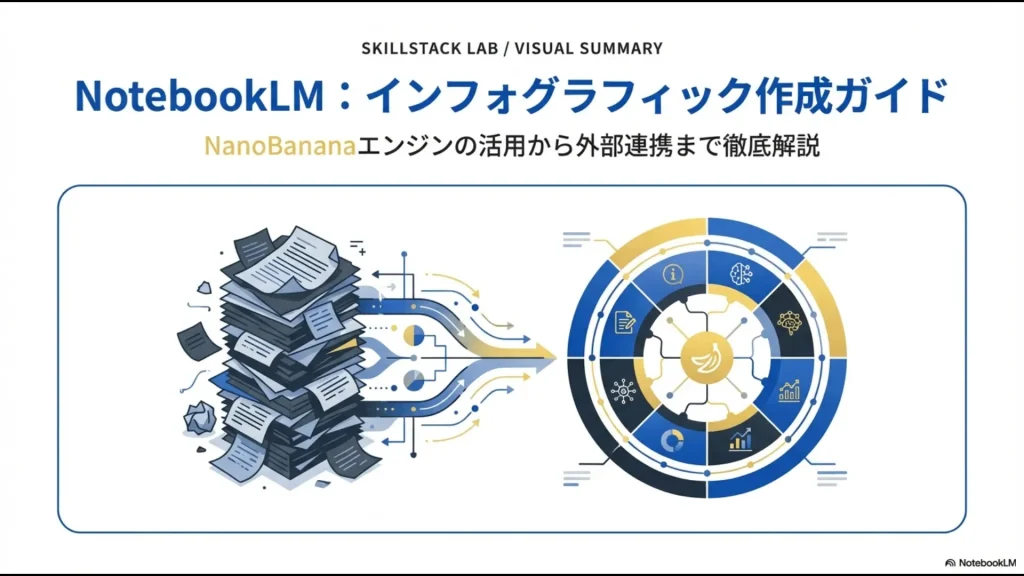
現在のNotebookLMには、ソースの内容から1枚の視覚的な要約を作る「Infographic」機能があります。
私もブログ記事の解説画像や、社内Wikiに掲載する業務フローの土台作りにAIの図解生成を使っています。
ただし、先に結論を言うと、私はAIが生成したインフォグラフィックを、そのまま完成品として公開しません。
数字が変わっていないか、企業名が間違っていないか、矢印の向きがおかしくないか、日本語が読みづらくないかを確認し、必要ならCanvaなどで仕上げます。
 スタック
スタックAIの図解生成は、私の感覚では「80%まで作ってくれる下書き」です。真っ白なキャンバスから配置を考える苦しみは消えましたが、最後の20%は人間が責任を持って仕上げます。
- NotebookLMでInfographicを作る基本手順
- 1枚にまとめやすい情報量へ整理するプロンプト
- 日本語や図解で実際に起きた失敗例
- NotebookLM・Napkin AI・Canvaの使い分け
- InfographicとSlide Deckの選び方
- ブログ・社内資料へ公開する前のチェック項目
NotebookLMのInfographicとは?1枚で資料の全体像を見せる機能
NotebookLMのInfographicは、ノートブックへ追加したソースを基に、重要な情報を1枚のビジュアルへ整理するStudio機能です。
現在は生成前にカスタマイズでき、出力する言語、情報量、向きなどを選んだり、自由な指示を追加したりできます。
生成したInfographicはPNGファイルとしてダウンロードできます。
最新の操作方法は、Google公式のInfographicヘルプで確認してください。
ソースを基に生成されるからといって、完成した画像が必ず正しいとは限りません。GoogleもInfographicには視覚的・事実上の誤りが含まれる可能性があると案内しています。
NotebookLMでインフォグラフィックを作る基本手順
基本的な操作はシンプルです。
- NotebookLMへ元資料を追加する
- Infographicに使うソースを確認する
- Studioから「Infographic」を選ぶ
- 必要なら鉛筆アイコンから条件を指定する
- Infographicを生成する
- 数字・文章・図の関係を原資料と照合する
- 必要ならCanva等で仕上げる
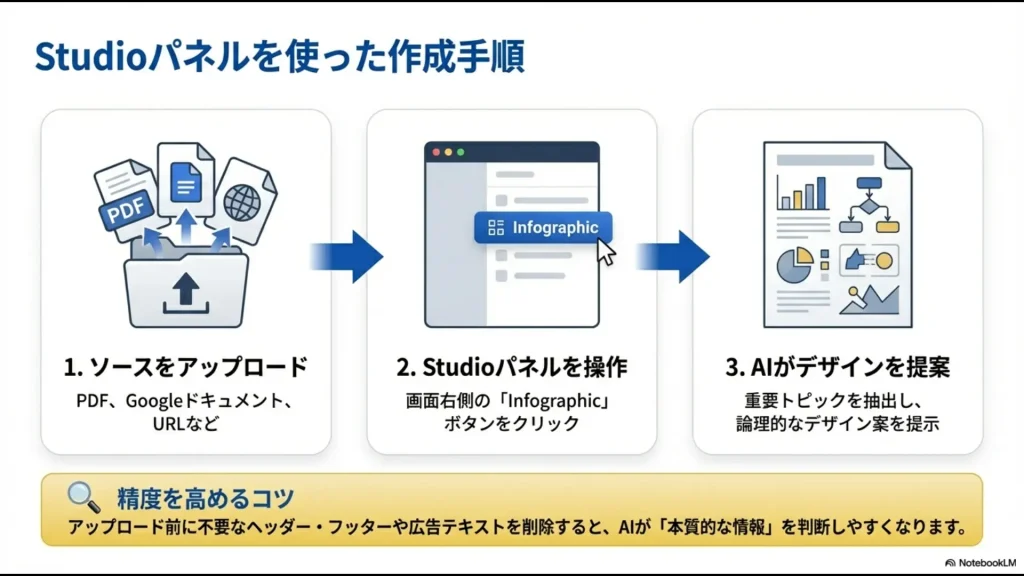
私は「生成すること」よりも、その前段階で情報量を絞ることを重視しています。
1枚に詰め込みすぎない|先にNotebookLMで情報を3つに絞る
Infographicで失敗しやすいのが、元資料の内容を全部1枚へ詰め込もうとすることです。
情報が多すぎると、文字が小さくなったり、説明文が長くなったり、関係性を示す矢印が増えたりして、かえって読みにくくなります。
そのため私は、いきなり図を作る前にNotebookLMのチャットで内容を整理します。
このプロンプトは、ブログ記事や業務フローを1枚にまとめるときによく使っています。
先に「何を載せるか」をテキストで決めてから視覚化した方が、AIへ一度にすべてを任せるより確認もしやすくなります。
実務で使っている図解はブログと社内Wiki
私は主に、次のような情報を図解しています。
AIツールの仕組み・サービス構造
新しいAIサービスを検証するとき、公式情報やサービス概要をNotebookLMへ集約し、主要機能やシステムの関係を整理します。
文章だけでは分かりづらいサービスの構造を、ブログ本文へ入れる1枚の図にするときに便利です。
月次実績の要因分析
ブログ運営では、プロモーションのクリック数・成約件数などの実績と備考を整理し、「どの流れから成果が発生したのか」を図にすることがあります。
数字そのものをAIに計算させるのではなく、すでに確定した数字と要因をテキストとして整理してから図解します。
経理・総務の業務手順
社内では、文章だけのマニュアルでは伝わりづらい業務の流れを図にし、Notionなどの社内Wikiへ掲載する用途でも使っています。
完成した図解を「作って終わり」にすることはなく、ブログ記事やマニュアルなど、実際に誰かが見る成果物へ配置するのが私の基本です。
見た目がきれいでも信用しない|実際に起きた2つの失敗
AIで図解を作ると、一見かなり完成度が高く見えます。
しかし、きれいだから正しいとは限りません。
失敗1|日本語フォントと改行がおかしい
視覚化AIで日本語を含む図を作った際、漢字の見た目が日本語フォントとして不自然になった経験があります。
また、
- 「〜を」の直前で改行される
- 「〜は」だけ次の行へ送られる
- 説明文が長すぎて文字が極端に小さくなる
といった読みづらさも発生しました。
画像生成モデルの日本語文字描画は改善していますが、公開前の日本語チェックは現在も省けません。
失敗2|関係のない部署同士を矢印でつながれた
もっと危険だったのが、情報そのものの関係性を間違えられたケースです。
AIが図を見栄えよく整理しようとした結果、実際には直接関係のないA部署とB部署の間へ矢印が引かれ、存在しない業務フローのように見える図が生成されたことがあります。
スタック図解では文字だけでなく「矢印」も情報です。数字が合っていても、矢印の向きや包含関係が間違っていれば、読む人には誤情報として伝わります。
そのため私は、生成後に必ず原資料と見比べます。
- 矢印の向きは正しいか
- 前後関係が逆になっていないか
- 包含関係が正しいか
- 関係のない要素同士を結んでいないか
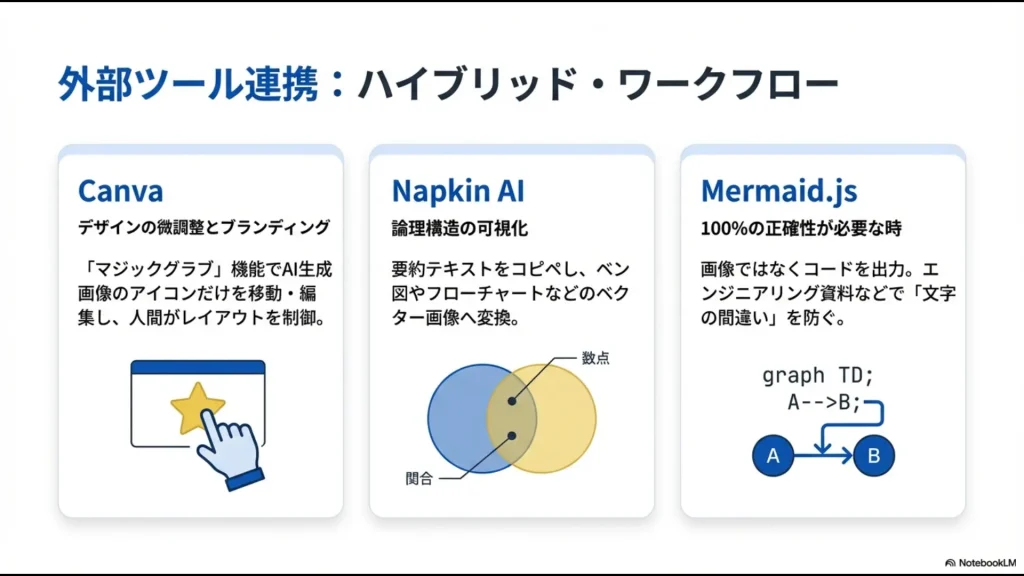
私の鉄板はNotebookLM→Napkin AI→Canva
NotebookLMには標準のInfographic機能があります。
短時間で1枚の視覚要約を作りたいなら、まず標準機能を使うのが一番簡単です。
一方、ブログや社内マニュアルとして公開するために、文字・色・アイコンまで細かく整えたい場合、私は次の3段階で作ることが多いです。
NotebookLM(情報整理) → Napkin AI(図解化) → Canva(最終仕上げ)
STEP1|NotebookLMで図解用テキストを作る
まずは先ほどのプロンプトを使い、見出しと説明を短くします。
この段階で情報の過不足、順番、因果関係を人間が確認します。
STEP2|Napkin AIで図へ変換する
整理したテキストをNapkin AIへ渡し、フロー図・関係図・インフォグラフィックなど、内容に合うビジュアルを選びます。
Napkin AIはテキストから図やインフォグラフィックを生成し、生成後も色・フォント・レイアウト・アイコンなどを編集できます。
現在の機能はNapkin AI公式サイトで確認できます。
なお、出力できるファイル形式は利用プランによって異なる場合があります。
STEP3|Canvaで日本語とデザインを仕上げる
最後にCanvaへ持ち込みます。
私がここで主に直しているのは次の3つです。
- 日本語をNoto Sansなど読みやすいフォントへ変更する
- ブログや会社のブランドカラーへ変更する
- 不要なAI生成アイコンを削除し、適切なものへ差し替える
Canvaには画像内の要素を移動・調整するMagic Grabや、画像内のテキストを扱うGrab Textなどの編集機能もあります。
Canva側のAI機能については、Canva AIの使い方を解説した記事も参考にしてください。
標準Infographicだけで終える場合と外部ツールへ渡す場合
| 目的 | 私の選び方 |
|---|---|
| 自分だけで概要を確認 | NotebookLM Infographicで十分 |
| 短時間で1枚を共有 | NotebookLM Infographic |
| ブログへ正式掲載 | 必要に応じてCanvaで調整 |
| ブランドに合わせて細かく編集 | NotebookLM → Napkin AI → Canva |
| 厳密な業務フロー | テキスト確認後にMermaid等も検討 |
すべての図を3つのツールで作る必要はありません。
NotebookLMの標準Infographicで十分なら、そのまま事実確認して使います。
編集性やブランド統一が必要になったときだけ、外部ツールへ渡す方が効率的です。
Landscape・Portrait・Squareは掲載先で決める
現在のNotebookLMでは、Infographicの向きをSquare・Portrait・Landscapeから選べます。
私は図解制作全体で、掲載先に応じて次のように考えています。
| 向き | 向いている用途 |
|---|---|
| Landscape | ブログ本文、PC中心の社内ポータル |
| Portrait | Teamsなどスマホで見る共有画像 |
| Square | X・InstagramなどSNSのプレビュー |
重要なのは「どの比率が一番きれいか」ではなく、誰がどの画面で見るのかから決めることです。
InfographicとSlide Deckの違い|消費する時間で選ぶ
現在のNotebookLMにはInfographicだけでなく、Slide Deckもあります。
私は、受け取る側が情報を理解するまでに使う時間で分けるのが分かりやすいと考えています。
| 形式 | 用途 | イメージ |
|---|---|---|
| Infographic | 全体像を短時間で理解 | 1枚を数秒で見る |
| Slide Deck | 順序立てて説明・説得 | 複数ページを時間をかけて見る |
| Video Overview | 動画形式で概要を見る | 再生しながら理解する |
ブログ読者や現場社員に「まず全体像だけ理解してほしい」ならInfographic。
会議で背景から結論まで説明し、相手を納得させる必要があるならSlide Deckです。
Slide Deckは現在、NotebookLM内でプレゼン表示できるほか、PDFやPowerPoint(.pptx)としてダウンロードできます。
NotebookLMのスライド機能については、NotebookLMでスライドを作成する方法で詳しく解説しています。
Video Overviewはすでに正式機能
旧記事ではVideo Overviewを「将来の機能」として紹介していましたが、現在はすでに正式機能として提供されています。
ただし、私はNotebookLMのVideo Overviewを実務ではまだ検証していません。
情報の全体像を短時間で確認する用途では、現時点ではテキストやInfographicの方を優先しています。
現在のVideo Overview機能は、Google公式のVideo Overviewヘルプで確認できます。
Nano Bananaとは?モデル名より機能を見る
NotebookLMのInfographicについて調べると、「Nano Banana」という名前を見かけることがあります。
Nano Bananaは現在、単なるコミュニティ上の愛称ではなく、Googleが画像生成モデルに正式に使用している名称です。
Googleは2025年にNano Banana ProをNotebookLMのInfographicやSlide Deckなどへ展開したことを公式に発表しました。
一方でGoogleの画像モデルはその後も更新されています。
そのため、私は「NotebookLMは〇〇という画像モデルだからすごい」とモデル名を前提に使い方を決めません。
モデル名は変わります。実務では「日本語が正しいか」「数字が正しいか」「関係性が正しいか」という最終結果を見る方が重要です。
正確なフロー図が必要ならMermaidを使うこともある
見栄えのよいインフォグラフィックと、業務フローのような論理的な図は目的が違います。
処理順や条件分岐を細かく管理したい場合、私はNotebookLMへMermaid形式のコードを出してもらうこともあります。
この業務手順をMermaidのflowchart形式で出力してください。各処理と判断条件を分け、ソースにない処理は追加しないでください。
コードとして構造を確認・修正できるため、矢印やラベルを自分で厳密に管理したい用途では便利です。
ただし、Mermaidだから内容まで自動的に正しくなるわけではありません。元資料との確認は同じように必要です。
公開前に私が必ず確認する3項目
ブログ記事や社内Wikiへ載せる前に、私は最低でも次の3点を確認します。
1.数字
件数、金額、割合、日付などが勝手に丸められたり、別の数値へ変わったりしていないか確認します。
2.固有名詞
サービス名、会社名、製品名などのスペルが正しいか確認します。
3.日本語
フォントに違和感がないか、助詞の位置で不自然に改行されていないか、意味が変わる省略がないか確認します。
さらに、フロー図なら矢印と包含関係も確認します。
著作権・商用利用・データの扱いにも注意する
生成したInfographicをブログや会社資料で使う場合は、元ソースの権利にも注意が必要です。
GoogleはGemini Notebookなどで生成したオリジナルコンテンツについて、Google自身が所有権を主張しないと案内しています。
ただし、これは「生成物なら何でも自由に商用利用できる」「必ず著作権が発生する」「第三者の権利を侵害しない」という保証ではありません。
他人の画像・文章・ロゴ・著作物などをソースへ追加する場合は、必要な利用権限を確認してください。
Google公式も、必要な権利を持たない著作物を共有しないよう案内しています。
生成AIと著作権について詳しく確認したい場合は、生成AIの著作権とリスク管理を解説した記事も参考にしてください。
NotebookLMの入力データは原則として学習に使われない
旧記事では「一般ユーザーの入力データがモデル改善に利用される場合がある」と説明していましたが、現在のGoogle公式説明とは異なります。
現在Googleは、Gemini Notebookのデータについて、ユーザーがフィードバックを提供しない限りGemini Notebookの学習には使用しないと案内しています。
フィードバックを送信した場合は、そのやり取りに含まれる質問・アップロード・回答などの文脈がレビュー対象になる場合があります。
対象となるGoogle WorkspaceやWorkspace for Educationアカウントでは、アップロード・質問・回答は人間のレビューやAIモデル学習には使用されないとされています。
現在のデータの扱いは、Google公式のGemini Notebook概要・プライバシー説明を確認してください。
NotebookLMのインフォグラフィックに関するよくある質問
まとめ|NotebookLMのインフォグラフィックは「80%の下書き」と考える
NotebookLMのInfographic機能を使えば、長い資料から1枚の視覚要約を短時間で作れます。
ゼロから図の配置や構成を考える時間を減らせるのは大きなメリットです。
ただし、私はAIに完成品まで丸投げしていません。
- NotebookLMで情報を整理する
- 必要ならInfographicを生成する
- 編集性が必要ならNapkin AIへ渡す
- Canvaで日本語・色・アイコンを調整する
- 数字・固有名詞・矢印を原資料と照合する
- 確認できたものだけブログや社内Wikiへ掲載する
AIが真っ白なキャンバスを80%まで埋める。最後の20%で正確性とブランドを担保するのは人間。
これが、現在の私が実務で行っているインフォグラフィック制作の役割分担です。
1枚ではなく複数ページで順序立てて説明したい場合は、NotebookLMのSlide Deckも選択肢になります。
\ 複数ページの資料を作るなら /