SkillStack Lab(スキスタ)運営者のスタックです。
NotebookLMで資料を分析したものの、「このメモをGoogleドキュメントへ出したい」「比較表をExcelで使いたい」「重要な回答をNotionへ残したい」と、情報の出口で迷っていませんか。
私もNotebookLMを仕事とブログ運営の両方で使っていますが、現在はNotebookLMを最終的な保存場所にはしていません。
NotebookLMで分析し、用途に応じてGoogle Docs・Google Sheets・Notionへ出し、正式な社内文書なら最終的にSharePointへ保存するという役割分担にしています。
 スタック
スタックNotebookLMは私の中では「分析ラボ」です。完成した情報までNotebookLMへ置きっぱなしにせず、使う場所・残す場所へ移します。
なお、Googleは2026年7月16日にNotebookLMを「Gemini Notebook」へ名称変更しました。同じスタンドアロン製品ですが、本記事では検索で広く使われているNotebookLMという名称も併記します。
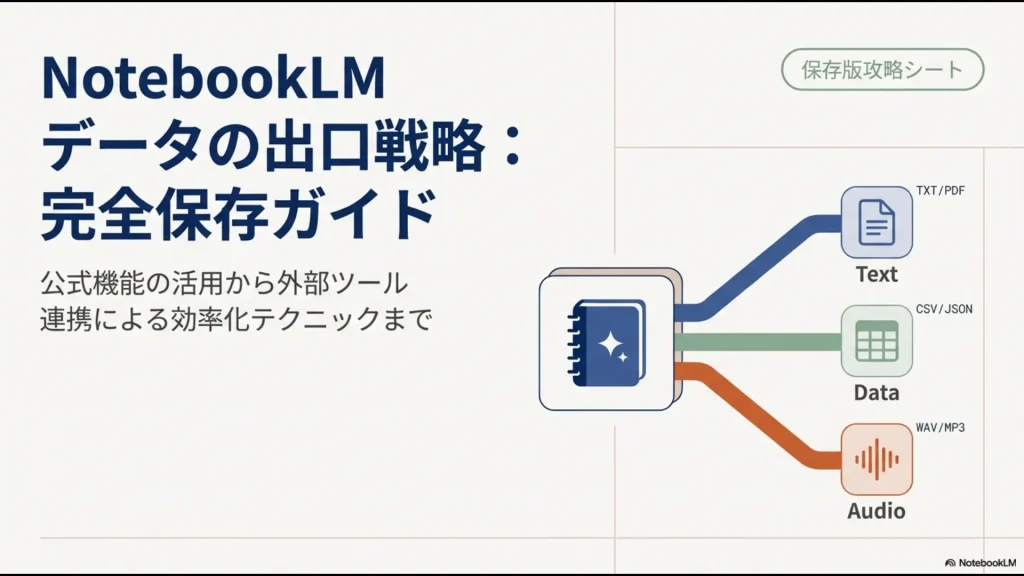
- NotebookLMのメモをGoogle Docsへ出力する方法
- データテーブルをGoogle Sheets・Excelで使う方法
- NotebookLMからNotionへ情報を移す実際のフロー
- Audio OverviewをPCへ保存するときの注意点
- チャットで重要な回答だけを残す方法
- 元情シスが実践するNotebookLMの「出口設計」
NotebookLMのエクスポート先は「情報の種類」で決める
最初に、私が実際に使っている出口をまとめます。
| 情報 | 主な出口 | 私の使い方 |
|---|---|---|
| 調査結果・長文要約 | Google Docs | 整形して共有資料へ |
| 比較表・スペック一覧 | Google Sheets | Excel化してSharePointへ |
| ブログ構成案 | Notion | 記事DBで執筆を継続 |
| 重要なチャット回答 | Note → Docs / Notion | 必要な回答だけ保存 |
| Audio Overview | PCローカル | 自分のインプット用 |
| 正式な社内文書 | SharePoint | 完成版を正式保存 |
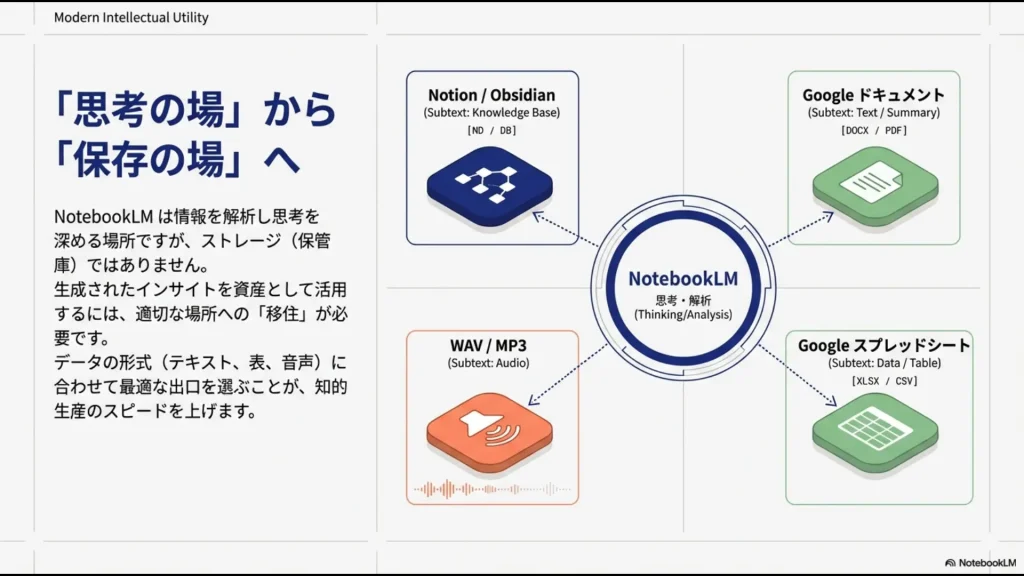
NotebookLMから「何形式で出せるか」だけでなく、「その情報を次にどこで使うか」から出口を決めると迷いにくくなります。
NotebookLMのメモをGoogle Docsへエクスポートする
文章中心のメモを外へ出すなら、Google Docsへのエクスポートが使いやすいです。
Google公式では、Studioパネルにあるメモ横のメニューからGoogle DocsまたはGoogle Sheetsへエクスポートできると案内されています。
- NotebookLMで必要な回答をNoteとして保存する
- Studioパネルから対象のNoteを確認する
- Note横のメニューを開く
- Google Docsへのエクスポートを選択する
- 作成されたGoogle Docsを開いて整形する
現行の操作方法は、Google公式のGemini Notebookメモ機能でも確認できます。
実際にはGoogle Docsへ出した後に2〜3割ほど手直しする
私はGoogle Docsへのエクスポートを日常的に使っています。
主な用途は、
- ブログの記事構成案
- 競合分析
- 長文資料の要約
- 複数資料を比較した調査結果
などです。
私の環境では、見出しや箇条書きの構造は比較的きれいに残ります。
ただし、そのまま社内へ配布できる完成品になるわけではありません。
実際には全体の2〜3割程度を手直ししています。
データテーブルはGoogle Sheetsへエクスポートできる
比較表やスペック一覧のような構造化された情報は、Google Sheetsへ出す方が扱いやすいです。
Google公式によると、Note内のデータテーブルをGoogle Sheetsへエクスポートでき、複数のデータテーブルがある場合は、それぞれ別のタブに出力されます。
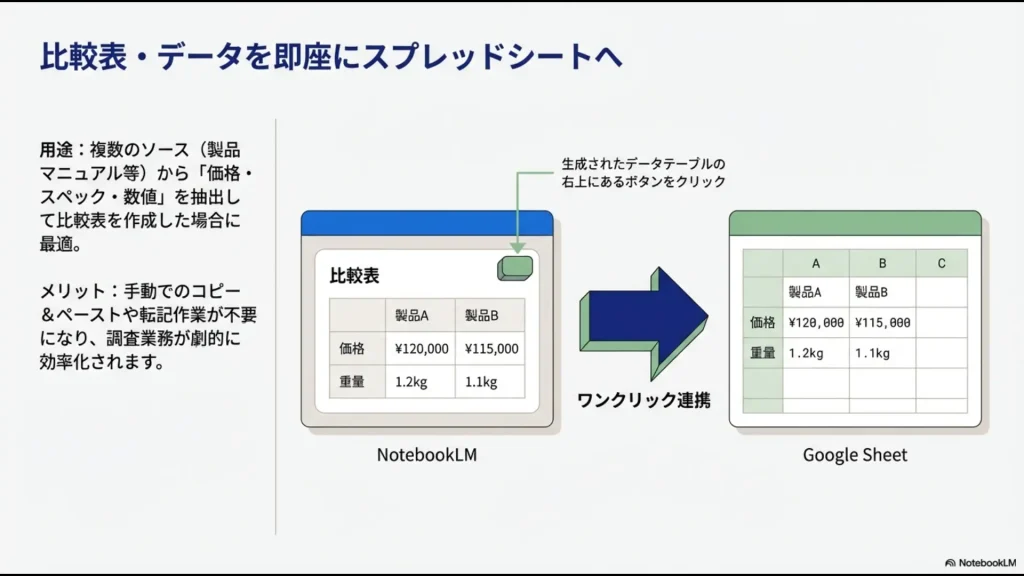
私の会社では最後にExcelへ変換する
私は製品比較やサービスのスペック一覧を作るときに、この方法を使っています。
テキストをコピーし、Excelへ貼り付けて崩れたセルを一つずつ直すより、かなり楽です。
ただし、Google Sheetsへ出した時点で完成ではありません。
- 列幅が狭く文字が見切れている
- 数値が文字列として入っている
- 罫線や配置を整える必要がある
- 数値フォーマットを直す必要がある
といった手直しは発生します。
さらに私の職場ではExcelが社内標準なので、最終的には、
NotebookLM → Google Sheets → .xlsxでダウンロード → SharePointへ保存
という流れです。
スタックAIに表を作らせるところで終わりではありません。社内で「誰が次に使うか」まで考えると、私の会社では最後はExcelに戻すのが一番スムーズです。
ブログ構成案はNotebookLMからNotionへ直接コピーする
ブログ制作では、Google Docsを経由せずNotionへ直接持っていくことが多いです。
現在の私の流れは、
- NotebookLMで競合分析や記事構成を作る
- 回答のコピー機能を使う
- Notionの記事制作データベースを開く
- 対象記事の本文へそのまま貼り付ける
- Notion上で構成・文章をブラッシュアップする
というものです。
私の環境では、見出し、箇条書き、太字などがNotionのブロックへ比較的きれいに変換されます。
表もシンプルな内容なら扱いやすいですが、セル内改行などが多い複雑な表では崩れることがあるため、そこだけ手直しします。
なお、私はNotebookLMから`.md`ファイルを大量に書き出して管理しているわけではありません。
構造を保ったテキストをコピーし、Notion側で再利用するというシンプルな運用です。
NotebookLMとNotionの役割分担については、NotebookLMとNotionの違い・使い分けを実務比較した記事でも詳しく解説しています。
チャット履歴は全部保存せず、重要な回答だけNoteに残す
NotebookLMとのチャットを長く続けると、重要な回答がどんどん上へ流れてしまいます。
私はチャット履歴全体をPDF化して保存する運用はしていません。
代わりに、
- 良い比較表ができた
- 重要な分析結果が出た
- 後から使いたい構成案ができた
- 判断材料として残したい回答が出た
というタイミングで、その回答をNoteへ保存します。
セッションが終わったら必要なNoteだけGoogle Docsへ出すか、Notionへコピーします。
チャットを全部保存するより、「後で使う回答だけNoteへ昇格させる」と考えると情報が散らかりにくくなります。
チャットの保存方法そのものは、NotebookLMのチャットが消える原因と保存方法でも解説しています。
Audio OverviewはPCからダウンロードできる
Gemini NotebookのAudio Overviewには、PC版で生成した音声をダウンロードする公式機能があります。
Google公式ヘルプでも、Audio Overviewから「Download」を選び、生成した音声を保存できると案内されています。
最新の操作は、Google公式のAudio Overviewヘルプを確認してください。
私がPCで保存したときはWAV形式だった
私はPCブラウザからAudio Overviewを実際にダウンロードしています。
その際、私の環境で保存されたファイルは.wav形式でした。
ただし、Google公式ヘルプではファイル形式を常にWAVと固定して案内しているわけではありません。
そのため、この記事では「NotebookLMは必ずWAVで出力する」とは断定せず、私が実際に取得したファイルの実例として紹介します。
ファイル容量も数分で数MB〜十数MB程度だった経験はありますが、条件によって変わるため、固定的な容量目安としては扱いません。
モバイルアプリの「ダウンロード」はPCと意味が違う
スマホでは注意が必要です。
Google公式では、Gemini NotebookモバイルアプリのAudio Overviewはオフラインアクセス用にダウンロードできますが、端末上の通常ファイルとして保存する機能ではないと案内されています。
モバイル版の最新仕様は、Google公式のGemini Notebookモバイルアプリヘルプを確認してください。
私自身もスマホからローカルファイルとして保存する運用はしていません。
スマホではブラウザ上でそのまま聴き、ファイルとして残したい音声はPCで事前にダウンロードしています。
「アプリでダウンロードしたのにiPhoneのファイルアプリへ見つからない」という場合、PC版と同じファイル保存だと思い込まないようにしてください。
NotebookLMを元ファイルの保管場所にしない
エクスポートを考えるとき、もう一つ重要なのが元資料の管理です。
私はNotebookLMをファイルストレージとして扱っていません。
PDFやマニュアルを分析用ソースとしてNotebookLMへ追加しても、原本は必ず正式な保管場所へ残します。
社内では、
という考え方です。
スタックNotebookLMに入れたから原本を消していい、とは考えません。元情シスとしては「AIの作業場所」と「正式なファイル保管場所」を分ける方が重要です。
これなら、NotebookLM側の仕様変更やノートブック整理があっても、元ファイルの所在まで分からなくなることを防げます。
非公式Chrome拡張機能で無理にエクスポートしない
旧記事では、チャット履歴をPDF化する非公式Chrome拡張機能も紹介していました。
現在は、この方法をおすすめしません。
私は実際にその拡張機能を使っておらず、特に会社アカウントでは導入しない判断です。
開発元が不透明な拡張機能へ閲覧情報やページへのアクセス権限を与えることは、社内情報を扱う環境では慎重に判断してください。
重要な回答だけNoteへ保存し、Google Docsへ公式エクスポートできるのであれば、私はそちらを優先します。
「できるだけ自動化する」より、企業では管理できる方法を使うことの方が重要です。
メモ以外の生成物にも公式ダウンロード機能がある
Gemini Notebookは現在、メモやAudio Overview以外にも複数の生成物を作れます。
例えばSlide Deckは、Google公式でPDFまたはPowerPoint(.pptx)としてダウンロードできます。
詳しくは、Gemini NotebookのSlide Deck公式ヘルプを確認してください。
Mind Mapにもダウンロード機能があります。
最新の操作方法は、Gemini NotebookのMind Map公式ヘルプで確認できます。
つまり現在は、「NotebookLMから何も出せない」という状態ではなく、生成物ごとに公式の出口が増えてきています。
私が使っているNotebookLMの出口設計
最終的に、私は情報の性質によって保存先を次のように分けています。
| 情報の種類 | 最終保存先 | 理由 |
|---|---|---|
| 一時的な調査結果 | NotebookLM / 個人Notion | 使い切りの情報だから |
| ブログ構成案 | Notion | 記事DBと一体で編集するため |
| チームの作業情報 | Teams / Notion | 共同編集するため |
| 正式な社内文書 | SharePoint | 全社の正式な書庫だから |
| 比較表 | Excel → SharePoint | 社内標準形式で再利用するため |
| Audio Overview | PCローカル | 個人のインプット用だから |
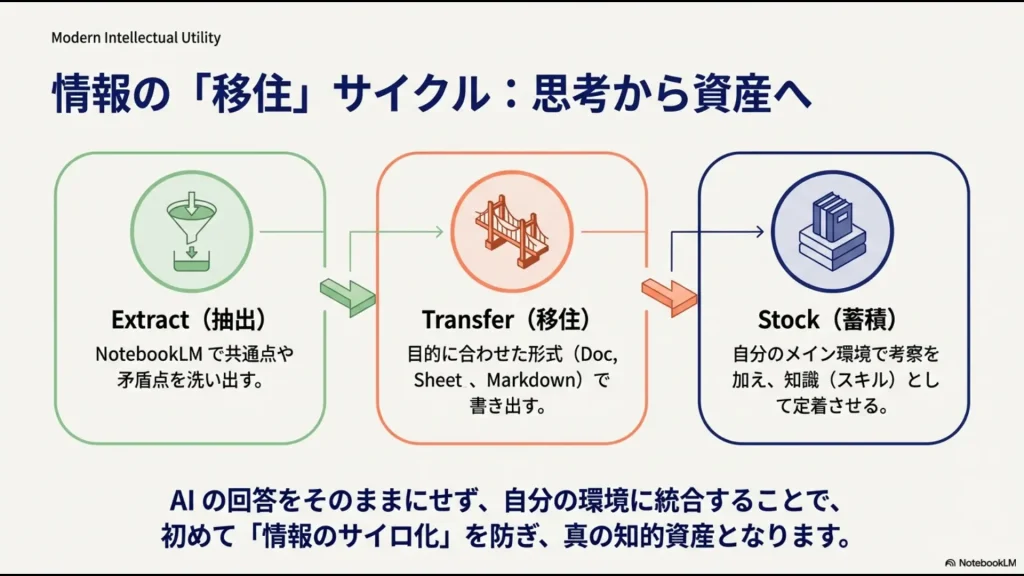
このように役割を決めると、「NotebookLMに残すべきか」「Notionへ移すべきか」「正式文書としてSharePointへ置くべきか」で迷いにくくなります。
分析する場所・編集する場所・正式保存する場所を分けることが、NotebookLMを業務で長く使ううえで重要です。
NotebookLMのエクスポートに関するよくある質問
まとめ|NotebookLMは「出口」を決めると使いやすくなる
NotebookLMの情報を外へ出す方法は、以前よりかなり増えています。
- 文章のNote → Google Docs
- データテーブル → Google Sheets
- ブログ構成案 → Notionへコピー
- Audio Overview → PCへダウンロード
- 比較表 → Google SheetsからExcelへ
- 正式社内文書 → SharePoint
大切なのは、すべてをNotebookLMだけで完結させようとしないことです。
NotebookLMで分析し、使う場所へ移し、残すべきものだけ正式な保存場所へ戻す。
私はこの役割分担にしてから、NotebookLM内に情報を溜め込みすぎることが減りました。
NotebookLMとNotionのどちらに情報を置くべきか迷う場合は、両方を実際に使っている立場から役割を比較した記事も参考にしてください。
\ 情報の置き場所を整理するなら /