SkillStack Lab 運営者の「スタック」です。
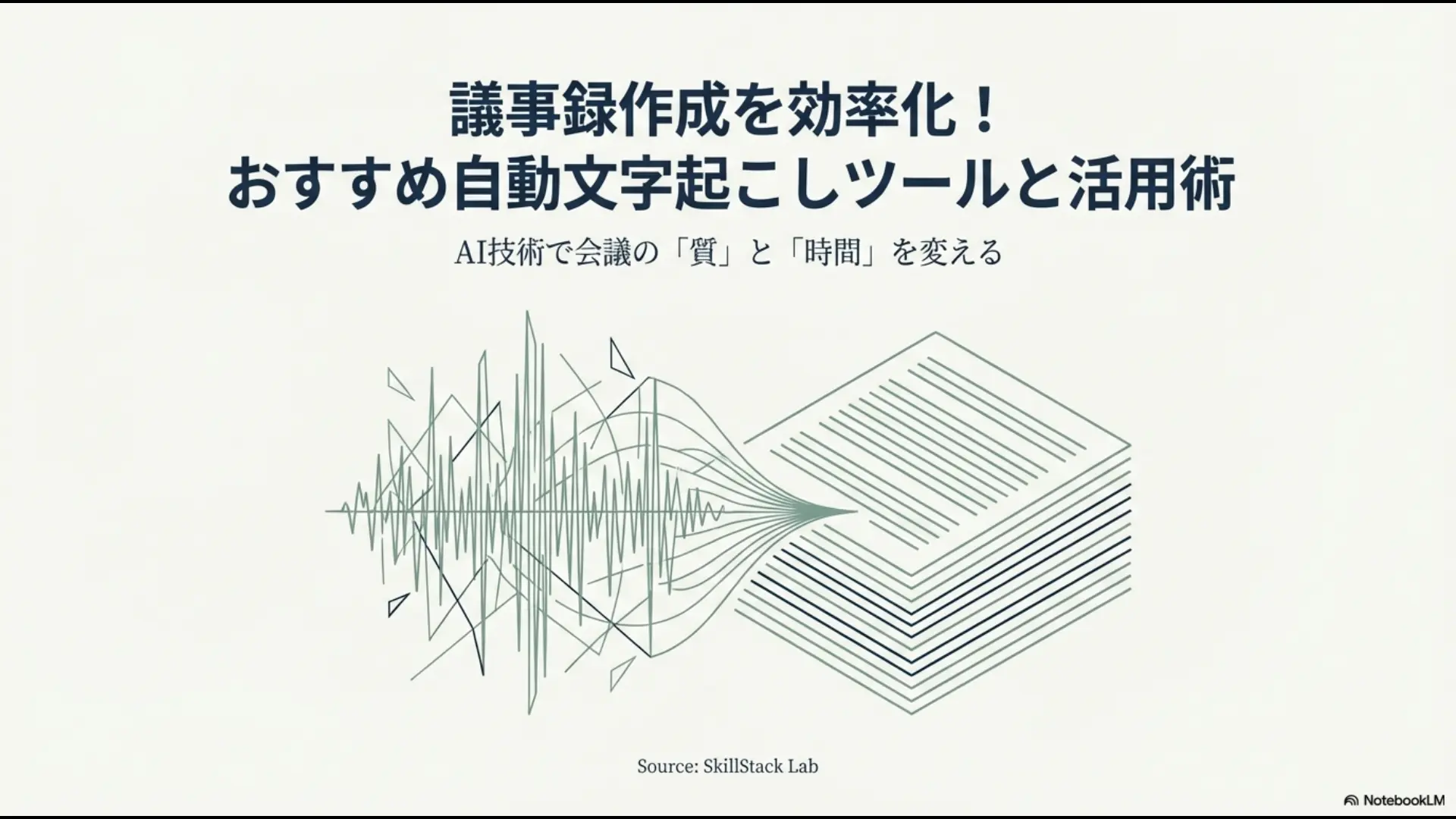
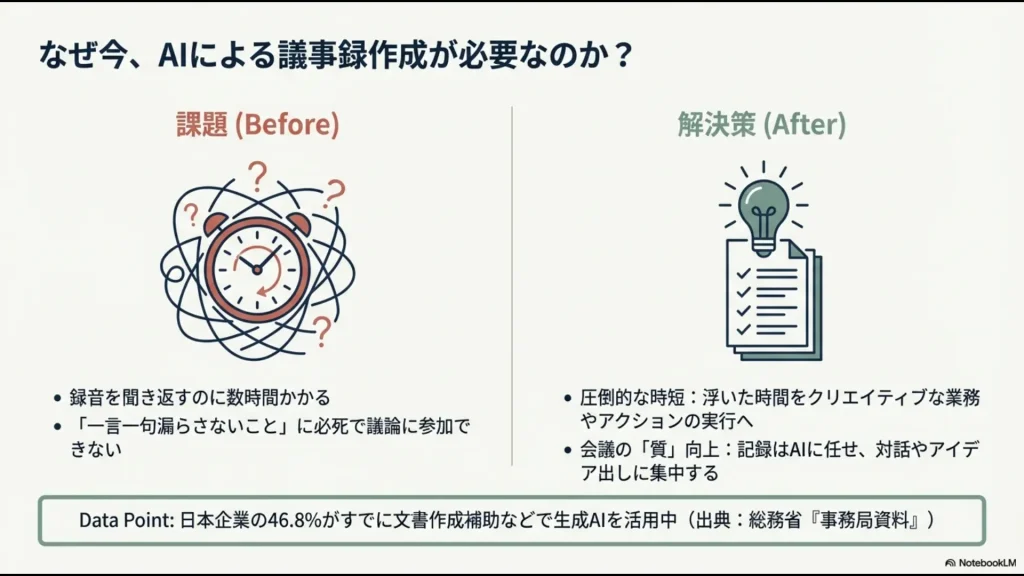
会議が終わるたびに録音を聞き返し、議事録を作る作業に時間を取られていませんか。
私も以前は、録音した音声を何度も再生しながら文字を起こし、議事録を仕上げるまで数時間かかることがありました。
現在はAI文字起こしや会議ツールの標準機能がかなり進化しており、録音から文字起こし、決定事項・ToDoの整理まで自動化しやすくなっています。
議事録を自動作成したいなら、いきなり有料ツールを契約するのではなく、「今使っているTeams・Zoom・Meetでできないか」→「無料機能で足りるか」→「専用ツールが必要か」の順に考えるのがおすすめです。
私は現在、オンライン会議ならTeams、対面会議や電話ならPLAUD NOTEなどで音声をテキスト化し、その後にAIで決定事項・未決事項・ToDoを整理する方法を使っています。
この記事では、無料で始める方法からNotta、Otolio(旧スマート書記)、ScribeAssist、PLAUDまで、用途別に選べるように整理します。
※本記事には広告・プロモーションが含まれています。
- AIで議事録を自動作成する基本的な流れ
- 無料で文字起こしを始める方法
- Notta・Otolio・ScribeAssist・PLAUDの違い
- Teams・Zoom・Google Meetの標準機能の使い方
- 対面会議・Web会議で失敗しにくいツールの選び方
- 機密情報を扱う会議で確認すべきセキュリティ項目
議事録を自動作成するなら最初に用途で選ぶ
AI議事録ツールは、単純に「文字起こし精度が高いもの」を選べばよいわけではありません。
実務では、どのような会議を記録したいのかで選ぶツールが変わります。
| 利用シーン | 最初に検討したい方法 | 向いている人 |
|---|---|---|
| iPhoneで無料で試したい | ボイスメモ | まず文字起こしを体験したい |
| Teams・Zoom・Meet中心 | 会議ツールの標準機能 | すでに法人契約がある |
| 個人・少人数で幅広く使う | Notta | スマホ・Web会議・ファイルをまとめたい |
| 会社全体で会議業務を効率化 | Otolio | 法人で運用・共有まで整えたい |
| クラウドへ出せない会議 | ScribeAssist | 機密性を重視する企業・自治体 |
| 対面会議・電話が多い | PLAUD | PCを開かず確実に録音したい |
特に会社ですでにMicrosoft 365やZoom、Google Workspaceを契約している場合は、別のAI議事録サービスを追加契約する前に標準機能を確認してください。
逆に、対面会議や電話が多い場合はWeb会議サービスの標準機能だけでは対応しにくいため、専用アプリや録音端末が候補になります。
AIで議事録を自動作成する基本の流れ
AI議事録というと、一つのAIがすべて自動で完成させるイメージを持つかもしれません。
しかし、仕事で使うなら工程を次の5段階に分ける方が安全です。
- 会議を録音する
- 音声を文字起こしする
- 発言者や文章を整理する
- AIで決定事項・ToDoなどを抽出する
- 人間が確認して正式な議事録として保存する
特に重要なのが最後の確認です。
音声認識AIが固有名詞を間違えたり、生成AIが「検討中だった内容」を決定事項のように整理したりすることがあります。
AIが作った議事録をそのまま正式記録にしないでください。決定事項・担当者・期限・金額・日付は、必ず音声や原資料と照合します。
無料で議事録の自動作成を試す方法
「本当に便利なのか分からないので、まず無料で試したい」という方も多いと思います。
その場合は、新しいサービスを探す前に手元のスマホやWeb会議ツールを確認してみてください。
iPhoneならボイスメモで日本語を文字起こしできる
対応するiPhoneでは、標準の「ボイスメモ」で録音した音声をそのまま文字起こしできます。
Appleでは、iPhone 12以降で日本語を含む対応言語の文字起こしを利用できると案内しています。
録音中だけでなく、録音後に文字起こしを表示することもできます。
対応機種や最新仕様はApple公式のボイスメモ文字起こしガイドで確認してください。
ボイスメモは「録音→文字起こし」を無料で試すには便利ですが、会議の決定事項・ToDo整理や組織での共有まで自動化したい場合は、別のAIツールと組み合わせる方法があります。
Teams・Zoom・Google Meetの標準機能も確認する
オンライン会議が中心なら、外部の文字起こしボットを追加する前に、普段使っている会議ツールの機能を確認しましょう。
| ツール | 現在使える主な議事録機能 | 注意点 |
|---|---|---|
| Microsoft Teams | 文字起こし、Recap、AIノート、Copilot | ライセンスや管理者設定により異なる |
| Zoom | 文字起こし、Meeting Summary with AI | 契約プラン・管理者設定を確認 |
| Google Meet | 会議の文字起こし | 対応Workspaceプランが必要 |
Teamsでは、会議後のRecapから録画・トランスクリプト・共有ファイル・メモなどを確認できます。
Microsoft 365 CopilotやTeams Premiumなど、対象ライセンスではより高度なAI要約機能も利用できます。
ZoomにもMeeting Summary with AIがあり、会議終了後にAIがまとめた内容を共有できます。
Google Meetも対象のGoogle Workspaceプランでは日本語の文字起こしに対応しています。
すでに会社が契約しているサービスで必要な機能を満たせるなら、別のAI議事録ツールを増やさない方が、コストだけでなくアカウント管理やセキュリティ面でもシンプルです。
おすすめのAI議事録・文字起こしツールを比較
標準機能だけでは足りない場合に、専用サービスを検討します。
ここでは、「どれが一番高性能か」ではなく、どの用途に向いているかで比較します。
| サービス | 向いている用途 | 無料利用 | 特徴 |
|---|---|---|---|
| Notta | 個人・少人数 | Freeあり | スマホ・Web会議・ファイルを横断 |
| Otolio | 企業の会議業務 | 14日間トライアル | 文字起こしから会議後業務まで支援 |
| ScribeAssist | 機密性の高い会議 | 要問い合わせ | オフライン文字起こし・ローカルAI要約 |
| PLAUD | 対面会議・電話 | 端末購入が必要 | 専用端末で録音からAI要約まで対応 |
Notta|個人や少人数で始めやすい
Nottaは、スマホ・ブラウザ・Web会議など幅広い方法で録音・文字起こしができるサービスです。
Zoom、Microsoft Teams、Google Meet、Webexの文字起こしにも対応し、話者識別やAI要約も利用できます。
Freeプランがあるため試しやすいのもメリットですが、無料だから1時間の会議を何本も処理できるわけではありません。
2026年8月時点の公式料金ページでは、Freeは月120分、1回あたり最大3分までと案内されています。一方、Proでは文字起こし枠や1回あたりの上限が拡大します。
料金や利用枠は変更される可能性があるため、利用前にNotta公式料金ページを確認してください。
セキュリティ面では、NottaはISO 27001やSOC 2などの取得を案内しており、上位プランでは共有制限、IP制限、SAML SSO、監査ログなどの管理機能も用意されています。
Otolio|会社全体の会議業務を効率化したい
以前「スマート書記」という名称だったサービスは、現在「Otolio(オトリオ)」へ変更されています。
単純に音声を文字へ変換するだけではなく、録音・文字起こし・議事録作成・タスク管理・外部サービスとの連携まで会議業務全体を効率化する方向へ進化しています。
料金は「初期費用+AIクレジット」で、人数課金ではありません。具体的な金額は会議量などに応じた個別提案です。
法人・団体向けには14日間の無料トライアルが用意されており、機能制限なしで試せます。
最新の料金・トライアル条件はOtolio公式料金ページで確認してください。
個人で気軽に1本の会議を文字起こししたい人より、社内の複数部署へ展開し、会議後の業務まで標準化したい企業に向くサービスです。
ScribeAssist|音声をクラウドへ出せない会議に向く
AmiVoiceの音声認識技術を使った「ScribeAssist」は、インターネットへ接続せずに文字起こしできるスタンドアローン型のAI議事録ツールです。
以前は「AmiVoice ScribeAssist」という名称でしたが、現在の製品名は「ScribeAssist」です。
現在は文字起こしだけでなく、ローカル環境で動く生成AIを使った要約にも対応しています。
クラウド型生成AIへ会議データを送れない役員会議、人事面談、自治体などでは有力な選択肢です。
料金はオープン価格で、基本料金とライセンス料金が個別見積もりになっています。
詳しい仕様はScribeAssist公式ページで確認できます。
「クラウドを使わない=自動的に安全」という意味ではありません。端末管理、アクセス権、保存先、バックアップなど、自社側の情報管理も必要です。
PLAUD|対面会議や電話録音を手軽に始めたい
Web会議よりも、対面での打ち合わせや電話が多い人には、専用AIレコーダーのPLAUDという選択肢があります。
PLAUD NOTEはカード型の録音端末で、対面会議と電話録音の両方に対応しています。録音した内容はPLAUD側で文字起こし・要約して整理できます。
現在はPLAUD NOTEだけでなく、集音範囲などを強化したNOTE Proや、身につけて使うNotePin系など複数の端末があります。
スマホアプリを開いて録音を開始するより、物理ボタンで録音を始められることに価値を感じる人に向いています。
 スタック
スタック私も対面会議ではPLAUD NOTEを使っています。オンライン会議はTeams、対面や電話はPLAUDというように、会議形式で録音方法を分ける方が運用しやすいと感じています。
端末代だけでなく、文字起こし時間やAI機能の利用プランもあるため、購入前に現在の付属プランと自分の会議時間を確認してください。
議事録自動作成は「録音」と「要約」を分けてもいい
一つのツールですべて完結させる必要はありません。
私が現在使っている議事録の流れも、役割ごとにツールを分けています。
| 工程 | 使うツール | 役割 |
|---|---|---|
| 録音・文字起こし | Teams / PLAUD NOTE | 会話をテキスト化 |
| 要約・構造化 | Gemini Notebook | 決定事項・未決事項・ToDoを整理 |
| 確認・修正 | 人間 | 担当者・期限・決定内容を確認 |
| 共有・保存 | Notion / SharePoint / Teams | 正式な情報として残す |
私の中では「録音ツール=耳」「要約AI=脳」「Notion=作業机」「SharePoint=正式な書庫」と役割を分けています。全部を一つのAIに任せない方が手戻りを減らしやすいです。
実際に使っている議事録プロンプトや、決定事項・担当者・期限をAIに勝手に補わせない方法は、Gemini Notebookの議事録プロンプト実践記事で詳しく紹介しています。
AI議事録の要約精度を上げるプロンプト例
文字起こしができても、そのままでは会話が長く並んでいるだけです。
生成AIへ渡す場合は、「短くまとめて」ではなく、議事録として必要な項目を指定します。
以下は会議の文字起こしです。

この文字起こしに書かれている内容だけを使って、
議事録を作成してください。

# 出力項目
1. 会議の目的
2. 決定事項
3. 未決事項
4. ToDo
5. 担当者
6. 期限
7. 次回確認事項

# 条件
・発言されていない情報を追加しない
・担当者が不明なら「未定」とする
・期限が不明なら「未定」とする
・検討中の内容を決定事項にしない
・重要な金額と日付を省略しない
・ToDoは表形式で出力する
このとき重要なのは、AIへ「足りない情報を推測させない」ことです。
AIは文章として自然に仕上げようとして、明示されていない担当者や期限を補うことがあります。
議事録では文章の美しさより、事実と推測を混ぜないことを優先してください。
文字起こし精度を上げるにはマイク環境も重要
AIの文字起こし精度は、利用するサービスだけで決まるわけではありません。
元になる音声が聞き取りにくければ、どれだけ高性能なAIでも誤認識は増えます。
- マイクを参加者から離しすぎない
- 複数人が同時に話し続けない
- エアコンやプロジェクターなど大きなノイズ源から離す
- 広い会議室では会議用マイク・スピーカーフォンを検討する
- 専門用語が多い場合は単語登録機能を使う
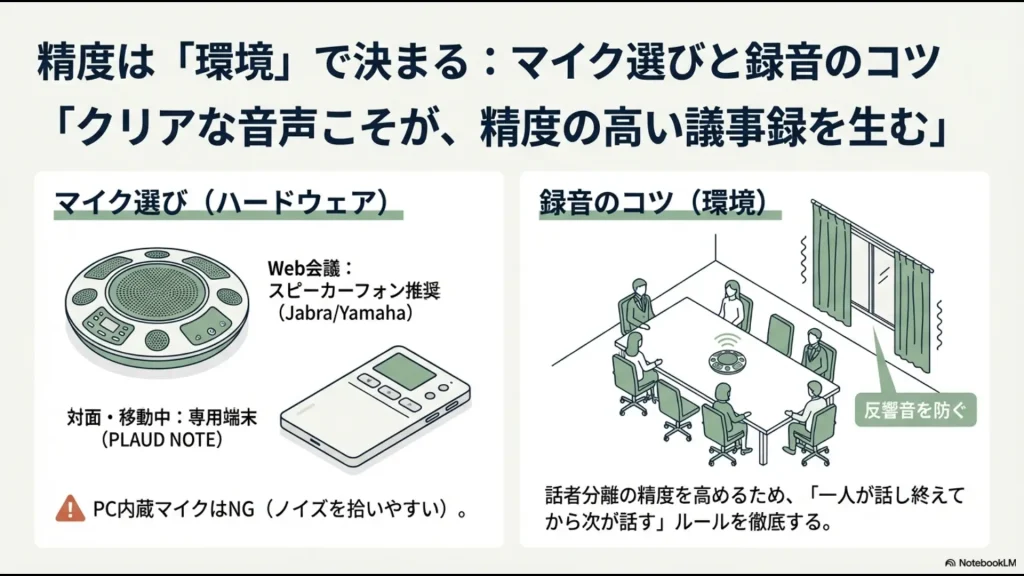
対面会議の場合は、PCの端に置いた内蔵マイクだけで全員の声を拾おうとするより、参加者の中央に適切なマイクを置く方が音声を取りやすくなります。
会社でAI議事録を導入するときのセキュリティ確認
議事録には、社員名、取引先、価格、経営情報、人事情報などが含まれることがあります。
そのため、法人利用では「文字起こし精度が高いから」という理由だけでサービスを決めない方が安全です。
- 録音・文字起こしデータの保存先
- 保存期間と削除方法
- AIモデルの学習に利用されるか
- 通信中・保存時の暗号化
- 共有範囲とアクセス権限
- SSO・IP制限・監査ログなどの管理機能
- 外部AI・サブプロセッサーへのデータ送信
- 退会・契約終了後のデータ削除
ISO 27001やSOC 2などの第三者認証も判断材料にはなりますが、認証を取得しているだけで自社のすべての要件を満たすとは限りません。
録音対象や会議の機密度に応じて、自社の情報セキュリティ規程や契約条件まで確認します。
社外の参加者がいる会議を録音する場合は、録音・文字起こしを行うことを事前に伝え、自社ルールや相手先との取り決めも確認してください。
AI議事録ツールを選ぶ5つの比較ポイント
最後に、サービス選定で見るべきポイントを整理します。
1.自分の会議形式に対応しているか
オンライン会議だけなのか、対面会議・電話・外出先まで録音したいのかで必要な機能が変わります。
2.実際の会議で文字起こし精度を試せるか
Web上の「認識率○%」だけで判断せず、自社の専門用語、会議室、参加人数で試すことが重要です。
3.文字起こし後の作業まで減らせるか
文字起こしが終わっても、そこから1時間かけて議事録を整えるなら十分な自動化とは言えません。
決定事項、ToDo、担当者、期限などを整理できるかまで確認します。
4.毎月の会議時間から料金を考える
「月額料金が安いか」だけではなく、自社の会議時間と文字起こし上限を照らし合わせます。
月に数時間しか使わない人と、全社員が毎日会議する企業では適した料金体系がまったく違います。
5.データをどこまで預けられるか
一般的な社内打ち合わせと、役員会議・人事面談・顧客の機密情報を扱う会議では、求めるセキュリティ水準が違います。
必要であれば、ScribeAssistのようなスタンドアローン型も比較対象にします。
議事録の自動作成に関するよくある質問
まとめ|議事録の自動作成は今ある環境から始める
AI議事録を導入するときに、最初から最も高機能なサービスを探す必要はありません。
- iPhoneなら標準の文字起こしを試す
- Teams・Zoom・Meetを契約中なら標準機能を確認する
- 個人・少人数ならNottaを比較する
- 法人全体ならOtolioを検討する
- 機密会議ならScribeAssistを比較する
- 対面・電話が多ければPLAUDを検討する
そして、どの方法を使う場合も、文字起こしだけで終わらせず「決定事項・未決事項・ToDoを整理し、人間が確認する」ところまでを一つの業務フローとして設計することが重要です。
私自身も、以前は数時間かかっていた議事録作成を、現在は録音・文字起こし・AI要約・人間確認へ役割分担することで大幅に短縮できるようになりました。
文字起こし後の具体的なプロンプトや、現在使っているTeams・PLAUD・Gemini Notebook・Notion・SharePointの流れは、Gemini Notebookの議事録プロンプト実践記事で詳しく紹介しています。