- ホーム
- 生成AI
- NotionとOneNoteどっちがいい?10年使った元情シスが違いを比較
NotionとOneNoteどっちがいい?10年使った元情シスが違いを比較
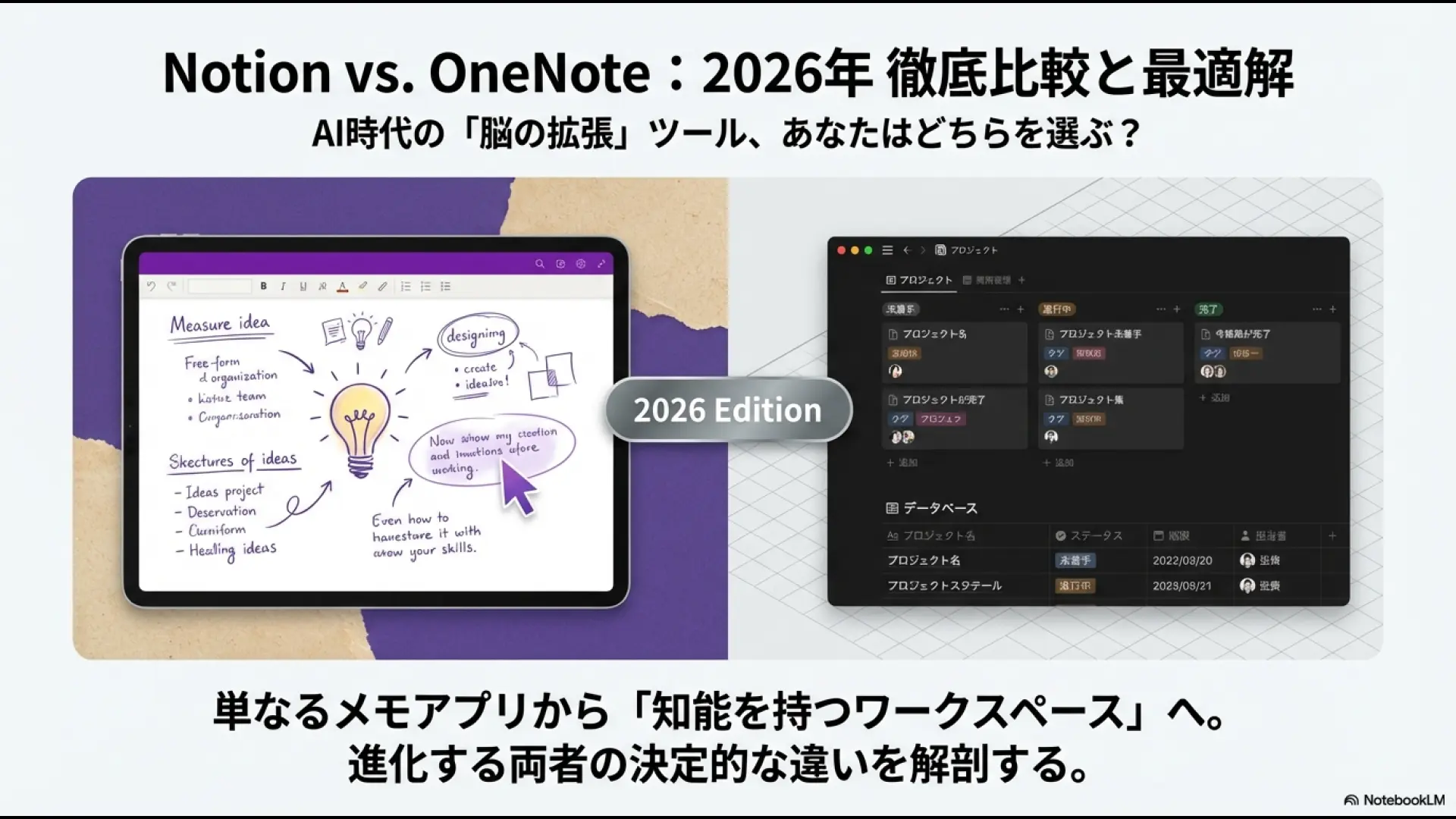
AIはNotionとOneNoteのどちらが便利ですか?
AIに読ませたい情報がどこにあるかで選ぶのがおすすめです。私は社内WikiやタスクをNotionへ集約しているためNotion AIを実務利用しています。一方、Microsoft 365の文書やOneNoteを中心に使う環境ならCopilotのメリットがあります。
NotionとOneNoteを併用しても大丈夫ですか?
問題ありません。私はOneNoteを手書き・ラフな思考整理、Notionを検索・追跡する情報の管理に使っています。ただし、同じ情報を両方で更新する二重管理は避けています。
目次
まとめ|OneNoteは作業場、Notionは情報資産
私はOneNoteを10年以上使い、社内標準ツールとして運用した後に、情報管理の中心をNotionへ移しました。
それでもOneNoteは捨てていません。
理由は、それぞれ得意な仕事が違うからです。
- 手書きで考える → OneNote
- PDFへ書き込む → OneNote
- ラフなアイデアを広げる → OneNote
- タスクとして追跡する → Notion
- 社内Wikiとして共有する → Notion
- 情報を検索・分類・再利用する → Notion
どちらか一つへ無理に統一する必要はありません。
手書きや自由なレイアウトで思考を広げる「作業場」ならOneNote。情報を構造化してチームの「資産」にするならNotion。併用するなら、同じ情報を二重管理しないことが一番重要です。
もしNotionを情報基盤として使う方向が自分に合っていそうなら、まず料金と無料・有料プランの違いを確認してみてください。
- NotionとOneNoteは結局どっちがおすすめですか?
-
手書きや自由なレイアウトを重視するならOneNote、タスク・社内Wiki・案件など情報を構造化して管理するならNotionがおすすめです。私は用途を分けて両方使っています。
- OneNoteは無料で使えますか?
-
OneNoteには無料で利用できるアプリがあります。Microsoft 365を契約すると、プランに応じてクラウド容量やCopilotなど追加の機能を利用できます。
- NotionとOneNoteはオフラインで使えますか?
-
どちらもオフライン利用できます。Notionは必要なページをAvailable offlineにして利用でき、有料プランでは最近使ったページなども自動保存されます。私は長時間の完全オフライン編集ではOneNoteの方に安心感を持っています。
- OneNoteからNotionへ簡単に移行できますか?
-
現在のNotion公式インポート一覧にはOneNote専用インポーターはありません。私は全ページの移行を諦め、今後も更新するテキストや表だけを手動でNotionへ移し、古いOneNoteはアーカイブとして残しました。
- 学生ならどちらがおすすめですか?
-
講義資料へ手書きしたいならOneNote、研究資料・課題・就活などをDBで管理したいならNotionが向いています。対象となる学生・教職員には、NotionのEducation PlusやMicrosoftのOffice 365 Educationを利用できる場合があります。
- AIはNotionとOneNoteのどちらが便利ですか?
-
AIに読ませたい情報がどこにあるかで選ぶのがおすすめです。私は社内WikiやタスクをNotionへ集約しているためNotion AIを実務利用しています。一方、Microsoft 365の文書やOneNoteを中心に使う環境ならCopilotのメリットがあります。
- NotionとOneNoteを併用しても大丈夫ですか?
-
問題ありません。私はOneNoteを手書き・ラフな思考整理、Notionを検索・追跡する情報の管理に使っています。ただし、同じ情報を両方で更新する二重管理は避けています。
まとめ|OneNoteは作業場、Notionは情報資産
私はOneNoteを10年以上使い、社内標準ツールとして運用した後に、情報管理の中心をNotionへ移しました。
それでもOneNoteは捨てていません。
理由は、それぞれ得意な仕事が違うからです。
- 手書きで考える → OneNote
- PDFへ書き込む → OneNote
- ラフなアイデアを広げる → OneNote
- タスクとして追跡する → Notion
- 社内Wikiとして共有する → Notion
- 情報を検索・分類・再利用する → Notion
どちらか一つへ無理に統一する必要はありません。
手書きや自由なレイアウトで思考を広げる「作業場」ならOneNote。情報を構造化してチームの「資産」にするならNotion。併用するなら、同じ情報を二重管理しないことが一番重要です。
もしNotionを情報基盤として使う方向が自分に合っていそうなら、まず料金と無料・有料プランの違いを確認してみてください。
NotionとOneNoteを併用しても大丈夫ですか?
問題ありません。私はOneNoteを手書き・ラフな思考整理、Notionを検索・追跡する情報の管理に使っています。ただし、同じ情報を両方で更新する二重管理は避けています。
まとめ|OneNoteは作業場、Notionは情報資産
私はOneNoteを10年以上使い、社内標準ツールとして運用した後に、情報管理の中心をNotionへ移しました。
それでもOneNoteは捨てていません。
理由は、それぞれ得意な仕事が違うからです。
- 手書きで考える → OneNote
- PDFへ書き込む → OneNote
- ラフなアイデアを広げる → OneNote
- タスクとして追跡する → Notion
- 社内Wikiとして共有する → Notion
- 情報を検索・分類・再利用する → Notion
どちらか一つへ無理に統一する必要はありません。
手書きや自由なレイアウトで思考を広げる「作業場」ならOneNote。情報を構造化してチームの「資産」にするならNotion。併用するなら、同じ情報を二重管理しないことが一番重要です。
もしNotionを情報基盤として使う方向が自分に合っていそうなら、まず料金と無料・有料プランの違いを確認してみてください。
- NotionとOneNoteは結局どっちがおすすめですか?
-
手書きや自由なレイアウトを重視するならOneNote、タスク・社内Wiki・案件など情報を構造化して管理するならNotionがおすすめです。私は用途を分けて両方使っています。
- OneNoteは無料で使えますか?
-
OneNoteには無料で利用できるアプリがあります。Microsoft 365を契約すると、プランに応じてクラウド容量やCopilotなど追加の機能を利用できます。
- NotionとOneNoteはオフラインで使えますか?
-
どちらもオフライン利用できます。Notionは必要なページをAvailable offlineにして利用でき、有料プランでは最近使ったページなども自動保存されます。私は長時間の完全オフライン編集ではOneNoteの方に安心感を持っています。
- OneNoteからNotionへ簡単に移行できますか?
-
現在のNotion公式インポート一覧にはOneNote専用インポーターはありません。私は全ページの移行を諦め、今後も更新するテキストや表だけを手動でNotionへ移し、古いOneNoteはアーカイブとして残しました。
- 学生ならどちらがおすすめですか?
-
講義資料へ手書きしたいならOneNote、研究資料・課題・就活などをDBで管理したいならNotionが向いています。対象となる学生・教職員には、NotionのEducation PlusやMicrosoftのOffice 365 Educationを利用できる場合があります。
- AIはNotionとOneNoteのどちらが便利ですか?
-
AIに読ませたい情報がどこにあるかで選ぶのがおすすめです。私は社内WikiやタスクをNotionへ集約しているためNotion AIを実務利用しています。一方、Microsoft 365の文書やOneNoteを中心に使う環境ならCopilotのメリットがあります。
- NotionとOneNoteを併用しても大丈夫ですか?
-
問題ありません。私はOneNoteを手書き・ラフな思考整理、Notionを検索・追跡する情報の管理に使っています。ただし、同じ情報を両方で更新する二重管理は避けています。
まとめ|OneNoteは作業場、Notionは情報資産
私はOneNoteを10年以上使い、社内標準ツールとして運用した後に、情報管理の中心をNotionへ移しました。
それでもOneNoteは捨てていません。
理由は、それぞれ得意な仕事が違うからです。
- 手書きで考える → OneNote
- PDFへ書き込む → OneNote
- ラフなアイデアを広げる → OneNote
- タスクとして追跡する → Notion
- 社内Wikiとして共有する → Notion
- 情報を検索・分類・再利用する → Notion
どちらか一つへ無理に統一する必要はありません。
手書きや自由なレイアウトで思考を広げる「作業場」ならOneNote。情報を構造化してチームの「資産」にするならNotion。併用するなら、同じ情報を二重管理しないことが一番重要です。
もしNotionを情報基盤として使う方向が自分に合っていそうなら、まず料金と無料・有料プランの違いを確認してみてください。
AIはNotionとOneNoteのどちらが便利ですか?
AIに読ませたい情報がどこにあるかで選ぶのがおすすめです。私は社内WikiやタスクをNotionへ集約しているためNotion AIを実務利用しています。一方、Microsoft 365の文書やOneNoteを中心に使う環境ならCopilotのメリットがあります。
NotionとOneNoteを併用しても大丈夫ですか?
問題ありません。私はOneNoteを手書き・ラフな思考整理、Notionを検索・追跡する情報の管理に使っています。ただし、同じ情報を両方で更新する二重管理は避けています。
まとめ|OneNoteは作業場、Notionは情報資産
私はOneNoteを10年以上使い、社内標準ツールとして運用した後に、情報管理の中心をNotionへ移しました。
それでもOneNoteは捨てていません。
理由は、それぞれ得意な仕事が違うからです。
- 手書きで考える → OneNote
- PDFへ書き込む → OneNote
- ラフなアイデアを広げる → OneNote
- タスクとして追跡する → Notion
- 社内Wikiとして共有する → Notion
- 情報を検索・分類・再利用する → Notion
どちらか一つへ無理に統一する必要はありません。
手書きや自由なレイアウトで思考を広げる「作業場」ならOneNote。情報を構造化してチームの「資産」にするならNotion。併用するなら、同じ情報を二重管理しないことが一番重要です。
もしNotionを情報基盤として使う方向が自分に合っていそうなら、まず料金と無料・有料プランの違いを確認してみてください。
- NotionとOneNoteは結局どっちがおすすめですか?
-
手書きや自由なレイアウトを重視するならOneNote、タスク・社内Wiki・案件など情報を構造化して管理するならNotionがおすすめです。私は用途を分けて両方使っています。
- OneNoteは無料で使えますか?
-
OneNoteには無料で利用できるアプリがあります。Microsoft 365を契約すると、プランに応じてクラウド容量やCopilotなど追加の機能を利用できます。
- NotionとOneNoteはオフラインで使えますか?
-
どちらもオフライン利用できます。Notionは必要なページをAvailable offlineにして利用でき、有料プランでは最近使ったページなども自動保存されます。私は長時間の完全オフライン編集ではOneNoteの方に安心感を持っています。
- OneNoteからNotionへ簡単に移行できますか?
-
現在のNotion公式インポート一覧にはOneNote専用インポーターはありません。私は全ページの移行を諦め、今後も更新するテキストや表だけを手動でNotionへ移し、古いOneNoteはアーカイブとして残しました。
- 学生ならどちらがおすすめですか?
-
講義資料へ手書きしたいならOneNote、研究資料・課題・就活などをDBで管理したいならNotionが向いています。対象となる学生・教職員には、NotionのEducation PlusやMicrosoftのOffice 365 Educationを利用できる場合があります。
- AIはNotionとOneNoteのどちらが便利ですか?
-
AIに読ませたい情報がどこにあるかで選ぶのがおすすめです。私は社内WikiやタスクをNotionへ集約しているためNotion AIを実務利用しています。一方、Microsoft 365の文書やOneNoteを中心に使う環境ならCopilotのメリットがあります。
- NotionとOneNoteを併用しても大丈夫ですか?
-
問題ありません。私はOneNoteを手書き・ラフな思考整理、Notionを検索・追跡する情報の管理に使っています。ただし、同じ情報を両方で更新する二重管理は避けています。
まとめ|OneNoteは作業場、Notionは情報資産
私はOneNoteを10年以上使い、社内標準ツールとして運用した後に、情報管理の中心をNotionへ移しました。
それでもOneNoteは捨てていません。
理由は、それぞれ得意な仕事が違うからです。
- 手書きで考える → OneNote
- PDFへ書き込む → OneNote
- ラフなアイデアを広げる → OneNote
- タスクとして追跡する → Notion
- 社内Wikiとして共有する → Notion
- 情報を検索・分類・再利用する → Notion
どちらか一つへ無理に統一する必要はありません。
手書きや自由なレイアウトで思考を広げる「作業場」ならOneNote。情報を構造化してチームの「資産」にするならNotion。併用するなら、同じ情報を二重管理しないことが一番重要です。
もしNotionを情報基盤として使う方向が自分に合っていそうなら、まず料金と無料・有料プランの違いを確認してみてください。
NotionとOneNoteを併用しても大丈夫ですか?
問題ありません。私はOneNoteを手書き・ラフな思考整理、Notionを検索・追跡する情報の管理に使っています。ただし、同じ情報を両方で更新する二重管理は避けています。
まとめ|OneNoteは作業場、Notionは情報資産
私はOneNoteを10年以上使い、社内標準ツールとして運用した後に、情報管理の中心をNotionへ移しました。
それでもOneNoteは捨てていません。
理由は、それぞれ得意な仕事が違うからです。
- 手書きで考える → OneNote
- PDFへ書き込む → OneNote
- ラフなアイデアを広げる → OneNote
- タスクとして追跡する → Notion
- 社内Wikiとして共有する → Notion
- 情報を検索・分類・再利用する → Notion
どちらか一つへ無理に統一する必要はありません。
手書きや自由なレイアウトで思考を広げる「作業場」ならOneNote。情報を構造化してチームの「資産」にするならNotion。併用するなら、同じ情報を二重管理しないことが一番重要です。
もしNotionを情報基盤として使う方向が自分に合っていそうなら、まず料金と無料・有料プランの違いを確認してみてください。
AIはNotionとOneNoteのどちらが便利ですか?
AIに読ませたい情報がどこにあるかで選ぶのがおすすめです。私は社内WikiやタスクをNotionへ集約しているためNotion AIを実務利用しています。一方、Microsoft 365の文書やOneNoteを中心に使う環境ならCopilotのメリットがあります。
NotionとOneNoteを併用しても大丈夫ですか?
問題ありません。私はOneNoteを手書き・ラフな思考整理、Notionを検索・追跡する情報の管理に使っています。ただし、同じ情報を両方で更新する二重管理は避けています。
まとめ|OneNoteは作業場、Notionは情報資産
私はOneNoteを10年以上使い、社内標準ツールとして運用した後に、情報管理の中心をNotionへ移しました。
それでもOneNoteは捨てていません。
理由は、それぞれ得意な仕事が違うからです。
- 手書きで考える → OneNote
- PDFへ書き込む → OneNote
- ラフなアイデアを広げる → OneNote
- タスクとして追跡する → Notion
- 社内Wikiとして共有する → Notion
- 情報を検索・分類・再利用する → Notion
どちらか一つへ無理に統一する必要はありません。
手書きや自由なレイアウトで思考を広げる「作業場」ならOneNote。情報を構造化してチームの「資産」にするならNotion。併用するなら、同じ情報を二重管理しないことが一番重要です。
もしNotionを情報基盤として使う方向が自分に合っていそうなら、まず料金と無料・有料プランの違いを確認してみてください。
- NotionとOneNoteは結局どっちがおすすめですか?
-
手書きや自由なレイアウトを重視するならOneNote、タスク・社内Wiki・案件など情報を構造化して管理するならNotionがおすすめです。私は用途を分けて両方使っています。
- OneNoteは無料で使えますか?
-
OneNoteには無料で利用できるアプリがあります。Microsoft 365を契約すると、プランに応じてクラウド容量やCopilotなど追加の機能を利用できます。
- NotionとOneNoteはオフラインで使えますか?
-
どちらもオフライン利用できます。Notionは必要なページをAvailable offlineにして利用でき、有料プランでは最近使ったページなども自動保存されます。私は長時間の完全オフライン編集ではOneNoteの方に安心感を持っています。
- OneNoteからNotionへ簡単に移行できますか?
-
現在のNotion公式インポート一覧にはOneNote専用インポーターはありません。私は全ページの移行を諦め、今後も更新するテキストや表だけを手動でNotionへ移し、古いOneNoteはアーカイブとして残しました。
- 学生ならどちらがおすすめですか?
-
講義資料へ手書きしたいならOneNote、研究資料・課題・就活などをDBで管理したいならNotionが向いています。対象となる学生・教職員には、NotionのEducation PlusやMicrosoftのOffice 365 Educationを利用できる場合があります。
- AIはNotionとOneNoteのどちらが便利ですか?
-
AIに読ませたい情報がどこにあるかで選ぶのがおすすめです。私は社内WikiやタスクをNotionへ集約しているためNotion AIを実務利用しています。一方、Microsoft 365の文書やOneNoteを中心に使う環境ならCopilotのメリットがあります。
- NotionとOneNoteを併用しても大丈夫ですか?
-
問題ありません。私はOneNoteを手書き・ラフな思考整理、Notionを検索・追跡する情報の管理に使っています。ただし、同じ情報を両方で更新する二重管理は避けています。
まとめ|OneNoteは作業場、Notionは情報資産
私はOneNoteを10年以上使い、社内標準ツールとして運用した後に、情報管理の中心をNotionへ移しました。
それでもOneNoteは捨てていません。
理由は、それぞれ得意な仕事が違うからです。
- 手書きで考える → OneNote
- PDFへ書き込む → OneNote
- ラフなアイデアを広げる → OneNote
- タスクとして追跡する → Notion
- 社内Wikiとして共有する → Notion
- 情報を検索・分類・再利用する → Notion
どちらか一つへ無理に統一する必要はありません。
手書きや自由なレイアウトで思考を広げる「作業場」ならOneNote。情報を構造化してチームの「資産」にするならNotion。併用するなら、同じ情報を二重管理しないことが一番重要です。
もしNotionを情報基盤として使う方向が自分に合っていそうなら、まず料金と無料・有料プランの違いを確認してみてください。
SkillStack Lab運営者のスタックです。
NotionとOneNoteを比較していて、「結局どっちがいいの?」「似たようなノートアプリに見えるけれど、何が違うの?」と迷っていませんか。
私はOneNoteを10年以上使ってきました。元情シスとして働いていた頃には社内標準ツールとして全社導入し、自分自身も議事録や業務マニュアルをOneNoteへ集約していました。
現在は、検索・タスク・社内Wikiなど構造化した情報の管理をNotionへほぼ移行しています。
ではOneNoteをやめたのかというと、そうではありません。
iPadとApple Pencilを使った手書き、PDFへの書き込み、まだ形になっていないアイデアの整理では、今でもOneNoteを日常的に使っています。
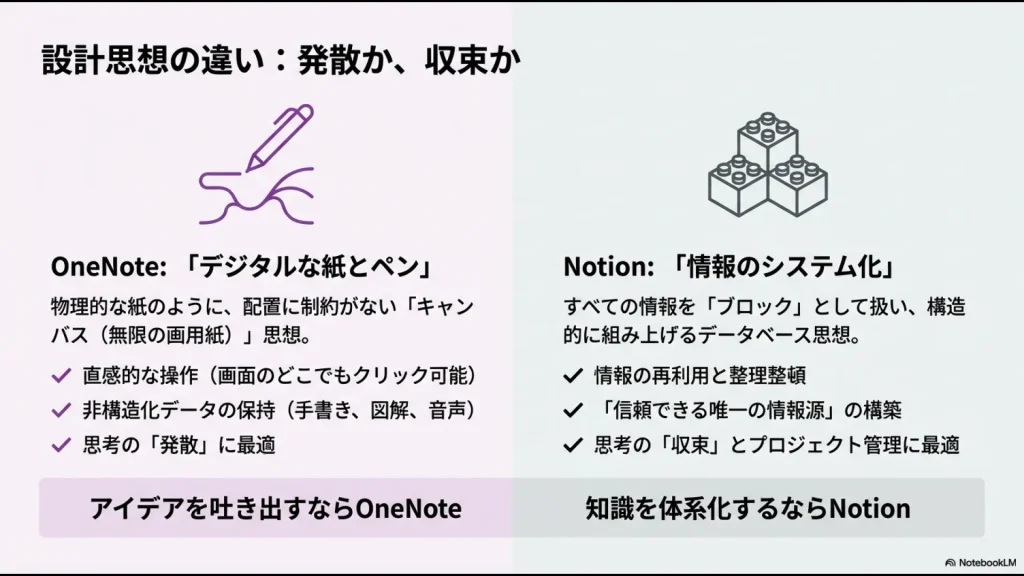
手書きや自由なレイアウトで思考を広げる「作業場」ならOneNote。情報を構造化してチームの「資産」にするならNotion。私はこの役割で完全に分けています。
この記事では、両方を実際に長く使ってきた立場から、手書き、データベース、AI、オフライン、料金、学生向け特典、データ移行まで比較します。
先に結論
- 手書き・PDFへの書き込み・ラフな思考整理ならOneNote
- 社内Wiki・タスク・案件管理・DBならNotion
- ネットが不安定な場所でガッツリ編集するならOneNoteが安心
- 複数人で情報を更新・検索・再利用するならNotion
- Microsoft 365契約者はOneNoteを追加費用なしで使いやすい
- 無理に一つへ統一せず、同じ情報の二重管理だけ避ける
NotionとOneNoteはどっちがいい?まず違いを比較
最初に、現在の私の評価を一覧にします。
どちらが上位互換という関係ではありません。
「情報を生み出す途中」なのか、「後から使える情報として管理したい」のかで選ぶと分かりやすくなります。

OneNoteは自由な「作業場」として今も強い
私はOneNoteを10年以上使っていますが、現在も残している最大の理由は自由度です。
OneNoteはノートの好きな位置へテキストや手書きを置けるため、最初から構造を決める必要がありません。
頭の中がまだ整理されていない段階では、この自由さが非常に役立ちます。
iPad+Apple Pencilの手書きはOneNoteを使う
現在もiPadとApple PencilでOneNoteを使っています。
私が特によく使うのは、次の3つです。
- 手書きメモ
- PDFや資料への注釈
- ラフな図解・アイデア整理
最近引っ越しをしたときも、PDFの間取り図をOneNoteへ取り込み、家具の配置や寸法をApple Pencilで直接書き込みました。
こういう作業はNotionでやろうとは思いません。
ブログの記事構成や図解のアイデアも、まだ文章や項目として整理できない段階ではOneNoteへ書き殴ることがあります。
「何を書くか決まっていない」状態では、項目やプロパティを決めなくてよいOneNoteの方が気持ちよく考えられます。
PDFや資料にそのまま赤入れできる
バックオフィス業務でも、OneNoteの手書きは便利です。
資料や図面を紙へ印刷せず、タブレット上で赤字を入れたり、矢印を書いたり、余白へコメントを残したりできます。
OneNoteには現在もペン・蛍光ペンなどのインク機能があり、iPadでは指や対応するスタイラスで手書きできます。
数式を手書きから変換したり扱ったりする機能もありますが、私は実務では使っていません。
Notionは情報を「資産」にするのが強い
OneNoteからNotionへメイン環境を移した理由は、OneNoteが使いにくくなったからではありません。
管理する情報の量と用途が変わったからです。
現在、私がNotionへ入れているのは、たとえば次のような情報です。
- AIツールなどの検証結果
- アフィリエイト案件の管理
- プロジェクトのタスク
- 会議の議事録
- 社内Wiki・マニュアル
- 過去の判断や検証記録
共通しているのは、「後から検索・絞り込み・追跡したい情報」だということです。
OneNoteを社内Wikiにして情報が死蔵された
情シス時代は、OneNoteを社内標準ツールとして使い、議事録やマニュアルを大量に蓄積していました。
最初は便利です。
しかし、ページが何百枚と増えてくると、「誰がどこに何を書いたのか」が分かりにくくなりました。
OneNoteにも検索はありますが、Notionのデータベースのように、
- 未解決だけ表示する
- 担当者別に絞り込む
- ステータス別に一覧を切り替える
- 期限順に並べる
- 同じデータを複数ビューで見る
といった動的な管理をする仕組みはありません。
結果として、情報は存在するのに使われない「死蔵データ」が増えていきました。
OneNoteは「残す」ことには強い。でも、情報が増えた後に「運用する」段階で私は限界を感じました。これがNotionへ移った最大の理由です。
Notionは同じ情報をDBで再利用できる
Notionでは、同じデータベースを用途に合わせて表示し直せます。
たとえば一つのタスクDBでも、「自分のタスク」「今週締切」「未完了」「プロジェクト別」とビューを変えられます。
現在はTable、List、Board、Timeline、Calendar、Chart、Mapなど複数のビューが用意されています。
だから私は、後から状態が変化するものはNotionへ置きます。
社内Wikiの実運用については、Notionで社内Wikiを作る方法でも詳しく紹介しています。
NotionとOneNoteの料金は単純比較しない
料金を比較するときは注意が必要です。
OneNoteとNotionでは、そもそも課金対象が違うからです。
Microsoft 365契約者ならOneNoteは追加コストを感じにくい
私は会社でも個人でもMicrosoft 365を契約しています。
Word、Excel、PowerPoint、OneDriveを使うためにMicrosoft 365を契約しているので、OneNoteについて「別のノートアプリへ課金している」という感覚はありません。
2026年8月時点のMicrosoft公式価格では、Microsoft 365 Personalは月額2,130円、年額21,300円で、1TBのクラウドストレージやCopilot搭載のMicrosoft 365アプリなどが含まれます。
最新価格はMicrosoft公式のMicrosoft 365料金ページで確認してください。
Notionは情報基盤として料金を判断する
Notionは、単なるメモアプリの価格として見ると高く感じるかもしれません。
しかし私の会社では、社内Wiki、タスク、議事録、AI検索などを含む情報基盤として使っています。
そのため、OneNoteとの「ノート1個あたりの価格比較」ではなく、何のシステムを置き換えるのかで判断しています。
Notion AIを含む現在の料金やBusinessの費用対効果については、Notion AIの料金と費用対効果で詳しく検証しています。
契約前にはNotion公式料金ページでも最新条件を確認してください。
オフラインなら私はOneNoteを選ぶ
オフラインについては、2026年現在のNotionもかなり改善されています。
デスクトップ・モバイルアプリでは、全プランで必要なページを「Available offline」にして保存できます。
有料プランでは、最近使ったページやお気に入りも自動的にオフライン用へ保存されます。
ただし、データベースをダウンロードした場合に最初にオフライン化されるのは、最初のビューの先頭50行です。また、AIや一部の高度なブロックはネット接続が必要です。
つまり、「Notionはオフラインで使えない」という昔の評価はもう正確ではありません。
それでもOneNoteの方が安心感は上だった
それでも、私がネットワークのない環境で長く作業するならOneNoteを選びます。
飛行機や新幹線で完全に通信が切れていても、普段通りノートへ書き続けられる安心感を長年経験しているからです。
OneNoteもオフラインで変更した内容は、ネットへ再接続すると同期されます。
手書きメモや長文のアイデアを書き続けたい場合は、現在でもOneNoteを選ぶことがあります。
ただしOneNoteの同期では痛い目にも遭った
OneNoteのオフラインが強いからといって、同期に不満がなかったわけではありません。
情シス時代、OneDrive経由で複数人・複数端末から同じページを編集した際、「どちらが最新なのか分からない」状態や競合したページへの対応に追われた経験があります。
社員から「内容が二つに分かれた」「どちらを残せばいいの?」という問い合わせを受け、確認する作業が何度も発生しました。
OneNoteは一人でオフライン編集する安心感は非常に高い。一方、複数人で同じ情報を継続更新する用途では、私はNotionの方が運用しやすいと判断しました。
AIはNotion AIとOneNote Copilotのどちらが便利?
2026年は、NotionにもOneNoteにもAIがあります。
ただし、ここも「どちらのAIが賢いか」だけで比較すると本質を外します。
Notion AIは情報を運用するところまでつながる
現在のNotion Agentは、質問への回答だけでなく、ページやデータベースの作成・編集、プロパティやビューの変更、接続された情報の検索なども行えます。
私が実務で最も使っているのは、派手な自動化ではなく社内WikiへのQ&Aです。
たとえば外出先から「この経費の処理ルールは?」「〇〇支店のWi-Fi情報は?」と聞き、Notion内のマニュアルを探して回答してもらいます。
Notion AIの具体的な実務活用は、Notion AIの使い方で詳しく紹介しています。
OneNoteのCopilotも進化している
OneNoteのCopilotでも、ノートの要約、タスクリスト作成、アイデア分析、文章の書き換えなどが可能です。
さらに現在はCopilot Notebooksもあり、OneNoteを中心にWord文書、PowerPoint、Excelファイルなど関連資料をまとめ、その内容をもとにCopilotへ質問する仕組みも提供されています。
私もOneNoteのCopilotをテストしました。
ただ、現在の私の業務情報はNotion側へ集約されているため、実務ではNotion AIを使う方が圧倒的に多くなっています。
AI機能だけでツールを選ぶのではなく、「AIに読ませたい情報が今どこにあるか」で判断した方が実務では失敗しにくいです。
OneNoteからNotionへ移行するときは全部移さない
私は実際にOneNoteからNotionへメイン環境を移しています。
その経験からおすすめしたいのは、過去のOneNoteを全部Notionへ移そうとしないことです。
2026年現在、Notionの公式インポート機能にはMarkdown、Word、CSV、HTML、PDFなどのファイル形式や、一部の他社サービス向けインポーターがありますが、OneNote専用の直接インポーターは掲載されていません。
自由キャンバスはそのまま移せない
OneNoteで長年使っていたページには、好きな場所に配置した文章、画像、手書き、図などが混在していました。
こうした自由なレイアウトをNotionのブロック構造へきれいに変換しようとすると、レイアウトが崩れたり、画像として扱うしかなかったりして、移行後に使いやすくなりませんでした。
そこで私は、一括移行を諦めました。
現役データだけコピペするのが一番楽だった
最終的に採用した方法は次の通りです。
- 今後も更新する資料だけを選ぶ
- 必要なテキスト・表をNotionへ手動で移す
- Notion側では新しいDB・Wiki構造へ組み直す
- 古いOneNoteはそのままアーカイブとして残す
- 過去情報が必要なときだけOneNoteを検索する
何百ページもの過去資料を「新しいツールに移した」という満足感のためだけに移行する必要はありません。
移行の目的はデータを運ぶことではなく、これから使う情報を新しい運用へ乗せることです。使わない過去資料まで変換する時間は、新しい環境づくりへ使った方がよいと感じました。
学生ならNotionとOneNoteを無料で使える場合がある
学生・教職員の場合は、どちらも通常の個人ユーザーとは条件が異なります。
Notionは対象大学ならEducation Plusが無料
Notionでは、対象となる大学・高等教育機関の学生や教職員が、有効な教育機関のメールアドレスなどの条件を満たせば、1名用ワークスペースのPlusプランを無料で利用できます。
Education Plusでは30日間のページ履歴やファイルアップロードなどPlusの機能を利用でき、個人の学生・教職員は最大100人のゲストと共同作業できます。
ただしK-12の学生・教職員はこのEducation Plusの対象外です。
OneNoteも対象校ならOffice 365 Educationを利用できる
Microsoftも、対象となる教育機関の学生・教職員向けにOffice 365 Educationを提供しています。
OneNoteだけでなく、Word、Excel、PowerPointなども対象になります。
ただし、利用できるプランや機能は学校側の契約・資格条件によって異なるため、「学生なら必ず1TB無料」といった形では判断しない方が安全です。
講義資料へApple Pencilで書き込みたいならOneNote、ゼミのタスクや研究情報をデータベースで整理したいならNotionというように、学生でも用途で分けるのがおすすめです。
チームで使うならNotionの方が管理しやすかった
OneNoteもノートブックを他のユーザーと共有できますし、特定のセクションにはパスワードを設定できます。
ただし、パスワード保護とチームのアクセス権管理は別物です。
私が社内の情報基盤としてNotionを選んでいる理由は、チームスペースやページ、データベース単位で「誰が何を見る・編集するのか」を設計しやすいことにもあります。
特にタスクや案件のような構造化データでは、「DBの構造は触らせず、中身だけ編集してもらう」といった管理ができます。
OneNoteは少人数で同じノートを共同利用する用途には十分便利ですが、情報量・利用者・更新ルールが増えてくるほど、私はNotionの方が管理しやすいと感じています。
NotionとOneNoteどっちが向いている?タイプ別に判断
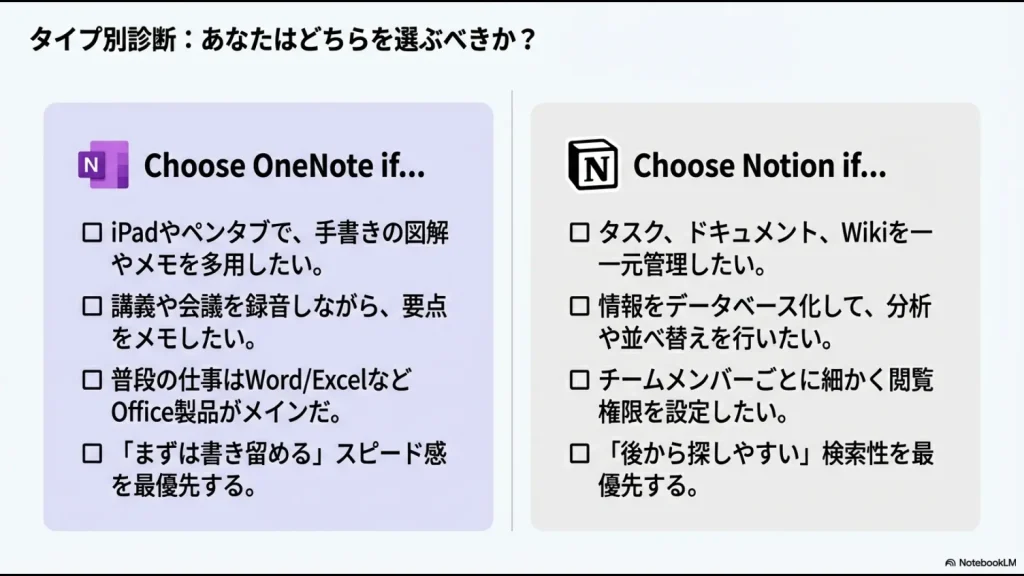
ここまでを踏まえて、迷っている方の判断基準を整理します。
OneNoteがおすすめの人
- Apple PencilやSurface Penで手書きしたい
- PDFや画像へ直接メモを書き込みたい
- 文章になる前のアイデアを自由に広げたい
- 飛行機などオフラインで長時間編集する
- すでにMicrosoft 365を日常利用している
- 複雑なDB管理までは必要ない
Notionがおすすめの人
- タスクや案件をステータスで管理したい
- 社内Wiki・マニュアルを体系化したい
- 同じ情報を複数のビューで使いたい
- 議事録・タスク・プロジェクトをつなげたい
- Notion AIで社内情報を検索したい
- チームで継続的に情報を更新したい
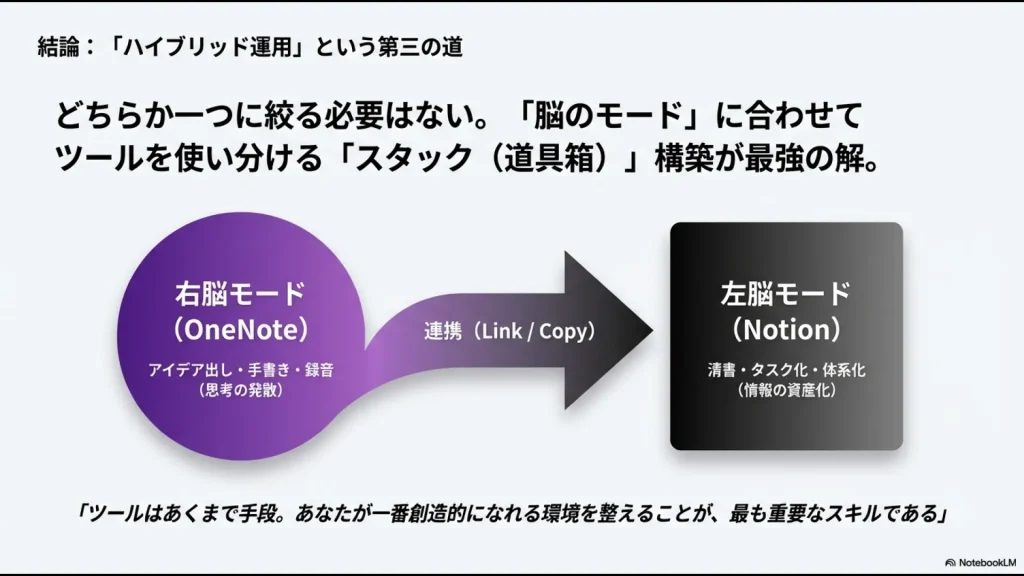
私なら両方使う。ただし情報は重複させない
現在の私は、どちらか一方に統一していません。
重要なのは、同じ情報を両方へ持たないことです。
OneNoteで考えたアイデアが「今後追跡すべきタスク」になった時点でNotionへ移します。
移した後はNotionを正本とし、OneNote側まで更新しません。
「NotionにもOneNoteにも同じ資料がある」状態を作ると、どちらが最新版なのか分からなくなります。併用するなら、ツールごとの役割と正本を決めてください。
NotionとOneNoteのよくある質問
NotionとOneNoteを併用しても大丈夫ですか?
問題ありません。私はOneNoteを手書き・ラフな思考整理、Notionを検索・追跡する情報の管理に使っています。ただし、同じ情報を両方で更新する二重管理は避けています。
まとめ|OneNoteは作業場、Notionは情報資産
私はOneNoteを10年以上使い、社内標準ツールとして運用した後に、情報管理の中心をNotionへ移しました。
それでもOneNoteは捨てていません。
理由は、それぞれ得意な仕事が違うからです。
- 手書きで考える → OneNote
- PDFへ書き込む → OneNote
- ラフなアイデアを広げる → OneNote
- タスクとして追跡する → Notion
- 社内Wikiとして共有する → Notion
- 情報を検索・分類・再利用する → Notion
どちらか一つへ無理に統一する必要はありません。
手書きや自由なレイアウトで思考を広げる「作業場」ならOneNote。情報を構造化してチームの「資産」にするならNotion。併用するなら、同じ情報を二重管理しないことが一番重要です。
もしNotionを情報基盤として使う方向が自分に合っていそうなら、まず料金と無料・有料プランの違いを確認してみてください。
NotionとOneNoteを併用しても大丈夫ですか?
問題ありません。私はOneNoteを手書き・ラフな思考整理、Notionを検索・追跡する情報の管理に使っています。ただし、同じ情報を両方で更新する二重管理は避けています。
まとめ|OneNoteは作業場、Notionは情報資産
私はOneNoteを10年以上使い、社内標準ツールとして運用した後に、情報管理の中心をNotionへ移しました。
それでもOneNoteは捨てていません。
理由は、それぞれ得意な仕事が違うからです。
- 手書きで考える → OneNote
- PDFへ書き込む → OneNote
- ラフなアイデアを広げる → OneNote
- タスクとして追跡する → Notion
- 社内Wikiとして共有する → Notion
- 情報を検索・分類・再利用する → Notion
どちらか一つへ無理に統一する必要はありません。
手書きや自由なレイアウトで思考を広げる「作業場」ならOneNote。情報を構造化してチームの「資産」にするならNotion。併用するなら、同じ情報を二重管理しないことが一番重要です。
もしNotionを情報基盤として使う方向が自分に合っていそうなら、まず料金と無料・有料プランの違いを確認してみてください。
AIはNotionとOneNoteのどちらが便利ですか?
AIに読ませたい情報がどこにあるかで選ぶのがおすすめです。私は社内WikiやタスクをNotionへ集約しているためNotion AIを実務利用しています。一方、Microsoft 365の文書やOneNoteを中心に使う環境ならCopilotのメリットがあります。
NotionとOneNoteを併用しても大丈夫ですか?
問題ありません。私はOneNoteを手書き・ラフな思考整理、Notionを検索・追跡する情報の管理に使っています。ただし、同じ情報を両方で更新する二重管理は避けています。
まとめ|OneNoteは作業場、Notionは情報資産
私はOneNoteを10年以上使い、社内標準ツールとして運用した後に、情報管理の中心をNotionへ移しました。
それでもOneNoteは捨てていません。
理由は、それぞれ得意な仕事が違うからです。
- 手書きで考える → OneNote
- PDFへ書き込む → OneNote
- ラフなアイデアを広げる → OneNote
- タスクとして追跡する → Notion
- 社内Wikiとして共有する → Notion
- 情報を検索・分類・再利用する → Notion
どちらか一つへ無理に統一する必要はありません。
手書きや自由なレイアウトで思考を広げる「作業場」ならOneNote。情報を構造化してチームの「資産」にするならNotion。併用するなら、同じ情報を二重管理しないことが一番重要です。
もしNotionを情報基盤として使う方向が自分に合っていそうなら、まず料金と無料・有料プランの違いを確認してみてください。
- NotionとOneNoteは結局どっちがおすすめですか?
-
手書きや自由なレイアウトを重視するならOneNote、タスク・社内Wiki・案件など情報を構造化して管理するならNotionがおすすめです。私は用途を分けて両方使っています。
- OneNoteは無料で使えますか?
-
OneNoteには無料で利用できるアプリがあります。Microsoft 365を契約すると、プランに応じてクラウド容量やCopilotなど追加の機能を利用できます。
- NotionとOneNoteはオフラインで使えますか?
-
どちらもオフライン利用できます。Notionは必要なページをAvailable offlineにして利用でき、有料プランでは最近使ったページなども自動保存されます。私は長時間の完全オフライン編集ではOneNoteの方に安心感を持っています。
- OneNoteからNotionへ簡単に移行できますか?
-
現在のNotion公式インポート一覧にはOneNote専用インポーターはありません。私は全ページの移行を諦め、今後も更新するテキストや表だけを手動でNotionへ移し、古いOneNoteはアーカイブとして残しました。
- 学生ならどちらがおすすめですか?
-
講義資料へ手書きしたいならOneNote、研究資料・課題・就活などをDBで管理したいならNotionが向いています。対象となる学生・教職員には、NotionのEducation PlusやMicrosoftのOffice 365 Educationを利用できる場合があります。
- AIはNotionとOneNoteのどちらが便利ですか?
-
AIに読ませたい情報がどこにあるかで選ぶのがおすすめです。私は社内WikiやタスクをNotionへ集約しているためNotion AIを実務利用しています。一方、Microsoft 365の文書やOneNoteを中心に使う環境ならCopilotのメリットがあります。
- NotionとOneNoteを併用しても大丈夫ですか?
-
問題ありません。私はOneNoteを手書き・ラフな思考整理、Notionを検索・追跡する情報の管理に使っています。ただし、同じ情報を両方で更新する二重管理は避けています。
まとめ|OneNoteは作業場、Notionは情報資産
私はOneNoteを10年以上使い、社内標準ツールとして運用した後に、情報管理の中心をNotionへ移しました。
それでもOneNoteは捨てていません。
理由は、それぞれ得意な仕事が違うからです。
- 手書きで考える → OneNote
- PDFへ書き込む → OneNote
- ラフなアイデアを広げる → OneNote
- タスクとして追跡する → Notion
- 社内Wikiとして共有する → Notion
- 情報を検索・分類・再利用する → Notion
どちらか一つへ無理に統一する必要はありません。
手書きや自由なレイアウトで思考を広げる「作業場」ならOneNote。情報を構造化してチームの「資産」にするならNotion。併用するなら、同じ情報を二重管理しないことが一番重要です。
もしNotionを情報基盤として使う方向が自分に合っていそうなら、まず料金と無料・有料プランの違いを確認してみてください。
- NotionとOneNoteは結局どっちがおすすめですか?
-
手書きや自由なレイアウトを重視するならOneNote、タスク・社内Wiki・案件など情報を構造化して管理するならNotionがおすすめです。私は用途を分けて両方使っています。
- OneNoteは無料で使えますか?
-
OneNoteには無料で利用できるアプリがあります。Microsoft 365を契約すると、プランに応じてクラウド容量やCopilotなど追加の機能を利用できます。
- NotionとOneNoteはオフラインで使えますか?
-
どちらもオフライン利用できます。Notionは必要なページをAvailable offlineにして利用でき、有料プランでは最近使ったページなども自動保存されます。私は長時間の完全オフライン編集ではOneNoteの方に安心感を持っています。
- OneNoteからNotionへ簡単に移行できますか?
-
現在のNotion公式インポート一覧にはOneNote専用インポーターはありません。私は全ページの移行を諦め、今後も更新するテキストや表だけを手動でNotionへ移し、古いOneNoteはアーカイブとして残しました。
- 学生ならどちらがおすすめですか?
-
講義資料へ手書きしたいならOneNote、研究資料・課題・就活などをDBで管理したいならNotionが向いています。対象となる学生・教職員には、NotionのEducation PlusやMicrosoftのOffice 365 Educationを利用できる場合があります。
- AIはNotionとOneNoteのどちらが便利ですか?
-
AIに読ませたい情報がどこにあるかで選ぶのがおすすめです。私は社内WikiやタスクをNotionへ集約しているためNotion AIを実務利用しています。一方、Microsoft 365の文書やOneNoteを中心に使う環境ならCopilotのメリットがあります。
- NotionとOneNoteを併用しても大丈夫ですか?
-
問題ありません。私はOneNoteを手書き・ラフな思考整理、Notionを検索・追跡する情報の管理に使っています。ただし、同じ情報を両方で更新する二重管理は避けています。
まとめ|OneNoteは作業場、Notionは情報資産
私はOneNoteを10年以上使い、社内標準ツールとして運用した後に、情報管理の中心をNotionへ移しました。
それでもOneNoteは捨てていません。
理由は、それぞれ得意な仕事が違うからです。
- 手書きで考える → OneNote
- PDFへ書き込む → OneNote
- ラフなアイデアを広げる → OneNote
- タスクとして追跡する → Notion
- 社内Wikiとして共有する → Notion
- 情報を検索・分類・再利用する → Notion
どちらか一つへ無理に統一する必要はありません。
手書きや自由なレイアウトで思考を広げる「作業場」ならOneNote。情報を構造化してチームの「資産」にするならNotion。併用するなら、同じ情報を二重管理しないことが一番重要です。
もしNotionを情報基盤として使う方向が自分に合っていそうなら、まず料金と無料・有料プランの違いを確認してみてください。
SkillStack Lab運営者のスタックです。
NotionとOneNoteを比較していて、「結局どっちがいいの?」「似たようなノートアプリに見えるけれど、何が違うの?」と迷っていませんか。
私はOneNoteを10年以上使ってきました。元情シスとして働いていた頃には社内標準ツールとして全社導入し、自分自身も議事録や業務マニュアルをOneNoteへ集約していました。
現在は、検索・タスク・社内Wikiなど構造化した情報の管理をNotionへほぼ移行しています。
ではOneNoteをやめたのかというと、そうではありません。
iPadとApple Pencilを使った手書き、PDFへの書き込み、まだ形になっていないアイデアの整理では、今でもOneNoteを日常的に使っています。
手書きや自由なレイアウトで思考を広げる「作業場」ならOneNote。情報を構造化してチームの「資産」にするならNotion。私はこの役割で完全に分けています。
この記事では、両方を実際に長く使ってきた立場から、手書き、データベース、AI、オフライン、料金、学生向け特典、データ移行まで比較します。
先に結論
- 手書き・PDFへの書き込み・ラフな思考整理ならOneNote
- 社内Wiki・タスク・案件管理・DBならNotion
- ネットが不安定な場所でガッツリ編集するならOneNoteが安心
- 複数人で情報を更新・検索・再利用するならNotion
- Microsoft 365契約者はOneNoteを追加費用なしで使いやすい
- 無理に一つへ統一せず、同じ情報の二重管理だけ避ける
NotionとOneNoteはどっちがいい?まず違いを比較
最初に、現在の私の評価を一覧にします。
どちらが上位互換という関係ではありません。
「情報を生み出す途中」なのか、「後から使える情報として管理したい」のかで選ぶと分かりやすくなります。
OneNoteは自由な「作業場」として今も強い
私はOneNoteを10年以上使っていますが、現在も残している最大の理由は自由度です。
OneNoteはノートの好きな位置へテキストや手書きを置けるため、最初から構造を決める必要がありません。
頭の中がまだ整理されていない段階では、この自由さが非常に役立ちます。
iPad+Apple Pencilの手書きはOneNoteを使う
現在もiPadとApple PencilでOneNoteを使っています。
私が特によく使うのは、次の3つです。
- 手書きメモ
- PDFや資料への注釈
- ラフな図解・アイデア整理
最近引っ越しをしたときも、PDFの間取り図をOneNoteへ取り込み、家具の配置や寸法をApple Pencilで直接書き込みました。
こういう作業はNotionでやろうとは思いません。
ブログの記事構成や図解のアイデアも、まだ文章や項目として整理できない段階ではOneNoteへ書き殴ることがあります。
「何を書くか決まっていない」状態では、項目やプロパティを決めなくてよいOneNoteの方が気持ちよく考えられます。
PDFや資料にそのまま赤入れできる
バックオフィス業務でも、OneNoteの手書きは便利です。
資料や図面を紙へ印刷せず、タブレット上で赤字を入れたり、矢印を書いたり、余白へコメントを残したりできます。
OneNoteには現在もペン・蛍光ペンなどのインク機能があり、iPadでは指や対応するスタイラスで手書きできます。
数式を手書きから変換したり扱ったりする機能もありますが、私は実務では使っていません。
Notionは情報を「資産」にするのが強い
OneNoteからNotionへメイン環境を移した理由は、OneNoteが使いにくくなったからではありません。
管理する情報の量と用途が変わったからです。
現在、私がNotionへ入れているのは、たとえば次のような情報です。
- AIツールなどの検証結果
- アフィリエイト案件の管理
- プロジェクトのタスク
- 会議の議事録
- 社内Wiki・マニュアル
- 過去の判断や検証記録
共通しているのは、「後から検索・絞り込み・追跡したい情報」だということです。
OneNoteを社内Wikiにして情報が死蔵された
情シス時代は、OneNoteを社内標準ツールとして使い、議事録やマニュアルを大量に蓄積していました。
最初は便利です。
しかし、ページが何百枚と増えてくると、「誰がどこに何を書いたのか」が分かりにくくなりました。
OneNoteにも検索はありますが、Notionのデータベースのように、
- 未解決だけ表示する
- 担当者別に絞り込む
- ステータス別に一覧を切り替える
- 期限順に並べる
- 同じデータを複数ビューで見る
といった動的な管理をする仕組みはありません。
結果として、情報は存在するのに使われない「死蔵データ」が増えていきました。
OneNoteは「残す」ことには強い。でも、情報が増えた後に「運用する」段階で私は限界を感じました。これがNotionへ移った最大の理由です。
Notionは同じ情報をDBで再利用できる
Notionでは、同じデータベースを用途に合わせて表示し直せます。
たとえば一つのタスクDBでも、「自分のタスク」「今週締切」「未完了」「プロジェクト別」とビューを変えられます。
現在はTable、List、Board、Timeline、Calendar、Chart、Mapなど複数のビューが用意されています。
だから私は、後から状態が変化するものはNotionへ置きます。
社内Wikiの実運用については、Notionで社内Wikiを作る方法でも詳しく紹介しています。
NotionとOneNoteの料金は単純比較しない
料金を比較するときは注意が必要です。
OneNoteとNotionでは、そもそも課金対象が違うからです。
Microsoft 365契約者ならOneNoteは追加コストを感じにくい
私は会社でも個人でもMicrosoft 365を契約しています。
Word、Excel、PowerPoint、OneDriveを使うためにMicrosoft 365を契約しているので、OneNoteについて「別のノートアプリへ課金している」という感覚はありません。
2026年8月時点のMicrosoft公式価格では、Microsoft 365 Personalは月額2,130円、年額21,300円で、1TBのクラウドストレージやCopilot搭載のMicrosoft 365アプリなどが含まれます。
最新価格はMicrosoft公式のMicrosoft 365料金ページで確認してください。
Notionは情報基盤として料金を判断する
Notionは、単なるメモアプリの価格として見ると高く感じるかもしれません。
しかし私の会社では、社内Wiki、タスク、議事録、AI検索などを含む情報基盤として使っています。
そのため、OneNoteとの「ノート1個あたりの価格比較」ではなく、何のシステムを置き換えるのかで判断しています。
Notion AIを含む現在の料金やBusinessの費用対効果については、Notion AIの料金と費用対効果で詳しく検証しています。
契約前にはNotion公式料金ページでも最新条件を確認してください。
オフラインなら私はOneNoteを選ぶ
オフラインについては、2026年現在のNotionもかなり改善されています。
デスクトップ・モバイルアプリでは、全プランで必要なページを「Available offline」にして保存できます。
有料プランでは、最近使ったページやお気に入りも自動的にオフライン用へ保存されます。
ただし、データベースをダウンロードした場合に最初にオフライン化されるのは、最初のビューの先頭50行です。また、AIや一部の高度なブロックはネット接続が必要です。
つまり、「Notionはオフラインで使えない」という昔の評価はもう正確ではありません。
それでもOneNoteの方が安心感は上だった
それでも、私がネットワークのない環境で長く作業するならOneNoteを選びます。
飛行機や新幹線で完全に通信が切れていても、普段通りノートへ書き続けられる安心感を長年経験しているからです。
OneNoteもオフラインで変更した内容は、ネットへ再接続すると同期されます。
手書きメモや長文のアイデアを書き続けたい場合は、現在でもOneNoteを選ぶことがあります。
ただしOneNoteの同期では痛い目にも遭った
OneNoteのオフラインが強いからといって、同期に不満がなかったわけではありません。
情シス時代、OneDrive経由で複数人・複数端末から同じページを編集した際、「どちらが最新なのか分からない」状態や競合したページへの対応に追われた経験があります。
社員から「内容が二つに分かれた」「どちらを残せばいいの?」という問い合わせを受け、確認する作業が何度も発生しました。
OneNoteは一人でオフライン編集する安心感は非常に高い。一方、複数人で同じ情報を継続更新する用途では、私はNotionの方が運用しやすいと判断しました。
AIはNotion AIとOneNote Copilotのどちらが便利?
2026年は、NotionにもOneNoteにもAIがあります。
ただし、ここも「どちらのAIが賢いか」だけで比較すると本質を外します。
Notion AIは情報を運用するところまでつながる
現在のNotion Agentは、質問への回答だけでなく、ページやデータベースの作成・編集、プロパティやビューの変更、接続された情報の検索なども行えます。
私が実務で最も使っているのは、派手な自動化ではなく社内WikiへのQ&Aです。
たとえば外出先から「この経費の処理ルールは?」「〇〇支店のWi-Fi情報は?」と聞き、Notion内のマニュアルを探して回答してもらいます。
Notion AIの具体的な実務活用は、Notion AIの使い方で詳しく紹介しています。
OneNoteのCopilotも進化している
OneNoteのCopilotでも、ノートの要約、タスクリスト作成、アイデア分析、文章の書き換えなどが可能です。
さらに現在はCopilot Notebooksもあり、OneNoteを中心にWord文書、PowerPoint、Excelファイルなど関連資料をまとめ、その内容をもとにCopilotへ質問する仕組みも提供されています。
私もOneNoteのCopilotをテストしました。
ただ、現在の私の業務情報はNotion側へ集約されているため、実務ではNotion AIを使う方が圧倒的に多くなっています。
AI機能だけでツールを選ぶのではなく、「AIに読ませたい情報が今どこにあるか」で判断した方が実務では失敗しにくいです。
OneNoteからNotionへ移行するときは全部移さない
私は実際にOneNoteからNotionへメイン環境を移しています。
その経験からおすすめしたいのは、過去のOneNoteを全部Notionへ移そうとしないことです。
2026年現在、Notionの公式インポート機能にはMarkdown、Word、CSV、HTML、PDFなどのファイル形式や、一部の他社サービス向けインポーターがありますが、OneNote専用の直接インポーターは掲載されていません。
自由キャンバスはそのまま移せない
OneNoteで長年使っていたページには、好きな場所に配置した文章、画像、手書き、図などが混在していました。
こうした自由なレイアウトをNotionのブロック構造へきれいに変換しようとすると、レイアウトが崩れたり、画像として扱うしかなかったりして、移行後に使いやすくなりませんでした。
そこで私は、一括移行を諦めました。
現役データだけコピペするのが一番楽だった
最終的に採用した方法は次の通りです。
- 今後も更新する資料だけを選ぶ
- 必要なテキスト・表をNotionへ手動で移す
- Notion側では新しいDB・Wiki構造へ組み直す
- 古いOneNoteはそのままアーカイブとして残す
- 過去情報が必要なときだけOneNoteを検索する
何百ページもの過去資料を「新しいツールに移した」という満足感のためだけに移行する必要はありません。
移行の目的はデータを運ぶことではなく、これから使う情報を新しい運用へ乗せることです。使わない過去資料まで変換する時間は、新しい環境づくりへ使った方がよいと感じました。
学生ならNotionとOneNoteを無料で使える場合がある
学生・教職員の場合は、どちらも通常の個人ユーザーとは条件が異なります。
Notionは対象大学ならEducation Plusが無料
Notionでは、対象となる大学・高等教育機関の学生や教職員が、有効な教育機関のメールアドレスなどの条件を満たせば、1名用ワークスペースのPlusプランを無料で利用できます。
Education Plusでは30日間のページ履歴やファイルアップロードなどPlusの機能を利用でき、個人の学生・教職員は最大100人のゲストと共同作業できます。
ただしK-12の学生・教職員はこのEducation Plusの対象外です。
OneNoteも対象校ならOffice 365 Educationを利用できる
Microsoftも、対象となる教育機関の学生・教職員向けにOffice 365 Educationを提供しています。
OneNoteだけでなく、Word、Excel、PowerPointなども対象になります。
ただし、利用できるプランや機能は学校側の契約・資格条件によって異なるため、「学生なら必ず1TB無料」といった形では判断しない方が安全です。
講義資料へApple Pencilで書き込みたいならOneNote、ゼミのタスクや研究情報をデータベースで整理したいならNotionというように、学生でも用途で分けるのがおすすめです。
チームで使うならNotionの方が管理しやすかった
OneNoteもノートブックを他のユーザーと共有できますし、特定のセクションにはパスワードを設定できます。
ただし、パスワード保護とチームのアクセス権管理は別物です。
私が社内の情報基盤としてNotionを選んでいる理由は、チームスペースやページ、データベース単位で「誰が何を見る・編集するのか」を設計しやすいことにもあります。
特にタスクや案件のような構造化データでは、「DBの構造は触らせず、中身だけ編集してもらう」といった管理ができます。
OneNoteは少人数で同じノートを共同利用する用途には十分便利ですが、情報量・利用者・更新ルールが増えてくるほど、私はNotionの方が管理しやすいと感じています。
NotionとOneNoteどっちが向いている?タイプ別に判断
ここまでを踏まえて、迷っている方の判断基準を整理します。
OneNoteがおすすめの人
- Apple PencilやSurface Penで手書きしたい
- PDFや画像へ直接メモを書き込みたい
- 文章になる前のアイデアを自由に広げたい
- 飛行機などオフラインで長時間編集する
- すでにMicrosoft 365を日常利用している
- 複雑なDB管理までは必要ない
Notionがおすすめの人
- タスクや案件をステータスで管理したい
- 社内Wiki・マニュアルを体系化したい
- 同じ情報を複数のビューで使いたい
- 議事録・タスク・プロジェクトをつなげたい
- Notion AIで社内情報を検索したい
- チームで継続的に情報を更新したい
私なら両方使う。ただし情報は重複させない
現在の私は、どちらか一方に統一していません。
重要なのは、同じ情報を両方へ持たないことです。
OneNoteで考えたアイデアが「今後追跡すべきタスク」になった時点でNotionへ移します。
移した後はNotionを正本とし、OneNote側まで更新しません。
「NotionにもOneNoteにも同じ資料がある」状態を作ると、どちらが最新版なのか分からなくなります。併用するなら、ツールごとの役割と正本を決めてください。
NotionとOneNoteのよくある質問
NotionとOneNoteを併用しても大丈夫ですか?
問題ありません。私はOneNoteを手書き・ラフな思考整理、Notionを検索・追跡する情報の管理に使っています。ただし、同じ情報を両方で更新する二重管理は避けています。
まとめ|OneNoteは作業場、Notionは情報資産
私はOneNoteを10年以上使い、社内標準ツールとして運用した後に、情報管理の中心をNotionへ移しました。
それでもOneNoteは捨てていません。
理由は、それぞれ得意な仕事が違うからです。
- 手書きで考える → OneNote
- PDFへ書き込む → OneNote
- ラフなアイデアを広げる → OneNote
- タスクとして追跡する → Notion
- 社内Wikiとして共有する → Notion
- 情報を検索・分類・再利用する → Notion
どちらか一つへ無理に統一する必要はありません。
手書きや自由なレイアウトで思考を広げる「作業場」ならOneNote。情報を構造化してチームの「資産」にするならNotion。併用するなら、同じ情報を二重管理しないことが一番重要です。
もしNotionを情報基盤として使う方向が自分に合っていそうなら、まず料金と無料・有料プランの違いを確認してみてください。
NotionとOneNoteを併用しても大丈夫ですか?
問題ありません。私はOneNoteを手書き・ラフな思考整理、Notionを検索・追跡する情報の管理に使っています。ただし、同じ情報を両方で更新する二重管理は避けています。
まとめ|OneNoteは作業場、Notionは情報資産
私はOneNoteを10年以上使い、社内標準ツールとして運用した後に、情報管理の中心をNotionへ移しました。
それでもOneNoteは捨てていません。
理由は、それぞれ得意な仕事が違うからです。
- 手書きで考える → OneNote
- PDFへ書き込む → OneNote
- ラフなアイデアを広げる → OneNote
- タスクとして追跡する → Notion
- 社内Wikiとして共有する → Notion
- 情報を検索・分類・再利用する → Notion
どちらか一つへ無理に統一する必要はありません。
手書きや自由なレイアウトで思考を広げる「作業場」ならOneNote。情報を構造化してチームの「資産」にするならNotion。併用するなら、同じ情報を二重管理しないことが一番重要です。
もしNotionを情報基盤として使う方向が自分に合っていそうなら、まず料金と無料・有料プランの違いを確認してみてください。
AIはNotionとOneNoteのどちらが便利ですか?
AIに読ませたい情報がどこにあるかで選ぶのがおすすめです。私は社内WikiやタスクをNotionへ集約しているためNotion AIを実務利用しています。一方、Microsoft 365の文書やOneNoteを中心に使う環境ならCopilotのメリットがあります。
NotionとOneNoteを併用しても大丈夫ですか?
問題ありません。私はOneNoteを手書き・ラフな思考整理、Notionを検索・追跡する情報の管理に使っています。ただし、同じ情報を両方で更新する二重管理は避けています。
まとめ|OneNoteは作業場、Notionは情報資産
私はOneNoteを10年以上使い、社内標準ツールとして運用した後に、情報管理の中心をNotionへ移しました。
それでもOneNoteは捨てていません。
理由は、それぞれ得意な仕事が違うからです。
- 手書きで考える → OneNote
- PDFへ書き込む → OneNote
- ラフなアイデアを広げる → OneNote
- タスクとして追跡する → Notion
- 社内Wikiとして共有する → Notion
- 情報を検索・分類・再利用する → Notion
どちらか一つへ無理に統一する必要はありません。
手書きや自由なレイアウトで思考を広げる「作業場」ならOneNote。情報を構造化してチームの「資産」にするならNotion。併用するなら、同じ情報を二重管理しないことが一番重要です。
もしNotionを情報基盤として使う方向が自分に合っていそうなら、まず料金と無料・有料プランの違いを確認してみてください。
- NotionとOneNoteは結局どっちがおすすめですか?
-
手書きや自由なレイアウトを重視するならOneNote、タスク・社内Wiki・案件など情報を構造化して管理するならNotionがおすすめです。私は用途を分けて両方使っています。
- OneNoteは無料で使えますか?
-
OneNoteには無料で利用できるアプリがあります。Microsoft 365を契約すると、プランに応じてクラウド容量やCopilotなど追加の機能を利用できます。
- NotionとOneNoteはオフラインで使えますか?
-
どちらもオフライン利用できます。Notionは必要なページをAvailable offlineにして利用でき、有料プランでは最近使ったページなども自動保存されます。私は長時間の完全オフライン編集ではOneNoteの方に安心感を持っています。
- OneNoteからNotionへ簡単に移行できますか?
-
現在のNotion公式インポート一覧にはOneNote専用インポーターはありません。私は全ページの移行を諦め、今後も更新するテキストや表だけを手動でNotionへ移し、古いOneNoteはアーカイブとして残しました。
- 学生ならどちらがおすすめですか?
-
講義資料へ手書きしたいならOneNote、研究資料・課題・就活などをDBで管理したいならNotionが向いています。対象となる学生・教職員には、NotionのEducation PlusやMicrosoftのOffice 365 Educationを利用できる場合があります。
- AIはNotionとOneNoteのどちらが便利ですか?
-
AIに読ませたい情報がどこにあるかで選ぶのがおすすめです。私は社内WikiやタスクをNotionへ集約しているためNotion AIを実務利用しています。一方、Microsoft 365の文書やOneNoteを中心に使う環境ならCopilotのメリットがあります。
- NotionとOneNoteを併用しても大丈夫ですか?
-
問題ありません。私はOneNoteを手書き・ラフな思考整理、Notionを検索・追跡する情報の管理に使っています。ただし、同じ情報を両方で更新する二重管理は避けています。
まとめ|OneNoteは作業場、Notionは情報資産
私はOneNoteを10年以上使い、社内標準ツールとして運用した後に、情報管理の中心をNotionへ移しました。
それでもOneNoteは捨てていません。
理由は、それぞれ得意な仕事が違うからです。
- 手書きで考える → OneNote
- PDFへ書き込む → OneNote
- ラフなアイデアを広げる → OneNote
- タスクとして追跡する → Notion
- 社内Wikiとして共有する → Notion
- 情報を検索・分類・再利用する → Notion
どちらか一つへ無理に統一する必要はありません。
手書きや自由なレイアウトで思考を広げる「作業場」ならOneNote。情報を構造化してチームの「資産」にするならNotion。併用するなら、同じ情報を二重管理しないことが一番重要です。
もしNotionを情報基盤として使う方向が自分に合っていそうなら、まず料金と無料・有料プランの違いを確認してみてください。
NotionとOneNoteを併用しても大丈夫ですか?
問題ありません。私はOneNoteを手書き・ラフな思考整理、Notionを検索・追跡する情報の管理に使っています。ただし、同じ情報を両方で更新する二重管理は避けています。
まとめ|OneNoteは作業場、Notionは情報資産
私はOneNoteを10年以上使い、社内標準ツールとして運用した後に、情報管理の中心をNotionへ移しました。
それでもOneNoteは捨てていません。
理由は、それぞれ得意な仕事が違うからです。
- 手書きで考える → OneNote
- PDFへ書き込む → OneNote
- ラフなアイデアを広げる → OneNote
- タスクとして追跡する → Notion
- 社内Wikiとして共有する → Notion
- 情報を検索・分類・再利用する → Notion
どちらか一つへ無理に統一する必要はありません。
手書きや自由なレイアウトで思考を広げる「作業場」ならOneNote。情報を構造化してチームの「資産」にするならNotion。併用するなら、同じ情報を二重管理しないことが一番重要です。
もしNotionを情報基盤として使う方向が自分に合っていそうなら、まず料金と無料・有料プランの違いを確認してみてください。
- NotionとOneNoteは結局どっちがおすすめですか?
-
手書きや自由なレイアウトを重視するならOneNote、タスク・社内Wiki・案件など情報を構造化して管理するならNotionがおすすめです。私は用途を分けて両方使っています。
- OneNoteは無料で使えますか?
-
OneNoteには無料で利用できるアプリがあります。Microsoft 365を契約すると、プランに応じてクラウド容量やCopilotなど追加の機能を利用できます。
- NotionとOneNoteはオフラインで使えますか?
-
どちらもオフライン利用できます。Notionは必要なページをAvailable offlineにして利用でき、有料プランでは最近使ったページなども自動保存されます。私は長時間の完全オフライン編集ではOneNoteの方に安心感を持っています。
- OneNoteからNotionへ簡単に移行できますか?
-
現在のNotion公式インポート一覧にはOneNote専用インポーターはありません。私は全ページの移行を諦め、今後も更新するテキストや表だけを手動でNotionへ移し、古いOneNoteはアーカイブとして残しました。
- 学生ならどちらがおすすめですか?
-
講義資料へ手書きしたいならOneNote、研究資料・課題・就活などをDBで管理したいならNotionが向いています。対象となる学生・教職員には、NotionのEducation PlusやMicrosoftのOffice 365 Educationを利用できる場合があります。
- AIはNotionとOneNoteのどちらが便利ですか?
-
AIに読ませたい情報がどこにあるかで選ぶのがおすすめです。私は社内WikiやタスクをNotionへ集約しているためNotion AIを実務利用しています。一方、Microsoft 365の文書やOneNoteを中心に使う環境ならCopilotのメリットがあります。
- NotionとOneNoteを併用しても大丈夫ですか?
-
問題ありません。私はOneNoteを手書き・ラフな思考整理、Notionを検索・追跡する情報の管理に使っています。ただし、同じ情報を両方で更新する二重管理は避けています。
まとめ|OneNoteは作業場、Notionは情報資産
私はOneNoteを10年以上使い、社内標準ツールとして運用した後に、情報管理の中心をNotionへ移しました。
それでもOneNoteは捨てていません。
理由は、それぞれ得意な仕事が違うからです。
- 手書きで考える → OneNote
- PDFへ書き込む → OneNote
- ラフなアイデアを広げる → OneNote
- タスクとして追跡する → Notion
- 社内Wikiとして共有する → Notion
- 情報を検索・分類・再利用する → Notion
どちらか一つへ無理に統一する必要はありません。
手書きや自由なレイアウトで思考を広げる「作業場」ならOneNote。情報を構造化してチームの「資産」にするならNotion。併用するなら、同じ情報を二重管理しないことが一番重要です。
もしNotionを情報基盤として使う方向が自分に合っていそうなら、まず料金と無料・有料プランの違いを確認してみてください。
SkillStack Lab運営者のスタックです。
NotionとOneNoteを比較していて、「結局どっちがいいの?」「似たようなノートアプリに見えるけれど、何が違うの?」と迷っていませんか。
私はOneNoteを10年以上使ってきました。元情シスとして働いていた頃には社内標準ツールとして全社導入し、自分自身も議事録や業務マニュアルをOneNoteへ集約していました。
現在は、検索・タスク・社内Wikiなど構造化した情報の管理をNotionへほぼ移行しています。
ではOneNoteをやめたのかというと、そうではありません。
iPadとApple Pencilを使った手書き、PDFへの書き込み、まだ形になっていないアイデアの整理では、今でもOneNoteを日常的に使っています。
手書きや自由なレイアウトで思考を広げる「作業場」ならOneNote。情報を構造化してチームの「資産」にするならNotion。私はこの役割で完全に分けています。
この記事では、両方を実際に長く使ってきた立場から、手書き、データベース、AI、オフライン、料金、学生向け特典、データ移行まで比較します。
先に結論
- 手書き・PDFへの書き込み・ラフな思考整理ならOneNote
- 社内Wiki・タスク・案件管理・DBならNotion
- ネットが不安定な場所でガッツリ編集するならOneNoteが安心
- 複数人で情報を更新・検索・再利用するならNotion
- Microsoft 365契約者はOneNoteを追加費用なしで使いやすい
- 無理に一つへ統一せず、同じ情報の二重管理だけ避ける
NotionとOneNoteはどっちがいい?まず違いを比較
最初に、現在の私の評価を一覧にします。
どちらが上位互換という関係ではありません。
「情報を生み出す途中」なのか、「後から使える情報として管理したい」のかで選ぶと分かりやすくなります。
OneNoteは自由な「作業場」として今も強い
私はOneNoteを10年以上使っていますが、現在も残している最大の理由は自由度です。
OneNoteはノートの好きな位置へテキストや手書きを置けるため、最初から構造を決める必要がありません。
頭の中がまだ整理されていない段階では、この自由さが非常に役立ちます。
iPad+Apple Pencilの手書きはOneNoteを使う
現在もiPadとApple PencilでOneNoteを使っています。
私が特によく使うのは、次の3つです。
- 手書きメモ
- PDFや資料への注釈
- ラフな図解・アイデア整理
最近引っ越しをしたときも、PDFの間取り図をOneNoteへ取り込み、家具の配置や寸法をApple Pencilで直接書き込みました。
こういう作業はNotionでやろうとは思いません。
ブログの記事構成や図解のアイデアも、まだ文章や項目として整理できない段階ではOneNoteへ書き殴ることがあります。
「何を書くか決まっていない」状態では、項目やプロパティを決めなくてよいOneNoteの方が気持ちよく考えられます。
PDFや資料にそのまま赤入れできる
バックオフィス業務でも、OneNoteの手書きは便利です。
資料や図面を紙へ印刷せず、タブレット上で赤字を入れたり、矢印を書いたり、余白へコメントを残したりできます。
OneNoteには現在もペン・蛍光ペンなどのインク機能があり、iPadでは指や対応するスタイラスで手書きできます。
数式を手書きから変換したり扱ったりする機能もありますが、私は実務では使っていません。
Notionは情報を「資産」にするのが強い
OneNoteからNotionへメイン環境を移した理由は、OneNoteが使いにくくなったからではありません。
管理する情報の量と用途が変わったからです。
現在、私がNotionへ入れているのは、たとえば次のような情報です。
- AIツールなどの検証結果
- アフィリエイト案件の管理
- プロジェクトのタスク
- 会議の議事録
- 社内Wiki・マニュアル
- 過去の判断や検証記録
共通しているのは、「後から検索・絞り込み・追跡したい情報」だということです。
OneNoteを社内Wikiにして情報が死蔵された
情シス時代は、OneNoteを社内標準ツールとして使い、議事録やマニュアルを大量に蓄積していました。
最初は便利です。
しかし、ページが何百枚と増えてくると、「誰がどこに何を書いたのか」が分かりにくくなりました。
OneNoteにも検索はありますが、Notionのデータベースのように、
- 未解決だけ表示する
- 担当者別に絞り込む
- ステータス別に一覧を切り替える
- 期限順に並べる
- 同じデータを複数ビューで見る
といった動的な管理をする仕組みはありません。
結果として、情報は存在するのに使われない「死蔵データ」が増えていきました。
OneNoteは「残す」ことには強い。でも、情報が増えた後に「運用する」段階で私は限界を感じました。これがNotionへ移った最大の理由です。
Notionは同じ情報をDBで再利用できる
Notionでは、同じデータベースを用途に合わせて表示し直せます。
たとえば一つのタスクDBでも、「自分のタスク」「今週締切」「未完了」「プロジェクト別」とビューを変えられます。
現在はTable、List、Board、Timeline、Calendar、Chart、Mapなど複数のビューが用意されています。
だから私は、後から状態が変化するものはNotionへ置きます。
社内Wikiの実運用については、Notionで社内Wikiを作る方法でも詳しく紹介しています。
NotionとOneNoteの料金は単純比較しない
料金を比較するときは注意が必要です。
OneNoteとNotionでは、そもそも課金対象が違うからです。
Microsoft 365契約者ならOneNoteは追加コストを感じにくい
私は会社でも個人でもMicrosoft 365を契約しています。
Word、Excel、PowerPoint、OneDriveを使うためにMicrosoft 365を契約しているので、OneNoteについて「別のノートアプリへ課金している」という感覚はありません。
2026年8月時点のMicrosoft公式価格では、Microsoft 365 Personalは月額2,130円、年額21,300円で、1TBのクラウドストレージやCopilot搭載のMicrosoft 365アプリなどが含まれます。
最新価格はMicrosoft公式のMicrosoft 365料金ページで確認してください。
Notionは情報基盤として料金を判断する
Notionは、単なるメモアプリの価格として見ると高く感じるかもしれません。
しかし私の会社では、社内Wiki、タスク、議事録、AI検索などを含む情報基盤として使っています。
そのため、OneNoteとの「ノート1個あたりの価格比較」ではなく、何のシステムを置き換えるのかで判断しています。
Notion AIを含む現在の料金やBusinessの費用対効果については、Notion AIの料金と費用対効果で詳しく検証しています。
契約前にはNotion公式料金ページでも最新条件を確認してください。
オフラインなら私はOneNoteを選ぶ
オフラインについては、2026年現在のNotionもかなり改善されています。
デスクトップ・モバイルアプリでは、全プランで必要なページを「Available offline」にして保存できます。
有料プランでは、最近使ったページやお気に入りも自動的にオフライン用へ保存されます。
ただし、データベースをダウンロードした場合に最初にオフライン化されるのは、最初のビューの先頭50行です。また、AIや一部の高度なブロックはネット接続が必要です。
つまり、「Notionはオフラインで使えない」という昔の評価はもう正確ではありません。
それでもOneNoteの方が安心感は上だった
それでも、私がネットワークのない環境で長く作業するならOneNoteを選びます。
飛行機や新幹線で完全に通信が切れていても、普段通りノートへ書き続けられる安心感を長年経験しているからです。
OneNoteもオフラインで変更した内容は、ネットへ再接続すると同期されます。
手書きメモや長文のアイデアを書き続けたい場合は、現在でもOneNoteを選ぶことがあります。
ただしOneNoteの同期では痛い目にも遭った
OneNoteのオフラインが強いからといって、同期に不満がなかったわけではありません。
情シス時代、OneDrive経由で複数人・複数端末から同じページを編集した際、「どちらが最新なのか分からない」状態や競合したページへの対応に追われた経験があります。
社員から「内容が二つに分かれた」「どちらを残せばいいの?」という問い合わせを受け、確認する作業が何度も発生しました。
OneNoteは一人でオフライン編集する安心感は非常に高い。一方、複数人で同じ情報を継続更新する用途では、私はNotionの方が運用しやすいと判断しました。
AIはNotion AIとOneNote Copilotのどちらが便利?
2026年は、NotionにもOneNoteにもAIがあります。
ただし、ここも「どちらのAIが賢いか」だけで比較すると本質を外します。
Notion AIは情報を運用するところまでつながる
現在のNotion Agentは、質問への回答だけでなく、ページやデータベースの作成・編集、プロパティやビューの変更、接続された情報の検索なども行えます。
私が実務で最も使っているのは、派手な自動化ではなく社内WikiへのQ&Aです。
たとえば外出先から「この経費の処理ルールは?」「〇〇支店のWi-Fi情報は?」と聞き、Notion内のマニュアルを探して回答してもらいます。
Notion AIの具体的な実務活用は、Notion AIの使い方で詳しく紹介しています。
OneNoteのCopilotも進化している
OneNoteのCopilotでも、ノートの要約、タスクリスト作成、アイデア分析、文章の書き換えなどが可能です。
さらに現在はCopilot Notebooksもあり、OneNoteを中心にWord文書、PowerPoint、Excelファイルなど関連資料をまとめ、その内容をもとにCopilotへ質問する仕組みも提供されています。
私もOneNoteのCopilotをテストしました。
ただ、現在の私の業務情報はNotion側へ集約されているため、実務ではNotion AIを使う方が圧倒的に多くなっています。
AI機能だけでツールを選ぶのではなく、「AIに読ませたい情報が今どこにあるか」で判断した方が実務では失敗しにくいです。
OneNoteからNotionへ移行するときは全部移さない
私は実際にOneNoteからNotionへメイン環境を移しています。
その経験からおすすめしたいのは、過去のOneNoteを全部Notionへ移そうとしないことです。
2026年現在、Notionの公式インポート機能にはMarkdown、Word、CSV、HTML、PDFなどのファイル形式や、一部の他社サービス向けインポーターがありますが、OneNote専用の直接インポーターは掲載されていません。
自由キャンバスはそのまま移せない
OneNoteで長年使っていたページには、好きな場所に配置した文章、画像、手書き、図などが混在していました。
こうした自由なレイアウトをNotionのブロック構造へきれいに変換しようとすると、レイアウトが崩れたり、画像として扱うしかなかったりして、移行後に使いやすくなりませんでした。
そこで私は、一括移行を諦めました。
現役データだけコピペするのが一番楽だった
最終的に採用した方法は次の通りです。
- 今後も更新する資料だけを選ぶ
- 必要なテキスト・表をNotionへ手動で移す
- Notion側では新しいDB・Wiki構造へ組み直す
- 古いOneNoteはそのままアーカイブとして残す
- 過去情報が必要なときだけOneNoteを検索する
何百ページもの過去資料を「新しいツールに移した」という満足感のためだけに移行する必要はありません。
移行の目的はデータを運ぶことではなく、これから使う情報を新しい運用へ乗せることです。使わない過去資料まで変換する時間は、新しい環境づくりへ使った方がよいと感じました。
学生ならNotionとOneNoteを無料で使える場合がある
学生・教職員の場合は、どちらも通常の個人ユーザーとは条件が異なります。
Notionは対象大学ならEducation Plusが無料
Notionでは、対象となる大学・高等教育機関の学生や教職員が、有効な教育機関のメールアドレスなどの条件を満たせば、1名用ワークスペースのPlusプランを無料で利用できます。
Education Plusでは30日間のページ履歴やファイルアップロードなどPlusの機能を利用でき、個人の学生・教職員は最大100人のゲストと共同作業できます。
ただしK-12の学生・教職員はこのEducation Plusの対象外です。
OneNoteも対象校ならOffice 365 Educationを利用できる
Microsoftも、対象となる教育機関の学生・教職員向けにOffice 365 Educationを提供しています。
OneNoteだけでなく、Word、Excel、PowerPointなども対象になります。
ただし、利用できるプランや機能は学校側の契約・資格条件によって異なるため、「学生なら必ず1TB無料」といった形では判断しない方が安全です。
講義資料へApple Pencilで書き込みたいならOneNote、ゼミのタスクや研究情報をデータベースで整理したいならNotionというように、学生でも用途で分けるのがおすすめです。
チームで使うならNotionの方が管理しやすかった
OneNoteもノートブックを他のユーザーと共有できますし、特定のセクションにはパスワードを設定できます。
ただし、パスワード保護とチームのアクセス権管理は別物です。
私が社内の情報基盤としてNotionを選んでいる理由は、チームスペースやページ、データベース単位で「誰が何を見る・編集するのか」を設計しやすいことにもあります。
特にタスクや案件のような構造化データでは、「DBの構造は触らせず、中身だけ編集してもらう」といった管理ができます。
OneNoteは少人数で同じノートを共同利用する用途には十分便利ですが、情報量・利用者・更新ルールが増えてくるほど、私はNotionの方が管理しやすいと感じています。
NotionとOneNoteどっちが向いている?タイプ別に判断
ここまでを踏まえて、迷っている方の判断基準を整理します。
OneNoteがおすすめの人
- Apple PencilやSurface Penで手書きしたい
- PDFや画像へ直接メモを書き込みたい
- 文章になる前のアイデアを自由に広げたい
- 飛行機などオフラインで長時間編集する
- すでにMicrosoft 365を日常利用している
- 複雑なDB管理までは必要ない
Notionがおすすめの人
- タスクや案件をステータスで管理したい
- 社内Wiki・マニュアルを体系化したい
- 同じ情報を複数のビューで使いたい
- 議事録・タスク・プロジェクトをつなげたい
- Notion AIで社内情報を検索したい
- チームで継続的に情報を更新したい
私なら両方使う。ただし情報は重複させない
現在の私は、どちらか一方に統一していません。
重要なのは、同じ情報を両方へ持たないことです。
OneNoteで考えたアイデアが「今後追跡すべきタスク」になった時点でNotionへ移します。
移した後はNotionを正本とし、OneNote側まで更新しません。
「NotionにもOneNoteにも同じ資料がある」状態を作ると、どちらが最新版なのか分からなくなります。併用するなら、ツールごとの役割と正本を決めてください。
NotionとOneNoteのよくある質問
NotionとOneNoteを併用しても大丈夫ですか?
問題ありません。私はOneNoteを手書き・ラフな思考整理、Notionを検索・追跡する情報の管理に使っています。ただし、同じ情報を両方で更新する二重管理は避けています。
まとめ|OneNoteは作業場、Notionは情報資産
私はOneNoteを10年以上使い、社内標準ツールとして運用した後に、情報管理の中心をNotionへ移しました。
それでもOneNoteは捨てていません。
理由は、それぞれ得意な仕事が違うからです。
- 手書きで考える → OneNote
- PDFへ書き込む → OneNote
- ラフなアイデアを広げる → OneNote
- タスクとして追跡する → Notion
- 社内Wikiとして共有する → Notion
- 情報を検索・分類・再利用する → Notion
どちらか一つへ無理に統一する必要はありません。
手書きや自由なレイアウトで思考を広げる「作業場」ならOneNote。情報を構造化してチームの「資産」にするならNotion。併用するなら、同じ情報を二重管理しないことが一番重要です。
もしNotionを情報基盤として使う方向が自分に合っていそうなら、まず料金と無料・有料プランの違いを確認してみてください。
NotionとOneNoteを併用しても大丈夫ですか?
問題ありません。私はOneNoteを手書き・ラフな思考整理、Notionを検索・追跡する情報の管理に使っています。ただし、同じ情報を両方で更新する二重管理は避けています。
まとめ|OneNoteは作業場、Notionは情報資産
私はOneNoteを10年以上使い、社内標準ツールとして運用した後に、情報管理の中心をNotionへ移しました。
それでもOneNoteは捨てていません。
理由は、それぞれ得意な仕事が違うからです。
- 手書きで考える → OneNote
- PDFへ書き込む → OneNote
- ラフなアイデアを広げる → OneNote
- タスクとして追跡する → Notion
- 社内Wikiとして共有する → Notion
- 情報を検索・分類・再利用する → Notion
どちらか一つへ無理に統一する必要はありません。
手書きや自由なレイアウトで思考を広げる「作業場」ならOneNote。情報を構造化してチームの「資産」にするならNotion。併用するなら、同じ情報を二重管理しないことが一番重要です。
もしNotionを情報基盤として使う方向が自分に合っていそうなら、まず料金と無料・有料プランの違いを確認してみてください。
AIはNotionとOneNoteのどちらが便利ですか?
AIに読ませたい情報がどこにあるかで選ぶのがおすすめです。私は社内WikiやタスクをNotionへ集約しているためNotion AIを実務利用しています。一方、Microsoft 365の文書やOneNoteを中心に使う環境ならCopilotのメリットがあります。
NotionとOneNoteを併用しても大丈夫ですか?
問題ありません。私はOneNoteを手書き・ラフな思考整理、Notionを検索・追跡する情報の管理に使っています。ただし、同じ情報を両方で更新する二重管理は避けています。
まとめ|OneNoteは作業場、Notionは情報資産
私はOneNoteを10年以上使い、社内標準ツールとして運用した後に、情報管理の中心をNotionへ移しました。
それでもOneNoteは捨てていません。
理由は、それぞれ得意な仕事が違うからです。
- 手書きで考える → OneNote
- PDFへ書き込む → OneNote
- ラフなアイデアを広げる → OneNote
- タスクとして追跡する → Notion
- 社内Wikiとして共有する → Notion
- 情報を検索・分類・再利用する → Notion
どちらか一つへ無理に統一する必要はありません。
手書きや自由なレイアウトで思考を広げる「作業場」ならOneNote。情報を構造化してチームの「資産」にするならNotion。併用するなら、同じ情報を二重管理しないことが一番重要です。
もしNotionを情報基盤として使う方向が自分に合っていそうなら、まず料金と無料・有料プランの違いを確認してみてください。
- NotionとOneNoteは結局どっちがおすすめですか?
-
手書きや自由なレイアウトを重視するならOneNote、タスク・社内Wiki・案件など情報を構造化して管理するならNotionがおすすめです。私は用途を分けて両方使っています。
- OneNoteは無料で使えますか?
-
OneNoteには無料で利用できるアプリがあります。Microsoft 365を契約すると、プランに応じてクラウド容量やCopilotなど追加の機能を利用できます。
- NotionとOneNoteはオフラインで使えますか?
-
どちらもオフライン利用できます。Notionは必要なページをAvailable offlineにして利用でき、有料プランでは最近使ったページなども自動保存されます。私は長時間の完全オフライン編集ではOneNoteの方に安心感を持っています。
- OneNoteからNotionへ簡単に移行できますか?
-
現在のNotion公式インポート一覧にはOneNote専用インポーターはありません。私は全ページの移行を諦め、今後も更新するテキストや表だけを手動でNotionへ移し、古いOneNoteはアーカイブとして残しました。
- 学生ならどちらがおすすめですか?
-
講義資料へ手書きしたいならOneNote、研究資料・課題・就活などをDBで管理したいならNotionが向いています。対象となる学生・教職員には、NotionのEducation PlusやMicrosoftのOffice 365 Educationを利用できる場合があります。
- AIはNotionとOneNoteのどちらが便利ですか?
-
AIに読ませたい情報がどこにあるかで選ぶのがおすすめです。私は社内WikiやタスクをNotionへ集約しているためNotion AIを実務利用しています。一方、Microsoft 365の文書やOneNoteを中心に使う環境ならCopilotのメリットがあります。
- NotionとOneNoteを併用しても大丈夫ですか?
-
問題ありません。私はOneNoteを手書き・ラフな思考整理、Notionを検索・追跡する情報の管理に使っています。ただし、同じ情報を両方で更新する二重管理は避けています。
まとめ|OneNoteは作業場、Notionは情報資産
私はOneNoteを10年以上使い、社内標準ツールとして運用した後に、情報管理の中心をNotionへ移しました。
それでもOneNoteは捨てていません。
理由は、それぞれ得意な仕事が違うからです。
- 手書きで考える → OneNote
- PDFへ書き込む → OneNote
- ラフなアイデアを広げる → OneNote
- タスクとして追跡する → Notion
- 社内Wikiとして共有する → Notion
- 情報を検索・分類・再利用する → Notion
どちらか一つへ無理に統一する必要はありません。
手書きや自由なレイアウトで思考を広げる「作業場」ならOneNote。情報を構造化してチームの「資産」にするならNotion。併用するなら、同じ情報を二重管理しないことが一番重要です。
もしNotionを情報基盤として使う方向が自分に合っていそうなら、まず料金と無料・有料プランの違いを確認してみてください。
AIはNotionとOneNoteのどちらが便利ですか?
AIに読ませたい情報がどこにあるかで選ぶのがおすすめです。私は社内WikiやタスクをNotionへ集約しているためNotion AIを実務利用しています。一方、Microsoft 365の文書やOneNoteを中心に使う環境ならCopilotのメリットがあります。
NotionとOneNoteを併用しても大丈夫ですか?
問題ありません。私はOneNoteを手書き・ラフな思考整理、Notionを検索・追跡する情報の管理に使っています。ただし、同じ情報を両方で更新する二重管理は避けています。
まとめ|OneNoteは作業場、Notionは情報資産
私はOneNoteを10年以上使い、社内標準ツールとして運用した後に、情報管理の中心をNotionへ移しました。
それでもOneNoteは捨てていません。
理由は、それぞれ得意な仕事が違うからです。
- 手書きで考える → OneNote
- PDFへ書き込む → OneNote
- ラフなアイデアを広げる → OneNote
- タスクとして追跡する → Notion
- 社内Wikiとして共有する → Notion
- 情報を検索・分類・再利用する → Notion
どちらか一つへ無理に統一する必要はありません。
手書きや自由なレイアウトで思考を広げる「作業場」ならOneNote。情報を構造化してチームの「資産」にするならNotion。併用するなら、同じ情報を二重管理しないことが一番重要です。
もしNotionを情報基盤として使う方向が自分に合っていそうなら、まず料金と無料・有料プランの違いを確認してみてください。
- NotionとOneNoteは結局どっちがおすすめですか?
-
手書きや自由なレイアウトを重視するならOneNote、タスク・社内Wiki・案件など情報を構造化して管理するならNotionがおすすめです。私は用途を分けて両方使っています。
- OneNoteは無料で使えますか?
-
OneNoteには無料で利用できるアプリがあります。Microsoft 365を契約すると、プランに応じてクラウド容量やCopilotなど追加の機能を利用できます。
- NotionとOneNoteはオフラインで使えますか?
-
どちらもオフライン利用できます。Notionは必要なページをAvailable offlineにして利用でき、有料プランでは最近使ったページなども自動保存されます。私は長時間の完全オフライン編集ではOneNoteの方に安心感を持っています。
- OneNoteからNotionへ簡単に移行できますか?
-
現在のNotion公式インポート一覧にはOneNote専用インポーターはありません。私は全ページの移行を諦め、今後も更新するテキストや表だけを手動でNotionへ移し、古いOneNoteはアーカイブとして残しました。
- 学生ならどちらがおすすめですか?
-
講義資料へ手書きしたいならOneNote、研究資料・課題・就活などをDBで管理したいならNotionが向いています。対象となる学生・教職員には、NotionのEducation PlusやMicrosoftのOffice 365 Educationを利用できる場合があります。
- AIはNotionとOneNoteのどちらが便利ですか?
-
AIに読ませたい情報がどこにあるかで選ぶのがおすすめです。私は社内WikiやタスクをNotionへ集約しているためNotion AIを実務利用しています。一方、Microsoft 365の文書やOneNoteを中心に使う環境ならCopilotのメリットがあります。
- NotionとOneNoteを併用しても大丈夫ですか?
-
問題ありません。私はOneNoteを手書き・ラフな思考整理、Notionを検索・追跡する情報の管理に使っています。ただし、同じ情報を両方で更新する二重管理は避けています。
まとめ|OneNoteは作業場、Notionは情報資産
私はOneNoteを10年以上使い、社内標準ツールとして運用した後に、情報管理の中心をNotionへ移しました。
それでもOneNoteは捨てていません。
理由は、それぞれ得意な仕事が違うからです。
- 手書きで考える → OneNote
- PDFへ書き込む → OneNote
- ラフなアイデアを広げる → OneNote
- タスクとして追跡する → Notion
- 社内Wikiとして共有する → Notion
- 情報を検索・分類・再利用する → Notion
どちらか一つへ無理に統一する必要はありません。
手書きや自由なレイアウトで思考を広げる「作業場」ならOneNote。情報を構造化してチームの「資産」にするならNotion。併用するなら、同じ情報を二重管理しないことが一番重要です。
もしNotionを情報基盤として使う方向が自分に合っていそうなら、まず料金と無料・有料プランの違いを確認してみてください。
SkillStack Lab運営者のスタックです。
NotionとOneNoteを比較していて、「結局どっちがいいの?」「似たようなノートアプリに見えるけれど、何が違うの?」と迷っていませんか。
私はOneNoteを10年以上使ってきました。元情シスとして働いていた頃には社内標準ツールとして全社導入し、自分自身も議事録や業務マニュアルをOneNoteへ集約していました。
現在は、検索・タスク・社内Wikiなど構造化した情報の管理をNotionへほぼ移行しています。
ではOneNoteをやめたのかというと、そうではありません。
iPadとApple Pencilを使った手書き、PDFへの書き込み、まだ形になっていないアイデアの整理では、今でもOneNoteを日常的に使っています。
手書きや自由なレイアウトで思考を広げる「作業場」ならOneNote。情報を構造化してチームの「資産」にするならNotion。私はこの役割で完全に分けています。
この記事では、両方を実際に長く使ってきた立場から、手書き、データベース、AI、オフライン、料金、学生向け特典、データ移行まで比較します。
先に結論
- 手書き・PDFへの書き込み・ラフな思考整理ならOneNote
- 社内Wiki・タスク・案件管理・DBならNotion
- ネットが不安定な場所でガッツリ編集するならOneNoteが安心
- 複数人で情報を更新・検索・再利用するならNotion
- Microsoft 365契約者はOneNoteを追加費用なしで使いやすい
- 無理に一つへ統一せず、同じ情報の二重管理だけ避ける
NotionとOneNoteはどっちがいい?まず違いを比較
最初に、現在の私の評価を一覧にします。
どちらが上位互換という関係ではありません。
「情報を生み出す途中」なのか、「後から使える情報として管理したい」のかで選ぶと分かりやすくなります。
OneNoteは自由な「作業場」として今も強い
私はOneNoteを10年以上使っていますが、現在も残している最大の理由は自由度です。
OneNoteはノートの好きな位置へテキストや手書きを置けるため、最初から構造を決める必要がありません。
頭の中がまだ整理されていない段階では、この自由さが非常に役立ちます。
iPad+Apple Pencilの手書きはOneNoteを使う
現在もiPadとApple PencilでOneNoteを使っています。
私が特によく使うのは、次の3つです。
- 手書きメモ
- PDFや資料への注釈
- ラフな図解・アイデア整理
最近引っ越しをしたときも、PDFの間取り図をOneNoteへ取り込み、家具の配置や寸法をApple Pencilで直接書き込みました。
こういう作業はNotionでやろうとは思いません。
ブログの記事構成や図解のアイデアも、まだ文章や項目として整理できない段階ではOneNoteへ書き殴ることがあります。
「何を書くか決まっていない」状態では、項目やプロパティを決めなくてよいOneNoteの方が気持ちよく考えられます。
PDFや資料にそのまま赤入れできる
バックオフィス業務でも、OneNoteの手書きは便利です。
資料や図面を紙へ印刷せず、タブレット上で赤字を入れたり、矢印を書いたり、余白へコメントを残したりできます。
OneNoteには現在もペン・蛍光ペンなどのインク機能があり、iPadでは指や対応するスタイラスで手書きできます。
数式を手書きから変換したり扱ったりする機能もありますが、私は実務では使っていません。
Notionは情報を「資産」にするのが強い
OneNoteからNotionへメイン環境を移した理由は、OneNoteが使いにくくなったからではありません。
管理する情報の量と用途が変わったからです。
現在、私がNotionへ入れているのは、たとえば次のような情報です。
- AIツールなどの検証結果
- アフィリエイト案件の管理
- プロジェクトのタスク
- 会議の議事録
- 社内Wiki・マニュアル
- 過去の判断や検証記録
共通しているのは、「後から検索・絞り込み・追跡したい情報」だということです。
OneNoteを社内Wikiにして情報が死蔵された
情シス時代は、OneNoteを社内標準ツールとして使い、議事録やマニュアルを大量に蓄積していました。
最初は便利です。
しかし、ページが何百枚と増えてくると、「誰がどこに何を書いたのか」が分かりにくくなりました。
OneNoteにも検索はありますが、Notionのデータベースのように、
- 未解決だけ表示する
- 担当者別に絞り込む
- ステータス別に一覧を切り替える
- 期限順に並べる
- 同じデータを複数ビューで見る
といった動的な管理をする仕組みはありません。
結果として、情報は存在するのに使われない「死蔵データ」が増えていきました。
OneNoteは「残す」ことには強い。でも、情報が増えた後に「運用する」段階で私は限界を感じました。これがNotionへ移った最大の理由です。
Notionは同じ情報をDBで再利用できる
Notionでは、同じデータベースを用途に合わせて表示し直せます。
たとえば一つのタスクDBでも、「自分のタスク」「今週締切」「未完了」「プロジェクト別」とビューを変えられます。
現在はTable、List、Board、Timeline、Calendar、Chart、Mapなど複数のビューが用意されています。
だから私は、後から状態が変化するものはNotionへ置きます。
社内Wikiの実運用については、Notionで社内Wikiを作る方法でも詳しく紹介しています。
NotionとOneNoteの料金は単純比較しない
料金を比較するときは注意が必要です。
OneNoteとNotionでは、そもそも課金対象が違うからです。
Microsoft 365契約者ならOneNoteは追加コストを感じにくい
私は会社でも個人でもMicrosoft 365を契約しています。
Word、Excel、PowerPoint、OneDriveを使うためにMicrosoft 365を契約しているので、OneNoteについて「別のノートアプリへ課金している」という感覚はありません。
2026年8月時点のMicrosoft公式価格では、Microsoft 365 Personalは月額2,130円、年額21,300円で、1TBのクラウドストレージやCopilot搭載のMicrosoft 365アプリなどが含まれます。
最新価格はMicrosoft公式のMicrosoft 365料金ページで確認してください。
Notionは情報基盤として料金を判断する
Notionは、単なるメモアプリの価格として見ると高く感じるかもしれません。
しかし私の会社では、社内Wiki、タスク、議事録、AI検索などを含む情報基盤として使っています。
そのため、OneNoteとの「ノート1個あたりの価格比較」ではなく、何のシステムを置き換えるのかで判断しています。
Notion AIを含む現在の料金やBusinessの費用対効果については、Notion AIの料金と費用対効果で詳しく検証しています。
契約前にはNotion公式料金ページでも最新条件を確認してください。
オフラインなら私はOneNoteを選ぶ
オフラインについては、2026年現在のNotionもかなり改善されています。
デスクトップ・モバイルアプリでは、全プランで必要なページを「Available offline」にして保存できます。
有料プランでは、最近使ったページやお気に入りも自動的にオフライン用へ保存されます。
ただし、データベースをダウンロードした場合に最初にオフライン化されるのは、最初のビューの先頭50行です。また、AIや一部の高度なブロックはネット接続が必要です。
つまり、「Notionはオフラインで使えない」という昔の評価はもう正確ではありません。
それでもOneNoteの方が安心感は上だった
それでも、私がネットワークのない環境で長く作業するならOneNoteを選びます。
飛行機や新幹線で完全に通信が切れていても、普段通りノートへ書き続けられる安心感を長年経験しているからです。
OneNoteもオフラインで変更した内容は、ネットへ再接続すると同期されます。
手書きメモや長文のアイデアを書き続けたい場合は、現在でもOneNoteを選ぶことがあります。
ただしOneNoteの同期では痛い目にも遭った
OneNoteのオフラインが強いからといって、同期に不満がなかったわけではありません。
情シス時代、OneDrive経由で複数人・複数端末から同じページを編集した際、「どちらが最新なのか分からない」状態や競合したページへの対応に追われた経験があります。
社員から「内容が二つに分かれた」「どちらを残せばいいの?」という問い合わせを受け、確認する作業が何度も発生しました。
OneNoteは一人でオフライン編集する安心感は非常に高い。一方、複数人で同じ情報を継続更新する用途では、私はNotionの方が運用しやすいと判断しました。
AIはNotion AIとOneNote Copilotのどちらが便利?
2026年は、NotionにもOneNoteにもAIがあります。
ただし、ここも「どちらのAIが賢いか」だけで比較すると本質を外します。
Notion AIは情報を運用するところまでつながる
現在のNotion Agentは、質問への回答だけでなく、ページやデータベースの作成・編集、プロパティやビューの変更、接続された情報の検索なども行えます。
私が実務で最も使っているのは、派手な自動化ではなく社内WikiへのQ&Aです。
たとえば外出先から「この経費の処理ルールは?」「〇〇支店のWi-Fi情報は?」と聞き、Notion内のマニュアルを探して回答してもらいます。
Notion AIの具体的な実務活用は、Notion AIの使い方で詳しく紹介しています。
OneNoteのCopilotも進化している
OneNoteのCopilotでも、ノートの要約、タスクリスト作成、アイデア分析、文章の書き換えなどが可能です。
さらに現在はCopilot Notebooksもあり、OneNoteを中心にWord文書、PowerPoint、Excelファイルなど関連資料をまとめ、その内容をもとにCopilotへ質問する仕組みも提供されています。
私もOneNoteのCopilotをテストしました。
ただ、現在の私の業務情報はNotion側へ集約されているため、実務ではNotion AIを使う方が圧倒的に多くなっています。
AI機能だけでツールを選ぶのではなく、「AIに読ませたい情報が今どこにあるか」で判断した方が実務では失敗しにくいです。
OneNoteからNotionへ移行するときは全部移さない
私は実際にOneNoteからNotionへメイン環境を移しています。
その経験からおすすめしたいのは、過去のOneNoteを全部Notionへ移そうとしないことです。
2026年現在、Notionの公式インポート機能にはMarkdown、Word、CSV、HTML、PDFなどのファイル形式や、一部の他社サービス向けインポーターがありますが、OneNote専用の直接インポーターは掲載されていません。
自由キャンバスはそのまま移せない
OneNoteで長年使っていたページには、好きな場所に配置した文章、画像、手書き、図などが混在していました。
こうした自由なレイアウトをNotionのブロック構造へきれいに変換しようとすると、レイアウトが崩れたり、画像として扱うしかなかったりして、移行後に使いやすくなりませんでした。
そこで私は、一括移行を諦めました。
現役データだけコピペするのが一番楽だった
最終的に採用した方法は次の通りです。
- 今後も更新する資料だけを選ぶ
- 必要なテキスト・表をNotionへ手動で移す
- Notion側では新しいDB・Wiki構造へ組み直す
- 古いOneNoteはそのままアーカイブとして残す
- 過去情報が必要なときだけOneNoteを検索する
何百ページもの過去資料を「新しいツールに移した」という満足感のためだけに移行する必要はありません。
移行の目的はデータを運ぶことではなく、これから使う情報を新しい運用へ乗せることです。使わない過去資料まで変換する時間は、新しい環境づくりへ使った方がよいと感じました。
学生ならNotionとOneNoteを無料で使える場合がある
学生・教職員の場合は、どちらも通常の個人ユーザーとは条件が異なります。
Notionは対象大学ならEducation Plusが無料
Notionでは、対象となる大学・高等教育機関の学生や教職員が、有効な教育機関のメールアドレスなどの条件を満たせば、1名用ワークスペースのPlusプランを無料で利用できます。
Education Plusでは30日間のページ履歴やファイルアップロードなどPlusの機能を利用でき、個人の学生・教職員は最大100人のゲストと共同作業できます。
ただしK-12の学生・教職員はこのEducation Plusの対象外です。
OneNoteも対象校ならOffice 365 Educationを利用できる
Microsoftも、対象となる教育機関の学生・教職員向けにOffice 365 Educationを提供しています。
OneNoteだけでなく、Word、Excel、PowerPointなども対象になります。
ただし、利用できるプランや機能は学校側の契約・資格条件によって異なるため、「学生なら必ず1TB無料」といった形では判断しない方が安全です。
講義資料へApple Pencilで書き込みたいならOneNote、ゼミのタスクや研究情報をデータベースで整理したいならNotionというように、学生でも用途で分けるのがおすすめです。
チームで使うならNotionの方が管理しやすかった
OneNoteもノートブックを他のユーザーと共有できますし、特定のセクションにはパスワードを設定できます。
ただし、パスワード保護とチームのアクセス権管理は別物です。
私が社内の情報基盤としてNotionを選んでいる理由は、チームスペースやページ、データベース単位で「誰が何を見る・編集するのか」を設計しやすいことにもあります。
特にタスクや案件のような構造化データでは、「DBの構造は触らせず、中身だけ編集してもらう」といった管理ができます。
OneNoteは少人数で同じノートを共同利用する用途には十分便利ですが、情報量・利用者・更新ルールが増えてくるほど、私はNotionの方が管理しやすいと感じています。
NotionとOneNoteどっちが向いている?タイプ別に判断
ここまでを踏まえて、迷っている方の判断基準を整理します。
OneNoteがおすすめの人
- Apple PencilやSurface Penで手書きしたい
- PDFや画像へ直接メモを書き込みたい
- 文章になる前のアイデアを自由に広げたい
- 飛行機などオフラインで長時間編集する
- すでにMicrosoft 365を日常利用している
- 複雑なDB管理までは必要ない
Notionがおすすめの人
- タスクや案件をステータスで管理したい
- 社内Wiki・マニュアルを体系化したい
- 同じ情報を複数のビューで使いたい
- 議事録・タスク・プロジェクトをつなげたい
- Notion AIで社内情報を検索したい
- チームで継続的に情報を更新したい
私なら両方使う。ただし情報は重複させない
現在の私は、どちらか一方に統一していません。
重要なのは、同じ情報を両方へ持たないことです。
OneNoteで考えたアイデアが「今後追跡すべきタスク」になった時点でNotionへ移します。
移した後はNotionを正本とし、OneNote側まで更新しません。
「NotionにもOneNoteにも同じ資料がある」状態を作ると、どちらが最新版なのか分からなくなります。併用するなら、ツールごとの役割と正本を決めてください。
NotionとOneNoteのよくある質問
NotionとOneNoteを併用しても大丈夫ですか?
問題ありません。私はOneNoteを手書き・ラフな思考整理、Notionを検索・追跡する情報の管理に使っています。ただし、同じ情報を両方で更新する二重管理は避けています。
まとめ|OneNoteは作業場、Notionは情報資産
私はOneNoteを10年以上使い、社内標準ツールとして運用した後に、情報管理の中心をNotionへ移しました。
それでもOneNoteは捨てていません。
理由は、それぞれ得意な仕事が違うからです。
- 手書きで考える → OneNote
- PDFへ書き込む → OneNote
- ラフなアイデアを広げる → OneNote
- タスクとして追跡する → Notion
- 社内Wikiとして共有する → Notion
- 情報を検索・分類・再利用する → Notion
どちらか一つへ無理に統一する必要はありません。
手書きや自由なレイアウトで思考を広げる「作業場」ならOneNote。情報を構造化してチームの「資産」にするならNotion。併用するなら、同じ情報を二重管理しないことが一番重要です。
もしNotionを情報基盤として使う方向が自分に合っていそうなら、まず料金と無料・有料プランの違いを確認してみてください。
NotionとOneNoteを併用しても大丈夫ですか?
問題ありません。私はOneNoteを手書き・ラフな思考整理、Notionを検索・追跡する情報の管理に使っています。ただし、同じ情報を両方で更新する二重管理は避けています。
まとめ|OneNoteは作業場、Notionは情報資産
私はOneNoteを10年以上使い、社内標準ツールとして運用した後に、情報管理の中心をNotionへ移しました。
それでもOneNoteは捨てていません。
理由は、それぞれ得意な仕事が違うからです。
- 手書きで考える → OneNote
- PDFへ書き込む → OneNote
- ラフなアイデアを広げる → OneNote
- タスクとして追跡する → Notion
- 社内Wikiとして共有する → Notion
- 情報を検索・分類・再利用する → Notion
どちらか一つへ無理に統一する必要はありません。
手書きや自由なレイアウトで思考を広げる「作業場」ならOneNote。情報を構造化してチームの「資産」にするならNotion。併用するなら、同じ情報を二重管理しないことが一番重要です。
もしNotionを情報基盤として使う方向が自分に合っていそうなら、まず料金と無料・有料プランの違いを確認してみてください。
AIはNotionとOneNoteのどちらが便利ですか?
AIに読ませたい情報がどこにあるかで選ぶのがおすすめです。私は社内WikiやタスクをNotionへ集約しているためNotion AIを実務利用しています。一方、Microsoft 365の文書やOneNoteを中心に使う環境ならCopilotのメリットがあります。
NotionとOneNoteを併用しても大丈夫ですか?
問題ありません。私はOneNoteを手書き・ラフな思考整理、Notionを検索・追跡する情報の管理に使っています。ただし、同じ情報を両方で更新する二重管理は避けています。
まとめ|OneNoteは作業場、Notionは情報資産
私はOneNoteを10年以上使い、社内標準ツールとして運用した後に、情報管理の中心をNotionへ移しました。
それでもOneNoteは捨てていません。
理由は、それぞれ得意な仕事が違うからです。
- 手書きで考える → OneNote
- PDFへ書き込む → OneNote
- ラフなアイデアを広げる → OneNote
- タスクとして追跡する → Notion
- 社内Wikiとして共有する → Notion
- 情報を検索・分類・再利用する → Notion
どちらか一つへ無理に統一する必要はありません。
手書きや自由なレイアウトで思考を広げる「作業場」ならOneNote。情報を構造化してチームの「資産」にするならNotion。併用するなら、同じ情報を二重管理しないことが一番重要です。
もしNotionを情報基盤として使う方向が自分に合っていそうなら、まず料金と無料・有料プランの違いを確認してみてください。
- NotionとOneNoteは結局どっちがおすすめですか?
-
手書きや自由なレイアウトを重視するならOneNote、タスク・社内Wiki・案件など情報を構造化して管理するならNotionがおすすめです。私は用途を分けて両方使っています。
- OneNoteは無料で使えますか?
-
OneNoteには無料で利用できるアプリがあります。Microsoft 365を契約すると、プランに応じてクラウド容量やCopilotなど追加の機能を利用できます。
- NotionとOneNoteはオフラインで使えますか?
-
どちらもオフライン利用できます。Notionは必要なページをAvailable offlineにして利用でき、有料プランでは最近使ったページなども自動保存されます。私は長時間の完全オフライン編集ではOneNoteの方に安心感を持っています。
- OneNoteからNotionへ簡単に移行できますか?
-
現在のNotion公式インポート一覧にはOneNote専用インポーターはありません。私は全ページの移行を諦め、今後も更新するテキストや表だけを手動でNotionへ移し、古いOneNoteはアーカイブとして残しました。
- 学生ならどちらがおすすめですか?
-
講義資料へ手書きしたいならOneNote、研究資料・課題・就活などをDBで管理したいならNotionが向いています。対象となる学生・教職員には、NotionのEducation PlusやMicrosoftのOffice 365 Educationを利用できる場合があります。
- AIはNotionとOneNoteのどちらが便利ですか?
-
AIに読ませたい情報がどこにあるかで選ぶのがおすすめです。私は社内WikiやタスクをNotionへ集約しているためNotion AIを実務利用しています。一方、Microsoft 365の文書やOneNoteを中心に使う環境ならCopilotのメリットがあります。
- NotionとOneNoteを併用しても大丈夫ですか?
-
問題ありません。私はOneNoteを手書き・ラフな思考整理、Notionを検索・追跡する情報の管理に使っています。ただし、同じ情報を両方で更新する二重管理は避けています。
まとめ|OneNoteは作業場、Notionは情報資産
私はOneNoteを10年以上使い、社内標準ツールとして運用した後に、情報管理の中心をNotionへ移しました。
それでもOneNoteは捨てていません。
理由は、それぞれ得意な仕事が違うからです。
- 手書きで考える → OneNote
- PDFへ書き込む → OneNote
- ラフなアイデアを広げる → OneNote
- タスクとして追跡する → Notion
- 社内Wikiとして共有する → Notion
- 情報を検索・分類・再利用する → Notion
どちらか一つへ無理に統一する必要はありません。
手書きや自由なレイアウトで思考を広げる「作業場」ならOneNote。情報を構造化してチームの「資産」にするならNotion。併用するなら、同じ情報を二重管理しないことが一番重要です。
もしNotionを情報基盤として使う方向が自分に合っていそうなら、まず料金と無料・有料プランの違いを確認してみてください。
NotionとOneNoteを併用しても大丈夫ですか?
問題ありません。私はOneNoteを手書き・ラフな思考整理、Notionを検索・追跡する情報の管理に使っています。ただし、同じ情報を両方で更新する二重管理は避けています。
まとめ|OneNoteは作業場、Notionは情報資産
私はOneNoteを10年以上使い、社内標準ツールとして運用した後に、情報管理の中心をNotionへ移しました。
それでもOneNoteは捨てていません。
理由は、それぞれ得意な仕事が違うからです。
- 手書きで考える → OneNote
- PDFへ書き込む → OneNote
- ラフなアイデアを広げる → OneNote
- タスクとして追跡する → Notion
- 社内Wikiとして共有する → Notion
- 情報を検索・分類・再利用する → Notion
どちらか一つへ無理に統一する必要はありません。
手書きや自由なレイアウトで思考を広げる「作業場」ならOneNote。情報を構造化してチームの「資産」にするならNotion。併用するなら、同じ情報を二重管理しないことが一番重要です。
もしNotionを情報基盤として使う方向が自分に合っていそうなら、まず料金と無料・有料プランの違いを確認してみてください。
AIはNotionとOneNoteのどちらが便利ですか?
AIに読ませたい情報がどこにあるかで選ぶのがおすすめです。私は社内WikiやタスクをNotionへ集約しているためNotion AIを実務利用しています。一方、Microsoft 365の文書やOneNoteを中心に使う環境ならCopilotのメリットがあります。
NotionとOneNoteを併用しても大丈夫ですか?
問題ありません。私はOneNoteを手書き・ラフな思考整理、Notionを検索・追跡する情報の管理に使っています。ただし、同じ情報を両方で更新する二重管理は避けています。
まとめ|OneNoteは作業場、Notionは情報資産
私はOneNoteを10年以上使い、社内標準ツールとして運用した後に、情報管理の中心をNotionへ移しました。
それでもOneNoteは捨てていません。
理由は、それぞれ得意な仕事が違うからです。
- 手書きで考える → OneNote
- PDFへ書き込む → OneNote
- ラフなアイデアを広げる → OneNote
- タスクとして追跡する → Notion
- 社内Wikiとして共有する → Notion
- 情報を検索・分類・再利用する → Notion
どちらか一つへ無理に統一する必要はありません。
手書きや自由なレイアウトで思考を広げる「作業場」ならOneNote。情報を構造化してチームの「資産」にするならNotion。併用するなら、同じ情報を二重管理しないことが一番重要です。
もしNotionを情報基盤として使う方向が自分に合っていそうなら、まず料金と無料・有料プランの違いを確認してみてください。
- NotionとOneNoteは結局どっちがおすすめですか?
-
手書きや自由なレイアウトを重視するならOneNote、タスク・社内Wiki・案件など情報を構造化して管理するならNotionがおすすめです。私は用途を分けて両方使っています。
- OneNoteは無料で使えますか?
-
OneNoteには無料で利用できるアプリがあります。Microsoft 365を契約すると、プランに応じてクラウド容量やCopilotなど追加の機能を利用できます。
- NotionとOneNoteはオフラインで使えますか?
-
どちらもオフライン利用できます。Notionは必要なページをAvailable offlineにして利用でき、有料プランでは最近使ったページなども自動保存されます。私は長時間の完全オフライン編集ではOneNoteの方に安心感を持っています。
- OneNoteからNotionへ簡単に移行できますか?
-
現在のNotion公式インポート一覧にはOneNote専用インポーターはありません。私は全ページの移行を諦め、今後も更新するテキストや表だけを手動でNotionへ移し、古いOneNoteはアーカイブとして残しました。
- 学生ならどちらがおすすめですか?
-
講義資料へ手書きしたいならOneNote、研究資料・課題・就活などをDBで管理したいならNotionが向いています。対象となる学生・教職員には、NotionのEducation PlusやMicrosoftのOffice 365 Educationを利用できる場合があります。
- AIはNotionとOneNoteのどちらが便利ですか?
-
AIに読ませたい情報がどこにあるかで選ぶのがおすすめです。私は社内WikiやタスクをNotionへ集約しているためNotion AIを実務利用しています。一方、Microsoft 365の文書やOneNoteを中心に使う環境ならCopilotのメリットがあります。
- NotionとOneNoteを併用しても大丈夫ですか?
-
問題ありません。私はOneNoteを手書き・ラフな思考整理、Notionを検索・追跡する情報の管理に使っています。ただし、同じ情報を両方で更新する二重管理は避けています。
まとめ|OneNoteは作業場、Notionは情報資産
私はOneNoteを10年以上使い、社内標準ツールとして運用した後に、情報管理の中心をNotionへ移しました。
それでもOneNoteは捨てていません。
理由は、それぞれ得意な仕事が違うからです。
- 手書きで考える → OneNote
- PDFへ書き込む → OneNote
- ラフなアイデアを広げる → OneNote
- タスクとして追跡する → Notion
- 社内Wikiとして共有する → Notion
- 情報を検索・分類・再利用する → Notion
どちらか一つへ無理に統一する必要はありません。
手書きや自由なレイアウトで思考を広げる「作業場」ならOneNote。情報を構造化してチームの「資産」にするならNotion。併用するなら、同じ情報を二重管理しないことが一番重要です。
もしNotionを情報基盤として使う方向が自分に合っていそうなら、まず料金と無料・有料プランの違いを確認してみてください。
SkillStack Lab運営者のスタックです。
NotionとOneNoteを比較していて、「結局どっちがいいの?」「似たようなノートアプリに見えるけれど、何が違うの?」と迷っていませんか。
私はOneNoteを10年以上使ってきました。元情シスとして働いていた頃には社内標準ツールとして全社導入し、自分自身も議事録や業務マニュアルをOneNoteへ集約していました。
現在は、検索・タスク・社内Wikiなど構造化した情報の管理をNotionへほぼ移行しています。
ではOneNoteをやめたのかというと、そうではありません。
iPadとApple Pencilを使った手書き、PDFへの書き込み、まだ形になっていないアイデアの整理では、今でもOneNoteを日常的に使っています。
手書きや自由なレイアウトで思考を広げる「作業場」ならOneNote。情報を構造化してチームの「資産」にするならNotion。私はこの役割で完全に分けています。
この記事では、両方を実際に長く使ってきた立場から、手書き、データベース、AI、オフライン、料金、学生向け特典、データ移行まで比較します。
先に結論
- 手書き・PDFへの書き込み・ラフな思考整理ならOneNote
- 社内Wiki・タスク・案件管理・DBならNotion
- ネットが不安定な場所でガッツリ編集するならOneNoteが安心
- 複数人で情報を更新・検索・再利用するならNotion
- Microsoft 365契約者はOneNoteを追加費用なしで使いやすい
- 無理に一つへ統一せず、同じ情報の二重管理だけ避ける
NotionとOneNoteはどっちがいい?まず違いを比較
最初に、現在の私の評価を一覧にします。
どちらが上位互換という関係ではありません。
「情報を生み出す途中」なのか、「後から使える情報として管理したい」のかで選ぶと分かりやすくなります。
OneNoteは自由な「作業場」として今も強い
私はOneNoteを10年以上使っていますが、現在も残している最大の理由は自由度です。
OneNoteはノートの好きな位置へテキストや手書きを置けるため、最初から構造を決める必要がありません。
頭の中がまだ整理されていない段階では、この自由さが非常に役立ちます。
iPad+Apple Pencilの手書きはOneNoteを使う
現在もiPadとApple PencilでOneNoteを使っています。
私が特によく使うのは、次の3つです。
- 手書きメモ
- PDFや資料への注釈
- ラフな図解・アイデア整理
最近引っ越しをしたときも、PDFの間取り図をOneNoteへ取り込み、家具の配置や寸法をApple Pencilで直接書き込みました。
こういう作業はNotionでやろうとは思いません。
ブログの記事構成や図解のアイデアも、まだ文章や項目として整理できない段階ではOneNoteへ書き殴ることがあります。
「何を書くか決まっていない」状態では、項目やプロパティを決めなくてよいOneNoteの方が気持ちよく考えられます。
PDFや資料にそのまま赤入れできる
バックオフィス業務でも、OneNoteの手書きは便利です。
資料や図面を紙へ印刷せず、タブレット上で赤字を入れたり、矢印を書いたり、余白へコメントを残したりできます。
OneNoteには現在もペン・蛍光ペンなどのインク機能があり、iPadでは指や対応するスタイラスで手書きできます。
数式を手書きから変換したり扱ったりする機能もありますが、私は実務では使っていません。
Notionは情報を「資産」にするのが強い
OneNoteからNotionへメイン環境を移した理由は、OneNoteが使いにくくなったからではありません。
管理する情報の量と用途が変わったからです。
現在、私がNotionへ入れているのは、たとえば次のような情報です。
- AIツールなどの検証結果
- アフィリエイト案件の管理
- プロジェクトのタスク
- 会議の議事録
- 社内Wiki・マニュアル
- 過去の判断や検証記録
共通しているのは、「後から検索・絞り込み・追跡したい情報」だということです。
OneNoteを社内Wikiにして情報が死蔵された
情シス時代は、OneNoteを社内標準ツールとして使い、議事録やマニュアルを大量に蓄積していました。
最初は便利です。
しかし、ページが何百枚と増えてくると、「誰がどこに何を書いたのか」が分かりにくくなりました。
OneNoteにも検索はありますが、Notionのデータベースのように、
- 未解決だけ表示する
- 担当者別に絞り込む
- ステータス別に一覧を切り替える
- 期限順に並べる
- 同じデータを複数ビューで見る
といった動的な管理をする仕組みはありません。
結果として、情報は存在するのに使われない「死蔵データ」が増えていきました。
OneNoteは「残す」ことには強い。でも、情報が増えた後に「運用する」段階で私は限界を感じました。これがNotionへ移った最大の理由です。
Notionは同じ情報をDBで再利用できる
Notionでは、同じデータベースを用途に合わせて表示し直せます。
たとえば一つのタスクDBでも、「自分のタスク」「今週締切」「未完了」「プロジェクト別」とビューを変えられます。
現在はTable、List、Board、Timeline、Calendar、Chart、Mapなど複数のビューが用意されています。
だから私は、後から状態が変化するものはNotionへ置きます。
社内Wikiの実運用については、Notionで社内Wikiを作る方法でも詳しく紹介しています。
NotionとOneNoteの料金は単純比較しない
料金を比較するときは注意が必要です。
OneNoteとNotionでは、そもそも課金対象が違うからです。
Microsoft 365契約者ならOneNoteは追加コストを感じにくい
私は会社でも個人でもMicrosoft 365を契約しています。
Word、Excel、PowerPoint、OneDriveを使うためにMicrosoft 365を契約しているので、OneNoteについて「別のノートアプリへ課金している」という感覚はありません。
2026年8月時点のMicrosoft公式価格では、Microsoft 365 Personalは月額2,130円、年額21,300円で、1TBのクラウドストレージやCopilot搭載のMicrosoft 365アプリなどが含まれます。
最新価格はMicrosoft公式のMicrosoft 365料金ページで確認してください。
Notionは情報基盤として料金を判断する
Notionは、単なるメモアプリの価格として見ると高く感じるかもしれません。
しかし私の会社では、社内Wiki、タスク、議事録、AI検索などを含む情報基盤として使っています。
そのため、OneNoteとの「ノート1個あたりの価格比較」ではなく、何のシステムを置き換えるのかで判断しています。
Notion AIを含む現在の料金やBusinessの費用対効果については、Notion AIの料金と費用対効果で詳しく検証しています。
契約前にはNotion公式料金ページでも最新条件を確認してください。
オフラインなら私はOneNoteを選ぶ
オフラインについては、2026年現在のNotionもかなり改善されています。
デスクトップ・モバイルアプリでは、全プランで必要なページを「Available offline」にして保存できます。
有料プランでは、最近使ったページやお気に入りも自動的にオフライン用へ保存されます。
ただし、データベースをダウンロードした場合に最初にオフライン化されるのは、最初のビューの先頭50行です。また、AIや一部の高度なブロックはネット接続が必要です。
つまり、「Notionはオフラインで使えない」という昔の評価はもう正確ではありません。
それでもOneNoteの方が安心感は上だった
それでも、私がネットワークのない環境で長く作業するならOneNoteを選びます。
飛行機や新幹線で完全に通信が切れていても、普段通りノートへ書き続けられる安心感を長年経験しているからです。
OneNoteもオフラインで変更した内容は、ネットへ再接続すると同期されます。
手書きメモや長文のアイデアを書き続けたい場合は、現在でもOneNoteを選ぶことがあります。
ただしOneNoteの同期では痛い目にも遭った
OneNoteのオフラインが強いからといって、同期に不満がなかったわけではありません。
情シス時代、OneDrive経由で複数人・複数端末から同じページを編集した際、「どちらが最新なのか分からない」状態や競合したページへの対応に追われた経験があります。
社員から「内容が二つに分かれた」「どちらを残せばいいの?」という問い合わせを受け、確認する作業が何度も発生しました。
OneNoteは一人でオフライン編集する安心感は非常に高い。一方、複数人で同じ情報を継続更新する用途では、私はNotionの方が運用しやすいと判断しました。
AIはNotion AIとOneNote Copilotのどちらが便利?
2026年は、NotionにもOneNoteにもAIがあります。
ただし、ここも「どちらのAIが賢いか」だけで比較すると本質を外します。
Notion AIは情報を運用するところまでつながる
現在のNotion Agentは、質問への回答だけでなく、ページやデータベースの作成・編集、プロパティやビューの変更、接続された情報の検索なども行えます。
私が実務で最も使っているのは、派手な自動化ではなく社内WikiへのQ&Aです。
たとえば外出先から「この経費の処理ルールは?」「〇〇支店のWi-Fi情報は?」と聞き、Notion内のマニュアルを探して回答してもらいます。
Notion AIの具体的な実務活用は、Notion AIの使い方で詳しく紹介しています。
OneNoteのCopilotも進化している
OneNoteのCopilotでも、ノートの要約、タスクリスト作成、アイデア分析、文章の書き換えなどが可能です。
さらに現在はCopilot Notebooksもあり、OneNoteを中心にWord文書、PowerPoint、Excelファイルなど関連資料をまとめ、その内容をもとにCopilotへ質問する仕組みも提供されています。
私もOneNoteのCopilotをテストしました。
ただ、現在の私の業務情報はNotion側へ集約されているため、実務ではNotion AIを使う方が圧倒的に多くなっています。
AI機能だけでツールを選ぶのではなく、「AIに読ませたい情報が今どこにあるか」で判断した方が実務では失敗しにくいです。
OneNoteからNotionへ移行するときは全部移さない
私は実際にOneNoteからNotionへメイン環境を移しています。
その経験からおすすめしたいのは、過去のOneNoteを全部Notionへ移そうとしないことです。
2026年現在、Notionの公式インポート機能にはMarkdown、Word、CSV、HTML、PDFなどのファイル形式や、一部の他社サービス向けインポーターがありますが、OneNote専用の直接インポーターは掲載されていません。
自由キャンバスはそのまま移せない
OneNoteで長年使っていたページには、好きな場所に配置した文章、画像、手書き、図などが混在していました。
こうした自由なレイアウトをNotionのブロック構造へきれいに変換しようとすると、レイアウトが崩れたり、画像として扱うしかなかったりして、移行後に使いやすくなりませんでした。
そこで私は、一括移行を諦めました。
現役データだけコピペするのが一番楽だった
最終的に採用した方法は次の通りです。
- 今後も更新する資料だけを選ぶ
- 必要なテキスト・表をNotionへ手動で移す
- Notion側では新しいDB・Wiki構造へ組み直す
- 古いOneNoteはそのままアーカイブとして残す
- 過去情報が必要なときだけOneNoteを検索する
何百ページもの過去資料を「新しいツールに移した」という満足感のためだけに移行する必要はありません。
移行の目的はデータを運ぶことではなく、これから使う情報を新しい運用へ乗せることです。使わない過去資料まで変換する時間は、新しい環境づくりへ使った方がよいと感じました。
学生ならNotionとOneNoteを無料で使える場合がある
学生・教職員の場合は、どちらも通常の個人ユーザーとは条件が異なります。
Notionは対象大学ならEducation Plusが無料
Notionでは、対象となる大学・高等教育機関の学生や教職員が、有効な教育機関のメールアドレスなどの条件を満たせば、1名用ワークスペースのPlusプランを無料で利用できます。
Education Plusでは30日間のページ履歴やファイルアップロードなどPlusの機能を利用でき、個人の学生・教職員は最大100人のゲストと共同作業できます。
ただしK-12の学生・教職員はこのEducation Plusの対象外です。
OneNoteも対象校ならOffice 365 Educationを利用できる
Microsoftも、対象となる教育機関の学生・教職員向けにOffice 365 Educationを提供しています。
OneNoteだけでなく、Word、Excel、PowerPointなども対象になります。
ただし、利用できるプランや機能は学校側の契約・資格条件によって異なるため、「学生なら必ず1TB無料」といった形では判断しない方が安全です。
講義資料へApple Pencilで書き込みたいならOneNote、ゼミのタスクや研究情報をデータベースで整理したいならNotionというように、学生でも用途で分けるのがおすすめです。
チームで使うならNotionの方が管理しやすかった
OneNoteもノートブックを他のユーザーと共有できますし、特定のセクションにはパスワードを設定できます。
ただし、パスワード保護とチームのアクセス権管理は別物です。
私が社内の情報基盤としてNotionを選んでいる理由は、チームスペースやページ、データベース単位で「誰が何を見る・編集するのか」を設計しやすいことにもあります。
特にタスクや案件のような構造化データでは、「DBの構造は触らせず、中身だけ編集してもらう」といった管理ができます。
OneNoteは少人数で同じノートを共同利用する用途には十分便利ですが、情報量・利用者・更新ルールが増えてくるほど、私はNotionの方が管理しやすいと感じています。
NotionとOneNoteどっちが向いている?タイプ別に判断
ここまでを踏まえて、迷っている方の判断基準を整理します。
OneNoteがおすすめの人
- Apple PencilやSurface Penで手書きしたい
- PDFや画像へ直接メモを書き込みたい
- 文章になる前のアイデアを自由に広げたい
- 飛行機などオフラインで長時間編集する
- すでにMicrosoft 365を日常利用している
- 複雑なDB管理までは必要ない
Notionがおすすめの人
- タスクや案件をステータスで管理したい
- 社内Wiki・マニュアルを体系化したい
- 同じ情報を複数のビューで使いたい
- 議事録・タスク・プロジェクトをつなげたい
- Notion AIで社内情報を検索したい
- チームで継続的に情報を更新したい
私なら両方使う。ただし情報は重複させない
現在の私は、どちらか一方に統一していません。
重要なのは、同じ情報を両方へ持たないことです。
OneNoteで考えたアイデアが「今後追跡すべきタスク」になった時点でNotionへ移します。
移した後はNotionを正本とし、OneNote側まで更新しません。
「NotionにもOneNoteにも同じ資料がある」状態を作ると、どちらが最新版なのか分からなくなります。併用するなら、ツールごとの役割と正本を決めてください。
NotionとOneNoteのよくある質問
NotionとOneNoteを併用しても大丈夫ですか?
問題ありません。私はOneNoteを手書き・ラフな思考整理、Notionを検索・追跡する情報の管理に使っています。ただし、同じ情報を両方で更新する二重管理は避けています。
まとめ|OneNoteは作業場、Notionは情報資産
私はOneNoteを10年以上使い、社内標準ツールとして運用した後に、情報管理の中心をNotionへ移しました。
それでもOneNoteは捨てていません。
理由は、それぞれ得意な仕事が違うからです。
- 手書きで考える → OneNote
- PDFへ書き込む → OneNote
- ラフなアイデアを広げる → OneNote
- タスクとして追跡する → Notion
- 社内Wikiとして共有する → Notion
- 情報を検索・分類・再利用する → Notion
どちらか一つへ無理に統一する必要はありません。
手書きや自由なレイアウトで思考を広げる「作業場」ならOneNote。情報を構造化してチームの「資産」にするならNotion。併用するなら、同じ情報を二重管理しないことが一番重要です。
もしNotionを情報基盤として使う方向が自分に合っていそうなら、まず料金と無料・有料プランの違いを確認してみてください。
NotionとOneNoteを併用しても大丈夫ですか?
問題ありません。私はOneNoteを手書き・ラフな思考整理、Notionを検索・追跡する情報の管理に使っています。ただし、同じ情報を両方で更新する二重管理は避けています。
まとめ|OneNoteは作業場、Notionは情報資産
私はOneNoteを10年以上使い、社内標準ツールとして運用した後に、情報管理の中心をNotionへ移しました。
それでもOneNoteは捨てていません。
理由は、それぞれ得意な仕事が違うからです。
- 手書きで考える → OneNote
- PDFへ書き込む → OneNote
- ラフなアイデアを広げる → OneNote
- タスクとして追跡する → Notion
- 社内Wikiとして共有する → Notion
- 情報を検索・分類・再利用する → Notion
どちらか一つへ無理に統一する必要はありません。
手書きや自由なレイアウトで思考を広げる「作業場」ならOneNote。情報を構造化してチームの「資産」にするならNotion。併用するなら、同じ情報を二重管理しないことが一番重要です。
もしNotionを情報基盤として使う方向が自分に合っていそうなら、まず料金と無料・有料プランの違いを確認してみてください。
AIはNotionとOneNoteのどちらが便利ですか?
AIに読ませたい情報がどこにあるかで選ぶのがおすすめです。私は社内WikiやタスクをNotionへ集約しているためNotion AIを実務利用しています。一方、Microsoft 365の文書やOneNoteを中心に使う環境ならCopilotのメリットがあります。
NotionとOneNoteを併用しても大丈夫ですか?
問題ありません。私はOneNoteを手書き・ラフな思考整理、Notionを検索・追跡する情報の管理に使っています。ただし、同じ情報を両方で更新する二重管理は避けています。
まとめ|OneNoteは作業場、Notionは情報資産
私はOneNoteを10年以上使い、社内標準ツールとして運用した後に、情報管理の中心をNotionへ移しました。
それでもOneNoteは捨てていません。
理由は、それぞれ得意な仕事が違うからです。
- 手書きで考える → OneNote
- PDFへ書き込む → OneNote
- ラフなアイデアを広げる → OneNote
- タスクとして追跡する → Notion
- 社内Wikiとして共有する → Notion
- 情報を検索・分類・再利用する → Notion
どちらか一つへ無理に統一する必要はありません。
手書きや自由なレイアウトで思考を広げる「作業場」ならOneNote。情報を構造化してチームの「資産」にするならNotion。併用するなら、同じ情報を二重管理しないことが一番重要です。
もしNotionを情報基盤として使う方向が自分に合っていそうなら、まず料金と無料・有料プランの違いを確認してみてください。
- NotionとOneNoteは結局どっちがおすすめですか?
-
手書きや自由なレイアウトを重視するならOneNote、タスク・社内Wiki・案件など情報を構造化して管理するならNotionがおすすめです。私は用途を分けて両方使っています。
- OneNoteは無料で使えますか?
-
OneNoteには無料で利用できるアプリがあります。Microsoft 365を契約すると、プランに応じてクラウド容量やCopilotなど追加の機能を利用できます。
- NotionとOneNoteはオフラインで使えますか?
-
どちらもオフライン利用できます。Notionは必要なページをAvailable offlineにして利用でき、有料プランでは最近使ったページなども自動保存されます。私は長時間の完全オフライン編集ではOneNoteの方に安心感を持っています。
- OneNoteからNotionへ簡単に移行できますか?
-
現在のNotion公式インポート一覧にはOneNote専用インポーターはありません。私は全ページの移行を諦め、今後も更新するテキストや表だけを手動でNotionへ移し、古いOneNoteはアーカイブとして残しました。
- 学生ならどちらがおすすめですか?
-
講義資料へ手書きしたいならOneNote、研究資料・課題・就活などをDBで管理したいならNotionが向いています。対象となる学生・教職員には、NotionのEducation PlusやMicrosoftのOffice 365 Educationを利用できる場合があります。
- AIはNotionとOneNoteのどちらが便利ですか?
-
AIに読ませたい情報がどこにあるかで選ぶのがおすすめです。私は社内WikiやタスクをNotionへ集約しているためNotion AIを実務利用しています。一方、Microsoft 365の文書やOneNoteを中心に使う環境ならCopilotのメリットがあります。
- NotionとOneNoteを併用しても大丈夫ですか?
-
問題ありません。私はOneNoteを手書き・ラフな思考整理、Notionを検索・追跡する情報の管理に使っています。ただし、同じ情報を両方で更新する二重管理は避けています。
まとめ|OneNoteは作業場、Notionは情報資産
私はOneNoteを10年以上使い、社内標準ツールとして運用した後に、情報管理の中心をNotionへ移しました。
それでもOneNoteは捨てていません。
理由は、それぞれ得意な仕事が違うからです。
- 手書きで考える → OneNote
- PDFへ書き込む → OneNote
- ラフなアイデアを広げる → OneNote
- タスクとして追跡する → Notion
- 社内Wikiとして共有する → Notion
- 情報を検索・分類・再利用する → Notion
どちらか一つへ無理に統一する必要はありません。
手書きや自由なレイアウトで思考を広げる「作業場」ならOneNote。情報を構造化してチームの「資産」にするならNotion。併用するなら、同じ情報を二重管理しないことが一番重要です。
もしNotionを情報基盤として使う方向が自分に合っていそうなら、まず料金と無料・有料プランの違いを確認してみてください。
- NotionとOneNoteは結局どっちがおすすめですか?
-
手書きや自由なレイアウトを重視するならOneNote、タスク・社内Wiki・案件など情報を構造化して管理するならNotionがおすすめです。私は用途を分けて両方使っています。
- OneNoteは無料で使えますか?
-
OneNoteには無料で利用できるアプリがあります。Microsoft 365を契約すると、プランに応じてクラウド容量やCopilotなど追加の機能を利用できます。
- NotionとOneNoteはオフラインで使えますか?
-
どちらもオフライン利用できます。Notionは必要なページをAvailable offlineにして利用でき、有料プランでは最近使ったページなども自動保存されます。私は長時間の完全オフライン編集ではOneNoteの方に安心感を持っています。
- OneNoteからNotionへ簡単に移行できますか?
-
現在のNotion公式インポート一覧にはOneNote専用インポーターはありません。私は全ページの移行を諦め、今後も更新するテキストや表だけを手動でNotionへ移し、古いOneNoteはアーカイブとして残しました。
- 学生ならどちらがおすすめですか?
-
講義資料へ手書きしたいならOneNote、研究資料・課題・就活などをDBで管理したいならNotionが向いています。対象となる学生・教職員には、NotionのEducation PlusやMicrosoftのOffice 365 Educationを利用できる場合があります。
- AIはNotionとOneNoteのどちらが便利ですか?
-
AIに読ませたい情報がどこにあるかで選ぶのがおすすめです。私は社内WikiやタスクをNotionへ集約しているためNotion AIを実務利用しています。一方、Microsoft 365の文書やOneNoteを中心に使う環境ならCopilotのメリットがあります。
- NotionとOneNoteを併用しても大丈夫ですか?
-
問題ありません。私はOneNoteを手書き・ラフな思考整理、Notionを検索・追跡する情報の管理に使っています。ただし、同じ情報を両方で更新する二重管理は避けています。
まとめ|OneNoteは作業場、Notionは情報資産
私はOneNoteを10年以上使い、社内標準ツールとして運用した後に、情報管理の中心をNotionへ移しました。
それでもOneNoteは捨てていません。
理由は、それぞれ得意な仕事が違うからです。
- 手書きで考える → OneNote
- PDFへ書き込む → OneNote
- ラフなアイデアを広げる → OneNote
- タスクとして追跡する → Notion
- 社内Wikiとして共有する → Notion
- 情報を検索・分類・再利用する → Notion
どちらか一つへ無理に統一する必要はありません。
手書きや自由なレイアウトで思考を広げる「作業場」ならOneNote。情報を構造化してチームの「資産」にするならNotion。併用するなら、同じ情報を二重管理しないことが一番重要です。
もしNotionを情報基盤として使う方向が自分に合っていそうなら、まず料金と無料・有料プランの違いを確認してみてください。
NotionとOneNoteを併用しても大丈夫ですか?
問題ありません。私はOneNoteを手書き・ラフな思考整理、Notionを検索・追跡する情報の管理に使っています。ただし、同じ情報を両方で更新する二重管理は避けています。
まとめ|OneNoteは作業場、Notionは情報資産
私はOneNoteを10年以上使い、社内標準ツールとして運用した後に、情報管理の中心をNotionへ移しました。
それでもOneNoteは捨てていません。
理由は、それぞれ得意な仕事が違うからです。
- 手書きで考える → OneNote
- PDFへ書き込む → OneNote
- ラフなアイデアを広げる → OneNote
- タスクとして追跡する → Notion
- 社内Wikiとして共有する → Notion
- 情報を検索・分類・再利用する → Notion
どちらか一つへ無理に統一する必要はありません。
手書きや自由なレイアウトで思考を広げる「作業場」ならOneNote。情報を構造化してチームの「資産」にするならNotion。併用するなら、同じ情報を二重管理しないことが一番重要です。
もしNotionを情報基盤として使う方向が自分に合っていそうなら、まず料金と無料・有料プランの違いを確認してみてください。
AIはNotionとOneNoteのどちらが便利ですか?
AIに読ませたい情報がどこにあるかで選ぶのがおすすめです。私は社内WikiやタスクをNotionへ集約しているためNotion AIを実務利用しています。一方、Microsoft 365の文書やOneNoteを中心に使う環境ならCopilotのメリットがあります。
NotionとOneNoteを併用しても大丈夫ですか?
問題ありません。私はOneNoteを手書き・ラフな思考整理、Notionを検索・追跡する情報の管理に使っています。ただし、同じ情報を両方で更新する二重管理は避けています。
まとめ|OneNoteは作業場、Notionは情報資産
私はOneNoteを10年以上使い、社内標準ツールとして運用した後に、情報管理の中心をNotionへ移しました。
それでもOneNoteは捨てていません。
理由は、それぞれ得意な仕事が違うからです。
- 手書きで考える → OneNote
- PDFへ書き込む → OneNote
- ラフなアイデアを広げる → OneNote
- タスクとして追跡する → Notion
- 社内Wikiとして共有する → Notion
- 情報を検索・分類・再利用する → Notion
どちらか一つへ無理に統一する必要はありません。
手書きや自由なレイアウトで思考を広げる「作業場」ならOneNote。情報を構造化してチームの「資産」にするならNotion。併用するなら、同じ情報を二重管理しないことが一番重要です。
もしNotionを情報基盤として使う方向が自分に合っていそうなら、まず料金と無料・有料プランの違いを確認してみてください。
- NotionとOneNoteは結局どっちがおすすめですか?
-
手書きや自由なレイアウトを重視するならOneNote、タスク・社内Wiki・案件など情報を構造化して管理するならNotionがおすすめです。私は用途を分けて両方使っています。
- OneNoteは無料で使えますか?
-
OneNoteには無料で利用できるアプリがあります。Microsoft 365を契約すると、プランに応じてクラウド容量やCopilotなど追加の機能を利用できます。
- NotionとOneNoteはオフラインで使えますか?
-
どちらもオフライン利用できます。Notionは必要なページをAvailable offlineにして利用でき、有料プランでは最近使ったページなども自動保存されます。私は長時間の完全オフライン編集ではOneNoteの方に安心感を持っています。
- OneNoteからNotionへ簡単に移行できますか?
-
現在のNotion公式インポート一覧にはOneNote専用インポーターはありません。私は全ページの移行を諦め、今後も更新するテキストや表だけを手動でNotionへ移し、古いOneNoteはアーカイブとして残しました。
- 学生ならどちらがおすすめですか?
-
講義資料へ手書きしたいならOneNote、研究資料・課題・就活などをDBで管理したいならNotionが向いています。対象となる学生・教職員には、NotionのEducation PlusやMicrosoftのOffice 365 Educationを利用できる場合があります。
- AIはNotionとOneNoteのどちらが便利ですか?
-
AIに読ませたい情報がどこにあるかで選ぶのがおすすめです。私は社内WikiやタスクをNotionへ集約しているためNotion AIを実務利用しています。一方、Microsoft 365の文書やOneNoteを中心に使う環境ならCopilotのメリットがあります。
- NotionとOneNoteを併用しても大丈夫ですか?
-
問題ありません。私はOneNoteを手書き・ラフな思考整理、Notionを検索・追跡する情報の管理に使っています。ただし、同じ情報を両方で更新する二重管理は避けています。
まとめ|OneNoteは作業場、Notionは情報資産
私はOneNoteを10年以上使い、社内標準ツールとして運用した後に、情報管理の中心をNotionへ移しました。
それでもOneNoteは捨てていません。
理由は、それぞれ得意な仕事が違うからです。
- 手書きで考える → OneNote
- PDFへ書き込む → OneNote
- ラフなアイデアを広げる → OneNote
- タスクとして追跡する → Notion
- 社内Wikiとして共有する → Notion
- 情報を検索・分類・再利用する → Notion
どちらか一つへ無理に統一する必要はありません。
手書きや自由なレイアウトで思考を広げる「作業場」ならOneNote。情報を構造化してチームの「資産」にするならNotion。併用するなら、同じ情報を二重管理しないことが一番重要です。
もしNotionを情報基盤として使う方向が自分に合っていそうなら、まず料金と無料・有料プランの違いを確認してみてください。
SkillStack Lab運営者のスタックです。
NotionとOneNoteを比較していて、「結局どっちがいいの?」「似たようなノートアプリに見えるけれど、何が違うの?」と迷っていませんか。
私はOneNoteを10年以上使ってきました。元情シスとして働いていた頃には社内標準ツールとして全社導入し、自分自身も議事録や業務マニュアルをOneNoteへ集約していました。
現在は、検索・タスク・社内Wikiなど構造化した情報の管理をNotionへほぼ移行しています。
ではOneNoteをやめたのかというと、そうではありません。
iPadとApple Pencilを使った手書き、PDFへの書き込み、まだ形になっていないアイデアの整理では、今でもOneNoteを日常的に使っています。
手書きや自由なレイアウトで思考を広げる「作業場」ならOneNote。情報を構造化してチームの「資産」にするならNotion。私はこの役割で完全に分けています。
この記事では、両方を実際に長く使ってきた立場から、手書き、データベース、AI、オフライン、料金、学生向け特典、データ移行まで比較します。
先に結論
- 手書き・PDFへの書き込み・ラフな思考整理ならOneNote
- 社内Wiki・タスク・案件管理・DBならNotion
- ネットが不安定な場所でガッツリ編集するならOneNoteが安心
- 複数人で情報を更新・検索・再利用するならNotion
- Microsoft 365契約者はOneNoteを追加費用なしで使いやすい
- 無理に一つへ統一せず、同じ情報の二重管理だけ避ける
NotionとOneNoteはどっちがいい?まず違いを比較
最初に、現在の私の評価を一覧にします。
どちらが上位互換という関係ではありません。
「情報を生み出す途中」なのか、「後から使える情報として管理したい」のかで選ぶと分かりやすくなります。
OneNoteは自由な「作業場」として今も強い
私はOneNoteを10年以上使っていますが、現在も残している最大の理由は自由度です。
OneNoteはノートの好きな位置へテキストや手書きを置けるため、最初から構造を決める必要がありません。
頭の中がまだ整理されていない段階では、この自由さが非常に役立ちます。
iPad+Apple Pencilの手書きはOneNoteを使う
現在もiPadとApple PencilでOneNoteを使っています。
私が特によく使うのは、次の3つです。
- 手書きメモ
- PDFや資料への注釈
- ラフな図解・アイデア整理
最近引っ越しをしたときも、PDFの間取り図をOneNoteへ取り込み、家具の配置や寸法をApple Pencilで直接書き込みました。
こういう作業はNotionでやろうとは思いません。
ブログの記事構成や図解のアイデアも、まだ文章や項目として整理できない段階ではOneNoteへ書き殴ることがあります。
「何を書くか決まっていない」状態では、項目やプロパティを決めなくてよいOneNoteの方が気持ちよく考えられます。
PDFや資料にそのまま赤入れできる
バックオフィス業務でも、OneNoteの手書きは便利です。
資料や図面を紙へ印刷せず、タブレット上で赤字を入れたり、矢印を書いたり、余白へコメントを残したりできます。
OneNoteには現在もペン・蛍光ペンなどのインク機能があり、iPadでは指や対応するスタイラスで手書きできます。
数式を手書きから変換したり扱ったりする機能もありますが、私は実務では使っていません。
Notionは情報を「資産」にするのが強い
OneNoteからNotionへメイン環境を移した理由は、OneNoteが使いにくくなったからではありません。
管理する情報の量と用途が変わったからです。
現在、私がNotionへ入れているのは、たとえば次のような情報です。
- AIツールなどの検証結果
- アフィリエイト案件の管理
- プロジェクトのタスク
- 会議の議事録
- 社内Wiki・マニュアル
- 過去の判断や検証記録
共通しているのは、「後から検索・絞り込み・追跡したい情報」だということです。
OneNoteを社内Wikiにして情報が死蔵された
情シス時代は、OneNoteを社内標準ツールとして使い、議事録やマニュアルを大量に蓄積していました。
最初は便利です。
しかし、ページが何百枚と増えてくると、「誰がどこに何を書いたのか」が分かりにくくなりました。
OneNoteにも検索はありますが、Notionのデータベースのように、
- 未解決だけ表示する
- 担当者別に絞り込む
- ステータス別に一覧を切り替える
- 期限順に並べる
- 同じデータを複数ビューで見る
といった動的な管理をする仕組みはありません。
結果として、情報は存在するのに使われない「死蔵データ」が増えていきました。
OneNoteは「残す」ことには強い。でも、情報が増えた後に「運用する」段階で私は限界を感じました。これがNotionへ移った最大の理由です。
Notionは同じ情報をDBで再利用できる
Notionでは、同じデータベースを用途に合わせて表示し直せます。
たとえば一つのタスクDBでも、「自分のタスク」「今週締切」「未完了」「プロジェクト別」とビューを変えられます。
現在はTable、List、Board、Timeline、Calendar、Chart、Mapなど複数のビューが用意されています。
だから私は、後から状態が変化するものはNotionへ置きます。
社内Wikiの実運用については、Notionで社内Wikiを作る方法でも詳しく紹介しています。
NotionとOneNoteの料金は単純比較しない
料金を比較するときは注意が必要です。
OneNoteとNotionでは、そもそも課金対象が違うからです。
Microsoft 365契約者ならOneNoteは追加コストを感じにくい
私は会社でも個人でもMicrosoft 365を契約しています。
Word、Excel、PowerPoint、OneDriveを使うためにMicrosoft 365を契約しているので、OneNoteについて「別のノートアプリへ課金している」という感覚はありません。
2026年8月時点のMicrosoft公式価格では、Microsoft 365 Personalは月額2,130円、年額21,300円で、1TBのクラウドストレージやCopilot搭載のMicrosoft 365アプリなどが含まれます。
最新価格はMicrosoft公式のMicrosoft 365料金ページで確認してください。
Notionは情報基盤として料金を判断する
Notionは、単なるメモアプリの価格として見ると高く感じるかもしれません。
しかし私の会社では、社内Wiki、タスク、議事録、AI検索などを含む情報基盤として使っています。
そのため、OneNoteとの「ノート1個あたりの価格比較」ではなく、何のシステムを置き換えるのかで判断しています。
Notion AIを含む現在の料金やBusinessの費用対効果については、Notion AIの料金と費用対効果で詳しく検証しています。
契約前にはNotion公式料金ページでも最新条件を確認してください。
オフラインなら私はOneNoteを選ぶ
オフラインについては、2026年現在のNotionもかなり改善されています。
デスクトップ・モバイルアプリでは、全プランで必要なページを「Available offline」にして保存できます。
有料プランでは、最近使ったページやお気に入りも自動的にオフライン用へ保存されます。
ただし、データベースをダウンロードした場合に最初にオフライン化されるのは、最初のビューの先頭50行です。また、AIや一部の高度なブロックはネット接続が必要です。
つまり、「Notionはオフラインで使えない」という昔の評価はもう正確ではありません。
それでもOneNoteの方が安心感は上だった
それでも、私がネットワークのない環境で長く作業するならOneNoteを選びます。
飛行機や新幹線で完全に通信が切れていても、普段通りノートへ書き続けられる安心感を長年経験しているからです。
OneNoteもオフラインで変更した内容は、ネットへ再接続すると同期されます。
手書きメモや長文のアイデアを書き続けたい場合は、現在でもOneNoteを選ぶことがあります。
ただしOneNoteの同期では痛い目にも遭った
OneNoteのオフラインが強いからといって、同期に不満がなかったわけではありません。
情シス時代、OneDrive経由で複数人・複数端末から同じページを編集した際、「どちらが最新なのか分からない」状態や競合したページへの対応に追われた経験があります。
社員から「内容が二つに分かれた」「どちらを残せばいいの?」という問い合わせを受け、確認する作業が何度も発生しました。
OneNoteは一人でオフライン編集する安心感は非常に高い。一方、複数人で同じ情報を継続更新する用途では、私はNotionの方が運用しやすいと判断しました。
AIはNotion AIとOneNote Copilotのどちらが便利?
2026年は、NotionにもOneNoteにもAIがあります。
ただし、ここも「どちらのAIが賢いか」だけで比較すると本質を外します。
Notion AIは情報を運用するところまでつながる
現在のNotion Agentは、質問への回答だけでなく、ページやデータベースの作成・編集、プロパティやビューの変更、接続された情報の検索なども行えます。
私が実務で最も使っているのは、派手な自動化ではなく社内WikiへのQ&Aです。
たとえば外出先から「この経費の処理ルールは?」「〇〇支店のWi-Fi情報は?」と聞き、Notion内のマニュアルを探して回答してもらいます。
Notion AIの具体的な実務活用は、Notion AIの使い方で詳しく紹介しています。
OneNoteのCopilotも進化している
OneNoteのCopilotでも、ノートの要約、タスクリスト作成、アイデア分析、文章の書き換えなどが可能です。
さらに現在はCopilot Notebooksもあり、OneNoteを中心にWord文書、PowerPoint、Excelファイルなど関連資料をまとめ、その内容をもとにCopilotへ質問する仕組みも提供されています。
私もOneNoteのCopilotをテストしました。
ただ、現在の私の業務情報はNotion側へ集約されているため、実務ではNotion AIを使う方が圧倒的に多くなっています。
AI機能だけでツールを選ぶのではなく、「AIに読ませたい情報が今どこにあるか」で判断した方が実務では失敗しにくいです。
OneNoteからNotionへ移行するときは全部移さない
私は実際にOneNoteからNotionへメイン環境を移しています。
その経験からおすすめしたいのは、過去のOneNoteを全部Notionへ移そうとしないことです。
2026年現在、Notionの公式インポート機能にはMarkdown、Word、CSV、HTML、PDFなどのファイル形式や、一部の他社サービス向けインポーターがありますが、OneNote専用の直接インポーターは掲載されていません。
自由キャンバスはそのまま移せない
OneNoteで長年使っていたページには、好きな場所に配置した文章、画像、手書き、図などが混在していました。
こうした自由なレイアウトをNotionのブロック構造へきれいに変換しようとすると、レイアウトが崩れたり、画像として扱うしかなかったりして、移行後に使いやすくなりませんでした。
そこで私は、一括移行を諦めました。
現役データだけコピペするのが一番楽だった
最終的に採用した方法は次の通りです。
- 今後も更新する資料だけを選ぶ
- 必要なテキスト・表をNotionへ手動で移す
- Notion側では新しいDB・Wiki構造へ組み直す
- 古いOneNoteはそのままアーカイブとして残す
- 過去情報が必要なときだけOneNoteを検索する
何百ページもの過去資料を「新しいツールに移した」という満足感のためだけに移行する必要はありません。
移行の目的はデータを運ぶことではなく、これから使う情報を新しい運用へ乗せることです。使わない過去資料まで変換する時間は、新しい環境づくりへ使った方がよいと感じました。
学生ならNotionとOneNoteを無料で使える場合がある
学生・教職員の場合は、どちらも通常の個人ユーザーとは条件が異なります。
Notionは対象大学ならEducation Plusが無料
Notionでは、対象となる大学・高等教育機関の学生や教職員が、有効な教育機関のメールアドレスなどの条件を満たせば、1名用ワークスペースのPlusプランを無料で利用できます。
Education Plusでは30日間のページ履歴やファイルアップロードなどPlusの機能を利用でき、個人の学生・教職員は最大100人のゲストと共同作業できます。
ただしK-12の学生・教職員はこのEducation Plusの対象外です。
OneNoteも対象校ならOffice 365 Educationを利用できる
Microsoftも、対象となる教育機関の学生・教職員向けにOffice 365 Educationを提供しています。
OneNoteだけでなく、Word、Excel、PowerPointなども対象になります。
ただし、利用できるプランや機能は学校側の契約・資格条件によって異なるため、「学生なら必ず1TB無料」といった形では判断しない方が安全です。
講義資料へApple Pencilで書き込みたいならOneNote、ゼミのタスクや研究情報をデータベースで整理したいならNotionというように、学生でも用途で分けるのがおすすめです。
チームで使うならNotionの方が管理しやすかった
OneNoteもノートブックを他のユーザーと共有できますし、特定のセクションにはパスワードを設定できます。
ただし、パスワード保護とチームのアクセス権管理は別物です。
私が社内の情報基盤としてNotionを選んでいる理由は、チームスペースやページ、データベース単位で「誰が何を見る・編集するのか」を設計しやすいことにもあります。
特にタスクや案件のような構造化データでは、「DBの構造は触らせず、中身だけ編集してもらう」といった管理ができます。
OneNoteは少人数で同じノートを共同利用する用途には十分便利ですが、情報量・利用者・更新ルールが増えてくるほど、私はNotionの方が管理しやすいと感じています。
NotionとOneNoteどっちが向いている?タイプ別に判断
ここまでを踏まえて、迷っている方の判断基準を整理します。
OneNoteがおすすめの人
- Apple PencilやSurface Penで手書きしたい
- PDFや画像へ直接メモを書き込みたい
- 文章になる前のアイデアを自由に広げたい
- 飛行機などオフラインで長時間編集する
- すでにMicrosoft 365を日常利用している
- 複雑なDB管理までは必要ない
Notionがおすすめの人
- タスクや案件をステータスで管理したい
- 社内Wiki・マニュアルを体系化したい
- 同じ情報を複数のビューで使いたい
- 議事録・タスク・プロジェクトをつなげたい
- Notion AIで社内情報を検索したい
- チームで継続的に情報を更新したい
私なら両方使う。ただし情報は重複させない
現在の私は、どちらか一方に統一していません。
重要なのは、同じ情報を両方へ持たないことです。
OneNoteで考えたアイデアが「今後追跡すべきタスク」になった時点でNotionへ移します。
移した後はNotionを正本とし、OneNote側まで更新しません。
「NotionにもOneNoteにも同じ資料がある」状態を作ると、どちらが最新版なのか分からなくなります。併用するなら、ツールごとの役割と正本を決めてください。
NotionとOneNoteのよくある質問
NotionとOneNoteを併用しても大丈夫ですか?
問題ありません。私はOneNoteを手書き・ラフな思考整理、Notionを検索・追跡する情報の管理に使っています。ただし、同じ情報を両方で更新する二重管理は避けています。
まとめ|OneNoteは作業場、Notionは情報資産
私はOneNoteを10年以上使い、社内標準ツールとして運用した後に、情報管理の中心をNotionへ移しました。
それでもOneNoteは捨てていません。
理由は、それぞれ得意な仕事が違うからです。
- 手書きで考える → OneNote
- PDFへ書き込む → OneNote
- ラフなアイデアを広げる → OneNote
- タスクとして追跡する → Notion
- 社内Wikiとして共有する → Notion
- 情報を検索・分類・再利用する → Notion
どちらか一つへ無理に統一する必要はありません。
手書きや自由なレイアウトで思考を広げる「作業場」ならOneNote。情報を構造化してチームの「資産」にするならNotion。併用するなら、同じ情報を二重管理しないことが一番重要です。
もしNotionを情報基盤として使う方向が自分に合っていそうなら、まず料金と無料・有料プランの違いを確認してみてください。
NotionとOneNoteを併用しても大丈夫ですか?
問題ありません。私はOneNoteを手書き・ラフな思考整理、Notionを検索・追跡する情報の管理に使っています。ただし、同じ情報を両方で更新する二重管理は避けています。
まとめ|OneNoteは作業場、Notionは情報資産
私はOneNoteを10年以上使い、社内標準ツールとして運用した後に、情報管理の中心をNotionへ移しました。
それでもOneNoteは捨てていません。
理由は、それぞれ得意な仕事が違うからです。
- 手書きで考える → OneNote
- PDFへ書き込む → OneNote
- ラフなアイデアを広げる → OneNote
- タスクとして追跡する → Notion
- 社内Wikiとして共有する → Notion
- 情報を検索・分類・再利用する → Notion
どちらか一つへ無理に統一する必要はありません。
手書きや自由なレイアウトで思考を広げる「作業場」ならOneNote。情報を構造化してチームの「資産」にするならNotion。併用するなら、同じ情報を二重管理しないことが一番重要です。
もしNotionを情報基盤として使う方向が自分に合っていそうなら、まず料金と無料・有料プランの違いを確認してみてください。
AIはNotionとOneNoteのどちらが便利ですか?
AIに読ませたい情報がどこにあるかで選ぶのがおすすめです。私は社内WikiやタスクをNotionへ集約しているためNotion AIを実務利用しています。一方、Microsoft 365の文書やOneNoteを中心に使う環境ならCopilotのメリットがあります。
NotionとOneNoteを併用しても大丈夫ですか?
問題ありません。私はOneNoteを手書き・ラフな思考整理、Notionを検索・追跡する情報の管理に使っています。ただし、同じ情報を両方で更新する二重管理は避けています。
まとめ|OneNoteは作業場、Notionは情報資産
私はOneNoteを10年以上使い、社内標準ツールとして運用した後に、情報管理の中心をNotionへ移しました。
それでもOneNoteは捨てていません。
理由は、それぞれ得意な仕事が違うからです。
- 手書きで考える → OneNote
- PDFへ書き込む → OneNote
- ラフなアイデアを広げる → OneNote
- タスクとして追跡する → Notion
- 社内Wikiとして共有する → Notion
- 情報を検索・分類・再利用する → Notion
どちらか一つへ無理に統一する必要はありません。
手書きや自由なレイアウトで思考を広げる「作業場」ならOneNote。情報を構造化してチームの「資産」にするならNotion。併用するなら、同じ情報を二重管理しないことが一番重要です。
もしNotionを情報基盤として使う方向が自分に合っていそうなら、まず料金と無料・有料プランの違いを確認してみてください。
- NotionとOneNoteは結局どっちがおすすめですか?
-
手書きや自由なレイアウトを重視するならOneNote、タスク・社内Wiki・案件など情報を構造化して管理するならNotionがおすすめです。私は用途を分けて両方使っています。
- OneNoteは無料で使えますか?
-
OneNoteには無料で利用できるアプリがあります。Microsoft 365を契約すると、プランに応じてクラウド容量やCopilotなど追加の機能を利用できます。
- NotionとOneNoteはオフラインで使えますか?
-
どちらもオフライン利用できます。Notionは必要なページをAvailable offlineにして利用でき、有料プランでは最近使ったページなども自動保存されます。私は長時間の完全オフライン編集ではOneNoteの方に安心感を持っています。
- OneNoteからNotionへ簡単に移行できますか?
-
現在のNotion公式インポート一覧にはOneNote専用インポーターはありません。私は全ページの移行を諦め、今後も更新するテキストや表だけを手動でNotionへ移し、古いOneNoteはアーカイブとして残しました。
- 学生ならどちらがおすすめですか?
-
講義資料へ手書きしたいならOneNote、研究資料・課題・就活などをDBで管理したいならNotionが向いています。対象となる学生・教職員には、NotionのEducation PlusやMicrosoftのOffice 365 Educationを利用できる場合があります。
- AIはNotionとOneNoteのどちらが便利ですか?
-
AIに読ませたい情報がどこにあるかで選ぶのがおすすめです。私は社内WikiやタスクをNotionへ集約しているためNotion AIを実務利用しています。一方、Microsoft 365の文書やOneNoteを中心に使う環境ならCopilotのメリットがあります。
- NotionとOneNoteを併用しても大丈夫ですか?
-
問題ありません。私はOneNoteを手書き・ラフな思考整理、Notionを検索・追跡する情報の管理に使っています。ただし、同じ情報を両方で更新する二重管理は避けています。
まとめ|OneNoteは作業場、Notionは情報資産
私はOneNoteを10年以上使い、社内標準ツールとして運用した後に、情報管理の中心をNotionへ移しました。
それでもOneNoteは捨てていません。
理由は、それぞれ得意な仕事が違うからです。
- 手書きで考える → OneNote
- PDFへ書き込む → OneNote
- ラフなアイデアを広げる → OneNote
- タスクとして追跡する → Notion
- 社内Wikiとして共有する → Notion
- 情報を検索・分類・再利用する → Notion
どちらか一つへ無理に統一する必要はありません。
手書きや自由なレイアウトで思考を広げる「作業場」ならOneNote。情報を構造化してチームの「資産」にするならNotion。併用するなら、同じ情報を二重管理しないことが一番重要です。
もしNotionを情報基盤として使う方向が自分に合っていそうなら、まず料金と無料・有料プランの違いを確認してみてください。
NotionとOneNoteを併用しても大丈夫ですか?
問題ありません。私はOneNoteを手書き・ラフな思考整理、Notionを検索・追跡する情報の管理に使っています。ただし、同じ情報を両方で更新する二重管理は避けています。
まとめ|OneNoteは作業場、Notionは情報資産
私はOneNoteを10年以上使い、社内標準ツールとして運用した後に、情報管理の中心をNotionへ移しました。
それでもOneNoteは捨てていません。
理由は、それぞれ得意な仕事が違うからです。
- 手書きで考える → OneNote
- PDFへ書き込む → OneNote
- ラフなアイデアを広げる → OneNote
- タスクとして追跡する → Notion
- 社内Wikiとして共有する → Notion
- 情報を検索・分類・再利用する → Notion
どちらか一つへ無理に統一する必要はありません。
手書きや自由なレイアウトで思考を広げる「作業場」ならOneNote。情報を構造化してチームの「資産」にするならNotion。併用するなら、同じ情報を二重管理しないことが一番重要です。
もしNotionを情報基盤として使う方向が自分に合っていそうなら、まず料金と無料・有料プランの違いを確認してみてください。
- NotionとOneNoteは結局どっちがおすすめですか?
-
手書きや自由なレイアウトを重視するならOneNote、タスク・社内Wiki・案件など情報を構造化して管理するならNotionがおすすめです。私は用途を分けて両方使っています。
- OneNoteは無料で使えますか?
-
OneNoteには無料で利用できるアプリがあります。Microsoft 365を契約すると、プランに応じてクラウド容量やCopilotなど追加の機能を利用できます。
- NotionとOneNoteはオフラインで使えますか?
-
どちらもオフライン利用できます。Notionは必要なページをAvailable offlineにして利用でき、有料プランでは最近使ったページなども自動保存されます。私は長時間の完全オフライン編集ではOneNoteの方に安心感を持っています。
- OneNoteからNotionへ簡単に移行できますか?
-
現在のNotion公式インポート一覧にはOneNote専用インポーターはありません。私は全ページの移行を諦め、今後も更新するテキストや表だけを手動でNotionへ移し、古いOneNoteはアーカイブとして残しました。
- 学生ならどちらがおすすめですか?
-
講義資料へ手書きしたいならOneNote、研究資料・課題・就活などをDBで管理したいならNotionが向いています。対象となる学生・教職員には、NotionのEducation PlusやMicrosoftのOffice 365 Educationを利用できる場合があります。
- AIはNotionとOneNoteのどちらが便利ですか?
-
AIに読ませたい情報がどこにあるかで選ぶのがおすすめです。私は社内WikiやタスクをNotionへ集約しているためNotion AIを実務利用しています。一方、Microsoft 365の文書やOneNoteを中心に使う環境ならCopilotのメリットがあります。
- NotionとOneNoteを併用しても大丈夫ですか?
-
問題ありません。私はOneNoteを手書き・ラフな思考整理、Notionを検索・追跡する情報の管理に使っています。ただし、同じ情報を両方で更新する二重管理は避けています。
まとめ|OneNoteは作業場、Notionは情報資産
私はOneNoteを10年以上使い、社内標準ツールとして運用した後に、情報管理の中心をNotionへ移しました。
それでもOneNoteは捨てていません。
理由は、それぞれ得意な仕事が違うからです。
- 手書きで考える → OneNote
- PDFへ書き込む → OneNote
- ラフなアイデアを広げる → OneNote
- タスクとして追跡する → Notion
- 社内Wikiとして共有する → Notion
- 情報を検索・分類・再利用する → Notion
どちらか一つへ無理に統一する必要はありません。
手書きや自由なレイアウトで思考を広げる「作業場」ならOneNote。情報を構造化してチームの「資産」にするならNotion。併用するなら、同じ情報を二重管理しないことが一番重要です。
もしNotionを情報基盤として使う方向が自分に合っていそうなら、まず料金と無料・有料プランの違いを確認してみてください。
NotionとOneNoteを併用しても大丈夫ですか?
問題ありません。私はOneNoteを手書き・ラフな思考整理、Notionを検索・追跡する情報の管理に使っています。ただし、同じ情報を両方で更新する二重管理は避けています。
まとめ|OneNoteは作業場、Notionは情報資産
私はOneNoteを10年以上使い、社内標準ツールとして運用した後に、情報管理の中心をNotionへ移しました。
それでもOneNoteは捨てていません。
理由は、それぞれ得意な仕事が違うからです。
- 手書きで考える → OneNote
- PDFへ書き込む → OneNote
- ラフなアイデアを広げる → OneNote
- タスクとして追跡する → Notion
- 社内Wikiとして共有する → Notion
- 情報を検索・分類・再利用する → Notion
どちらか一つへ無理に統一する必要はありません。
手書きや自由なレイアウトで思考を広げる「作業場」ならOneNote。情報を構造化してチームの「資産」にするならNotion。併用するなら、同じ情報を二重管理しないことが一番重要です。
もしNotionを情報基盤として使う方向が自分に合っていそうなら、まず料金と無料・有料プランの違いを確認してみてください。
AIはNotionとOneNoteのどちらが便利ですか?
AIに読ませたい情報がどこにあるかで選ぶのがおすすめです。私は社内WikiやタスクをNotionへ集約しているためNotion AIを実務利用しています。一方、Microsoft 365の文書やOneNoteを中心に使う環境ならCopilotのメリットがあります。
NotionとOneNoteを併用しても大丈夫ですか?
問題ありません。私はOneNoteを手書き・ラフな思考整理、Notionを検索・追跡する情報の管理に使っています。ただし、同じ情報を両方で更新する二重管理は避けています。
まとめ|OneNoteは作業場、Notionは情報資産
私はOneNoteを10年以上使い、社内標準ツールとして運用した後に、情報管理の中心をNotionへ移しました。
それでもOneNoteは捨てていません。
理由は、それぞれ得意な仕事が違うからです。
- 手書きで考える → OneNote
- PDFへ書き込む → OneNote
- ラフなアイデアを広げる → OneNote
- タスクとして追跡する → Notion
- 社内Wikiとして共有する → Notion
- 情報を検索・分類・再利用する → Notion
どちらか一つへ無理に統一する必要はありません。
手書きや自由なレイアウトで思考を広げる「作業場」ならOneNote。情報を構造化してチームの「資産」にするならNotion。併用するなら、同じ情報を二重管理しないことが一番重要です。
もしNotionを情報基盤として使う方向が自分に合っていそうなら、まず料金と無料・有料プランの違いを確認してみてください。
- NotionとOneNoteは結局どっちがおすすめですか?
-
手書きや自由なレイアウトを重視するならOneNote、タスク・社内Wiki・案件など情報を構造化して管理するならNotionがおすすめです。私は用途を分けて両方使っています。
- OneNoteは無料で使えますか?
-
OneNoteには無料で利用できるアプリがあります。Microsoft 365を契約すると、プランに応じてクラウド容量やCopilotなど追加の機能を利用できます。
- NotionとOneNoteはオフラインで使えますか?
-
どちらもオフライン利用できます。Notionは必要なページをAvailable offlineにして利用でき、有料プランでは最近使ったページなども自動保存されます。私は長時間の完全オフライン編集ではOneNoteの方に安心感を持っています。
- OneNoteからNotionへ簡単に移行できますか?
-
現在のNotion公式インポート一覧にはOneNote専用インポーターはありません。私は全ページの移行を諦め、今後も更新するテキストや表だけを手動でNotionへ移し、古いOneNoteはアーカイブとして残しました。
- 学生ならどちらがおすすめですか?
-
講義資料へ手書きしたいならOneNote、研究資料・課題・就活などをDBで管理したいならNotionが向いています。対象となる学生・教職員には、NotionのEducation PlusやMicrosoftのOffice 365 Educationを利用できる場合があります。
- AIはNotionとOneNoteのどちらが便利ですか?
-
AIに読ませたい情報がどこにあるかで選ぶのがおすすめです。私は社内WikiやタスクをNotionへ集約しているためNotion AIを実務利用しています。一方、Microsoft 365の文書やOneNoteを中心に使う環境ならCopilotのメリットがあります。
- NotionとOneNoteを併用しても大丈夫ですか?
-
問題ありません。私はOneNoteを手書き・ラフな思考整理、Notionを検索・追跡する情報の管理に使っています。ただし、同じ情報を両方で更新する二重管理は避けています。
まとめ|OneNoteは作業場、Notionは情報資産
私はOneNoteを10年以上使い、社内標準ツールとして運用した後に、情報管理の中心をNotionへ移しました。
それでもOneNoteは捨てていません。
理由は、それぞれ得意な仕事が違うからです。
- 手書きで考える → OneNote
- PDFへ書き込む → OneNote
- ラフなアイデアを広げる → OneNote
- タスクとして追跡する → Notion
- 社内Wikiとして共有する → Notion
- 情報を検索・分類・再利用する → Notion
どちらか一つへ無理に統一する必要はありません。
手書きや自由なレイアウトで思考を広げる「作業場」ならOneNote。情報を構造化してチームの「資産」にするならNotion。併用するなら、同じ情報を二重管理しないことが一番重要です。
もしNotionを情報基盤として使う方向が自分に合っていそうなら、まず料金と無料・有料プランの違いを確認してみてください。
SkillStack Lab運営者のスタックです。
NotionとOneNoteを比較していて、「結局どっちがいいの?」「似たようなノートアプリに見えるけれど、何が違うの?」と迷っていませんか。
私はOneNoteを10年以上使ってきました。元情シスとして働いていた頃には社内標準ツールとして全社導入し、自分自身も議事録や業務マニュアルをOneNoteへ集約していました。
現在は、検索・タスク・社内Wikiなど構造化した情報の管理をNotionへほぼ移行しています。
ではOneNoteをやめたのかというと、そうではありません。
iPadとApple Pencilを使った手書き、PDFへの書き込み、まだ形になっていないアイデアの整理では、今でもOneNoteを日常的に使っています。
手書きや自由なレイアウトで思考を広げる「作業場」ならOneNote。情報を構造化してチームの「資産」にするならNotion。私はこの役割で完全に分けています。
この記事では、両方を実際に長く使ってきた立場から、手書き、データベース、AI、オフライン、料金、学生向け特典、データ移行まで比較します。
先に結論
- 手書き・PDFへの書き込み・ラフな思考整理ならOneNote
- 社内Wiki・タスク・案件管理・DBならNotion
- ネットが不安定な場所でガッツリ編集するならOneNoteが安心
- 複数人で情報を更新・検索・再利用するならNotion
- Microsoft 365契約者はOneNoteを追加費用なしで使いやすい
- 無理に一つへ統一せず、同じ情報の二重管理だけ避ける
NotionとOneNoteはどっちがいい?まず違いを比較
最初に、現在の私の評価を一覧にします。
どちらが上位互換という関係ではありません。
「情報を生み出す途中」なのか、「後から使える情報として管理したい」のかで選ぶと分かりやすくなります。
OneNoteは自由な「作業場」として今も強い
私はOneNoteを10年以上使っていますが、現在も残している最大の理由は自由度です。
OneNoteはノートの好きな位置へテキストや手書きを置けるため、最初から構造を決める必要がありません。
頭の中がまだ整理されていない段階では、この自由さが非常に役立ちます。
iPad+Apple Pencilの手書きはOneNoteを使う
現在もiPadとApple PencilでOneNoteを使っています。
私が特によく使うのは、次の3つです。
- 手書きメモ
- PDFや資料への注釈
- ラフな図解・アイデア整理
最近引っ越しをしたときも、PDFの間取り図をOneNoteへ取り込み、家具の配置や寸法をApple Pencilで直接書き込みました。
こういう作業はNotionでやろうとは思いません。
ブログの記事構成や図解のアイデアも、まだ文章や項目として整理できない段階ではOneNoteへ書き殴ることがあります。
「何を書くか決まっていない」状態では、項目やプロパティを決めなくてよいOneNoteの方が気持ちよく考えられます。
PDFや資料にそのまま赤入れできる
バックオフィス業務でも、OneNoteの手書きは便利です。
資料や図面を紙へ印刷せず、タブレット上で赤字を入れたり、矢印を書いたり、余白へコメントを残したりできます。
OneNoteには現在もペン・蛍光ペンなどのインク機能があり、iPadでは指や対応するスタイラスで手書きできます。
数式を手書きから変換したり扱ったりする機能もありますが、私は実務では使っていません。
Notionは情報を「資産」にするのが強い
OneNoteからNotionへメイン環境を移した理由は、OneNoteが使いにくくなったからではありません。
管理する情報の量と用途が変わったからです。
現在、私がNotionへ入れているのは、たとえば次のような情報です。
- AIツールなどの検証結果
- アフィリエイト案件の管理
- プロジェクトのタスク
- 会議の議事録
- 社内Wiki・マニュアル
- 過去の判断や検証記録
共通しているのは、「後から検索・絞り込み・追跡したい情報」だということです。
OneNoteを社内Wikiにして情報が死蔵された
情シス時代は、OneNoteを社内標準ツールとして使い、議事録やマニュアルを大量に蓄積していました。
最初は便利です。
しかし、ページが何百枚と増えてくると、「誰がどこに何を書いたのか」が分かりにくくなりました。
OneNoteにも検索はありますが、Notionのデータベースのように、
- 未解決だけ表示する
- 担当者別に絞り込む
- ステータス別に一覧を切り替える
- 期限順に並べる
- 同じデータを複数ビューで見る
といった動的な管理をする仕組みはありません。
結果として、情報は存在するのに使われない「死蔵データ」が増えていきました。
OneNoteは「残す」ことには強い。でも、情報が増えた後に「運用する」段階で私は限界を感じました。これがNotionへ移った最大の理由です。
Notionは同じ情報をDBで再利用できる
Notionでは、同じデータベースを用途に合わせて表示し直せます。
たとえば一つのタスクDBでも、「自分のタスク」「今週締切」「未完了」「プロジェクト別」とビューを変えられます。
現在はTable、List、Board、Timeline、Calendar、Chart、Mapなど複数のビューが用意されています。
だから私は、後から状態が変化するものはNotionへ置きます。
社内Wikiの実運用については、Notionで社内Wikiを作る方法でも詳しく紹介しています。
NotionとOneNoteの料金は単純比較しない
料金を比較するときは注意が必要です。
OneNoteとNotionでは、そもそも課金対象が違うからです。
Microsoft 365契約者ならOneNoteは追加コストを感じにくい
私は会社でも個人でもMicrosoft 365を契約しています。
Word、Excel、PowerPoint、OneDriveを使うためにMicrosoft 365を契約しているので、OneNoteについて「別のノートアプリへ課金している」という感覚はありません。
2026年8月時点のMicrosoft公式価格では、Microsoft 365 Personalは月額2,130円、年額21,300円で、1TBのクラウドストレージやCopilot搭載のMicrosoft 365アプリなどが含まれます。
最新価格はMicrosoft公式のMicrosoft 365料金ページで確認してください。
Notionは情報基盤として料金を判断する
Notionは、単なるメモアプリの価格として見ると高く感じるかもしれません。
しかし私の会社では、社内Wiki、タスク、議事録、AI検索などを含む情報基盤として使っています。
そのため、OneNoteとの「ノート1個あたりの価格比較」ではなく、何のシステムを置き換えるのかで判断しています。
Notion AIを含む現在の料金やBusinessの費用対効果については、Notion AIの料金と費用対効果で詳しく検証しています。
契約前にはNotion公式料金ページでも最新条件を確認してください。
オフラインなら私はOneNoteを選ぶ
オフラインについては、2026年現在のNotionもかなり改善されています。
デスクトップ・モバイルアプリでは、全プランで必要なページを「Available offline」にして保存できます。
有料プランでは、最近使ったページやお気に入りも自動的にオフライン用へ保存されます。
ただし、データベースをダウンロードした場合に最初にオフライン化されるのは、最初のビューの先頭50行です。また、AIや一部の高度なブロックはネット接続が必要です。
つまり、「Notionはオフラインで使えない」という昔の評価はもう正確ではありません。
それでもOneNoteの方が安心感は上だった
それでも、私がネットワークのない環境で長く作業するならOneNoteを選びます。
飛行機や新幹線で完全に通信が切れていても、普段通りノートへ書き続けられる安心感を長年経験しているからです。
OneNoteもオフラインで変更した内容は、ネットへ再接続すると同期されます。
手書きメモや長文のアイデアを書き続けたい場合は、現在でもOneNoteを選ぶことがあります。
ただしOneNoteの同期では痛い目にも遭った
OneNoteのオフラインが強いからといって、同期に不満がなかったわけではありません。
情シス時代、OneDrive経由で複数人・複数端末から同じページを編集した際、「どちらが最新なのか分からない」状態や競合したページへの対応に追われた経験があります。
社員から「内容が二つに分かれた」「どちらを残せばいいの?」という問い合わせを受け、確認する作業が何度も発生しました。
OneNoteは一人でオフライン編集する安心感は非常に高い。一方、複数人で同じ情報を継続更新する用途では、私はNotionの方が運用しやすいと判断しました。
AIはNotion AIとOneNote Copilotのどちらが便利?
2026年は、NotionにもOneNoteにもAIがあります。
ただし、ここも「どちらのAIが賢いか」だけで比較すると本質を外します。
Notion AIは情報を運用するところまでつながる
現在のNotion Agentは、質問への回答だけでなく、ページやデータベースの作成・編集、プロパティやビューの変更、接続された情報の検索なども行えます。
私が実務で最も使っているのは、派手な自動化ではなく社内WikiへのQ&Aです。
たとえば外出先から「この経費の処理ルールは?」「〇〇支店のWi-Fi情報は?」と聞き、Notion内のマニュアルを探して回答してもらいます。
Notion AIの具体的な実務活用は、Notion AIの使い方で詳しく紹介しています。
OneNoteのCopilotも進化している
OneNoteのCopilotでも、ノートの要約、タスクリスト作成、アイデア分析、文章の書き換えなどが可能です。
さらに現在はCopilot Notebooksもあり、OneNoteを中心にWord文書、PowerPoint、Excelファイルなど関連資料をまとめ、その内容をもとにCopilotへ質問する仕組みも提供されています。
私もOneNoteのCopilotをテストしました。
ただ、現在の私の業務情報はNotion側へ集約されているため、実務ではNotion AIを使う方が圧倒的に多くなっています。
AI機能だけでツールを選ぶのではなく、「AIに読ませたい情報が今どこにあるか」で判断した方が実務では失敗しにくいです。
OneNoteからNotionへ移行するときは全部移さない
私は実際にOneNoteからNotionへメイン環境を移しています。
その経験からおすすめしたいのは、過去のOneNoteを全部Notionへ移そうとしないことです。
2026年現在、Notionの公式インポート機能にはMarkdown、Word、CSV、HTML、PDFなどのファイル形式や、一部の他社サービス向けインポーターがありますが、OneNote専用の直接インポーターは掲載されていません。
自由キャンバスはそのまま移せない
OneNoteで長年使っていたページには、好きな場所に配置した文章、画像、手書き、図などが混在していました。
こうした自由なレイアウトをNotionのブロック構造へきれいに変換しようとすると、レイアウトが崩れたり、画像として扱うしかなかったりして、移行後に使いやすくなりませんでした。
そこで私は、一括移行を諦めました。
現役データだけコピペするのが一番楽だった
最終的に採用した方法は次の通りです。
- 今後も更新する資料だけを選ぶ
- 必要なテキスト・表をNotionへ手動で移す
- Notion側では新しいDB・Wiki構造へ組み直す
- 古いOneNoteはそのままアーカイブとして残す
- 過去情報が必要なときだけOneNoteを検索する
何百ページもの過去資料を「新しいツールに移した」という満足感のためだけに移行する必要はありません。
移行の目的はデータを運ぶことではなく、これから使う情報を新しい運用へ乗せることです。使わない過去資料まで変換する時間は、新しい環境づくりへ使った方がよいと感じました。
学生ならNotionとOneNoteを無料で使える場合がある
学生・教職員の場合は、どちらも通常の個人ユーザーとは条件が異なります。
Notionは対象大学ならEducation Plusが無料
Notionでは、対象となる大学・高等教育機関の学生や教職員が、有効な教育機関のメールアドレスなどの条件を満たせば、1名用ワークスペースのPlusプランを無料で利用できます。
Education Plusでは30日間のページ履歴やファイルアップロードなどPlusの機能を利用でき、個人の学生・教職員は最大100人のゲストと共同作業できます。
ただしK-12の学生・教職員はこのEducation Plusの対象外です。
OneNoteも対象校ならOffice 365 Educationを利用できる
Microsoftも、対象となる教育機関の学生・教職員向けにOffice 365 Educationを提供しています。
OneNoteだけでなく、Word、Excel、PowerPointなども対象になります。
ただし、利用できるプランや機能は学校側の契約・資格条件によって異なるため、「学生なら必ず1TB無料」といった形では判断しない方が安全です。
講義資料へApple Pencilで書き込みたいならOneNote、ゼミのタスクや研究情報をデータベースで整理したいならNotionというように、学生でも用途で分けるのがおすすめです。
チームで使うならNotionの方が管理しやすかった
OneNoteもノートブックを他のユーザーと共有できますし、特定のセクションにはパスワードを設定できます。
ただし、パスワード保護とチームのアクセス権管理は別物です。
私が社内の情報基盤としてNotionを選んでいる理由は、チームスペースやページ、データベース単位で「誰が何を見る・編集するのか」を設計しやすいことにもあります。
特にタスクや案件のような構造化データでは、「DBの構造は触らせず、中身だけ編集してもらう」といった管理ができます。
OneNoteは少人数で同じノートを共同利用する用途には十分便利ですが、情報量・利用者・更新ルールが増えてくるほど、私はNotionの方が管理しやすいと感じています。
NotionとOneNoteどっちが向いている?タイプ別に判断
ここまでを踏まえて、迷っている方の判断基準を整理します。
OneNoteがおすすめの人
- Apple PencilやSurface Penで手書きしたい
- PDFや画像へ直接メモを書き込みたい
- 文章になる前のアイデアを自由に広げたい
- 飛行機などオフラインで長時間編集する
- すでにMicrosoft 365を日常利用している
- 複雑なDB管理までは必要ない
Notionがおすすめの人
- タスクや案件をステータスで管理したい
- 社内Wiki・マニュアルを体系化したい
- 同じ情報を複数のビューで使いたい
- 議事録・タスク・プロジェクトをつなげたい
- Notion AIで社内情報を検索したい
- チームで継続的に情報を更新したい
私なら両方使う。ただし情報は重複させない
現在の私は、どちらか一方に統一していません。
重要なのは、同じ情報を両方へ持たないことです。
OneNoteで考えたアイデアが「今後追跡すべきタスク」になった時点でNotionへ移します。
移した後はNotionを正本とし、OneNote側まで更新しません。
「NotionにもOneNoteにも同じ資料がある」状態を作ると、どちらが最新版なのか分からなくなります。併用するなら、ツールごとの役割と正本を決めてください。
NotionとOneNoteのよくある質問
NotionとOneNoteを併用しても大丈夫ですか?
問題ありません。私はOneNoteを手書き・ラフな思考整理、Notionを検索・追跡する情報の管理に使っています。ただし、同じ情報を両方で更新する二重管理は避けています。
まとめ|OneNoteは作業場、Notionは情報資産
私はOneNoteを10年以上使い、社内標準ツールとして運用した後に、情報管理の中心をNotionへ移しました。
それでもOneNoteは捨てていません。
理由は、それぞれ得意な仕事が違うからです。
- 手書きで考える → OneNote
- PDFへ書き込む → OneNote
- ラフなアイデアを広げる → OneNote
- タスクとして追跡する → Notion
- 社内Wikiとして共有する → Notion
- 情報を検索・分類・再利用する → Notion
どちらか一つへ無理に統一する必要はありません。
手書きや自由なレイアウトで思考を広げる「作業場」ならOneNote。情報を構造化してチームの「資産」にするならNotion。併用するなら、同じ情報を二重管理しないことが一番重要です。
もしNotionを情報基盤として使う方向が自分に合っていそうなら、まず料金と無料・有料プランの違いを確認してみてください。
NotionとOneNoteを併用しても大丈夫ですか?
問題ありません。私はOneNoteを手書き・ラフな思考整理、Notionを検索・追跡する情報の管理に使っています。ただし、同じ情報を両方で更新する二重管理は避けています。
まとめ|OneNoteは作業場、Notionは情報資産
私はOneNoteを10年以上使い、社内標準ツールとして運用した後に、情報管理の中心をNotionへ移しました。
それでもOneNoteは捨てていません。
理由は、それぞれ得意な仕事が違うからです。
- 手書きで考える → OneNote
- PDFへ書き込む → OneNote
- ラフなアイデアを広げる → OneNote
- タスクとして追跡する → Notion
- 社内Wikiとして共有する → Notion
- 情報を検索・分類・再利用する → Notion
どちらか一つへ無理に統一する必要はありません。
手書きや自由なレイアウトで思考を広げる「作業場」ならOneNote。情報を構造化してチームの「資産」にするならNotion。併用するなら、同じ情報を二重管理しないことが一番重要です。
もしNotionを情報基盤として使う方向が自分に合っていそうなら、まず料金と無料・有料プランの違いを確認してみてください。
AIはNotionとOneNoteのどちらが便利ですか?
AIに読ませたい情報がどこにあるかで選ぶのがおすすめです。私は社内WikiやタスクをNotionへ集約しているためNotion AIを実務利用しています。一方、Microsoft 365の文書やOneNoteを中心に使う環境ならCopilotのメリットがあります。
NotionとOneNoteを併用しても大丈夫ですか?
問題ありません。私はOneNoteを手書き・ラフな思考整理、Notionを検索・追跡する情報の管理に使っています。ただし、同じ情報を両方で更新する二重管理は避けています。
まとめ|OneNoteは作業場、Notionは情報資産
私はOneNoteを10年以上使い、社内標準ツールとして運用した後に、情報管理の中心をNotionへ移しました。
それでもOneNoteは捨てていません。
理由は、それぞれ得意な仕事が違うからです。
- 手書きで考える → OneNote
- PDFへ書き込む → OneNote
- ラフなアイデアを広げる → OneNote
- タスクとして追跡する → Notion
- 社内Wikiとして共有する → Notion
- 情報を検索・分類・再利用する → Notion
どちらか一つへ無理に統一する必要はありません。
手書きや自由なレイアウトで思考を広げる「作業場」ならOneNote。情報を構造化してチームの「資産」にするならNotion。併用するなら、同じ情報を二重管理しないことが一番重要です。
もしNotionを情報基盤として使う方向が自分に合っていそうなら、まず料金と無料・有料プランの違いを確認してみてください。
- NotionとOneNoteは結局どっちがおすすめですか?
-
手書きや自由なレイアウトを重視するならOneNote、タスク・社内Wiki・案件など情報を構造化して管理するならNotionがおすすめです。私は用途を分けて両方使っています。
- OneNoteは無料で使えますか?
-
OneNoteには無料で利用できるアプリがあります。Microsoft 365を契約すると、プランに応じてクラウド容量やCopilotなど追加の機能を利用できます。
- NotionとOneNoteはオフラインで使えますか?
-
どちらもオフライン利用できます。Notionは必要なページをAvailable offlineにして利用でき、有料プランでは最近使ったページなども自動保存されます。私は長時間の完全オフライン編集ではOneNoteの方に安心感を持っています。
- OneNoteからNotionへ簡単に移行できますか?
-
現在のNotion公式インポート一覧にはOneNote専用インポーターはありません。私は全ページの移行を諦め、今後も更新するテキストや表だけを手動でNotionへ移し、古いOneNoteはアーカイブとして残しました。
- 学生ならどちらがおすすめですか?
-
講義資料へ手書きしたいならOneNote、研究資料・課題・就活などをDBで管理したいならNotionが向いています。対象となる学生・教職員には、NotionのEducation PlusやMicrosoftのOffice 365 Educationを利用できる場合があります。
- AIはNotionとOneNoteのどちらが便利ですか?
-
AIに読ませたい情報がどこにあるかで選ぶのがおすすめです。私は社内WikiやタスクをNotionへ集約しているためNotion AIを実務利用しています。一方、Microsoft 365の文書やOneNoteを中心に使う環境ならCopilotのメリットがあります。
- NotionとOneNoteを併用しても大丈夫ですか?
-
問題ありません。私はOneNoteを手書き・ラフな思考整理、Notionを検索・追跡する情報の管理に使っています。ただし、同じ情報を両方で更新する二重管理は避けています。
まとめ|OneNoteは作業場、Notionは情報資産
私はOneNoteを10年以上使い、社内標準ツールとして運用した後に、情報管理の中心をNotionへ移しました。
それでもOneNoteは捨てていません。
理由は、それぞれ得意な仕事が違うからです。
- 手書きで考える → OneNote
- PDFへ書き込む → OneNote
- ラフなアイデアを広げる → OneNote
- タスクとして追跡する → Notion
- 社内Wikiとして共有する → Notion
- 情報を検索・分類・再利用する → Notion
どちらか一つへ無理に統一する必要はありません。
手書きや自由なレイアウトで思考を広げる「作業場」ならOneNote。情報を構造化してチームの「資産」にするならNotion。併用するなら、同じ情報を二重管理しないことが一番重要です。
もしNotionを情報基盤として使う方向が自分に合っていそうなら、まず料金と無料・有料プランの違いを確認してみてください。
AIはNotionとOneNoteのどちらが便利ですか?
AIに読ませたい情報がどこにあるかで選ぶのがおすすめです。私は社内WikiやタスクをNotionへ集約しているためNotion AIを実務利用しています。一方、Microsoft 365の文書やOneNoteを中心に使う環境ならCopilotのメリットがあります。
NotionとOneNoteを併用しても大丈夫ですか?
問題ありません。私はOneNoteを手書き・ラフな思考整理、Notionを検索・追跡する情報の管理に使っています。ただし、同じ情報を両方で更新する二重管理は避けています。
まとめ|OneNoteは作業場、Notionは情報資産
私はOneNoteを10年以上使い、社内標準ツールとして運用した後に、情報管理の中心をNotionへ移しました。
それでもOneNoteは捨てていません。
理由は、それぞれ得意な仕事が違うからです。
- 手書きで考える → OneNote
- PDFへ書き込む → OneNote
- ラフなアイデアを広げる → OneNote
- タスクとして追跡する → Notion
- 社内Wikiとして共有する → Notion
- 情報を検索・分類・再利用する → Notion
どちらか一つへ無理に統一する必要はありません。
手書きや自由なレイアウトで思考を広げる「作業場」ならOneNote。情報を構造化してチームの「資産」にするならNotion。併用するなら、同じ情報を二重管理しないことが一番重要です。
もしNotionを情報基盤として使う方向が自分に合っていそうなら、まず料金と無料・有料プランの違いを確認してみてください。
- NotionとOneNoteは結局どっちがおすすめですか?
-
手書きや自由なレイアウトを重視するならOneNote、タスク・社内Wiki・案件など情報を構造化して管理するならNotionがおすすめです。私は用途を分けて両方使っています。
- OneNoteは無料で使えますか?
-
OneNoteには無料で利用できるアプリがあります。Microsoft 365を契約すると、プランに応じてクラウド容量やCopilotなど追加の機能を利用できます。
- NotionとOneNoteはオフラインで使えますか?
-
どちらもオフライン利用できます。Notionは必要なページをAvailable offlineにして利用でき、有料プランでは最近使ったページなども自動保存されます。私は長時間の完全オフライン編集ではOneNoteの方に安心感を持っています。
- OneNoteからNotionへ簡単に移行できますか?
-
現在のNotion公式インポート一覧にはOneNote専用インポーターはありません。私は全ページの移行を諦め、今後も更新するテキストや表だけを手動でNotionへ移し、古いOneNoteはアーカイブとして残しました。
- 学生ならどちらがおすすめですか?
-
講義資料へ手書きしたいならOneNote、研究資料・課題・就活などをDBで管理したいならNotionが向いています。対象となる学生・教職員には、NotionのEducation PlusやMicrosoftのOffice 365 Educationを利用できる場合があります。
- AIはNotionとOneNoteのどちらが便利ですか?
-
AIに読ませたい情報がどこにあるかで選ぶのがおすすめです。私は社内WikiやタスクをNotionへ集約しているためNotion AIを実務利用しています。一方、Microsoft 365の文書やOneNoteを中心に使う環境ならCopilotのメリットがあります。
- NotionとOneNoteを併用しても大丈夫ですか?
-
問題ありません。私はOneNoteを手書き・ラフな思考整理、Notionを検索・追跡する情報の管理に使っています。ただし、同じ情報を両方で更新する二重管理は避けています。
まとめ|OneNoteは作業場、Notionは情報資産
私はOneNoteを10年以上使い、社内標準ツールとして運用した後に、情報管理の中心をNotionへ移しました。
それでもOneNoteは捨てていません。
理由は、それぞれ得意な仕事が違うからです。
- 手書きで考える → OneNote
- PDFへ書き込む → OneNote
- ラフなアイデアを広げる → OneNote
- タスクとして追跡する → Notion
- 社内Wikiとして共有する → Notion
- 情報を検索・分類・再利用する → Notion
どちらか一つへ無理に統一する必要はありません。
手書きや自由なレイアウトで思考を広げる「作業場」ならOneNote。情報を構造化してチームの「資産」にするならNotion。併用するなら、同じ情報を二重管理しないことが一番重要です。
もしNotionを情報基盤として使う方向が自分に合っていそうなら、まず料金と無料・有料プランの違いを確認してみてください。
NotionとOneNoteを併用しても大丈夫ですか?
問題ありません。私はOneNoteを手書き・ラフな思考整理、Notionを検索・追跡する情報の管理に使っています。ただし、同じ情報を両方で更新する二重管理は避けています。
まとめ|OneNoteは作業場、Notionは情報資産
私はOneNoteを10年以上使い、社内標準ツールとして運用した後に、情報管理の中心をNotionへ移しました。
それでもOneNoteは捨てていません。
理由は、それぞれ得意な仕事が違うからです。
- 手書きで考える → OneNote
- PDFへ書き込む → OneNote
- ラフなアイデアを広げる → OneNote
- タスクとして追跡する → Notion
- 社内Wikiとして共有する → Notion
- 情報を検索・分類・再利用する → Notion
どちらか一つへ無理に統一する必要はありません。
手書きや自由なレイアウトで思考を広げる「作業場」ならOneNote。情報を構造化してチームの「資産」にするならNotion。併用するなら、同じ情報を二重管理しないことが一番重要です。
もしNotionを情報基盤として使う方向が自分に合っていそうなら、まず料金と無料・有料プランの違いを確認してみてください。
AIはNotionとOneNoteのどちらが便利ですか?
AIに読ませたい情報がどこにあるかで選ぶのがおすすめです。私は社内WikiやタスクをNotionへ集約しているためNotion AIを実務利用しています。一方、Microsoft 365の文書やOneNoteを中心に使う環境ならCopilotのメリットがあります。
NotionとOneNoteを併用しても大丈夫ですか?
問題ありません。私はOneNoteを手書き・ラフな思考整理、Notionを検索・追跡する情報の管理に使っています。ただし、同じ情報を両方で更新する二重管理は避けています。
まとめ|OneNoteは作業場、Notionは情報資産
私はOneNoteを10年以上使い、社内標準ツールとして運用した後に、情報管理の中心をNotionへ移しました。
それでもOneNoteは捨てていません。
理由は、それぞれ得意な仕事が違うからです。
- 手書きで考える → OneNote
- PDFへ書き込む → OneNote
- ラフなアイデアを広げる → OneNote
- タスクとして追跡する → Notion
- 社内Wikiとして共有する → Notion
- 情報を検索・分類・再利用する → Notion
どちらか一つへ無理に統一する必要はありません。
手書きや自由なレイアウトで思考を広げる「作業場」ならOneNote。情報を構造化してチームの「資産」にするならNotion。併用するなら、同じ情報を二重管理しないことが一番重要です。
もしNotionを情報基盤として使う方向が自分に合っていそうなら、まず料金と無料・有料プランの違いを確認してみてください。
- NotionとOneNoteは結局どっちがおすすめですか?
-
手書きや自由なレイアウトを重視するならOneNote、タスク・社内Wiki・案件など情報を構造化して管理するならNotionがおすすめです。私は用途を分けて両方使っています。
- OneNoteは無料で使えますか?
-
OneNoteには無料で利用できるアプリがあります。Microsoft 365を契約すると、プランに応じてクラウド容量やCopilotなど追加の機能を利用できます。
- NotionとOneNoteはオフラインで使えますか?
-
どちらもオフライン利用できます。Notionは必要なページをAvailable offlineにして利用でき、有料プランでは最近使ったページなども自動保存されます。私は長時間の完全オフライン編集ではOneNoteの方に安心感を持っています。
- OneNoteからNotionへ簡単に移行できますか?
-
現在のNotion公式インポート一覧にはOneNote専用インポーターはありません。私は全ページの移行を諦め、今後も更新するテキストや表だけを手動でNotionへ移し、古いOneNoteはアーカイブとして残しました。
- 学生ならどちらがおすすめですか?
-
講義資料へ手書きしたいならOneNote、研究資料・課題・就活などをDBで管理したいならNotionが向いています。対象となる学生・教職員には、NotionのEducation PlusやMicrosoftのOffice 365 Educationを利用できる場合があります。
- AIはNotionとOneNoteのどちらが便利ですか?
-
AIに読ませたい情報がどこにあるかで選ぶのがおすすめです。私は社内WikiやタスクをNotionへ集約しているためNotion AIを実務利用しています。一方、Microsoft 365の文書やOneNoteを中心に使う環境ならCopilotのメリットがあります。
- NotionとOneNoteを併用しても大丈夫ですか?
-
問題ありません。私はOneNoteを手書き・ラフな思考整理、Notionを検索・追跡する情報の管理に使っています。ただし、同じ情報を両方で更新する二重管理は避けています。
まとめ|OneNoteは作業場、Notionは情報資産
私はOneNoteを10年以上使い、社内標準ツールとして運用した後に、情報管理の中心をNotionへ移しました。
それでもOneNoteは捨てていません。
理由は、それぞれ得意な仕事が違うからです。
- 手書きで考える → OneNote
- PDFへ書き込む → OneNote
- ラフなアイデアを広げる → OneNote
- タスクとして追跡する → Notion
- 社内Wikiとして共有する → Notion
- 情報を検索・分類・再利用する → Notion
どちらか一つへ無理に統一する必要はありません。
手書きや自由なレイアウトで思考を広げる「作業場」ならOneNote。情報を構造化してチームの「資産」にするならNotion。併用するなら、同じ情報を二重管理しないことが一番重要です。
もしNotionを情報基盤として使う方向が自分に合っていそうなら、まず料金と無料・有料プランの違いを確認してみてください。
SkillStack Lab運営者のスタックです。
NotionとOneNoteを比較していて、「結局どっちがいいの?」「似たようなノートアプリに見えるけれど、何が違うの?」と迷っていませんか。
私はOneNoteを10年以上使ってきました。元情シスとして働いていた頃には社内標準ツールとして全社導入し、自分自身も議事録や業務マニュアルをOneNoteへ集約していました。
現在は、検索・タスク・社内Wikiなど構造化した情報の管理をNotionへほぼ移行しています。
ではOneNoteをやめたのかというと、そうではありません。
iPadとApple Pencilを使った手書き、PDFへの書き込み、まだ形になっていないアイデアの整理では、今でもOneNoteを日常的に使っています。
手書きや自由なレイアウトで思考を広げる「作業場」ならOneNote。情報を構造化してチームの「資産」にするならNotion。私はこの役割で完全に分けています。
この記事では、両方を実際に長く使ってきた立場から、手書き、データベース、AI、オフライン、料金、学生向け特典、データ移行まで比較します。
先に結論
- 手書き・PDFへの書き込み・ラフな思考整理ならOneNote
- 社内Wiki・タスク・案件管理・DBならNotion
- ネットが不安定な場所でガッツリ編集するならOneNoteが安心
- 複数人で情報を更新・検索・再利用するならNotion
- Microsoft 365契約者はOneNoteを追加費用なしで使いやすい
- 無理に一つへ統一せず、同じ情報の二重管理だけ避ける
NotionとOneNoteはどっちがいい?まず違いを比較
最初に、現在の私の評価を一覧にします。
どちらが上位互換という関係ではありません。
「情報を生み出す途中」なのか、「後から使える情報として管理したい」のかで選ぶと分かりやすくなります。
OneNoteは自由な「作業場」として今も強い
私はOneNoteを10年以上使っていますが、現在も残している最大の理由は自由度です。
OneNoteはノートの好きな位置へテキストや手書きを置けるため、最初から構造を決める必要がありません。
頭の中がまだ整理されていない段階では、この自由さが非常に役立ちます。
iPad+Apple Pencilの手書きはOneNoteを使う
現在もiPadとApple PencilでOneNoteを使っています。
私が特によく使うのは、次の3つです。
- 手書きメモ
- PDFや資料への注釈
- ラフな図解・アイデア整理
最近引っ越しをしたときも、PDFの間取り図をOneNoteへ取り込み、家具の配置や寸法をApple Pencilで直接書き込みました。
こういう作業はNotionでやろうとは思いません。
ブログの記事構成や図解のアイデアも、まだ文章や項目として整理できない段階ではOneNoteへ書き殴ることがあります。
「何を書くか決まっていない」状態では、項目やプロパティを決めなくてよいOneNoteの方が気持ちよく考えられます。
PDFや資料にそのまま赤入れできる
バックオフィス業務でも、OneNoteの手書きは便利です。
資料や図面を紙へ印刷せず、タブレット上で赤字を入れたり、矢印を書いたり、余白へコメントを残したりできます。
OneNoteには現在もペン・蛍光ペンなどのインク機能があり、iPadでは指や対応するスタイラスで手書きできます。
数式を手書きから変換したり扱ったりする機能もありますが、私は実務では使っていません。
Notionは情報を「資産」にするのが強い
OneNoteからNotionへメイン環境を移した理由は、OneNoteが使いにくくなったからではありません。
管理する情報の量と用途が変わったからです。
現在、私がNotionへ入れているのは、たとえば次のような情報です。
- AIツールなどの検証結果
- アフィリエイト案件の管理
- プロジェクトのタスク
- 会議の議事録
- 社内Wiki・マニュアル
- 過去の判断や検証記録
共通しているのは、「後から検索・絞り込み・追跡したい情報」だということです。
OneNoteを社内Wikiにして情報が死蔵された
情シス時代は、OneNoteを社内標準ツールとして使い、議事録やマニュアルを大量に蓄積していました。
最初は便利です。
しかし、ページが何百枚と増えてくると、「誰がどこに何を書いたのか」が分かりにくくなりました。
OneNoteにも検索はありますが、Notionのデータベースのように、
- 未解決だけ表示する
- 担当者別に絞り込む
- ステータス別に一覧を切り替える
- 期限順に並べる
- 同じデータを複数ビューで見る
といった動的な管理をする仕組みはありません。
結果として、情報は存在するのに使われない「死蔵データ」が増えていきました。
OneNoteは「残す」ことには強い。でも、情報が増えた後に「運用する」段階で私は限界を感じました。これがNotionへ移った最大の理由です。
Notionは同じ情報をDBで再利用できる
Notionでは、同じデータベースを用途に合わせて表示し直せます。
たとえば一つのタスクDBでも、「自分のタスク」「今週締切」「未完了」「プロジェクト別」とビューを変えられます。
現在はTable、List、Board、Timeline、Calendar、Chart、Mapなど複数のビューが用意されています。
だから私は、後から状態が変化するものはNotionへ置きます。
社内Wikiの実運用については、Notionで社内Wikiを作る方法でも詳しく紹介しています。
NotionとOneNoteの料金は単純比較しない
料金を比較するときは注意が必要です。
OneNoteとNotionでは、そもそも課金対象が違うからです。
Microsoft 365契約者ならOneNoteは追加コストを感じにくい
私は会社でも個人でもMicrosoft 365を契約しています。
Word、Excel、PowerPoint、OneDriveを使うためにMicrosoft 365を契約しているので、OneNoteについて「別のノートアプリへ課金している」という感覚はありません。
2026年8月時点のMicrosoft公式価格では、Microsoft 365 Personalは月額2,130円、年額21,300円で、1TBのクラウドストレージやCopilot搭載のMicrosoft 365アプリなどが含まれます。
最新価格はMicrosoft公式のMicrosoft 365料金ページで確認してください。
Notionは情報基盤として料金を判断する
Notionは、単なるメモアプリの価格として見ると高く感じるかもしれません。
しかし私の会社では、社内Wiki、タスク、議事録、AI検索などを含む情報基盤として使っています。
そのため、OneNoteとの「ノート1個あたりの価格比較」ではなく、何のシステムを置き換えるのかで判断しています。
Notion AIを含む現在の料金やBusinessの費用対効果については、Notion AIの料金と費用対効果で詳しく検証しています。
契約前にはNotion公式料金ページでも最新条件を確認してください。
オフラインなら私はOneNoteを選ぶ
オフラインについては、2026年現在のNotionもかなり改善されています。
デスクトップ・モバイルアプリでは、全プランで必要なページを「Available offline」にして保存できます。
有料プランでは、最近使ったページやお気に入りも自動的にオフライン用へ保存されます。
ただし、データベースをダウンロードした場合に最初にオフライン化されるのは、最初のビューの先頭50行です。また、AIや一部の高度なブロックはネット接続が必要です。
つまり、「Notionはオフラインで使えない」という昔の評価はもう正確ではありません。
それでもOneNoteの方が安心感は上だった
それでも、私がネットワークのない環境で長く作業するならOneNoteを選びます。
飛行機や新幹線で完全に通信が切れていても、普段通りノートへ書き続けられる安心感を長年経験しているからです。
OneNoteもオフラインで変更した内容は、ネットへ再接続すると同期されます。
手書きメモや長文のアイデアを書き続けたい場合は、現在でもOneNoteを選ぶことがあります。
ただしOneNoteの同期では痛い目にも遭った
OneNoteのオフラインが強いからといって、同期に不満がなかったわけではありません。
情シス時代、OneDrive経由で複数人・複数端末から同じページを編集した際、「どちらが最新なのか分からない」状態や競合したページへの対応に追われた経験があります。
社員から「内容が二つに分かれた」「どちらを残せばいいの?」という問い合わせを受け、確認する作業が何度も発生しました。
OneNoteは一人でオフライン編集する安心感は非常に高い。一方、複数人で同じ情報を継続更新する用途では、私はNotionの方が運用しやすいと判断しました。
AIはNotion AIとOneNote Copilotのどちらが便利?
2026年は、NotionにもOneNoteにもAIがあります。
ただし、ここも「どちらのAIが賢いか」だけで比較すると本質を外します。
Notion AIは情報を運用するところまでつながる
現在のNotion Agentは、質問への回答だけでなく、ページやデータベースの作成・編集、プロパティやビューの変更、接続された情報の検索なども行えます。
私が実務で最も使っているのは、派手な自動化ではなく社内WikiへのQ&Aです。
たとえば外出先から「この経費の処理ルールは?」「〇〇支店のWi-Fi情報は?」と聞き、Notion内のマニュアルを探して回答してもらいます。
Notion AIの具体的な実務活用は、Notion AIの使い方で詳しく紹介しています。
OneNoteのCopilotも進化している
OneNoteのCopilotでも、ノートの要約、タスクリスト作成、アイデア分析、文章の書き換えなどが可能です。
さらに現在はCopilot Notebooksもあり、OneNoteを中心にWord文書、PowerPoint、Excelファイルなど関連資料をまとめ、その内容をもとにCopilotへ質問する仕組みも提供されています。
私もOneNoteのCopilotをテストしました。
ただ、現在の私の業務情報はNotion側へ集約されているため、実務ではNotion AIを使う方が圧倒的に多くなっています。
AI機能だけでツールを選ぶのではなく、「AIに読ませたい情報が今どこにあるか」で判断した方が実務では失敗しにくいです。
OneNoteからNotionへ移行するときは全部移さない
私は実際にOneNoteからNotionへメイン環境を移しています。
その経験からおすすめしたいのは、過去のOneNoteを全部Notionへ移そうとしないことです。
2026年現在、Notionの公式インポート機能にはMarkdown、Word、CSV、HTML、PDFなどのファイル形式や、一部の他社サービス向けインポーターがありますが、OneNote専用の直接インポーターは掲載されていません。
自由キャンバスはそのまま移せない
OneNoteで長年使っていたページには、好きな場所に配置した文章、画像、手書き、図などが混在していました。
こうした自由なレイアウトをNotionのブロック構造へきれいに変換しようとすると、レイアウトが崩れたり、画像として扱うしかなかったりして、移行後に使いやすくなりませんでした。
そこで私は、一括移行を諦めました。
現役データだけコピペするのが一番楽だった
最終的に採用した方法は次の通りです。
- 今後も更新する資料だけを選ぶ
- 必要なテキスト・表をNotionへ手動で移す
- Notion側では新しいDB・Wiki構造へ組み直す
- 古いOneNoteはそのままアーカイブとして残す
- 過去情報が必要なときだけOneNoteを検索する
何百ページもの過去資料を「新しいツールに移した」という満足感のためだけに移行する必要はありません。
移行の目的はデータを運ぶことではなく、これから使う情報を新しい運用へ乗せることです。使わない過去資料まで変換する時間は、新しい環境づくりへ使った方がよいと感じました。
学生ならNotionとOneNoteを無料で使える場合がある
学生・教職員の場合は、どちらも通常の個人ユーザーとは条件が異なります。
Notionは対象大学ならEducation Plusが無料
Notionでは、対象となる大学・高等教育機関の学生や教職員が、有効な教育機関のメールアドレスなどの条件を満たせば、1名用ワークスペースのPlusプランを無料で利用できます。
Education Plusでは30日間のページ履歴やファイルアップロードなどPlusの機能を利用でき、個人の学生・教職員は最大100人のゲストと共同作業できます。
ただしK-12の学生・教職員はこのEducation Plusの対象外です。
OneNoteも対象校ならOffice 365 Educationを利用できる
Microsoftも、対象となる教育機関の学生・教職員向けにOffice 365 Educationを提供しています。
OneNoteだけでなく、Word、Excel、PowerPointなども対象になります。
ただし、利用できるプランや機能は学校側の契約・資格条件によって異なるため、「学生なら必ず1TB無料」といった形では判断しない方が安全です。
講義資料へApple Pencilで書き込みたいならOneNote、ゼミのタスクや研究情報をデータベースで整理したいならNotionというように、学生でも用途で分けるのがおすすめです。
チームで使うならNotionの方が管理しやすかった
OneNoteもノートブックを他のユーザーと共有できますし、特定のセクションにはパスワードを設定できます。
ただし、パスワード保護とチームのアクセス権管理は別物です。
私が社内の情報基盤としてNotionを選んでいる理由は、チームスペースやページ、データベース単位で「誰が何を見る・編集するのか」を設計しやすいことにもあります。
特にタスクや案件のような構造化データでは、「DBの構造は触らせず、中身だけ編集してもらう」といった管理ができます。
OneNoteは少人数で同じノートを共同利用する用途には十分便利ですが、情報量・利用者・更新ルールが増えてくるほど、私はNotionの方が管理しやすいと感じています。
NotionとOneNoteどっちが向いている?タイプ別に判断
ここまでを踏まえて、迷っている方の判断基準を整理します。
OneNoteがおすすめの人
- Apple PencilやSurface Penで手書きしたい
- PDFや画像へ直接メモを書き込みたい
- 文章になる前のアイデアを自由に広げたい
- 飛行機などオフラインで長時間編集する
- すでにMicrosoft 365を日常利用している
- 複雑なDB管理までは必要ない
Notionがおすすめの人
- タスクや案件をステータスで管理したい
- 社内Wiki・マニュアルを体系化したい
- 同じ情報を複数のビューで使いたい
- 議事録・タスク・プロジェクトをつなげたい
- Notion AIで社内情報を検索したい
- チームで継続的に情報を更新したい
私なら両方使う。ただし情報は重複させない
現在の私は、どちらか一方に統一していません。
重要なのは、同じ情報を両方へ持たないことです。
OneNoteで考えたアイデアが「今後追跡すべきタスク」になった時点でNotionへ移します。
移した後はNotionを正本とし、OneNote側まで更新しません。
「NotionにもOneNoteにも同じ資料がある」状態を作ると、どちらが最新版なのか分からなくなります。併用するなら、ツールごとの役割と正本を決めてください。
NotionとOneNoteのよくある質問
NotionとOneNoteを併用しても大丈夫ですか?
問題ありません。私はOneNoteを手書き・ラフな思考整理、Notionを検索・追跡する情報の管理に使っています。ただし、同じ情報を両方で更新する二重管理は避けています。
まとめ|OneNoteは作業場、Notionは情報資産
私はOneNoteを10年以上使い、社内標準ツールとして運用した後に、情報管理の中心をNotionへ移しました。
それでもOneNoteは捨てていません。
理由は、それぞれ得意な仕事が違うからです。
- 手書きで考える → OneNote
- PDFへ書き込む → OneNote
- ラフなアイデアを広げる → OneNote
- タスクとして追跡する → Notion
- 社内Wikiとして共有する → Notion
- 情報を検索・分類・再利用する → Notion
どちらか一つへ無理に統一する必要はありません。
手書きや自由なレイアウトで思考を広げる「作業場」ならOneNote。情報を構造化してチームの「資産」にするならNotion。併用するなら、同じ情報を二重管理しないことが一番重要です。
もしNotionを情報基盤として使う方向が自分に合っていそうなら、まず料金と無料・有料プランの違いを確認してみてください。
NotionとOneNoteを併用しても大丈夫ですか?
問題ありません。私はOneNoteを手書き・ラフな思考整理、Notionを検索・追跡する情報の管理に使っています。ただし、同じ情報を両方で更新する二重管理は避けています。
まとめ|OneNoteは作業場、Notionは情報資産
私はOneNoteを10年以上使い、社内標準ツールとして運用した後に、情報管理の中心をNotionへ移しました。
それでもOneNoteは捨てていません。
理由は、それぞれ得意な仕事が違うからです。
- 手書きで考える → OneNote
- PDFへ書き込む → OneNote
- ラフなアイデアを広げる → OneNote
- タスクとして追跡する → Notion
- 社内Wikiとして共有する → Notion
- 情報を検索・分類・再利用する → Notion
どちらか一つへ無理に統一する必要はありません。
手書きや自由なレイアウトで思考を広げる「作業場」ならOneNote。情報を構造化してチームの「資産」にするならNotion。併用するなら、同じ情報を二重管理しないことが一番重要です。
もしNotionを情報基盤として使う方向が自分に合っていそうなら、まず料金と無料・有料プランの違いを確認してみてください。
AIはNotionとOneNoteのどちらが便利ですか?
AIに読ませたい情報がどこにあるかで選ぶのがおすすめです。私は社内WikiやタスクをNotionへ集約しているためNotion AIを実務利用しています。一方、Microsoft 365の文書やOneNoteを中心に使う環境ならCopilotのメリットがあります。
NotionとOneNoteを併用しても大丈夫ですか?
問題ありません。私はOneNoteを手書き・ラフな思考整理、Notionを検索・追跡する情報の管理に使っています。ただし、同じ情報を両方で更新する二重管理は避けています。
まとめ|OneNoteは作業場、Notionは情報資産
私はOneNoteを10年以上使い、社内標準ツールとして運用した後に、情報管理の中心をNotionへ移しました。
それでもOneNoteは捨てていません。
理由は、それぞれ得意な仕事が違うからです。
- 手書きで考える → OneNote
- PDFへ書き込む → OneNote
- ラフなアイデアを広げる → OneNote
- タスクとして追跡する → Notion
- 社内Wikiとして共有する → Notion
- 情報を検索・分類・再利用する → Notion
どちらか一つへ無理に統一する必要はありません。
手書きや自由なレイアウトで思考を広げる「作業場」ならOneNote。情報を構造化してチームの「資産」にするならNotion。併用するなら、同じ情報を二重管理しないことが一番重要です。
もしNotionを情報基盤として使う方向が自分に合っていそうなら、まず料金と無料・有料プランの違いを確認してみてください。
- NotionとOneNoteは結局どっちがおすすめですか?
-
手書きや自由なレイアウトを重視するならOneNote、タスク・社内Wiki・案件など情報を構造化して管理するならNotionがおすすめです。私は用途を分けて両方使っています。
- OneNoteは無料で使えますか?
-
OneNoteには無料で利用できるアプリがあります。Microsoft 365を契約すると、プランに応じてクラウド容量やCopilotなど追加の機能を利用できます。
- NotionとOneNoteはオフラインで使えますか?
-
どちらもオフライン利用できます。Notionは必要なページをAvailable offlineにして利用でき、有料プランでは最近使ったページなども自動保存されます。私は長時間の完全オフライン編集ではOneNoteの方に安心感を持っています。
- OneNoteからNotionへ簡単に移行できますか?
-
現在のNotion公式インポート一覧にはOneNote専用インポーターはありません。私は全ページの移行を諦め、今後も更新するテキストや表だけを手動でNotionへ移し、古いOneNoteはアーカイブとして残しました。
- 学生ならどちらがおすすめですか?
-
講義資料へ手書きしたいならOneNote、研究資料・課題・就活などをDBで管理したいならNotionが向いています。対象となる学生・教職員には、NotionのEducation PlusやMicrosoftのOffice 365 Educationを利用できる場合があります。
- AIはNotionとOneNoteのどちらが便利ですか?
-
AIに読ませたい情報がどこにあるかで選ぶのがおすすめです。私は社内WikiやタスクをNotionへ集約しているためNotion AIを実務利用しています。一方、Microsoft 365の文書やOneNoteを中心に使う環境ならCopilotのメリットがあります。
- NotionとOneNoteを併用しても大丈夫ですか?
-
問題ありません。私はOneNoteを手書き・ラフな思考整理、Notionを検索・追跡する情報の管理に使っています。ただし、同じ情報を両方で更新する二重管理は避けています。
まとめ|OneNoteは作業場、Notionは情報資産
私はOneNoteを10年以上使い、社内標準ツールとして運用した後に、情報管理の中心をNotionへ移しました。
それでもOneNoteは捨てていません。
理由は、それぞれ得意な仕事が違うからです。
- 手書きで考える → OneNote
- PDFへ書き込む → OneNote
- ラフなアイデアを広げる → OneNote
- タスクとして追跡する → Notion
- 社内Wikiとして共有する → Notion
- 情報を検索・分類・再利用する → Notion
どちらか一つへ無理に統一する必要はありません。
手書きや自由なレイアウトで思考を広げる「作業場」ならOneNote。情報を構造化してチームの「資産」にするならNotion。併用するなら、同じ情報を二重管理しないことが一番重要です。
もしNotionを情報基盤として使う方向が自分に合っていそうなら、まず料金と無料・有料プランの違いを確認してみてください。
- NotionとOneNoteは結局どっちがおすすめですか?
-
手書きや自由なレイアウトを重視するならOneNote、タスク・社内Wiki・案件など情報を構造化して管理するならNotionがおすすめです。私は用途を分けて両方使っています。
- OneNoteは無料で使えますか?
-
OneNoteには無料で利用できるアプリがあります。Microsoft 365を契約すると、プランに応じてクラウド容量やCopilotなど追加の機能を利用できます。
- NotionとOneNoteはオフラインで使えますか?
-
どちらもオフライン利用できます。Notionは必要なページをAvailable offlineにして利用でき、有料プランでは最近使ったページなども自動保存されます。私は長時間の完全オフライン編集ではOneNoteの方に安心感を持っています。
- OneNoteからNotionへ簡単に移行できますか?
-
現在のNotion公式インポート一覧にはOneNote専用インポーターはありません。私は全ページの移行を諦め、今後も更新するテキストや表だけを手動でNotionへ移し、古いOneNoteはアーカイブとして残しました。
- 学生ならどちらがおすすめですか?
-
講義資料へ手書きしたいならOneNote、研究資料・課題・就活などをDBで管理したいならNotionが向いています。対象となる学生・教職員には、NotionのEducation PlusやMicrosoftのOffice 365 Educationを利用できる場合があります。
- AIはNotionとOneNoteのどちらが便利ですか?
-
AIに読ませたい情報がどこにあるかで選ぶのがおすすめです。私は社内WikiやタスクをNotionへ集約しているためNotion AIを実務利用しています。一方、Microsoft 365の文書やOneNoteを中心に使う環境ならCopilotのメリットがあります。
- NotionとOneNoteを併用しても大丈夫ですか?
-
問題ありません。私はOneNoteを手書き・ラフな思考整理、Notionを検索・追跡する情報の管理に使っています。ただし、同じ情報を両方で更新する二重管理は避けています。
まとめ|OneNoteは作業場、Notionは情報資産
私はOneNoteを10年以上使い、社内標準ツールとして運用した後に、情報管理の中心をNotionへ移しました。
それでもOneNoteは捨てていません。
理由は、それぞれ得意な仕事が違うからです。
- 手書きで考える → OneNote
- PDFへ書き込む → OneNote
- ラフなアイデアを広げる → OneNote
- タスクとして追跡する → Notion
- 社内Wikiとして共有する → Notion
- 情報を検索・分類・再利用する → Notion
どちらか一つへ無理に統一する必要はありません。
手書きや自由なレイアウトで思考を広げる「作業場」ならOneNote。情報を構造化してチームの「資産」にするならNotion。併用するなら、同じ情報を二重管理しないことが一番重要です。
もしNotionを情報基盤として使う方向が自分に合っていそうなら、まず料金と無料・有料プランの違いを確認してみてください。
AIはNotionとOneNoteのどちらが便利ですか?
AIに読ませたい情報がどこにあるかで選ぶのがおすすめです。私は社内WikiやタスクをNotionへ集約しているためNotion AIを実務利用しています。一方、Microsoft 365の文書やOneNoteを中心に使う環境ならCopilotのメリットがあります。
NotionとOneNoteを併用しても大丈夫ですか?
問題ありません。私はOneNoteを手書き・ラフな思考整理、Notionを検索・追跡する情報の管理に使っています。ただし、同じ情報を両方で更新する二重管理は避けています。
まとめ|OneNoteは作業場、Notionは情報資産
私はOneNoteを10年以上使い、社内標準ツールとして運用した後に、情報管理の中心をNotionへ移しました。
それでもOneNoteは捨てていません。
理由は、それぞれ得意な仕事が違うからです。
- 手書きで考える → OneNote
- PDFへ書き込む → OneNote
- ラフなアイデアを広げる → OneNote
- タスクとして追跡する → Notion
- 社内Wikiとして共有する → Notion
- 情報を検索・分類・再利用する → Notion
どちらか一つへ無理に統一する必要はありません。
手書きや自由なレイアウトで思考を広げる「作業場」ならOneNote。情報を構造化してチームの「資産」にするならNotion。併用するなら、同じ情報を二重管理しないことが一番重要です。
もしNotionを情報基盤として使う方向が自分に合っていそうなら、まず料金と無料・有料プランの違いを確認してみてください。
- NotionとOneNoteは結局どっちがおすすめですか?
-
手書きや自由なレイアウトを重視するならOneNote、タスク・社内Wiki・案件など情報を構造化して管理するならNotionがおすすめです。私は用途を分けて両方使っています。
- OneNoteは無料で使えますか?
-
OneNoteには無料で利用できるアプリがあります。Microsoft 365を契約すると、プランに応じてクラウド容量やCopilotなど追加の機能を利用できます。
- NotionとOneNoteはオフラインで使えますか?
-
どちらもオフライン利用できます。Notionは必要なページをAvailable offlineにして利用でき、有料プランでは最近使ったページなども自動保存されます。私は長時間の完全オフライン編集ではOneNoteの方に安心感を持っています。
- OneNoteからNotionへ簡単に移行できますか?
-
現在のNotion公式インポート一覧にはOneNote専用インポーターはありません。私は全ページの移行を諦め、今後も更新するテキストや表だけを手動でNotionへ移し、古いOneNoteはアーカイブとして残しました。
- 学生ならどちらがおすすめですか?
-
講義資料へ手書きしたいならOneNote、研究資料・課題・就活などをDBで管理したいならNotionが向いています。対象となる学生・教職員には、NotionのEducation PlusやMicrosoftのOffice 365 Educationを利用できる場合があります。
- AIはNotionとOneNoteのどちらが便利ですか?
-
AIに読ませたい情報がどこにあるかで選ぶのがおすすめです。私は社内WikiやタスクをNotionへ集約しているためNotion AIを実務利用しています。一方、Microsoft 365の文書やOneNoteを中心に使う環境ならCopilotのメリットがあります。
- NotionとOneNoteを併用しても大丈夫ですか?
-
問題ありません。私はOneNoteを手書き・ラフな思考整理、Notionを検索・追跡する情報の管理に使っています。ただし、同じ情報を両方で更新する二重管理は避けています。
まとめ|OneNoteは作業場、Notionは情報資産
私はOneNoteを10年以上使い、社内標準ツールとして運用した後に、情報管理の中心をNotionへ移しました。
それでもOneNoteは捨てていません。
理由は、それぞれ得意な仕事が違うからです。
- 手書きで考える → OneNote
- PDFへ書き込む → OneNote
- ラフなアイデアを広げる → OneNote
- タスクとして追跡する → Notion
- 社内Wikiとして共有する → Notion
- 情報を検索・分類・再利用する → Notion
どちらか一つへ無理に統一する必要はありません。
手書きや自由なレイアウトで思考を広げる「作業場」ならOneNote。情報を構造化してチームの「資産」にするならNotion。併用するなら、同じ情報を二重管理しないことが一番重要です。
もしNotionを情報基盤として使う方向が自分に合っていそうなら、まず料金と無料・有料プランの違いを確認してみてください。
NotionとOneNoteを併用しても大丈夫ですか?
問題ありません。私はOneNoteを手書き・ラフな思考整理、Notionを検索・追跡する情報の管理に使っています。ただし、同じ情報を両方で更新する二重管理は避けています。
まとめ|OneNoteは作業場、Notionは情報資産
私はOneNoteを10年以上使い、社内標準ツールとして運用した後に、情報管理の中心をNotionへ移しました。
それでもOneNoteは捨てていません。
理由は、それぞれ得意な仕事が違うからです。
- 手書きで考える → OneNote
- PDFへ書き込む → OneNote
- ラフなアイデアを広げる → OneNote
- タスクとして追跡する → Notion
- 社内Wikiとして共有する → Notion
- 情報を検索・分類・再利用する → Notion
どちらか一つへ無理に統一する必要はありません。
手書きや自由なレイアウトで思考を広げる「作業場」ならOneNote。情報を構造化してチームの「資産」にするならNotion。併用するなら、同じ情報を二重管理しないことが一番重要です。
もしNotionを情報基盤として使う方向が自分に合っていそうなら、まず料金と無料・有料プランの違いを確認してみてください。
AIはNotionとOneNoteのどちらが便利ですか?
AIに読ませたい情報がどこにあるかで選ぶのがおすすめです。私は社内WikiやタスクをNotionへ集約しているためNotion AIを実務利用しています。一方、Microsoft 365の文書やOneNoteを中心に使う環境ならCopilotのメリットがあります。
NotionとOneNoteを併用しても大丈夫ですか?
問題ありません。私はOneNoteを手書き・ラフな思考整理、Notionを検索・追跡する情報の管理に使っています。ただし、同じ情報を両方で更新する二重管理は避けています。
まとめ|OneNoteは作業場、Notionは情報資産
私はOneNoteを10年以上使い、社内標準ツールとして運用した後に、情報管理の中心をNotionへ移しました。
それでもOneNoteは捨てていません。
理由は、それぞれ得意な仕事が違うからです。
- 手書きで考える → OneNote
- PDFへ書き込む → OneNote
- ラフなアイデアを広げる → OneNote
- タスクとして追跡する → Notion
- 社内Wikiとして共有する → Notion
- 情報を検索・分類・再利用する → Notion
どちらか一つへ無理に統一する必要はありません。
手書きや自由なレイアウトで思考を広げる「作業場」ならOneNote。情報を構造化してチームの「資産」にするならNotion。併用するなら、同じ情報を二重管理しないことが一番重要です。
もしNotionを情報基盤として使う方向が自分に合っていそうなら、まず料金と無料・有料プランの違いを確認してみてください。
- NotionとOneNoteは結局どっちがおすすめですか?
-
手書きや自由なレイアウトを重視するならOneNote、タスク・社内Wiki・案件など情報を構造化して管理するならNotionがおすすめです。私は用途を分けて両方使っています。
- OneNoteは無料で使えますか?
-
OneNoteには無料で利用できるアプリがあります。Microsoft 365を契約すると、プランに応じてクラウド容量やCopilotなど追加の機能を利用できます。
- NotionとOneNoteはオフラインで使えますか?
-
どちらもオフライン利用できます。Notionは必要なページをAvailable offlineにして利用でき、有料プランでは最近使ったページなども自動保存されます。私は長時間の完全オフライン編集ではOneNoteの方に安心感を持っています。
- OneNoteからNotionへ簡単に移行できますか?
-
現在のNotion公式インポート一覧にはOneNote専用インポーターはありません。私は全ページの移行を諦め、今後も更新するテキストや表だけを手動でNotionへ移し、古いOneNoteはアーカイブとして残しました。
- 学生ならどちらがおすすめですか?
-
講義資料へ手書きしたいならOneNote、研究資料・課題・就活などをDBで管理したいならNotionが向いています。対象となる学生・教職員には、NotionのEducation PlusやMicrosoftのOffice 365 Educationを利用できる場合があります。
- AIはNotionとOneNoteのどちらが便利ですか?
-
AIに読ませたい情報がどこにあるかで選ぶのがおすすめです。私は社内WikiやタスクをNotionへ集約しているためNotion AIを実務利用しています。一方、Microsoft 365の文書やOneNoteを中心に使う環境ならCopilotのメリットがあります。
- NotionとOneNoteを併用しても大丈夫ですか?
-
問題ありません。私はOneNoteを手書き・ラフな思考整理、Notionを検索・追跡する情報の管理に使っています。ただし、同じ情報を両方で更新する二重管理は避けています。
まとめ|OneNoteは作業場、Notionは情報資産
私はOneNoteを10年以上使い、社内標準ツールとして運用した後に、情報管理の中心をNotionへ移しました。
それでもOneNoteは捨てていません。
理由は、それぞれ得意な仕事が違うからです。
- 手書きで考える → OneNote
- PDFへ書き込む → OneNote
- ラフなアイデアを広げる → OneNote
- タスクとして追跡する → Notion
- 社内Wikiとして共有する → Notion
- 情報を検索・分類・再利用する → Notion
どちらか一つへ無理に統一する必要はありません。
手書きや自由なレイアウトで思考を広げる「作業場」ならOneNote。情報を構造化してチームの「資産」にするならNotion。併用するなら、同じ情報を二重管理しないことが一番重要です。
もしNotionを情報基盤として使う方向が自分に合っていそうなら、まず料金と無料・有料プランの違いを確認してみてください。
SkillStack Lab運営者のスタックです。
NotionとOneNoteを比較していて、「結局どっちがいいの?」「似たようなノートアプリに見えるけれど、何が違うの?」と迷っていませんか。
私はOneNoteを10年以上使ってきました。元情シスとして働いていた頃には社内標準ツールとして全社導入し、自分自身も議事録や業務マニュアルをOneNoteへ集約していました。
現在は、検索・タスク・社内Wikiなど構造化した情報の管理をNotionへほぼ移行しています。
ではOneNoteをやめたのかというと、そうではありません。
iPadとApple Pencilを使った手書き、PDFへの書き込み、まだ形になっていないアイデアの整理では、今でもOneNoteを日常的に使っています。
手書きや自由なレイアウトで思考を広げる「作業場」ならOneNote。情報を構造化してチームの「資産」にするならNotion。私はこの役割で完全に分けています。
この記事では、両方を実際に長く使ってきた立場から、手書き、データベース、AI、オフライン、料金、学生向け特典、データ移行まで比較します。
先に結論
- 手書き・PDFへの書き込み・ラフな思考整理ならOneNote
- 社内Wiki・タスク・案件管理・DBならNotion
- ネットが不安定な場所でガッツリ編集するならOneNoteが安心
- 複数人で情報を更新・検索・再利用するならNotion
- Microsoft 365契約者はOneNoteを追加費用なしで使いやすい
- 無理に一つへ統一せず、同じ情報の二重管理だけ避ける
NotionとOneNoteはどっちがいい?まず違いを比較
最初に、現在の私の評価を一覧にします。
どちらが上位互換という関係ではありません。
「情報を生み出す途中」なのか、「後から使える情報として管理したい」のかで選ぶと分かりやすくなります。
OneNoteは自由な「作業場」として今も強い
私はOneNoteを10年以上使っていますが、現在も残している最大の理由は自由度です。
OneNoteはノートの好きな位置へテキストや手書きを置けるため、最初から構造を決める必要がありません。
頭の中がまだ整理されていない段階では、この自由さが非常に役立ちます。
iPad+Apple Pencilの手書きはOneNoteを使う
現在もiPadとApple PencilでOneNoteを使っています。
私が特によく使うのは、次の3つです。
- 手書きメモ
- PDFや資料への注釈
- ラフな図解・アイデア整理
最近引っ越しをしたときも、PDFの間取り図をOneNoteへ取り込み、家具の配置や寸法をApple Pencilで直接書き込みました。
こういう作業はNotionでやろうとは思いません。
ブログの記事構成や図解のアイデアも、まだ文章や項目として整理できない段階ではOneNoteへ書き殴ることがあります。
「何を書くか決まっていない」状態では、項目やプロパティを決めなくてよいOneNoteの方が気持ちよく考えられます。
PDFや資料にそのまま赤入れできる
バックオフィス業務でも、OneNoteの手書きは便利です。
資料や図面を紙へ印刷せず、タブレット上で赤字を入れたり、矢印を書いたり、余白へコメントを残したりできます。
OneNoteには現在もペン・蛍光ペンなどのインク機能があり、iPadでは指や対応するスタイラスで手書きできます。
数式を手書きから変換したり扱ったりする機能もありますが、私は実務では使っていません。
Notionは情報を「資産」にするのが強い
OneNoteからNotionへメイン環境を移した理由は、OneNoteが使いにくくなったからではありません。
管理する情報の量と用途が変わったからです。
現在、私がNotionへ入れているのは、たとえば次のような情報です。
- AIツールなどの検証結果
- アフィリエイト案件の管理
- プロジェクトのタスク
- 会議の議事録
- 社内Wiki・マニュアル
- 過去の判断や検証記録
共通しているのは、「後から検索・絞り込み・追跡したい情報」だということです。
OneNoteを社内Wikiにして情報が死蔵された
情シス時代は、OneNoteを社内標準ツールとして使い、議事録やマニュアルを大量に蓄積していました。
最初は便利です。
しかし、ページが何百枚と増えてくると、「誰がどこに何を書いたのか」が分かりにくくなりました。
OneNoteにも検索はありますが、Notionのデータベースのように、
- 未解決だけ表示する
- 担当者別に絞り込む
- ステータス別に一覧を切り替える
- 期限順に並べる
- 同じデータを複数ビューで見る
といった動的な管理をする仕組みはありません。
結果として、情報は存在するのに使われない「死蔵データ」が増えていきました。
OneNoteは「残す」ことには強い。でも、情報が増えた後に「運用する」段階で私は限界を感じました。これがNotionへ移った最大の理由です。
Notionは同じ情報をDBで再利用できる
Notionでは、同じデータベースを用途に合わせて表示し直せます。
たとえば一つのタスクDBでも、「自分のタスク」「今週締切」「未完了」「プロジェクト別」とビューを変えられます。
現在はTable、List、Board、Timeline、Calendar、Chart、Mapなど複数のビューが用意されています。
だから私は、後から状態が変化するものはNotionへ置きます。
社内Wikiの実運用については、Notionで社内Wikiを作る方法でも詳しく紹介しています。
NotionとOneNoteの料金は単純比較しない
料金を比較するときは注意が必要です。
OneNoteとNotionでは、そもそも課金対象が違うからです。
Microsoft 365契約者ならOneNoteは追加コストを感じにくい
私は会社でも個人でもMicrosoft 365を契約しています。
Word、Excel、PowerPoint、OneDriveを使うためにMicrosoft 365を契約しているので、OneNoteについて「別のノートアプリへ課金している」という感覚はありません。
2026年8月時点のMicrosoft公式価格では、Microsoft 365 Personalは月額2,130円、年額21,300円で、1TBのクラウドストレージやCopilot搭載のMicrosoft 365アプリなどが含まれます。
最新価格はMicrosoft公式のMicrosoft 365料金ページで確認してください。
Notionは情報基盤として料金を判断する
Notionは、単なるメモアプリの価格として見ると高く感じるかもしれません。
しかし私の会社では、社内Wiki、タスク、議事録、AI検索などを含む情報基盤として使っています。
そのため、OneNoteとの「ノート1個あたりの価格比較」ではなく、何のシステムを置き換えるのかで判断しています。
Notion AIを含む現在の料金やBusinessの費用対効果については、Notion AIの料金と費用対効果で詳しく検証しています。
契約前にはNotion公式料金ページでも最新条件を確認してください。
オフラインなら私はOneNoteを選ぶ
オフラインについては、2026年現在のNotionもかなり改善されています。
デスクトップ・モバイルアプリでは、全プランで必要なページを「Available offline」にして保存できます。
有料プランでは、最近使ったページやお気に入りも自動的にオフライン用へ保存されます。
ただし、データベースをダウンロードした場合に最初にオフライン化されるのは、最初のビューの先頭50行です。また、AIや一部の高度なブロックはネット接続が必要です。
つまり、「Notionはオフラインで使えない」という昔の評価はもう正確ではありません。
それでもOneNoteの方が安心感は上だった
それでも、私がネットワークのない環境で長く作業するならOneNoteを選びます。
飛行機や新幹線で完全に通信が切れていても、普段通りノートへ書き続けられる安心感を長年経験しているからです。
OneNoteもオフラインで変更した内容は、ネットへ再接続すると同期されます。
手書きメモや長文のアイデアを書き続けたい場合は、現在でもOneNoteを選ぶことがあります。
ただしOneNoteの同期では痛い目にも遭った
OneNoteのオフラインが強いからといって、同期に不満がなかったわけではありません。
情シス時代、OneDrive経由で複数人・複数端末から同じページを編集した際、「どちらが最新なのか分からない」状態や競合したページへの対応に追われた経験があります。
社員から「内容が二つに分かれた」「どちらを残せばいいの?」という問い合わせを受け、確認する作業が何度も発生しました。
OneNoteは一人でオフライン編集する安心感は非常に高い。一方、複数人で同じ情報を継続更新する用途では、私はNotionの方が運用しやすいと判断しました。
AIはNotion AIとOneNote Copilotのどちらが便利?
2026年は、NotionにもOneNoteにもAIがあります。
ただし、ここも「どちらのAIが賢いか」だけで比較すると本質を外します。
Notion AIは情報を運用するところまでつながる
現在のNotion Agentは、質問への回答だけでなく、ページやデータベースの作成・編集、プロパティやビューの変更、接続された情報の検索なども行えます。
私が実務で最も使っているのは、派手な自動化ではなく社内WikiへのQ&Aです。
たとえば外出先から「この経費の処理ルールは?」「〇〇支店のWi-Fi情報は?」と聞き、Notion内のマニュアルを探して回答してもらいます。
Notion AIの具体的な実務活用は、Notion AIの使い方で詳しく紹介しています。
OneNoteのCopilotも進化している
OneNoteのCopilotでも、ノートの要約、タスクリスト作成、アイデア分析、文章の書き換えなどが可能です。
さらに現在はCopilot Notebooksもあり、OneNoteを中心にWord文書、PowerPoint、Excelファイルなど関連資料をまとめ、その内容をもとにCopilotへ質問する仕組みも提供されています。
私もOneNoteのCopilotをテストしました。
ただ、現在の私の業務情報はNotion側へ集約されているため、実務ではNotion AIを使う方が圧倒的に多くなっています。
AI機能だけでツールを選ぶのではなく、「AIに読ませたい情報が今どこにあるか」で判断した方が実務では失敗しにくいです。
OneNoteからNotionへ移行するときは全部移さない
私は実際にOneNoteからNotionへメイン環境を移しています。
その経験からおすすめしたいのは、過去のOneNoteを全部Notionへ移そうとしないことです。
2026年現在、Notionの公式インポート機能にはMarkdown、Word、CSV、HTML、PDFなどのファイル形式や、一部の他社サービス向けインポーターがありますが、OneNote専用の直接インポーターは掲載されていません。
自由キャンバスはそのまま移せない
OneNoteで長年使っていたページには、好きな場所に配置した文章、画像、手書き、図などが混在していました。
こうした自由なレイアウトをNotionのブロック構造へきれいに変換しようとすると、レイアウトが崩れたり、画像として扱うしかなかったりして、移行後に使いやすくなりませんでした。
そこで私は、一括移行を諦めました。
現役データだけコピペするのが一番楽だった
最終的に採用した方法は次の通りです。
- 今後も更新する資料だけを選ぶ
- 必要なテキスト・表をNotionへ手動で移す
- Notion側では新しいDB・Wiki構造へ組み直す
- 古いOneNoteはそのままアーカイブとして残す
- 過去情報が必要なときだけOneNoteを検索する
何百ページもの過去資料を「新しいツールに移した」という満足感のためだけに移行する必要はありません。
移行の目的はデータを運ぶことではなく、これから使う情報を新しい運用へ乗せることです。使わない過去資料まで変換する時間は、新しい環境づくりへ使った方がよいと感じました。
学生ならNotionとOneNoteを無料で使える場合がある
学生・教職員の場合は、どちらも通常の個人ユーザーとは条件が異なります。
Notionは対象大学ならEducation Plusが無料
Notionでは、対象となる大学・高等教育機関の学生や教職員が、有効な教育機関のメールアドレスなどの条件を満たせば、1名用ワークスペースのPlusプランを無料で利用できます。
Education Plusでは30日間のページ履歴やファイルアップロードなどPlusの機能を利用でき、個人の学生・教職員は最大100人のゲストと共同作業できます。
ただしK-12の学生・教職員はこのEducation Plusの対象外です。
OneNoteも対象校ならOffice 365 Educationを利用できる
Microsoftも、対象となる教育機関の学生・教職員向けにOffice 365 Educationを提供しています。
OneNoteだけでなく、Word、Excel、PowerPointなども対象になります。
ただし、利用できるプランや機能は学校側の契約・資格条件によって異なるため、「学生なら必ず1TB無料」といった形では判断しない方が安全です。
講義資料へApple Pencilで書き込みたいならOneNote、ゼミのタスクや研究情報をデータベースで整理したいならNotionというように、学生でも用途で分けるのがおすすめです。
チームで使うならNotionの方が管理しやすかった
OneNoteもノートブックを他のユーザーと共有できますし、特定のセクションにはパスワードを設定できます。
ただし、パスワード保護とチームのアクセス権管理は別物です。
私が社内の情報基盤としてNotionを選んでいる理由は、チームスペースやページ、データベース単位で「誰が何を見る・編集するのか」を設計しやすいことにもあります。
特にタスクや案件のような構造化データでは、「DBの構造は触らせず、中身だけ編集してもらう」といった管理ができます。
OneNoteは少人数で同じノートを共同利用する用途には十分便利ですが、情報量・利用者・更新ルールが増えてくるほど、私はNotionの方が管理しやすいと感じています。
NotionとOneNoteどっちが向いている?タイプ別に判断
ここまでを踏まえて、迷っている方の判断基準を整理します。
OneNoteがおすすめの人
- Apple PencilやSurface Penで手書きしたい
- PDFや画像へ直接メモを書き込みたい
- 文章になる前のアイデアを自由に広げたい
- 飛行機などオフラインで長時間編集する
- すでにMicrosoft 365を日常利用している
- 複雑なDB管理までは必要ない
Notionがおすすめの人
- タスクや案件をステータスで管理したい
- 社内Wiki・マニュアルを体系化したい
- 同じ情報を複数のビューで使いたい
- 議事録・タスク・プロジェクトをつなげたい
- Notion AIで社内情報を検索したい
- チームで継続的に情報を更新したい
私なら両方使う。ただし情報は重複させない
現在の私は、どちらか一方に統一していません。
重要なのは、同じ情報を両方へ持たないことです。
OneNoteで考えたアイデアが「今後追跡すべきタスク」になった時点でNotionへ移します。
移した後はNotionを正本とし、OneNote側まで更新しません。
「NotionにもOneNoteにも同じ資料がある」状態を作ると、どちらが最新版なのか分からなくなります。併用するなら、ツールごとの役割と正本を決めてください。
NotionとOneNoteのよくある質問
NotionとOneNoteを併用しても大丈夫ですか?
問題ありません。私はOneNoteを手書き・ラフな思考整理、Notionを検索・追跡する情報の管理に使っています。ただし、同じ情報を両方で更新する二重管理は避けています。
まとめ|OneNoteは作業場、Notionは情報資産
私はOneNoteを10年以上使い、社内標準ツールとして運用した後に、情報管理の中心をNotionへ移しました。
それでもOneNoteは捨てていません。
理由は、それぞれ得意な仕事が違うからです。
- 手書きで考える → OneNote
- PDFへ書き込む → OneNote
- ラフなアイデアを広げる → OneNote
- タスクとして追跡する → Notion
- 社内Wikiとして共有する → Notion
- 情報を検索・分類・再利用する → Notion
どちらか一つへ無理に統一する必要はありません。
手書きや自由なレイアウトで思考を広げる「作業場」ならOneNote。情報を構造化してチームの「資産」にするならNotion。併用するなら、同じ情報を二重管理しないことが一番重要です。
もしNotionを情報基盤として使う方向が自分に合っていそうなら、まず料金と無料・有料プランの違いを確認してみてください。
NotionとOneNoteを併用しても大丈夫ですか?
問題ありません。私はOneNoteを手書き・ラフな思考整理、Notionを検索・追跡する情報の管理に使っています。ただし、同じ情報を両方で更新する二重管理は避けています。
まとめ|OneNoteは作業場、Notionは情報資産
私はOneNoteを10年以上使い、社内標準ツールとして運用した後に、情報管理の中心をNotionへ移しました。
それでもOneNoteは捨てていません。
理由は、それぞれ得意な仕事が違うからです。
- 手書きで考える → OneNote
- PDFへ書き込む → OneNote
- ラフなアイデアを広げる → OneNote
- タスクとして追跡する → Notion
- 社内Wikiとして共有する → Notion
- 情報を検索・分類・再利用する → Notion
どちらか一つへ無理に統一する必要はありません。
手書きや自由なレイアウトで思考を広げる「作業場」ならOneNote。情報を構造化してチームの「資産」にするならNotion。併用するなら、同じ情報を二重管理しないことが一番重要です。
もしNotionを情報基盤として使う方向が自分に合っていそうなら、まず料金と無料・有料プランの違いを確認してみてください。
AIはNotionとOneNoteのどちらが便利ですか?
AIに読ませたい情報がどこにあるかで選ぶのがおすすめです。私は社内WikiやタスクをNotionへ集約しているためNotion AIを実務利用しています。一方、Microsoft 365の文書やOneNoteを中心に使う環境ならCopilotのメリットがあります。
NotionとOneNoteを併用しても大丈夫ですか?
問題ありません。私はOneNoteを手書き・ラフな思考整理、Notionを検索・追跡する情報の管理に使っています。ただし、同じ情報を両方で更新する二重管理は避けています。
まとめ|OneNoteは作業場、Notionは情報資産
私はOneNoteを10年以上使い、社内標準ツールとして運用した後に、情報管理の中心をNotionへ移しました。
それでもOneNoteは捨てていません。
理由は、それぞれ得意な仕事が違うからです。
- 手書きで考える → OneNote
- PDFへ書き込む → OneNote
- ラフなアイデアを広げる → OneNote
- タスクとして追跡する → Notion
- 社内Wikiとして共有する → Notion
- 情報を検索・分類・再利用する → Notion
どちらか一つへ無理に統一する必要はありません。
手書きや自由なレイアウトで思考を広げる「作業場」ならOneNote。情報を構造化してチームの「資産」にするならNotion。併用するなら、同じ情報を二重管理しないことが一番重要です。
もしNotionを情報基盤として使う方向が自分に合っていそうなら、まず料金と無料・有料プランの違いを確認してみてください。
- NotionとOneNoteは結局どっちがおすすめですか?
-
手書きや自由なレイアウトを重視するならOneNote、タスク・社内Wiki・案件など情報を構造化して管理するならNotionがおすすめです。私は用途を分けて両方使っています。
- OneNoteは無料で使えますか?
-
OneNoteには無料で利用できるアプリがあります。Microsoft 365を契約すると、プランに応じてクラウド容量やCopilotなど追加の機能を利用できます。
- NotionとOneNoteはオフラインで使えますか?
-
どちらもオフライン利用できます。Notionは必要なページをAvailable offlineにして利用でき、有料プランでは最近使ったページなども自動保存されます。私は長時間の完全オフライン編集ではOneNoteの方に安心感を持っています。
- OneNoteからNotionへ簡単に移行できますか?
-
現在のNotion公式インポート一覧にはOneNote専用インポーターはありません。私は全ページの移行を諦め、今後も更新するテキストや表だけを手動でNotionへ移し、古いOneNoteはアーカイブとして残しました。
- 学生ならどちらがおすすめですか?
-
講義資料へ手書きしたいならOneNote、研究資料・課題・就活などをDBで管理したいならNotionが向いています。対象となる学生・教職員には、NotionのEducation PlusやMicrosoftのOffice 365 Educationを利用できる場合があります。
- AIはNotionとOneNoteのどちらが便利ですか?
-
AIに読ませたい情報がどこにあるかで選ぶのがおすすめです。私は社内WikiやタスクをNotionへ集約しているためNotion AIを実務利用しています。一方、Microsoft 365の文書やOneNoteを中心に使う環境ならCopilotのメリットがあります。
- NotionとOneNoteを併用しても大丈夫ですか?
-
問題ありません。私はOneNoteを手書き・ラフな思考整理、Notionを検索・追跡する情報の管理に使っています。ただし、同じ情報を両方で更新する二重管理は避けています。
まとめ|OneNoteは作業場、Notionは情報資産
私はOneNoteを10年以上使い、社内標準ツールとして運用した後に、情報管理の中心をNotionへ移しました。
それでもOneNoteは捨てていません。
理由は、それぞれ得意な仕事が違うからです。
- 手書きで考える → OneNote
- PDFへ書き込む → OneNote
- ラフなアイデアを広げる → OneNote
- タスクとして追跡する → Notion
- 社内Wikiとして共有する → Notion
- 情報を検索・分類・再利用する → Notion
どちらか一つへ無理に統一する必要はありません。
手書きや自由なレイアウトで思考を広げる「作業場」ならOneNote。情報を構造化してチームの「資産」にするならNotion。併用するなら、同じ情報を二重管理しないことが一番重要です。
もしNotionを情報基盤として使う方向が自分に合っていそうなら、まず料金と無料・有料プランの違いを確認してみてください。
NotionとOneNoteを併用しても大丈夫ですか?
問題ありません。私はOneNoteを手書き・ラフな思考整理、Notionを検索・追跡する情報の管理に使っています。ただし、同じ情報を両方で更新する二重管理は避けています。
まとめ|OneNoteは作業場、Notionは情報資産
私はOneNoteを10年以上使い、社内標準ツールとして運用した後に、情報管理の中心をNotionへ移しました。
それでもOneNoteは捨てていません。
理由は、それぞれ得意な仕事が違うからです。
- 手書きで考える → OneNote
- PDFへ書き込む → OneNote
- ラフなアイデアを広げる → OneNote
- タスクとして追跡する → Notion
- 社内Wikiとして共有する → Notion
- 情報を検索・分類・再利用する → Notion
どちらか一つへ無理に統一する必要はありません。
手書きや自由なレイアウトで思考を広げる「作業場」ならOneNote。情報を構造化してチームの「資産」にするならNotion。併用するなら、同じ情報を二重管理しないことが一番重要です。
もしNotionを情報基盤として使う方向が自分に合っていそうなら、まず料金と無料・有料プランの違いを確認してみてください。
- NotionとOneNoteは結局どっちがおすすめですか?
-
手書きや自由なレイアウトを重視するならOneNote、タスク・社内Wiki・案件など情報を構造化して管理するならNotionがおすすめです。私は用途を分けて両方使っています。
- OneNoteは無料で使えますか?
-
OneNoteには無料で利用できるアプリがあります。Microsoft 365を契約すると、プランに応じてクラウド容量やCopilotなど追加の機能を利用できます。
- NotionとOneNoteはオフラインで使えますか?
-
どちらもオフライン利用できます。Notionは必要なページをAvailable offlineにして利用でき、有料プランでは最近使ったページなども自動保存されます。私は長時間の完全オフライン編集ではOneNoteの方に安心感を持っています。
- OneNoteからNotionへ簡単に移行できますか?
-
現在のNotion公式インポート一覧にはOneNote専用インポーターはありません。私は全ページの移行を諦め、今後も更新するテキストや表だけを手動でNotionへ移し、古いOneNoteはアーカイブとして残しました。
- 学生ならどちらがおすすめですか?
-
講義資料へ手書きしたいならOneNote、研究資料・課題・就活などをDBで管理したいならNotionが向いています。対象となる学生・教職員には、NotionのEducation PlusやMicrosoftのOffice 365 Educationを利用できる場合があります。
- AIはNotionとOneNoteのどちらが便利ですか?
-
AIに読ませたい情報がどこにあるかで選ぶのがおすすめです。私は社内WikiやタスクをNotionへ集約しているためNotion AIを実務利用しています。一方、Microsoft 365の文書やOneNoteを中心に使う環境ならCopilotのメリットがあります。
- NotionとOneNoteを併用しても大丈夫ですか?
-
問題ありません。私はOneNoteを手書き・ラフな思考整理、Notionを検索・追跡する情報の管理に使っています。ただし、同じ情報を両方で更新する二重管理は避けています。
まとめ|OneNoteは作業場、Notionは情報資産
私はOneNoteを10年以上使い、社内標準ツールとして運用した後に、情報管理の中心をNotionへ移しました。
それでもOneNoteは捨てていません。
理由は、それぞれ得意な仕事が違うからです。
- 手書きで考える → OneNote
- PDFへ書き込む → OneNote
- ラフなアイデアを広げる → OneNote
- タスクとして追跡する → Notion
- 社内Wikiとして共有する → Notion
- 情報を検索・分類・再利用する → Notion
どちらか一つへ無理に統一する必要はありません。
手書きや自由なレイアウトで思考を広げる「作業場」ならOneNote。情報を構造化してチームの「資産」にするならNotion。併用するなら、同じ情報を二重管理しないことが一番重要です。
もしNotionを情報基盤として使う方向が自分に合っていそうなら、まず料金と無料・有料プランの違いを確認してみてください。
AIはNotionとOneNoteのどちらが便利ですか?
AIに読ませたい情報がどこにあるかで選ぶのがおすすめです。私は社内WikiやタスクをNotionへ集約しているためNotion AIを実務利用しています。一方、Microsoft 365の文書やOneNoteを中心に使う環境ならCopilotのメリットがあります。
NotionとOneNoteを併用しても大丈夫ですか?
問題ありません。私はOneNoteを手書き・ラフな思考整理、Notionを検索・追跡する情報の管理に使っています。ただし、同じ情報を両方で更新する二重管理は避けています。
まとめ|OneNoteは作業場、Notionは情報資産
私はOneNoteを10年以上使い、社内標準ツールとして運用した後に、情報管理の中心をNotionへ移しました。
それでもOneNoteは捨てていません。
理由は、それぞれ得意な仕事が違うからです。
- 手書きで考える → OneNote
- PDFへ書き込む → OneNote
- ラフなアイデアを広げる → OneNote
- タスクとして追跡する → Notion
- 社内Wikiとして共有する → Notion
- 情報を検索・分類・再利用する → Notion
どちらか一つへ無理に統一する必要はありません。
手書きや自由なレイアウトで思考を広げる「作業場」ならOneNote。情報を構造化してチームの「資産」にするならNotion。併用するなら、同じ情報を二重管理しないことが一番重要です。
もしNotionを情報基盤として使う方向が自分に合っていそうなら、まず料金と無料・有料プランの違いを確認してみてください。
- NotionとOneNoteは結局どっちがおすすめですか?
-
手書きや自由なレイアウトを重視するならOneNote、タスク・社内Wiki・案件など情報を構造化して管理するならNotionがおすすめです。私は用途を分けて両方使っています。
- OneNoteは無料で使えますか?
-
OneNoteには無料で利用できるアプリがあります。Microsoft 365を契約すると、プランに応じてクラウド容量やCopilotなど追加の機能を利用できます。
- NotionとOneNoteはオフラインで使えますか?
-
どちらもオフライン利用できます。Notionは必要なページをAvailable offlineにして利用でき、有料プランでは最近使ったページなども自動保存されます。私は長時間の完全オフライン編集ではOneNoteの方に安心感を持っています。
- OneNoteからNotionへ簡単に移行できますか?
-
現在のNotion公式インポート一覧にはOneNote専用インポーターはありません。私は全ページの移行を諦め、今後も更新するテキストや表だけを手動でNotionへ移し、古いOneNoteはアーカイブとして残しました。
- 学生ならどちらがおすすめですか?
-
講義資料へ手書きしたいならOneNote、研究資料・課題・就活などをDBで管理したいならNotionが向いています。対象となる学生・教職員には、NotionのEducation PlusやMicrosoftのOffice 365 Educationを利用できる場合があります。
- AIはNotionとOneNoteのどちらが便利ですか?
-
AIに読ませたい情報がどこにあるかで選ぶのがおすすめです。私は社内WikiやタスクをNotionへ集約しているためNotion AIを実務利用しています。一方、Microsoft 365の文書やOneNoteを中心に使う環境ならCopilotのメリットがあります。
- NotionとOneNoteを併用しても大丈夫ですか?
-
問題ありません。私はOneNoteを手書き・ラフな思考整理、Notionを検索・追跡する情報の管理に使っています。ただし、同じ情報を両方で更新する二重管理は避けています。
まとめ|OneNoteは作業場、Notionは情報資産
私はOneNoteを10年以上使い、社内標準ツールとして運用した後に、情報管理の中心をNotionへ移しました。
それでもOneNoteは捨てていません。
理由は、それぞれ得意な仕事が違うからです。
- 手書きで考える → OneNote
- PDFへ書き込む → OneNote
- ラフなアイデアを広げる → OneNote
- タスクとして追跡する → Notion
- 社内Wikiとして共有する → Notion
- 情報を検索・分類・再利用する → Notion
どちらか一つへ無理に統一する必要はありません。
手書きや自由なレイアウトで思考を広げる「作業場」ならOneNote。情報を構造化してチームの「資産」にするならNotion。併用するなら、同じ情報を二重管理しないことが一番重要です。
もしNotionを情報基盤として使う方向が自分に合っていそうなら、まず料金と無料・有料プランの違いを確認してみてください。
NotionとOneNoteを併用しても大丈夫ですか?
問題ありません。私はOneNoteを手書き・ラフな思考整理、Notionを検索・追跡する情報の管理に使っています。ただし、同じ情報を両方で更新する二重管理は避けています。
まとめ|OneNoteは作業場、Notionは情報資産
私はOneNoteを10年以上使い、社内標準ツールとして運用した後に、情報管理の中心をNotionへ移しました。
それでもOneNoteは捨てていません。
理由は、それぞれ得意な仕事が違うからです。
- 手書きで考える → OneNote
- PDFへ書き込む → OneNote
- ラフなアイデアを広げる → OneNote
- タスクとして追跡する → Notion
- 社内Wikiとして共有する → Notion
- 情報を検索・分類・再利用する → Notion
どちらか一つへ無理に統一する必要はありません。
手書きや自由なレイアウトで思考を広げる「作業場」ならOneNote。情報を構造化してチームの「資産」にするならNotion。併用するなら、同じ情報を二重管理しないことが一番重要です。
もしNotionを情報基盤として使う方向が自分に合っていそうなら、まず料金と無料・有料プランの違いを確認してみてください。
AIはNotionとOneNoteのどちらが便利ですか?
AIに読ませたい情報がどこにあるかで選ぶのがおすすめです。私は社内WikiやタスクをNotionへ集約しているためNotion AIを実務利用しています。一方、Microsoft 365の文書やOneNoteを中心に使う環境ならCopilotのメリットがあります。
NotionとOneNoteを併用しても大丈夫ですか?
問題ありません。私はOneNoteを手書き・ラフな思考整理、Notionを検索・追跡する情報の管理に使っています。ただし、同じ情報を両方で更新する二重管理は避けています。
まとめ|OneNoteは作業場、Notionは情報資産
私はOneNoteを10年以上使い、社内標準ツールとして運用した後に、情報管理の中心をNotionへ移しました。
それでもOneNoteは捨てていません。
理由は、それぞれ得意な仕事が違うからです。
- 手書きで考える → OneNote
- PDFへ書き込む → OneNote
- ラフなアイデアを広げる → OneNote
- タスクとして追跡する → Notion
- 社内Wikiとして共有する → Notion
- 情報を検索・分類・再利用する → Notion
どちらか一つへ無理に統一する必要はありません。
手書きや自由なレイアウトで思考を広げる「作業場」ならOneNote。情報を構造化してチームの「資産」にするならNotion。併用するなら、同じ情報を二重管理しないことが一番重要です。
もしNotionを情報基盤として使う方向が自分に合っていそうなら、まず料金と無料・有料プランの違いを確認してみてください。
- NotionとOneNoteは結局どっちがおすすめですか?
-
手書きや自由なレイアウトを重視するならOneNote、タスク・社内Wiki・案件など情報を構造化して管理するならNotionがおすすめです。私は用途を分けて両方使っています。
- OneNoteは無料で使えますか?
-
OneNoteには無料で利用できるアプリがあります。Microsoft 365を契約すると、プランに応じてクラウド容量やCopilotなど追加の機能を利用できます。
- NotionとOneNoteはオフラインで使えますか?
-
どちらもオフライン利用できます。Notionは必要なページをAvailable offlineにして利用でき、有料プランでは最近使ったページなども自動保存されます。私は長時間の完全オフライン編集ではOneNoteの方に安心感を持っています。
- OneNoteからNotionへ簡単に移行できますか?
-
現在のNotion公式インポート一覧にはOneNote専用インポーターはありません。私は全ページの移行を諦め、今後も更新するテキストや表だけを手動でNotionへ移し、古いOneNoteはアーカイブとして残しました。
- 学生ならどちらがおすすめですか?
-
講義資料へ手書きしたいならOneNote、研究資料・課題・就活などをDBで管理したいならNotionが向いています。対象となる学生・教職員には、NotionのEducation PlusやMicrosoftのOffice 365 Educationを利用できる場合があります。
- AIはNotionとOneNoteのどちらが便利ですか?
-
AIに読ませたい情報がどこにあるかで選ぶのがおすすめです。私は社内WikiやタスクをNotionへ集約しているためNotion AIを実務利用しています。一方、Microsoft 365の文書やOneNoteを中心に使う環境ならCopilotのメリットがあります。
- NotionとOneNoteを併用しても大丈夫ですか?
-
問題ありません。私はOneNoteを手書き・ラフな思考整理、Notionを検索・追跡する情報の管理に使っています。ただし、同じ情報を両方で更新する二重管理は避けています。
まとめ|OneNoteは作業場、Notionは情報資産
私はOneNoteを10年以上使い、社内標準ツールとして運用した後に、情報管理の中心をNotionへ移しました。
それでもOneNoteは捨てていません。
理由は、それぞれ得意な仕事が違うからです。
- 手書きで考える → OneNote
- PDFへ書き込む → OneNote
- ラフなアイデアを広げる → OneNote
- タスクとして追跡する → Notion
- 社内Wikiとして共有する → Notion
- 情報を検索・分類・再利用する → Notion
どちらか一つへ無理に統一する必要はありません。
手書きや自由なレイアウトで思考を広げる「作業場」ならOneNote。情報を構造化してチームの「資産」にするならNotion。併用するなら、同じ情報を二重管理しないことが一番重要です。
もしNotionを情報基盤として使う方向が自分に合っていそうなら、まず料金と無料・有料プランの違いを確認してみてください。
SkillStack Lab運営者のスタックです。
NotionとOneNoteを比較していて、「結局どっちがいいの?」「似たようなノートアプリに見えるけれど、何が違うの?」と迷っていませんか。
私はOneNoteを10年以上使ってきました。元情シスとして働いていた頃には社内標準ツールとして全社導入し、自分自身も議事録や業務マニュアルをOneNoteへ集約していました。
現在は、検索・タスク・社内Wikiなど構造化した情報の管理をNotionへほぼ移行しています。
ではOneNoteをやめたのかというと、そうではありません。
iPadとApple Pencilを使った手書き、PDFへの書き込み、まだ形になっていないアイデアの整理では、今でもOneNoteを日常的に使っています。
手書きや自由なレイアウトで思考を広げる「作業場」ならOneNote。情報を構造化してチームの「資産」にするならNotion。私はこの役割で完全に分けています。
この記事では、両方を実際に長く使ってきた立場から、手書き、データベース、AI、オフライン、料金、学生向け特典、データ移行まで比較します。
先に結論
- 手書き・PDFへの書き込み・ラフな思考整理ならOneNote
- 社内Wiki・タスク・案件管理・DBならNotion
- ネットが不安定な場所でガッツリ編集するならOneNoteが安心
- 複数人で情報を更新・検索・再利用するならNotion
- Microsoft 365契約者はOneNoteを追加費用なしで使いやすい
- 無理に一つへ統一せず、同じ情報の二重管理だけ避ける
NotionとOneNoteはどっちがいい?まず違いを比較
最初に、現在の私の評価を一覧にします。
どちらが上位互換という関係ではありません。
「情報を生み出す途中」なのか、「後から使える情報として管理したい」のかで選ぶと分かりやすくなります。
OneNoteは自由な「作業場」として今も強い
私はOneNoteを10年以上使っていますが、現在も残している最大の理由は自由度です。
OneNoteはノートの好きな位置へテキストや手書きを置けるため、最初から構造を決める必要がありません。
頭の中がまだ整理されていない段階では、この自由さが非常に役立ちます。
iPad+Apple Pencilの手書きはOneNoteを使う
現在もiPadとApple PencilでOneNoteを使っています。
私が特によく使うのは、次の3つです。
- 手書きメモ
- PDFや資料への注釈
- ラフな図解・アイデア整理
最近引っ越しをしたときも、PDFの間取り図をOneNoteへ取り込み、家具の配置や寸法をApple Pencilで直接書き込みました。
こういう作業はNotionでやろうとは思いません。
ブログの記事構成や図解のアイデアも、まだ文章や項目として整理できない段階ではOneNoteへ書き殴ることがあります。
「何を書くか決まっていない」状態では、項目やプロパティを決めなくてよいOneNoteの方が気持ちよく考えられます。
PDFや資料にそのまま赤入れできる
バックオフィス業務でも、OneNoteの手書きは便利です。
資料や図面を紙へ印刷せず、タブレット上で赤字を入れたり、矢印を書いたり、余白へコメントを残したりできます。
OneNoteには現在もペン・蛍光ペンなどのインク機能があり、iPadでは指や対応するスタイラスで手書きできます。
数式を手書きから変換したり扱ったりする機能もありますが、私は実務では使っていません。
Notionは情報を「資産」にするのが強い
OneNoteからNotionへメイン環境を移した理由は、OneNoteが使いにくくなったからではありません。
管理する情報の量と用途が変わったからです。
現在、私がNotionへ入れているのは、たとえば次のような情報です。
- AIツールなどの検証結果
- アフィリエイト案件の管理
- プロジェクトのタスク
- 会議の議事録
- 社内Wiki・マニュアル
- 過去の判断や検証記録
共通しているのは、「後から検索・絞り込み・追跡したい情報」だということです。
OneNoteを社内Wikiにして情報が死蔵された
情シス時代は、OneNoteを社内標準ツールとして使い、議事録やマニュアルを大量に蓄積していました。
最初は便利です。
しかし、ページが何百枚と増えてくると、「誰がどこに何を書いたのか」が分かりにくくなりました。
OneNoteにも検索はありますが、Notionのデータベースのように、
- 未解決だけ表示する
- 担当者別に絞り込む
- ステータス別に一覧を切り替える
- 期限順に並べる
- 同じデータを複数ビューで見る
といった動的な管理をする仕組みはありません。
結果として、情報は存在するのに使われない「死蔵データ」が増えていきました。
OneNoteは「残す」ことには強い。でも、情報が増えた後に「運用する」段階で私は限界を感じました。これがNotionへ移った最大の理由です。
Notionは同じ情報をDBで再利用できる
Notionでは、同じデータベースを用途に合わせて表示し直せます。
たとえば一つのタスクDBでも、「自分のタスク」「今週締切」「未完了」「プロジェクト別」とビューを変えられます。
現在はTable、List、Board、Timeline、Calendar、Chart、Mapなど複数のビューが用意されています。
だから私は、後から状態が変化するものはNotionへ置きます。
社内Wikiの実運用については、Notionで社内Wikiを作る方法でも詳しく紹介しています。
NotionとOneNoteの料金は単純比較しない
料金を比較するときは注意が必要です。
OneNoteとNotionでは、そもそも課金対象が違うからです。
Microsoft 365契約者ならOneNoteは追加コストを感じにくい
私は会社でも個人でもMicrosoft 365を契約しています。
Word、Excel、PowerPoint、OneDriveを使うためにMicrosoft 365を契約しているので、OneNoteについて「別のノートアプリへ課金している」という感覚はありません。
2026年8月時点のMicrosoft公式価格では、Microsoft 365 Personalは月額2,130円、年額21,300円で、1TBのクラウドストレージやCopilot搭載のMicrosoft 365アプリなどが含まれます。
最新価格はMicrosoft公式のMicrosoft 365料金ページで確認してください。
Notionは情報基盤として料金を判断する
Notionは、単なるメモアプリの価格として見ると高く感じるかもしれません。
しかし私の会社では、社内Wiki、タスク、議事録、AI検索などを含む情報基盤として使っています。
そのため、OneNoteとの「ノート1個あたりの価格比較」ではなく、何のシステムを置き換えるのかで判断しています。
Notion AIを含む現在の料金やBusinessの費用対効果については、Notion AIの料金と費用対効果で詳しく検証しています。
契約前にはNotion公式料金ページでも最新条件を確認してください。
オフラインなら私はOneNoteを選ぶ
オフラインについては、2026年現在のNotionもかなり改善されています。
デスクトップ・モバイルアプリでは、全プランで必要なページを「Available offline」にして保存できます。
有料プランでは、最近使ったページやお気に入りも自動的にオフライン用へ保存されます。
ただし、データベースをダウンロードした場合に最初にオフライン化されるのは、最初のビューの先頭50行です。また、AIや一部の高度なブロックはネット接続が必要です。
つまり、「Notionはオフラインで使えない」という昔の評価はもう正確ではありません。
それでもOneNoteの方が安心感は上だった
それでも、私がネットワークのない環境で長く作業するならOneNoteを選びます。
飛行機や新幹線で完全に通信が切れていても、普段通りノートへ書き続けられる安心感を長年経験しているからです。
OneNoteもオフラインで変更した内容は、ネットへ再接続すると同期されます。
手書きメモや長文のアイデアを書き続けたい場合は、現在でもOneNoteを選ぶことがあります。
ただしOneNoteの同期では痛い目にも遭った
OneNoteのオフラインが強いからといって、同期に不満がなかったわけではありません。
情シス時代、OneDrive経由で複数人・複数端末から同じページを編集した際、「どちらが最新なのか分からない」状態や競合したページへの対応に追われた経験があります。
社員から「内容が二つに分かれた」「どちらを残せばいいの?」という問い合わせを受け、確認する作業が何度も発生しました。
OneNoteは一人でオフライン編集する安心感は非常に高い。一方、複数人で同じ情報を継続更新する用途では、私はNotionの方が運用しやすいと判断しました。
AIはNotion AIとOneNote Copilotのどちらが便利?
2026年は、NotionにもOneNoteにもAIがあります。
ただし、ここも「どちらのAIが賢いか」だけで比較すると本質を外します。
Notion AIは情報を運用するところまでつながる
現在のNotion Agentは、質問への回答だけでなく、ページやデータベースの作成・編集、プロパティやビューの変更、接続された情報の検索なども行えます。
私が実務で最も使っているのは、派手な自動化ではなく社内WikiへのQ&Aです。
たとえば外出先から「この経費の処理ルールは?」「〇〇支店のWi-Fi情報は?」と聞き、Notion内のマニュアルを探して回答してもらいます。
Notion AIの具体的な実務活用は、Notion AIの使い方で詳しく紹介しています。
OneNoteのCopilotも進化している
OneNoteのCopilotでも、ノートの要約、タスクリスト作成、アイデア分析、文章の書き換えなどが可能です。
さらに現在はCopilot Notebooksもあり、OneNoteを中心にWord文書、PowerPoint、Excelファイルなど関連資料をまとめ、その内容をもとにCopilotへ質問する仕組みも提供されています。
私もOneNoteのCopilotをテストしました。
ただ、現在の私の業務情報はNotion側へ集約されているため、実務ではNotion AIを使う方が圧倒的に多くなっています。
AI機能だけでツールを選ぶのではなく、「AIに読ませたい情報が今どこにあるか」で判断した方が実務では失敗しにくいです。
OneNoteからNotionへ移行するときは全部移さない
私は実際にOneNoteからNotionへメイン環境を移しています。
その経験からおすすめしたいのは、過去のOneNoteを全部Notionへ移そうとしないことです。
2026年現在、Notionの公式インポート機能にはMarkdown、Word、CSV、HTML、PDFなどのファイル形式や、一部の他社サービス向けインポーターがありますが、OneNote専用の直接インポーターは掲載されていません。
自由キャンバスはそのまま移せない
OneNoteで長年使っていたページには、好きな場所に配置した文章、画像、手書き、図などが混在していました。
こうした自由なレイアウトをNotionのブロック構造へきれいに変換しようとすると、レイアウトが崩れたり、画像として扱うしかなかったりして、移行後に使いやすくなりませんでした。
そこで私は、一括移行を諦めました。
現役データだけコピペするのが一番楽だった
最終的に採用した方法は次の通りです。
- 今後も更新する資料だけを選ぶ
- 必要なテキスト・表をNotionへ手動で移す
- Notion側では新しいDB・Wiki構造へ組み直す
- 古いOneNoteはそのままアーカイブとして残す
- 過去情報が必要なときだけOneNoteを検索する
何百ページもの過去資料を「新しいツールに移した」という満足感のためだけに移行する必要はありません。
移行の目的はデータを運ぶことではなく、これから使う情報を新しい運用へ乗せることです。使わない過去資料まで変換する時間は、新しい環境づくりへ使った方がよいと感じました。
学生ならNotionとOneNoteを無料で使える場合がある
学生・教職員の場合は、どちらも通常の個人ユーザーとは条件が異なります。
Notionは対象大学ならEducation Plusが無料
Notionでは、対象となる大学・高等教育機関の学生や教職員が、有効な教育機関のメールアドレスなどの条件を満たせば、1名用ワークスペースのPlusプランを無料で利用できます。
Education Plusでは30日間のページ履歴やファイルアップロードなどPlusの機能を利用でき、個人の学生・教職員は最大100人のゲストと共同作業できます。
ただしK-12の学生・教職員はこのEducation Plusの対象外です。
OneNoteも対象校ならOffice 365 Educationを利用できる
Microsoftも、対象となる教育機関の学生・教職員向けにOffice 365 Educationを提供しています。
OneNoteだけでなく、Word、Excel、PowerPointなども対象になります。
ただし、利用できるプランや機能は学校側の契約・資格条件によって異なるため、「学生なら必ず1TB無料」といった形では判断しない方が安全です。
講義資料へApple Pencilで書き込みたいならOneNote、ゼミのタスクや研究情報をデータベースで整理したいならNotionというように、学生でも用途で分けるのがおすすめです。
チームで使うならNotionの方が管理しやすかった
OneNoteもノートブックを他のユーザーと共有できますし、特定のセクションにはパスワードを設定できます。
ただし、パスワード保護とチームのアクセス権管理は別物です。
私が社内の情報基盤としてNotionを選んでいる理由は、チームスペースやページ、データベース単位で「誰が何を見る・編集するのか」を設計しやすいことにもあります。
特にタスクや案件のような構造化データでは、「DBの構造は触らせず、中身だけ編集してもらう」といった管理ができます。
OneNoteは少人数で同じノートを共同利用する用途には十分便利ですが、情報量・利用者・更新ルールが増えてくるほど、私はNotionの方が管理しやすいと感じています。
NotionとOneNoteどっちが向いている?タイプ別に判断
ここまでを踏まえて、迷っている方の判断基準を整理します。
OneNoteがおすすめの人
- Apple PencilやSurface Penで手書きしたい
- PDFや画像へ直接メモを書き込みたい
- 文章になる前のアイデアを自由に広げたい
- 飛行機などオフラインで長時間編集する
- すでにMicrosoft 365を日常利用している
- 複雑なDB管理までは必要ない
Notionがおすすめの人
- タスクや案件をステータスで管理したい
- 社内Wiki・マニュアルを体系化したい
- 同じ情報を複数のビューで使いたい
- 議事録・タスク・プロジェクトをつなげたい
- Notion AIで社内情報を検索したい
- チームで継続的に情報を更新したい
私なら両方使う。ただし情報は重複させない
現在の私は、どちらか一方に統一していません。
重要なのは、同じ情報を両方へ持たないことです。
OneNoteで考えたアイデアが「今後追跡すべきタスク」になった時点でNotionへ移します。
移した後はNotionを正本とし、OneNote側まで更新しません。
「NotionにもOneNoteにも同じ資料がある」状態を作ると、どちらが最新版なのか分からなくなります。併用するなら、ツールごとの役割と正本を決めてください。
NotionとOneNoteのよくある質問
NotionとOneNoteを併用しても大丈夫ですか?
問題ありません。私はOneNoteを手書き・ラフな思考整理、Notionを検索・追跡する情報の管理に使っています。ただし、同じ情報を両方で更新する二重管理は避けています。
まとめ|OneNoteは作業場、Notionは情報資産
私はOneNoteを10年以上使い、社内標準ツールとして運用した後に、情報管理の中心をNotionへ移しました。
それでもOneNoteは捨てていません。
理由は、それぞれ得意な仕事が違うからです。
- 手書きで考える → OneNote
- PDFへ書き込む → OneNote
- ラフなアイデアを広げる → OneNote
- タスクとして追跡する → Notion
- 社内Wikiとして共有する → Notion
- 情報を検索・分類・再利用する → Notion
どちらか一つへ無理に統一する必要はありません。
手書きや自由なレイアウトで思考を広げる「作業場」ならOneNote。情報を構造化してチームの「資産」にするならNotion。併用するなら、同じ情報を二重管理しないことが一番重要です。
もしNotionを情報基盤として使う方向が自分に合っていそうなら、まず料金と無料・有料プランの違いを確認してみてください。
NotionとOneNoteを併用しても大丈夫ですか?
問題ありません。私はOneNoteを手書き・ラフな思考整理、Notionを検索・追跡する情報の管理に使っています。ただし、同じ情報を両方で更新する二重管理は避けています。
まとめ|OneNoteは作業場、Notionは情報資産
私はOneNoteを10年以上使い、社内標準ツールとして運用した後に、情報管理の中心をNotionへ移しました。
それでもOneNoteは捨てていません。
理由は、それぞれ得意な仕事が違うからです。
- 手書きで考える → OneNote
- PDFへ書き込む → OneNote
- ラフなアイデアを広げる → OneNote
- タスクとして追跡する → Notion
- 社内Wikiとして共有する → Notion
- 情報を検索・分類・再利用する → Notion
どちらか一つへ無理に統一する必要はありません。
手書きや自由なレイアウトで思考を広げる「作業場」ならOneNote。情報を構造化してチームの「資産」にするならNotion。併用するなら、同じ情報を二重管理しないことが一番重要です。
もしNotionを情報基盤として使う方向が自分に合っていそうなら、まず料金と無料・有料プランの違いを確認してみてください。
AIはNotionとOneNoteのどちらが便利ですか?
AIに読ませたい情報がどこにあるかで選ぶのがおすすめです。私は社内WikiやタスクをNotionへ集約しているためNotion AIを実務利用しています。一方、Microsoft 365の文書やOneNoteを中心に使う環境ならCopilotのメリットがあります。
NotionとOneNoteを併用しても大丈夫ですか?
問題ありません。私はOneNoteを手書き・ラフな思考整理、Notionを検索・追跡する情報の管理に使っています。ただし、同じ情報を両方で更新する二重管理は避けています。
まとめ|OneNoteは作業場、Notionは情報資産
私はOneNoteを10年以上使い、社内標準ツールとして運用した後に、情報管理の中心をNotionへ移しました。
それでもOneNoteは捨てていません。
理由は、それぞれ得意な仕事が違うからです。
- 手書きで考える → OneNote
- PDFへ書き込む → OneNote
- ラフなアイデアを広げる → OneNote
- タスクとして追跡する → Notion
- 社内Wikiとして共有する → Notion
- 情報を検索・分類・再利用する → Notion
どちらか一つへ無理に統一する必要はありません。
手書きや自由なレイアウトで思考を広げる「作業場」ならOneNote。情報を構造化してチームの「資産」にするならNotion。併用するなら、同じ情報を二重管理しないことが一番重要です。
もしNotionを情報基盤として使う方向が自分に合っていそうなら、まず料金と無料・有料プランの違いを確認してみてください。
- NotionとOneNoteは結局どっちがおすすめですか?
-
手書きや自由なレイアウトを重視するならOneNote、タスク・社内Wiki・案件など情報を構造化して管理するならNotionがおすすめです。私は用途を分けて両方使っています。
- OneNoteは無料で使えますか?
-
OneNoteには無料で利用できるアプリがあります。Microsoft 365を契約すると、プランに応じてクラウド容量やCopilotなど追加の機能を利用できます。
- NotionとOneNoteはオフラインで使えますか?
-
どちらもオフライン利用できます。Notionは必要なページをAvailable offlineにして利用でき、有料プランでは最近使ったページなども自動保存されます。私は長時間の完全オフライン編集ではOneNoteの方に安心感を持っています。
- OneNoteからNotionへ簡単に移行できますか?
-
現在のNotion公式インポート一覧にはOneNote専用インポーターはありません。私は全ページの移行を諦め、今後も更新するテキストや表だけを手動でNotionへ移し、古いOneNoteはアーカイブとして残しました。
- 学生ならどちらがおすすめですか?
-
講義資料へ手書きしたいならOneNote、研究資料・課題・就活などをDBで管理したいならNotionが向いています。対象となる学生・教職員には、NotionのEducation PlusやMicrosoftのOffice 365 Educationを利用できる場合があります。
- AIはNotionとOneNoteのどちらが便利ですか?
-
AIに読ませたい情報がどこにあるかで選ぶのがおすすめです。私は社内WikiやタスクをNotionへ集約しているためNotion AIを実務利用しています。一方、Microsoft 365の文書やOneNoteを中心に使う環境ならCopilotのメリットがあります。
- NotionとOneNoteを併用しても大丈夫ですか?
-
問題ありません。私はOneNoteを手書き・ラフな思考整理、Notionを検索・追跡する情報の管理に使っています。ただし、同じ情報を両方で更新する二重管理は避けています。
まとめ|OneNoteは作業場、Notionは情報資産
私はOneNoteを10年以上使い、社内標準ツールとして運用した後に、情報管理の中心をNotionへ移しました。
それでもOneNoteは捨てていません。
理由は、それぞれ得意な仕事が違うからです。
- 手書きで考える → OneNote
- PDFへ書き込む → OneNote
- ラフなアイデアを広げる → OneNote
- タスクとして追跡する → Notion
- 社内Wikiとして共有する → Notion
- 情報を検索・分類・再利用する → Notion
どちらか一つへ無理に統一する必要はありません。
手書きや自由なレイアウトで思考を広げる「作業場」ならOneNote。情報を構造化してチームの「資産」にするならNotion。併用するなら、同じ情報を二重管理しないことが一番重要です。
もしNotionを情報基盤として使う方向が自分に合っていそうなら、まず料金と無料・有料プランの違いを確認してみてください。
- NotionとOneNoteは結局どっちがおすすめですか?
-
手書きや自由なレイアウトを重視するならOneNote、タスク・社内Wiki・案件など情報を構造化して管理するならNotionがおすすめです。私は用途を分けて両方使っています。
- OneNoteは無料で使えますか?
-
OneNoteには無料で利用できるアプリがあります。Microsoft 365を契約すると、プランに応じてクラウド容量やCopilotなど追加の機能を利用できます。
- NotionとOneNoteはオフラインで使えますか?
-
どちらもオフライン利用できます。Notionは必要なページをAvailable offlineにして利用でき、有料プランでは最近使ったページなども自動保存されます。私は長時間の完全オフライン編集ではOneNoteの方に安心感を持っています。
- OneNoteからNotionへ簡単に移行できますか?
-
現在のNotion公式インポート一覧にはOneNote専用インポーターはありません。私は全ページの移行を諦め、今後も更新するテキストや表だけを手動でNotionへ移し、古いOneNoteはアーカイブとして残しました。
- 学生ならどちらがおすすめですか?
-
講義資料へ手書きしたいならOneNote、研究資料・課題・就活などをDBで管理したいならNotionが向いています。対象となる学生・教職員には、NotionのEducation PlusやMicrosoftのOffice 365 Educationを利用できる場合があります。
- AIはNotionとOneNoteのどちらが便利ですか?
-
AIに読ませたい情報がどこにあるかで選ぶのがおすすめです。私は社内WikiやタスクをNotionへ集約しているためNotion AIを実務利用しています。一方、Microsoft 365の文書やOneNoteを中心に使う環境ならCopilotのメリットがあります。
- NotionとOneNoteを併用しても大丈夫ですか?
-
問題ありません。私はOneNoteを手書き・ラフな思考整理、Notionを検索・追跡する情報の管理に使っています。ただし、同じ情報を両方で更新する二重管理は避けています。
まとめ|OneNoteは作業場、Notionは情報資産
私はOneNoteを10年以上使い、社内標準ツールとして運用した後に、情報管理の中心をNotionへ移しました。
それでもOneNoteは捨てていません。
理由は、それぞれ得意な仕事が違うからです。
- 手書きで考える → OneNote
- PDFへ書き込む → OneNote
- ラフなアイデアを広げる → OneNote
- タスクとして追跡する → Notion
- 社内Wikiとして共有する → Notion
- 情報を検索・分類・再利用する → Notion
どちらか一つへ無理に統一する必要はありません。
手書きや自由なレイアウトで思考を広げる「作業場」ならOneNote。情報を構造化してチームの「資産」にするならNotion。併用するなら、同じ情報を二重管理しないことが一番重要です。
もしNotionを情報基盤として使う方向が自分に合っていそうなら、まず料金と無料・有料プランの違いを確認してみてください。
NotionとOneNoteを併用しても大丈夫ですか?
問題ありません。私はOneNoteを手書き・ラフな思考整理、Notionを検索・追跡する情報の管理に使っています。ただし、同じ情報を両方で更新する二重管理は避けています。
まとめ|OneNoteは作業場、Notionは情報資産
私はOneNoteを10年以上使い、社内標準ツールとして運用した後に、情報管理の中心をNotionへ移しました。
それでもOneNoteは捨てていません。
理由は、それぞれ得意な仕事が違うからです。
- 手書きで考える → OneNote
- PDFへ書き込む → OneNote
- ラフなアイデアを広げる → OneNote
- タスクとして追跡する → Notion
- 社内Wikiとして共有する → Notion
- 情報を検索・分類・再利用する → Notion
どちらか一つへ無理に統一する必要はありません。
手書きや自由なレイアウトで思考を広げる「作業場」ならOneNote。情報を構造化してチームの「資産」にするならNotion。併用するなら、同じ情報を二重管理しないことが一番重要です。
もしNotionを情報基盤として使う方向が自分に合っていそうなら、まず料金と無料・有料プランの違いを確認してみてください。
- NotionとOneNoteは結局どっちがおすすめですか?
-
手書きや自由なレイアウトを重視するならOneNote、タスク・社内Wiki・案件など情報を構造化して管理するならNotionがおすすめです。私は用途を分けて両方使っています。
- OneNoteは無料で使えますか?
-
OneNoteには無料で利用できるアプリがあります。Microsoft 365を契約すると、プランに応じてクラウド容量やCopilotなど追加の機能を利用できます。
- NotionとOneNoteはオフラインで使えますか?
-
どちらもオフライン利用できます。Notionは必要なページをAvailable offlineにして利用でき、有料プランでは最近使ったページなども自動保存されます。私は長時間の完全オフライン編集ではOneNoteの方に安心感を持っています。
- OneNoteからNotionへ簡単に移行できますか?
-
現在のNotion公式インポート一覧にはOneNote専用インポーターはありません。私は全ページの移行を諦め、今後も更新するテキストや表だけを手動でNotionへ移し、古いOneNoteはアーカイブとして残しました。
- 学生ならどちらがおすすめですか?
-
講義資料へ手書きしたいならOneNote、研究資料・課題・就活などをDBで管理したいならNotionが向いています。対象となる学生・教職員には、NotionのEducation PlusやMicrosoftのOffice 365 Educationを利用できる場合があります。
- AIはNotionとOneNoteのどちらが便利ですか?
-
AIに読ませたい情報がどこにあるかで選ぶのがおすすめです。私は社内WikiやタスクをNotionへ集約しているためNotion AIを実務利用しています。一方、Microsoft 365の文書やOneNoteを中心に使う環境ならCopilotのメリットがあります。
- NotionとOneNoteを併用しても大丈夫ですか?
-
問題ありません。私はOneNoteを手書き・ラフな思考整理、Notionを検索・追跡する情報の管理に使っています。ただし、同じ情報を両方で更新する二重管理は避けています。
まとめ|OneNoteは作業場、Notionは情報資産
私はOneNoteを10年以上使い、社内標準ツールとして運用した後に、情報管理の中心をNotionへ移しました。
それでもOneNoteは捨てていません。
理由は、それぞれ得意な仕事が違うからです。
- 手書きで考える → OneNote
- PDFへ書き込む → OneNote
- ラフなアイデアを広げる → OneNote
- タスクとして追跡する → Notion
- 社内Wikiとして共有する → Notion
- 情報を検索・分類・再利用する → Notion
どちらか一つへ無理に統一する必要はありません。
手書きや自由なレイアウトで思考を広げる「作業場」ならOneNote。情報を構造化してチームの「資産」にするならNotion。併用するなら、同じ情報を二重管理しないことが一番重要です。
もしNotionを情報基盤として使う方向が自分に合っていそうなら、まず料金と無料・有料プランの違いを確認してみてください。
AIはNotionとOneNoteのどちらが便利ですか?
AIに読ませたい情報がどこにあるかで選ぶのがおすすめです。私は社内WikiやタスクをNotionへ集約しているためNotion AIを実務利用しています。一方、Microsoft 365の文書やOneNoteを中心に使う環境ならCopilotのメリットがあります。
NotionとOneNoteを併用しても大丈夫ですか?
問題ありません。私はOneNoteを手書き・ラフな思考整理、Notionを検索・追跡する情報の管理に使っています。ただし、同じ情報を両方で更新する二重管理は避けています。
まとめ|OneNoteは作業場、Notionは情報資産
私はOneNoteを10年以上使い、社内標準ツールとして運用した後に、情報管理の中心をNotionへ移しました。
それでもOneNoteは捨てていません。
理由は、それぞれ得意な仕事が違うからです。
- 手書きで考える → OneNote
- PDFへ書き込む → OneNote
- ラフなアイデアを広げる → OneNote
- タスクとして追跡する → Notion
- 社内Wikiとして共有する → Notion
- 情報を検索・分類・再利用する → Notion
どちらか一つへ無理に統一する必要はありません。
手書きや自由なレイアウトで思考を広げる「作業場」ならOneNote。情報を構造化してチームの「資産」にするならNotion。併用するなら、同じ情報を二重管理しないことが一番重要です。
もしNotionを情報基盤として使う方向が自分に合っていそうなら、まず料金と無料・有料プランの違いを確認してみてください。
- NotionとOneNoteは結局どっちがおすすめですか?
-
手書きや自由なレイアウトを重視するならOneNote、タスク・社内Wiki・案件など情報を構造化して管理するならNotionがおすすめです。私は用途を分けて両方使っています。
- OneNoteは無料で使えますか?
-
OneNoteには無料で利用できるアプリがあります。Microsoft 365を契約すると、プランに応じてクラウド容量やCopilotなど追加の機能を利用できます。
- NotionとOneNoteはオフラインで使えますか?
-
どちらもオフライン利用できます。Notionは必要なページをAvailable offlineにして利用でき、有料プランでは最近使ったページなども自動保存されます。私は長時間の完全オフライン編集ではOneNoteの方に安心感を持っています。
- OneNoteからNotionへ簡単に移行できますか?
-
現在のNotion公式インポート一覧にはOneNote専用インポーターはありません。私は全ページの移行を諦め、今後も更新するテキストや表だけを手動でNotionへ移し、古いOneNoteはアーカイブとして残しました。
- 学生ならどちらがおすすめですか?
-
講義資料へ手書きしたいならOneNote、研究資料・課題・就活などをDBで管理したいならNotionが向いています。対象となる学生・教職員には、NotionのEducation PlusやMicrosoftのOffice 365 Educationを利用できる場合があります。
- AIはNotionとOneNoteのどちらが便利ですか?
-
AIに読ませたい情報がどこにあるかで選ぶのがおすすめです。私は社内WikiやタスクをNotionへ集約しているためNotion AIを実務利用しています。一方、Microsoft 365の文書やOneNoteを中心に使う環境ならCopilotのメリットがあります。
- NotionとOneNoteを併用しても大丈夫ですか?
-
問題ありません。私はOneNoteを手書き・ラフな思考整理、Notionを検索・追跡する情報の管理に使っています。ただし、同じ情報を両方で更新する二重管理は避けています。
まとめ|OneNoteは作業場、Notionは情報資産
私はOneNoteを10年以上使い、社内標準ツールとして運用した後に、情報管理の中心をNotionへ移しました。
それでもOneNoteは捨てていません。
理由は、それぞれ得意な仕事が違うからです。
- 手書きで考える → OneNote
- PDFへ書き込む → OneNote
- ラフなアイデアを広げる → OneNote
- タスクとして追跡する → Notion
- 社内Wikiとして共有する → Notion
- 情報を検索・分類・再利用する → Notion
どちらか一つへ無理に統一する必要はありません。
手書きや自由なレイアウトで思考を広げる「作業場」ならOneNote。情報を構造化してチームの「資産」にするならNotion。併用するなら、同じ情報を二重管理しないことが一番重要です。
もしNotionを情報基盤として使う方向が自分に合っていそうなら、まず料金と無料・有料プランの違いを確認してみてください。
NotionとOneNoteを併用しても大丈夫ですか?
問題ありません。私はOneNoteを手書き・ラフな思考整理、Notionを検索・追跡する情報の管理に使っています。ただし、同じ情報を両方で更新する二重管理は避けています。
まとめ|OneNoteは作業場、Notionは情報資産
私はOneNoteを10年以上使い、社内標準ツールとして運用した後に、情報管理の中心をNotionへ移しました。
それでもOneNoteは捨てていません。
理由は、それぞれ得意な仕事が違うからです。
- 手書きで考える → OneNote
- PDFへ書き込む → OneNote
- ラフなアイデアを広げる → OneNote
- タスクとして追跡する → Notion
- 社内Wikiとして共有する → Notion
- 情報を検索・分類・再利用する → Notion
どちらか一つへ無理に統一する必要はありません。
手書きや自由なレイアウトで思考を広げる「作業場」ならOneNote。情報を構造化してチームの「資産」にするならNotion。併用するなら、同じ情報を二重管理しないことが一番重要です。
もしNotionを情報基盤として使う方向が自分に合っていそうなら、まず料金と無料・有料プランの違いを確認してみてください。
AIはNotionとOneNoteのどちらが便利ですか?
AIに読ませたい情報がどこにあるかで選ぶのがおすすめです。私は社内WikiやタスクをNotionへ集約しているためNotion AIを実務利用しています。一方、Microsoft 365の文書やOneNoteを中心に使う環境ならCopilotのメリットがあります。
NotionとOneNoteを併用しても大丈夫ですか?
問題ありません。私はOneNoteを手書き・ラフな思考整理、Notionを検索・追跡する情報の管理に使っています。ただし、同じ情報を両方で更新する二重管理は避けています。
まとめ|OneNoteは作業場、Notionは情報資産
私はOneNoteを10年以上使い、社内標準ツールとして運用した後に、情報管理の中心をNotionへ移しました。
それでもOneNoteは捨てていません。
理由は、それぞれ得意な仕事が違うからです。
- 手書きで考える → OneNote
- PDFへ書き込む → OneNote
- ラフなアイデアを広げる → OneNote
- タスクとして追跡する → Notion
- 社内Wikiとして共有する → Notion
- 情報を検索・分類・再利用する → Notion
どちらか一つへ無理に統一する必要はありません。
手書きや自由なレイアウトで思考を広げる「作業場」ならOneNote。情報を構造化してチームの「資産」にするならNotion。併用するなら、同じ情報を二重管理しないことが一番重要です。
もしNotionを情報基盤として使う方向が自分に合っていそうなら、まず料金と無料・有料プランの違いを確認してみてください。
- NotionとOneNoteは結局どっちがおすすめですか?
-
手書きや自由なレイアウトを重視するならOneNote、タスク・社内Wiki・案件など情報を構造化して管理するならNotionがおすすめです。私は用途を分けて両方使っています。
- OneNoteは無料で使えますか?
-
OneNoteには無料で利用できるアプリがあります。Microsoft 365を契約すると、プランに応じてクラウド容量やCopilotなど追加の機能を利用できます。
- NotionとOneNoteはオフラインで使えますか?
-
どちらもオフライン利用できます。Notionは必要なページをAvailable offlineにして利用でき、有料プランでは最近使ったページなども自動保存されます。私は長時間の完全オフライン編集ではOneNoteの方に安心感を持っています。
- OneNoteからNotionへ簡単に移行できますか?
-
現在のNotion公式インポート一覧にはOneNote専用インポーターはありません。私は全ページの移行を諦め、今後も更新するテキストや表だけを手動でNotionへ移し、古いOneNoteはアーカイブとして残しました。
- 学生ならどちらがおすすめですか?
-
講義資料へ手書きしたいならOneNote、研究資料・課題・就活などをDBで管理したいならNotionが向いています。対象となる学生・教職員には、NotionのEducation PlusやMicrosoftのOffice 365 Educationを利用できる場合があります。
- AIはNotionとOneNoteのどちらが便利ですか?
-
AIに読ませたい情報がどこにあるかで選ぶのがおすすめです。私は社内WikiやタスクをNotionへ集約しているためNotion AIを実務利用しています。一方、Microsoft 365の文書やOneNoteを中心に使う環境ならCopilotのメリットがあります。
- NotionとOneNoteを併用しても大丈夫ですか?
-
問題ありません。私はOneNoteを手書き・ラフな思考整理、Notionを検索・追跡する情報の管理に使っています。ただし、同じ情報を両方で更新する二重管理は避けています。
まとめ|OneNoteは作業場、Notionは情報資産
私はOneNoteを10年以上使い、社内標準ツールとして運用した後に、情報管理の中心をNotionへ移しました。
それでもOneNoteは捨てていません。
理由は、それぞれ得意な仕事が違うからです。
- 手書きで考える → OneNote
- PDFへ書き込む → OneNote
- ラフなアイデアを広げる → OneNote
- タスクとして追跡する → Notion
- 社内Wikiとして共有する → Notion
- 情報を検索・分類・再利用する → Notion
どちらか一つへ無理に統一する必要はありません。
手書きや自由なレイアウトで思考を広げる「作業場」ならOneNote。情報を構造化してチームの「資産」にするならNotion。併用するなら、同じ情報を二重管理しないことが一番重要です。
もしNotionを情報基盤として使う方向が自分に合っていそうなら、まず料金と無料・有料プランの違いを確認してみてください。
SkillStack Lab運営者のスタックです。
NotionとOneNoteを比較していて、「結局どっちがいいの?」「似たようなノートアプリに見えるけれど、何が違うの?」と迷っていませんか。
私はOneNoteを10年以上使ってきました。元情シスとして働いていた頃には社内標準ツールとして全社導入し、自分自身も議事録や業務マニュアルをOneNoteへ集約していました。
現在は、検索・タスク・社内Wikiなど構造化した情報の管理をNotionへほぼ移行しています。
ではOneNoteをやめたのかというと、そうではありません。
iPadとApple Pencilを使った手書き、PDFへの書き込み、まだ形になっていないアイデアの整理では、今でもOneNoteを日常的に使っています。
手書きや自由なレイアウトで思考を広げる「作業場」ならOneNote。情報を構造化してチームの「資産」にするならNotion。私はこの役割で完全に分けています。
この記事では、両方を実際に長く使ってきた立場から、手書き、データベース、AI、オフライン、料金、学生向け特典、データ移行まで比較します。
先に結論
- 手書き・PDFへの書き込み・ラフな思考整理ならOneNote
- 社内Wiki・タスク・案件管理・DBならNotion
- ネットが不安定な場所でガッツリ編集するならOneNoteが安心
- 複数人で情報を更新・検索・再利用するならNotion
- Microsoft 365契約者はOneNoteを追加費用なしで使いやすい
- 無理に一つへ統一せず、同じ情報の二重管理だけ避ける
NotionとOneNoteはどっちがいい?まず違いを比較
最初に、現在の私の評価を一覧にします。
どちらが上位互換という関係ではありません。
「情報を生み出す途中」なのか、「後から使える情報として管理したい」のかで選ぶと分かりやすくなります。
OneNoteは自由な「作業場」として今も強い
私はOneNoteを10年以上使っていますが、現在も残している最大の理由は自由度です。
OneNoteはノートの好きな位置へテキストや手書きを置けるため、最初から構造を決める必要がありません。
頭の中がまだ整理されていない段階では、この自由さが非常に役立ちます。
iPad+Apple Pencilの手書きはOneNoteを使う
現在もiPadとApple PencilでOneNoteを使っています。
私が特によく使うのは、次の3つです。
- 手書きメモ
- PDFや資料への注釈
- ラフな図解・アイデア整理
最近引っ越しをしたときも、PDFの間取り図をOneNoteへ取り込み、家具の配置や寸法をApple Pencilで直接書き込みました。
こういう作業はNotionでやろうとは思いません。
ブログの記事構成や図解のアイデアも、まだ文章や項目として整理できない段階ではOneNoteへ書き殴ることがあります。
「何を書くか決まっていない」状態では、項目やプロパティを決めなくてよいOneNoteの方が気持ちよく考えられます。
PDFや資料にそのまま赤入れできる
バックオフィス業務でも、OneNoteの手書きは便利です。
資料や図面を紙へ印刷せず、タブレット上で赤字を入れたり、矢印を書いたり、余白へコメントを残したりできます。
OneNoteには現在もペン・蛍光ペンなどのインク機能があり、iPadでは指や対応するスタイラスで手書きできます。
数式を手書きから変換したり扱ったりする機能もありますが、私は実務では使っていません。
Notionは情報を「資産」にするのが強い
OneNoteからNotionへメイン環境を移した理由は、OneNoteが使いにくくなったからではありません。
管理する情報の量と用途が変わったからです。
現在、私がNotionへ入れているのは、たとえば次のような情報です。
- AIツールなどの検証結果
- アフィリエイト案件の管理
- プロジェクトのタスク
- 会議の議事録
- 社内Wiki・マニュアル
- 過去の判断や検証記録
共通しているのは、「後から検索・絞り込み・追跡したい情報」だということです。
OneNoteを社内Wikiにして情報が死蔵された
情シス時代は、OneNoteを社内標準ツールとして使い、議事録やマニュアルを大量に蓄積していました。
最初は便利です。
しかし、ページが何百枚と増えてくると、「誰がどこに何を書いたのか」が分かりにくくなりました。
OneNoteにも検索はありますが、Notionのデータベースのように、
- 未解決だけ表示する
- 担当者別に絞り込む
- ステータス別に一覧を切り替える
- 期限順に並べる
- 同じデータを複数ビューで見る
といった動的な管理をする仕組みはありません。
結果として、情報は存在するのに使われない「死蔵データ」が増えていきました。
OneNoteは「残す」ことには強い。でも、情報が増えた後に「運用する」段階で私は限界を感じました。これがNotionへ移った最大の理由です。
Notionは同じ情報をDBで再利用できる
Notionでは、同じデータベースを用途に合わせて表示し直せます。
たとえば一つのタスクDBでも、「自分のタスク」「今週締切」「未完了」「プロジェクト別」とビューを変えられます。
現在はTable、List、Board、Timeline、Calendar、Chart、Mapなど複数のビューが用意されています。
だから私は、後から状態が変化するものはNotionへ置きます。
社内Wikiの実運用については、Notionで社内Wikiを作る方法でも詳しく紹介しています。
NotionとOneNoteの料金は単純比較しない
料金を比較するときは注意が必要です。
OneNoteとNotionでは、そもそも課金対象が違うからです。
Microsoft 365契約者ならOneNoteは追加コストを感じにくい
私は会社でも個人でもMicrosoft 365を契約しています。
Word、Excel、PowerPoint、OneDriveを使うためにMicrosoft 365を契約しているので、OneNoteについて「別のノートアプリへ課金している」という感覚はありません。
2026年8月時点のMicrosoft公式価格では、Microsoft 365 Personalは月額2,130円、年額21,300円で、1TBのクラウドストレージやCopilot搭載のMicrosoft 365アプリなどが含まれます。
最新価格はMicrosoft公式のMicrosoft 365料金ページで確認してください。
Notionは情報基盤として料金を判断する
Notionは、単なるメモアプリの価格として見ると高く感じるかもしれません。
しかし私の会社では、社内Wiki、タスク、議事録、AI検索などを含む情報基盤として使っています。
そのため、OneNoteとの「ノート1個あたりの価格比較」ではなく、何のシステムを置き換えるのかで判断しています。
Notion AIを含む現在の料金やBusinessの費用対効果については、Notion AIの料金と費用対効果で詳しく検証しています。
契約前にはNotion公式料金ページでも最新条件を確認してください。
オフラインなら私はOneNoteを選ぶ
オフラインについては、2026年現在のNotionもかなり改善されています。
デスクトップ・モバイルアプリでは、全プランで必要なページを「Available offline」にして保存できます。
有料プランでは、最近使ったページやお気に入りも自動的にオフライン用へ保存されます。
ただし、データベースをダウンロードした場合に最初にオフライン化されるのは、最初のビューの先頭50行です。また、AIや一部の高度なブロックはネット接続が必要です。
つまり、「Notionはオフラインで使えない」という昔の評価はもう正確ではありません。
それでもOneNoteの方が安心感は上だった
それでも、私がネットワークのない環境で長く作業するならOneNoteを選びます。
飛行機や新幹線で完全に通信が切れていても、普段通りノートへ書き続けられる安心感を長年経験しているからです。
OneNoteもオフラインで変更した内容は、ネットへ再接続すると同期されます。
手書きメモや長文のアイデアを書き続けたい場合は、現在でもOneNoteを選ぶことがあります。
ただしOneNoteの同期では痛い目にも遭った
OneNoteのオフラインが強いからといって、同期に不満がなかったわけではありません。
情シス時代、OneDrive経由で複数人・複数端末から同じページを編集した際、「どちらが最新なのか分からない」状態や競合したページへの対応に追われた経験があります。
社員から「内容が二つに分かれた」「どちらを残せばいいの?」という問い合わせを受け、確認する作業が何度も発生しました。
OneNoteは一人でオフライン編集する安心感は非常に高い。一方、複数人で同じ情報を継続更新する用途では、私はNotionの方が運用しやすいと判断しました。
AIはNotion AIとOneNote Copilotのどちらが便利?
2026年は、NotionにもOneNoteにもAIがあります。
ただし、ここも「どちらのAIが賢いか」だけで比較すると本質を外します。
Notion AIは情報を運用するところまでつながる
現在のNotion Agentは、質問への回答だけでなく、ページやデータベースの作成・編集、プロパティやビューの変更、接続された情報の検索なども行えます。
私が実務で最も使っているのは、派手な自動化ではなく社内WikiへのQ&Aです。
たとえば外出先から「この経費の処理ルールは?」「〇〇支店のWi-Fi情報は?」と聞き、Notion内のマニュアルを探して回答してもらいます。
Notion AIの具体的な実務活用は、Notion AIの使い方で詳しく紹介しています。
OneNoteのCopilotも進化している
OneNoteのCopilotでも、ノートの要約、タスクリスト作成、アイデア分析、文章の書き換えなどが可能です。
さらに現在はCopilot Notebooksもあり、OneNoteを中心にWord文書、PowerPoint、Excelファイルなど関連資料をまとめ、その内容をもとにCopilotへ質問する仕組みも提供されています。
私もOneNoteのCopilotをテストしました。
ただ、現在の私の業務情報はNotion側へ集約されているため、実務ではNotion AIを使う方が圧倒的に多くなっています。
AI機能だけでツールを選ぶのではなく、「AIに読ませたい情報が今どこにあるか」で判断した方が実務では失敗しにくいです。
OneNoteからNotionへ移行するときは全部移さない
私は実際にOneNoteからNotionへメイン環境を移しています。
その経験からおすすめしたいのは、過去のOneNoteを全部Notionへ移そうとしないことです。
2026年現在、Notionの公式インポート機能にはMarkdown、Word、CSV、HTML、PDFなどのファイル形式や、一部の他社サービス向けインポーターがありますが、OneNote専用の直接インポーターは掲載されていません。
自由キャンバスはそのまま移せない
OneNoteで長年使っていたページには、好きな場所に配置した文章、画像、手書き、図などが混在していました。
こうした自由なレイアウトをNotionのブロック構造へきれいに変換しようとすると、レイアウトが崩れたり、画像として扱うしかなかったりして、移行後に使いやすくなりませんでした。
そこで私は、一括移行を諦めました。
現役データだけコピペするのが一番楽だった
最終的に採用した方法は次の通りです。
- 今後も更新する資料だけを選ぶ
- 必要なテキスト・表をNotionへ手動で移す
- Notion側では新しいDB・Wiki構造へ組み直す
- 古いOneNoteはそのままアーカイブとして残す
- 過去情報が必要なときだけOneNoteを検索する
何百ページもの過去資料を「新しいツールに移した」という満足感のためだけに移行する必要はありません。
移行の目的はデータを運ぶことではなく、これから使う情報を新しい運用へ乗せることです。使わない過去資料まで変換する時間は、新しい環境づくりへ使った方がよいと感じました。
学生ならNotionとOneNoteを無料で使える場合がある
学生・教職員の場合は、どちらも通常の個人ユーザーとは条件が異なります。
Notionは対象大学ならEducation Plusが無料
Notionでは、対象となる大学・高等教育機関の学生や教職員が、有効な教育機関のメールアドレスなどの条件を満たせば、1名用ワークスペースのPlusプランを無料で利用できます。
Education Plusでは30日間のページ履歴やファイルアップロードなどPlusの機能を利用でき、個人の学生・教職員は最大100人のゲストと共同作業できます。
ただしK-12の学生・教職員はこのEducation Plusの対象外です。
OneNoteも対象校ならOffice 365 Educationを利用できる
Microsoftも、対象となる教育機関の学生・教職員向けにOffice 365 Educationを提供しています。
OneNoteだけでなく、Word、Excel、PowerPointなども対象になります。
ただし、利用できるプランや機能は学校側の契約・資格条件によって異なるため、「学生なら必ず1TB無料」といった形では判断しない方が安全です。
講義資料へApple Pencilで書き込みたいならOneNote、ゼミのタスクや研究情報をデータベースで整理したいならNotionというように、学生でも用途で分けるのがおすすめです。
チームで使うならNotionの方が管理しやすかった
OneNoteもノートブックを他のユーザーと共有できますし、特定のセクションにはパスワードを設定できます。
ただし、パスワード保護とチームのアクセス権管理は別物です。
私が社内の情報基盤としてNotionを選んでいる理由は、チームスペースやページ、データベース単位で「誰が何を見る・編集するのか」を設計しやすいことにもあります。
特にタスクや案件のような構造化データでは、「DBの構造は触らせず、中身だけ編集してもらう」といった管理ができます。
OneNoteは少人数で同じノートを共同利用する用途には十分便利ですが、情報量・利用者・更新ルールが増えてくるほど、私はNotionの方が管理しやすいと感じています。
NotionとOneNoteどっちが向いている?タイプ別に判断
ここまでを踏まえて、迷っている方の判断基準を整理します。
OneNoteがおすすめの人
- Apple PencilやSurface Penで手書きしたい
- PDFや画像へ直接メモを書き込みたい
- 文章になる前のアイデアを自由に広げたい
- 飛行機などオフラインで長時間編集する
- すでにMicrosoft 365を日常利用している
- 複雑なDB管理までは必要ない
Notionがおすすめの人
- タスクや案件をステータスで管理したい
- 社内Wiki・マニュアルを体系化したい
- 同じ情報を複数のビューで使いたい
- 議事録・タスク・プロジェクトをつなげたい
- Notion AIで社内情報を検索したい
- チームで継続的に情報を更新したい
私なら両方使う。ただし情報は重複させない
現在の私は、どちらか一方に統一していません。
重要なのは、同じ情報を両方へ持たないことです。
OneNoteで考えたアイデアが「今後追跡すべきタスク」になった時点でNotionへ移します。
移した後はNotionを正本とし、OneNote側まで更新しません。
「NotionにもOneNoteにも同じ資料がある」状態を作ると、どちらが最新版なのか分からなくなります。併用するなら、ツールごとの役割と正本を決めてください。
NotionとOneNoteのよくある質問
NotionとOneNoteを併用しても大丈夫ですか?
問題ありません。私はOneNoteを手書き・ラフな思考整理、Notionを検索・追跡する情報の管理に使っています。ただし、同じ情報を両方で更新する二重管理は避けています。
まとめ|OneNoteは作業場、Notionは情報資産
私はOneNoteを10年以上使い、社内標準ツールとして運用した後に、情報管理の中心をNotionへ移しました。
それでもOneNoteは捨てていません。
理由は、それぞれ得意な仕事が違うからです。
- 手書きで考える → OneNote
- PDFへ書き込む → OneNote
- ラフなアイデアを広げる → OneNote
- タスクとして追跡する → Notion
- 社内Wikiとして共有する → Notion
- 情報を検索・分類・再利用する → Notion
どちらか一つへ無理に統一する必要はありません。
手書きや自由なレイアウトで思考を広げる「作業場」ならOneNote。情報を構造化してチームの「資産」にするならNotion。併用するなら、同じ情報を二重管理しないことが一番重要です。
もしNotionを情報基盤として使う方向が自分に合っていそうなら、まず料金と無料・有料プランの違いを確認してみてください。
NotionとOneNoteを併用しても大丈夫ですか?
問題ありません。私はOneNoteを手書き・ラフな思考整理、Notionを検索・追跡する情報の管理に使っています。ただし、同じ情報を両方で更新する二重管理は避けています。
まとめ|OneNoteは作業場、Notionは情報資産
私はOneNoteを10年以上使い、社内標準ツールとして運用した後に、情報管理の中心をNotionへ移しました。
それでもOneNoteは捨てていません。
理由は、それぞれ得意な仕事が違うからです。
- 手書きで考える → OneNote
- PDFへ書き込む → OneNote
- ラフなアイデアを広げる → OneNote
- タスクとして追跡する → Notion
- 社内Wikiとして共有する → Notion
- 情報を検索・分類・再利用する → Notion
どちらか一つへ無理に統一する必要はありません。
手書きや自由なレイアウトで思考を広げる「作業場」ならOneNote。情報を構造化してチームの「資産」にするならNotion。併用するなら、同じ情報を二重管理しないことが一番重要です。
もしNotionを情報基盤として使う方向が自分に合っていそうなら、まず料金と無料・有料プランの違いを確認してみてください。
AIはNotionとOneNoteのどちらが便利ですか?
AIに読ませたい情報がどこにあるかで選ぶのがおすすめです。私は社内WikiやタスクをNotionへ集約しているためNotion AIを実務利用しています。一方、Microsoft 365の文書やOneNoteを中心に使う環境ならCopilotのメリットがあります。
NotionとOneNoteを併用しても大丈夫ですか?
問題ありません。私はOneNoteを手書き・ラフな思考整理、Notionを検索・追跡する情報の管理に使っています。ただし、同じ情報を両方で更新する二重管理は避けています。
まとめ|OneNoteは作業場、Notionは情報資産
私はOneNoteを10年以上使い、社内標準ツールとして運用した後に、情報管理の中心をNotionへ移しました。
それでもOneNoteは捨てていません。
理由は、それぞれ得意な仕事が違うからです。
- 手書きで考える → OneNote
- PDFへ書き込む → OneNote
- ラフなアイデアを広げる → OneNote
- タスクとして追跡する → Notion
- 社内Wikiとして共有する → Notion
- 情報を検索・分類・再利用する → Notion
どちらか一つへ無理に統一する必要はありません。
手書きや自由なレイアウトで思考を広げる「作業場」ならOneNote。情報を構造化してチームの「資産」にするならNotion。併用するなら、同じ情報を二重管理しないことが一番重要です。
もしNotionを情報基盤として使う方向が自分に合っていそうなら、まず料金と無料・有料プランの違いを確認してみてください。
- NotionとOneNoteは結局どっちがおすすめですか?
-
手書きや自由なレイアウトを重視するならOneNote、タスク・社内Wiki・案件など情報を構造化して管理するならNotionがおすすめです。私は用途を分けて両方使っています。
- OneNoteは無料で使えますか?
-
OneNoteには無料で利用できるアプリがあります。Microsoft 365を契約すると、プランに応じてクラウド容量やCopilotなど追加の機能を利用できます。
- NotionとOneNoteはオフラインで使えますか?
-
どちらもオフライン利用できます。Notionは必要なページをAvailable offlineにして利用でき、有料プランでは最近使ったページなども自動保存されます。私は長時間の完全オフライン編集ではOneNoteの方に安心感を持っています。
- OneNoteからNotionへ簡単に移行できますか?
-
現在のNotion公式インポート一覧にはOneNote専用インポーターはありません。私は全ページの移行を諦め、今後も更新するテキストや表だけを手動でNotionへ移し、古いOneNoteはアーカイブとして残しました。
- 学生ならどちらがおすすめですか?
-
講義資料へ手書きしたいならOneNote、研究資料・課題・就活などをDBで管理したいならNotionが向いています。対象となる学生・教職員には、NotionのEducation PlusやMicrosoftのOffice 365 Educationを利用できる場合があります。
- AIはNotionとOneNoteのどちらが便利ですか?
-
AIに読ませたい情報がどこにあるかで選ぶのがおすすめです。私は社内WikiやタスクをNotionへ集約しているためNotion AIを実務利用しています。一方、Microsoft 365の文書やOneNoteを中心に使う環境ならCopilotのメリットがあります。
- NotionとOneNoteを併用しても大丈夫ですか?
-
問題ありません。私はOneNoteを手書き・ラフな思考整理、Notionを検索・追跡する情報の管理に使っています。ただし、同じ情報を両方で更新する二重管理は避けています。
まとめ|OneNoteは作業場、Notionは情報資産
私はOneNoteを10年以上使い、社内標準ツールとして運用した後に、情報管理の中心をNotionへ移しました。
それでもOneNoteは捨てていません。
理由は、それぞれ得意な仕事が違うからです。
- 手書きで考える → OneNote
- PDFへ書き込む → OneNote
- ラフなアイデアを広げる → OneNote
- タスクとして追跡する → Notion
- 社内Wikiとして共有する → Notion
- 情報を検索・分類・再利用する → Notion
どちらか一つへ無理に統一する必要はありません。
手書きや自由なレイアウトで思考を広げる「作業場」ならOneNote。情報を構造化してチームの「資産」にするならNotion。併用するなら、同じ情報を二重管理しないことが一番重要です。
もしNotionを情報基盤として使う方向が自分に合っていそうなら、まず料金と無料・有料プランの違いを確認してみてください。
次は、仕事で使えるスキルをもう一段積み上げる
SkillStack Labでは、Excel・生成AI・自動化・オンライン学習を、実務で使うことを前提に解説しています。今の課題に近いテーマから次の記事へ進んでみてください。
何から始めるか迷ったら、今の仕事で最も時間がかかっている作業や、身につけたいスキルに近いテーマから選んでください。