SkillStack Lab 運営者の「スタック」です。
皆さんは日々の業務で、エクセルの複雑な数式を組むのに苦労していませんか。私も以前は関数を一つ作るだけでかなりの時間を費やしていました。
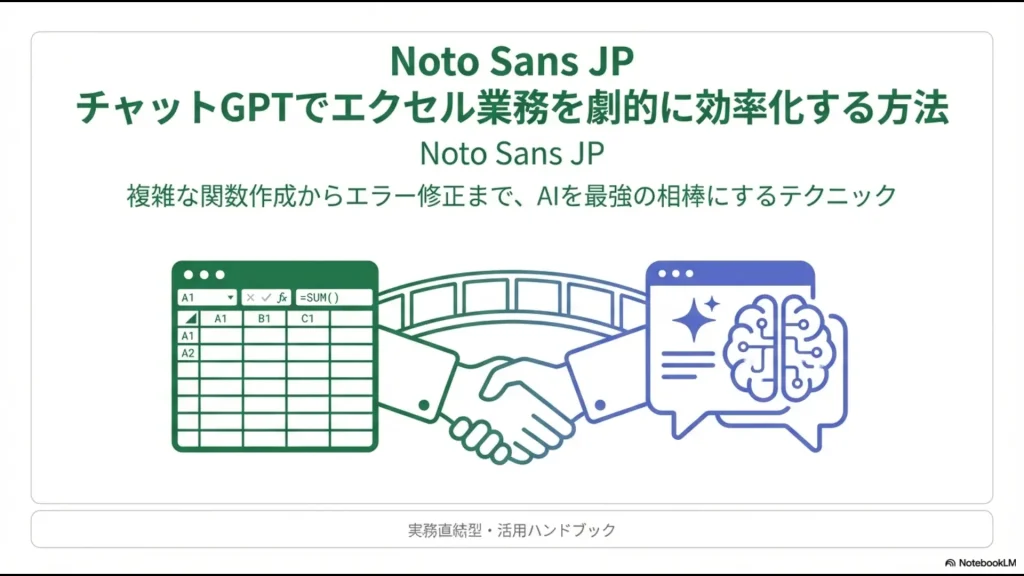
最近はChatGPTを使うことで、エクセルの関数を自動生成したり、難しい数式の作り方を教えてもらったりすることが簡単にできるようになりましたね。
作業の効率化を目指してAIを活用し始めたけれど、具体的な使い方がわからなかったり、一覧からどの関数を選べばいいか迷ったりしている方も多いかなと思います。
せっかくAIが数式を出してくれても、貼り付けがうまくいかなかったり、エラーが出て動かないなんてこともあるかもしれません。
この記事では、AIを味方につけて思い通りの計算式を手に入れるための手順を詳しくお話しします。これを読めば、もう関数で悩む時間はなくなるはずですよ。
- 正確な数式を導き出すための具体的なプロンプトの書き方
- ChatGPTを活用して複雑な関数を自動生成するメリット
- 作成した数式をエクセルに貼り付けて正しく動かす手順
- エラーが出た際のデバッグ方法と業務効率化のアイデア
ChatGPTのエクセル関数を活用した効率化
ChatGPTを単なるチャットツールとしてではなく、エクセルの頼れる相棒として活用することで、これまでの作業スタイルが劇的に変わります。
まずは、AIに意図を正しく伝えて関数を作成してもらうための基本的な考え方を見ていきましょう。ここをマスターするだけで、関数の「作り方」に迷うことがなくなりますよ。
正確な数式の作り方と指示のコツ
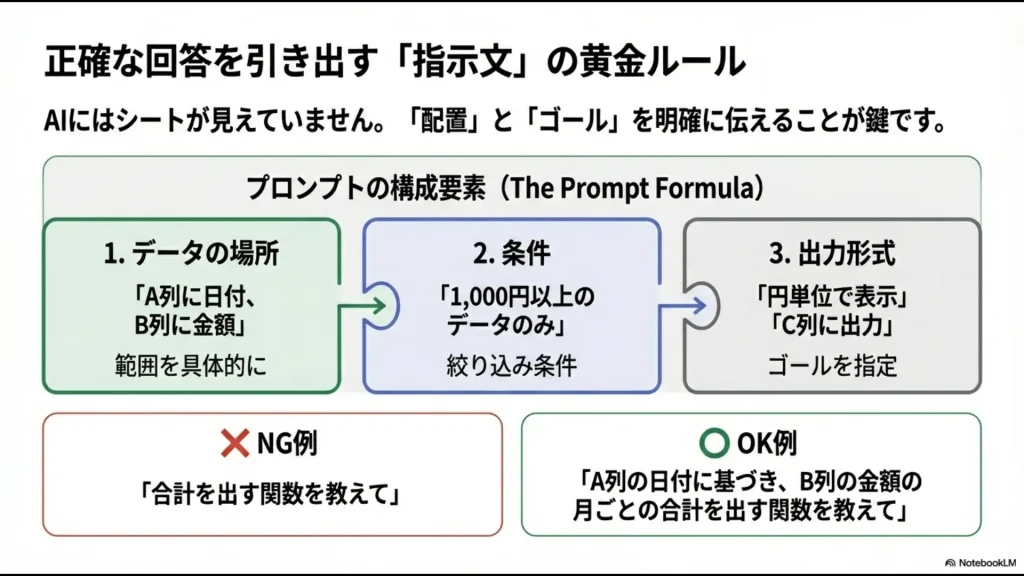
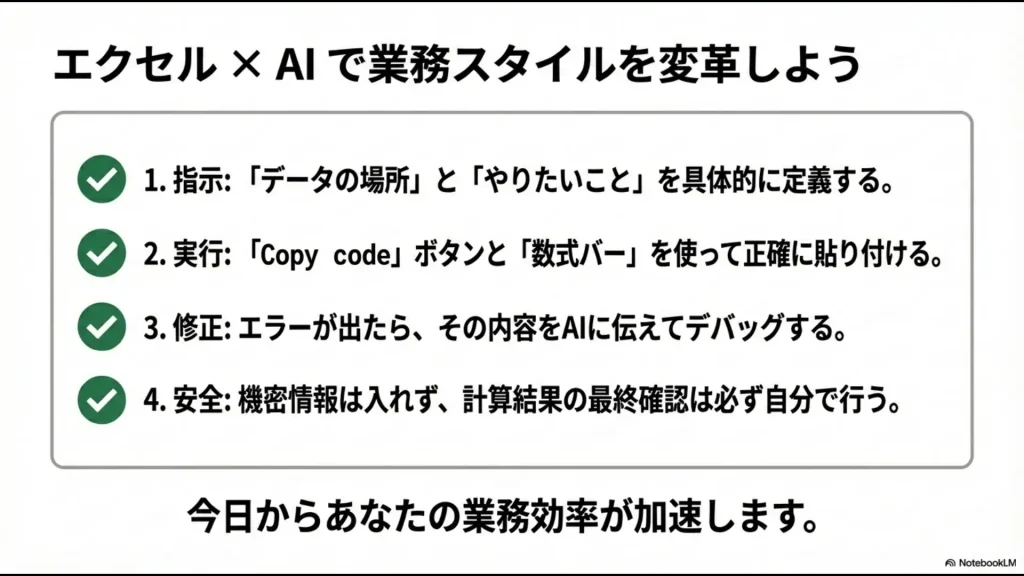
ChatGPTに正確な関数を作ってもらう最大のコツは、「今のシートの状態」と「やりたいこと」を具体的に伝えることです。
抽象的な聞き方だと、AIもどのセルを参照すればいいか迷ってしまうからですね。
データの構造を「言葉」で定義する
例えば、「合計を出す関数を教えて」と聞くよりも、「A列に日付、B列に金額が入っています。
B2からB100までの合計を出す数式を作ってください」と伝えたほうが、コピペでそのまま使える回答が返ってきやすくなります。このように、「どの列に何が入っているか」と「範囲」を明示することがポイントですね。
AIは私たちが思っている以上に「文脈」を読み取ってくれますが、物理的なセルの配置までは見えていないので、そこを言葉で補ってあげるイメージです。
成功率を高める「具体的」な依頼テンプレート
依頼する際は、以下の要素をセットにして伝えると失敗が少なくなりますよ。
プロンプトに含めるべき要素:
- データの入っているセルの範囲(例:A2:A50)
- 計算の条件(例:1000円以上のものだけ、など)
- 最終的に表示させたい場所や形式(例:円単位で表示したい、など)
複雑な条件式を自動生成するテクニック
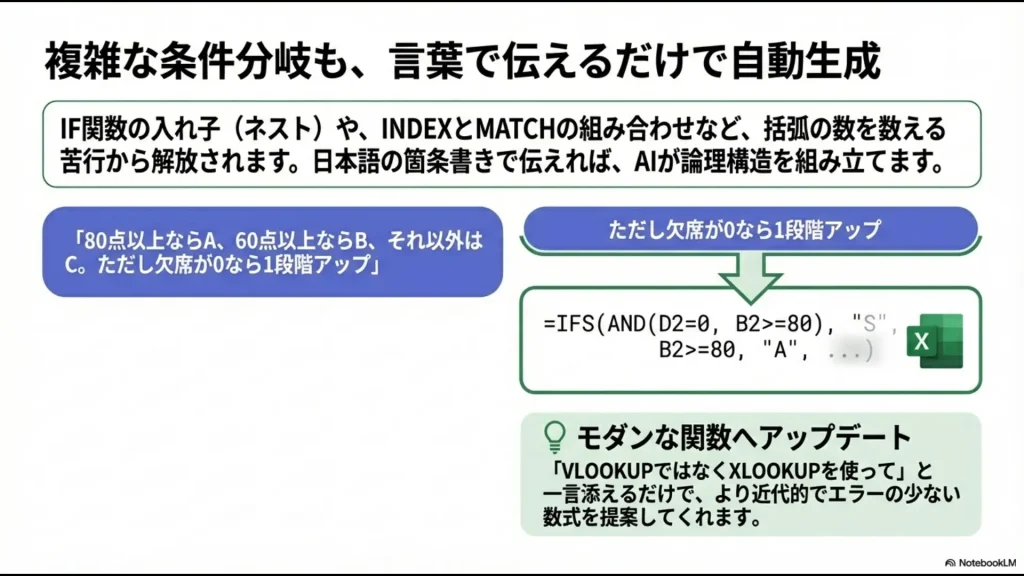
自分一人で組むと混乱しがちな「IF関数の入れ子(ネスト)」や「INDEXとMATCHの組み合わせ」も、ChatGPTなら一瞬で自動生成してくれます。
特に条件が3つも4つもあるような場合は、AIに日本語で条件を箇条書きにして伝えてみてください。
ネスト(入れ子)構造を自然言語で解決
「80点以上ならA、60点以上ならB、それ以外はC。ただし欠席が0ならボーナスで1段階アップ」といった具合に指示を出すと、複雑な論理構造を正確に反映した数式を組み上げてくれます。
これは本当に便利で、関数の組み立てミスによる計算間違いを防ぐことにも繋がります。自分で「( 」や「 , 」の数を数える苦行から解放されるのは、精神的にもかなり楽ですよね。
XLOOKUPへの移行をスムーズにする
最近のトレンドとして、従来のVLOOKUPよりも柔軟なXLOOKUPを使いたいというニーズも多いはず。
ChatGPTは最新の関数一覧にも詳しいため、「VLOOKUPではなくXLOOKUPで書いて」と一言添えるだけで、より現代的でエラーの少ない数式を提案してくれます。
こうした、自分ではアップデートしきれていない新しい知識を補ってくれるのも、AIならではの強みかなと思います。
生成された数式をシートに貼り付ける手順
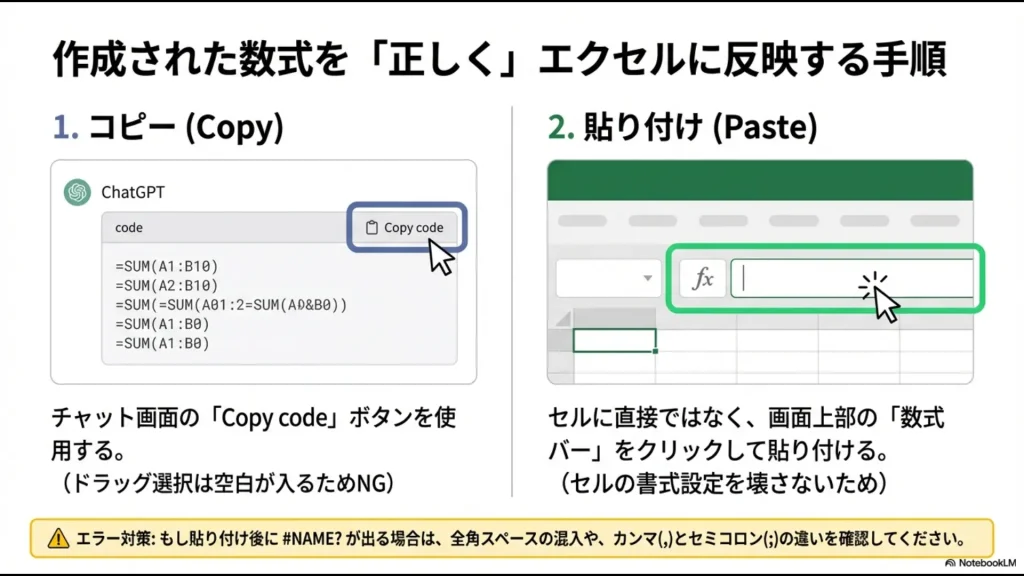
ChatGPTが回答してくれた数式は、コードブロックの右上にある「Copy code」ボタンを押してクリップボードにコピーしましょう。
その後、エクセルの数式バーに直接貼り付けを行うのが一番確実な方法です。
コードブロックからワンクリックでコピー
ブラウザ上で出力された数式をマウスでドラッグして選択すると、余計な空白が含まれてしまうことがあります。必ず専用のコピーボタンを使うようにしましょう。
また、貼り付け先のセルをダブルクリックして「編集モード」にしてからペーストするよりも、画面上部の「数式バー」をクリックして貼り付けるほうが、書式の崩れを防げるのでおすすめです。
貼り付け時の注意点:
ChatGPTは時に、エクセルの設定(言語やバージョン)によってカンマ「,」とセミコロン「;」を間違えたり、日本語の全角スペースが混ざってしまうことがあります。
貼り付けた後に#NAME?エラーが出た場合は、数式内に余計な文字が入っていないか確認してみてくださいね。
エラーが出た際のデバッグと修正方法
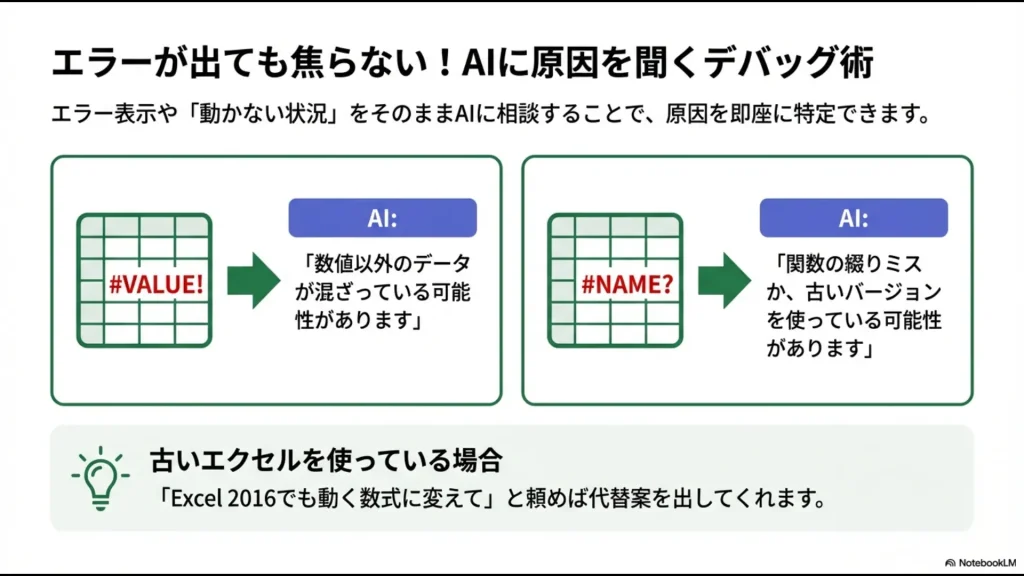
もし貼り付けた数式がうまく動かない、あるいは「できない」と表示される場合は、そのエラー内容をそのままChatGPTに伝えてみましょう。
「#N/Aが出るんだけど、何が原因かな?」と聞くと、データの不一致や範囲の指定ミスを指摘してくれます。
#VALUE!や#NAME?の原因を瞬時に特定
例えば、「#VALUE!」が出るなら数値として扱えないデータが混ざっている可能性を、「#NAME?」なら関数の綴りミスやバージョン未対応の可能性を教えてくれます。
エクセルのヘルプを読むよりも、具体的な自分の数式をベースに解説してくれるので、理解のスピードが全然違います。
また、エクセルのバージョンによっては対応していない関数をAIが提案することもあります。
その際は、「Excel 2016でも動く数式に変えて」とお願いすれば、古いバージョン向けの代替案を提示してくれますよ。最終的な動作確認は自分で行う必要がありますが、原因究明のスピードは圧倒的に早くなります。
業務をスピードアップする効率化の具体例
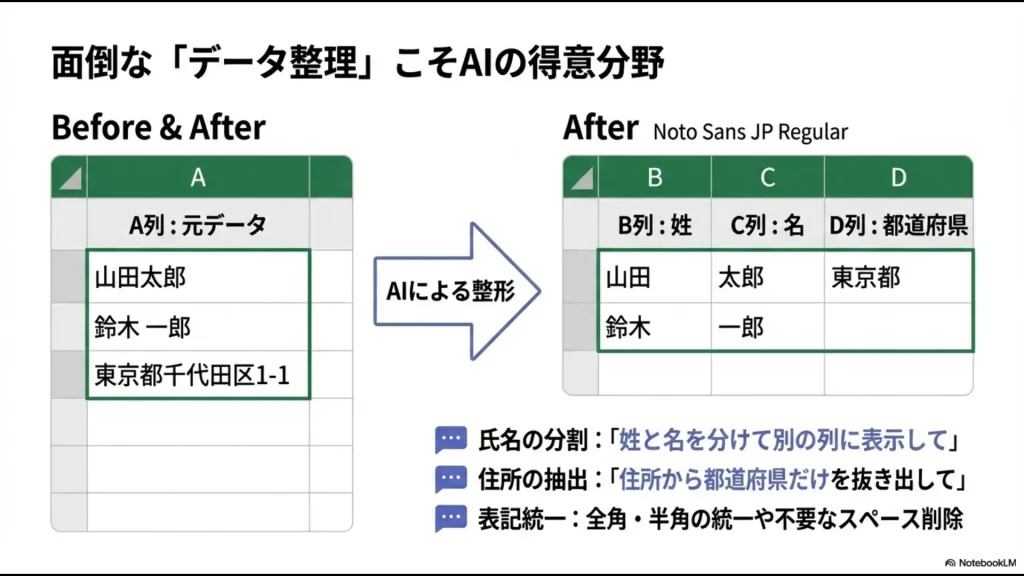
例えば、大量の顧客リストから「名字と名前を分ける」とか、「住所から都道府県だけを抜き出す」といった作業。これらを一つずつ手作業でやっていたら日が暮れてしまいますよね。
ChatGPTに「A列の氏名を姓と名に分けてB列とC列に入れる関数を作って」と頼めば、LEFT関数やFIND関数を組み合わせた便利な数式を作ってくれます。
住所分割や名前のクレンジング
不揃いなデータ(全角・半角が混ざっている、スペースがあったりなかったりする)を整える「データクレンジング」こそ、AIの得意分野です。
複雑な正規表現をエクセルで再現するのは至難の業ですが、ChatGPTならそれを実現するためのステップを丁寧に教えてくれます。
私の場合、これまでは数時間かかっていたデータクレンジングが、AIを活用することでわずか10分程度で終わるようになりました。
ChatGPTとエクセルの関数を連携させて業務を改善する方法
ここからは、もう少し踏み込んだ活用術についてお話しします。ChatGPTを単なる相談相手として使うだけでなく、さらに深く連携させることで、エクセルの可能性をさらに広げることができるんです。
ビジネスの現場での「自動生成」の価値は計り知れません。
アドインを使った便利な自動生成の活用
ブラウザでChatGPTを開くのが面倒な方は、エクセル専用のアドインを導入するのも一つの手ですね。
「ChatGPT for Excel」などのツールを使えば、セルの中に直接「=AI.ASK(“このテキストを要約して”)」といった独自の関数を入力できるようになります。
わざわざコピペして行き来する必要がなくなるので、大量のデータを一度に処理したいときには非常に強力な味方になります。これにより、関数一覧にはない「思考する関数」を自分のシートに組み込むことができるようになります。
ただし、アドインを利用するにはOpenAIのAPIキーが必要になることが多く、利用量に応じた従量課金が発生する場合がある点は覚えておきましょう。
まずは無料で試せる範囲から始めるのがいいかなと思います。
VBAやAPIを連携した高度な作成術
さらに高度な自動生成を目指すなら、VBA(マクロ)から直接ChatGPTのAPIを呼び出す方法もあります。
これはマークアップエンジニアや開発寄りの知識がある方向けですが、一度仕組みを作ってしまえば、「ボタン一つでシート内の全データをAIが分析してレポートを作成する」といった魔法のようなことが可能になります。
VBAのコード自体もChatGPTに書いてもらえるので、プログラミング初心者でも挑戦する価値は十分にあります。
「APIを使ってセルA1の質問に答え、B1に書き込むマクロを書いて」と指示を出してみてください。
複数のセルへ一括で貼り付けを行う工夫
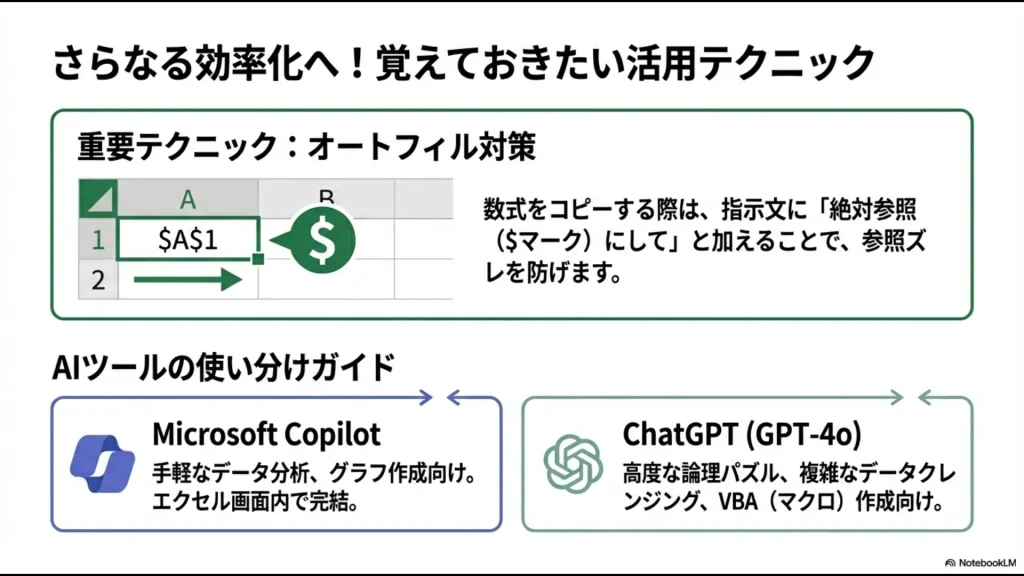
AIが作った関数を一つのセルに入れたら、あとはオートフィル(セルの右下をドラッグ)で広げるだけ。ただ、この時に「絶対参照($マーク)」を忘れると、計算がズレてしまうことがあります。
ChatGPTに数式を依頼するときに、「オートフィルでコピーするので、範囲は絶対参照にしてください」と付け加えるのが、ミスを防ぐコツですね。
これにより、一括での貼り付け作業が劇的にスムーズになります。
| 参照の種類 | 書き方 | 貼り付け・コピー時の挙動 |
|---|---|---|
| 相対参照 | A1 | コピー先の位置に合わせて参照セルが自動で動く |
| 絶対参照 | $A$1 | どこに貼り付けても特定のセル(A1)を固定して参照する |
Microsoft Copilotとの賢い使い分け
最近は「Microsoft Copilot for Excel」という選択肢も出てきました。こちらはエクセルに最初から統合されているので、データの分析やグラフ作成などは非常にスムーズです。
一方で、複雑なVBAコードの作成や、かなり特殊な論理パズルが必要な関数に関しては、依然としてChatGPT(特にGPT-4oなどの最新モデル)の方が柔軟に対応してくれる印象があります。
手軽さならCopilot、高度なカスタマイズならChatGPT、といった具合に使い分けるのが賢いかなと思います。
なお、エクセル自体の仕様や関数の制限については、Microsoftの公式ドキュメント(出典:Microsoft サポート 「Excel のヘルプとラーニング」)を定期的にチェックすることで、AIの提案が正しいかどうかを判断する材料になります。
初心者でも迷わない関数の作り方の基本
「関数なんて全然わからない!」という初心者の方こそ、まずはChatGPTに「エクセルの関数を勉強したいんだけど、何から始めたらいい?」と聞いてみてください。
主要な関数の一覧とその意味を、あなたの仕事内容に合わせて分かりやすく解説してくれます。
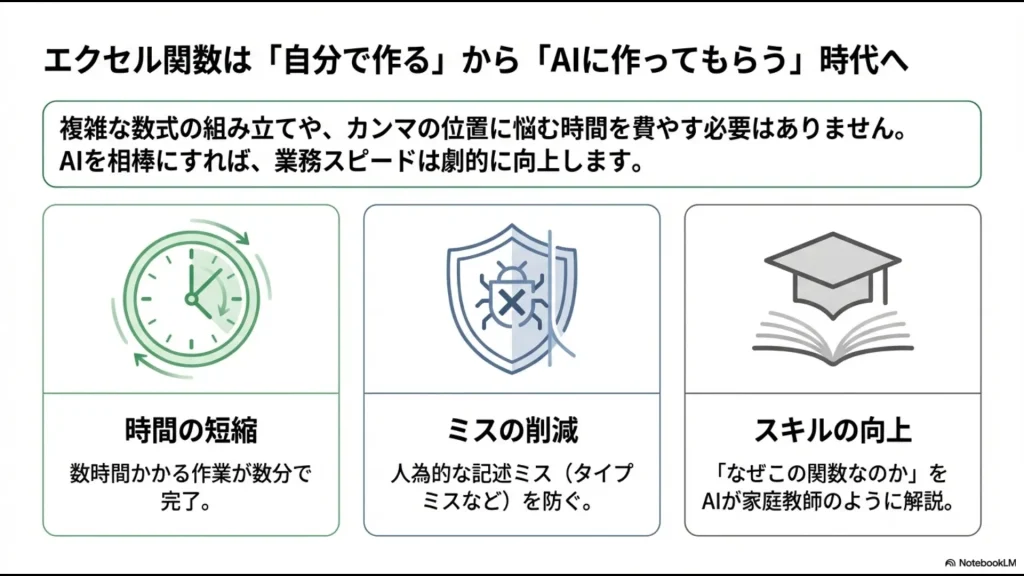
単に答えを教えてもらうだけでなく、「なぜこの関数を使うのか」という理由も一緒に説明してもらうことで、自然とスキルアップしていけますよ。
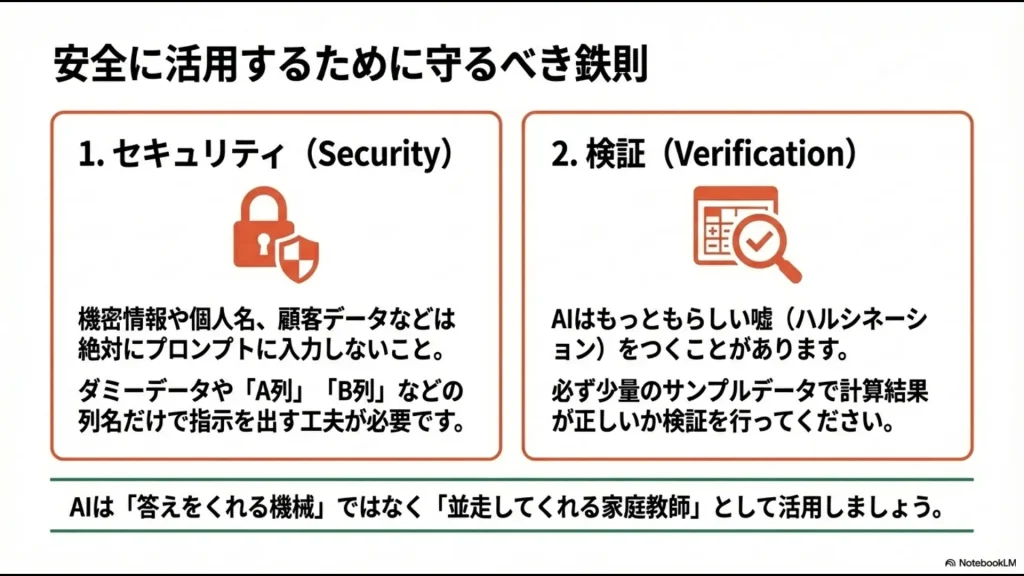
AIを「答えをくれる機械」ではなく「並走してくれる家庭教師」として捉えるのが、上達への近道ですね。
💡 独学でのAI活用に限界を感じていませんか?
ChatGPTを使ったエクセル業務の効率化は非常に強力ですが、複雑な関数や「意図通りに動く指示(プロンプト)の作成」を独学で試行錯誤するのは、実はかなりの時間と労力(コスト)がかかります。
「もっと体系的にAIを学んで、一気に業務を効率化したい」
「ネットの断片的な情報ではなく、実務に直結する『型』が欲しい」
そう感じたことのあるバックオフィス担当者に向けて、元社内SE・現役管理職の視点で「失敗しない生成AIスクール」を厳選比較しました。
時間を無駄にせず、最短でDX人材を目指したい方は、ぜひ無料相談を活用してプロに壁打ちしてみてください。
\独学の試行錯誤を今日で終わらせるなら/
ChatGPTのエクセルの関数の運用まとめ
ここまで見てきたように、ChatGPTをエクセルのパートナーにすることで、誰でも高度なデータ処理ができるようになります。
ただし、AIは時として「ハルシネーション(もっともらしい嘘)」をつくこともあるため、計算結果が本当に正しいかは、サンプルデータで必ず検証するようにしましょう。
また、社内の機密情報や個人情報をそのままプロンプトに入力しないよう、セキュリティ面には十分注意してくださいね。
より効率的な依頼の仕方を学びたい方は、仕事が速い人のChatGPTプロンプト活用術の記事も合わせてチェックしてみてください。指示の出し方一つで、AIから引き出せる回答の質は大きく変わります。
最後に大切なこと:
本記事で紹介した数値や方法は一般的な目安です。
特にAPI利用時の費用やシステムの動作については、公式サイトや最新のドキュメントを必ずご確認ください。最終的な導入判断やセキュリティ設定については、社内のIT担当者や専門家にご相談されることをおすすめします。
これからもSkillStack Labでは、こうしたAIツールを使いこなして自分の価値を高める方法を発信していきます。また次回の記事でお会いしましょう!