こんにちは、SkillStack Lab運営者のスタックです。
Excelで請求書を作っていて、「先月分を上書きしてしまった」「宛名を直し忘れた」「金額や消費税が合っているか毎回不安」と感じていませんか。
請求書は毎月繰り返し発行するため、一つひとつは小さな手作業でも、取引先や発行枚数が増えるほどミスが起こりやすくなります。
ただし、Excelで請求書を作ること自体が危険なのではありません。
問題になりやすいのは、「先月ファイルをコピーする」「宛名や金額を手入力する」「数式セルも自由に編集できる」「どれが確定版か分からない」といった運用です。
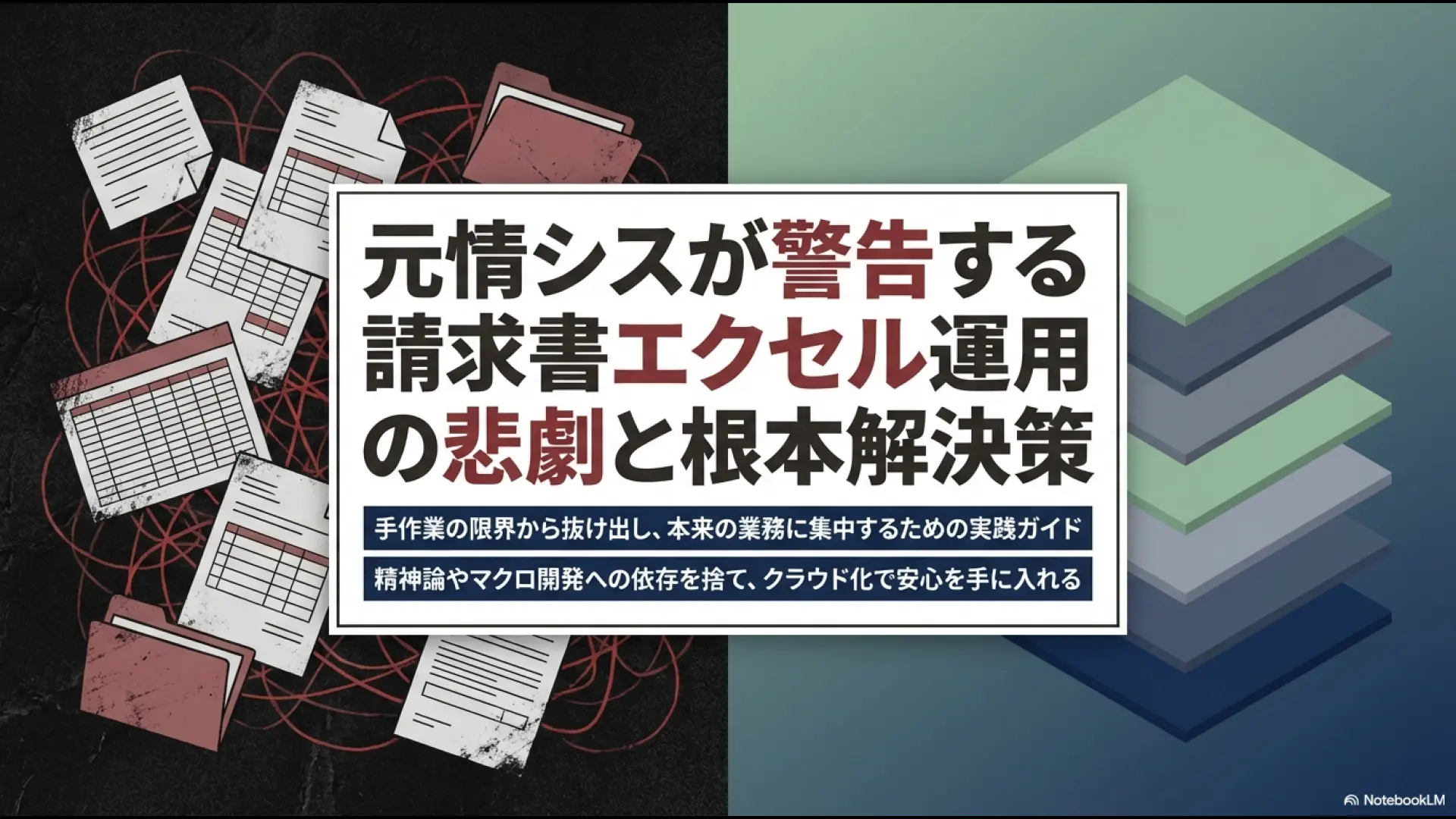
この記事では、元情シスで現在は管理部門を統括する立場から、請求書のExcelミスが起きる原因、すぐできる7つの予防策、インボイス制度で確認したい項目、VBAを使う範囲、クラウドへ移行する判断基準まで実務順に解説します。
- Excelでも少件数なら安全性を高めて運用できる
- 過去請求書のコピーではなくマスターテンプレートから作る
- 取引先・品目・税率をマスタ化して手入力を減らす
- 数式セルと固定項目を保護する
- 請求書番号と発行履歴で「確定版」を管理する
- 送信前はExcelではなく確定PDFを最終確認する
- 発行件数・転記・再発行が増えたらクラウド化を検討する
請求書のExcelミスで多い7つの原因
まずは、どこでミスが入り込んでいるのかを整理しましょう。
請求書作成では、Excelそのものよりも人間が毎月変更する箇所の多さがミスにつながります。
1.先月の請求書をコピーして使っている
最も手軽なのが、「先月のA社請求書.xlsx」をコピーして日付と金額だけ変更する方法です。
しかし、この運用では次のような項目が前月のまま残りやすくなります。
- 請求年月
- 請求書番号
- 取引先名・担当者名
- 件名
- 数量・単価
- 振込期限
- 備考欄
前月ファイルを使い回すほど、「変更すべき場所を探す作業」が毎月発生します。
2.取引先名や住所を毎回手入力している
株式会社の前後、部署名、担当者名、郵便番号などを毎回入力していると、表記揺れや入力漏れが発生しやすくなります。
特に似た社名の取引先が複数ある場合、別の会社情報をコピーしてしまうリスクにも注意が必要です。
3.金額・数量・単価を直接書き換えている
請求金額だけでなく、数量、単価、値引き、税率など複数箇所を手作業で変更するほど確認項目が増えます。
「合計金額は合っているが数量が違う」「税抜金額は正しいが税率が違う」といった見つけにくいミスもあります。
4.数式セルを誰でも変更できる
SUM関数や消費税計算式が入っているセルへ直接数字を入力できる状態も危険です。
見た目は正しい請求書でも、途中の数式が上書きされていれば翌月以降も誤った計算が続く可能性があります。
5.行の追加や削除で計算範囲が変わる
明細が増えたときに行を追加し、合計式の参照範囲から新しい行が漏れるケースがあります。
請求書テンプレートを作る場合は、Excelテーブルや数式の参照範囲を工夫し、明細追加で計算範囲が欠けない設計にしておきましょう。
6.「最新版」「修正版」が大量に存在する
共有フォルダに次のようなファイルが並んでいないでしょうか。
A社_請求書.xlsx
A社_請求書_修正.xlsx
A社_請求書_最新版.xlsx
A社_請求書_最終.xlsx
A社_請求書_最終2.xlsx
この状態では、内容が正しくても「どれを送ればよいか」という別のミスが発生します。
7.作成者と確認者が同じ情報を目視している
ダブルチェックは有効ですが、「全部をもう一度見る」というルールだけでは確認ポイントが曖昧になります。
作成者と確認者で同じ作業を繰り返すより、確認項目を限定したチェックリストにした方が運用しやすくなります。
請求書のExcelミスを防ぐ7つの対策
請求書の発行枚数がまだ少ないなら、すぐにExcelを捨てる必要はありません。
まずは次の7つを整えるだけでも、手入力と確認箇所をかなり減らせます。
1.先月ファイルではなく原本テンプレートから作る
毎月の請求書は、前月分のコピーではなく「請求書_原本.xlsx」のようなマスターテンプレートから作成します。
原本には前月の取引先名・金額・請求日などを残さず、入力が必要なセルだけ分かる状態にしておきます。
前月データを「消す」のではなく、最初から入っていない原本を使う
ミス防止では、「気をつけて消す」より「消す必要がない仕組み」にする方が安全です。
2.取引先マスタを作る
取引先名、担当者、住所、支払期限など毎回変わらない情報は、別シートへマスタとして登録します。
取引先コードを選ぶとXLOOKUPなどで必要な情報が反映される形にしておけば、宛名を毎回入力する必要がありません。
ただし、複雑な関数を何層にも重ねるのではなく、「取引先コードから基本情報を取得する」程度のシンプルな構造をおすすめします。
3.品目・単価もマスタ化する
毎月同じ商品やサービスを請求するなら、品目名・標準単価・税率も一覧化できます。
品目コードを選択して単価を取得し、数量のみ入力する形にすれば、入力箇所をさらに減らせます。
4.数式セルを保護する
合計金額、消費税額、税込金額などの数式セルは、通常の入力セルと見た目を分けて保護しておきましょう。
Excelのシート保護は強固なセキュリティ機能として使うものではありませんが、日常的な誤入力や上書きを防ぐ補助策にはなります。
5.請求書番号とステータスを管理する
請求書ごとに一意の管理番号を付け、別の「請求書管理台帳」で状態を管理すると分かりやすくなります。
| 請求書番号 | 取引先 | 発行日 | 金額 | 状態 |
|---|---|---|---|---|
| INV-2026-001 | A社 | 2026/08/01 | 110,000円 | 送付済 |
| INV-2026-002 | B社 | 2026/08/01 | 55,000円 | 確認中 |
なお、請求書番号そのものはインボイス制度における適格請求書の法定記載事項ではありません。
それでも、社内の履歴管理や問い合わせ対応を考えると、一意の番号を付けておくメリットは大きいです。
6.送付前は確定PDFで確認する
Excel画面だけを確認して、そのまま送信するのは避けましょう。
PDFへ出力すると、印刷範囲、改ページ、文字切れ、不要なシート、表示形式など「相手が実際に見る状態」を確認できます。
VBAを利用するなら、PDF保存のような定型処理をボタン化するのも有効です。
具体的な作り方は、エクセルマクロで印刷ボタンを作る方法で解説しています。
7.送信前チェックを5項目に固定する
確認項目を増やしすぎると、かえってチェックが形骸化します。
請求書の最終チェック5項目
- 取引先・宛名は正しいか
- 取引年月日・請求対象期間は正しいか
- 品目・数量・単価は根拠資料と一致するか
- 税率・消費税額・請求総額は正しいか
- 振込先・支払期限・送付先は正しいか
「全部見る」のではなく、事故につながりやすい項目を固定して確認する運用にします。
インボイス対応の請求書で確認する項目
適格請求書発行事業者がインボイスを交付する場合は、Excelの見た目だけでなく必要な記載事項も確認します。
国税庁では、適格請求書の主な記載事項として次の内容を示しています。
- 交付先の氏名または名称
- 発行事業者の氏名または名称と登録番号
- 取引年月日
- 取引内容
- 税率ごとに区分した対価の額と適用税率
- 税率ごとに区分した消費税額等
正確な要件は、国税庁「No.6625 適格請求書等の記載事項」で確認できます。
請求書番号・振込先・支払期限はどうする?
これらは適格請求書の法定記載事項そのものではありませんが、請求管理・入金管理・取引先との合意確認には重要な項目です。税法上の必須項目と、自社の実務上必要な項目を分けて設計しましょう。
請求書を間違えたらExcel上で上書きしない
すでに取引先へ送った請求書のミスに気づいた場合は、元ファイルを上書きして「なかったこと」にするのではなく、最初に支払い状況と誤りの内容を確認します。
適格請求書の記載事項に誤りがあった場合、適格請求書発行事業者は修正した適格請求書を交付する必要があります。
国税庁では、すべての記載事項を含む修正版を改めて交付する方法のほか、元の請求書との関連性や修正事項が分かる書類を交付する方法も示しています。
「必ず請求書番号へ枝番を付ける」といった一律のルールが法律で決められているわけではありません。
すでに入金されているケースを含む詳しい訂正方法、お詫びメール、再発行の流れは専用記事にまとめています。
\ すでにミスしてしまった方はこちら /
VBAは請求書業務で使わない方がいい?
VBAやマクロを「危険だから使ってはいけない」と考える必要もありません。
請求書業務でも、用途を絞れば有効です。
| VBAを使いやすい処理 | 慎重にしたい処理 |
|---|---|
| PDF一括保存 | 複雑な税判定ロジック |
| ファイル名の自動生成 | 巨大な顧客データベース管理 |
| 定型帳票の印刷 | 複数人での申請・承認 |
| 入力漏れチェック | メール送信まで含む無人処理 |
| 請求一覧の集計 | 入金消込まで含む基幹処理 |
問題はVBAそのものではなく、請求業務全体を一人しか保守できない巨大マクロへ発展させることです。
取引先マスタ、請求履歴、送信、入金、会計データまで一つのExcelへ積み上げ始めたら、専用システムとの比較を始めた方がよいでしょう。
VBAを残すべき業務と別の仕組みへ移す判断基準は、VBAはやめとけ?時代遅れと言われる理由と代替手段でも整理しています。
請求書Excelから移行を考える7つのサイン
Excelを卒業する基準は、会社の人数だけでは決まりません。
次の項目が増えてきたら、請求書作成サービスや販売管理システムを比較する段階です。
- 毎月同じ取引先へ同じ内容を繰り返し請求している
- 請求書を月10通以上・数十通以上発行するようになった
- 複数人が請求書を作成している
- 誰がどの請求書を送ったか分からなくなる
- メール送信やPDF保存まで毎回手作業で行っている
- 請求データを会計ソフトへ再入力している
- 請求・入金状況を別のExcelで管理している
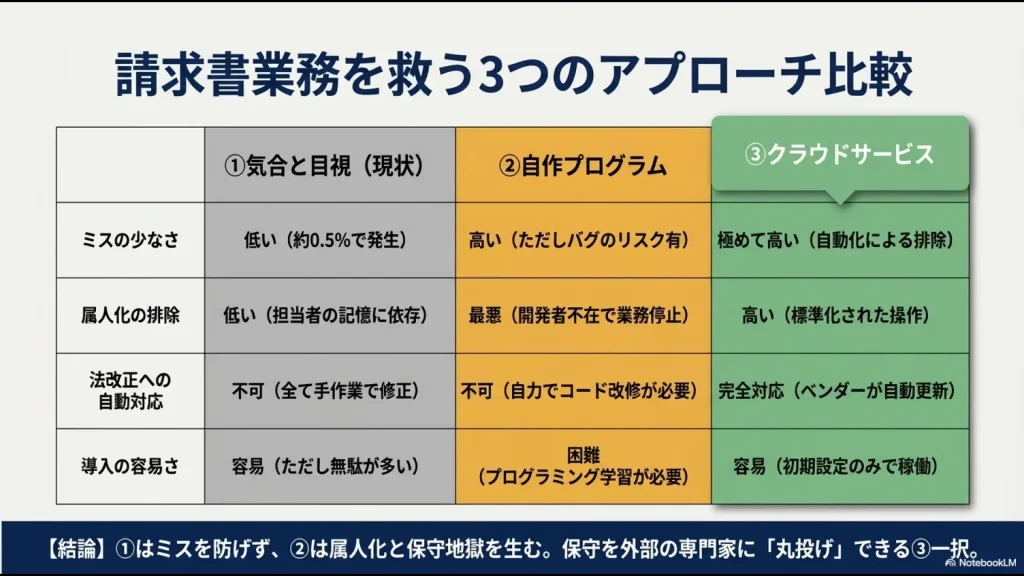
この状態では、Excelの数式を高度化するよりも、請求データそのものを一元管理した方が業務をシンプルにできる可能性があります。
請求書作成にかかる手作業コストを計算する
「Excelは無料だからシステムを入れる必要はない」と判断する前に、毎月の作業時間も計算してみましょう。
外部の平均値で「年間○万円の損失」と決めつけるのではなく、自社の実際の発行件数と時間から計算する方が正確です。
請求書Excelの手作業コスト
作成・確認・PDF保存・送付などの時間を概算します。
0 時間
0 円
※入力した作業時間と時間単価だけで算出した概算です。システム料金、ミス対応、入金管理等の費用は含みません。
この金額とクラウドサービスの利用料を比較すると、「Excelが本当に安いのか」を判断しやすくなります。
少ない請求書ならMisocaの無料プランも選択肢
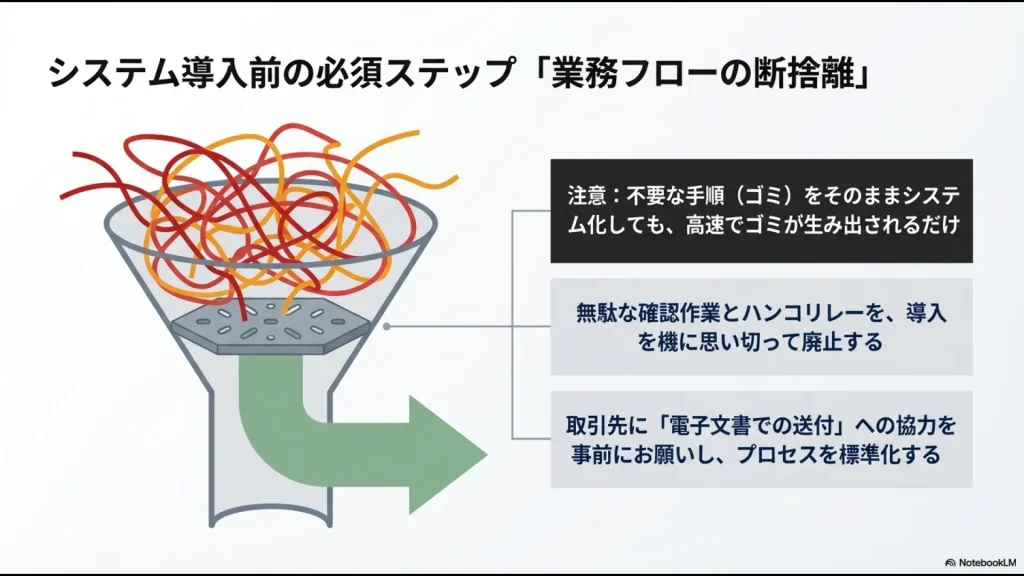
「Excelをやめたいけれど、いきなり毎月システム料金を払うほど発行枚数は多くない」という場合は、無料から使えるクラウド請求書サービスを試す方法があります。
たとえばMisoca(ミソカ)は、2026年8月時点で無料プランでも月10通まで請求書を作成できます。
取引先・品目の登録、請求書作成、メール送付、PDFダウンロードなどが用意されているため、「先月のExcelをコピーして宛名と金額を書き換える」という運用から段階的に抜け出せます。
現在のプラン・機能はMisoca公式サイトでも確認できます。
特に、毎月10通前後までの小規模な請求業務なら、Excelと比較する候補として試しやすいでしょう。
\ 月10通まで無料 /
ExcelテンプレートとMisocaを比較してから決めたい方は、請求書Excelテンプレート無料|インボイス対応の作り方とMisoca比較も参考にしてください。
請求書Excelからクラウドへ移行する4ステップ
システムを導入する場合も、いきなり現在の仕組みを全部捨てる必要はありません。
STEP1|現在の請求書作成工程を書き出す
見積・受注情報から請求書を送るまで、どこで人が入力しているのか確認します。
- 請求対象を確認する
- 取引先情報を入力する
- 品目・数量・単価を入力する
- 請求書を確認する
- PDFへ保存する
- メール等で送信する
- 請求一覧へ記録する
- 入金を確認する
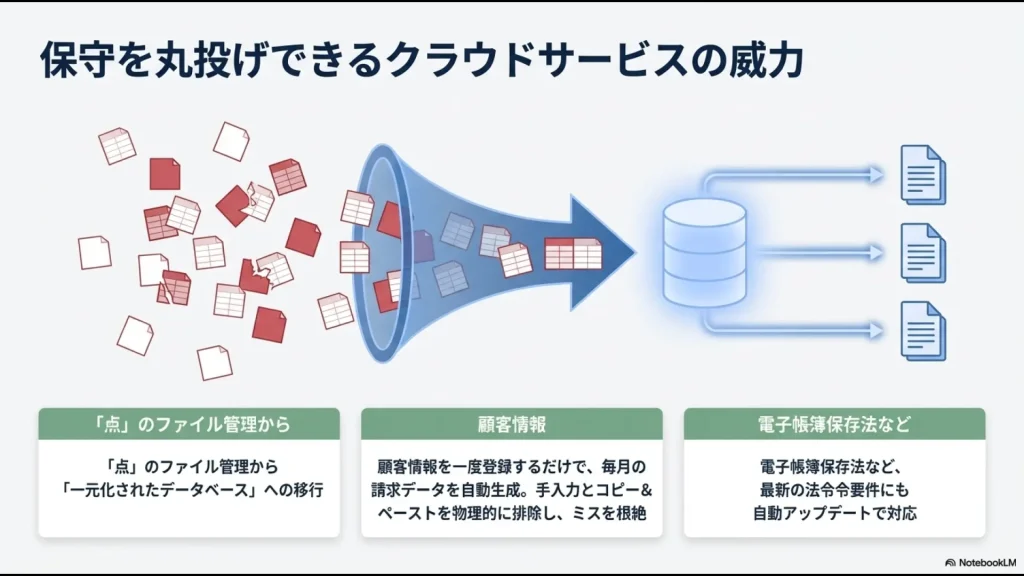
同じ情報を2回以上入力している場所が、自動化候補です。
STEP2|取引先・品目マスタを整理する
Excelの中に同じ会社が「株式会社A」「(株)A」「A社」と複数存在している場合は、移行前に統一します。
システムを入れる前にデータを整理しておくと、移行後の宛名間違いや重複登録を防ぎやすくなります。
STEP3|一部の取引先だけで試す
最初から全請求書を移行せず、毎月同じ内容を請求している取引先などからテストします。
作成、PDF、メール送付、保存まで一連の流れを確認し、Excelより作業が減るかを実際に測定してください。
STEP4|切り替え日を決める
テストに問題がなければ、「2026年○月請求分から新システム」のように切り替え日を決めます。
旧Excelは過去データ確認用として保存し、新規請求をいつまでもExcelとクラウドの両方で作る二重管理は避けましょう。
請求書のExcelミスに関するよくある質問
まとめ|請求書のExcelミスは入力箇所を減らして防ぐ
請求書のExcelミスを減らすために最も重要なのは、「もっと注意して入力すること」ではありません。
人が毎月入力・変更・判断しなければならない箇所を減らすことです。
- 原本テンプレートから作成する
- 取引先をマスタ化する
- 品目・単価・税率をマスタ化する
- 数式セルを保護する
- 請求書番号と発行履歴を管理する
- 確定PDFで送信前確認する
- 手作業が増えたらクラウドへ移す
発行枚数が少ないうちは、Excelを改善するだけでも十分対応できます。
一方、複数人で請求書を作るようになり、メール送信、再発行、入金確認、会計入力まで別々のExcelや手作業でつないでいるなら、専用サービスを比較する段階です。
まず無料でクラウド請求書の使い勝手を確認したい場合は、Misocaと現在のExcelを1カ月だけ比較してみるのも一つの方法です。
\ 月10通まで無料 /
本記事は2026年8月16日時点の公開情報を確認して更新しています。インボイス制度・電子帳簿保存法等の税務上の取り扱いは、取引内容や事業者の状況によって異なる場合があります。実際の判断では国税庁の最新情報を確認し、必要に応じて税理士等の専門家へ相談してください。サービスの料金・機能も変更される場合があるため、導入時は各サービスの最新情報をご確認ください。






