
SkillStack Lab 運営者のスタックです。
長年エクセルで管理してきた会計データを、マネーフォワード クラウド会計へ移行したいと考えていませんか。
「過去の仕訳まで移した方がいいのか」「CSVをどう作ればいいのか」「開始残高はいつ登録するのか」など、実際に移行しようとすると迷うポイントがいくつも出てきます。
特に経理データは、金額が合っていればよいというものではありません。勘定科目、補助科目、税区分、開始残高などの整合性を確認しながら移行する必要があります。
結論から言えば、Excelのデータをいきなり全部取り込むのではなく、移行範囲を決め、マスタ設定・開始残高・仕訳の順に確認しながら小さく移行するのが安全です。
この記事では、元情シスとしてシステム運用に携わってきた視点から、マネーフォワード公式の2026年8月時点の仕様を確認しながら、Excelからクラウド会計へ移行する手順と注意点を整理します。
この記事で分かること
- Excelからマネーフォワード クラウド会計へ移行する基本手順
- 勘定科目・開始残高・仕訳を取り込む順番と考え方
- CSVインポートでエラーになったときの確認ポイント
- 過去の仕訳をどこまで移行するかの判断基準
- 無料トライアルを使って本番前に検証する方法

マネーフォワードへExcelから移行する前の3つの準備
最初にやるべきことは、ExcelファイルをCSVへ変換することではありません。
まず「何を移すのか」「どこから新システムへ切り替えるのか」を決めます。
1.移行する会計年度とデータ範囲を決める
マネーフォワード クラウド会計では、Excelなどの表計算ソフトで管理している会計データを、指定された形式へ整えてインポートできます。
そのため、「過去データは絶対に移行できない」「開始残高だけしか移せない」というわけではありません。
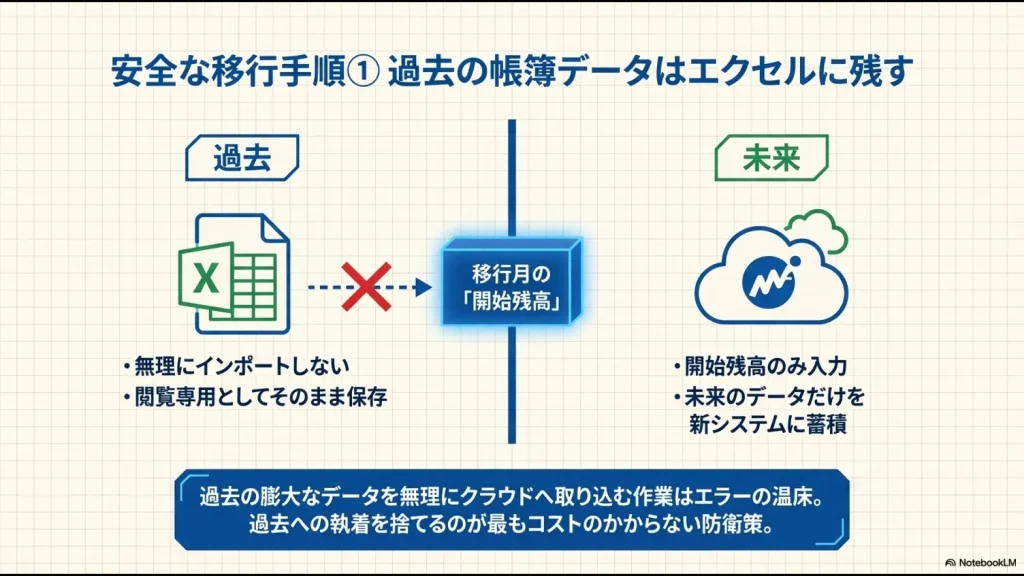
複数年度の仕訳を移行したい場合も対応できます。一方、過去の仕訳をクラウド上で検索する必要がなければ、期首または移行時点を区切りとして、新しい環境での運用を始める方法もあります。
つまり、移行範囲は次の2パターンから考えると分かりやすいです。
| 移行方法 | 向いているケース | 注意点 |
|---|---|---|
| 過去の仕訳も移行する | 過去データをクラウド上で検索・比較したい | データ整形と突合に時間がかかる |
| 開始残高から新環境へ切り替える | 今後の経理効率化を優先したい | 旧データの保管方法を別途決める |
過去データを残す場合も、帳簿や証憑に必要な保存要件は別途確認してください。「クラウドへ移さない=削除してよい」という意味ではありません。
経理DX全体をどこから始めるか迷っている場合は、中小企業の経理DXを進める手順も参考にしてください。
2.現在のExcel帳簿をバックアップする
移行作業を始める前に、現在利用しているExcelファイルを必ず複製し、編集しない原本を保存しておきましょう。
長期間使われてきたExcelでは、数式、マクロ、独自の勘定科目、補助科目、手入力による表記揺れなどが混在している場合があります。
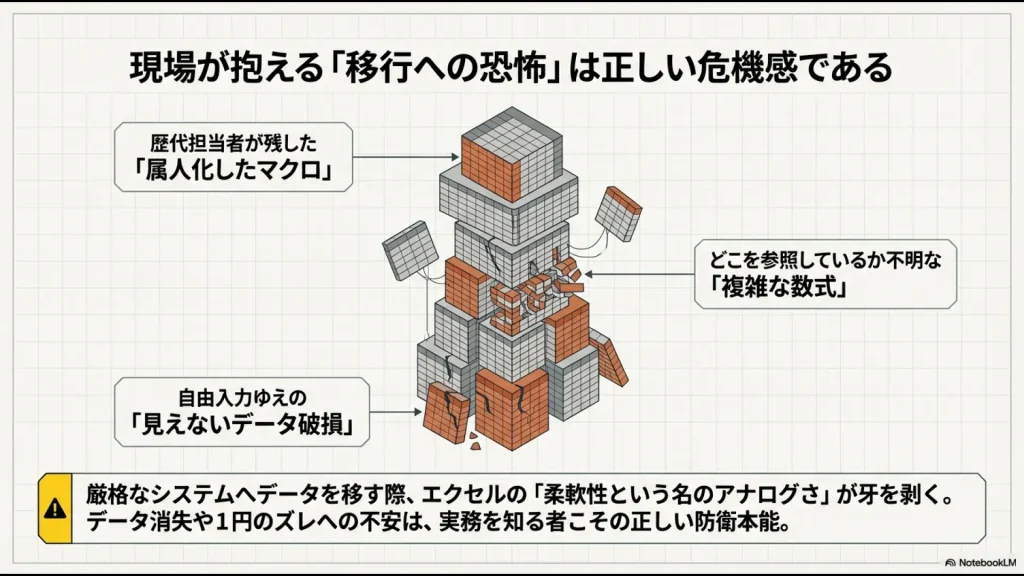
移行用データを加工している途中で元データまで変更してしまうと、正しい数字へ戻れなくなる可能性があります。
原本・移行作業用・インポート後の3つを分けて管理しておくと、あとから数字を突合しやすくなります。
3.勘定科目・補助科目・税設定を確認する
Excel側で使っている勘定科目や補助科目が、マネーフォワード側と一致しているかも確認します。
マネーフォワードでは、インポートする仕訳に未登録の勘定科目などが含まれていた場合、新しい科目として追加したり、既存科目へ変換したりできる仕組みがあります。
ただし、本番データを取り込むたびにその場で判断するより、主要な科目は移行前に整理しておいた方が確認しやすいでしょう。
消費税設定は特に慎重に確認してください。
課税形式、経理方式、売上・仕入の端数処理などは会計結果へ影響します。判断に迷う場合は、顧問税理士などの専門家へ確認してから設定しましょう。
Excelからマネーフォワードへ移行する基本手順
マネーフォワード公式では、Excelなどで記帳している場合も、指定されたフォーマットに合わせてデータを作成することで取り込みが可能と案内されています。
基本的には、次の順序で考えると整理しやすくなります。
- 事業者・会計年度・消費税などを設定する
- 勘定科目・補助科目を整理する
- 開始残高を登録する
- 必要に応じて過去の仕訳をインポートする
- 試算表や残高を旧環境と突合する
- 銀行・クレジットカード等のデータ連携を設定する
詳しい最新仕様は、マネーフォワード公式「表計算ソフトからの会計データ取り込み方法」でも確認できます。
Step1:事業者と会計年度を設定する
最初に、会計年度や消費税などの基本設定を行います。
仕訳を大量に取り込んだあとで設定ミスに気付くと、確認範囲が大きくなります。
特に消費税については、現在のマネーフォワード クラウド会計で「売上」と「仕入」それぞれについて、切り捨て・切り上げ・四捨五入の端数処理を設定できます。
しかも端数処理を変更すると、その会計年度に登録済みの仕訳にも新しい設定が適用され、消費税額が再計算されます。
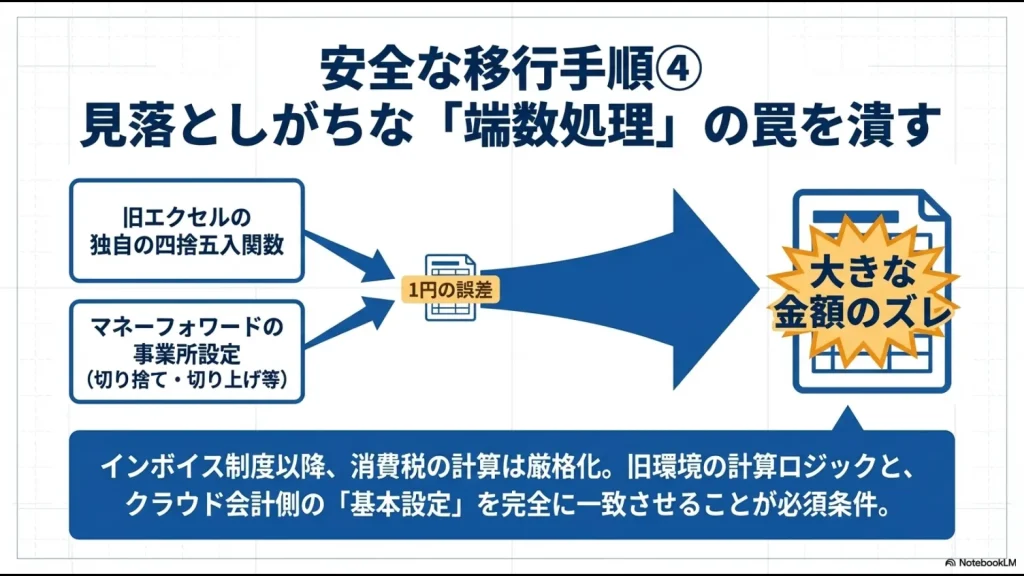
旧環境と設定が違うからといって、単純にExcel側へ合わせればよいとは限りません。現在の会計・税務上適切な設定になっているかを含めて確認してください。
Step2:勘定科目と補助科目を取り込む
次に、Excelで利用していた勘定科目と補助科目を整理します。
マネーフォワードが用意しているCSVフォーマットに合わせることで、勘定科目・補助科目をまとめて登録できます。
この段階で表記を揃えておくと、その後の仕訳インポート時に「似た名前の科目が大量にできる」といったトラブルを防ぎやすくなります。
例えば「普通預金」「普通預金○○銀行」「○○銀行普通預金」のように同じ意味の名称が混在している場合は、移行前に整理しておくと後工程が楽になります。
Step3:開始残高を登録する
開始残高は、会計期間の期首時点における資産・負債・純資産などの残高です。
前期の決算書や貸借対照表などを参照しながら登録し、借方合計と貸方合計が一致していることを確認します。
開始残高は画面から手入力することも、CSVで登録することも可能です。
注意したいのは、開始残高として登録した金額を、通常の仕訳データにも重複して含めないことです。
二重に取り込むと残高が合わなくなるため、仕訳データの中に開始残高相当の仕訳が含まれていないか確認してください。
Step4:仕訳データをCSVでインポートする
過去の仕訳も移行する場合は、「仕訳帳」画面からインポートします。
ここで重要なのは、今使っているExcel表をそのままCSV保存して読み込ませることではありません。
マネーフォワードの「サンプルフォーマット」をダウンロードし、その列構成に合わせて移行データを作るのが基本です。
現在の公式ガイドでは、「会計帳簿」→「仕訳帳」→「インポート」→「仕訳帳」からサンプルフォーマットを取得できます。
マネーフォワード公式「仕訳帳をインポートする」を開きながら作業すると安心です。
Step5:いきなり全件ではなく少量でテストする
数千件の仕訳があったとしても、最初から全件を投入する必要はありません。
まずは数件から数十件程度のテストデータを使って、次の項目を確認しましょう。
- 取引日が正しく入っている
- 借方・貸方の勘定科目が意図どおりになっている
- 補助科目が正しく紐づいている
- 税区分が正しい
- 金額が旧帳簿と一致している
- 摘要や取引先などの文字情報が崩れていない
問題がなければ、件数を徐々に増やして本番データへ進みます。
マネーフォワードのCSVインポートで多いエラー原因
CSVという言葉だけを見ると簡単に感じますが、実際にはデータの内容やマッピングを確認する必要があります。
勘定科目や補助科目の名称が一致しない
Excel側とマネーフォワード側で勘定科目などの名称が一致しない場合、取り込み時に設定画面が表示されることがあります。
未登録の勘定科目・補助科目・部門などは追加または既存項目への変換を行えますが、移行前に名称を整理しておく方が確認作業を減らせます。
必須となる列のマッピングができていない
仕訳帳のインポートでは、少なくとも取引日、借方・貸方の勘定科目、金額など、仕訳を成立させるための情報を適切に設定する必要があります。
独自フォーマットのExcelを無理に流用するより、公式サンプルを基準に列を作った方がトラブルを減らせます。
開始残高と仕訳を二重に取り込んでいる
移行後に貸借対照表の残高が合わない場合は、開始残高と通常仕訳の重複も確認してください。
公式ガイドでも、取り込む仕訳の中に開始残高に該当する仕訳が含まれている場合は、削除してから移行するよう案内されています。
CSVを手作業で加工しすぎている
CSVファイルをテキストエディタなどで直接編集し続けると、列数や文字列の扱いを誤り、インポートできなくなることがあります。
基本的にはExcelなどの表計算ソフト上で公式フォーマットへデータを整え、完成後にCSVとして保存する方法が分かりやすいでしょう。
「摘要にカンマが入っているだけで必ず列ズレする」と考える必要はありません。
CSVの扱いは保存方法や引用符などにも左右されます。特定の文字だけを原因と決めつけず、公式フォーマットとインポート結果を照合してください。
過去のExcel仕訳は全部マネーフォワードへ移すべき?
ここは企業ごとに判断が分かれるポイントです。
以前のExcel仕訳をクラウド上でも検索・比較したいのであれば、過去分まで移行するメリットがあります。
一方で、何年分もの独自フォーマットを整形するために膨大な時間が必要になるのであれば、移行する期間を区切る選択肢もあります。
| 判断項目 | 過去仕訳も移行 | 新年度・移行時点から開始 |
|---|---|---|
| 過去データの検索性 | 高い | 旧環境も確認する |
| 移行作業量 | 多い | 少ない |
| データクレンジング | 必要量が増える | 限定しやすい |
| 向いている企業 | 過去比較を頻繁に行う | 今後の効率化を優先する |
大切なのは、「全部移すこと」をプロジェクトの目的にしないことです。
目的はExcelデータを美しく移し替えることではなく、今後の経理業務を正確かつ効率的に回せる状態を作ることです。
銀行口座とクレジットカード連携は小さく始める
基本データの移行が終わったら、マネーフォワードの強みである金融機関とのデータ連携も試してみましょう。
インターネットバンキングやクレジットカードを連携すると、取引明細を自動取得し、そのデータをもとに仕訳候補を作成できます。
ただし、最初から社内で利用しているすべての口座やサービスを一度に連携する必要はありません。
例えば、最初の検証ではメインの銀行口座と利用頻度の高い法人カードなど1〜2種類に絞ると、旧環境との突合がしやすくなります。
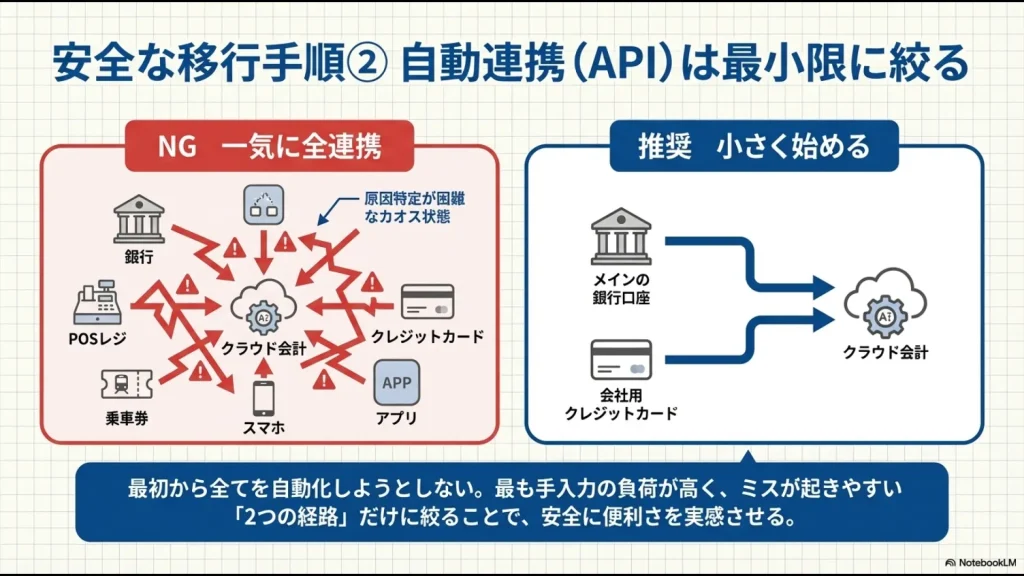
なお、連携された明細は即座に「正しい仕訳として確定する」のではなく、仕訳候補として確認しながら登録できます。
自動仕訳ルールを育てながら、少しずつ手入力を減らしていくイメージで運用すると安全です。
最初の月は旧Excelと結果を突き合わせる
本番移行直後に旧Excelを完全に封印してしまうより、最初の月次締めまでは結果を突き合わせる期間を設ける方法も有効です。
すべての仕訳を二重入力する必要があるとは限りません。
例えば、主要な残高や試算表、売上、仕入、預金、未払金などを旧環境と比較し、新システムの設定に問題がないかを確認します。
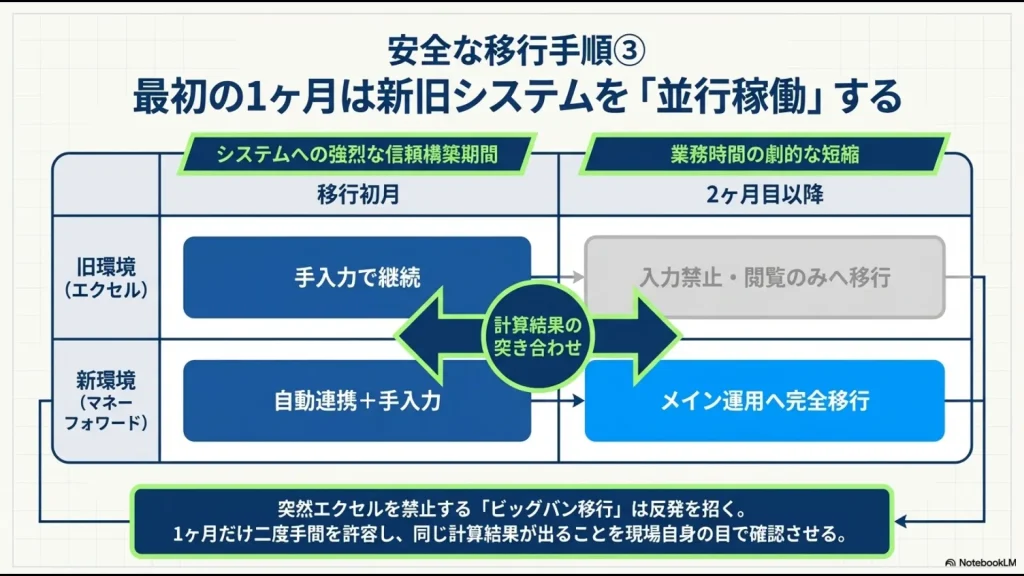
経理システムは「動いたから成功」ではなく、旧環境と数字を突き合わせて、意図した結果になっていることを確認して初めて移行完了と考えるのが安全です。
特に経費精算をExcelで管理している場合は、経費精算をExcelからシステムへ移行する判断基準もあわせて確認してみてください。
1ヶ月無料トライアルで本番前に確認できる
いきなり契約して会社の本番データを大量に投入する必要はありません。
2026年8月時点では、マネーフォワード クラウド会計には1ヶ月の無料トライアルが用意されています。
法人の場合はビジネスプラン相当の機能を試すことができ、クレジットカードの登録も不要です。また、トライアル終了後に自動的に有料プランへ移行して請求される仕組みではありません。
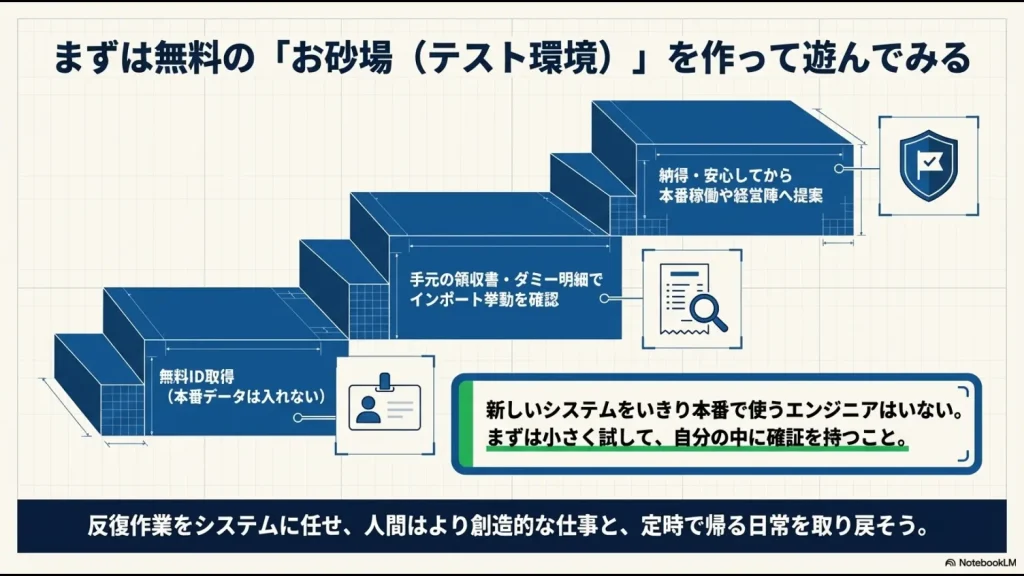
まずは匿名化したテストデータや少量の仕訳を使い、操作感やインポート方法を確認してから本格的な移行計画を立てるとよいでしょう。
最新の無料期間や利用条件は、申込前にマネーフォワード クラウド会計の公式情報も確認してください。
\ クレジットカード不要・自動課金なし /
マネーフォワードのExcel移行でよくある質問
Excelファイルをそのままマネーフォワードへ読み込めますか?
現在使っている独自形式のExcel帳簿を、そのまま読み込めるわけではありません。
Excelなどの表計算ソフトにあるデータを、マネーフォワードが用意しているフォーマットへ合わせて編集して取り込みます。
過去の仕訳も移行できますか?
はい。過去の仕訳を含めたデータ移行も可能です。
ただし、移行する年度が増えるほどデータ整形や突合の作業量も増えます。クラウド上で過去仕訳を参照する必要性と移行コストを比較して決めましょう。
開始残高だけ登録して新年度から使う方法でも大丈夫ですか?
移行方針として選択肢になります。
ただし、旧帳簿や証憑に必要な保存義務がなくなるわけではありません。自社に必要な保存方法については、顧問税理士などにも確認してください。
無料トライアル終了後に自動で課金されますか?
2026年8月時点の公式案内では、1ヶ月無料トライアルの終了後に自動で有料プランへ移行して請求が発生することはありません。
トライアル中に作成したデータは、その後も引き継げると案内されています。
マネーフォワードへのExcel移行まとめ
マネーフォワードへのExcel移行で重要なのは、一気にすべてをクラウドへ移すことではありません。
- 最初に移行する年度とデータ範囲を決める
- 元のExcel帳簿を必ずバックアップする
- 勘定科目・補助科目・消費税設定を整理する
- 開始残高と仕訳の重複を防ぐ
- 公式のサンプルフォーマットを使って仕訳を取り込む
- 少量のデータでテストしてから本番へ進む
- 移行後は試算表や残高を旧環境と突き合わせる
Excelからクラウド会計へ移行する最大の目的は、「データを移すこと」ではなく、その後の経理業務を継続的に効率化することです。
銀行やクレジットカードとのデータ連携、自動仕訳ルールなどを少しずつ取り入れ、手入力や転記を減らしていけば、クラウド会計へ移行するメリットを実感しやすくなります。
マネーフォワード以外も含めて脱Excelの方法を比較したい場合は、バックオフィス向け脱Excelツールの比較記事も参考にしてください。
会計データは会社の重要な情報資産です。移行前後の数字を確認しながら、小さく、安全に切り替えていきましょう。







