SkillStack Lab 運営者のスタックです。
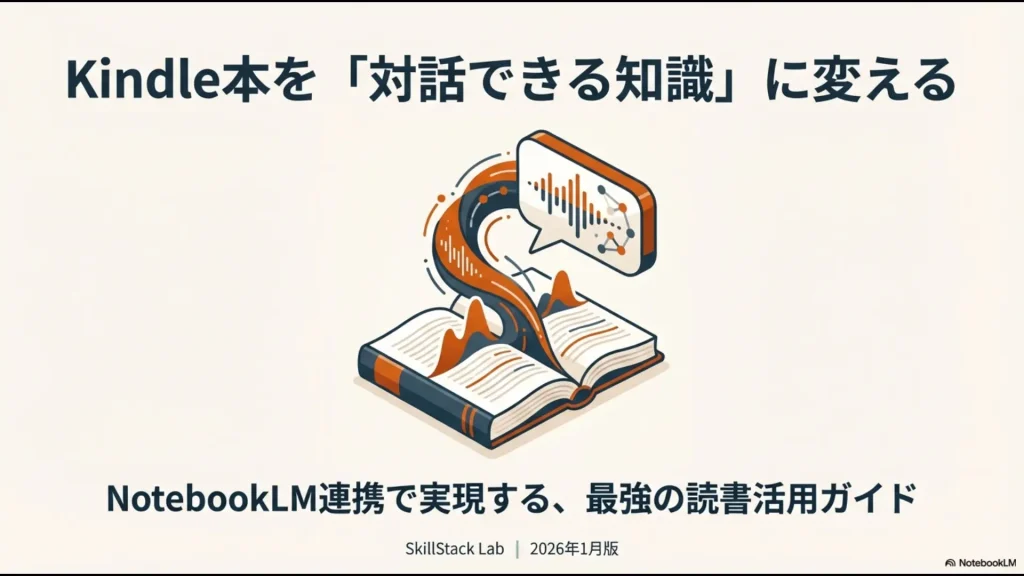
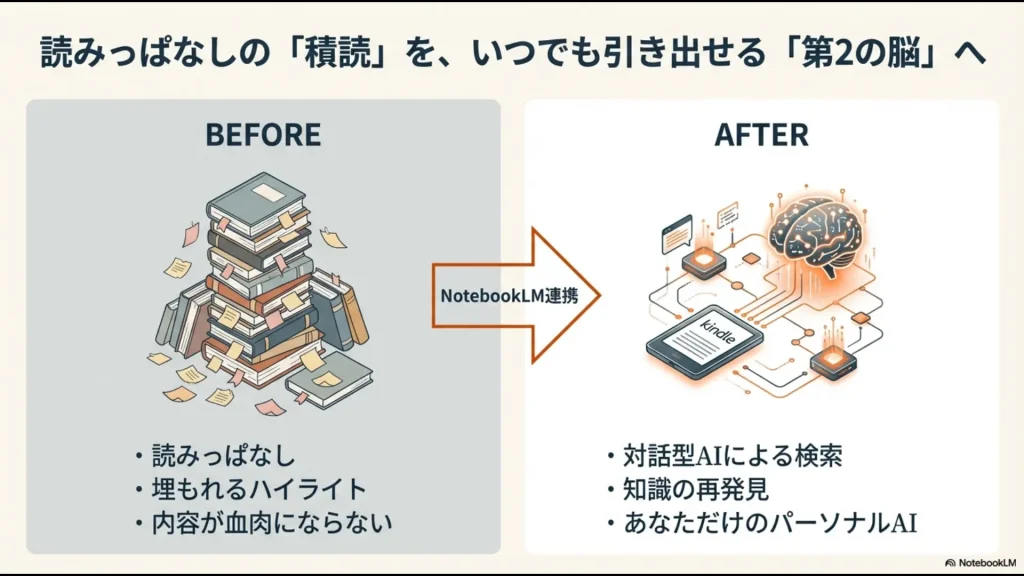
Kindleで買った本が溜まっていく一方で、なかなか内容を自分の血肉にできていないと感じることはありませんか。
話題のNotebooklmとKindle連携を活用すれば、読みっぱなしのハイライトやメモを自分だけのAIナレッジベースに進化させることができます。
ハイライトのエクスポートから、つまずきやすいPDF変換のコツ、そして驚くほど自然な日本語の音声要約機能まで、私が実際に試して「これは使える!」と感じたワークフローを詳しく解説します。
この記事を読めば、あなたの電子書籍ライブラリが、いつでも対話できる生きた知識に変わるはずですよ。
- KindleのハイライトをNotebookLMへ正確にインポートする具体的な手順
- PDF変換時のトラブルや文字化けを未然に防ぐための設定方法
- 日本語の音声要約機能を使いこなし、移動中に本の内容を復習するコツ
- 著作権法を守りながら安全に知識をデジタル管理するための基礎知識
NotebookLMとKindleの連携方法
Kindleに保存された膨大な情報をNotebookLMという「知能」に接続するための、具体的かつ確実なステップを整理しました。
まずは、データの橋渡しをするための基本操作からマスターしていきましょう。
ハイライトのエクスポートと抽出手順
Kindleで読書をしながら引いた「ハイライト」は、あなたの興味が凝縮された宝の山です。これをNotebookLMに読み込ませるのが、連携の第一歩ですね。
最も手軽なのは、iOSやAndroidのKindleアプリにある「マイノート」機能を使う方法かなと思います。
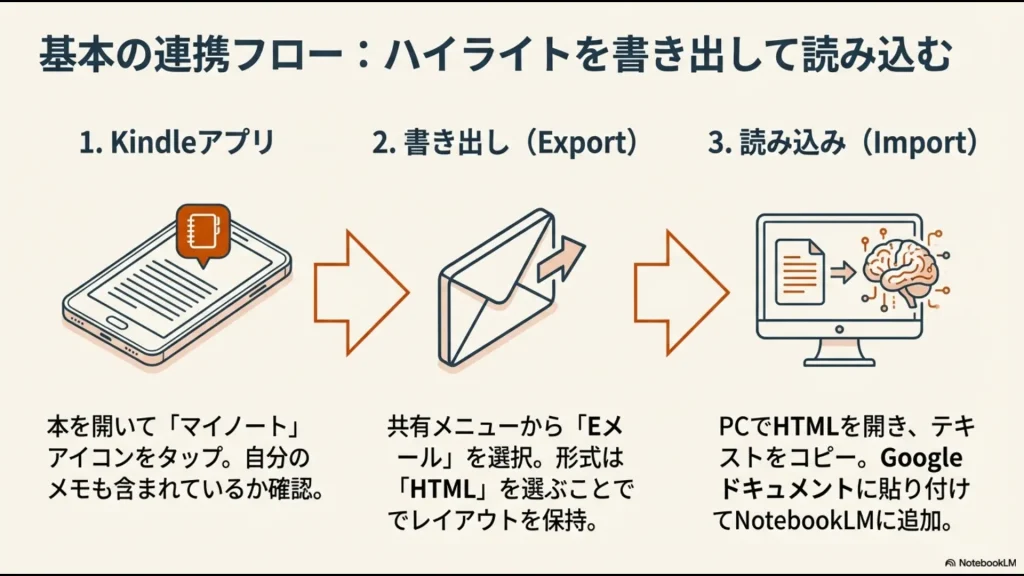
アプリからのエクスポート手順
Kindleアプリで書籍を開き、画面上部をタップして表示される「マイノート(ノートマーク)」を選択します。
そこから「共有」ボタンを押し、フォーマットに「Eメール」を選ぶと、自分のメールアドレス宛てにHTML形式のハイライト一覧を送信できます。
このファイルには、ハイライトした本文だけでなく、自分がその時に書き残したメモもしっかり含まれているのがポイントですね。
抽出時のチェックポイント
- メールで届いたHTMLは、PCのブラウザで開くとコピーしやすい
- ハイライトの位置情報(ロケーション番号)も一緒に保存される
- 「自分の思考(メモ)」を含めることで、AIとの対話がよりパーソナルになる
Googleドキュメントのインポート方法
抽出したテキストをNotebookLMに渡す際、私が最も推奨しているのがGoogleドキュメントを「仲介役」にする方法です。
NotebookLMはGoogleドライブとの親和性が非常に高く、ソースの管理が劇的に楽になるからです。
なぜGoogleドキュメントなのか?
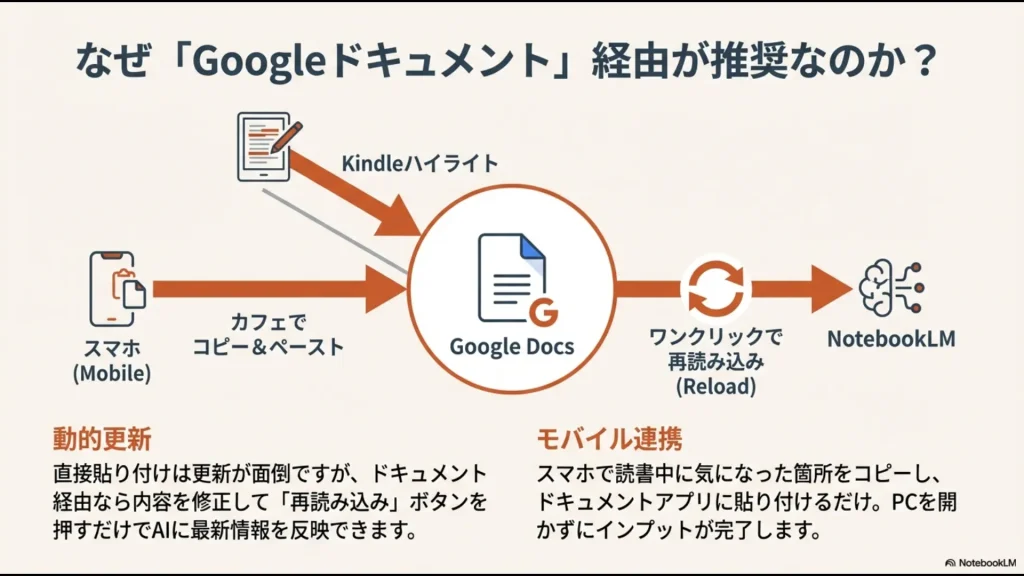
NotebookLMに直接テキストを貼り付けることも可能ですが、それだと後から内容を追加・修正したくなった時に、ソースを一度削除して作り直す手間が発生します。
Googleドキュメントとして保存しておけば、ドキュメント側を更新してNotebookLMで「再読み込み」をクリックするだけで最新の状態が反映されます。
複数の書籍のハイライトを一つのドキュメントにまとめて管理する際も、この方法が一番スマートだと思いますよ。
日本語の音声要約で効率的に学ぶコツ
NotebookLMの目玉機能である「Audio Overview(音声要約)」は、Kindleの読書体験を根本から変える可能性を秘めています。
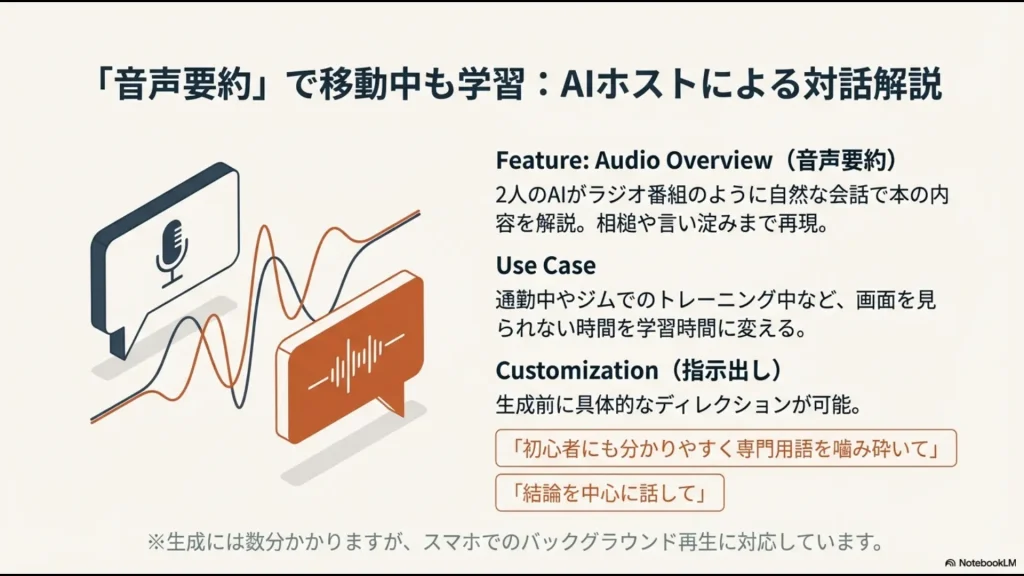
これは単なる機械的な読み上げではなく、二人のAIホストが「この本って要するにこういうことだよね」と対話形式で解説してくれる機能です。
音声要約のポテンシャルを引き出す
日本語での生成精度も非常に高く、相槌や言い淀みまで再現されていて、まるでラジオ番組を聴いているような感覚になれます。
さらに最近のアップデートで、生成前に「ディレクション」ができるようになりました。
例えば、「初心者にも分かりやすく専門用語を噛み砕いて話して」といった指示を出すことで、自分にぴったりのレベルで要約を聴くことができます。
通勤中やジムでのワークアウト中に、自分のハイライトに基づいた解説を聴けるのは、まさに究極のタイパ(タイムパフォーマンス)術ではないでしょうか。
補足:音声要約の生成には数分かかることがありますが、一度作ってしまえばスマホのブラウザからバックグラウンド再生も可能です。
忙しい40代のビジネスマンには特におすすめですよ。
CalibreでPDF変換して読み込む方法
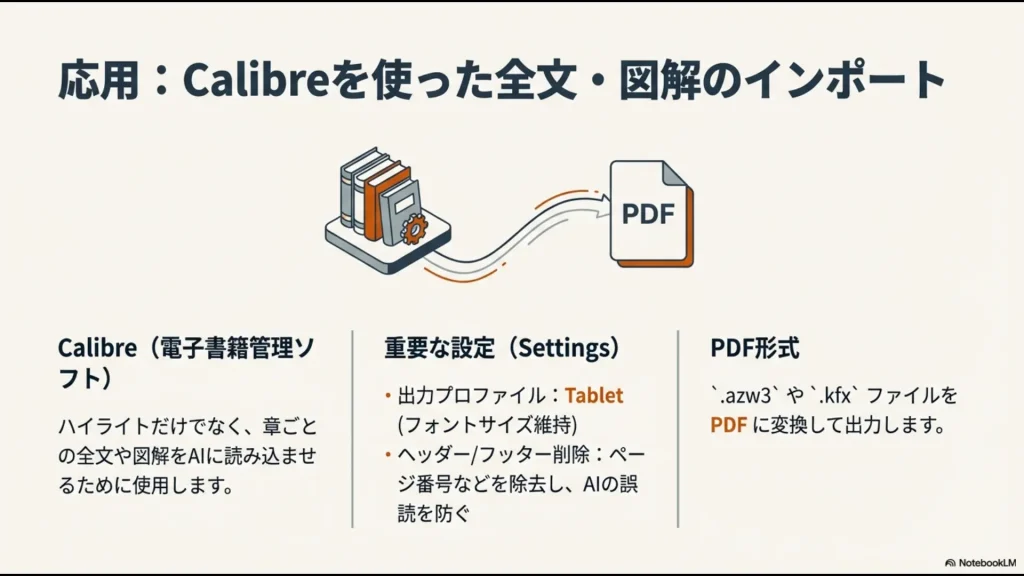
ハイライトだけでなく、本の一章分を丸ごと、あるいは図解も含めて読み込ませたい場合は、PDF形式でのインポートが有力な選択肢になります。
ここで活躍するのが、電子書籍管理の定番ソフト「Calibre」です。
レイアウト崩れを防ぐ設定
Kindle書籍(.azw3や.kfx)をCalibreでPDFに変換する際は、デフォルト設定だと文字が小さすぎたり、余白が不自然になったりすることがあります。
変換設定の「ページ設定」で、出力プロファイルを「Tablet」などの汎用的なものにし、フォントサイズを適切に調整するのがコツですね。
また、NotebookLMのAIが読みやすいように、ヘッダーやフッターの余分なテキスト(書名やページ番号)を削除する設定を有効にすると、回答の精度がさらに高まります。
文字化けを防ぐテキストの保存形式
Kindle Paperwhiteなどの専用端末から直接「My Clippings.txt」をPCに取り出してNotebookLMにアップロードしようとすると、高確率で日本語が文字化けしてしまいます。
これ、せっかくの読書記録が台無しになった気分になって、結構ショックなんですよね。
エンコーディングの修正方法
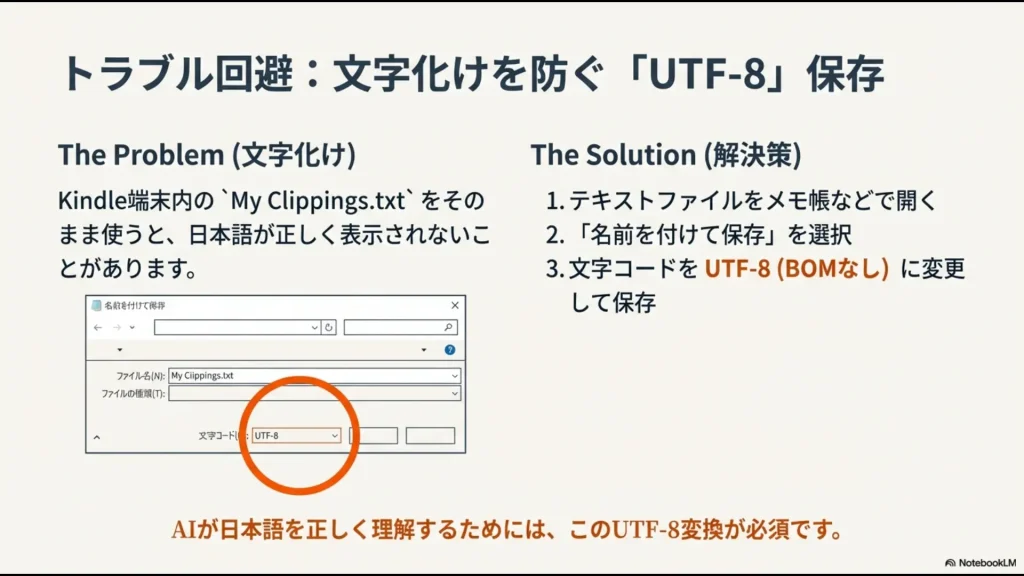
原因は、Windowsのメモ帳などで保存した際の「文字コード」にあります。NotebookLMが正しく認識できるのは「UTF-8」という形式です。
対策としては、一度テキストエディタでファイルを開き、「名前を付けて保存」から文字コードを「UTF-8(BOMなし)」に変更して保存し直すだけでOKです。
これだけで、AIが正確に日本語を理解できるようになり、支離滅裂な回答を防ぐことができます。
スマホで完結する連携のやり方
「わざわざPCを開くのは面倒……」という時でも、スマホさえあればNotebooklmとKindle連携は完結できます。
実は、この手軽さこそが継続の秘訣だったりします。
モバイルワークフローの提案
スマホのKindleアプリでハイライト箇所を選択し、共有メニューから「コピー」を選択。
そのままGoogleドキュメントアプリを立ち上げてペーストします。あとはブラウザでNotebookLMを開き、そのドキュメントをソースとして追加するだけ。
これなら、カフェで本を読んでいる最中でも、その場でAIへのインプットが完了します。PCを使わないことで心理的なハードルが下がり、インプットの習慣化がぐっと楽になりますよ。
NotebookLMやKindleを使いこなす応用活用術
基本的な連携ができるようになったら、次はAIの力を最大限に引き出す応用ステージです。
単なる「要約」を超えた、クリエイティブな活用法をご紹介します。
ReadwiseやGlaspで知識を集約する
「複数の本の内容を一度に扱いたい」「ウェブ記事のメモも混ぜたい」という場合は、ReadwiseやGlaspといった外部サービスをハブにするのが非常に効率的です。
自動化のメリット
Readwiseなどのツールを使えば、Kindleのハイライトを自動でクラウド上に同期し、それをMarkdown形式などで一括エクスポートできます。
これをNotebookLMに投入すれば、「過去に読んだ5冊のマーケティング本に共通する成功法則は?」といった、高度な横断分析が可能になります。
手動でのコピペから解放され、より「考えること」に集中できる環境が整いますよ。
プロンプトで書籍から行動案を作る
NotebookLMの真骨頂は、ソースに基づいた具体的なアドバイスを生成できる点にあります。
単に「要約して」と頼むのはもったいないですよ。
実践的なプロンプト例
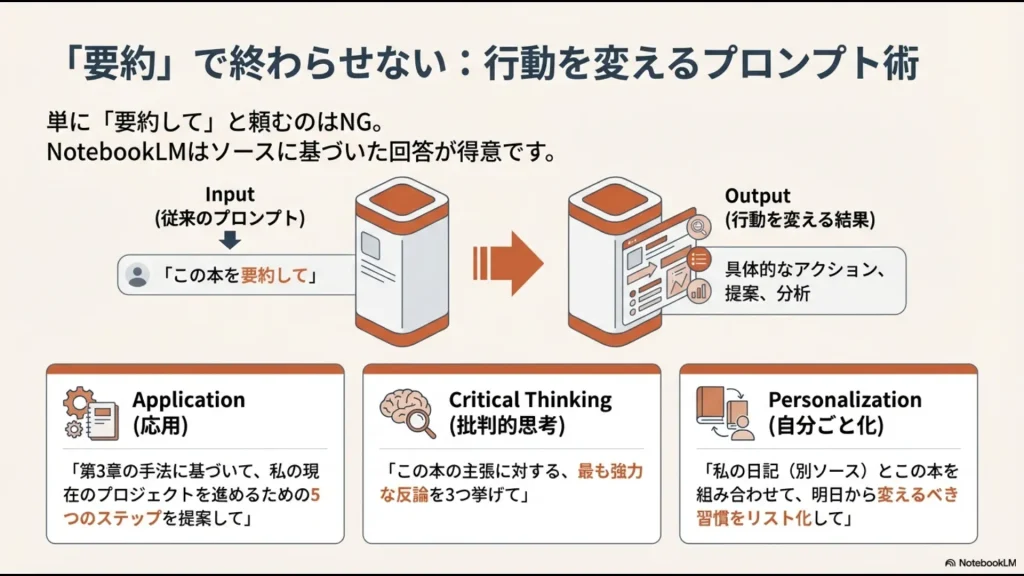
例えばビジネス書を読み込ませた後に、「この本の第3章で述べられている手法を、私の現在のプロジェクトに適用するためのステップを5つ提案して」と問いかけてみてください。
汎用的なAIと違い、NotebookLMはあなたがアップロードしたKindle本の内容を根拠(ソース)として回答してくれるため、非常に具体的で実行に移しやすいアイデアを返してくれます。
読書を「知識」で終わらせず、「行動」に変えるための強力なパートナーになってくれます。
AIへの問いかけのコツ
- 「著者の視点で、現代の〇〇という問題をどう解決するか推論して」と聞く
- 「この本の主張に対する、最も強力な反論を3つ考えて」と批判的思考を促す
- 「自分の日記(別ソース)と組み合わせて、明日から変えるべき習慣をリスト化して」とパーソナライズする
著作権や違法性を避ける法的注意点
デジタルデータを扱う上で、法的なルールを守ることは避けて通れません。
特にKindle本のように著作権で保護されたコンテンツをAIに読み込ませる際は、慎重な判断が必要です。
私的使用のための複製
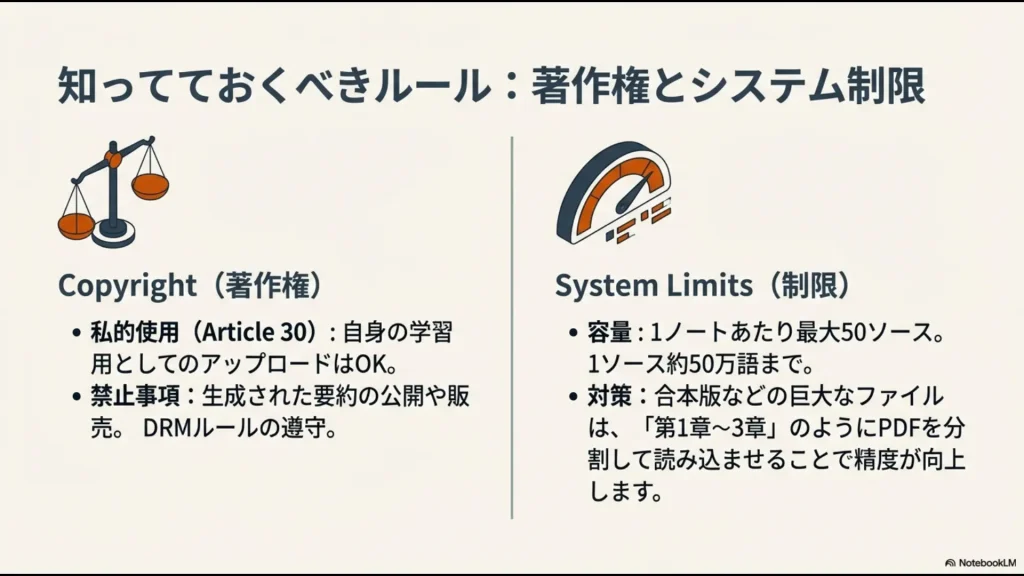
日本の著作権法第30条では、個人的に、または家庭内その他これに準ずる限られた範囲内で使用することを目的とする「私的使用のための複製」が認められています。
自分が購入した書籍を自分自身の学習や分析のためにNotebookLMにアップロードする行為は、この範囲内であれば一般的に許容されると考えられています。
しかし、抽出した内容をインターネット上に公開したり、AIの回答をそのままコンテンツとして販売したりする行為は、著作権侵害となる可能性が極めて高いです。
また、Amazonの利用規約にも目を通し、プラットフォーム側のルールを尊重することが大切です。
注意:DRM(デジタル著作権管理)の解除については、法改正により私的使用目的であっても制限される場合があります。最新の情報は公的機関の発表や専門家への相談を通じて確認し、常に自己責任の範囲内で行動しましょう。
容量制限を回避するファイル分割術
NotebookLMは非常にパワフルですが、無制限にデータを放り込めるわけではありません。
1ファイルあたりの語数制限(約50万語)や、1つのノートブックあたりのソース数(最大50個)という制限が存在します。
賢いデータ整理のテクニック
特に数百ページに及ぶ学術書や、複数のシリーズがセットになった「合本版」を読み込ませる場合、制限に引っかかってエラーが出ることがあります。
そんな時は、PDF編集ソフトを使って「第1章〜第3章」のようにファイルを分割してアップロードしましょう。実は、小分けにして渡した方が、AIが文脈を混同しにくくなり、回答の精度が上がるというメリットもあるんです。
情報の密度をコントロールすることも、AIを使いこなす技術の一つですね。
| 制限項目 | 一般的な上限 | スタック流の対策 |
|---|---|---|
| 1ファイルの語数 | 約50万語 | 章ごとに分割、または不要なページ(広告等)を削除 |
| ファイル容量 | 200MB | 画像の解像度を下げるか、テキスト形式(.txt)に変換 |
| ソースの総数 | 50ソース/ノート | テーマが似ている本は1つのドキュメントに統合する |
💡 独学でのAI活用に限界を感じていませんか?
読書から得た知識をAIで要約するインプット術は非常に強力ですが、要約した内容を「自分の実務スキルに変換する方法」や「体系的な学習の仕組み」を独学で試行錯誤するのは、実はかなりの時間と労力(コスト)がかかります。
「もっと体系的にAIを学んで、一気に業務を効率化したい」
「ネットの断片的な情報ではなく、実務に直結する『型』が欲しい」
そう感じたことのあるバックオフィス担当者に向けて、元社内SE・現役管理職の視点で「失敗しない生成AIスクール」を厳選比較しました。
時間を無駄にせず、最短でDX人材を目指したい方は、ぜひ無料相談を活用してプロに壁打ちしてみてください。
\独学の試行錯誤を今日で終わらせるなら/
NotebookLMとKindleの連携まとめ
ここまで読んでいただき、ありがとうございます。
NotebookLMとKindleの連携は、私たちが長年抱えてきた「積読」や「読みっぱなし」という課題に対する、一つの決定的な解決策になると確信しています。
自分が感動した一文、深く考えさせられた一節をAIに預け、対話を重ねることで、読書体験はもっと立体的で豊かなものに変わります。
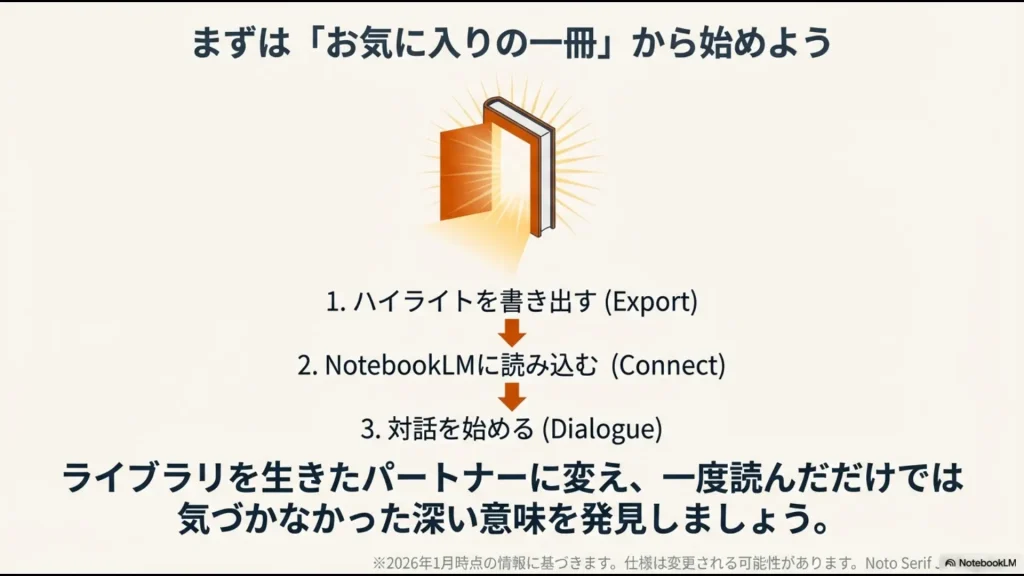
最初はハイライトの抽出だけでも十分です。まずは一冊、お気に入りの本をNotebookLMに入れて、AIが語りかけてくるのを聴いてみてください。
きっと「あ、この本にはこんなに深い意味があったんだ」という新しい発見があるはずです。
SkillStack Labでは、これからもこうしたAI×ライフハックの情報を発信していきます。皆さんの知的生産が、この記事をきっかけに少しでも加速すれば嬉しいです。
さあ、あなたも今日から、AIと一緒に新しい読書の扉を開いてみませんか!
※この記事の内容は2026年1月現在の情報を基にしています。
AIツールの仕様や利用規約は非常に変化が早いため、実際の利用にあたっては必ず公式サイトの最新情報を確認し、ご自身の判断で活用してくださいね。