SkillStack Lab 運営者のスタックです。
Googleの最新AIツール、NotebookLMを使ってみるとその便利さに驚きますよね。
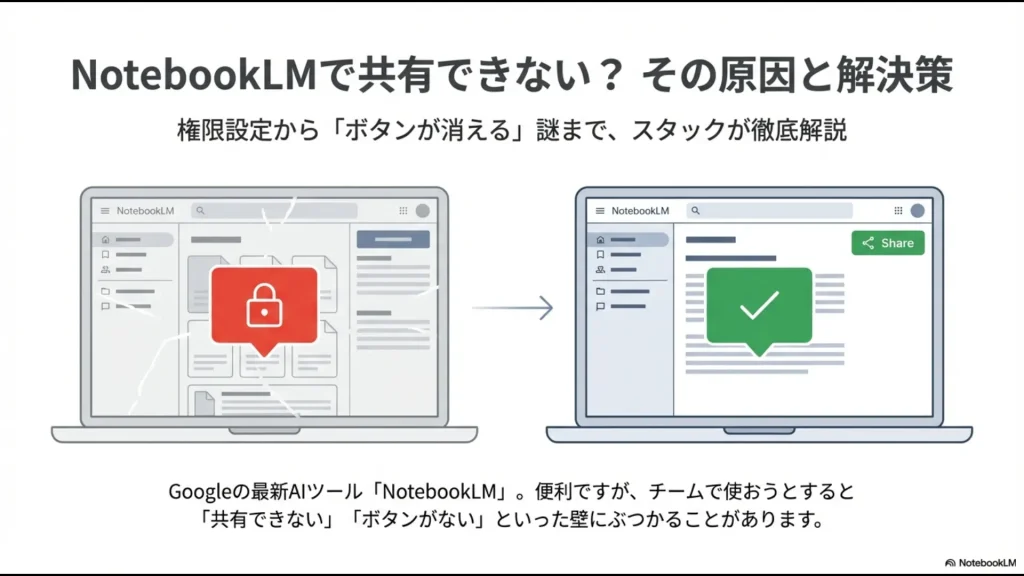
でも、チームで使おうとしてnotebooklmが共有できない事態に直面すると、せっかくの作業が止まってしまって焦るかなと思います。
共有のやり方が分からなかったり、突然のエラーで権限がありませんと表示されたり、そもそも共有ボタンが見つからないといったトラブルは実は少なくありません。
この記事では、なぜ共有できない理由が発生するのか、その背景にあるGoogle Workspaceの設定やブラウザの相性まで深掘りして解説します。
これを読めば、迷わずにトラブルを解決してスムーズな共同作業ができるようになるはずですよ。
- NotebookLMの権限設定によるチャット履歴の公開範囲の仕組み
- Google Workspaceアカウント特有のセキュリティ制限と具体的な回避策
- 広告ブロック機能などが共有ボタンの表示に与える技術的な影響
- 共有トラブルを根本から解消するための操作テクニックと代替案
NotebookLMで共有できない主な原因と基本仕様
NotebookLMを使っていて、「共有ボタンを押したのに相手が見られない」「そもそもボタンがない」といったトラブルに遭遇すると困ってしまいますよね。
実は、このツールの共有システムはGoogleドライブと似ているようで、AIツール特有の挙動がいくつか混ざっているんです。
まずは、なぜ共有が制限されるのか、その基本仕様から見ていきましょう。
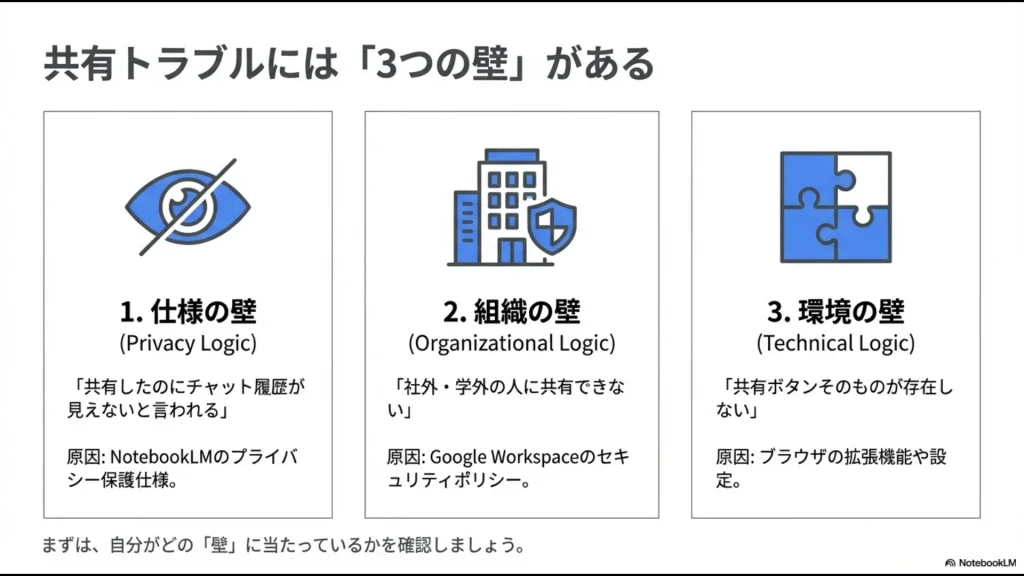
閲覧者と編集者のアクセス権限の違い
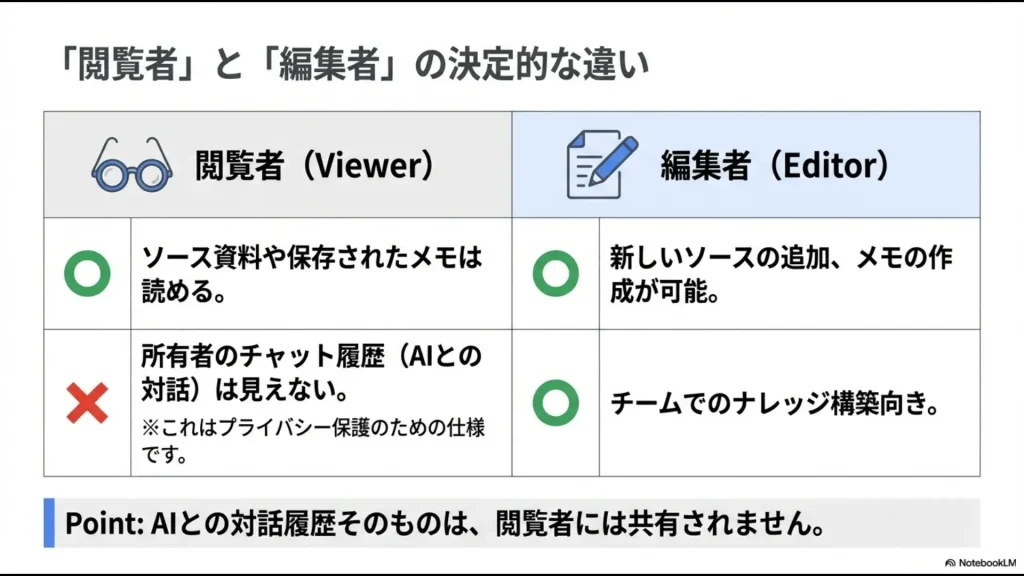
NotebookLMの共有設定には「閲覧者(Viewer)」と「編集者(Editor)」の2つの権限がありますが、この違いを正しく理解しておくことが重要です。
最も大きな違いは、「AIとの対話履歴(チャット)」がどう扱われるかという点にあります。
閲覧者権限でできること・できないこと
閲覧者として招待されたユーザーは、アップロードされたソース資料や、保存されたメモを読むことはできます。しかし、そのノートブック内でAIに質問した内容は、あくまでその人個人の履歴として保存されます。
つまり、他の共有メンバーからはそのチャット内容を見ることができません。
これはプライバシー保護のための仕様ですが、「みんなの質問内容を共有したい」という場合には不便に感じるかもしれませんね。
編集者権限の役割
一方で、編集者として招待されると、新しいソースを追加したり、共通のメモを作成したりすることが可能になります。チーム全体でナレッジを構築していきたいなら、迷わず編集者権限を選ぶのが正解かなと思います。
権限選びのポイント
- 資料を読んでほしいだけ: 閲覧者権限でOK
- 一緒に資料を追加・整理したい: 編集者権限が必須
- チャット履歴を共有したい: 現状、履歴そのものの共有は不可(回答をメモに保存して共有する必要あり)
Google Workspaceの共有設定制限と公開リンク
会社や学校のGoogle Workspaceアカウントを利用している場合、個人のGmailアカウント(@gmail.com)とは運用のルールが全く異なります。
特に、「リンクを知っている全員に公開」という機能が制限されているケースが非常に多いです。
Workspaceのアカウントでは、組織の機密情報を守るために、外部への公開設定がデフォルトで無効化されています。
これはGoogle Workspace全体のセキュリティポリシーに基づいた挙動です(出典:Google ヘルプ『組織のドライブ ユーザーに対する共有権限を設定する』)。
共有メニューを開いても「制限付き」しか選べない場合は、管理者によって外部共有がブロックされている可能性が高いですね。
組織外のユーザーを招待できない問題
「ドメイン外のユーザーとは共有できません」というエラーが出る場合、それは組織の設定が原因です。
たとえば、「A社のWorkspaceアカウント」から「個人のGmailアドレス」を招待しようとしても、管理者が外部共有を許可していなければ、招待を送ることすらできません。
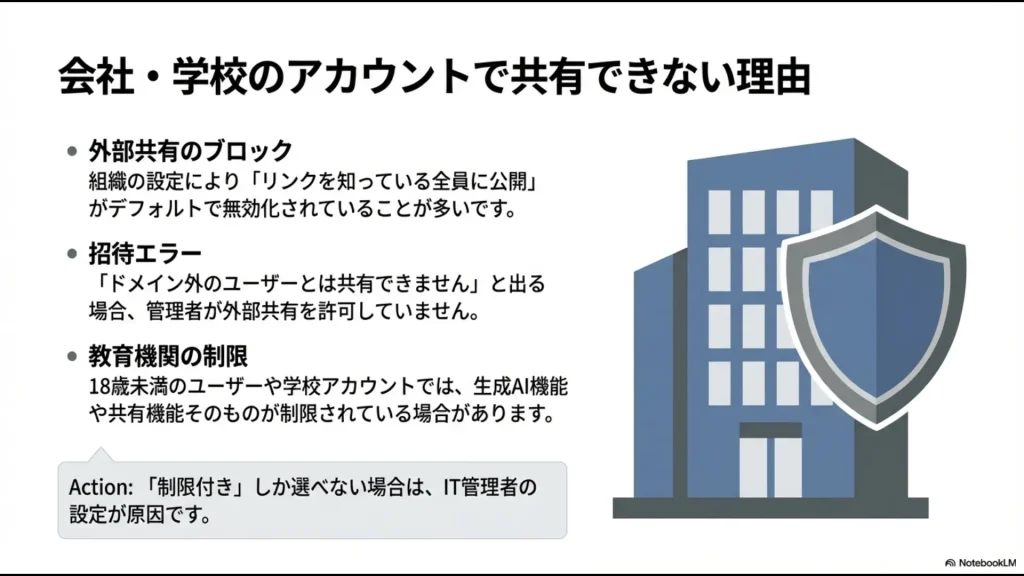
この問題はユーザー側の操作では解決できません。
もし業務でどうしても外部パートナーと共有する必要があるなら、IT部門の管理者に「NotebookLM(またはGoogleドライブ)の外部共有を許可してほしい」と依頼する必要があります。
ただし、セキュリティ上の理由で断られることもあるので、そこは会社のルールに従うのが無難です。
教育機関向けアカウントの機能制限
大学や高校のアカウントを使っている場合、さらに厳格な制限がかかっていることがあります。
Google Workspace for Educationでは、「18歳未満」と判定されているユーザーに対して、特定の生成AI機能や共有機能を制限する仕組みがあるんですよね。
学校側で「AIツールの利用」が許可されていても、「共有」だけが制限されているケースもあります。
この場合、自分一人でノートブックを使うことはできても、友達や先生とデータをやり取りする際にエラーが出てしまうことがあります。
これも組織のポリシー設定によるものなので、まずは学校のICT担当者に相談してみるのが一番の近道かも。正確な情報は公式サイトや、組織内のヘルプデスクに確認してみてくださいね。
広告ブロック拡張機能によるボタン消失
これは意外と盲点なのですが、ブラウザに入れている「広告ブロック拡張機能」が原因で、物理的に共有ボタンが消えてしまうことがあります。
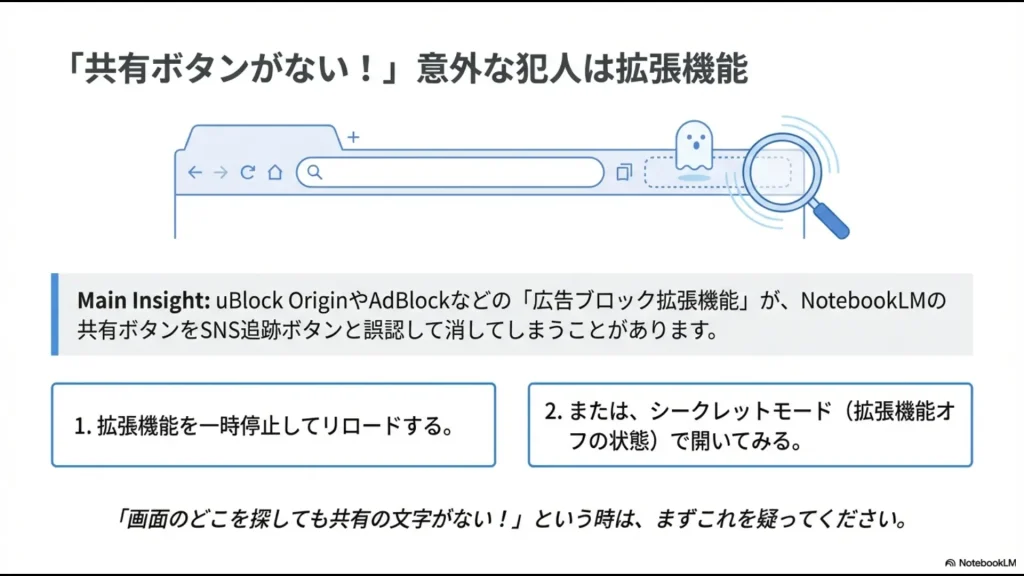
uBlock OriginやAdBlockなどのツールを使っていると、NotebookLMの「共有」ボタンがSNSのシェアボタンだと誤認されて、非表示にされてしまうことがあるんです。
「画面のどこを探しても共有の文字がない!」という時は、一度拡張機能を一時停止してページをリロードしてみてください。嘘みたいに解決することがありますよ。
私自身も「ボタンがない!」と数分探し回った挙句、拡張機能のせいだったことがあって、かなり焦りました(笑)。
NotebookLMが共有できない時の具体的な対策
原因がわかったところで、次は「具体的にどう動けばいいのか」という解決策を整理していきましょう。
技術的な制限がある中でも、工夫次第でデータを共有する方法はいくつか残されています。私が実際に試して効果があった方法をお伝えしますね。
Googleドライブ経由のハンドシェイク
特定の相手を招待したいのに、メールアドレスを入力しても候補に出てこなかったり、エラーで送信できなかったりすることがあります。
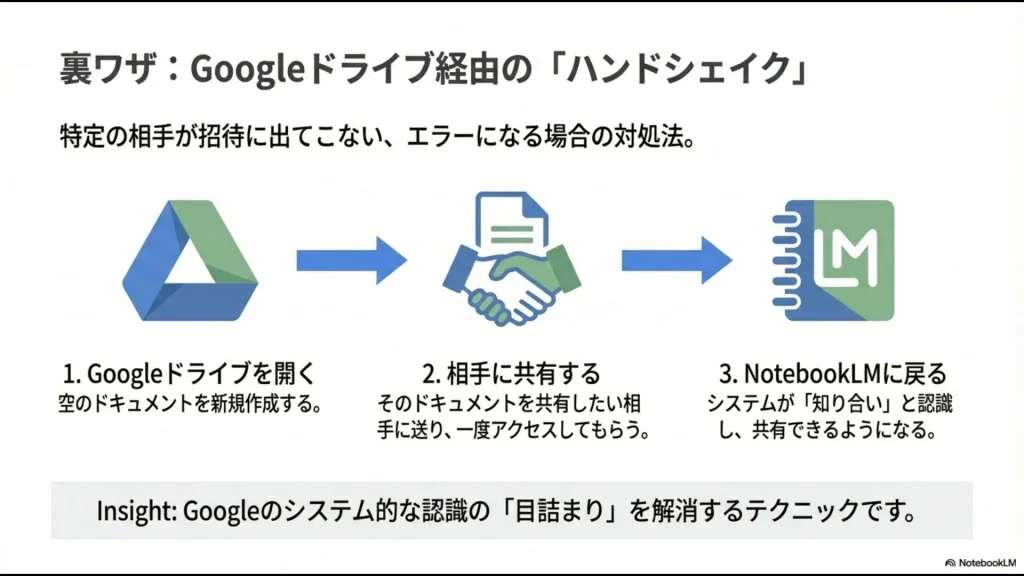
そんな時に試してほしいのが、私が「ハンドシェイク(握手)」と呼んでいる方法です。
ハンドシェイクのやり方
- まずGoogleドライブを開き、適当な「空のドキュメント」を作成する。
- そのドキュメントを、NotebookLMで共有したい相手に直接共有する。
- 相手がその通知を受け取り、一度アクセスしたことを確認する(これでGoogleのシステムに「知り合い」だと認識させる)。
- その後、NotebookLMに戻って再度共有を試みる。
不思議なことに、一度別のGoogleサービスで共有実績を作ると、NotebookLMの方でもスムーズにアドレスが認識されるようになることが多いんです。
システム的な認識の「目詰まり」を解消するテクニックですね。
オーディオオーバービューの共有手順
NotebookLMの目玉である「オーディオオーバービュー(AI音声)」ですが、これを共有する際にもWorkspaceユーザーは注意が必要です。
個人アカウントならURL一本で共有できますが、仕事用アカウントでは「公開URLの発行」が制限されていることがほとんどです。
| アカウント種類 | 共有のやり方 | メリット/デメリット |
|---|---|---|
| 個人用Gmail | 公開リンクを生成 | 手軽だが誰でも見られるリスクあり |
| Workspace | 音声をダウンロードして配布 | 手間はかかるが安全に共有できる |
手間はかかりますが、一度音声をダウンロードして、それを社内の共有ドライブやSlack、Teamsなどにアップロードするのが最も確実なやり方です。
これなら組織のセキュリティポリシーに反することなく、安全に音声を共有できますね。
管理コンソールにおけるアプリ有効化
もし会社全体で「そもそもNotebookLMが使えない」「共有メニューがグレーアウトしている」という状況なら、Google管理コンソールの設定が原因です。
NotebookLMはデフォルトで「追加のGoogleサービス」または「早期アクセスアプリ」として分類されています。
管理者がコンソールからこのサービスを「オン」にして、なおかつドライブの共有設定を適切に構成していないと、ユーザー側では何もできません。
もし社内で本格的に活用したい場合は、情シス部門などに「NotebookLMを使えるようにしてほしい」と正式にリクエストを出すのが正攻法です。
キャッシュ削除によるエラーの解消
「なぜか分からないけれど共有設定が反映されない」といった一時的な不具合には、ブラウザのキャッシュ削除が有効です。
特にAI系のツールは頻繁にアップデートされているので、古いキャッシュデータが悪さをすることがあるんですよね。
キャッシュを消すのが面倒な時は、まず「シークレットモード(プライベートブラウズ)」で試してみてください。
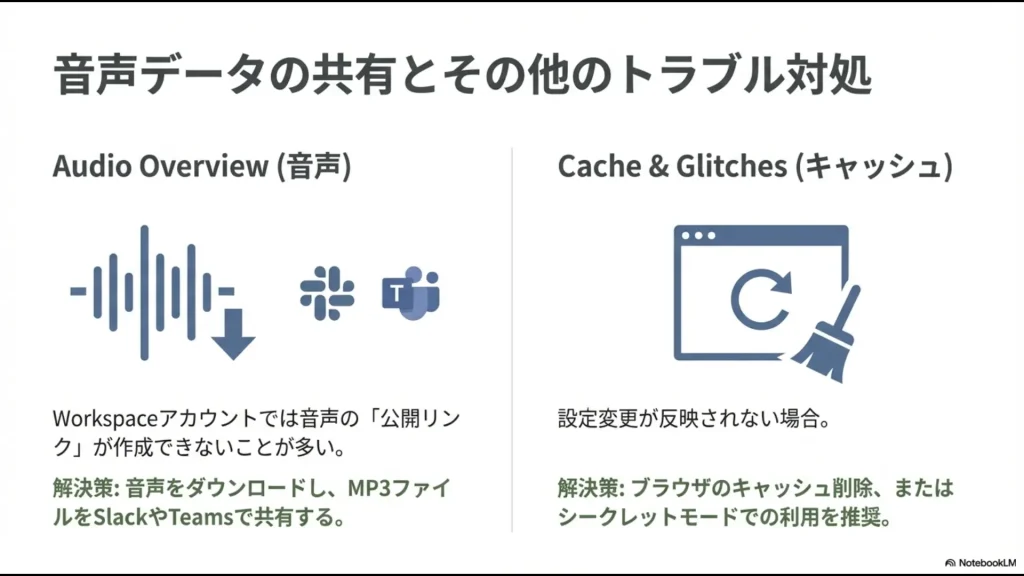
シークレットモードで共有ができるなら、原因はブラウザのキャッシュか、先ほどお話しした拡張機能のどちらかです。これで切り分けができるので、まずはここから試すのがおすすめですよ。
Googleドキュメントへのエクスポート
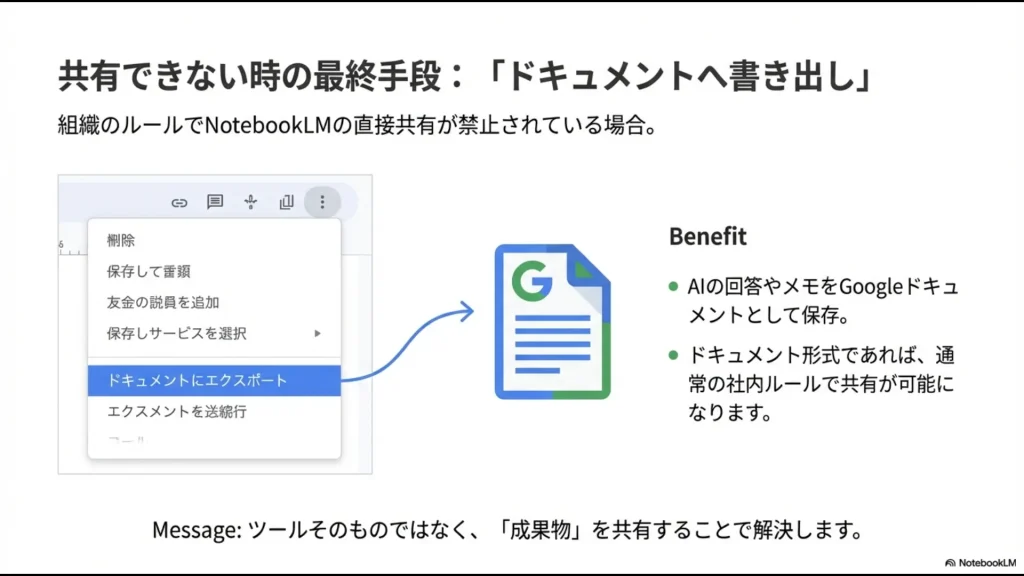
どうしてもNotebookLM上の共有機能が使えない、あるいは組織のルールで共有が禁止されている場合の最終手段が、エクスポートです。
NotebookLM内にあるノートやAIの回答を、直接Googleドキュメントに書き出してしまう方法ですね。
各ノートの右上にある「ドキュメントにエクスポート」を選択すれば、内容がそのままGoogleドキュメントに保存されます。
ドキュメント形式になれば、あとは普段通りに共有設定を変えるだけ。AIのチャットそのものではありませんが、「AIと一緒にまとめた成果物」を共有する目的であれば、これが一番確実でトラブルも少ない方法かなと思います。
💡 独学でのAI活用に限界を感じていませんか?
AIツールのチーム導入は業務効率化に非常に重要ですが、権限設定のエラーを解消し「社内で安全かつスムーズに情報共有する仕組み」をゼロから独学で試行錯誤するのは、実はかなりの時間と労力(コスト)がかかります。
「もっと体系的にAIを学んで、一気に業務を効率化したい」
「ネットの断片的な情報ではなく、実務に直結する『型』が欲しい」
そう感じたことのあるバックオフィス担当者に向けて、元社内SE・現役管理職の視点で「失敗しない生成AIスクール」を厳選比較しました。
時間を無駄にせず、最短でDX人材を目指したい方は、ぜひ無料相談を活用してプロに壁打ちしてみてください。
\独学の試行錯誤を今日で終わらせるなら/
NotebookLMで共有できない状況のまとめ
今回は、notebooklmが共有できない時の原因と対策について詳しく解説してきました。
共有できない理由は、単なる操作ミスではなく、組織のポリシーやブラウザの環境設定など、目に見えない部分にあることが多いです。
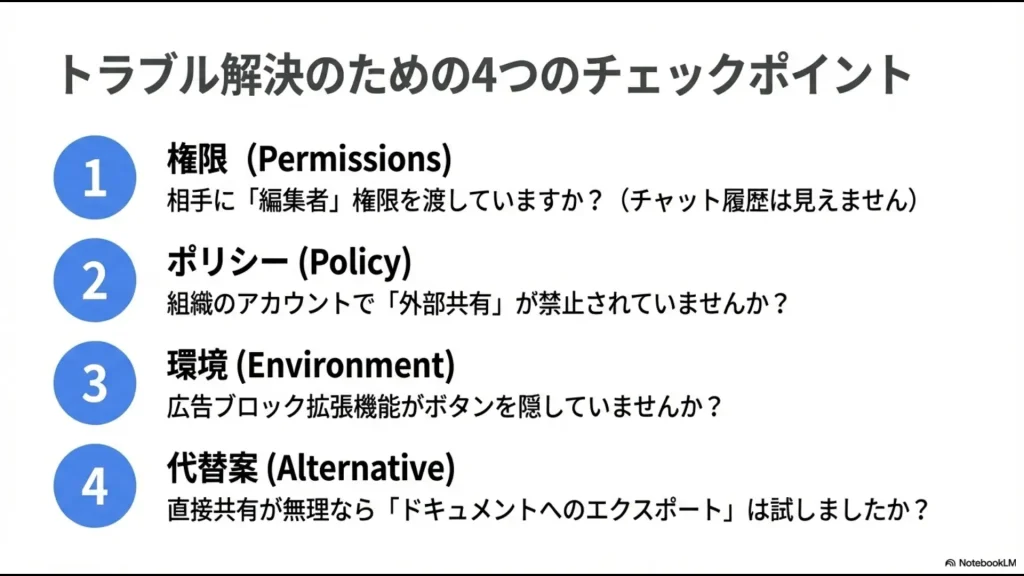
最後に確認したい4つのポイント
- 権限: 相手に「編集者」権限を渡しているか?
- ポリシー: 会社や学校のアカウントで「外部共有」が禁止されていないか?
- 環境: 広告ブロック拡張機能がボタンを隠していないか?
- 代替案: 直接共有が無理なら「ダウンロード」や「エクスポート」を使えるか?
NotebookLMは非常に強力なツールですが、まだ発展途上の部分もあります。
今の仕様を正しく理解して、ときには代替案を使いながら、賢く使いこなしていきましょう!
もし設定で迷ったら、まずはシークレットモードでの確認と、身近なIT担当者への相談を忘れないでくださいね。皆さんの作業がスムーズに進むことを応援しています。
※この記事は2026年1月時点の情報をベースに作成しています。正確な仕様や最新のアップデートについては、必ずGoogleの公式サイトをご確認ください。
最終的なツールの導入や設定変更は、所属組織のルールに従って自己責任で判断をお願いしますね。