SkillStack Lab 運営者のスタックです。
普段は会社員をしながら、AIツールを使って効率的に仕事を進める方法を研究しています。最近、海外の最新情報や長大な英語の資料をどうにかして早く理解したいと思うことってありませんか。
DeepLも便利ですが、数十ページの資料となると読み込むだけでも一苦労ですよね。そんな時に注目したいのが、Googleが提供しているNotebookLMです。
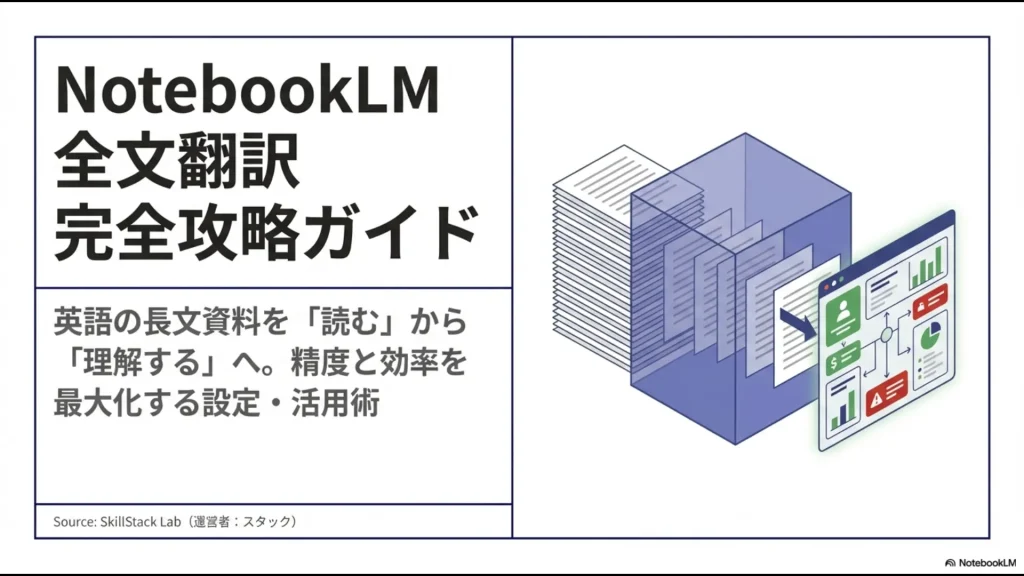
NotebookLMの全文翻訳を使えば、単なる言葉の置き換えではなく、内容を深く理解しながら読み進めることができるんです。
ただ、日本語化の設定はどうすればいいのか、プロンプトは何がおすすめなのか、翻訳の精度は本当に高いのかといった疑問や、途中で出力が途切れるといったトラブルへの不安もあるかなと思います。
この記事では、私が実際に使ってみて感じたコツや、他のツールとの比較も含めて、皆さんの悩みをスッキリ解決できるような活用術をお届けします。
- NotebookLMが従来の翻訳ツールと決定的に違う理由
- 長文ファイルを読み込ませても翻訳の精度が落ちない仕組み
- 出力が途切れるトラブルを防ぐ実践的なプロンプト術
- 英語資料を音声で聴き流して理解する驚きの活用法
NotebookLMでの全文翻訳の基本と便利な使い方
まずは、NotebookLMを使って全文翻訳を行うための基本的な考え方や、スムーズに使い始めるための設定方法についてお話しします。
これまでの翻訳ツールとは少し使い勝手が違う部分もあるので、そのあたりを整理していきましょう。
Gemini搭載により精度が高い翻訳の仕組み
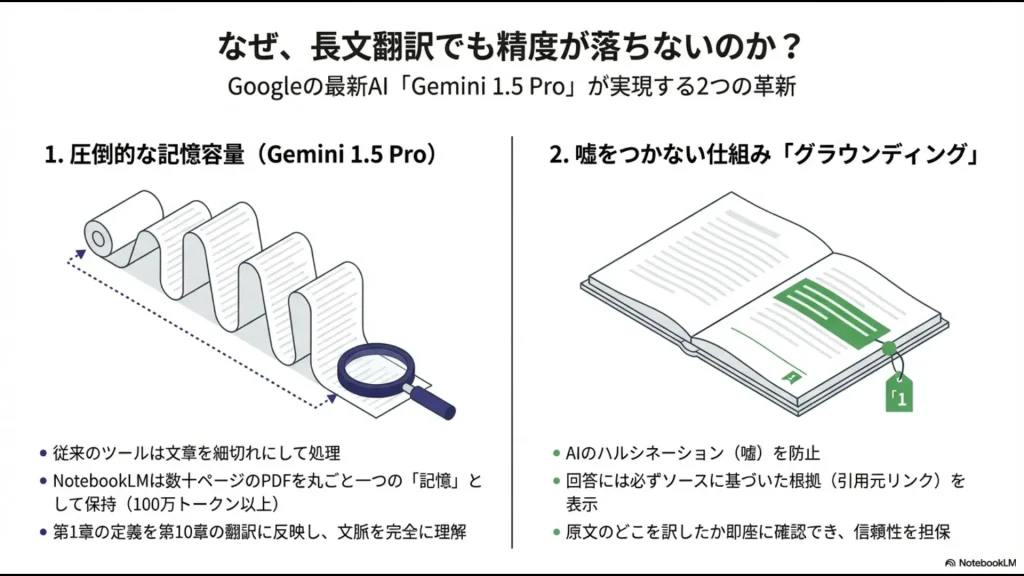
NotebookLMの心臓部には、Googleの最新AIであるGemini 1.5 Proが搭載されています。
このAIの何がすごいかというと、一度に処理できる情報の量、つまり「コンテキストウィンドウ」が圧倒的に大きいことなんです。
従来の翻訳ツールや一般的なチャットAIだと、長い文章を細切れにして入力する必要がありました。しかし、NotebookLMは数十ページに及ぶPDFやドキュメントを丸ごと一つの「記憶」として保持できます。
これにより、第1章に出てきた専門用語や背景知識を、第10章の翻訳時にも正確に反映させることができるんです。まさに、文脈を完全に理解した上での「全文翻訳」が可能になっているわけですね。
グラウンディング(根拠付け)による信頼性
また、NotebookLMは「ソースに基づいた回答」を徹底する設計になっています。これは専門用語でグラウンディングと呼ばれますが、AIが勝手に嘘をつく(ハルシネーション)を強力に抑え込んでくれるんです。
翻訳された文章の横に「引用元」へのリンクが表示されるので、原文のどこを訳したのかがすぐに分かります。これは実務で使う上で、ものすごい安心感になりますよ。
NotebookLMの精度の秘密:
- Gemini 1.5 Proによる巨大なコンテキストウィンドウ(100万トークン以上)
- ドキュメント全体を俯瞰した一貫性のある訳文の生成
- ソースに基づいた根拠(グラウンディング)による、原文に忠実な翻訳
(出典:Google公式ブログ「NotebookLM goes global with Gemini 1.5 Pro」)
DeepL比較でわかる意味理解と要約の強み
翻訳と言えばDeepLを思い浮かべる方も多いですよね。私も仕事でよく使っていますが、NotebookLMとは「翻訳の目的」が少し違います。
DeepLは「原文のレイアウトを守ったまま、正しい日本語に変換する」という点において、現時点で最強のツールの一つです。
対するNotebookLMは、「意味を噛み砕いて、自分に最適な形で再構築する」のが得意です。
例えば、「この50ページの資料から、私の仕事に関係する部分だけを日本語でピックアップして」といった使い方ができます。単なる直訳ではなく、膨大な情報から「価値のある部分」を抜き出す力が圧倒的なんです。
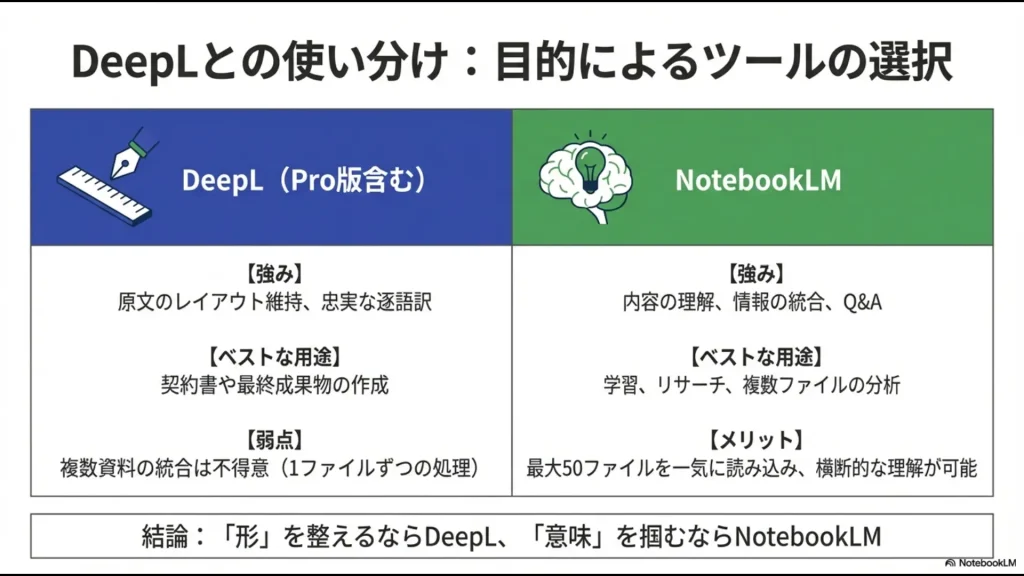
| 比較項目 | DeepL(Pro版含む) | NotebookLM |
|---|---|---|
| 主な用途 | ファイルのレイアウト維持、忠実な逐語訳 | 内容の理解、情報の統合、Q&A |
| 複数資料の統合 | 不得意(1ファイルずつの翻訳) | 得意(最大50ファイルを一気に読み込む) |
| 対話の柔軟性 | なし | あり(翻訳内容について質問や深掘りが可能) |
| コスト | 有料プランが主(無料版は制限あり) | 無料(GoogleアカウントがあればOK) |
NotebookLMの日本語化設定とメニューの操作手順
「NotebookLMを使ってみたいけど、英語のメニューだと不安……」という方もいるかもしれませんね。
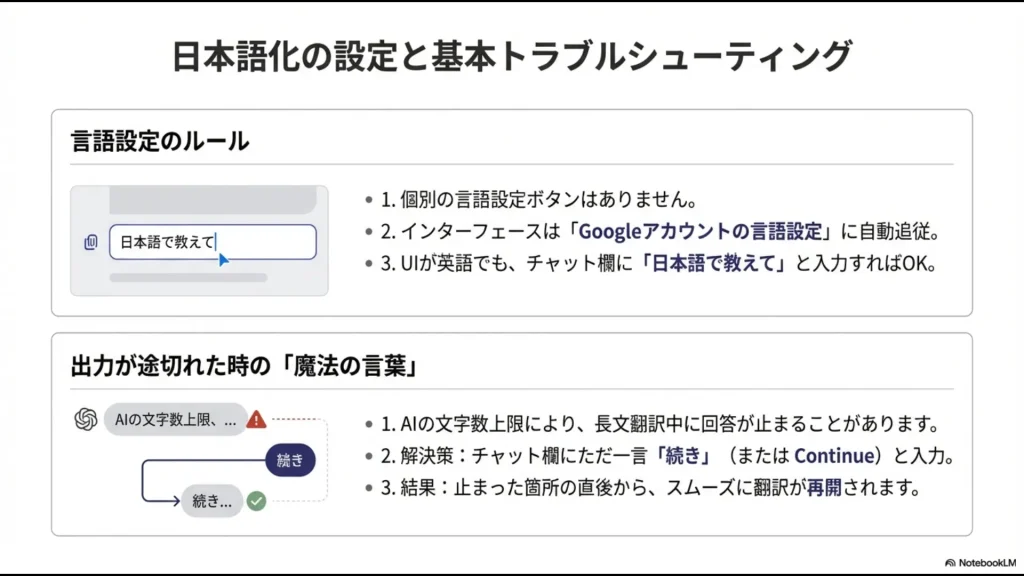
実は、NotebookLMの画面を日本語にする特別なボタンはありません。インターフェースの言語は、お使いのGoogleアカウントの言語設定に自動で合わせられます。
もしメニューが英語になっているなら、Googleアカウントの設定から優先言語を「日本語」に変更してみてください。
また、アップロードした英語資料に対して、チャットで「日本語で解説して」や「日本語で翻訳して」と指示すれば、中身の解析はしっかり日本語で行ってくれます。
設定自体はとてもシンプルなので、すぐに使いこなせるようになるはずです。
翻訳プロンプトおすすめのテンプレート集
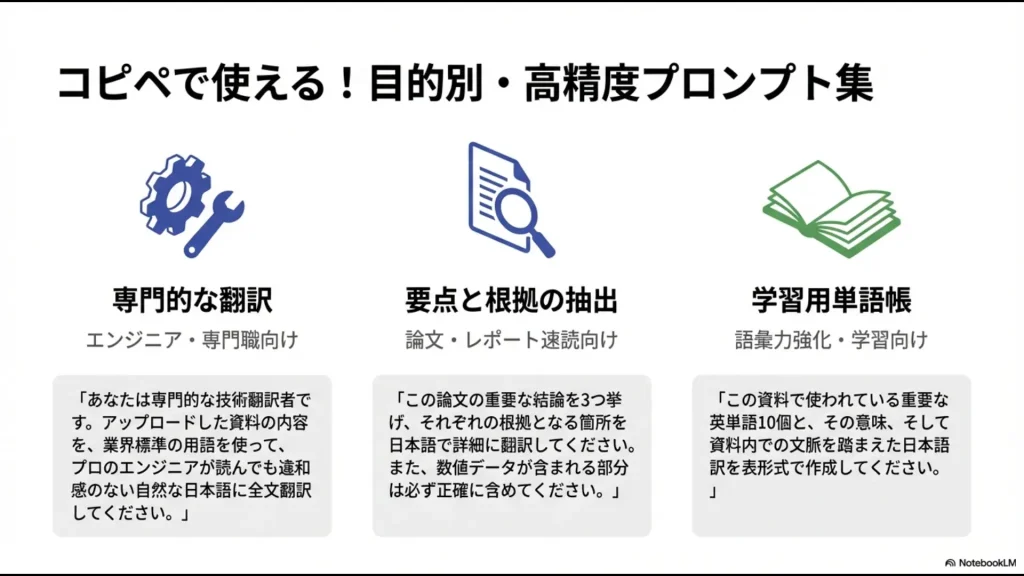
ただ「翻訳して」と入力するだけでも十分な結果が得られますが、プロンプト(指示文)を工夫すると、さらに自分の理想に近い訳文が返ってきます。
私が実際に活用しているテンプレートをいくつか紹介します。
1. 専門分野を指定して精度を上げる
「あなたは専門的な技術翻訳者です。アップロードした資料の内容を、業界標準の用語を使って、プロのエンジニアが読んでも違和感のない自然な日本語に全文翻訳してください。」
2. 要点を整理しながら翻訳する
「この論文の重要な結論を3つ挙げ、それぞれの根拠となる箇所を日本語で詳細に翻訳してください。また、数値データが含まれる部分は必ず正確に含めてください。」
3. 学習用に単語帳を作ってもらう
「この資料で使われている重要な英単語10個と、その意味、そして資料内での文脈を踏まえた日本語訳を表形式で作成してください。」
回答が途中で切れる際や出力が途切れる時の対策
NotebookLMで長大な資料を翻訳してもらっていると、時々、文章の途中でピタッと回答が止まってしまうことがあります。
これはAIの「一度に出力できる文字数の上限」に達してしまったときによく起こる現象です。
そんな時は、慌てずチャット欄に「続きを書いてください」や「Continue」と打ち込むだけでOKです。
AIが「あ、失礼しました」という感じで、止まった箇所の直後から書き始めてくれます。より確実に全文を得たい場合は、最初から「第1章から第3章までを翻訳して」というように、範囲を区切って指示するのがコツですね。
出力が止まってしまった時のチェックリスト:
- チャットで「続きをお願い」と送ってみる
- 指示する範囲を小分けにする(例:章ごとに依頼する)
- ブラウザを再読み込みしてみる(たまに通信エラーのこともあります)
NotebookLMの全文翻訳で知的生産性を高める方法
ここからは、NotebookLMを単なる「翻訳機」として使う段階から一歩進んで、自分の知的生産性を劇的に向上させるための活用テクニックをご紹介します。
論文や専門書の全文を効率よく読み解く手順
海外の最新論文や、数百ページの専門書を目の前にすると、「どこから手をつければいいのか……」と途方に暮れることがありますよね。
私はこれを、NotebookLMとの「対話」で解決しています。
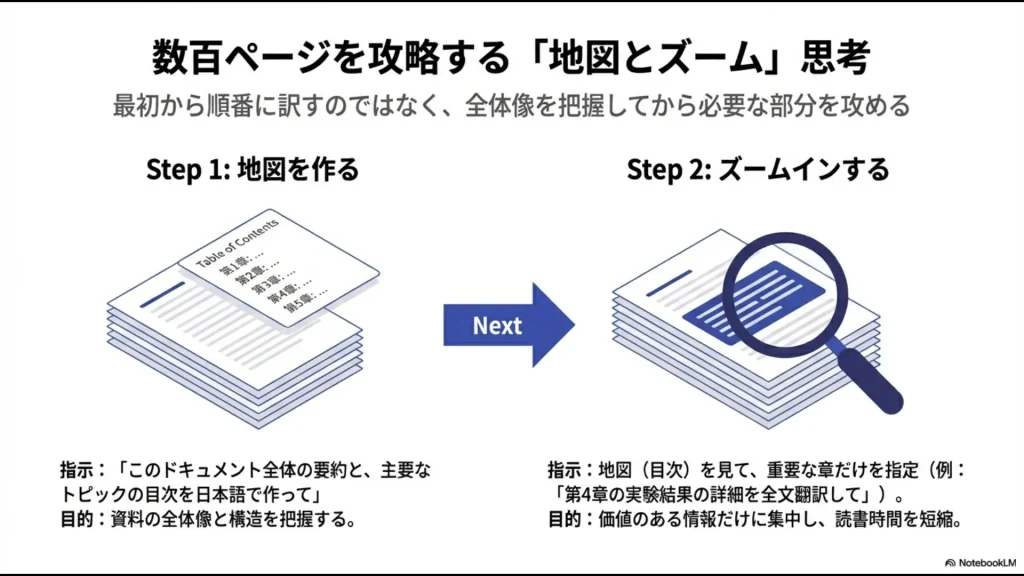
ステップ1:全体の地図を作る
まずはファイルをアップロードし、「このドキュメント全体の要約と、主要なトピックの目次を日本語で作って」と指示します。
これで、その資料に何が書いてあるのかの全体像(地図)を把握します。
ステップ2:ズームインして翻訳する
地図を見て、特に自分が詳しく知りたい部分、例えば「第4章の実験結果の詳細」だけを選んで、「ここを全文翻訳して」とお願いします。
最初から最後まで順番に読むのではなく、「自分にとって重要なところ」から攻めていくのが、AI時代の効率的な読書術かなと思います。
Audio Overviewで体験する新しい聴く翻訳
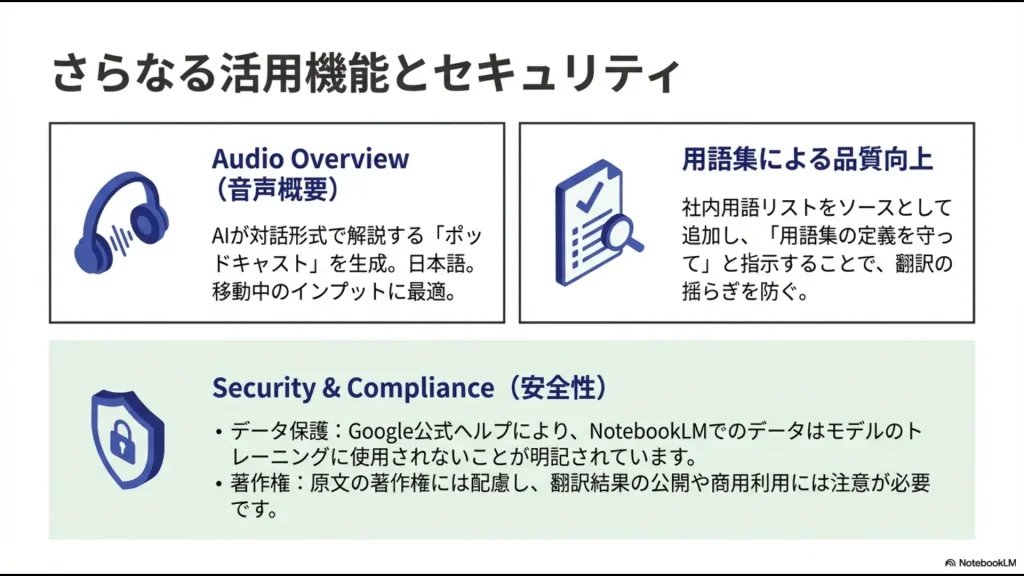
NotebookLMの中でも特に「魔法みたいだ!」と感じるのが、Audio Overview(音声概要)機能です。
これは、アップロードした複数の資料を元に、2人のAIホストがまるでポッドキャストのように内容を楽しく語り合ってくれる機能です。
以前は英語のみでしたが、現在は日本語での生成も可能になっています。英語の難解なレポートを読み込ませて、それを「日本語のラジオ番組」として生成すれば、移動中や作業中に耳から情報を吸収できるんです。
これ、内容の理解度が驚くほど高いので、ぜひ一度試してみてください。
NotebookLMの著作権や商用利用に関する法的事項
会社での利用を考えている方が一番気になるのは、データの安全性ですよね。
Googleの公式ヘルプには、NotebookLMでのやり取りが「モデルのトレーニングには使用されない」とはっきり記載されています。
これは、ChatGPTの無料版などと比べても、非常に大きなメリットです。
著作権については、AIが生成した翻訳文そのものは利用者に権利があると考えられますが、当然ながら「元の資料(原文)」には著作権があります。
翻訳した文章をSNSで公開したり、商品として販売したりする場合は、原文の権利関係に十分注意してください。判断に迷う場合は、弁護士などの専門家に相談することをおすすめします。
用語集を使った専門的な翻訳品質の最大化
社内用語や、特定の業界だけで使われる「独特な言い回し」ってありますよね。
AIがそれを一般的な言葉に訳してしまうのを防ぐには、「用語集」の活用が一番です。
Googleドキュメントに「単語:正しい訳語」のリストを作って、それをノートブックのソースとして追加してみてください。
その上で「翻訳の際は、ソース内の『用語集』ドキュメントの定義を必ず守ってください」とプロンプトで指示すれば、あなたの意図に沿った、非常に精度の高い翻訳結果が得られますよ。
💡 独学でのAI活用に限界を感じていませんか?
NotebookLMを使った外国語資料の翻訳は非常に強力ですが、専門用語を含む「高精度な翻訳プロンプト」や「自然な日本語への調整」を独学で試行錯誤するのは、実はかなりの時間と労力(コスト)がかかります。
「もっと体系的にAIを学んで、一気に業務を効率化したい」
「ネットの断片的な情報ではなく、実務に直結する『型』が欲しい」
そう感じたことのあるバックオフィス担当者に向けて、元社内SE・現役管理職の視点で「失敗しない生成AIスクール」を厳選比較しました。
時間を無駄にせず、最短でDX人材を目指したい方は、ぜひ無料相談を活用してプロに壁打ちしてみてください。
\独学の試行錯誤を今日で終わらせるなら/
NotebookLMの全文翻訳がもたらす情報収集の革新
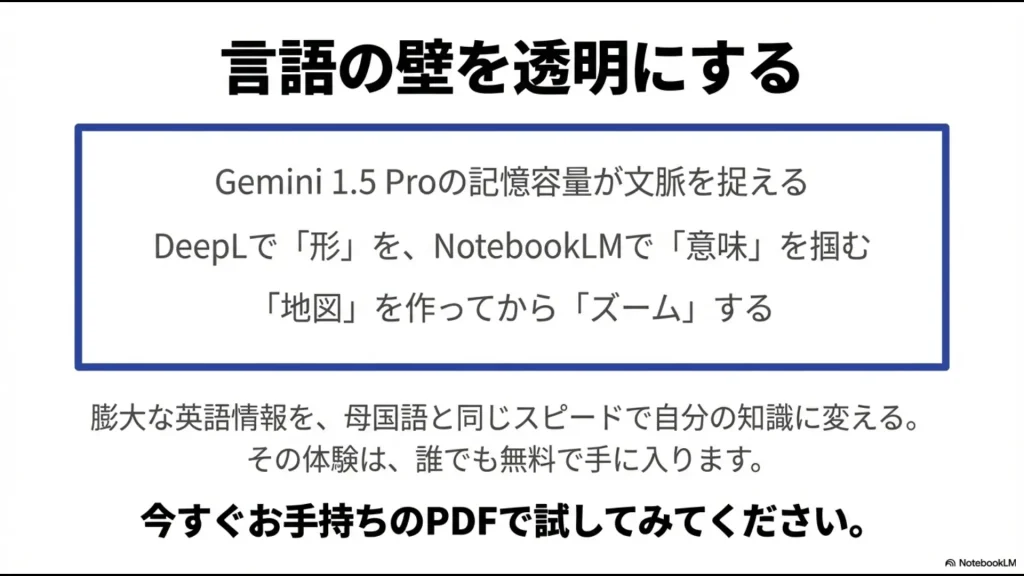
これまで、言語の壁は「知識の壁」そのものでした。しかし、NotebookLMの登場によって、その壁はほとんど透明になったと感じています。
膨大な英語の情報を、母国語と同じスピード、あるいはそれ以上の効率で咀嚼し、自分の血肉に変えていく。そんな体験が、誰でも無料で手に入る時代になったんです。
「英語だから」と諦めていた資料があるなら、今すぐNotebookLMに放り込んでみてください。きっと、あなたの世界が驚くほど広がるはずです。
もしAIを使った仕事術をもっと深掘りしたい方は、当サイトの「AI活用術カテゴリーの記事一覧」もチェックしてみてくださいね。
この記事のまとめ:
- Gemini 1.5 Proの巨大な「記憶」が、文脈を捉えた高精度な翻訳を可能にする
- DeepLとは「翻訳の目的」に応じて使い分けるのがベスト
- 「続きを書いて」というシンプルなプロンプトで出力の途切れを克服できる
- Audio Overviewや用語集の活用で、情報収集の質が劇的に変わる