SkillStack Lab 運営者の「スタック」です。
Excelを使っていて、「あの関数、何だったっけ?」と手が止まり、検索して数式をコピーした経験はありませんか。
私も以前は、関数辞典を見ながら数式を丸暗記しようとして挫折しました。
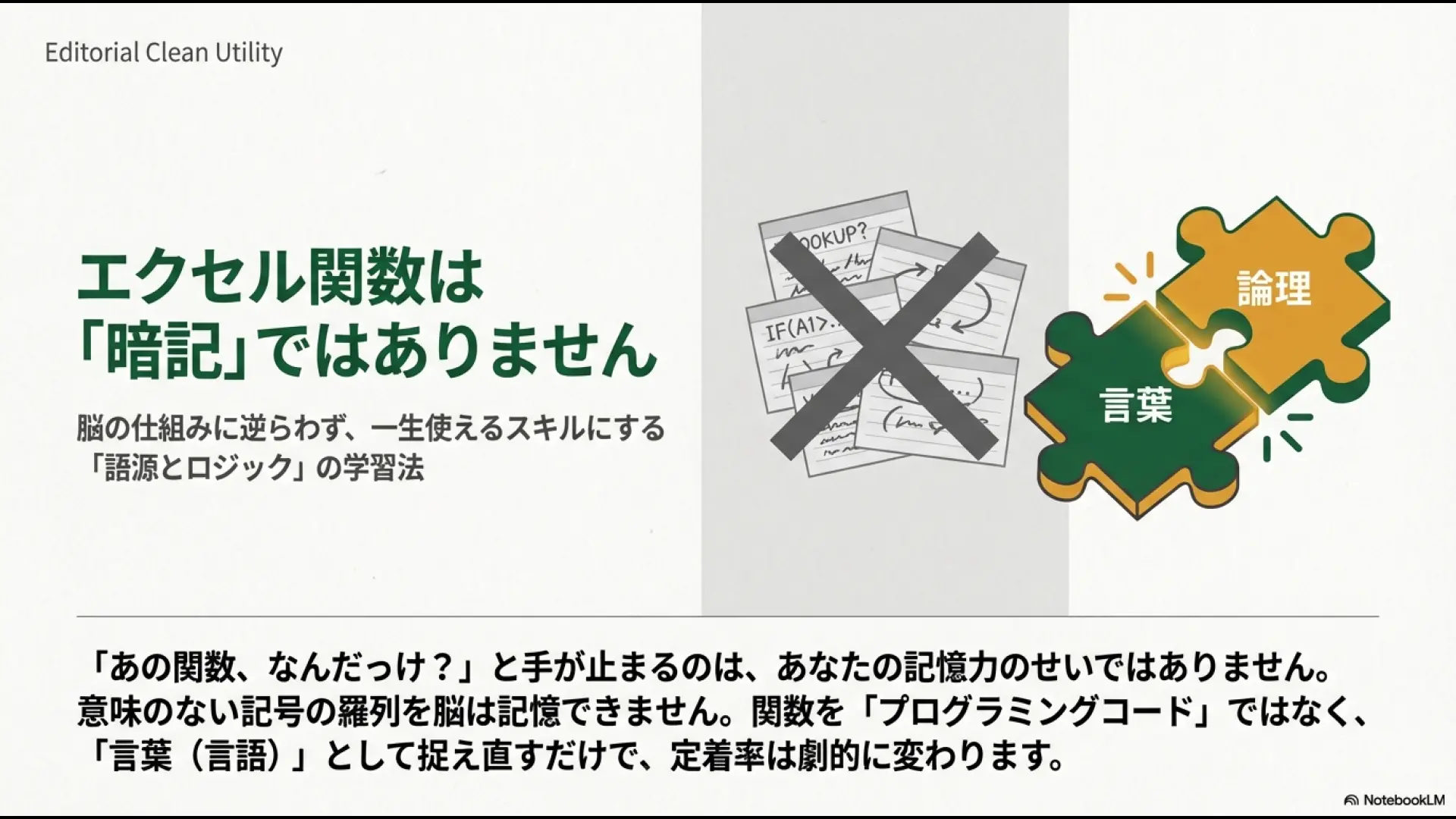
Excel関数は、数式そのものを丸暗記するより、「何をしたいときに使う関数か」「引数に何を渡すか」「参照がどう動くか」を理解する方が実務で使いやすくなります。
 スタック
スタック私は「関数を記号として覚える」のをやめて、Excelへの命令として読むようにしてから、以前より必要な関数を思い出しやすくなりました。
すべての関数名や引数を暗記する必要もありません。
Excelには、関数を検索する[関数の挿入]や、入力途中の候補を表示する「数式オートコンプリート」が用意されています。
この記事では、Excel初心者が関数を覚えるときに何から理解すればよいのか、実務で使える状態まで持っていくための5つのステップを解説します。
- Excel関数を丸暗記せず覚える考え方
- 最初に覚えたい関数と選び方
- 関数の挿入とオートコンプリートの使い方
- 相対参照・絶対参照を理解するコツ
- 検索やAIに頼っても身につく実務練習法
Excel関数の覚え方は「数式の丸暗記」から始めない
Excel関数を覚えようとして、次のような数式をそのまま暗記しようとしていませんか。
=VLOOKUP(A2,$D$3:$G$100,3,FALSE)これを意味の分からない文字列として覚えても、検索する列や表の位置が変われば数式も変わります。
先に理解したいのは、「VLOOKUPの書き方」よりも、次の3つです。
- セルや範囲を参照して計算する
- 関数には処理に必要な引数を渡す
- 数式をコピーすると参照先が変わる場合がある
最初にセル参照の仕組みを理解する
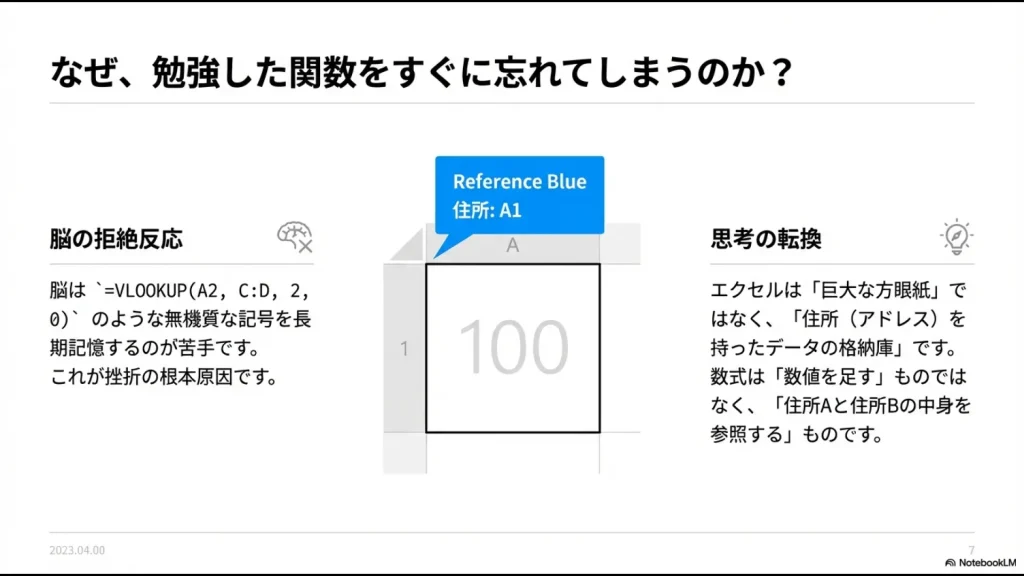
私がExcelを理解しやすくなったきっかけの一つが、セルを単なるマスではなく「A1、B2のような住所を持ったデータの置き場所」として考えるようになったことでした。
例えば、
=A1+B1なら、「A1という場所の値」と「B1という場所の値」を足しています。
SUMやIF、XLOOKUPなど関数が変わっても、セルや範囲を参照して処理するという基本は共通しています。
関数名を増やす前に、「どのセルを参照しているのか」「コピーしたらその参照は動いてよいのか」を確認する習慣を付けると、数式を修正しやすくなります。
関数名は「語源」より英語の意味を手掛かりに覚える
関数名を覚えるときは、謎のアルファベットとして見るのではなく、英語の意味と結びつける方法があります。
ただし、無理に「語源」や命名規則を作る必要はありません。
例えば、次のように機能と関数名を結びつけるだけでも十分です。
| 関数 | 名前から連想する意味 | 用途 |
|---|---|---|
| SUM | sum=合計 | 数値を合計する |
| AVERAGE | average=平均 | 平均値を求める |
| COUNT | count=数える | 数値が入ったセルを数える |
| COUNTIF | COUNT+IF | 条件に合うセルを数える |
| TRIM | trim=整える | 余分なスペースを整理する |
| VLOOKUP | Vertical+Lookup | 表を縦方向に検索する |
| ISERROR | IS+ERROR | エラーかどうかを判定する |
例えば「条件付きで数えたい」と考えたときに、
数える=COUNT + 条件=IF → COUNTIF
と連想できれば、関数名を思い出す手掛かりになります。
関数名の末尾に付く文字すべてに共通した命名ルールがあるわけではありません。「Aが付けば必ずAll」「Sが付けば必ず複数形」のように決めつけず、それぞれの関数の仕様を確認してください。
関数を全部覚えず「やりたいこと」から探す
Excelには数多くの関数がありますが、すべてを頭に入れてから仕事で使い始める必要はありません。
Microsoftの関数一覧も、関数を機能別に分類しており、ページ内検索から名前や説明を探せます。
つまり実務では、
- 何をしたいか言葉にする
- 目的に合う関数を探す
- 引数を確認する
- 小さなデータで試す
- 実務ファイルへ適用する
という流れで十分です。
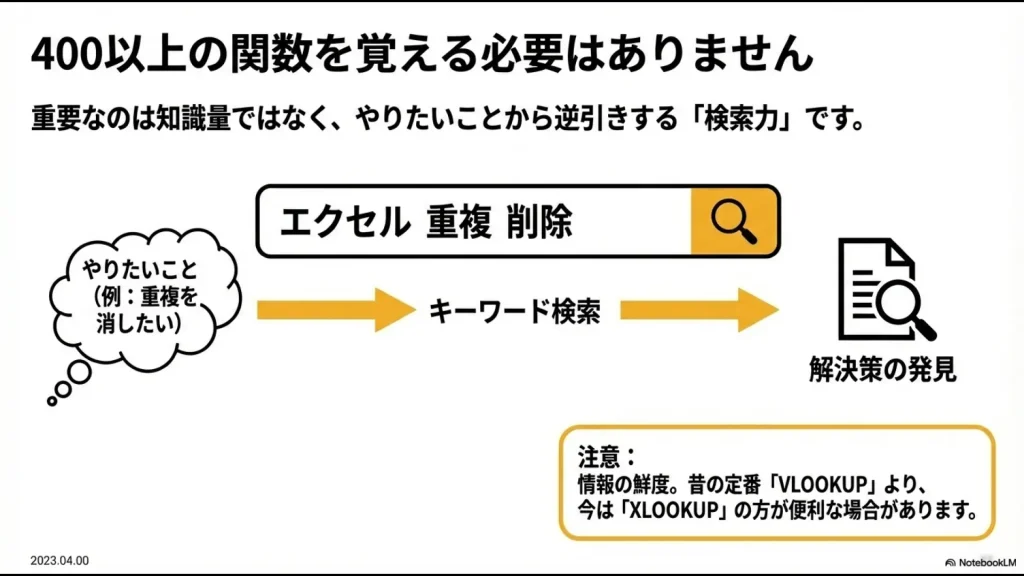
例えば検索するなら、
- 「Excel 条件 合計 関数」
- 「Excel 別表から検索 関数」
- 「Excel 重複しない一覧 関数」
- 「Excel 日付 曜日 関数」
のように「Excel+やりたいこと+関数」で探すと候補を見つけやすくなります。
初心者はまず実務で使いやすい関数から覚える
最初から高度な関数へ進むより、実際の業務で使う可能性が高いものから触った方が練習する機会を作りやすくなります。
例えば、最初は次のように目的別で覚えてみてください。
| 目的 | 最初に覚える候補 | できること |
|---|---|---|
| 合計・平均 | SUM / AVERAGE | 売上や件数などの基本集計 |
| 数を数える | COUNT / COUNTA | 件数確認 |
| 条件分岐 | IF | 条件で結果を変える |
| 条件付き集計 | SUMIFS / COUNTIFS | 日付・担当者・商品別などの集計 |
| 表から検索 | XLOOKUP / VLOOKUP | 別表から値を取得 |
| エラー処理 | IFERROR | エラー時の表示を変更 |
| 文字や表示を整える | TEXT / TRIM | 日付表示・文字列整理 |
| 日付を扱う | TODAY / DATE | 今日の日付・日付作成 |
Microsoftも現在、SUM、IF、SUMIFS、XLOOKUP、COUNTIFS、COUNTなどを注目関数として紹介しています。
まずは仕事で使える関数を数個選び、使う回数を増やす方が実践につながります。
VLOOKUPとXLOOKUPはどちらを覚える?
新しいExcel環境を使っているなら、検索関数はXLOOKUPから覚える選択肢があります。
MicrosoftもXLOOKUPをVLOOKUPの改良版として案内しており、検索方向の自由度が高く、完全一致が既定です。
XLOOKUPはExcel 2021、Excel 2024、Microsoft 365などで利用できます。
一方、Excel 2016・2019など古い環境との互換性が必要なファイルでは、VLOOKUPを使う場面も残っています。
VLOOKUPのエラー原因やXLOOKUPとの違いは、VLOOKUPのエラーとXLOOKUPへの移行方法で詳しく解説しています。
関数の挿入とオートコンプリートを使えばスペルを暗記しなくていい
「関数を使える人=すべて手入力できる人」ではありません。
Excelには、数式を入力するための支援機能があります。
fxの「関数の挿入」から引数を確認する
初心者のうちは、数式バー付近にある[関数の挿入(fx)]を使って構いません。
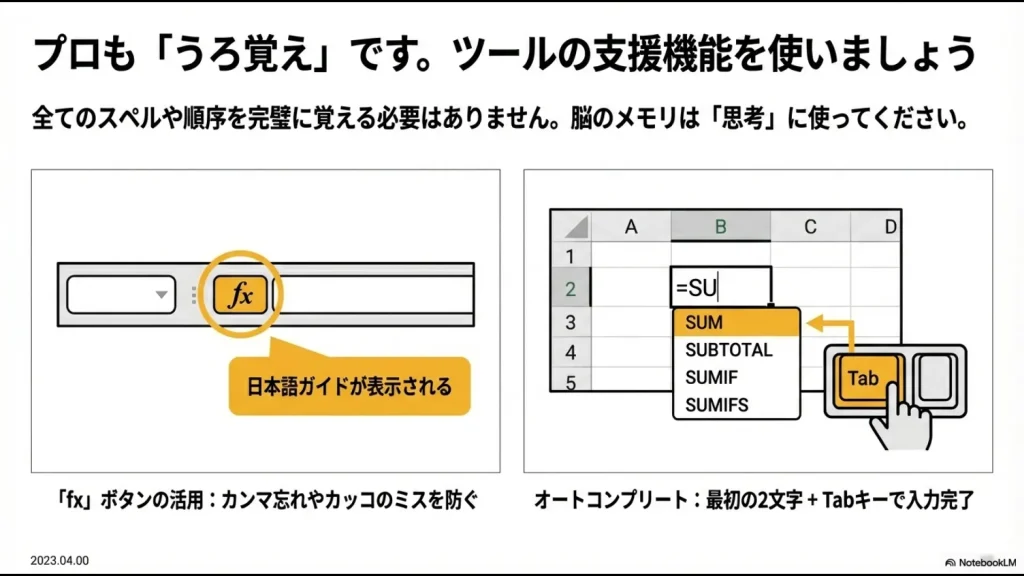
関数を選択すると、関数の引数ダイアログに必要な項目と説明が表示されます。
「検索値」「検索範囲」「合計対象範囲」など、何を指定すればよいか確認しながら数式を組めます。
ショートカットでは、Windows版ExcelでShift+F3から[関数の挿入]を開くこともできます。
数式オートコンプリートはTabで候補を確定する
少し慣れたら、セルへ「=」と関数名の先頭数文字を入力します。
例えば、
=SUMIまで入力すると、SUMIFやSUMIFSなど候補が表示されます。
目的の関数を選び、Tabキーで数式へ挿入できます。
Microsoftも、Formula AutoCompleteは入力量や構文エラーを減らすための機能として案内しています。
関数名のスペルを100%暗記することより、「SUMIFSという関数があった」「=SUMIまで打てば候補から選べる」と思い出せる状態を目指す方が実務では使いやすくなります。
引数は暗記せず「Excelに何を渡すか」で理解する
関数名は思い出せても、「カッコの中をどの順番で書くのか分からない」ということもあります。
この場合も、数式全体を丸暗記するのではなく、Excelへ渡す情報を順番に考えます。
VLOOKUPなら4つの質問に分ける
=VLOOKUP(検索値,範囲,列番号,検索方法)これを次のように考えます。
- 何を探す? → 検索値
- どこから探す? → 範囲
- 何列目を返す? → 列番号
- 完全一致か近似一致か? → 検索方法
こう分解すれば、カンマの位置を記号として覚える必要がありません。
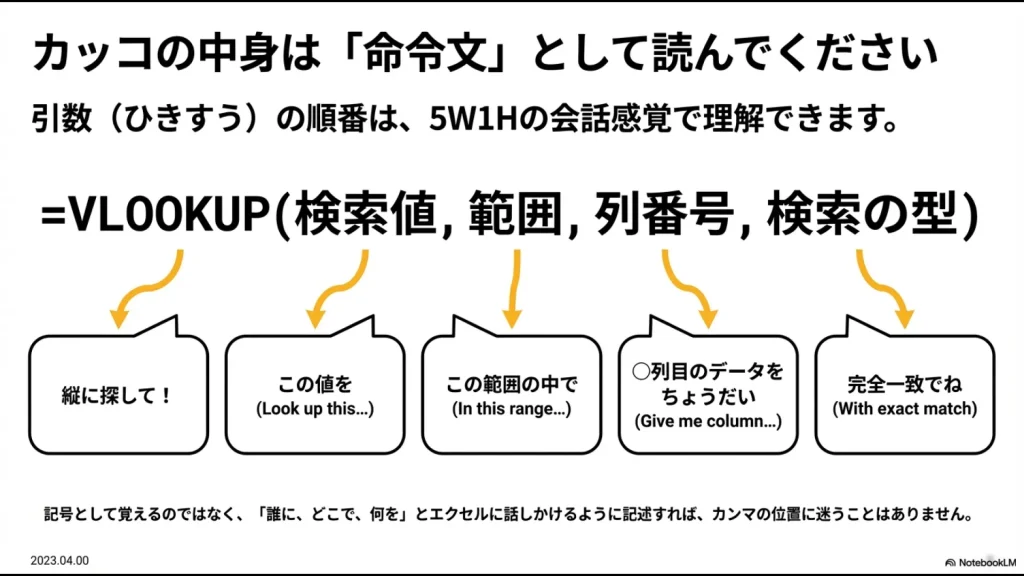
これは英語の文法そのものというより、関数を「Excelへの指示文」として読むための覚え方です。
相対参照と絶対参照を理解すると関数が一気に使いやすくなる
関数を学ぶときに避けて通れないのが、相対参照と絶対参照です。
例えば、
A1は相対参照なので、数式を別の場所へコピーすると参照位置も変化します。
一方、
$A$1は絶対参照で、数式をコピーしてもA1を参照し続けます。
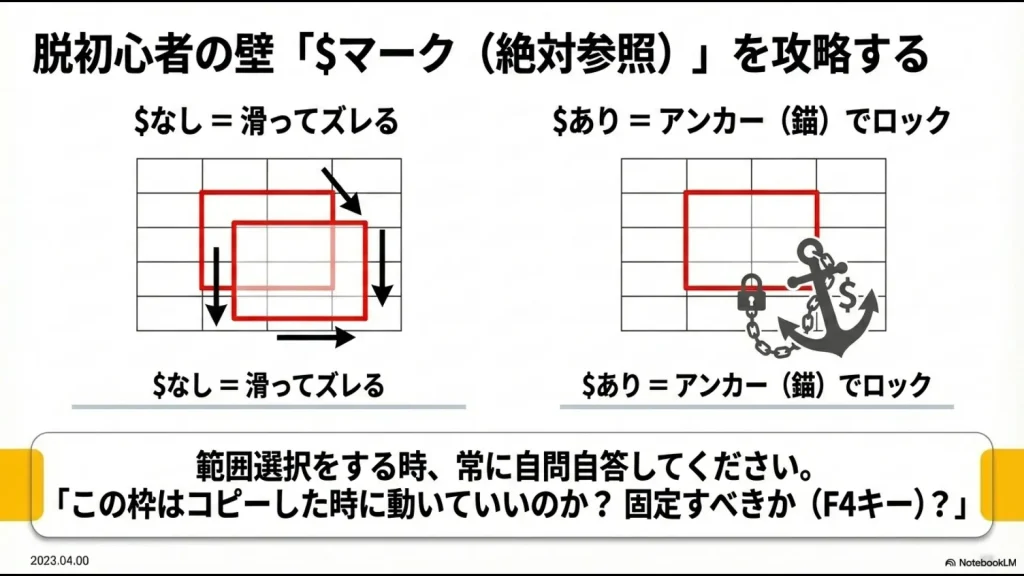
私なら、「$は場所を固定するアンカー」とイメージします。
大切なのは記号を覚えることより、
「この数式を下や横へコピーしたとき、この参照先は動いてほしいのか?」
と考えることです。
Windows版Excelでは、数式内のセル参照を選択してF4を押すと、相対参照・絶対参照・複合参照を順番に切り替えられます。
Mac版ExcelではCommand+Tで参照形式を切り替えられます。
複雑な関数は最初から1本の数式にしない
実務では、1つの関数だけでは解決できない処理もあります。
例えば「山田 太郎」から「山田」だけを取り出すケースです。
従来の関数を組み合わせるなら、スペースの位置をFINDで探し、その位置を使ってLEFTで左側を取り出す、といった方法があります。
このような場合も、最初から長い数式を書こうとする必要はありません。
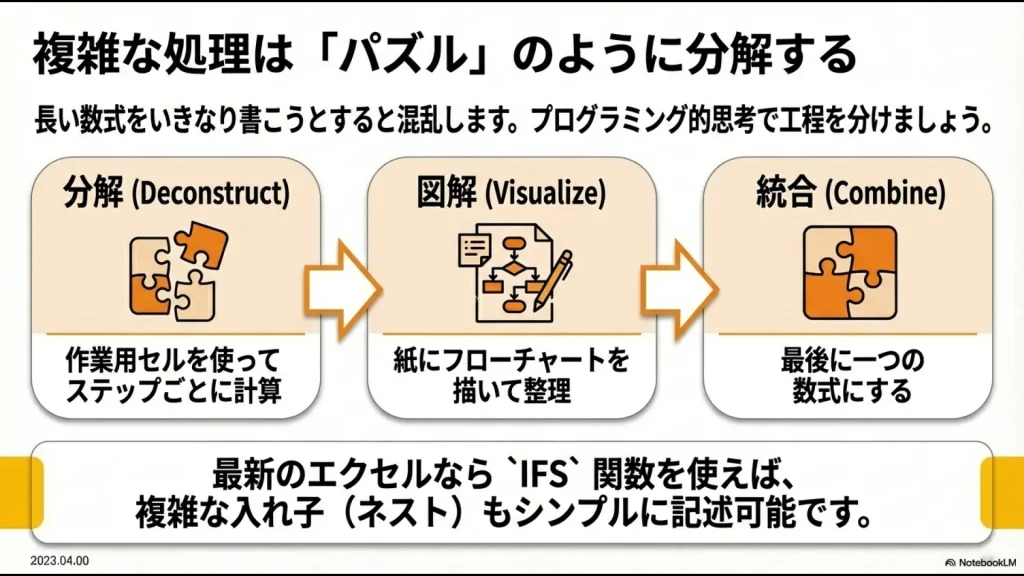
- 最初の処理だけ別セルで作る
- 結果が正しいか確認する
- 次の処理を別セルで作る
- 最後に必要なら1つの数式へまとめる
数式が長くなったときほど「分解して動作確認する」方が、どこで間違えたのか追いやすくなります。
IFを重ねる前にIFSも確認する
例えば、
- 80点以上ならA
- 60点以上ならB
- それ以外はC
のような複数条件を扱う場合、IFを何重にも入れ子にする方法があります。
一方、Excel 2019・2021・2024やMicrosoft 365ではIFS関数も利用できます。
=IFS(A2>=80,"A",A2>=60,"B",TRUE,"C")複数の条件と結果を順番に並べられるため、ネストしたIFより読みやすくなる場合があります。
新しい関数が常に正解とは限りません。職場で古いExcelとの互換性が必要な場合は、利用できるバージョンも確認してください。
検索やAIで数式を調べても「3点」だけは自分で確認する
今は、関数名を忘れたら検索したり、生成AIへ数式を相談したりできます。
そのため、「検索したら負け」「AIを使ったら覚えられない」と考える必要はありません。
ただし、出てきた数式をそのまま貼り付けるだけでは、別の表へ応用しにくくなります。
コピーする前に、最低限次の3点だけ確認してみてください。
- 関数の目的:何をする関数なのか
- 引数:どの値や範囲を渡しているのか
- 参照:コピーしたとき動く場所と固定する場所はどこか
この3点を説明できれば、同じ関数を別のデータでも使いやすくなります。
検索やAIは「答えを代わりに覚えてもらう道具」として使うのではなく、「必要な関数を見つけ、仕組みを理解する補助」として使うと学習にもつなげやすくなります。
Excel関数を定着させる5ステップ
ここまでを、実際の学習手順としてまとめます。
Step1:仕事で困っていることを1つ選ぶ
「Excel関数を勉強する」では範囲が広すぎます。
まずは、
- 担当者別の売上を合計したい
- 社員番号から氏名を表示したい
- 空欄なら警告を出したい
- 今日の日付を自動表示したい
など、自分の仕事にある課題を1つ選びます。
Step2:目的から必要な関数を探す
Microsoftの関数一覧、検索エンジン、Excelの[関数の挿入]などから候補を探します。
この段階では、まだ暗記しなくて構いません。
Step3:小さなサンプルで数式を動かす
いきなり本番の数万行データへ入れず、3~10行程度の簡単なデータで動きを確認します。
自分で結果を計算できる小さな例なら、数式が正しいか判断しやすくなります。
Step4:引数と参照を自分の言葉で説明する
例えばSUMIFSなら、
「ここを合計する。担当者列が田中で、日付列が今月のデータだけ対象にする」
というように説明してみます。
式を見なくても完璧に書ける必要はありません。
何をしている数式なのか説明できることを優先します。
Step5:自分の実務ファイルで使う
最後に、実際の仕事で使います。
 スタック
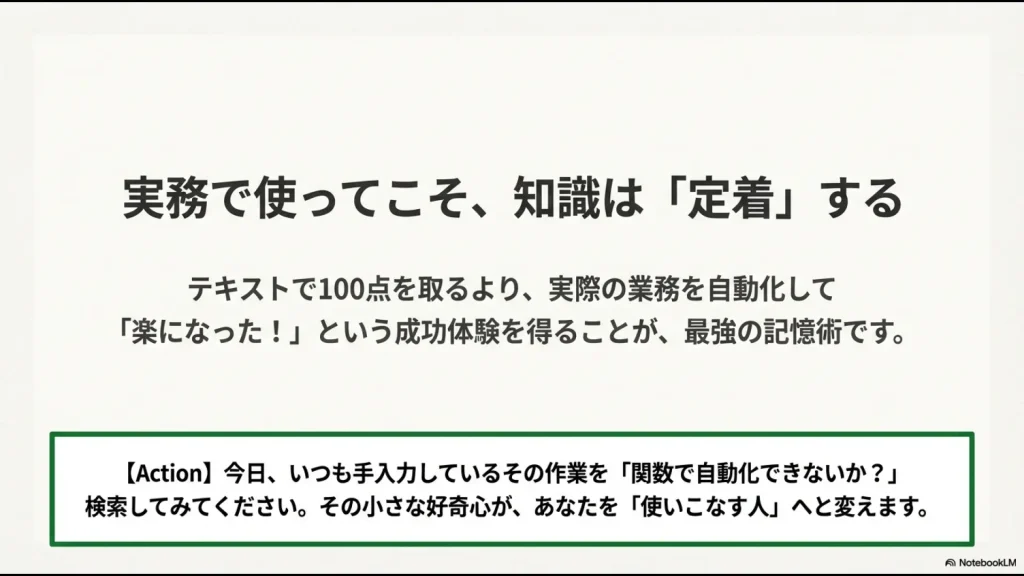
スタック私の場合、練習問題だけで覚えようとするより、自分が普段使っている業務ファイルに関数を1つ組み込んだときの方が、次に同じ場面が来たとき思い出しやすくなりました。
例えば、毎日手入力している日付をTODAY関数へ変えるだけでも構いません。
「この作業が1つ減った」という経験と関数を結びつけていくことが、実務で使える知識を増やす一つの方法です。
Excel関数の覚え方に関するよくある質問
まとめ|関数名より「目的・引数・参照」を覚える
Excel関数を使えるようになるために、すべての数式を丸暗記する必要はありません。
- セル参照の仕組みを最初に理解する
- 関数名は英語の意味と用途を結びつける
- やりたいことから必要な関数を探す
- 関数の挿入やオートコンプリートを使う
- 引数を「Excelへの指示」として理解する
- 相対参照と絶対参照の違いを理解する
- 最後は実際の自分の仕事で使う
私自身、関数辞典を丸暗記しようとしていた頃よりも、「この作業なら何が必要だろう」と考え、調べて、実際の仕事で使うようになってからExcelとの付き合い方が変わりました。
まずは今日の仕事で繰り返している作業を1つ選び、「これを関数で減らせないか」と調べてみてください。
独学だけでは関数・ピボットテーブル・Power Queryなどの学習順が分からない場合は、Excel講座を目的別に比較した記事も参考にできます。
関数だけでなく、Power QueryやVBA、AIなども含めて日々のExcel作業を減らしたい場合は、Excel自動化7選も参考にしてください。






