SkillStack Lab 運営者の「スタック」です。
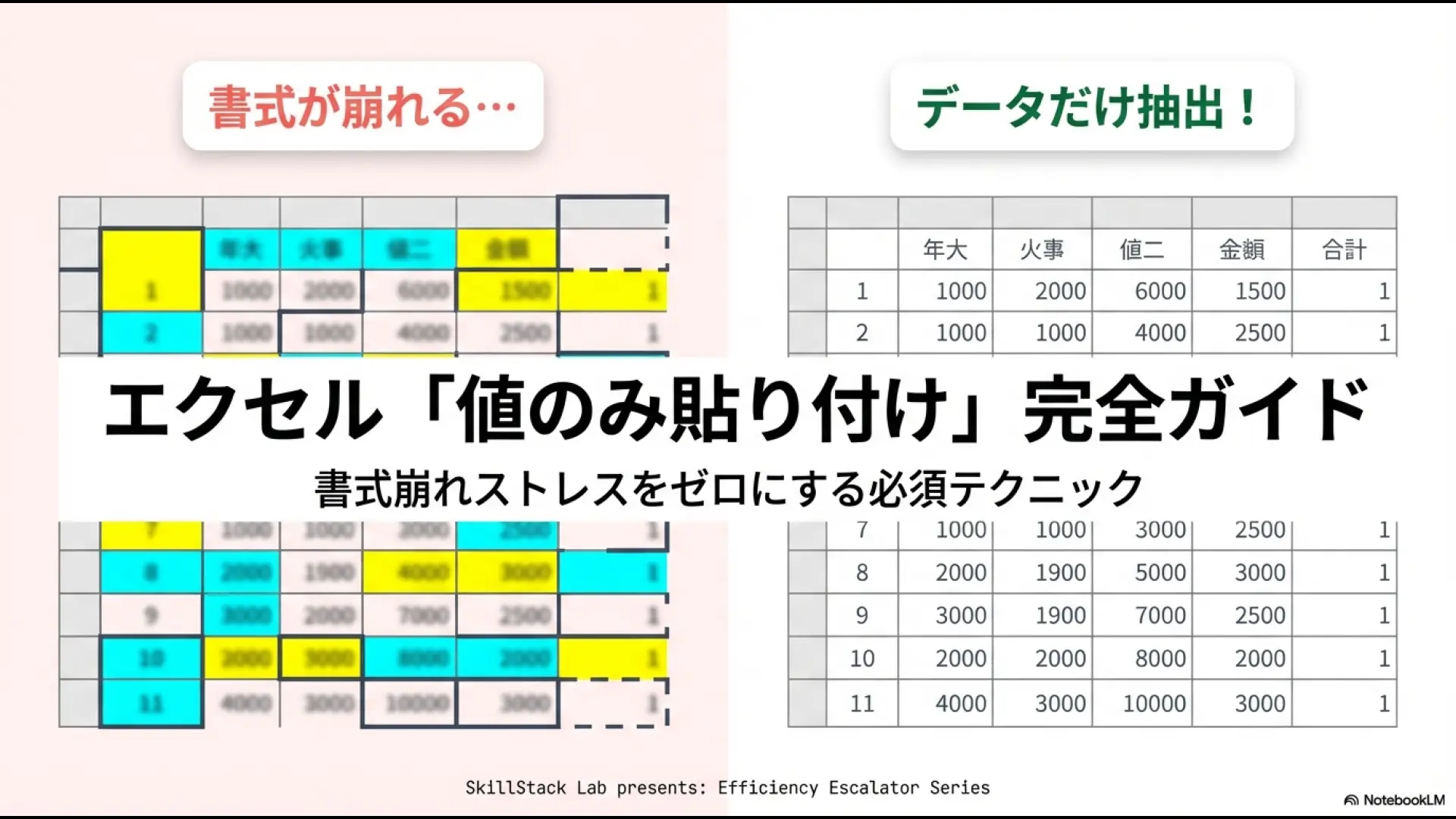
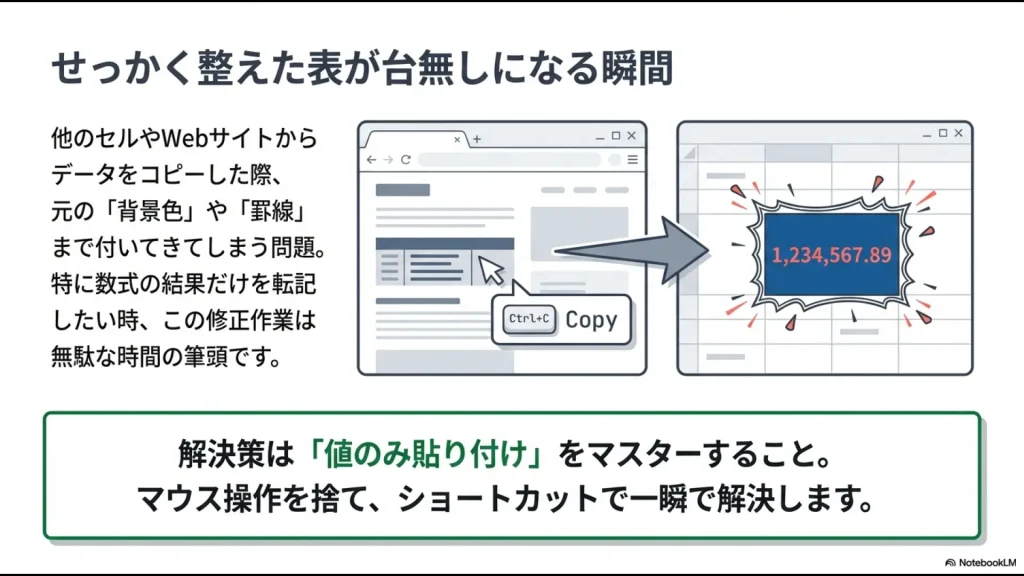
Excelで数式や別の表をコピーしたとき、「計算結果だけ欲しいのに、数式や背景色、罫線まで一緒に付いてきた」ということはありませんか。
Windows版Excelで値だけを確実に貼り付ける基本操作は、コピー後にCtrl+Alt+V → V → Enterです。
「形式を選択して貼り付け」を開いて[値]を選ぶため、コピー元の数式ではなく現在表示されている計算結果を貼り付けられます。
また、対応するExcelではCtrl+Shift+Vで値のみを直接貼り付けられる環境もあります。
Ctrl+Shift+Vの動作はExcelのバージョンや更新状況によって異なる場合があります。ショートカットが期待どおり動かない場合は、Ctrl+Alt+Vから[値]を選ぶ方法を使ってください。
この記事では、Windows・Mac・Excel for the webで値だけを貼り付ける方法と、「値」と「値+表示形式」の違い、ショートカットが使えない場合の確認ポイントまで整理します。
- Windowsで値だけを貼り付けるショートカット
- Ctrl+Shift+Vが使える場合と使えない場合
- Macで値だけを貼り付ける方法
- 「値」と「値+表示形式」の違い
- 値のみ貼り付けができないときの確認ポイント
Excelで値のみ貼り付けするショートカット早見表
まずは、環境別の操作をまとめます。
| 環境 | 値のみ貼り付け | おすすめ度 |
|---|---|---|
| Windows | Ctrl+Alt+V → V → Enter | ◎ 基本 |
| 対応するExcel | Ctrl+Shift+V | ○ 動作すれば最短 |
| Mac | Command+Control+V → Values | ◎ 基本 |
| Excel for the web | ホーム→貼り付け→値の貼り付け | ○ UI操作が確実 |
覚えるショートカットを1つに絞るなら、WindowsではCtrl+Alt+V → V → Enterをおすすめします。
WindowsはCtrl+Alt+V→V→Enterが基本
Windows版Excelで、長く使える基本操作が「形式を選択して貼り付け」です。
- コピー元のセルまたは範囲を選択します。
- Ctrl+Cを押します。
- 貼り付け先を選択します。
- Ctrl+Alt+Vを押します。
- Vを押して[値]を選びます。
- Enterで確定します。
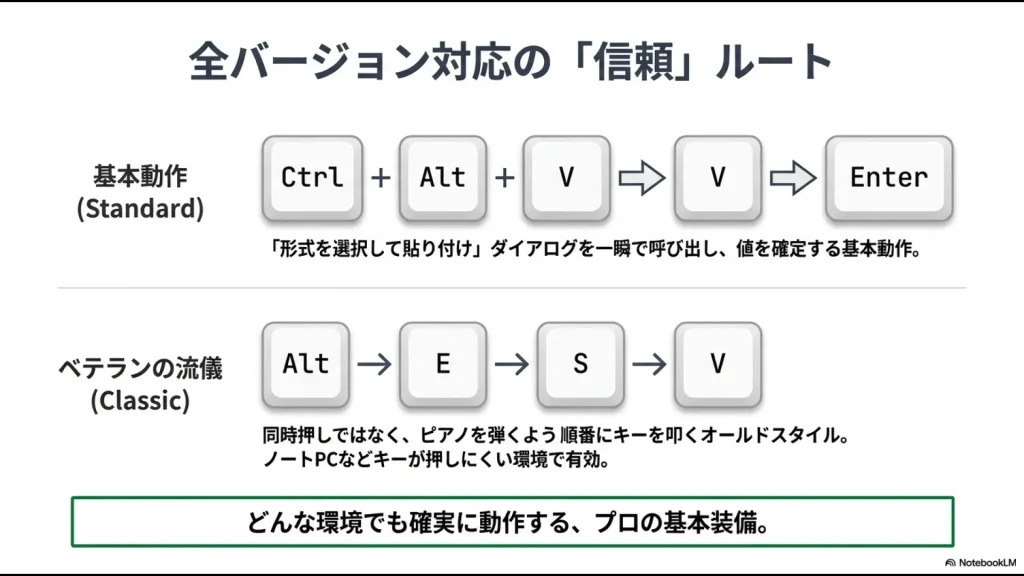
Microsoft公式でも、Ctrl+Alt+Vで[形式を選択して貼り付け]を開き、Vで「値のみ」を選択する操作が案内されています。
Alt→E→S→Vも利用できる
以前からExcelを使っている方なら、
Alt → E → S → V → Enter
という旧メニュー互換の操作も利用できます。
Microsoftの現在のショートカット一覧でも、Ctrl+Alt+VまたはAlt+E+Sから「形式を選択して貼り付け」を開けると案内されています。
ただし、これから覚えるなら操作が短いCtrl+Alt+Vを基本にすれば十分です。
Ctrl+Shift+Vで値のみ貼り付けできるExcelもある
対応するExcelでは、コピー後にCtrl+Shift+Vを押すだけで値のみを貼り付けられる機能が追加されています。
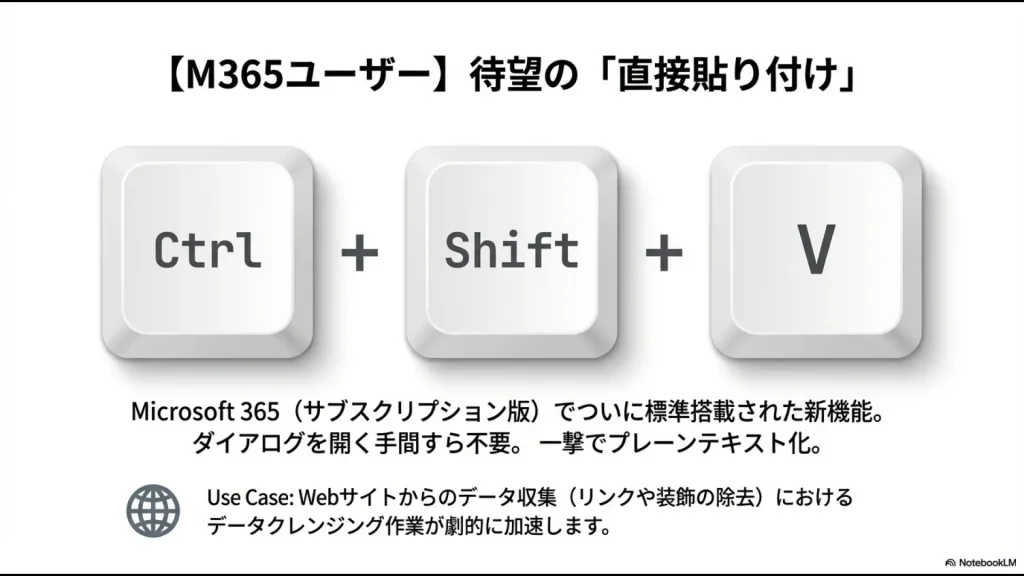
例えば数式が入ったセルをコピーした場合、数式ではなく現在の計算結果だけを貼り付けたいときに便利です。
Microsoftの公式資料ではCtrl+Shift+Vに関する記載が資料によって異なります。利用中のExcelで値のみ貼り付けにならない場合は、故障と判断せず、Ctrl+Alt+V → V → Enterを使用してください。
特に古い永続ライセンス版や更新状況の異なるPCでは、同じ操作にならない可能性があります。
「値のみ」と「値+表示形式」は使い分ける
値のみ貼り付けで意外と迷いやすいのが、日付・金額・パーセントです。
Excelでは、セルが持つ値と、その値をどう見せるかという「表示形式」は別に管理されています。
例えばコピー元に「2026年8月17日」と表示されていても、内部ではExcelの日付シリアル値として保存されています。
貼り付け先が[標準]形式の場合、値だけ貼り付けると日付ではなく数値に見えることがあります。
| 貼り付け方法 | 貼り付けるもの | 向いている場面 |
|---|---|---|
| 値 | 値・数式の計算結果 | 貼り付け先の書式を維持したい |
| 値と数値の書式 | 値+日付・通貨・%など | 表示形式もコピーしたい |
| 通常貼り付け | 値・数式・書式など | セルをほぼそのまま複製したい |
Windowsでは、Ctrl+Alt+Vで形式を選択して貼り付けを開いたあと、Uを選ぶと「値と数値の書式」を貼り付けられます。
「罫線や背景色はいらないけれど、日付や%表示は維持したい」という場合は、単純な[値]ではなく[値と数値の書式]が適することがあります。
Macで値だけ貼り付ける方法
Mac版Excelでは、Paste Specialから[Values]を選ぶ方法が確実です。
- コピー元を選び、Command+Cを押します。
- 貼り付け先を選択します。
- Command+Control+VでPaste Specialを開きます。
- [Values]を選択して確定します。
Command+Shift+Vは「値のみ貼り付け」として一律に覚えないでください。MicrosoftのMac向けショートカットでは、Command+Shift+Vは書式の貼り付けとして案内されています。
Excel for Mac 16.33以降では、「Paste Values」などのコマンドをクイックアクセスツールバーへ追加したり、独自のショートカットキーを割り当てたりすることもできます。
Excel for the webは貼り付けメニューから値を選ぶ
Excel for the webでも、コピーした数式の結果だけを貼り付けることができます。
- コピー元をコピーします。
- 貼り付け先を選択します。
- [ホーム]→[貼り付け]を開きます。
- [値の貼り付け]を選択します。
Microsoftの現在の案内でも、Excel for the webには「Paste Values」が用意されています。
Web版はブラウザー上で動作するため、デスクトップ版と同じショートカットが使えるとは限りません。キー操作が期待どおり動かなければ、貼り付けメニューから[値の貼り付け]を選ぶ方法が確実です。
値のみ貼り付けで何が残り、何が消える?
「値のみ貼り付け」は、数式を単純にコピーする操作とは結果が異なります。
| 要素 | 値のみ貼り付け |
|---|---|
| 数値・文字列 | ○ |
| 数式の計算結果 | ○ |
| 元の数式 | × |
| 背景色・文字色 | × |
| 罫線 | × |
| コメント・メモ | × |
| 元の数値表示形式 | × |
例えば、コピー元が、
=A2*B2で計算結果が「12,000」なら、値のみ貼り付けでは数式ではなく計算結果の値が貼り付けられます。
このため、集計済みデータを固定して保存したい場合や、別の表へ計算結果だけ渡したい場合に便利です。
書式だけコピーしたい場合は逆の操作になる
値のみ貼り付けとは反対に、「値や数式はそのままで、色や罫線などの書式だけコピーしたい」という場面もあります。
WindowsではCtrl+Alt+VでPaste Specialを開き、[書式]を選択します。
ただし「書式」には背景色だけでなく、罫線、フォント、表示形式なども含まれます。
詳しくは、Excelで色・書式だけコピーする方法で整理しています。
値のみ貼り付けができないときの確認ポイント
Paste Specialが選べない、Ctrl+Shift+Vが期待どおり動かない場合は、次の順番で確認します。
- まずCtrl+Alt+V → V → Enterで試す
- セルや数式バーを編集中ではないか確認する
- 貼り付け先のセルが編集可能か確認する
- コピー元のデータ種類によってPaste Specialの項目が無効になっていないか確認する
- Excel for the webならリボンの貼り付けメニューから試す
- Excelを更新し、再起動して挙動を確認する
Microsoftも、コピーしたデータの種類や選択した貼り付け方法によって、一部のPaste Specialオプションがグレーアウトする場合があると案内しています。
Ctrl+Shift+Vだけが使えない場合は、クリップボード故障やExcelの破損と決めつけないでください。バージョンやショートカット割り当ての違いも考えられます。
値のみ貼り付けを頻繁に使うならQATも候補
Ctrl+Alt+V → V → Enterを1日に何度も使う場合は、クイックアクセスツールバーへ「値の貼り付け」を登録する方法もあります。
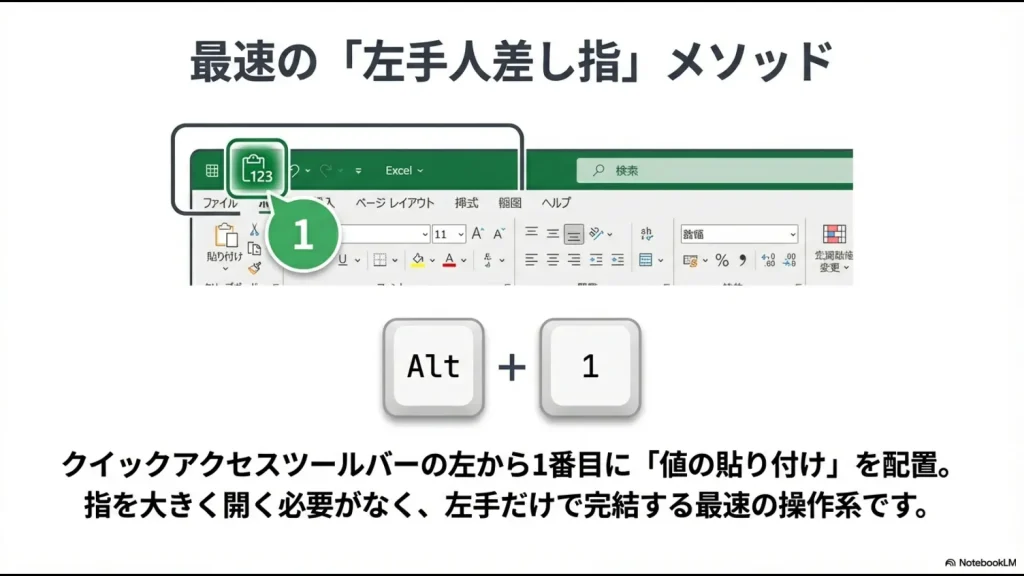
WindowsではAltを押すとクイックアクセスツールバーの各コマンドにKeyTipが表示されます。
よく使う機能として左側へ配置しておけば、表示された数字キーから実行できます。
ただし、利用するExcelでCtrl+Shift+Vが値貼り付けとして動くなら、わざわざQATを設定しなくても十分でしょう。
値貼り付け専用のVBAは基本的に不要
値だけ貼り付けるためだけに、新しくVBAマクロを作る必要性は高くありません。
ExcelにはすでにPaste Specialや対応する直接ショートカットが用意されているためです。
VBAを使うのは、
- 値貼り付けと同時に別シートへ転記する
- 複数ファイルへ同じ処理を実行する
- 貼り付け後に色・日付・ログなども設定する
といった複数処理をまとめたい場合に検討すれば十分です。
VBAやPower Queryなども含めて定型作業を減らしたい場合は、Excel自動化7選で方法を比較しています。
Excelの値のみ貼り付けに関するよくある質問
まとめ|まずCtrl+Alt+V→Vを覚える
Excelで数式や書式を持ち込まず、値だけ貼り付けたい場合は、まず次の操作を覚えておけば対応しやすくなります。
- Windowsの基本:Ctrl+Alt+V → V → Enter
- 対応環境ならCtrl+Shift+Vも試せる
- Mac:Command+Control+VからValuesを選ぶ
- Web版:貼り付けメニューから値の貼り付けを選ぶ
- 日付や%も維持したいなら値+数値の書式を使う
- 値貼り付けだけならVBAを作る必要はない
値貼り付けは小さな操作ですが、転記・集計・月次処理などで何度もコピー&ペーストを繰り返しているなら、作業全体を見直すきっかけにもなります。
同じ転記や加工を毎月繰り返している場合は、VBA・Power Query・RPA・AIなども含めて自動化できる方法を確認してみてください。






