SkillStack Lab運営者のスタックです。
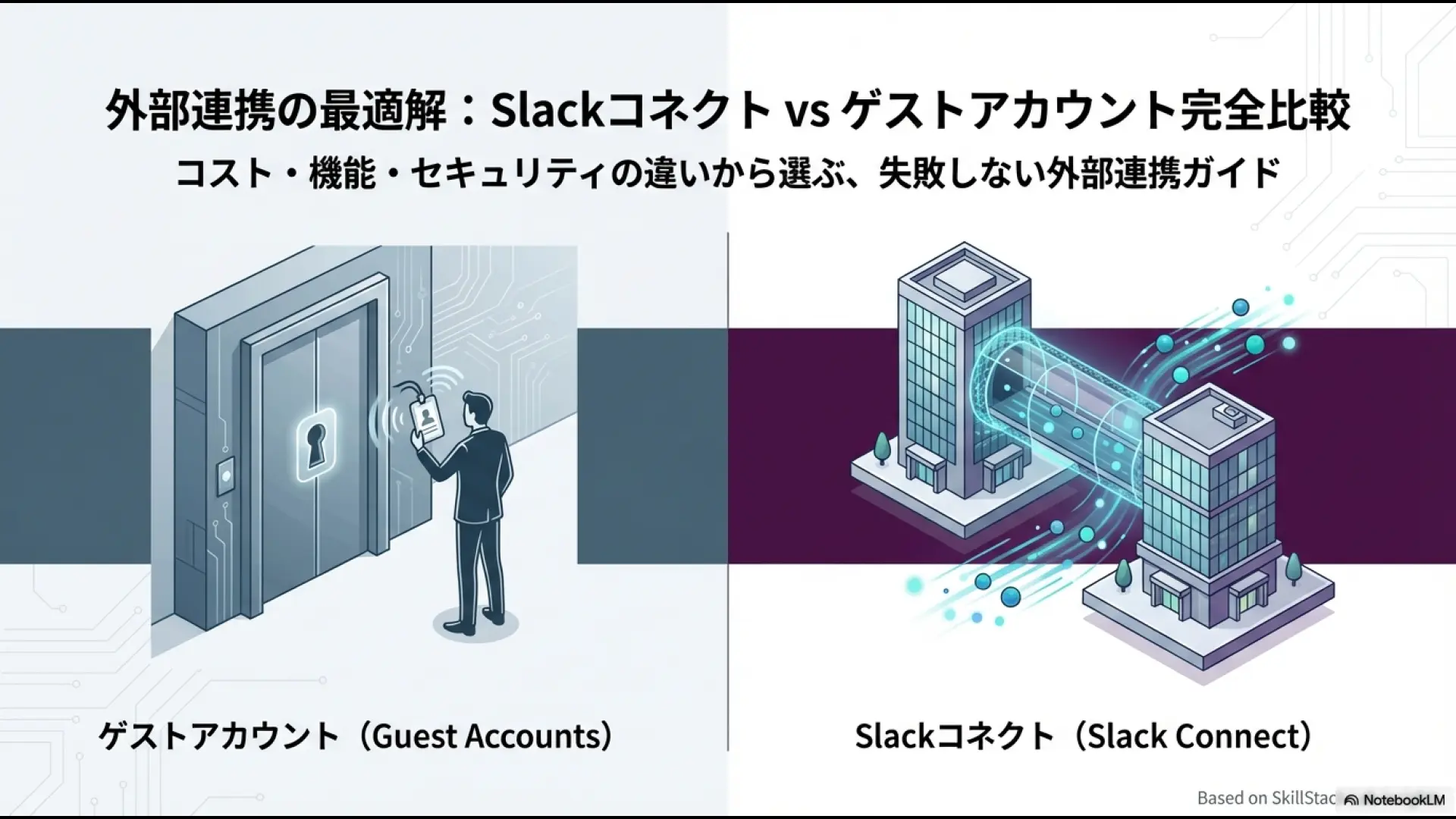
取引先や業務委託、フリーランスの方とSlackでやり取りするとき、「Slack Connectでつなぐべきか、それともゲストとして自社ワークスペースへ招待すべきか」と迷うことはありませんか。
結論から言うと、相手を自社ワークスペースの管理下へ置きたいならゲスト、相手が自分のSlack環境を維持したまま組織同士で連携したいならSlack Connectと考えると分かりやすくなります。
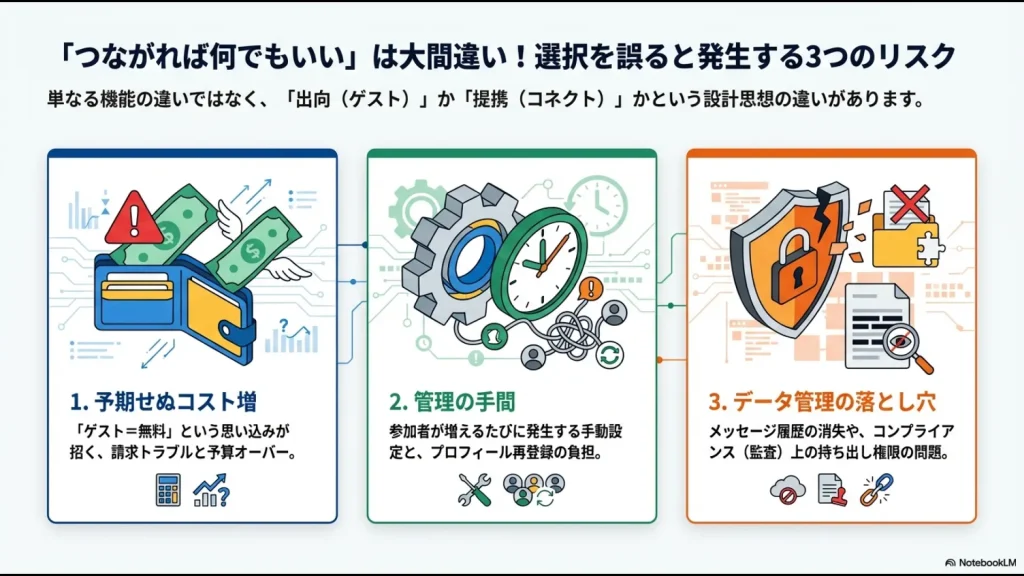
ただし、料金だけで決めるのはおすすめしません。
ゲストとSlack Connectでは、アカウントを誰が管理するのか、参加できるチャンネル、退職・契約終了時の対応、メッセージ保持ポリシーなどが異なるからです。
この記事では、元情シス・管理部門の視点から、Slack Connectとゲストの違いを料金・権限・セキュリティ・データ管理まで整理し、外部パートナーとの関係に応じた選び方を解説します。
本記事は2026年8月14日時点のSlack公式情報を確認して更新しています。プラン、料金体系、権限、Slack Connectの提供条件は変更される可能性があるため、導入前にSlack公式情報も確認してください。
- 外部の個人を1チャンネルだけへ参加:シングルチャンネルゲスト
- 外部の個人を複数チャンネルへ参加:マルチチャンネルゲスト
- 相手企業もSlackを利用:Slack Connectを優先して比較
- 自社側でアカウント停止まで管理:ゲストが分かりやすい
- 双方が自社のSlack環境・管理ポリシーを維持:Slack Connect
- 外部の人と1対1だけで連絡:Slack ConnectのDMも候補
Slack Connectとゲストの違いを比較
まず押さえておきたいのは、ゲストとSlack Connectでは外部の人が参加する「場所」が違うことです。
ゲストは、自社のSlackワークスペースへ外部の人のアカウントを作り、アクセスできるチャンネルを制限する仕組みです。
一方のSlack Connectは、相手を自社のゲストにするのではなく、それぞれの会社が自分のSlackワークスペースに所属したまま、特定のチャンネルやDMでつながります。
| 比較項目 | ゲスト | Slack Connect |
|---|---|---|
| 基本構造 | 外部の人が自社ワークスペースへ参加 | 別組織のSlack同士を接続 |
| アカウント管理 | 招待したワークスペース側 | 各組織が自社メンバーを管理 |
| チャンネル | 指定したチャンネルのみ | 共有対象にしたチャンネル |
| 契約終了時 | 自社管理者がゲストを無効化できる | 組織・チャンネル単位で接続を解除 |
| 保持ポリシー | 自社ワークスペースのポリシーが基準 | 各組織が自社メンバーの投稿を管理 |
| 向いている関係 | 個人の業務委託・インターンなど | 取引先・ベンダーなど組織間連携 |
単純に「外部の人だからSlack Connect」と決めるのではなく、相手が自分のSlack環境を持っているか、自社側でアクセス停止まで管理したいかで判断します。
Slackゲストの料金|シングルとマルチで違う
Slackのゲストには、シングルチャンネルゲストとマルチチャンネルゲストがあります。
まず重要なのは、ゲスト機能自体がSlackの有料プラン向け機能だという点です。
シングルチャンネルゲストは追加料金なしで使える
シングルチャンネルゲストは、指定した1つのチャンネルだけへアクセスできる外部ユーザーです。
Slack公式では、有料のアクティブメンバー1人につき最大5人までシングルチャンネルゲストを追加料金なしで利用できます。
例えば有料のアクティブメンバーが10人なら、最大50人までシングルチャンネルゲストを設定できます。
マルチチャンネルゲストは通常メンバーと同様に課金
マルチチャンネルゲストは、自社が指定した複数のチャンネルへ参加できます。
ただし、Slack公式では通常メンバーと同様に課金されます。
そのため、「社員ではないから安くなる」という料金プランではありません。
料金を抑える目的より、自社ワークスペース内の限られた複数チャンネルだけへアクセスさせるための権限設計として考える方が分かりやすいでしょう。
| ゲスト種別 | 参加範囲 | 課金 | 向いている例 |
|---|---|---|---|
| シングルチャンネル | 1チャンネル | 規定人数まで追加料金なし | 短期外注・限定案件 |
| マルチチャンネル | 指定した複数チャンネル | 通常メンバーと同様 | 顧問・長期業務委託 |
現在の条件は、Slack公式「ゲストロールについて」でも確認できます。
Slack Connectの料金と無料プランの注意点
Slack Connectで企業同士がチャンネルを共有する場合は、原則として各組織がSlackの有料プランを利用します。
ゲストのように、相手の人数分を自社のメンバーとして課金する仕組みではありません。
双方がそれぞれ自社のSlack契約とメンバーを管理し、そのうえで特定のチャンネルを共有します。
相手がFreeプランでも例外がある
「相手がSlackのFreeプランならSlack Connectは絶対に使えない」と覚えるのも正確ではありません。
Enterprise+では、設定によってFreeプランのチームをSlack Connectチャンネルへ参加させることができます。
また、その他の有料プランからSlack Connectへ招待された無料ユーザーについても、対象となる場合はProプランの90日間無料トライアルが案内されることがあります。
取引先が無料Slackを利用している場合は、契約前に双方のプランと招待画面を確認してください。
1対1の外部DMだけならFreeプランでも利用できる
外部の人と共有チャンネルを作る必要がなく、1対1で連絡できれば十分なケースもあります。
Slackでは、Slack Connectを使った外部ユーザーとの1対1のDMはFreeプランでも利用できます。
外部の1人と連絡するためだけにゲストアカウントを発行する前に、DMで要件を満たせないか確認するのも一つの方法です。
ゲストとSlack Connectでは招待方法も違う
ゲストは自社の管理者がアカウントを管理する
ゲストは、自社のワークスペースへ外部ユーザーを招待します。
ワークスペースのオーナーや管理者は、シングルチャンネルゲスト・マルチチャンネルゲストの種別、アクセスできるチャンネル、利用期限などを管理できます。
契約期間が明確な業務委託なら、自動無効化の日付を設定しておくと、契約終了後のアカウント削除漏れを防ぎやすくなります。
Slack Connectは外部組織をチャンネルへ招待する
Slack Connectでは、外部の人を自社のゲストとして作成するのではなく、外部組織をチャンネルへ招待します。
現在のSlackでは、共有したいチャンネルからメンバー追加を開き、外部組織のユーザーを指定して招待を送る流れです。
招待を受けた側が承諾し、組織の管理設定によっては管理者の承認を経て接続されます。
接続後は、許可されていれば相手組織側で自社メンバーを追加できるため、取引先の担当変更があるたびに自社管理者が相手のアカウントを作り直す必要を減らせます。
セキュリティはSlack Connectが常に上とは限らない
Slack Connectとゲストを比較するとき、「どちらが安全か」と単純に順位を付けないことが重要です。
求めている管理方法によって適した方式が異なります。
ゲストは自社側でアクセスを強く制限しやすい
ゲストは自社ワークスペース内のユーザーなので、自社の管理者がアクセスできるチャンネルや利用期限を指定できます。
特にシングルチャンネルゲストなら、原則として指定した1チャンネルにアクセス範囲を限定できます。
短期間だけ参加する個人へ「この案件の情報だけを見せたい」という要件なら、管理しやすい方法です。
Slack Connectは双方が自社メンバーを管理できる
Slack Connectでは、相手企業の社員を自社のゲストアカウントとして抱えません。
相手企業は自社のアカウント管理、認証、セキュリティポリシーなどを維持したまま接続できます。
取引先の担当者が退職したときも、基本的なアカウント管理はその所属組織側で行います。
個人のアクセスを自社で細かく制御したいならゲスト、企業同士がそれぞれ自社のアカウント統制を維持したいならSlack Connectという違いで考えると判断しやすくなります。
Slack Connectのメッセージ履歴とデータ管理
この記事で特に注意したいのが、メッセージ履歴の管理方法です。
Slack Connectでは、双方の会社が同じ保持期間を使うわけではありません。
自社の保持・編集・削除設定は、自社メンバーが送信したメッセージやファイルに適用されます。
相手組織の人が投稿したメッセージやファイルについては、その相手組織側の保持設定が適用されます。
| コンテンツ | 基本的に適用されるポリシー |
|---|---|
| 自社メンバーが送信したメッセージ | 自社の保持・編集・削除設定 |
| 自社メンバーが送信したファイル | 自社の保持設定 |
| 外部組織のメンバーが送信した内容 | 送信者側組織の設定 |
そのため、「A社が1年保存、B社が永久保存なら、A社が投稿した内容もB社側で永久保存される」と単純に考えるのは正確ではありません。
Slack Connectを契約や重要な意思決定に使う場合は、相手企業の保持方針も事前に確認しておくと安心です。
詳細は、Slack公式「Slack Connectにデータ管理機能が適用される仕組み」で確認できます。
ゲストでできること・できないこと
ゲストは「ほとんど何もできない外部ユーザー」ではありません。
参加できる範囲は制限されますが、許可されたチャンネルではメッセージ・ファイルの閲覧や送信、ハドル、ワークフローなどを利用できます。
| 主な機能 | シングルゲスト | マルチゲスト |
|---|---|---|
| 指定チャンネルの閲覧・投稿 | ○ | ○ |
| 同じチャンネルのメンバーとの1対1DM | ○ | ○ |
| 同じチャンネルのメンバーとのグループDM開始 | 不可 | ○ |
| チャンネル内のハドル | ○ | ○ |
| 利用を許可されたワークフロー | ○ | ○ |
| アプリのインストール・削除 | 不可 | 不可 |
| ユーザーグループへの参加 | 不可 | 不可 |
| 複数チャンネルへの参加 | 不可 | ○ |
アプリ・ワークフロー・ショートカットについては管理設定や機能ごとの制限もあるため、「ゲストだからアプリはすべて使えない」「Slack Connectなら自社アプリがすべて相手にも使える」と一括りにしないようにしてください。
Slack Connectではアプリやワークフローにも注意する
Slack Connectでは、共有チャンネルでアプリやワークフローも利用できます。
ただし、すべての自社アプリやワークフローを外部ユーザーが自由に使えるわけではありません。
例えば、自社ワークスペースにインストールされたアプリのショートカットは、基本的に自社メンバー向けです。外部ユーザーは、自分の組織側へインストールされているアプリの機能を利用します。
ワークフローも管理者が外部ユーザーによる利用を制御でき、一部の処理にはSlack Connect固有の制限があります。
Slack Connectとゲストはどちらを選ぶ?
迷った場合は、相手との契約関係とアカウント管理の責任から判断します。
短期のフリーランスならシングルゲスト
1つの案件だけに参加するフリーランスや短期の業務委託なら、シングルチャンネルゲストが分かりやすい選択肢です。
- 必要な1チャンネルだけへアクセスさせられる
- 規定人数までは追加料金が発生しない
- 利用期限を設定できる
- 自社側でアカウントを無効化できる
相手自身が業務用Slackを持っていない場合にも使いやすい方法です。
複数案件へ参加する個人ならマルチゲストも候補
外部の顧問や長期契約の専門家など、自社の複数プロジェクトへ参加してもらう場合はマルチチャンネルゲストが候補です。
ただし通常メンバーと同様の料金が発生するため、相手が自分のSlackワークスペースを持っているならSlack Connectとの比較が必要です。
企業同士の継続的な連携ならSlack Connect
取引先、制作会社、システムベンダー、代理店など、会社同士で継続的にやり取りするならSlack Connectが比較しやすい方法です。
それぞれが自社のSlack環境へ所属したまま参加できるため、担当者が変更されても各社が自分のメンバーを管理できます。
複数企業で同じプロジェクトを進める場合にも向いており、Slack Connectチャンネルには最大250組織まで参加できます。
自社でアクセス停止まで管理したいならゲスト
「相手企業の管理者へ任せるのではなく、契約終了日に自社側で確実にアクセスを止めたい」という要件なら、ゲストの方が管理しやすい場合があります。
ゲストでは管理者が利用期限や無効化を設定できるため、短期契約との相性がよい仕組みです。
| 利用シーン | 第一候補 |
|---|---|
| 1案件だけのフリーランス | シングルチャンネルゲスト |
| 複数案件へ参加する外部顧問 | マルチゲストまたはSlack Connect |
| 取引先企業との継続プロジェクト | Slack Connect |
| 相手企業も有料Slackを利用 | Slack Connect |
| 外部の1人とDMだけで十分 | Slack Connect DM |
| 自社が契約終了日まで管理したい | ゲスト |
ゲストからSlack Connectへ移行するときの注意点
「最初はゲストで始めたが、取引が長期化したのでSlack Connectへ変更したい」というケースもあります。
ここで注意したいのは、ゲストとSlack Connectは単なる権限変更ではなく、外部ユーザーとの接続方式そのものが違うことです。
今回確認したSlack公式ヘルプでは、既存のゲストアカウントをSlack Connectの外部ユーザーへ直接変換し、過去のDM履歴までそのまま移行する手順は確認できませんでした。
そのため、「同じメールアドレスだから過去のDMも自動的につながる」と想定して移行するのは避けましょう。
重要な決定事項がDMだけに残っている場合は、移行前にプロジェクトチャンネル、議事録、契約管理システムなどへ必要な情報を整理しておく方が安全です。
ゲストのチャンネルや通常メンバーへの「役割変更」と、ゲストからSlack Connectへ「接続方式を変更すること」は分けて考えてください。同一ワークスペース内でゲストの役割やチャンネルを変更するだけなら、Slack公式は既存のDMが終了しないと案内しています。
外部Slackを安全に運用するチェックポイント
ゲストとSlack Connectのどちらを選ぶ場合でも、招待して終わりではありません。
- 誰が外部ユーザーを招待できるか
- どのチャンネルまで共有するか
- 契約終了時に誰が接続を解除するか
- 外部チャンネルへ投稿してよい情報を決めているか
- 機密情報を扱う社内専用チャンネルを分けているか
- メッセージやファイルの保持期間を確認したか
- アプリ・ワークフローが外部ユーザーへ何を公開するか
- 定期的に不要なゲスト・接続先を棚卸ししているか
Slack Connectとゲストに関するよくある質問
Slackのシングルチャンネルゲストは無料ですか?
有料Slackワークスペースでは、有料のアクティブメンバー1人につき最大5人までシングルチャンネルゲストを追加料金なしで利用できます。
Freeプランでゲスト機能そのものを利用できるという意味ではありません。
マルチチャンネルゲストはいくらですか?
マルチチャンネルゲストは、Slack公式では通常メンバーと同様に課金されます。
具体的な料金は契約プランや請求方法によって変わるため、現在のSlack料金ページで確認してください。
Slack Connectは無料で使えますか?
1対1の外部DMはFreeプランでも利用できます。
組織間でSlack Connectチャンネルを共有する場合は原則として有料プランが必要です。ただし、Enterprise+からFreeチームを招待するケースや、対象者へ無料トライアルが提供されるケースがあります。
フリーランスならゲストとSlack Connectのどちらがよいですか?
1案件・1チャンネルだけならシングルチャンネルゲストが分かりやすいでしょう。
一方、相手が業務用のSlackワークスペースを持ち、長期的に組織間で連携するならSlack Connectも比較します。
Slack Connectとゲストではどちらが安全ですか?
一律にどちらが安全とは言えません。
自社側で外部ユーザーのアクセス範囲や利用期限を直接管理したい場合はゲスト、双方がそれぞれ自社のアカウント管理やポリシーを維持したい場合はSlack Connectが適しています。
Slack Connectを解除したらメッセージは消えますか?
接続解除後の扱いはチャンネルの権限によって異なります。
Slack公式では、一定の権限を持つ外部組織には読み取り専用のアーカイブコピーが残る場合があります。また、Slack ConnectのDMを組織間で切断した場合、DMは参加者側でアーカイブされ、メッセージ履歴は保持されると案内されています。
契約終了後に「相手からすべて見えなくなる」と思い込まず、自社の情報共有ルールを設計してください。
まとめ|アカウントを誰が管理するかで選ぶ
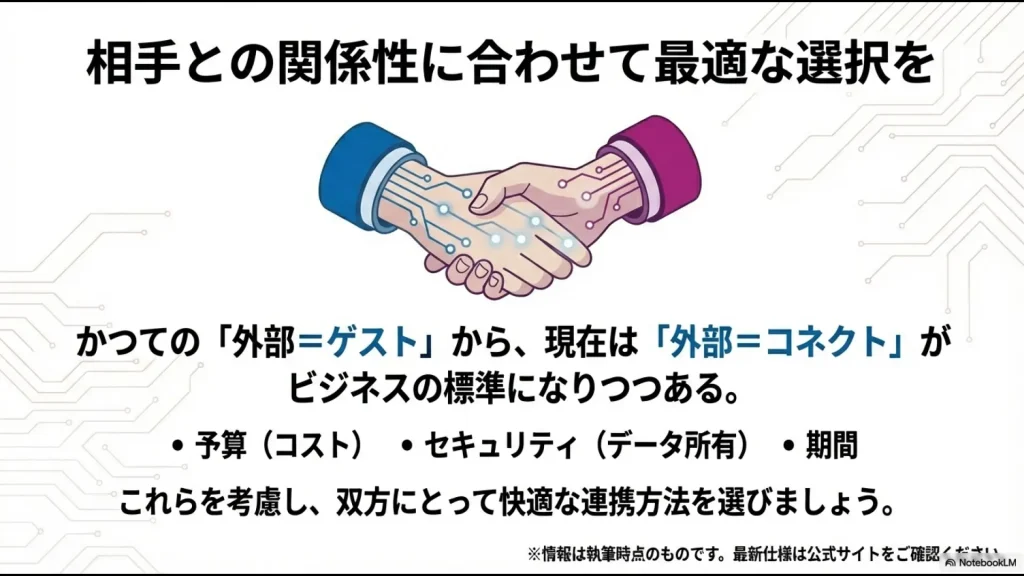
Slack Connectとゲストは、どちらも外部の人とSlackで連携するための仕組みですが、設計思想が異なります。
- シングルチャンネルゲスト:1案件だけ参加する個人
- マルチチャンネルゲスト:自社管理下で複数案件へ参加する外部パートナー
- Slack Connect:それぞれのSlack環境を維持した企業・組織間連携
- Slack Connect DM:外部の1人と直接連絡できれば十分なケース
最も重要なのは、「外部の人だからどちらを使うか」ではなく、「その人のアカウントとアクセス権を誰が管理するべきか」を決めることです。
短期の外注なら自社が管理できるゲスト、企業同士の継続取引なら各社が管理を維持できるSlack Connectという基準から検討すると、選びやすくなります。
また、外部ユーザーとの契約が終了したときのアカウントやデータの扱いまで確認したい方は、Slackのワークスペースを抜ける方法とデータ管理も参考にしてください。







