SkillStack Lab運営者のスタックです。
Slackの画面をスクリーンショットで保存したいとき、「相手に通知されるのでは?」「会社の管理者に分かるのでは?」と気になることがあります。
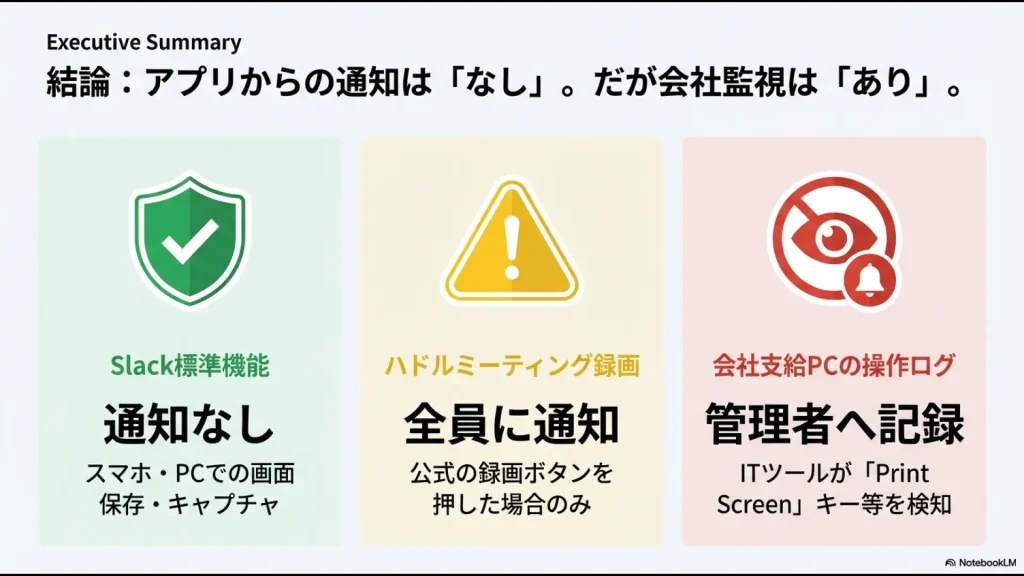
結論から言うと、2026年8月14日時点で、Slackの標準機能としてスクリーンショット撮影を相手へ通知する機能は公式ドキュメント上確認できません。
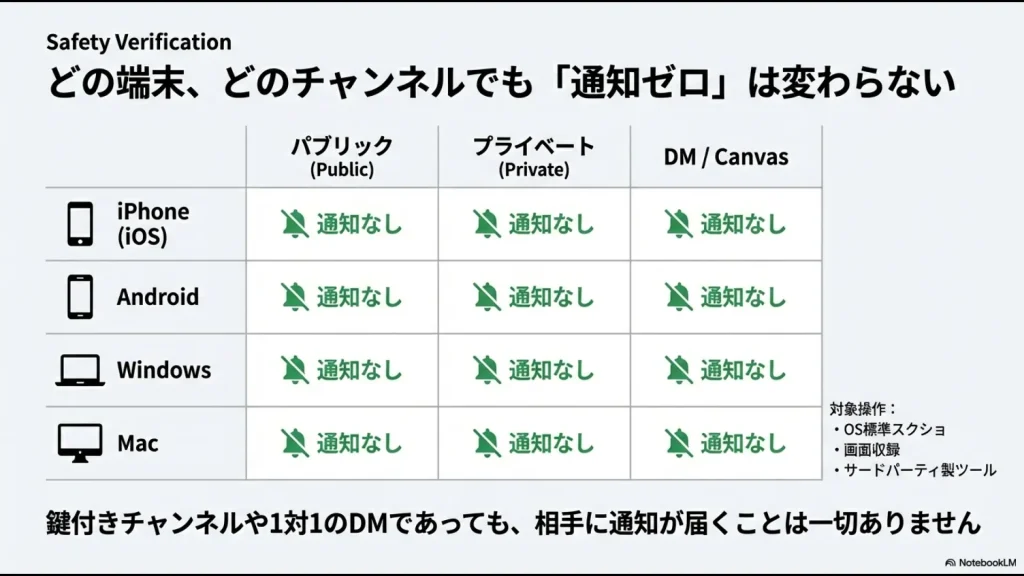
これはパブリックチャンネルだけでなく、プライベートチャンネルやDMについても同様です。
ただし、「Slackから相手へ通知されないこと」と「会社側に把握される可能性がないこと」は別問題です。
会社支給PCやスマートフォンでは、端末管理ソフトやMDMによって画面キャプチャを制限したり、PC上の操作履歴を記録したりしている場合があります。
この記事では、Slackのスクショ・画面録画に関する現在の仕様と、会社端末で注意したいポイントを分けて解説します。
スクリーンショットには、顧客情報・個人情報・認証情報・社外秘の会話が含まれる場合があります。Slackから通知されるかどうかとは別に、保存・持ち出し・外部共有について自社の情報セキュリティ規程を確認してください。
- Slack公式ドキュメント上、スクショ撮影を相手へ通知する機能は確認できない
- DM・プライベートチャンネルでもスクショ通知の仕様は確認できない
- SlackのAudit Logs APIにスクショ撮影イベントは掲載されていない
- ファイルのダウンロードなど、別のSlack操作は監査ログへ記録される場合がある
- 会社PCでは端末管理ソフトによって画面キャプチャを禁止・監視できる場合がある
- 会社スマホではMDMによってスクショや画面録画を禁止できる場合がある
- Slack HuddleのAIノートは開始・停止時などに参加者へ通知される
Slackのスクショはバレる?通知仕様を確認
最初に、「スクショを撮ったらSlackの相手へ通知されるのか」を確認します。
2026年8月14日時点で、Slackの公式ヘルプや管理者向けAudit Logs APIの対応アクションには、スクリーンショット撮影を他のユーザーへ通知する機能や、スクショ撮影そのものをSlack監査ログへ記録するイベントは掲載されていません。
そのため、Slack標準機能だけを見れば、スクショを撮ったことで相手へ「○○さんがスクリーンショットを撮影しました」と通知される仕様は確認できません。
iPhone・AndroidでスクショしてもSlack通知は確認されていない
iPhoneやAndroidでSlackを開き、OSのスクリーンショット機能を使った場合も、Slack公式には撮影を相手へ通知する機能は案内されていません。
つまり、通常のSlackアプリを利用している限り、スマートフォンで撮影したことを理由にSlack上で相手へ通知が表示される仕様は確認できません。
ただし、会社が管理しているスマートフォンでは話が変わります。
後ほど解説するMDMなどの端末管理機能によって、スクリーンショットや画面録画そのものを禁止している場合があります。
Windows・MacのスクショもSlack通知の対象ではない
WindowsのSnipping ToolやPrint Screen、Macのスクリーンショット機能などを利用した場合も、Slack公式には撮影通知機能は案内されていません。
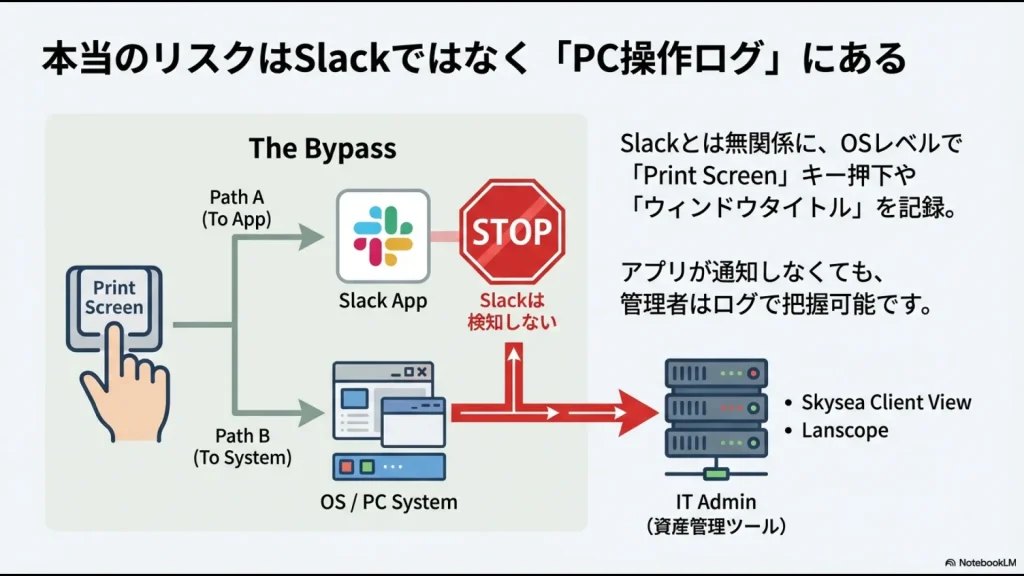
重要なのは、Slack側の通知と、PCそのものを管理する会社側の仕組みを分けて考えることです。
Slackがスクリーンショット撮影を通知しなくても、会社PCに導入された端末管理ソフトが別の仕組みで画面キャプチャを禁止したり、PCの操作状況を記録したりすることはあります。
DM・プライベートチャンネルでも考え方は同じ
「DMだけは特別に通知されるのでは?」と考える人もいるかもしれません。
しかし、Slack公式ドキュメント上、DM・グループDM・プライベートチャンネルについてスクリーンショット撮影を相手へ通知する別仕様は確認できません。
| Slack上の場所 | スクショ撮影通知 |
|---|---|
| パブリックチャンネル | 公式ドキュメント上、確認できない |
| プライベートチャンネル | 公式ドキュメント上、確認できない |
| 1対1のDM | 公式ドキュメント上、確認できない |
| グループDM | 公式ドキュメント上、確認できない |
Slackの画面録画も相手に通知される?
スクリーンショットではなく、iPhone・Android・Windows・Macの画面録画機能を使った場合も気になるところです。
現時点のSlack公式ドキュメントには、OSや外部ツールによる画面録画をSlackが検知し、会話相手へ通知する機能は案内されていません。
ただし、音声や映像を含む会話を無断で録画・録音することは、社内規程、個人情報、プライバシーなど別の問題につながる可能性があります。
「Slackから通知されないから録画してよい」と判断するのは避けましょう。
Slack Huddleに標準の録画ボタンは確認できない
旧記事では「Huddleの公式録画ボタンを押すと全員へ通知される」としていましたが、現在のSlack公式Huddleヘルプでは、標準的なHuddle録画機能は案内されていません。
現在案内されている主な機能は、音声・ビデオ通話、画面共有、専用スレッド、Canvas、ライブキャプション、AIノートなどです。
Slack公式の現在の機能は、Slack「ハドルを使用する」で確認できます。
HuddleのAIノートは参加者へ通知される
Huddleには、AIを使って会話内容から要点やアクション項目をまとめる機能があります。
Slack公式では、AIノートが開始・停止・キャンセルされた場合、Huddle参加者全員へ通知されると案内しています。
スクリーンショット撮影とは別の機能なので混同しないようにしましょう。
AIノートの現在の仕様は、Slack「AIを使ってハドルのノートを取る」で確認できます。
会社にSlackのスクショが知られる可能性
ここからが重要です。
Slack自体から相手へスクショ通知が送られなくても、会社支給端末では別の管理システムが動いている場合があります。
そのため、「Slack通知がない=会社から分からない」と考えるのは適切ではありません。
Slackの監査ログにスクショ撮影イベントはない
SlackのEnterpriseプランでは、Audit Logs APIを利用して組織内のさまざまな操作を監査できます。
しかし、現在公開されている対応アクション一覧には、スクリーンショット撮影を意味するイベントは掲載されていません。
また、Audit Logs API自体はメッセージ本文を監視するための機能ではないとSlackが説明しています。
そのため、「Slackでどんな検索語を入力したか」「特定のメッセージを何分間読んでいたか」といった情報までAudit Logs APIから分かる、と考えるのは正確ではありません。
現在の対応イベントは、Slack Developer DocsのAudit Logs APIで確認できます。
ファイルのダウンロードなどは監査対象になる場合がある
スクリーンショットのイベントがない一方で、SlackのAudit Logs APIにはファイル関連のイベントがあります。
例えば、現在の対応アクションにはfile_downloadedが含まれています。
そのため、スクショではなくSlack上のファイルをダウンロードする場合は、同じように考えない方がよいでしょう。
会社から提供されたSlack内の情報を個人端末や個人クラウドへ持ち出すことは、スクショ・ファイル保存の方法にかかわらず情報セキュリティ上の問題になる場合があります。
会社PCではPrint Screenを禁止できる製品もある
会社PCには、Slackとは別にIT資産管理・端末管理ソフトが導入されている場合があります。
製品によって機能は異なりますが、Print Screenキーによる画面キャプチャを禁止したり、アクティブなウィンドウ、ファイル操作、Webアクセスなどのログを取得したりできる製品があります。
つまり、Slack側にスクショ通知がなくても、会社PC側の管理方法によっては操作状況を確認できる可能性があります。
会社スマホではスクショ自体を禁止できる
iPhoneやiPadなどでも、会社がMDMやアプリ保護ポリシーを利用していればスクリーンショットや画面録画を禁止できる場合があります。
例えばMicrosoft Intuneには、管理対象端末や対応する管理アプリについて画面キャプチャをブロックする設定があります。
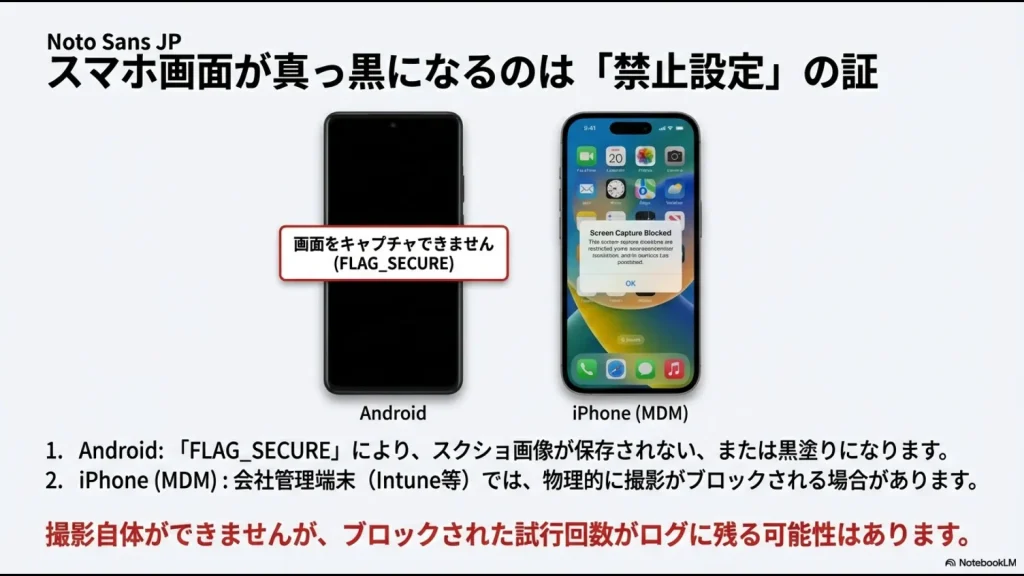
この場合もSlackのスクショ通知機能ではなく、会社が端末側へ適用しているセキュリティポリシーによる制御です。
Slackにも情報持ち出しを制限する機能がある
Slack側にも、企業データを保護するための管理機能があります。
例えば管理者は、条件に応じてファイルのダウンロードを制限したり、モバイル端末でメッセージをコピーできないようにしたりできます。
Enterprise環境では、EMMを利用して許可された端末だけから組織へアクセスさせる運用も可能です。
ただし、これらは「スクショした人を相手へ通知する機能」とは別です。
Slackの現在のセキュリティ設定は、Slack「ファイルのダウンロードとメッセージコピーをブロックする」で確認できます。
Slackのスクショを保存するときの注意点
業務上、問い合わせ対応、障害報告、操作手順、上司への報告などでスクリーンショットが必要になることはあります。
問題になるのは「撮ったこと」よりも、何を撮り、どこへ保存し、誰と共有するかです。
- 顧客名・社員名・メールアドレスなどの個人情報が写っていないか
- APIキー・パスワード・認証情報が表示されていないか
- 社外秘・未公開情報・人事情報が含まれていないか
- 個人のGoogle DriveやiCloudへ保存していないか
- 不要になった画像をいつまでも保存していないか
- 社内で認められた保存先を利用しているか
管理部門・情シスで考えたいポイント
業務の証跡を残す目的なら、「スクショして個人フォルダへ保存する」より、チケット管理、社内ストレージ、Slackのメッセージリンクなど、組織として後から追跡できる方法を優先した方が管理しやすくなります。
スクリーンショットしか残せない場合も、保存期間、アクセス権、共有先を決めておくことが重要です。
Slackスクショに関するよくある質問
Slackでスクショすると相手に通知されますか?
2026年8月14日時点で、Slack公式ドキュメントにはスクリーンショット撮影を相手へ通知する機能は確認できません。
ただし、会社支給端末では別の端末管理ソフトが使用されている場合があります。
SlackのDMをスクショするとバレますか?
DMだけに適用されるスクリーンショット通知機能は、現在のSlack公式ドキュメントでは確認できません。
ただし、DMに機密情報や個人情報が含まれている場合は、撮影や保存の可否を社内規程で確認してください。
Slackの管理者はスクショしたことを確認できますか?
Slackの現在のAudit Logs API対応アクションには、スクリーンショット撮影イベントは掲載されていません。
一方、会社PC自体に端末管理ソフトが入っている場合は、Slackとは別に操作状況を管理できる場合があります。
Slackで画面録画すると通知されますか?
OSや外部ソフトによる画面録画をSlackが検知し、他のユーザーへ通知する機能は現在の公式ドキュメントでは確認できません。
ただし、会議・音声・他人の映像などを録画する場合は、社内ルールやプライバシーへの配慮が必要です。
会社スマホでスクショできないのはSlackの設定ですか?
Slackそのものではなく、会社が導入しているMDMやアプリ保護ポリシーによって制限されている可能性があります。
自己判断で制限を回避せず、自社の情報システム担当者へ確認してください。
まとめ|Slack通知と会社端末の管理は別問題
Slackのスクリーンショットについて最も重要なのは、次の2つを混同しないことです。
- Slack側:スクショ撮影を相手へ通知する標準機能は公式ドキュメント上確認できない
- 会社端末側:端末管理ソフトやMDMによってキャプチャ制限・操作管理が行われている場合がある
さらに、SlackのAudit Logs APIにはスクショ撮影イベントは掲載されていない一方、ファイルのダウンロードなど別の操作は監査対象になる場合があります。
「通知されないから大丈夫」ではなく、「業務情報を保存してよい場所・方法なのか」で判断することが大切です。
業務上スクリーンショットが必要なら、個人端末へ持ち出すのではなく、会社が認めた保存先を利用し、必要以上の情報が写り込まないようにしてください。







