SkillStack Lab運営者のスタックです。
Slackを使っていて、「昨日まで左側にあったダイレクトメッセージが消えた」「昔のDMを探しても検索に出てこない」と困ったことはありませんか。
結論から言うと、SlackのDMが「一覧から消えたこと」と「メッセージデータ自体が消えたこと」は別問題です。
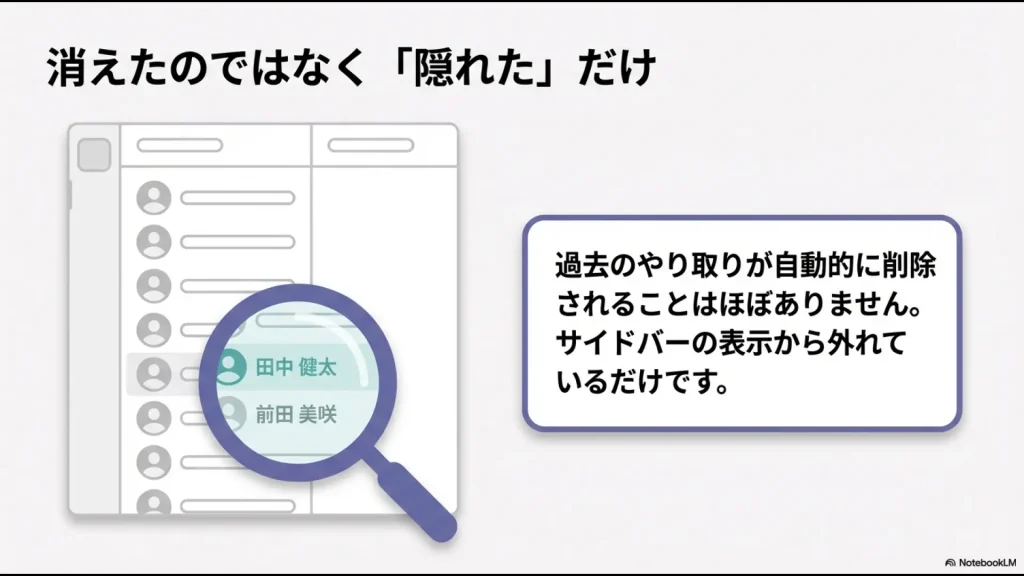
現在のSlackでは、一定期間動きのない会話をサイドバーから隠す表示設定があります。その場合は、DMsや検索から相手を開けば再び確認できます。
一方、フリープランでは直近90日分のメッセージとファイルしか表示・検索できず、保存設定によっては90日後、または1年経過後にデータそのものが完全削除されます。
この記事では、「サイドバーから消えただけ」「90日制限で非表示」「保持設定で完全削除」の3つを切り分けながら、現在のSlackで確認すべき場所と復元できるケース・できないケースを解説します。
本記事は2026年8月14日時点のSlack公式情報を確認して更新しています。Slackの画面やプラン仕様は変更されることがあるため、重要な業務データの保存方針を決める際は公式ヘルプも確認してください。
- DMがサイドバーから消えただけなら、DMsや検索から再び開ける
- サイドバーの「Active only」では30日間動きのない会話が隠れる
- ミュートしたDMも設定によってサイドバーから非表示になる
- フリープランでは直近90日分のメッセージとファイルのみ表示・検索できる
- フリープランの保存設定によっては90日後に完全削除される
- 1年保存を選んでも1年以上経過したデータは順次完全削除される
- 削除前の非表示データなら有料プランへのアップグレードで再表示できる場合がある
- スターや「後で」に保存してもデータ保持期限そのものは延長されない
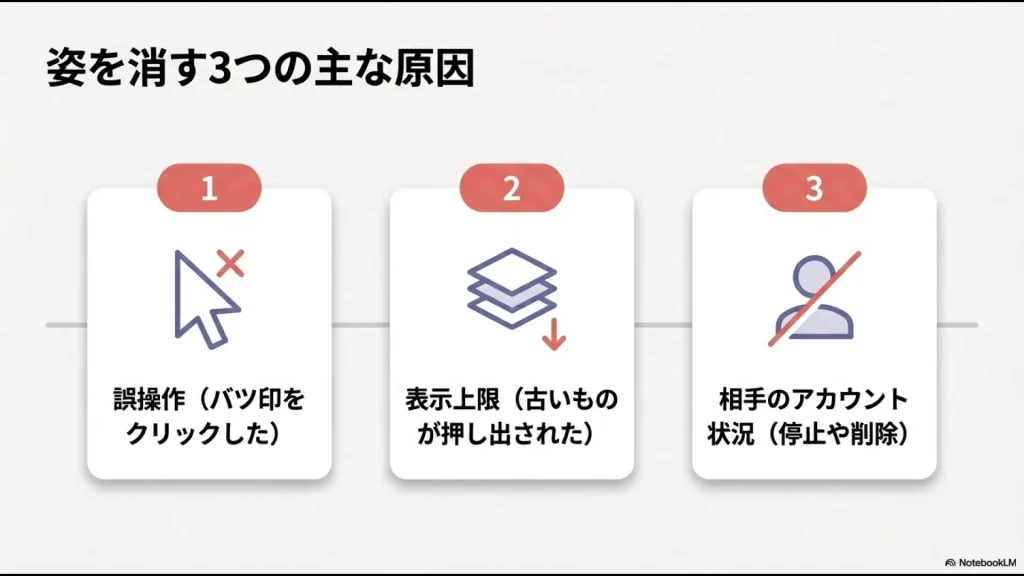
Slackのダイレクトメッセージ一覧から消える主な原因
最初に、「DMが消えた」と感じる原因を切り分けましょう。
大きく分けると、次の4つがあります。
- サイドバーの表示フィルターによって隠れている
- DMをミュートしていて非表示になっている
- フリープランの90日制限で古い履歴へアクセスできない
- 送信者の削除やデータ保持設定によってメッセージ自体が削除された
それぞれ対処方法が異なるため、「見えない=削除された」と決めつけないことが重要です。
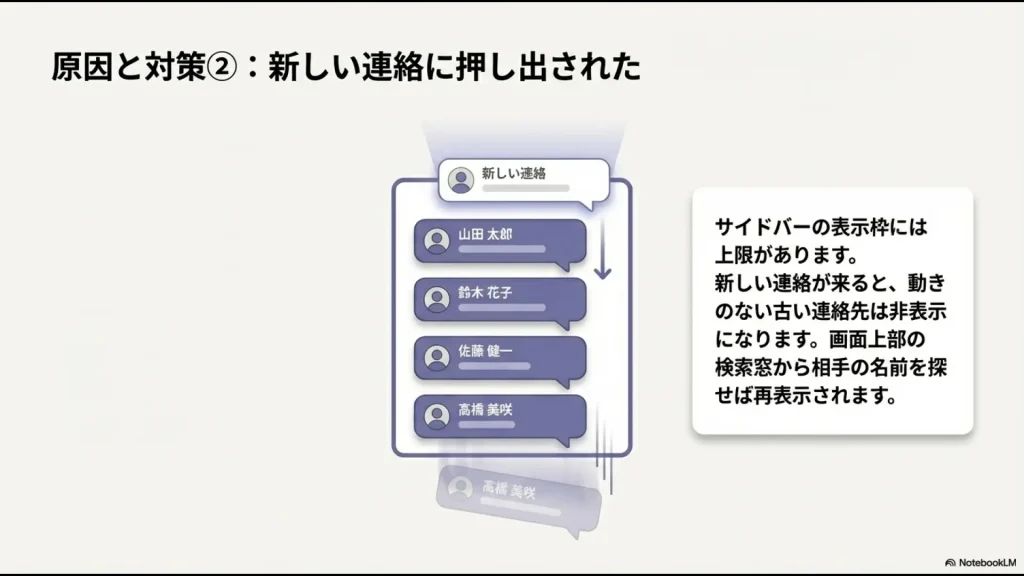
30日以上動きがないDMはサイドバーから隠れる
現在のSlackでは、Homeのサイドバーを「Active only」で表示している場合、過去30日間に新しいアクティビティがない会話はサイドバーから隠れます。
これが、「以前は表示されていた相手のDMが突然一覧から消えた」と感じる代表的な原因です。
この場合、メッセージ自体が削除されたわけではありません。
Home上部の「Manage my sidebar」からフィルター設定を変更するか、DMsから相手を検索して開けば確認できます。
現在のサイドバー設定は、Slack公式「サイドバーの環境設定を調整する」で確認できます。
ミュートしたDMが非表示になっている
特定のDMをミュートしている場合も、サイドバー設定によって会話が隠れることがあります。
「相手から連絡が来ないので一度ミュートした」「通知が多かったので非表示にした」という場合は、この設定を確認してください。
ミュートしたDMでも、相手から新しいDMが届いたり、自分がメンションされた場合などはサイドバー上で通知を確認できます。
サイドバーの「Manage my sidebar」からShow muted conversationsへ切り替えれば、非表示になっている会話を確認できます。
DMsから相手を検索すれば再び開ける
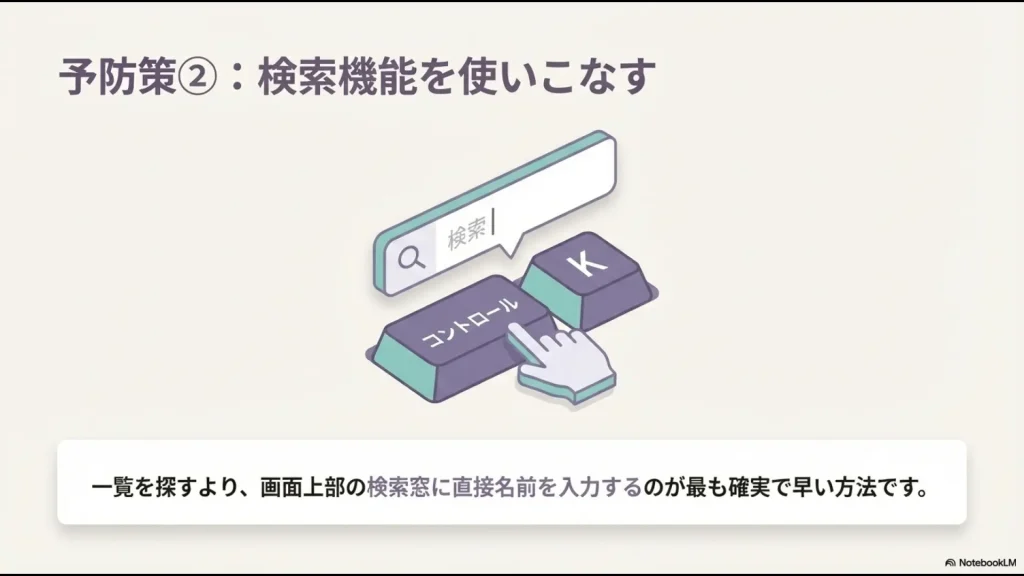
サイドバーに相手が見つからない場合は、現在のSlackではDMsから直接探すのが簡単です。
DMsを開くと、自分のダイレクトメッセージ一覧を表示でき、検索バーから特定の相手や会話を探せます。
また、デスクトップ版では次のショートカットでも素早く会話を開けます。
| 環境 | ショートカット |
|---|---|
| Mac | Command + K |
| Windows・Linux | Ctrl + K |
相手の名前を入力してEnterを押せば、そのDMへ直接移動できます。
フリープランでは90日より古いDMが見えなくなる
DM自体は開けるものの、以前のやり取りが途中から表示されない場合は、フリープランの履歴制限を確認します。
現在のSlackフリープランでは、直近90日間のメッセージとファイルのみ表示・検索できます。
90日を超えたメッセージやファイルは、通常の画面や検索結果から見えなくなります。
これはDMだけではなく、チャンネルのメッセージやファイルにも適用されます。
現在の制限は、Slack公式「無料ワークスペースにおける使用制限」で確認できます。
90日を過ぎたら必ず削除されるわけではない
ここは非常に重要です。
「90日を過ぎた=すぐ完全削除」ではありません。
フリープランのワークスペースオーナーは、データ保持について大きく次の2つから選択できます。
| フリープランの保持設定 | 90日経過後 | 最終的な扱い |
|---|---|---|
| 1年間保持 | 90日より古いデータは通常画面から非表示 | 1年以上経過すると順次完全削除 |
| 90日後に削除 | 90日を超えたデータを削除 | 復元できない |
つまり、「90日より古いから課金すれば必ず戻る」とも言い切れません。
すでに保持ポリシーによって削除されたデータは、有料プランへ変更しても復元できません。
スターを付けたメッセージや「後で」に保存したメッセージであっても、ワークスペースのデータ保持設定は適用されます。重要な情報だから保存しておけばSlack上に永久に残る、という仕組みではありません。
1年以上経過したデータは完全削除される
フリープランで1年間保持する設定を選んでいる場合でも、1年以上経過したメッセージやファイルは順次削除されます。
Slackでは2024年8月26日から、フリーワークスペース内の1年以上前のデータを順次削除する運用が開始されています。
削除されたデータは後から有料プランへ変更しても戻りません。
有料プランなら古いDMを復元できる?
フリープランで90日より古いメッセージが見えなくなった場合でも、データ自体がまだ削除されていなければ、有料プランへアップグレードすることで再表示される場合があります。
Slack公式でも、アップグレードすると90日の表示制限を超えたメッセージとファイルが再び表示されると案内されています。
ただし、次のデータは戻りません。
- 1年以上経過し、すでに完全削除されたデータ
- 90日削除の保持設定によって削除されたデータ
- ユーザーや管理者によって削除されたメッセージで、保持対象にもなっていないもの
そのため、復元を目的にアップグレードする場合は、「何日前のメッセージを探しているのか」「現在の保持設定はどうなっているのか」を先に確認しましょう。
送信者が退職してもDM履歴は自動削除されない
「相手が退職したからDMも消えたのでは?」と考えるケースがあります。
しかしSlackでは、管理者がメンバーのアカウントを無効化しても、その人が過去に送信したメッセージやファイルが自動的に削除されるわけではありません。
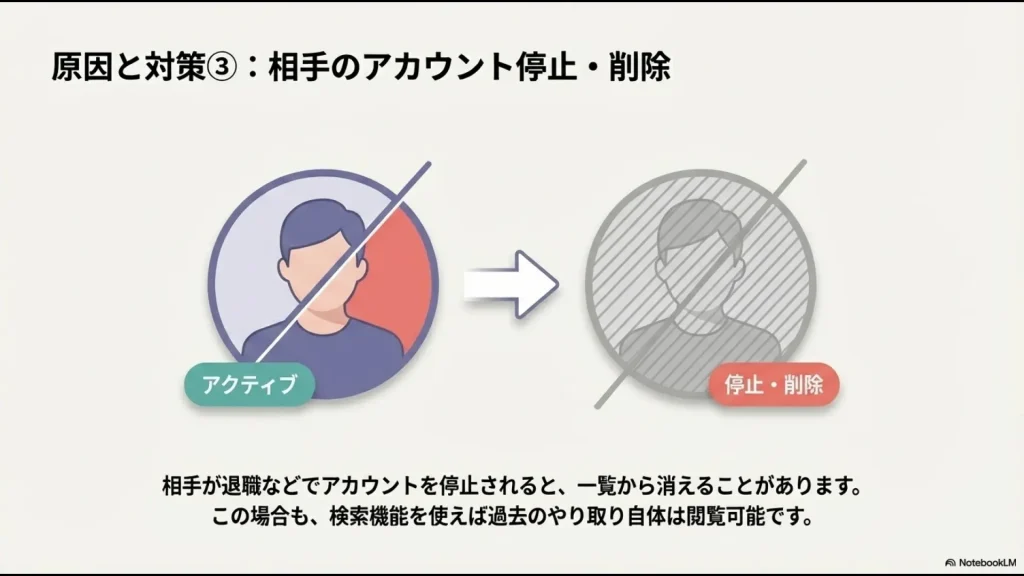
したがって、退職者とのDMが見つからない場合も、まずはDMsやSlack検索から探し、次にフリープランの履歴制限や自社の保持設定を確認する方が適切です。
Slackの検索では、キーワードだけでなく次のような絞り込みも利用できます。
| 検索例 | 用途 |
|---|---|
from:@名前 | 特定の人が送信したメッセージを探す |
from:me | 自分が送信したメッセージを探す |
in:@名前 | 特定の人とのDM内を検索する |
"検索したい文章" | 完全一致に近いフレーズを探す |
Slackの現在の検索方法は、Slack公式「Slackを検索する」で確認できます。
重要なDMをサイドバーから消えにくくする方法
頻繁に確認する相手とのDMなら、毎回検索するよりスターを付けておく方が便利です。
DMをスター付きへ移動する
SlackではチャンネルやDMにスターを付けると、サイドバーのStarredへまとめて表示できます。
デスクトップでは次の手順です。
- 固定したいDMを開く
- 会話上部のスターアイコンを選択する
- Starredセクションから確認する
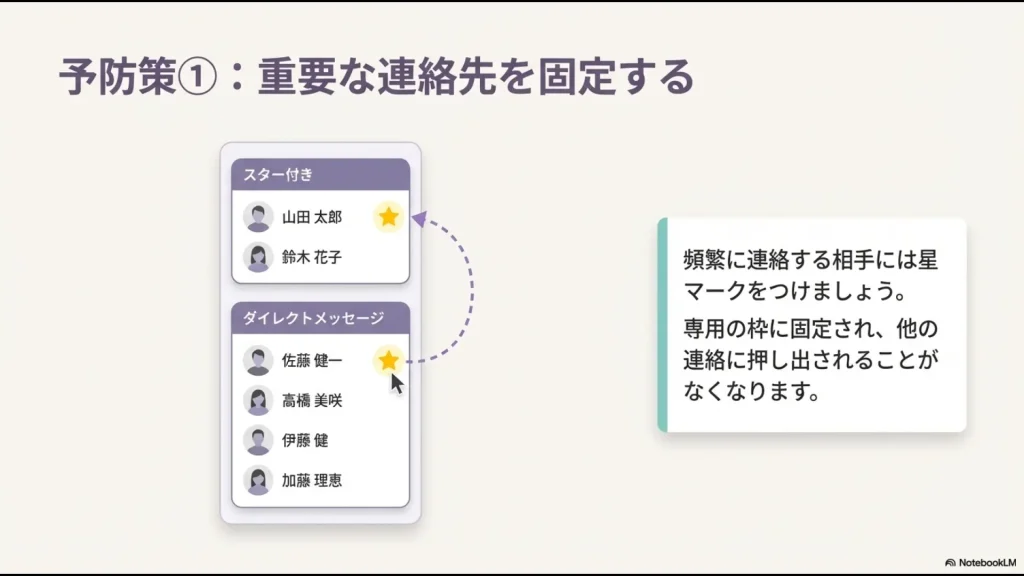
重要な取引先、上司、プロジェクト担当者など、定期的に確認するDMをまとめる用途に向いています。
有料プランならカスタムセクションも使える
有料プランでは、DMやチャンネルを自分専用のカスタムセクションへ整理できます。
例えば、次のように分けると管理しやすくなります。
- 上司・経営陣
- 進行中プロジェクト
- 社外パートナー
- 確認頻度が低いDM
フリープランではカスタムセクションは利用できませんが、Starredは利用できます。
管理者設定で古いDMが削除される場合もある
有料プランを使っているのに古いDMが消える場合は、自社のデータ保持設定も確認してください。
有料プランでは、デフォルトではワークスペースが存在する期間データを保持しますが、ワークスペースや組織の管理者が一定期間後に削除する設定へ変更できます。
また、設定によっては個別のプライベートチャンネルやDMにも独自の保持期間を設定できます。
削除されたデータは永久に失われる場合があるため、業務上必要な履歴が突然見えなくなったら、管理者へ次の項目を確認しましょう。
- 現在契約しているSlackプラン
- ワークスペース全体のデータ保持期間
- DMに個別の保持設定が適用されていないか
- 探しているデータがすでに削除対象になっていないか
現在の保持設定の仕組みは、Slack公式「Slackでのデータ保存をカスタマイズする」で確認できます。
フリープランのDMをエクスポートして保存できる?
「1年後に削除されるなら、無料プランのままDMを定期的にエクスポートしてバックアップすればよいのでは?」と考えるかもしれません。
しかし、ここには大きな制限があります。
SlackのフリープランとProプランで通常エクスポートできるのは、パブリックチャンネルのメッセージとファイルリンクです。
DMやプライベートチャンネルを自由に定期エクスポートできるわけではありません。
| プラン | 通常のエクスポート範囲 |
|---|---|
| Free | パブリックチャンネル |
| Pro | パブリックチャンネル |
| Business+ | 条件を満たし承認された場合、プライベートチャンネルやDMを含む全会話 |
| Enterprise | より高度なエクスポート・Discovery機能を利用可能 |
したがって、フリープランのDMを毎月バックアップして永久保存するという前提で運用するのは適切ではありません。
重要な会社情報をDMだけに置かない設計の方が現実的です。
重要な業務情報はDMだけに残さない
SlackのDMは、ちょっとした相談や個別確認には便利です。
一方、会社として後から参照する必要がある意思決定や業務手順までDMだけに残してしまうと、担当者以外から見えず、退職や保持期限の問題も含めて情報が属人化します。
例えば次のような情報は、DMだけで完結させない方が安全です。
- 正式な業務ルールの変更
- プロジェクトの重要な意思決定
- 引き継ぎが必要な手順
- 複数人が参照するファイル
- 顧客対応に関する合意事項
必要に応じてチャンネル、社内Wiki、文書管理システムなどへ整理し、組織として参照できる状態にしておきます。
DM中心の運用自体を見直したい場合は、SlackのDMを減らして情報共有を改善する方法も参考にしてください。
SlackのDMが消えたときの確認手順
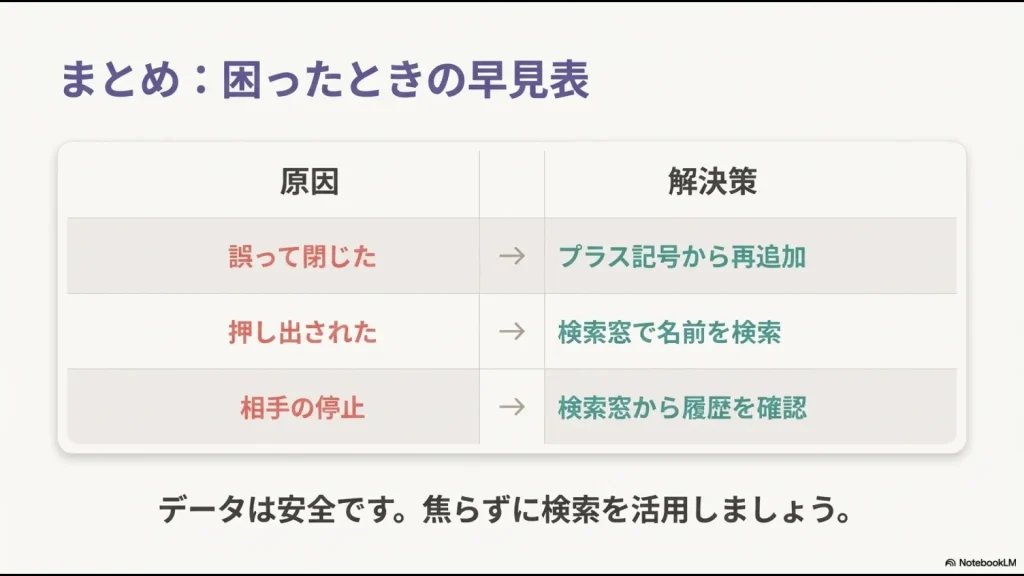
「DMが消えた」と気付いたら、次の順番で確認すると原因を切り分けやすくなります。
- DMsから相手の名前を検索する
- Command+K/Ctrl+Kで相手のDMを直接開く
- サイドバーがActive onlyになっていないか確認する
- ミュートした会話を非表示にしていないか確認する
- ワークスペースがFreeか有料プランか確認する
- 探しているメッセージが90日より前か確認する
- 管理者へデータ保持設定を確認する
- 削除前の非表示データならアップグレードを検討する
Slackのダイレクトメッセージに関するFAQ
SlackのDMが左側から消えました。削除されたのでしょうか?
削除されたとは限りません。
サイドバーがActive onlyになっている場合、過去30日間に新しいアクティビティがない会話は非表示になります。DMsや検索から相手を探してみてください。
Slackの無料版では90日前のDMは見られませんか?
フリープランでは、通常画面から表示・検索できるメッセージとファイルは直近90日分です。
ただし、保持設定によってはデータ自体はまだ残っており、有料プランへアップグレードすると再表示される場合があります。
Slackを有料版にすれば昔のDMは全部復元できますか?
すでに削除されていないデータであれば、90日の表示制限を超えた履歴が再表示される場合があります。
一方、1年以上経過して完全削除されたデータや、90日削除の保持設定によって削除されたデータは戻りません。
退職した人とのDMは消えますか?
相手のアカウントが無効化されただけで、過去のメッセージやファイルが自動的に削除されるわけではありません。
見つからない場合はDMs・検索・履歴制限・データ保持設定を確認してください。
スターを付けておけば1年以上経っても残りますか?
残りません。
スターや「後で」に保存したメッセージにも、ワークスペースのデータ保持設定は適用されます。
無料プランでDMをバックアップできますか?
フリープランの通常エクスポートはパブリックチャンネルが対象で、DMを自由にエクスポートできるわけではありません。
長期間残す必要がある業務情報は、最初からDMだけに保管しない運用をおすすめします。
まとめ|一覧から消えたのかデータが消えたのかを切り分ける
Slackのダイレクトメッセージが見当たらなくなったとき、最初から「履歴が削除された」と考える必要はありません。
- サイドバーから消えた:DMs・検索・表示フィルターを確認
- 90日より古い履歴が見えない:フリープランの表示制限を確認
- 有料なのに古い履歴が消えた:管理者の保持設定を確認
- 完全削除される前の非表示データ:有料プランで再表示できる場合がある
- 完全削除済み:通常の画面から復元することはできない
まずDMsから相手を探し、それでも過去の履歴が見えなければプランとデータ保持設定を確認する。この順番で切り分けると原因を判断しやすくなります。
また、後から会社として参照する必要がある重要情報は、DMだけに閉じ込めず、チャンネルや社内文書へ整理しておくことも大切です。







