こんにちは、SkillStack Lab運営者のスタックです。
GoogleフォームとGoogleスプレッドシートを連携すれば、フォームへ送信された回答を自動で一覧化できます。
社内アンケート、研修後のフィードバック、備品申請、採用面接の日程回収など、「回答を集めて一覧にする」業務なら非常に便利です。
私自身も管理部門・情シス業務でGoogleフォームを日常的に使い、スプレッドシートへの自動記録、QUERY関数での管理表作成、GASによるTeams・Slack通知まで組み合わせて運用してきました。
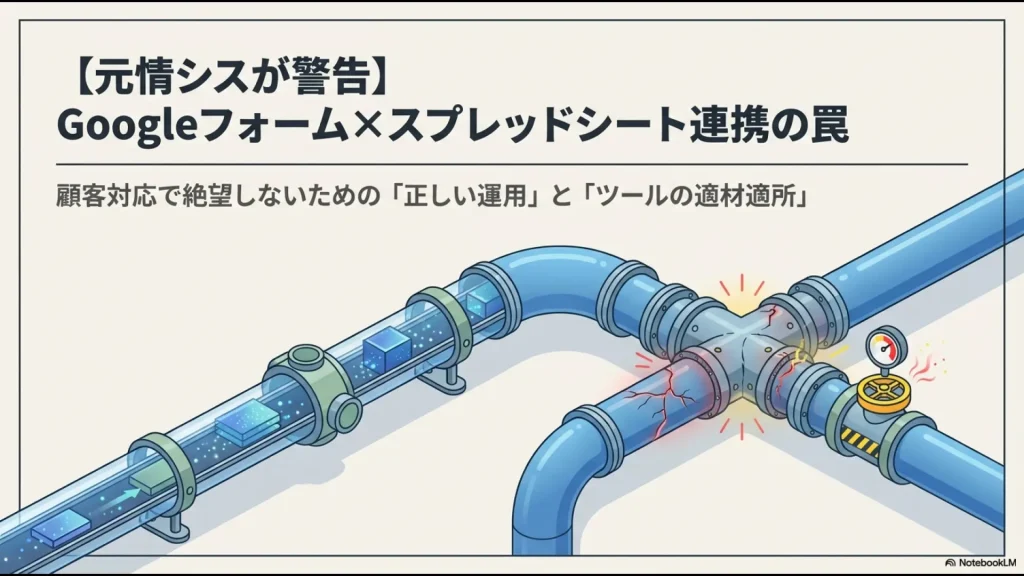
結論として、Googleフォーム+スプレッドシートは「回答収集」には強力です。一方、複数人で問い合わせへ返信し、担当者・対応状況・返信履歴まで管理する用途では、次第に手作業が増えます。
この記事では、Googleフォームとスプレッドシートを連携する具体的な手順から、回答シートを壊さずに管理する方法、私が問い合わせ管理へ実際に流用して分かった限界まで解説します。
- Googleフォームの回答をスプレッドシートへ連携する手順
- 新規・既存スプレッドシートを保存先にする方法
- 回答シートを壊さずに集計・管理する方法
- QUERYやGASを使った実務での運用例
- 問い合わせ管理へ流用したときに起きる問題
- 専用ツールへ移行する判断基準
Googleフォームとスプレッドシートを連携する方法
まずは、Googleフォームの回答をGoogleスプレッドシートへ自動保存する基本的な手順から確認しましょう。
この連携にVBAやGASなどのプログラミングは必要ありません。
1.Googleフォームを作成する
Googleフォームを開き、業務に必要な質問項目を作成します。
たとえば備品申請なら、次のような項目を用意できます。
- 申請者名
- 所属部署
- 申請する備品
- 希望日
- 備考
必要に応じて「必須」を有効にし、入力漏れを防ぎます。
2.「回答」からスプレッドシートへリンクする
フォームを作成したら、「回答」を開き、Googleスプレッドシートへのリンク設定を行います。
回答の保存先は、次の2通りから選べます。
| 保存方法 | 向いているケース |
|---|---|
| 新しいスプレッドシートを作成 | フォームごとに回答ファイルを分けたい |
| 既存のスプレッドシートを選択 | 複数フォームの回答を一つのファイル内で管理したい |
既存のスプレッドシートを指定できるため、「申請管理」「研修」「採用」など複数業務の回答を一つのファイルへまとめることもできます。
ただし、既存の管理表の好きなセルへ直接書き込むための機能ではありません。フォーム回答用のデータ領域と、自分たちが使う管理表は分けて考える方が安全です。
現在の設定方法は、Google公式「フォームの回答の保存先を選択する」でも確認できます。
3.テスト回答を送信する
連携したら、自分で一度テスト回答を送信します。
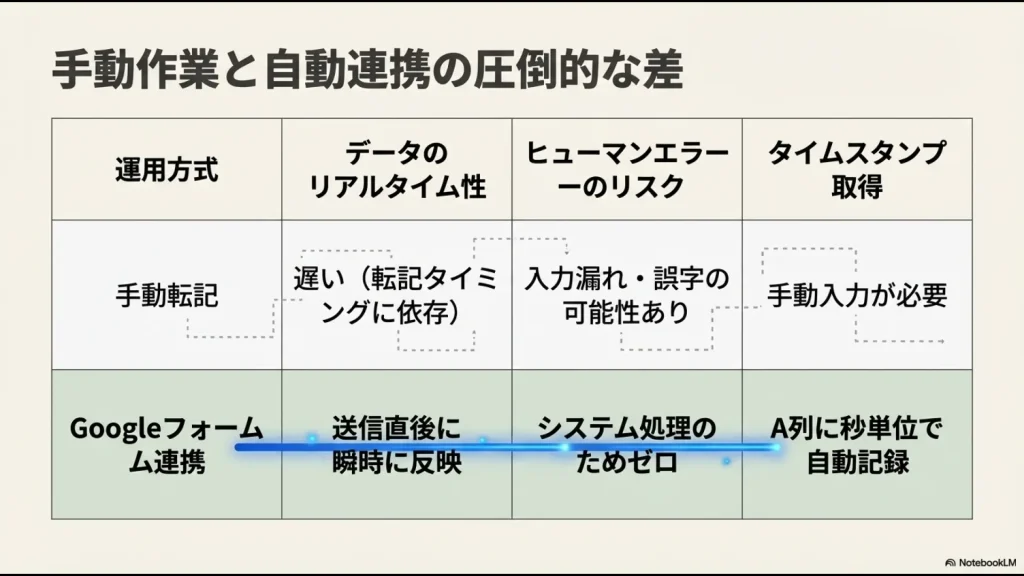
スプレッドシートには、フォームの質問項目に対応する列と回答内容が追加され、回答日時を確認するためのタイムスタンプも記録されます。
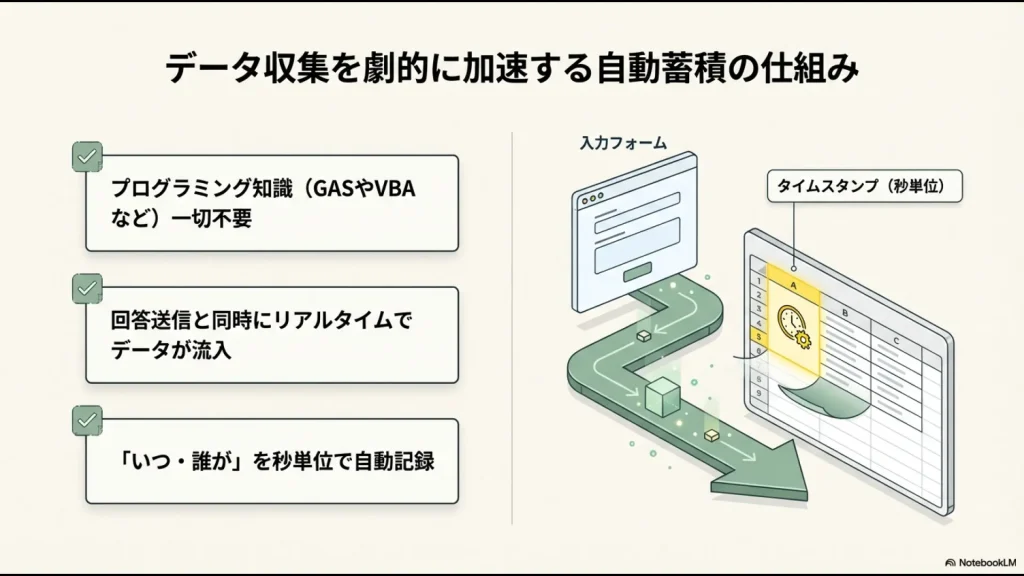
この時点で、メールなどで受け取った回答をExcelへ手作業で転記する必要がなくなります。
| 運用方法 | 回答の記録 | 転記作業 | 回答日時 |
|---|---|---|---|
| メール+手入力 | 担当者が入力 | 必要 | 別途管理 |
| Googleフォーム連携 | 自動追加 | 基本不要 | タイムスタンプを記録 |
フォームからスプレッドシートへ自動保存できても、回答者が入力した内容そのものが正しいとは限りません。必須項目や入力ルールもフォーム側で設計してください。
回答シートは直接編集しないのが私の鉄則
Googleフォームとスプレッドシートの連携自体は簡単ですが、実務で長期間使うならここからが重要です。
私が現在徹底しているのは、フォームから直接回答が入る生データ用シートを、管理表として使わないことです。
理由は、過去に回答シートを直接加工したことで何度もトラブルの復旧を経験したからです。
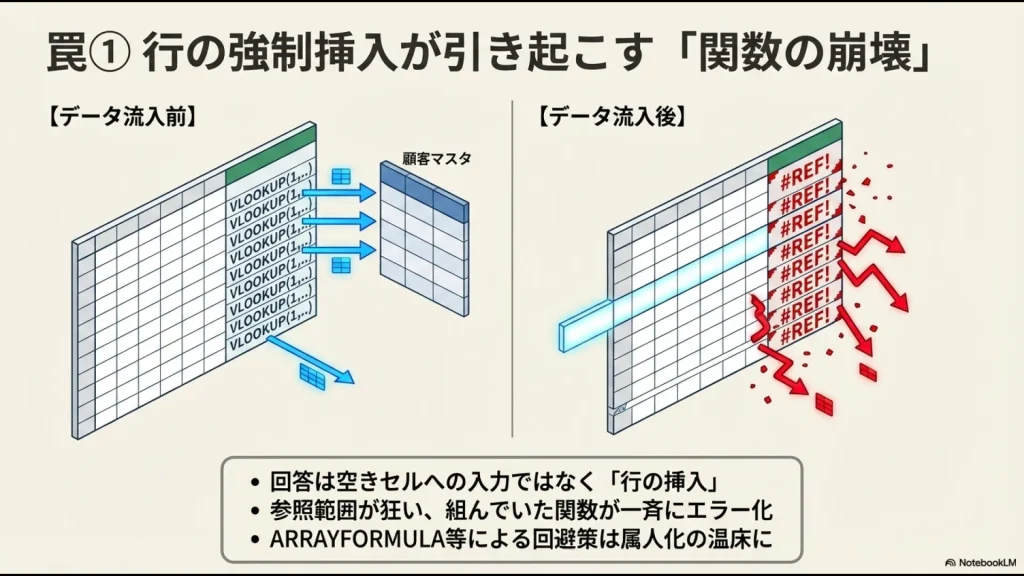
列を追加されて集計用VLOOKUPが崩れた
実際にあったのが、部門担当者がフォーム回答シートの途中へ「確認用チェック」という独自列を追加したケースです。
その時点では問題なく見えましたが、後からフォームの質問項目を追加・変更したことで列構成が変わり、別シートで利用していた集計用VLOOKUPの参照がずれてエラーになりました。
回答シートを並べ替えて時系列を壊された
もう一つ経験したのが、担当者が回答シートを「担当者順」に並べ替えたケースです。
フォームから継続して新しい回答が追加されるシートを、日常の管理表と同じ感覚で加工していたため、新着回答との関係が分かりにくくなり、時系列での確認にも支障が出ました。
 スタック
スタックフォーム回答シートは「データベースの入口」と考えています。見やすく加工するのは別シート。これだけでトラブル対応はかなり減らせます。
QUERYで管理用シートを分けると運用しやすい
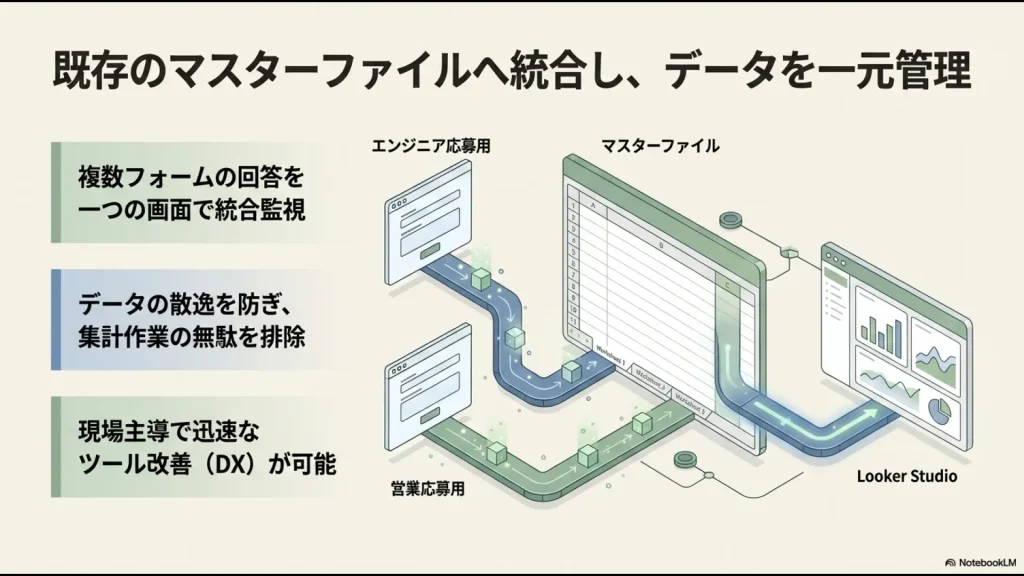
私が実際に行っているのは、フォーム回答の生データと、担当者が毎日使う管理表を分離する方法です。
たとえば、次のような構成です。
| シート | 役割 | 運用 |
|---|---|---|
| フォームの回答 1 | 回答の生データ | 原則編集しない |
| 管理用 | 必要項目を表示 | 担当者が使用 |
| 集計 | 件数や傾向を分析 | 管理者が確認 |
管理用シートにはQUERY関数などを使い、生データから必要な項目だけを表示します。
その右側へ、
- 対応ステータス(未対応・対応中・完了)
- 担当者
- 対応メモ
などの管理列を設け、ドロップダウンで選択できるようにしていました。
こうしておけば、生データを直接書き換えずに業務用の管理表を作れます。
GASでTeamsやSlackへ新着通知もできる
フォームへ回答が入るたびに、担当者がスプレッドシートを見に行く運用も効率的ではありません。
私はGAS(Google Apps Script)を組み合わせ、フォームへ新しい申請が入ったタイミングでTeamsやSlackの管理チャンネルへ通知する仕組みも作ってきました。
これにより、フォームは「入力」、スプレッドシートは「データ」、TeamsやSlackは「通知」と役割を分けられます。
ただし、GASを追加するほど保守難易度も上がります。誰がコードを修正するのか、担当者の異動後も運用できるかまで考えて自動化してください。
Googleフォーム連携が向いている業務
私自身、Googleフォーム+スプレッドシートをさまざまな業務へ使っています。
| 用途 | 実際の利用例 | 相性 |
|---|---|---|
| 社内アンケート | 従業員向け調査、研修フィードバックなど | ◎ |
| 各種申請 | PC・スマホ等の備品貸出、名刺発注 | ◎ |
| 社内窓口 | ITヘルプデスク、総務への問い合わせ | ○ |
| 採用 | 面接希望日程の回収 | ○ |
| 社外問い合わせ | 少人数・少件数の初期運用 | △ |
ポイントは、フォーム送信後にどれだけ個別対応が発生するかです。
アンケートや出欠確認のように「回答を集めた時点で仕事の大部分が終わる」業務なら、Googleフォームとスプレッドシートで十分なケースが多いでしょう。
反対に、回答後に担当者を決め、何度も顧客とやり取りし、履歴を残す必要があるほど、表計算だけで管理する負担が増えていきます。
問い合わせ管理に実際に使って分かった限界
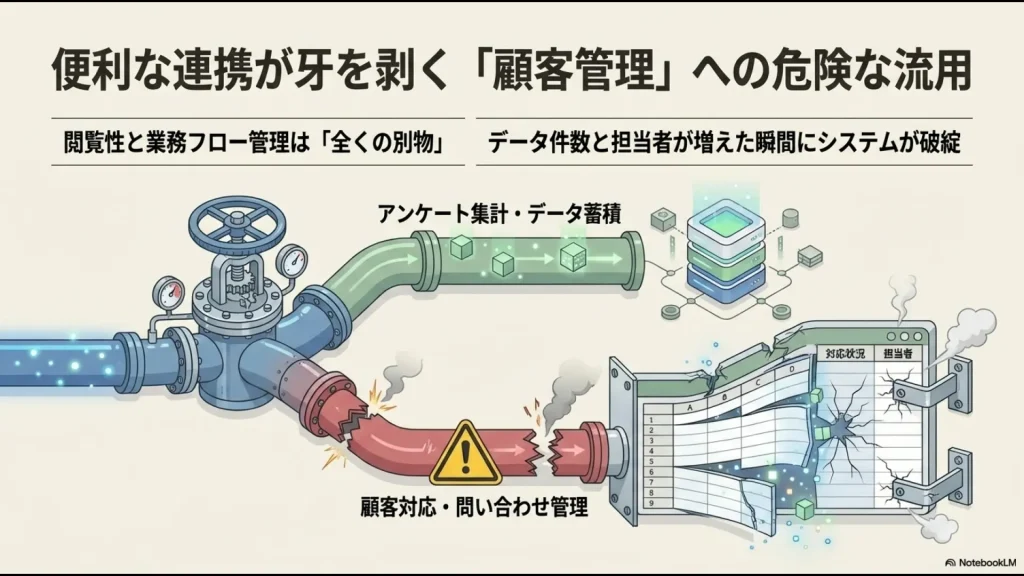
私は過去に、小規模な社外問い合わせ窓口をGoogleフォームとスプレッドシートで管理していました。
当時の規模は、担当者2〜3名、問い合わせは月30〜50件程度です。
フォームで問い合わせを受け、QUERYで作った管理用シートへ表示し、「未対応・対応中・完了」「担当者」などを記録する運用でした。
少ない件数のうちは十分運用できます。
ところが、実際の顧客対応では「回答を一覧にする」だけでは仕事が終わりません。
Gmailとスプレッドシートの二重入力が発生した
最も大きかった問題は、問い合わせへの返信をGmailで行い、対応後にスプレッドシートへ戻ってステータスと対応履歴を入力する必要があったことです。
つまり、
- スプレッドシートで問い合わせを確認
- Gmailを開いて返信
- 再びスプレッドシートを開く
- 対応完了へ変更
- 返信内容を対応履歴へコピー
という二重管理になります。
担当者が休むとメール履歴を追えなかった
もう一つ困ったのが、担当者不在時の代理対応です。
スプレッドシートには「○○さん対応完了」と記録されていても、具体的なメールのやり取りは担当者個人のGmailにしか残っていないことがありました。
お客さまから電話で「先日の件ですが」と言われても、担当者が休みなら、別の社員が過去の経緯をすぐ確認できません。
問い合わせ一覧を共有できていることと、顧客とのやり取りを共有できていることは別問題です。
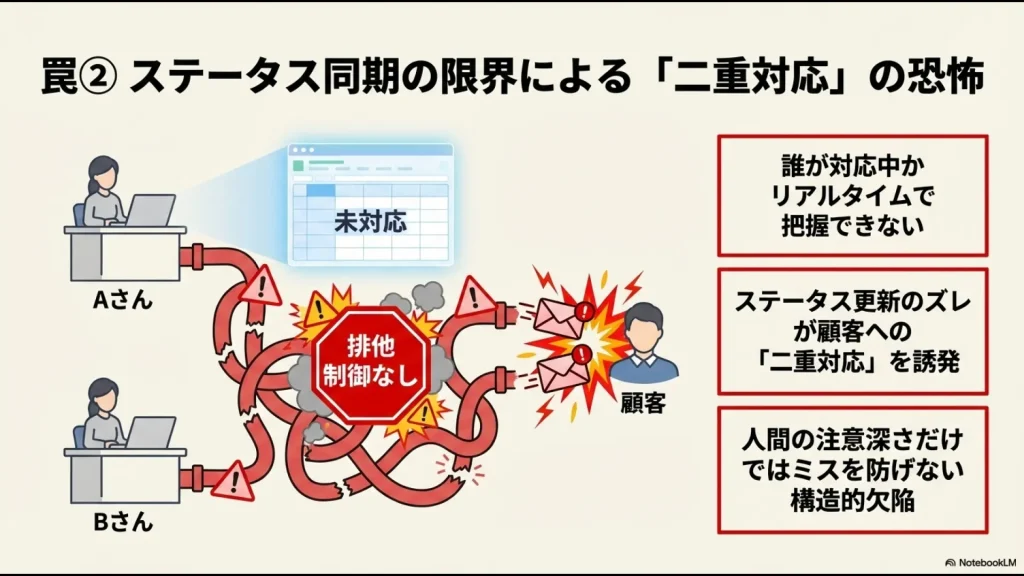
「誰が今返信を書いているか」までは分からない
スプレッドシートはリアルタイムで共同編集できます。
しかし、担当者がGmailを開いて返信文を書いている状態まではスプレッドシートから確認できません。
そのため、チャットで「私が返信します」と声を掛け合う運用にしていましたが、連携が漏れて二重返信しかけたこともあります。
 スタック
スタックスプレッドシートが悪いのではなく、「受付管理」と「メール対応」が別の画面に分かれた時点で、更新漏れを人の注意力で埋める必要が出てきます。
Googleフォームを問い合わせ管理に使うならセキュリティも確認する
Googleフォームには、氏名、メールアドレス、電話番号、採用応募情報などを入力してもらう場合があります。
便利だからという理由だけで、誰でも閲覧できるスプレッドシートへ保存するのは避けましょう。
私が管理部門・情シスの立場で特に確認しているのは次の3点です。
- 閲覧・編集できるGoogleアカウントを担当者へ限定する
- 異動・退職で担当を外れた社員のアクセス権を速やかに外す
- 利用目的が終了した個人情報を必要以上に残し続けない
特に「リンクを知っている全員」がアクセスできる設定を安易に使わず、業務上必要な人だけが閲覧できる状態にします。
専用ツールへ移行する3つのサイン
Googleフォームから専用の問い合わせ管理ツールへ移行するタイミングを、単純な問い合わせ件数だけで判断する必要はありません。
私の場合は、次のどれかに該当したら移行を検討します。
1.メールと管理表を往復し始めた
返信はGmail、進捗はスプレッドシートという状態になれば、同じ業務のために2画面を更新しています。
1件あたりは数十秒でも、毎日積み上がれば人件費になります。
さらに更新忘れによって管理表の信頼性が下がれば、確認作業まで発生します。
2.対応する担当者が3名以上になった
これはサービス共通の絶対基準ではありませんが、私自身は問い合わせ対応者が3名以上になったら専用ツールを比較します。
人数が増えるほど、「誰かが対応するだろう」「別の人が返信していると思った」という認識のずれが起きやすくなるためです。
3.過去の履歴を探すのに3分以上かかる
お客さまから再度問い合わせがあったとき、過去のやり取りを探してスプレッドシートとGmailを何度も行き来する状態なら、顧客対応の基盤としては限界に近づいています。
私なら、過去の対応経緯を確認するだけで数分かかる状態になった時点で、問い合わせ履歴を一元管理できるシステムを比較します。
| 状態 | Googleフォーム継続 | 専用ツール検討 |
|---|---|---|
| 回答を集計するだけ | ○ | 不要な場合が多い |
| 一人で少件数を処理 | ○ | △ |
| Gmailとシートを二重更新 | △ | ○ |
| 3名以上で顧客対応 | △ | ○ |
| 履歴確認に時間がかかる | △ | ○ |
| 電話・LINE等も一元管理 | × | ○ |
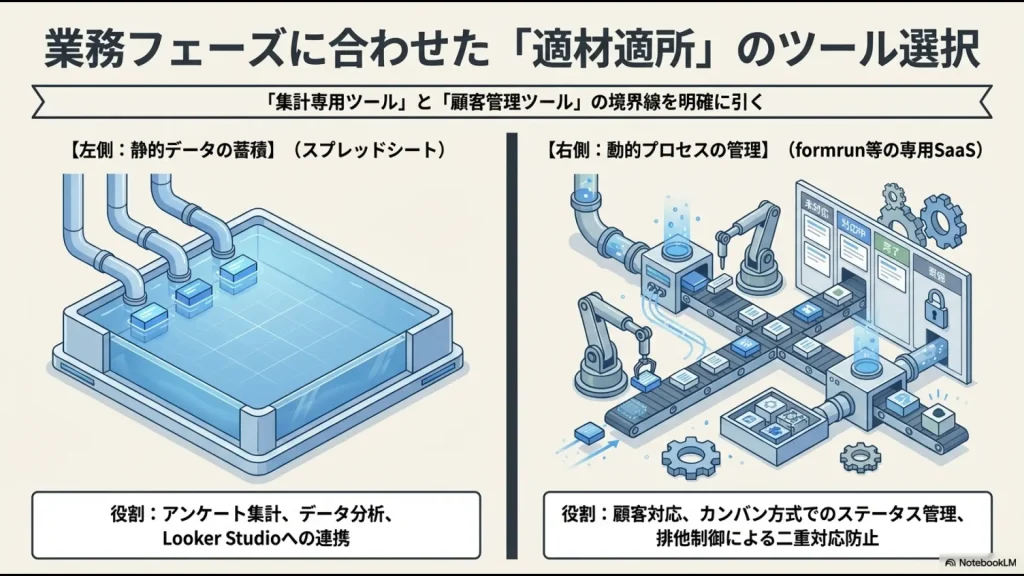
問い合わせ管理をExcelやスプレッドシートで続ける限界については、問い合わせ管理をExcelで続ける限界と移行手順でも詳しく解説しています。
formrunを実際に試して感じた違い
私自身、スプレッドシート管理での二重入力や履歴管理に限界を感じ、移行候補としてformrunへ無料登録して実際の操作感を確認しました。
特に良いと感じたのは、フォームを作れること自体ではありません。
フォーム送信後の問い合わせを、同じ管理画面で対応していける点でした。
カンバンで対応状況を把握しやすい
formrunでは、フォームから届いた回答をカードとして管理し、対応状況ごとに整理できます。
私が実際に触って特に評価したのも、このカンバン型の画面です。
「未対応」「対応中」「完了」など、今どこで止まっているのかをスプレッドシートの文字列より直感的に確認できました。
メール対応と履歴を同じ場所で確認できる
もう一つ大きかったのがメール履歴です。
formrunでは送受信したメールを顧客カードに記録できるため、Googleフォーム+Gmail+スプレッドシートのように複数画面を行き来する運用を減らせます。
なお、formrunにはFREEプランがありますが、複数人での問い合わせ管理や必要なメール機能などはプランによって利用条件が異なります。
現在は有料プランの機能を14日間試せる無料トライアルも案内されています。料金や機能は変更される可能性があるため、最新条件は契約前に確認してください。
Googleフォームとformrunの機能・料金・問い合わせ管理の違いは、別記事で詳しく比較しています。
formrun単体の料金、無料プラン、利用できる人数や機能を確認したい場合は、formrunの料金・無料プラン・デメリットを解説した記事も参考にしてください。
電話やLINEもあるなら他の問い合わせ管理システムも比較する
formrunはWebフォームから始まる問い合わせ管理と相性があります。
一方で、実際の会社の問い合わせ窓口には、次のような経路が混在することがあります。
- Webフォーム
- 代表メール
- 電話
- LINE
- チャット
- SNS
こうした複数チャネルをまとめたい場合は、フォーム作成ツールだけで決めず、共有メール型やヘルプデスク型も含めて比較してください。
主要な製品の違いは、中小企業向け問い合わせ管理システム9製品の比較記事で整理しています。
Googleフォームとスプレッドシート連携のよくある質問
まとめ|フォーム送信後の仕事で使い分ける
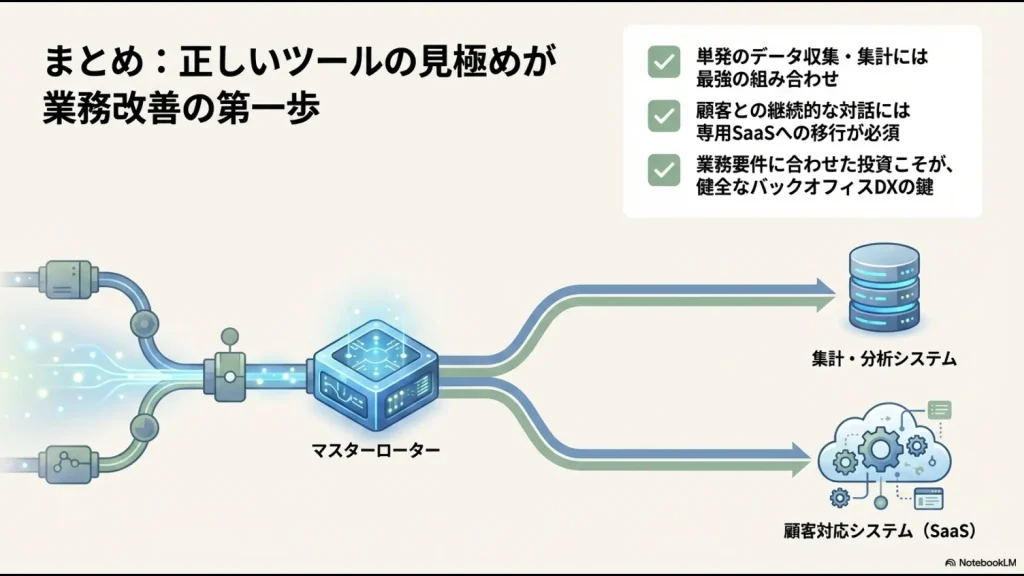
Googleフォームとスプレッドシートの連携は、アンケートや申請などの回答を自動で一覧化するには非常に便利です。
私自身も、社内アンケート、備品申請、社内問い合わせ、採用関連など、今でもGoogleフォームを幅広く使っています。
そのうえで重要なのは、「Googleフォームが無料・便利だから、あらゆる業務をそのままスプレッドシートへ載せ続ける」と考えないことです。
回答収集が目的ならGoogleフォーム。
回答後に担当者を決め、メールを返信し、進捗と履歴を複数人で共有するなら専用ツールも比較する。
この線引きを持っておくと、無理に高額なツールを導入することも、無料ツールを使い続けて現場を疲弊させることも避けやすくなります。
スタック社外の問い合わせ窓口では、スプレッドシート管理を最初の仮組みとして使うのはありです。ただ、対応人数ややり取りが増えたら、永続運用を前提にしない方がよいと考えています。
「Googleフォームのままでよいのか、formrunへ変える意味があるのか」を具体的に比較したい方は、次の記事へ進んでください。