SkillStack Lab運営者のスタックです。
Google Meetの会議が増えると、地味に時間を奪うのが議事録作成です。
会議中にメモを取り、終了後に録音を聞き直し、「決定事項」「担当者」「期限」を整理する。1回ならまだしも、毎週何本も会議があるとかなりの負担になります。
私自身も元情シス・現在の管理部門長として、Notta、tl;dv、Tactiq、Otter.ai、Fireflies.ai、Google MeetのGeminiなどを実際に試し、現在も複数のAI議事録機能を使っています。
先に結論を言うと、会社のGoogle Workspaceで「Take notes for me」が使えるなら、私はまずGoogle純正のGeminiを確認します。無料ツールを探すのは、その機能が使えない場合や、録画・文字起こし・検索など別の要件がある場合です。
「無料だから」という理由だけで会議音声を外部AIへ送るのはおすすめしません。
議事録AIでは、文字起こし精度以上に、データの保存先、共有権限、学習利用の条件、退職者のアカウント管理なども確認する必要があります。
この記事では、2026年8月時点の無料プランと公式仕様に加え、私が実際の会議で使って分かったメリット・弱点を整理します。
- Google Meetで使える主要AI議事録ツールの違い
- 無料プランで現在どこまで試せるか
- Gemini・Notta・tl;dvを実務で使った感想
- 日本語文字起こしを同じ会議で比較した結果
- iPhone・iPadから議事録を取る現実的な方法
- 会社でAI議事録を導入するときのセキュリティ確認
Google Meet議事録AIはまずGemini純正機能を確認する
会社でGoogle Workspaceを利用しているなら、最初に確認したいのがGoogle Meetの「Take notes for me」です。
会議内容からAIがメモを作り、終了後にGoogleドキュメントとして整理してくれます。
日本語にも対応しており、会議後のメモへのリンクは主催者などへ送信され、Googleカレンダーで予定された会議ではカレンダーの予定にも紐づきます。
現在の対応エディションなどは、Google公式「Take notes for me」ヘルプで確認してください。
私が現在の社内標準にしている理由
私自身も現在、Google Workspace環境で「Take notes for me」を実務利用しています。
使っていて特に良いと感じるのが、単なる文字起こしではなく、会議で何が決まり、誰が次に何をするのかを整理することに強い点です。
一方で、細かい言い回しや雑談まで一言一句残したい用途では、文字起こし専用ツールほど詳細には残らないことがあります。
そのため私は、次のように使い分けています。
| 目的 | 重視するもの | 候補 |
|---|---|---|
| 会議の結論・ToDoを残す | 要約・Google Workspace連携 | Google Meet Gemini |
| 発言を詳しく文字で残す | 文字起こし・話者分離 | Nottaなど |
| 録画から発言位置へ戻る | 動画・タイムスタンプ | tl;dvなど |
| ボットを参加させたくない | ブラウザ内文字起こし | Tactiqなど |
Google Meetで使えるAI議事録ツールを比較
次に、Google Meetで利用しやすい主要サービスを比較します。
無料プランの条件は変更されやすいため、以下は2026年8月18日時点で公式情報を確認した内容です。
| ツール | 無料利用の目安 | 方式 | 私の利用経験 | 向いている人 |
|---|---|---|---|---|
| Google Meet Gemini | 対象Workspace等が必要 | Meet純正 | 実務で継続利用 | 会社のWorkspaceで安全に運用したい |
| tl;dv | 無料プランあり | 会議Bot型 | 実務で継続利用 | 録画・要約・タイムスタンプを重視 |
| Notta | 月120分・1会話3分まで | アプリ・Web・会議連携 | 実務で継続利用 | 日本語文字起こしを重視 |
| Tactiq | 月10トランスクリプト | Chrome拡張 | テスト利用 | 音声を保存せずテキスト中心で残したい |
| Otter.ai | 月300分・1会話30分まで | アプリ・Bot等 | テスト・比較利用 | 無料で日本語も試したい |
| Fireflies.ai | 無料プランあり | Bot・アプリ等 | 無料登録してテスト | 複数会議サービスを横断したい |
「無料で使える」と「会社の機密会議へ利用してよい」は別問題です。法人利用では必ず自社の情報セキュリティ規程、利用規約、保存場所、共有設定などを確認してください。
tl;dv|録画とAI要約をあとから見返しやすい
tl;dvは、私がGoogle Meetで実際に継続利用してきたサービスの一つです。
現在も無料プランがあり、公式には無料で録画・文字起こしを利用できる構成が案内されています。
私が特に便利だと感じるのは、単純な文字起こしより「あとから会議の該当部分へ戻りやすい」ことです。
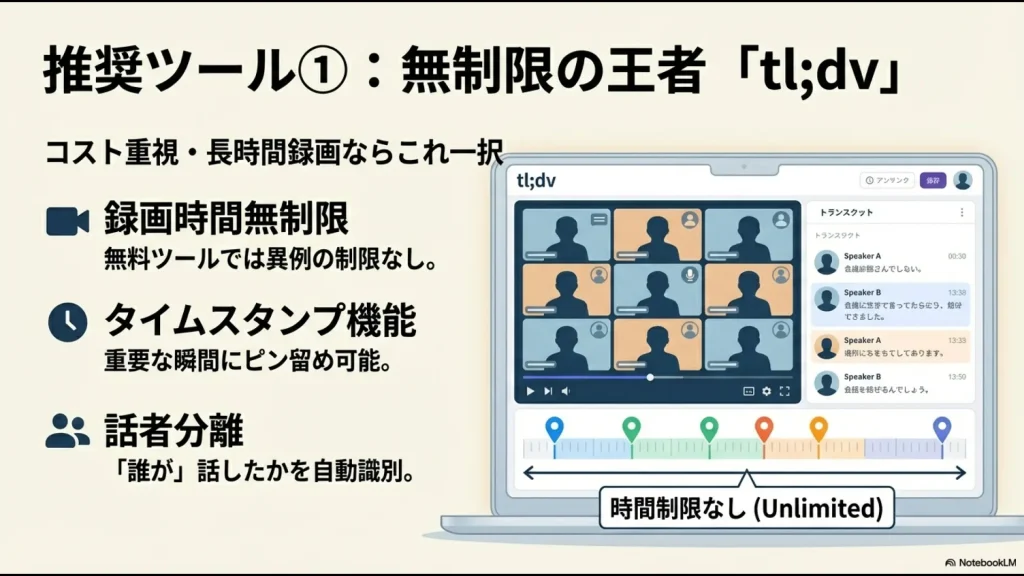
Botが会議へ参加する点は事前説明が必要
一方で、tl;dvでは録画用BotがGoogle Meetへ参加します。
私が社外の初対面の方との会議で使った際には、「録画されているんですか?」と警戒されたこともあります。
そのため、現在は会議の冒頭でAI議事録を使用することを説明し、了承を得てから開始する運用にしています。
また、無料利用では長期的な検索、データのダウンロード、二次利用などで制約を感じることがあります。
長期間の会議アーカイブを会社のナレッジとして残すなら、有料プランを含めて検討した方がよいでしょう。
Notta|日本語文字起こしを重視するなら候補
Nottaも、私が実務で継続利用しているサービスです。
現在のFREEプランは、公式料金ページでは月120分、1回の文字起こしは最大3分となっています。
したがって、無料版だけで30分・60分の定例会議を継続的に処理する用途には向きません。
同じ30分会議で比較した結果
私は過去に、約30分の同じ社内定例会議を使って、Notta、tl;dv、Otter.aiの日本語文字起こしを比較しました。
内容は日本語のみですが、「36協定」「オンボーディング」など、バックオフィスやSaaS関連の用語も含む会議です。
ただし、これは私が行った一つの比較結果であり、「Nottaが常に最も正確」という意味ではありません。
AIモデルは更新され続けますし、マイク、話し方、専門用語、参加人数によって結果は変わります。
議事録AIはランキングだけで決めず、自社で実際に発生する30分程度の会議を一つ用意し、候補サービスへ同じ条件で入れて比較するのがおすすめです。
Tactiq|Botなしでリアルタイム文字起こししたい人向け
TactiqはChrome拡張機能として動作するタイプで、私も導入テストを行いました。
現在の無料プランは月10トランスクリプトです。
Tactiq公式によると、会議の音声自体を録音・保存するのではなく、文字起こしをリアルタイムでテキストとして保存します。
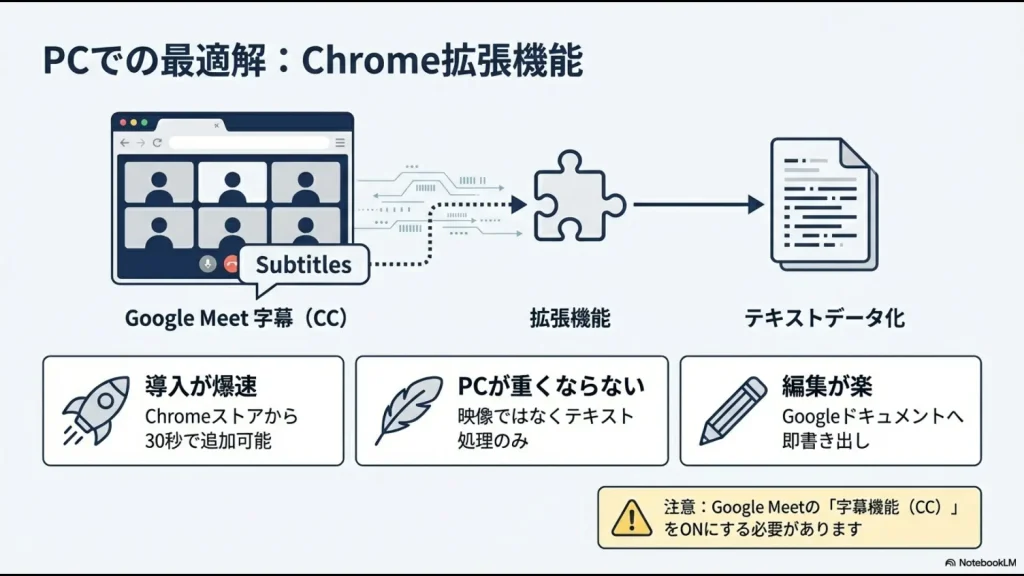
会議へ別のBotを参加させる必要がないため、Bot型に抵抗がある場合には候補になります。
会社PCでは拡張機能だから安全とは限らない
ただし、私は情シス側の立場では、Chrome拡張機能を社員が自由に追加する運用にはしていません。
拡張機能によって要求する権限は異なるため、導入前にアクセス権限やデータの送信先を確認する必要があります。
 スタック
スタック私なら会社PCで自由に拡張機能を入れる運用にはしません。便利さより先に、要求権限と会社の承認有無を確認します。
Otter.ai|現在は日本語にも対応している
以前のOtter.aiは英語中心だったため、日本語会議用として候補から外していた方もいるかもしれません。
しかし現在は日本語にも対応しています。
無料のBasicプランでは、現在は月300分、1会話30分までの文字起こしが案内されています。
私自身は、英語中心だった時期に一度テストし、日本語対応後には前述のNotta・tl;dvとの同一音声比較を行いました。
以前の記事にあった「日本語では使えない」という評価は、現在は当てはまりません。
AI議事録サービスは対応言語や無料時間が頻繁に変わります。数年前の比較記事だけで判断せず、利用直前に公式料金・対応言語を確認してください。
Fireflies.ai|複数の会議サービスを横断するなら候補
Fireflies.aiは、Google MeetだけでなくZoomやMicrosoft Teamsなど複数の会議サービスを横断して利用したい場合の候補です。
私は機能比較のために無料登録し、数回テストしました。
現在のFreeプランでは、文字起こしとAI要約が提供され、保存容量には上限があります。
Firefliesは現在、会議コンテンツをAIモデルの学習に使用しない方針も公式に明示しています。
ただし、会社で正式採用する場合は「学習しない」という一点だけで決めず、管理者機能、保存場所、共有範囲、契約条件、退職者対応なども含めて確認してください。
日本語精度ランキングではなく用途で選ぶ
以前の私は「どのサービスが一番高精度か」を中心に比較していました。
しかし、実際に複数のツールを業務で使ううちに、現在はランキングだけで選ばないようになりました。
理由は、議事録の目的によって求めるものが違うからです。
| 重視すること | 私なら最初に確認する候補 | 理由 |
|---|---|---|
| Google Workspace内で完結 | Google Meet Gemini | Meet・Docs・Calendarとの連携が自然 |
| 日本語を詳しく文字起こし | Notta | 私の同一音声テストでは良好だった |
| 録画をあとから見返す | tl;dv | 要約から該当時間へ戻りやすい |
| Botを参加させたくない | Tactiq | ブラウザ拡張でリアルタイム文字起こし |
| 無料で日本語を試す | Otter.ai | 無料枠があり日本語にも対応 |
| Meet以外も横断する | Fireflies.ai | 複数Web会議サービスへ対応 |
スマホ・iPhoneでGoogle Meet議事録を作る方法
外出先からiPhoneやiPadでGoogle Meetへ参加する機会もあります。
対象環境であれば、Google Meet純正の「Take notes for me」はiPhone・iPadからも利用できるため、私はまず純正機能を確認します。
iPad+iPhoneでNotta録音も試したが常用はしない
Botや議事録ツールを入れられない環境で、私はiPadからGoogle Meetへ参加し、横に置いたiPhoneでNottaを起動して録音したこともあります。
技術的には文字起こしできます。
しかし、常用はおすすめしません。
iPhoneの画面収録は議事録用途では使わなくなった
iPhoneやiPadの画面収録でGoogle Meetを保存し、あとからAIへ読み込ませる方法も検証しました。
しかし、私の検証では自分のマイク音声と相手側のアプリ音声を安定して両方記録できず、会議後に確認すると無音部分があるケースもありました。
重要な業務会議で「録れていると思ったのに録れていなかった」は避けたいので、現在はこの方法を業務フローには採用していません。
重要な会議では、本番前に必ずテストしてください。スマートフォン1台でMeetと別の録音アプリを同時運用する方法を、本番会議でいきなり試すのはおすすめしません。
相手にバレない録音ではなく事前に了承を取る
AI議事録を調べると、「相手にバレずに録音したい」という情報を探している方もいるかもしれません。
しかし、私は会社の業務では無断録音を前提としたAI議事録運用はしません。
社内外を問わず、会議冒頭で「議事録作成のためAIツールを使用します」と伝え、了承を得ることを社内ルールにしています。
Google Meet側にも、管理者設定によって「Take notes for me」「録画」「文字起こし」などを利用するときに参加者へ明示的な同意を求める仕組みがあります。
ツールが参加者一覧に表示されるか、ブラウザ内で動くかにかかわらず、記録すること自体は事前に共有するのが私の運用です。
スタック「通知されないから使ってよい」とは考えません。記録される相手がいる以上、先に説明して了承を取るのが一番シンプルなリスク管理です。
会社でAI議事録を使うときのセキュリティ確認
個人で試すツール選びと、会社で正式導入するツール選びは分けて考えます。
私が管理部門・情シスの立場で重視しているのは、次の項目です。
- 会議データをAIモデルの学習に利用する条件
- 録音・文字起こしデータの保存先と保存期間
- 管理者によるユーザー・共有権限の制御
- 退職・異動時にアクセスを停止できるか
- Googleアカウント連携で要求されるOAuth権限
- 会社の情報セキュリティ規程で利用が認められているか
「無料ツール=学習される」と決めつけない
以前の記事では「無料AIでは学習利用をオフにする」と一括りにしていましたが、サービスごとに条件は異なります。
たとえばGoogle Workspaceでは、顧客の許可や指示なしにWorkspaceの顧客データを生成AIモデルの学習へ使用しないことをGoogleが明示しています。
tl;dvやFireflies.aiも、現在は顧客の会議データをAI学習に使わない方針を公式に案内しています。
だからといって自社で無条件に利用してよいわけではありません。
会社として承認する場合は、サービス名ではなく、自社が利用する契約・プラン・管理設定まで確認します。
Google Workspaceの生成AIにおけるデータ利用方針は、Google Workspace公式プライバシーハブでも確認できます。
高機密会議ではAI議事録を使わない
便利なAIでも、すべての会議を録音すべきだとは考えていません。
私の運用では、たとえば次のような機密性が極めて高い会議ではAI議事録を原則使いません。
- 人事評価
- 採用面接
- M&Aの検討
- 懲罰・処分に関する会議
- その他、特にセンシティブな個人情報・経営情報を扱う会議
こうした会議では、人が必要な内容だけをメモする方針です。
無料から有料AI議事録へ切り替える3つの基準
無料枠は、サービスの使い勝手を確認するには便利です。
しかし、会社で毎日使う場合は「無料でどこまで粘れるか」ではなく、有料化によって何のコストを減らせるかで判断します。
私が稟議を検討するときに重視するのは次の3つです。
1.データ利用とセキュリティ条件を満たせる
まず確認するのは、文字起こし時間ではなくセキュリティです。
会議データがどのように処理されるのか、契約上明確でなければ、本番業務には使いません。
2.チームの共有・権限を管理できる
個人アカウントへ会議録が蓄積されるだけでは、担当者が休んだり退職したりしたときに困ります。
プロジェクト単位で共有範囲を制御できるか、管理者がユーザーを停止できるかなどを確認します。
3.無料枠の上限が日常業務の邪魔になる
毎週何本も定例会議があると、月数回・数十分といった無料枠はすぐ足りなくなります。
そのたびに「今月は残り何分」と気にしたり、別アカウント・別ツールへ逃げたりするようなら、運用そのものが非効率です。
| 無料で試す段階 | 有料化を検討する段階 |
|---|---|
| 個人で精度を確認したい | 会社の定例会議で毎日利用する |
| 月数回しか会議がない | 無料枠を毎月使い切る |
| 自分だけで議事録を見る | チーム共有・権限管理が必要 |
| テストデータで評価する | 機密情報を含む実務データを扱う |
議事録AIで本当に減らすべきなのは文字入力ではない
AI議事録を導入すると、「文字起こし精度90%か95%か」といった数字ばかり気になりがちです。
しかし、実務で必要なのは会議中のすべての言葉を一字一句残すこととは限りません。
私が議事録で最も残したいのは、次の3つです。
- 何が決まったか
- 何が決まらなかったか
- 誰が・いつまでに・何をするか
ここが正しく共有できるなら、多少の「えー」「あのー」が抜けても問題ありません。
スタック議事録の目的は文字起こしそのものではなく、決定事項と次のアクションを共有すること。そこまで自動化できて初めて業務改善だと考えています。
Google Meet議事録AIのよくある質問
まとめ|無料かどうかより会議後の作業時間で選ぶ
Google Meetの議事録をAIで効率化する方法は、一つではありません。
私なら、まず次の順番で考えます。
- 会社のGoogle WorkspaceでGeminiの議事録機能を使えるか確認する
- 文字起こし・録画など足りない機能を明確にする
- 無料プランで実際の会議を使って精度を比較する
- 会議後に人が何分修正しているか測る
- セキュリティ・権限管理を満たせるサービスだけ正式導入する
私自身、文字起こし精度を重視するときはNotta、録画とタイムスタンプを見返したいときはtl;dv、現在の社内標準としてはGoogle MeetのGeminiというように使い分けています。
無料枠だけを基準に一つへ決める必要はありません。
重要なのは、AIが作った議事録を人間がどこまで直さなければならないかです。
文字起こしデータから「決定事項」「未決事項」「担当者」「期限」をさらに整理したい場合は、NotebookLMを使う方法もあります。
NotebookLMで議事録を作るプロンプトと実務での使い方で、文字起こし後の整理方法を詳しく解説しています。