
SkillStack Lab(スキスタ)運営者のスタックです。
自社のPDFやマニュアルをAIに読ませたいと考えて、「NotebookLMとRAGは何が違うの?」「社内FAQならどちらを使えばいい?」と迷っていませんか。
私は実務とブログ運営の両方でNotebookLMを日常的に使いながら、Difyを使った社内向けRAGのヘルプデスクBotも実際に試作しました。
両方を触って感じた結論はシンプルです。
自分や少人数で資料を深く読み解くならNotebookLM、全社員向けの業務システムとして自動同期・権限・ログ・他システム連携まで求めるならRAGと考えると判断しやすくなります。
ただし、NotebookLMとRAGは厳密には同じ種類のものではありません。
NotebookLMはGoogleが提供する完成済みのAIリサーチツール。一方、RAG(Retrieval-Augmented Generation)は、外部データを検索し、その情報をLLMへ渡して回答を生成するための「仕組み・設計パターン」です。
なお、Googleは2026年7月16日にNotebookLMを「Gemini Notebook」へ名称変更しました。製品自体は継続しており、本記事では検索時にまだ広く使われている「NotebookLM」という旧名称も併記して解説します。
この記事では、公式仕様だけでなく、NotebookLMを仕事で使い、DifyによるRAG構築まで実際に試した元情シスの視点から、両者の違いと選び方を整理します。
- NotebookLMとRAGがそもそも何を比較しているのか
- 実務でNotebookLMを使って便利だったこと・限界
- DifyでRAGを試作して分かった運用の難しさ
- セキュリティ・権限・自動同期・監査ログの違い
- NotebookLMからRAGへ進むべき具体的な判断基準
NotebookLMとRAGの違いを先に結論
最初に、NotebookLMとRAGの違いを実務目線でまとめます。
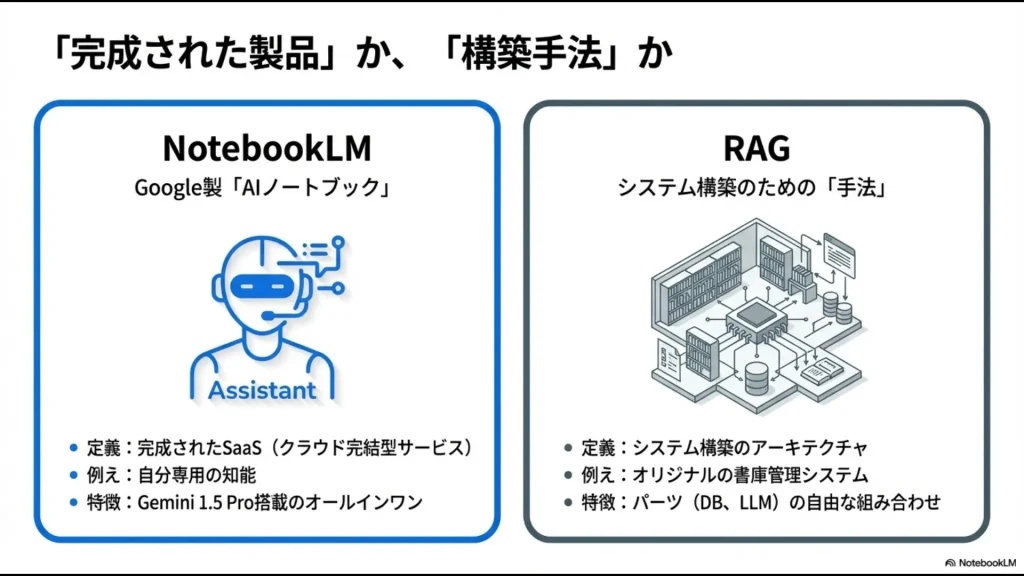
| 比較項目 | NotebookLM(Gemini Notebook) | カスタムRAG |
|---|---|---|
| 正体 | Googleの完成済みAIリサーチ製品 | 検索とLLMを組み合わせる設計パターン |
| 導入 | ソースを追加すればすぐ使える | データ取得・検索・LLM・UIなどを設計 |
| 主な用途 | 資料の分析・要約・横断比較 | 社内Bot・顧客向けAI・業務システム |
| 検索設計 | Google側に任せる | チャンク・検索方式・Rerank等を調整可能 |
| 外部連携 | 標準版は完成済みUI中心。EnterpriseではAPIも提供 | API・Teams・Web・社内システムなど自由に設計可能 |
| 更新 | ソース種類によって同期方法が異なる | 自動同期パイプラインを独自設計可能 |
| 権限 | ノートブック共有を中心に管理 | 認証・検索対象を要件に合わせて設計可能 |
| 運用負荷 | 比較的小さい | 精度評価・障害対応・更新まで継続運用が必要 |
ここで大切なのは、「NotebookLMは簡易RAGだから性能が低い」「RAGを作ればNotebookLMより上」と考えないことです。
NotebookLMには、ソースの読み込み、回答生成、引用表示、Audio Overview、レポートなど、完成された利用体験があります。
一方のRAGは、自由度が高い代わりに、その自由度の分だけ自分たちで設計・評価・運用する責任が増えます。
NotebookLMは完成済みの「資料を読むAI」
NotebookLM(現Gemini Notebook)は、PDF、Webサイト、YouTube、音声、Googleドキュメントなどのソースを追加し、その情報に基づいて質問・要約・分析できるGoogleのAIリサーチツールです。
Google公式も、NotebookLMのチャットではノートブックのソースに基づいた回答とインライン引用を提供すると説明しています。
利用者側がEmbeddingモデルやベクトルデータベースを選んだり、検索パイプラインを作ったりする必要はありません。
なお、旧記事では「NotebookLM内部ではチャンキング・Embedding・ベクトルDBが動いている」と説明していましたが、Googleは内部の検索アーキテクチャをそこまで詳細には公開していません。
そのため現在は、「Google側が検索・グラウンディングの仕組みを管理する完成済みサービス」と理解するのが安全です。
NotebookLMの基本的な業務利用については、NotebookLMで社内規程を活用する方法でも詳しく解説しています。
RAGはAIアプリを作るための設計パターン
RAGはRetrieval-Augmented Generationの略で、日本語では「検索拡張生成」と呼ばれます。
ざっくり言えば、ユーザーの質問に関連する情報を外部データから検索し、その検索結果をLLMへ渡して回答させる仕組みです。
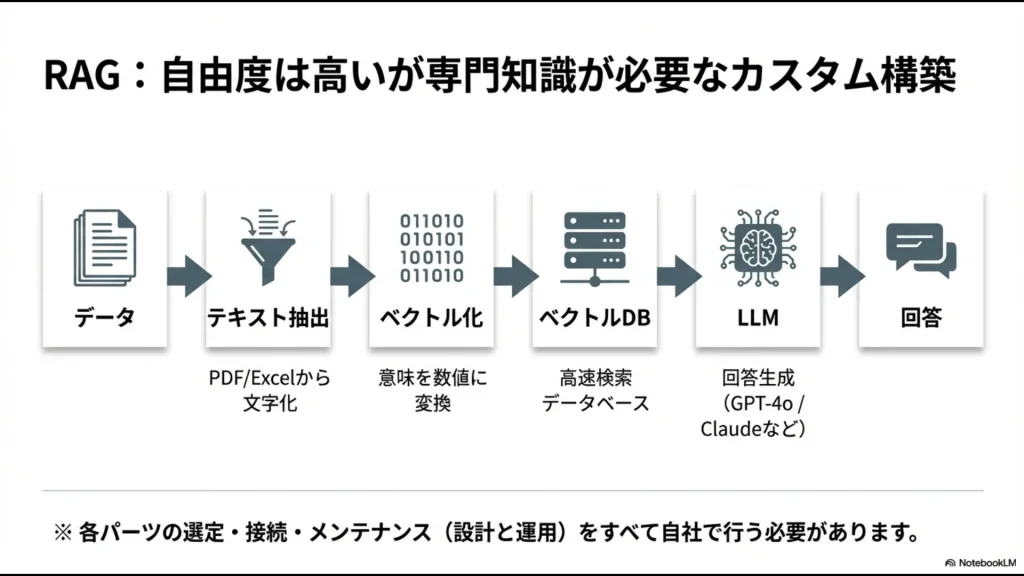
一般的なRAGでは、次のような要素を組み合わせます。
| 工程 | 役割 | 例 |
|---|---|---|
| データ取得 | PDF・Web・社内システムなどから情報を取得 | API、コネクタ、クローラー |
| 前処理 | 文章を検索しやすい単位へ整理 | チャンク分割、メタデータ付与 |
| インデックス | 検索できる状態にする | ベクトル検索、キーワード検索 |
| 検索 | 質問に関連する情報を抽出 | TopK、Score Threshold、Rerankなど |
| 生成 | 検索結果を根拠に回答を作る | Gemini、GPT、Claudeなど |
| UI・連携 | 社員や顧客が利用する画面 | Web、Teams、社内ポータルなど |
RAGは必ずしも全部をゼロからプログラミングする必要はありません。
Difyのようなプラットフォームを使えば、PDFなどを取り込み、チャンク設定や検索方法を調整しながら、比較的少ないコードでRAGアプリを試作できます。
Dify自体をまだ触ったことがない方は、Difyとは何かを初心者向けに解説した記事から確認してください。
実際にNotebookLMを使って感じた強み
私はNotebookLMを、単なるテストではなく実務とブログ運営の両方で日常的に使っています。
特に便利だと感じているのは、「大量の資料をまとめて読む」仕事です。
社内規程からFAQの叩き台を作る
実務では、就業規則や経費精算ルールのPDFを複数読み込ませ、「社員からよく聞かれる質問と回答を10個作って」と指示し、社内FAQの叩き台を作りました。
ゼロからFAQを考えるより速く、特に「どんな質問が出そうか」を洗い出す用途で便利です。
ただし、そのまま社員へ公開するのではなく、回答内容は人間が必ず元の規程と突き合わせます。
就業規則や経費ルールでは、AIが自然な文章を返したことより、実際の規程にその根拠が書かれているかの方が重要だからです。
複数の公式資料を横断して記事構成を作る
ブログ運営でもNotebookLMを活用しています。
例えば、新しく記事にする法人向けAIサービスの公式ドキュメントやプレスリリース、複数のUdemy講座のカリキュラム情報をまとめて読み込ませます。
そのうえで、「このサービスの強みを3つに整理して」「複数講座を比較するならどの項目を見るべきか」と質問し、記事構成を作る前の情報整理に使っています。
ここでも便利なのは、単純な要約ではなく複数の別々の資料を横断して整理できることです。
一番便利なのは回答から一次資料へ戻れること
私がNotebookLMで最も評価しているのは、派手な生成機能ではなく出典表示です。
回答内の引用を選ぶと、その回答の根拠になったソースの該当箇所へ戻れます。
AIの答えを信じるための機能ではなく、AIの答えを疑って自分で確認するための機能として非常に使いやすいと感じています。
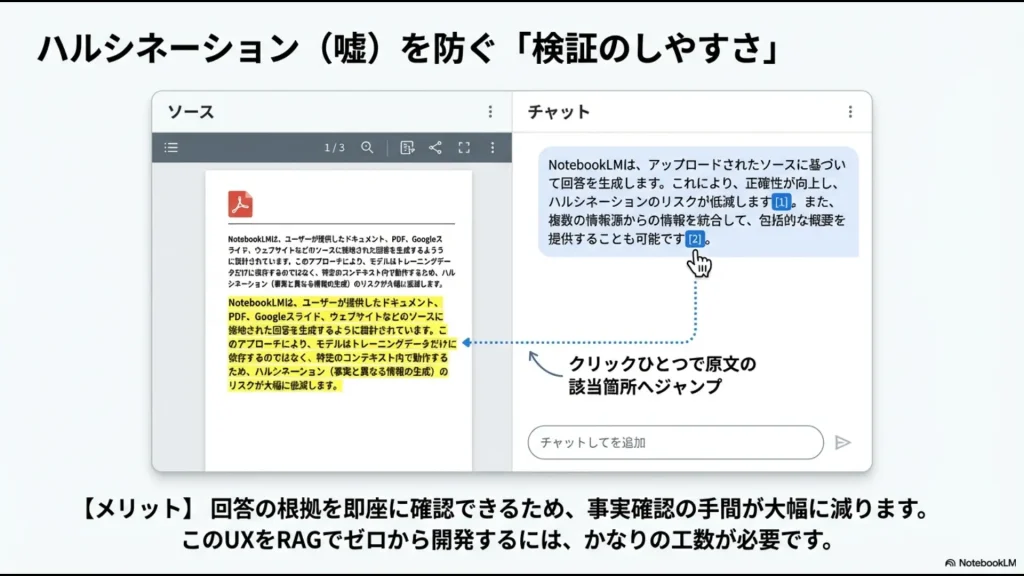
AIを業務で使うとき、私は「正解率が何%か」以上に、この検証経路があることを重視しています。
NotebookLMのソース数と更新方法の注意点
NotebookLMにはソース数などの利用上限があります。
2026年8月10日時点のGoogle公式情報では、Standardは1ノートブック50ソース、Plusは100、Proは300など、プランによって上限が異なります。
Standardでは1ソース最大50万語、ローカルアップロードでは最大200MBという制限もあります。
そのため「NotebookLMは最大50ファイル」と一括りにするのではなく、利用中のプランを確認してください。
最新の上限は、Google公式のGemini Notebookプラン別上限で確認できます。
SharePointの更新はそのまま自動反映されない
私が実務で一番「運用の壁」を感じたのは、元資料の更新です。
例えばSharePoint上の社内マニュアルをPDFとしてNotebookLMへ読み込ませた場合、SharePoint側のファイルを更新しただけで、読み込み済みのソース内容まで自動的に最新版へ変わるわけではありません。
このような運用では、更新のたびにNotebookLM側のソースもメンテナンスする必要があります。
ただし、現在のNotebookLMではGoogle Driveから取り込んだ対応ソースは自動同期される仕組みも提供されています。
そのため「NotebookLMは一切同期できない」という説明も現在は正確ではありません。
私のようにSharePointを社内情報基盤として使っていて、更新された文書を自動でAI側へ反映したい場合に、RAGやEnterprise環境の必要性が一気に高まります。
SharePointとDifyを自動連携する考え方は、DifyとSharePointを連携してRAGを更新する方法で詳しく解説しています。
DifyでRAGを実際に作って分かった難しさ
私は「NotebookLMだけでなく、実際にRAGを作ったらどう違うのか」を確認するため、Difyで簡易的な社内ヘルプデスクBotを試作しました。
読み込ませたのは、総務・情シスのよくある質問をまとめたExcelと、システム操作マニュアルのPDFです。
社員が「VPNにつながらないときは?」「備品購入はどこから申請する?」とチャットで質問すると、登録したナレッジから関連情報を検索して回答する仕組みです。
テスト環境で管理部門の少人数メンバーに使ってもらうところまでは動かしました。
一番大変だったのはAIモデルではなく検索精度
作る前は「PDFを入れれば、それなりに答えるだろう」と考えていました。
実際、ある程度の回答はすぐに出ます。
しかし、業務で安定して使える精度へ近づけようとすると、次の調整が必要になりました。
- 文章をどこで区切るかというチャンク分割
- 見出しと本文をどのように残すか
- 検索で何件の候補を取得するか
- 関連度の低い情報をどこで落とすか
- 似た規程が複数存在するとき、どれを優先するか
- 質問の言い方が変わっても同じ文書を取得できるか
Difyでもチャンク設定、インデックス、検索方式、Rerankなどを調整できます。
RAGは「作れるか」より「継続して検索品質を保てるか」の方が難しいというのが、実際に試した私の感想です。
最終的に私は、専任で精度確認や文書更新を担当する人がいない状態でいきなり全社展開すると、数ヶ月後に誰もメンテナンスしない「野良AI」になる可能性が高いと判断しました。
そのため、プロトタイプは作りましたが、当時は全社展開を止めています。
実際にDifyを触って変わった考え方
NotebookLMは「検索の仕組みをGoogleへ任せる代わりに自由度を下げる」製品、カスタムRAGは「自由度を得る代わりに検索品質と運用を自分たちで背負う」仕組みだと考えると、違いがかなり分かりやすくなりました。
DifyでPDFを使ったRAGを作る具体的な設定は、Difyナレッジの使い方と検索精度を上げる設定で詳しく解説しています。
NotebookLMとRAGの使い分け基準
NotebookLMとDifyを両方試した現在、私は次のように判断します。
| 要件 | 私なら選ぶもの | 理由 |
|---|---|---|
| 自分で複数PDFを読み比べる | NotebookLM | 準備がほぼ不要で出典確認がしやすい |
| 数人で固定資料を分析する | NotebookLM | 専用システムを作るほどではない |
| 社内FAQの叩き台を作る | NotebookLM | 人間が最終確認する前提なら始めやすい |
| 全社員50人以上の問い合わせBot | RAGまたはEnterprise製品を比較 | 運用・権限・UI・ログが重要になる |
| SharePointを常に最新版へ自動同期 | RAG・連携基盤 | データ更新パイプラインを作る必要がある |
| Teams内にAIチャットを置く | RAG・AIアプリ | 利用者を別画面へ移動させず運用できる |
| ユーザー権限によって検索文書を変える | RAG・Enterprise製品 | 認証と検索対象を連動させる設計が必要 |
| 独自の検索精度へ細かく調整する | RAG | チャンク・検索・Rerank等を制御できる |
固定資料を「読む」ならNotebookLM
就業規則、公開ガイドライン、製品マニュアル、調査レポートなど、ある程度完成した資料を読み解く目的なら、私はまずNotebookLMを使います。
RAG環境を構築する前に、NotebookLMで「そもそもAI検索がこの仕事に役立つのか」を確認できるからです。
更新・連携・権限が増えたらRAGを検討
逆に、次のような要求が出始めたら、単なる資料分析ツールではなく業務システムとして考える段階です。
- 社員が日常的に何十人も利用する
- SharePointなどの文書更新を自動反映したい
- Teamsや社内ポータルへチャットを組み込みたい
- ユーザーによって参照できる文書を変えたい
- 質問・回答ログを分析したい
- 検索精度を独自にチューニングしたい
ただし「RAGならこれらが自動的に実現する」わけではありません。
認証、アクセス権、ログ、更新処理などを要件として設計して初めて実現できます。
2026年はNotebookLM Enterpriseも選択肢になる
ここは、旧記事から大きく状況が変わったポイントです。
以前は「APIや監査が必要ならNotebookLMではなくRAG」と割り切りやすかったのですが、2026年現在はGoogle Cloud経由のGemini Notebook Enterpriseが存在します。
Google公式では、Gemini Notebook EnterpriseにIAMコントロール、VPC Service Controls、エンタープライズ向けデータ保護などの機能を提供しています。
さらにPreviewでは、APIからノートブックの作成・取得・削除・共有、ソースの追加や削除などを操作できます。
「NotebookLMにはAPIがない」という過去の情報は、少なくともEnterpriseについては現在正しくありません。
また、利用状況監査を有効化すると、ユーザー操作だけでなくプロンプト、回答、引用・グラウンディング情報などをCloud Loggingへ記録できる仕組みも用意されています。
そのため2026年現在は、次の3段階で考える方が実態に近いです。
| 段階 | 候補 | 向いている状況 |
|---|---|---|
| 資料を読む | NotebookLM / Gemini Notebook | 個人・少人数・固定資料 |
| 企業ガバナンスを強化 | Gemini Notebook Enterprise等 | IAM・監査・APIなどが必要 |
| 独自業務システム化 | Dify・Azure AI Search等によるRAG | 独自UI・独自検索・他システムとの深い連携 |
Gemini Notebook Enterpriseについては、NotebookLM Enterpriseの料金・機能解説も参考にしてください。
なお、EnterpriseのAPI機能にはPreview段階のものもあります。実運用へ入れる場合は、必ずGoogle Cloud公式ドキュメントでGA・Previewの状態を確認してください。
NotebookLMのセキュリティは危険?
仕事でNotebookLMを使う場合、セキュリティは必ず確認すべきポイントです。
ただし、旧記事の「無料版はアップロード内容がAIの学習に使われる可能性がある」という説明は、現在のGoogle公式情報とは少し異なります。
Googleは現在、Gemini Notebook内のコンテンツについて、ユーザーがフィードバックを送信しない限り、Googleの基盤AIモデルを直接トレーニングするためには使用しないと説明しています。
またGoogle Workspace・Workspace for Educationユーザーでは、アップロード、質問、モデル回答について、評価フィードバックを送った場合でも人間のレビュアーによる確認やAIモデルのトレーニングには使用しないとしています。
最新情報は、Google公式のGemini Notebookプライバシーと利用規約を確認してください。
それでも私は機密情報を入れない
Googleのデータ保護方針とは別に、私の職場ではさらに厳しい独自ルールを設けています。
- 個人情報・顧客データは入力しない
- 未発表の財務情報を入力しない
- 人事評価などConfidentialレベルの情報を入力しない
- 外部へ漏れても経営・信用へ重大な影響がないPublic・Internalレベルに限定
- AIの回答は必ず一次資料と照合する
これはGoogleが「このデータは危険」としているからではありません。
会社としてAIへ投入してよいデータの境界を、製品側の利用規約とは別に決めているという意味です。
特に機密性の高いデータを扱う企業では、「学習されるか」だけでなく、アクセス権、監査ログ、データリージョン、退職者対応、共有設定なども含めて判断する必要があります。
NotebookLMのデータ取り扱いを詳しく確認したい方は、NotebookLMの学習利用・オプトアウトと安全な使い方も確認してください。
NotebookLMとRAGのコストは単純比較できない
旧記事では「NotebookLMは0円、RAGは数百万円」といった比較をしていましたが、これは幅が大きすぎるため削除しました。
現在はDifyのようなノーコード・ローコード環境もあるため、小さなRAGのプロトタイプなら大規模な開発費なしでも始められます。
反対に、本番環境で全社員へ展開しようとすれば、サーバー代やAPI利用料だけでなく、次の運用コストが発生します。
- ドキュメント更新
- 検索精度の評価
- 権限設定
- 障害対応
- LLM・Embeddingモデル変更への対応
- 監査ログ・セキュリティ管理
- 利用者からの問い合わせ対応
私がDifyの全社展開を止めた理由も、サーバー料金が高かったからではありません。
精度を維持する担当者を置かないまま本番化すると、いずれ誰もメンテナンスしない仕組みになると判断したからです。
RAGのコストを考えるときは、API料金より「誰が毎月面倒を見るのか」を先に決めた方がよいと感じています。
NotebookLMの実務活用例
NotebookLMはRAGを構築するほどではない仕事でも、十分な効果を得られます。
私自身の用途も含めると、例えば次のような使い方があります。
| 用途 | 使い方 |
|---|---|
| 社内規程 | 複数PDFからFAQ候補を作り、根拠を確認する |
| 公式資料の比較 | 複数サービスの資料を横断して特徴を整理 |
| 長文ガイドライン | 必要な論点を質問し該当箇所へ戻る |
| 会議・音声資料 | 音声をソースとして要点を整理 |
| YouTube | 対象動画をソースとして内容を横断分析 |
| 学習 | Audio Overviewやレポート等を使い理解を深める |
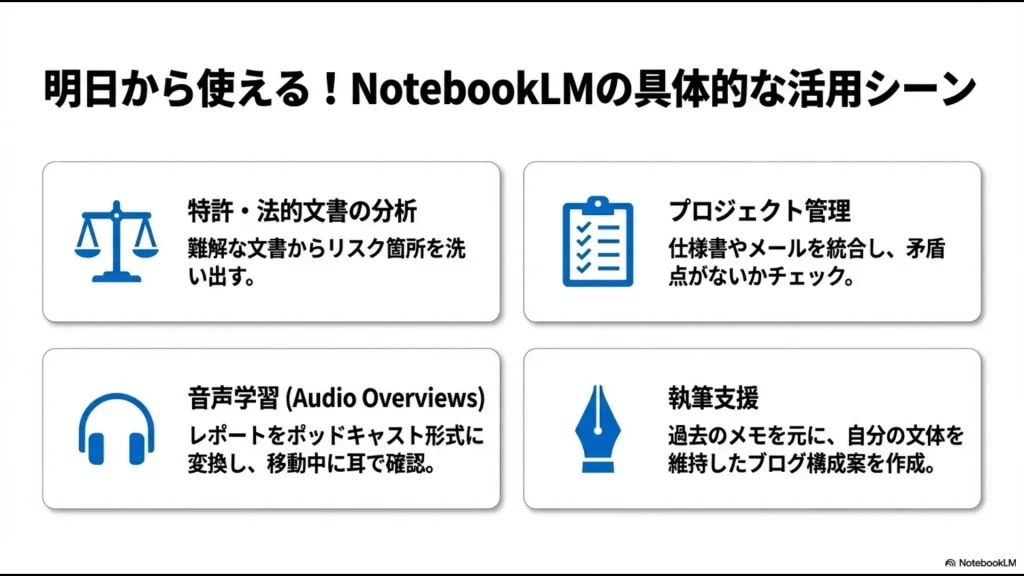
現在はAudio Overviewだけでなく、動画解説、レポート、フラッシュカード、クイズ、マインドマップ、スライド資料など、出力形式も増えています。
ただし、便利な生成物が増えても、業務で最も重要なのは「元資料のどこに書いてあるのか」を確認する姿勢だと私は考えています。
私ならAI導入を4段階で進める
NotebookLMとRAGのどちらを選ぶかより、導入する順番の方が重要です。
過去の自分へアドバイスするなら、最初から全社RAGを作ることは勧めません。
STEP1|公開資料でNotebookLMを試す
最初は白書、官公庁のガイドライン、公開マニュアルなど、外部へ公開されている資料を使います。
ここで、「50ページ読む仕事がどの程度短くなるのか」「出典確認まで含めて本当に便利か」を自分で体験します。
STEP2|利用ルールを決めて少人数で使う
効果が分かったら、何をAIへ入力してよいかを決めます。
私なら個人情報・顧客情報・人事評価・未発表財務情報などを除外し、まず社内規程や一般的な操作マニュアルなどから始めます。
STEP3|問い合わせ自動化が必要になったらDifyでRAGを試す
「自分が資料を読む」から「社員の質問へAIが答える」へ目的が変わった段階で、Difyなどを使って小さなRAGを試します。
ここでも最初から全社規模にはしません。
情シスFAQ、備品申請、特定システムの操作方法など、範囲が明確な1業務だけを対象にします。
STEP4|ガバナンスが必要になってからEnterpriseを検討する
最後に、利用者が増えて次の要件が必要になったら、本格的な法人環境へ予算を付けます。
- 認証・IAM
- データへのアクセス制御
- 自動同期
- 監査ログ
- データリージョン
- 障害時のサポート
候補はGemini Notebook Enterpriseに限りません。Microsoft 365中心の会社ならCopilotやAzure AI Searchなども含め、自社の既存環境との相性で比較します。
私なら最初からRAGを作らない
NotebookLMで業務効果を確認できていない段階で高機能なRAGを作っても、「技術的には動くけれど誰も使わないシステム」になる可能性があります。まずAI検索が本当に現場の時間を削減するかを小さく検証し、その後に自動化・権限・ログへ投資する順番をおすすめします。
NotebookLMとRAGのよくある質問
まとめ|NotebookLMで検証してからRAGへ進もう
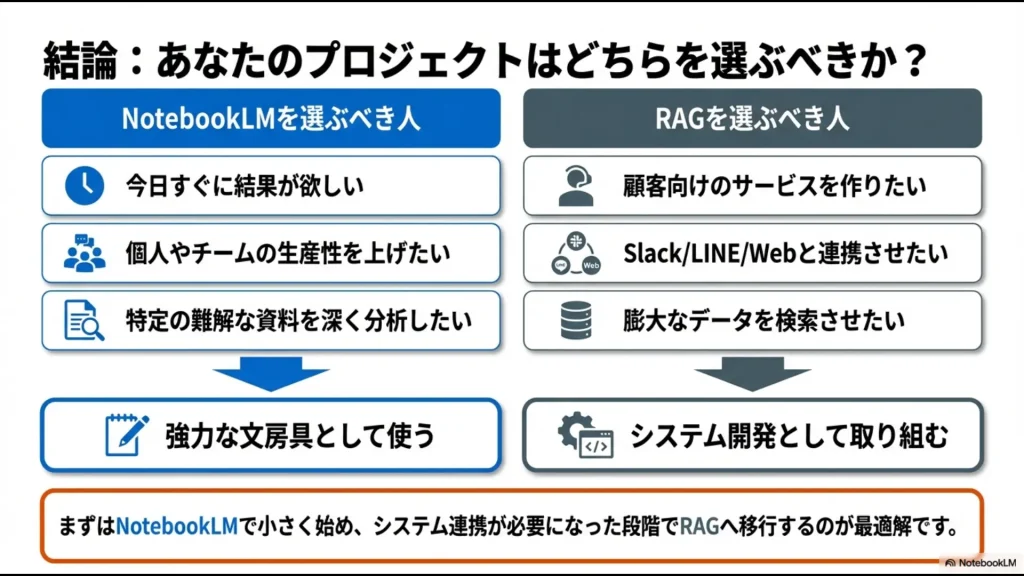
NotebookLMとRAGの違いを一言でまとめるなら、「完成された資料分析ツール」と「自分たちで作るAI検索システム」の違いです。
私は実際に両方を使ったうえで、次の順番をおすすめします。
- まずNotebookLMで公開資料を読み、AI検索の価値を体験する
- 社内ルールを決めて、安全な資料だけで少人数運用する
- 全社員への問い合わせ対応が必要になったらDify等でRAGを試す
- 自動同期・権限・監査が必要になってからEnterprise環境を検討する
- RAGを本番化するなら「誰が継続して精度を管理するか」まで決める
NotebookLMは2026年7月にGemini Notebookへ進化し、EnterpriseではAPIや監査機能まで提供され始めています。
そのため「NotebookLMかRAGか」という二者択一ではなく、個人の資料分析 → チーム利用 → Enterprise → 独自RAGと、必要な要件に応じて段階的に進む考え方が現実的です。
もし次のステップとして「実際にPDFを使ったRAGを作ってみたい」と考えているなら、私がDifyで検証したときと同じように、まず小さなナレッジベースから試してみてください。
\ PDFから小さなRAGを作る /






