
SkillStack Lab(スキスタ)運営者のスタックです。
経理で生成AIを使いたいと思っても、「数字を間違えられたら困る」「決算情報をAIに入れるのは怖い」と感じますよね。
私自身、経理・財務を含む管理部門の実務でNotebookLMを使っていますが、結論から言うと、NotebookLMに仕訳や税額計算を任せる使い方はしていません。
私が使っているのは、経費規程、国税庁のガイドライン、契約書、各部署から集めたコメント、過去の監査資料など、「文章を読んで意味を整理する仕事」です。
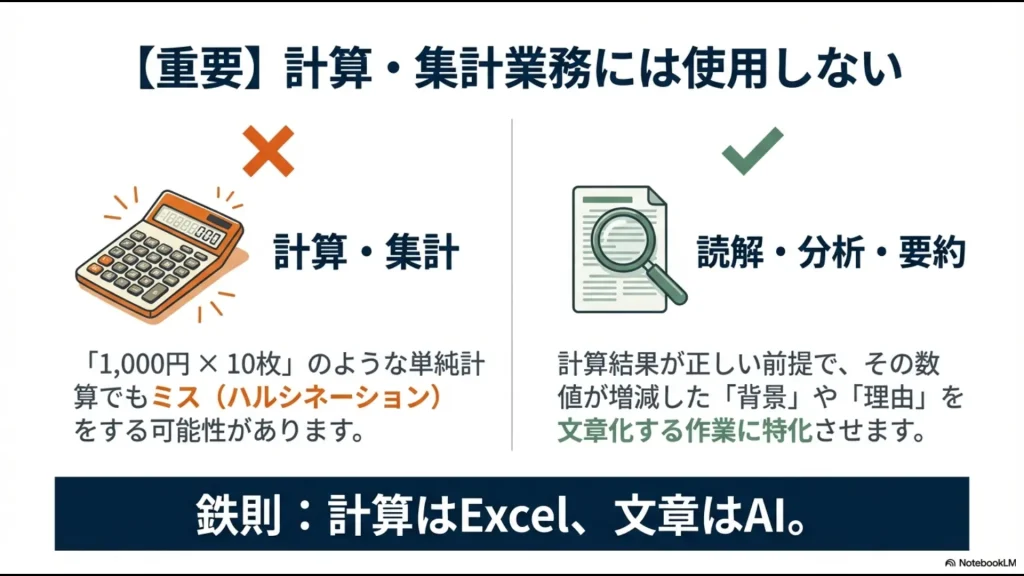
逆に、仕訳、集計、減価償却、決算書作成など、1円単位の正確性が必要な処理はExcelや会計システムへ任せています。
この役割分担を守れば、NotebookLMは経理担当者にとってかなり便利な「資料を読むアシスタント」になります。
なお、Googleは2026年7月16日にNotebookLMを「Gemini Notebook」へ名称変更しました。本記事では検索で広く使われている旧名称のNotebookLMも併記して解説します。
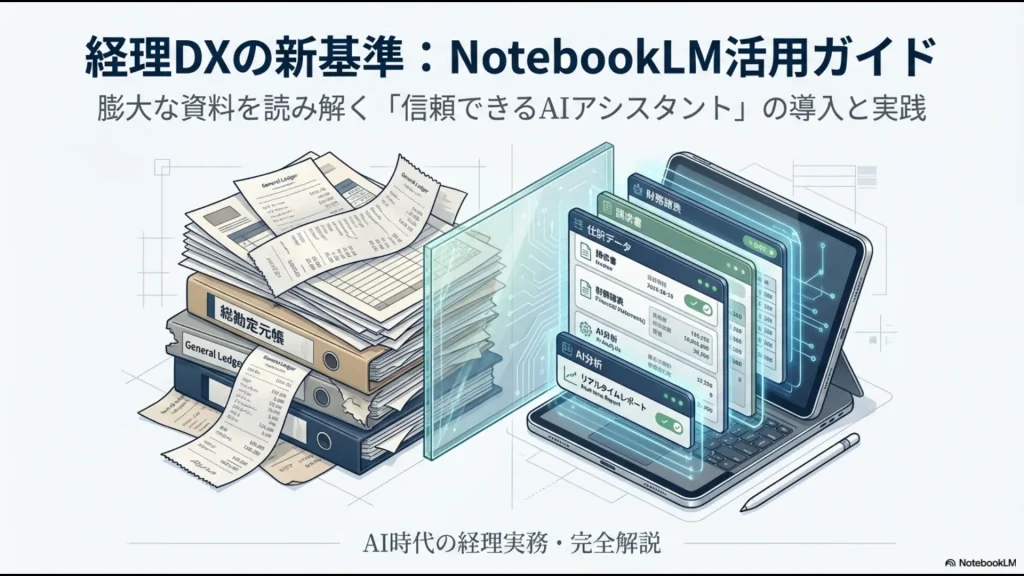
- 経理で実際にNotebookLMを使っている5つの業務
- 仕訳や計算をNotebookLMへ任せない理由
- 交際費・契約書・監査資料を扱うときの注意点
- 経理データを守るために入力しない資料
- Excel・会計ソフト・NotebookLMの使い分け
- 経理担当者が安全に始める2つの方法
NotebookLMの経理活用は「計算」ではなく「読解」に使う
私が経理でNotebookLMを使うときの判断基準はシンプルです。
| 業務 | 私が使うツール | 理由 |
|---|---|---|
| 仕訳計上 | 会計システム | 正確な記録・承認・履歴が必要 |
| 決算書作成 | 会計システム | 1円単位の正確性が必要 |
| 減価償却計算 | 会計システム・Excel | 計算ロジックを固定する必要がある |
| 予実差異の金額計算 | Excel・BI・会計システム | 再計算・検算が必要 |
| 差異理由コメントの要約 | NotebookLM | 文章の横断整理が得意 |
| 税務資料の要点整理 | NotebookLM | 長文資料を質問しながら読める |
| 規程FAQの叩き台 | NotebookLM | 複数ルールを横断して確認しやすい |
| 契約条件の一次抽出 | NotebookLM | 長文から必要な条項を探しやすい |
「数字を作る仕事は既存システム、数字やルールの意味を読む仕事はNotebookLM」と分けるのが、現在の私の基本ルールです。
NotebookLMでExcelや表データを扱う際の考え方は、NotebookLMでExcelを活用する方法でも詳しく解説しています。
経理でNotebookLMを実際に使った5つの事例
1.経費精算規程からFAQの回答案を作る
私が最も使いやすいと感じているのが、自社の経費精算規程や稟議規程の読み解きです。
例えば社員から、
- この交通費は精算できる?
- 事前稟議はいくらから必要?
- 領収書を紛失した場合はどうする?
といった質問を受けることがあります。
規程PDFをNotebookLMへ読み込ませておけば、「社員からよく聞かれる質問と回答を10個作って」と指示し、FAQの叩き台を作れます。
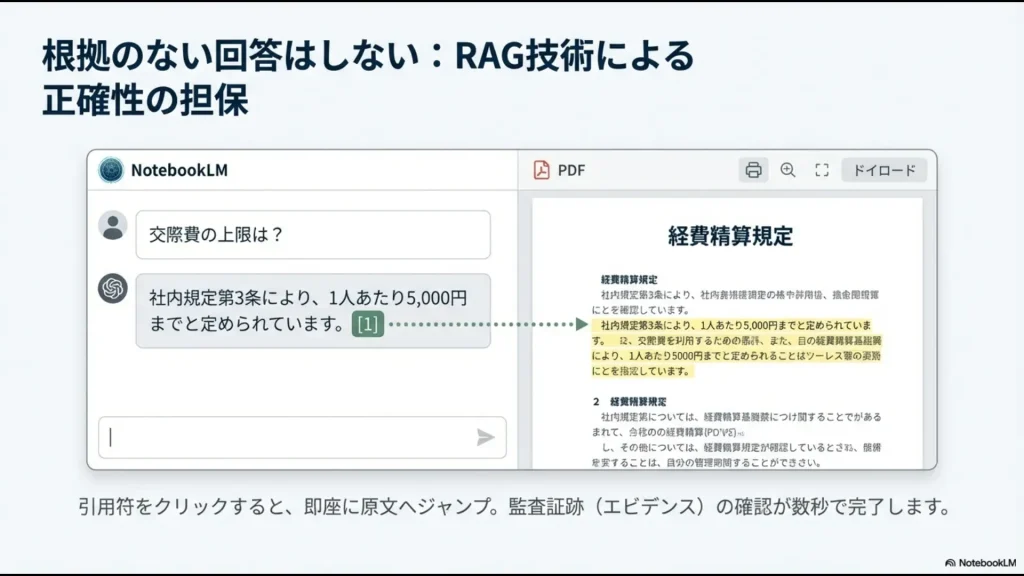
特に便利なのは、回答だけでなく引用から規程の該当箇所へ戻れることです。
私はAIの回答をそのまま採用するのではなく、引用元を開いて規程本文と一致しているか確認してから回答します。
2.国税庁のインボイス・電帳法資料を読み解く
国税庁のインボイス制度や電子帳簿保存法に関する資料は、正確ですがページ数が多く、経理担当者以外へ説明するにはかなり読み込みが必要です。
私は公開されている国税庁のガイドラインやQ&Aを複数NotebookLMへ入れ、
「この資料のうち、自社の請求書受領・保存業務に影響するポイントだけを、非経理担当者向けに整理して」
といった使い方をしています。
そこから社内向け勉強会資料のベースを作れば、ゼロから数十ページの資料を読み直すよりかなり速くなります。
ただし、AIが要約した文章が税法そのものになるわけではありません。最終的な制度確認では、必ず国税庁の原文を確認します。
3.契約書から経理が見るべき条件を抽出する
投入が許可されたNDAや基本的な業務委託契約では、経理として確認したい項目の一次スクリーニングにも使っています。
私が主に確認させるのは次の4点です。
- 支払期日
- 検収条件
- 中途解約の通知期限
- 損害賠償の上限
例えば、「上記4項目を箇条書きで抽出し、それぞれ根拠となる条項を示して」と指示します。
数十ページの契約書から経理に関係する条件を探し始めるより、確認開始までの時間をかなり短縮できます。
もちろん、これはリーガルチェックの代替ではありません。
契約締結前の最終判断や法的な解釈は、人間が原文を読み、必要に応じて法務・専門家へ確認します。
4.月次決算の「理由コメント」を要約する
月次決算では、予算と実績の差額自体はExcelや会計システムで算出できます。
時間がかかるのは、その差額がなぜ発生したのかという定性的な情報の整理です。
私の場合、各部門長から集まった売上未達・経費超過などの理由コメント数十件をまとめ、NotebookLMへ読み込ませます。
そこで、
「今月の予算未達の主な理由を、外部環境と内部要因に分けて300文字以内で整理してください」
と指示し、役員向け月次報告の総括コメントの叩き台を作っています。
金額の差異計算はNotebookLMにさせず、人間が確認済みのコメントを文章として整理するのがポイントです。
5.過去の監査指摘や意思決定を探す
担当者が変わると困るのが、「なぜ昔この会計処理にしたのか」が分からなくなることです。
私は過去数年の取締役会議事録や、監査法人から受け取ったマネジメントレターなど、投入可能と判断した資料を対象に過去経緯の整理へ使ったことがあります。
例えば、
「〇〇の会計処理について、過去にどのような指摘があり、社内でどのような対応方針を決めたか、日付順に整理してください」
と質問します。
過去資料を1ファイルずつ開いて検索するより、まず該当しそうな資料へたどり着くまでの時間を短縮できます。
ここでもNotebookLMの役割は「過去の正式判断を決めること」ではなく、その判断が書かれている資料を探し出すことです。
経費判断ではAIの答えをそのまま採用しない
私はNotebookLMを、経費処理の最終判断には使いません。
例えば自社の経費規程と国税庁資料を読み込ませ、「取引先との1人6,000円の飲食費をどう考えるか」と質問したことがあります。
ここで特に注意したいのが、交際費に関する税制です。
2024年4月1日以後に支出する一定の飲食費については、現在、1人当たり10,000円以下が「交際費等」の範囲から除外される基準になっています。
以前の基準は5,000円以下だったため、古いPDFや古いAI回答を参照すると判断を誤る可能性があります。
最新の基準は、国税庁「交際費等の範囲と損金不算入額の計算」で確認できます。
「10,000円以下=会議費」とは限らない
1人10,000円以下という基準は、一定の保存要件等を満たす飲食費を税務上の「交際費等」から除外するためのルールです。
自社でどの勘定科目を使うか、実際に会議の実態があったか、税務上どう処理するかは別途確認が必要です。
私はNotebookLMで最初の「アタリ」を付けても、最後は経理担当者が取引実態を確認し、判断が難しい場合は顧問税理士へ確認するフローを崩しません。
NotebookLMの引用は経理で特に便利
経理でNotebookLMを使っていて、私が一番評価しているのは「答えの文章力」ではなく引用です。
Gemini Notebookでは、登録したソースを使って回答し、回答内の引用から元資料の該当箇所へ戻れます。
これは、
- 経費規程の第何条なのか
- 契約書のどの条文なのか
- 国税庁資料のどこに書いてあるのか
- 過去の会議でいつ決められたのか
を確認するときに役立ちます。
ただし、引用が付いていることは「AIの解釈まで正しい」という保証ではありません。
NotebookLMの引用は、AIを信用するためではなく、自分で原文を確認する時間を短縮するために使うというのが私の考えです。
経理でNotebookLMに絶対入れないデータ
経理は、会社の中でも特に機密度の高い情報が集まる部署です。
そのため、NotebookLMのサービス側のセキュリティだけを見て「安全だから何でも入れる」という運用にはしていません。
私の運用では、少なくとも次のデータは投入禁止です。
- 仕訳帳・総勘定元帳の生データ:会社のお金の流れそのもの
- 給与台帳・役員報酬:極めて機密性の高い個人情報
- 未公開のB/S・P/L・決算数値:経営上の重要な未公開情報
- 請求書・領収書の原本:口座情報、担当者名などを含む可能性がある
- 顧客個人情報:匿名化の有無にかかわらず原則投入しない
まず公開情報や機密性の低い規程から始め、投入してよい情報区分を会社側で決めてから範囲を広げるのが安全です。
Workspace版でも「何でも安全」ではない
Google Workspaceの対象アカウントでGemini Notebookを利用する場合、Googleはアップロード、質問、モデル回答を人間のレビュアーによる確認や生成AIモデルのトレーニングには使用しないと説明しています。
一方で、Google公式のPrivacy Hubには重要な注意点もあります。
- Driveから取り込んだファイルはGemini Notebook側に新しいコピーが作られる
- Driveのファイル共有設定やデータリージョン設定はNotebook内のデータには適用されない
- Workspace DLPは現在Gemini Notebookとの操作には統合されていない
- 管理者は組織単位・グループ単位でGemini Notebookをオン/オフできる
詳しくは、Google WorkspaceのGenerative AI Privacy Hubを確認してください。
つまり、Workspace契約=経理の生データをすべて投入してよいという意味ではありません。
より高度なIAM・監査・企業向け制御が必要な場合は、Gemini Notebook Enterpriseの料金と機能も比較してください。
個人版も「自動的に学習される」とは限らない
旧記事では「個人の無料アカウントでは入力データが学習に使われる可能性がある」と説明していましたが、現在のGoogle公式説明は少し異なります。
GoogleはGemini Notebookのデータについて、通常はフィードバックを提供しない限りモデルのトレーニングには使用しないと説明しています。
ただし、これは会社の経理情報を個人Googleアカウントへアップロードしてよいという意味ではありません。
企業利用では、サービス規約とは別に、自社で承認されたアカウント・情報区分・保存先・共有ルールを優先してください。
PDF・Google Sheets・音声など幅広い資料を読める
2026年8月現在のGemini Notebookは、経理で使いやすい多くの形式をソースとして扱えます。
| ソース | 経理での活用例 |
|---|---|
| 経費規程、国税庁資料、契約書、監査資料 | |
| Google Docs | 社内マニュアル・FAQ |
| Google Sheets | 文章や一覧情報を含む管理表の確認 |
| CSV | 表形式データの内容確認 |
| Web URL | 国税庁などの公開ページ |
| MP3・WAV等 | 投入が許可された会議音声の文字起こし・要約 |
| Word・PowerPoint | 社内資料・説明資料の確認 |
無料のStandardでは、1ノートブック最大50ソース、1ソース最大50万語、ローカルアップロードは最大200MBです。有料プランやWorkspaceエディションでは利用上限が異なります。
最新の対応形式や上限は、Google公式のソース追加ガイドで確認してください。
Google Drive資料は現在自動同期できる
「古い規程を参照してしまう」リスクを減らすうえで、現在の重要な変更点があります。
Google Driveから取り込んだ対応ファイルは現在、自動更新され、元文書の変更がNotebookへ同期されます。
一方、ローカルからアップロードしたPDFなどは、元ファイルを更新しただけで自動的に最新版へ置き換わるとは限りません。
経費規程や税務資料をローカルPDFで登録している場合は、改定日・ソースの更新日を定期的に確認する運用が必要です。
経理で危ないのは「表」と「古いルール」
実際にNotebookLMを経理資料で使っていて、私は特に次の3点を警戒しています。
1.複雑な表の行・列を読み違える
税率表、減価償却資産の耐用年数表、複雑なマトリクスなどは注意が必要です。
PDFの表構造によっては、行と列の関係を誤って読み取り、違う数字を回答することがあります。
数字を回答された場合は、必ず元の表を人間が目視で確認します。
2.古い規程を正しく読んでしまう
AIが正確に古いPDFを読んでも、その回答は現在のルールとしては間違いです。
先ほどの交際費の5,000円→10,000円への変更のように、税務・会計では年度によってルールが変わります。
「NotebookLMが間違えた」のではなく、人間が古いソースを与えたために間違えるケースもあることを理解しておきましょう。
3.経験の浅い担当者がAIを正解だと思い込む
私が最も怖いのはこれです。
自然な日本語で自信を持って答えられると、AIの回答が税務・会計上の正式見解に見えてしまいます。
そこで、経理チームで使うなら次のルールをセットにします。
- 回答だけを社内・取引先へ転送しない
- 必ず引用元を開く
- 資料の日付・改定日を確認する
- 数字はExcel・会計ソフト等で検算する
- 税務判断は必要に応じて税理士へ確認する
経理担当者がNotebookLMを始めるならこの2つ
いきなり決算資料や請求書をアップロードする必要はありません。
私なら最初は、機密性が低く、失敗しても影響が小さい次の2業務だけで試します。
STEP1|国税庁などの公開資料を要約する
まずはインボイス制度や電子帳簿保存法など、誰でも閲覧できる官公庁資料を入れます。
公開情報なので、会社の機密データを誤投入するリスクを抑えながらNotebookLMの検索・引用機能を体験できます。
STEP2|経費規程からFAQを作る
次に、自社の情報区分上NotebookLMへ投入可能と判断した経費規程・経理マニュアルを使います。
「社員が質問しそうな内容を10個挙げ、それぞれ規程の根拠箇所と一緒に回答案を作って」と指示します。
ここで回答精度だけでなく、
- 引用から原文へすぐ戻れるか
- 古い規程が混ざっていないか
- 担当者が最終確認しやすいか
まで評価します。
経理で使いやすいNotebookLMプロンプト
私は「あなたはベテラン公認会計士です」と役割だけを与えるより、何を根拠に、何を推測してはいけないかを明確にする方を重視しています。
経理向けの基本プロンプト
選択したソースだけを根拠に回答してください。回答は「結論」「根拠となるソースと該当箇所」「判断に不足している情報」「人間が追加確認すべき事項」の4項目に分けてください。ソースに書かれていない事実や数値は推測しないでください。税務・会計上の最終判断が必要な場合は、その旨を明記してください。
この形式なら、「AIが答えを出す」ことよりも「人間が次に何を確認すればよいか」が分かりやすくなります。
NotebookLMの経理活用に関するよくある質問
まとめ|経理では「数字」ではなく「意味」をNotebookLMへ任せる
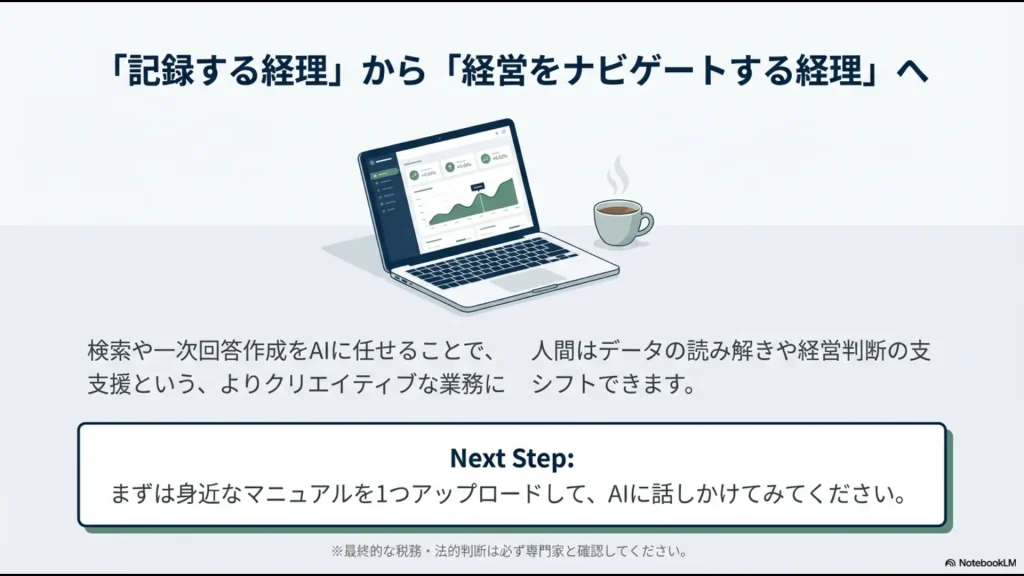
NotebookLMは、経理の仕事を丸ごと自動化する会計システムではありません。
私が実務で使っているのは、
- 経費規程・稟議規程のFAQ作成
- 国税庁の長文資料の要点整理
- 契約条件の一次抽出
- 月次差異コメントの要約
- 過去の監査指摘・意思決定の検索
といった、文章・ルール・経緯を読み解く仕事です。
一方、
- 仕訳
- 税額計算
- 決算書作成
- 減価償却
- 予実の金額集計
はExcelや会計システムへ任せます。
計算と記録は会計システム、言語と意味の整理はNotebookLM。
この境界を守るだけでも、生成AIを経理へ導入するときのリスクはかなり整理しやすくなります。
そして、AIの回答を正解として扱うのではなく、引用から原文へ戻り、最後は人間が判断することを忘れないでください。
もし「資料を読む仕事」ではなく、仕訳・請求書・決算など経理そのものを効率化したいのであれば、NotebookLMではなく専用の会計・経理システムを比較する段階です。
\ 経理の計算・記録まで自動化するなら /





