SkillStack Lab(スキスタ)運営者のスタックです。
Obsidianにブログのアイデアや仕事のメモ、読書記録を蓄積しているものの、「書いたまま読み返していないノートが増えてきた」と感じていませんか。
私もObsidianを日常的な思考ノートとして使っており、現在のVaultには約800〜1,000ファイルあります。
ただ、私がGemini Notebook(旧NotebookLM)と連携するときに、Vault全体をAIへ渡すことはありません。
分析したいテーマを先に決め、そのテーマに直結する5〜15個程度のMarkdownだけを選んで渡します。
Gemini NotebookはMarkdown(.md)を正式にソースとして読み込めるため、ObsidianのノートをわざわざPDFやGoogle Docsへ変換する必要もありません。
 スタック
スタック私にとってObsidianは「ローカルに置く思考の金庫」、Gemini Notebookは「必要な資料だけ持ち込む分析室」です。Vaultを丸ごとAIへ渡すのではなく、その時に必要なノートだけ選びます。
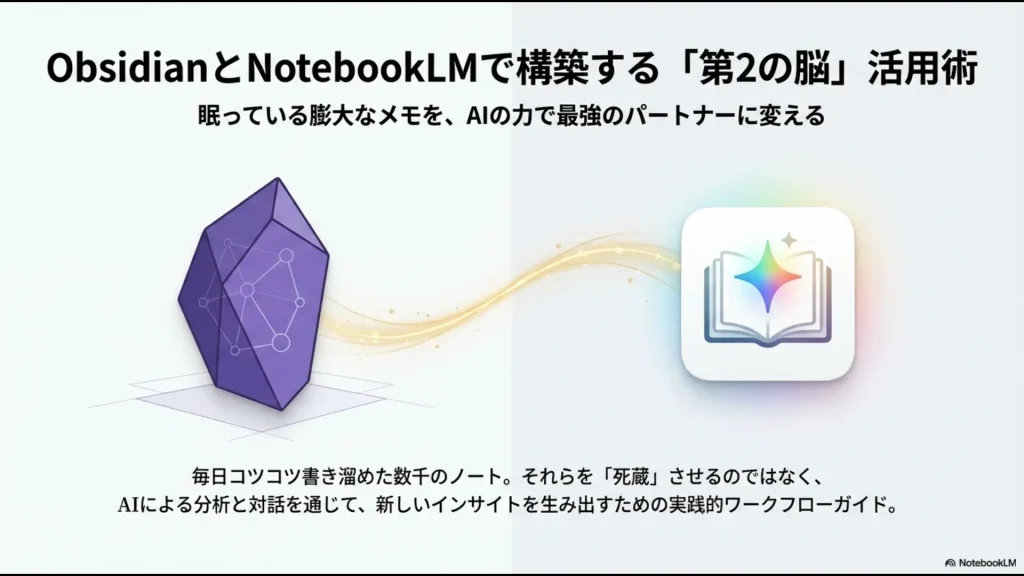
この記事では、私が実際に使っているObsidian→Gemini Notebook→Obsidianの連携手順、Markdownの扱い、Audio Overview、プライバシー上の注意点まで実務目線で解説します。
なお、NotebookLMは2026年7月に「Gemini Notebook」へ名称変更されました。本記事では検索で現在も広く使われているNotebookLMという名称も併記します。
- ObsidianのMarkdownをNotebookLMへ直接読み込む方法
- 約1,000ノートから5〜15ファイルへ絞る考え方
- WikiLink・タグ・YAML Frontmatterの扱い
- 過去のブログメモやSaaS検討メモを分析する実例
- Audio Overviewで自分の文章を客観視する方法
- 分析結果を日付付きMarkdownとしてObsidianへ戻す方法
- ローカルのObsidianからクラウドへ出さない情報の判断基準
ObsidianとNotebookLMは直接連携できる?
まず結論から言うと、専用の同期機能を使わなくても、ObsidianとGemini Notebookはシンプルに組み合わせられます。
ObsidianはノートをMarkdown形式のプレーンテキストファイルとしてVaultへ保存します。
一方、Gemini Notebookも現在Markdown(.md)を正式なソース形式としてサポートしています。
そのため、基本的な流れは、
- Obsidianで分析したいノートを探す
- 関連する.mdファイルを選ぶ
- Gemini Notebookへそのままアップロードする
だけです。
Gemini Notebookの現在の対応形式や上限は、Google公式のソース追加ヘルプで確認できます。
Obsidianの保存形式については、Obsidian公式のデータ保存ドキュメントも参考になります。
私のObsidianは約800〜1,000ノートをテーマ単位で管理している
私はObsidianを日常的な思考・ナレッジの一次保管場所として使っています。
主な用途は次の3つです。
| 用途 | 保存している内容 |
|---|---|
| ブログ | 記事ネタ、初期構成、リサーチした一次情報 |
| 仕事 | 業務改善案、SaaS選定メモ、プロジェクト構想 |
| 学習 | 技術仕様、読書メモ、学習記録 |
現在のVaultは約800〜1,000ファイルです。
ただし、毎日Daily Noteを1枚ずつ作る方式ではありません。
「Google Workspace」「NotebookLM」「Udemy」「勤怠管理」のように、基本的には一つの概念・テーマごとにノートを作っています。
そのため、Gemini Notebookへ渡す際も日付順に大量のファイルを選ぶのではなく、分析テーマから逆算して必要なノートを探しやすくなっています。
Vault全体ではなく5〜15ファイルだけNotebookLMへ渡す
旧記事では、NotebookLMのソース数制限を回避するため、複数のMarkdownを一つの巨大ファイルへ結合する方法をおすすめしていました。
現在、この運用はおすすめしていません。
私が実際に行っているのは、1Notebookにつき5〜15ファイル程度、最大でも20ファイル以内に絞る方法です。
例えばブログ記事の検討なら、Obsidian上で、
のようなタグや関連フォルダを検索し、そのテーマに直接関係するノートだけ選びます。
私はVault内の検索にOmnisearchを使うほか、タグやプロパティで整理するときはDataviewも利用しています。
重要なのはプラグインそのものではなく、NotebookLMへ渡す前にObsidian側で母集団を絞ることです。
スタックソース枠が余っていても埋めません。私は10ファイル前後が一番扱いやすく、「どのノートのどの記述が根拠か」を追いやすいと感じています。
Gemini Notebookは無料利用でも1Notebookあたり50ソースを利用できますが、50個入れられることと、50個入れた方がよいことは別です。
必要なソースを選択した方が、質問の対象範囲も明確になり、後から引用元を確認しやすくなります。
Obsidianの.mdは変換せずそのままアップロードする
関連ノートを選んだら、私はWindowsのファイルエクスプローラーから対象の.mdファイルを複数選択し、そのままGemini Notebookへ追加します。
PDF化やGoogle Docsへの変換は基本的に行いません。
単一ノートの一部分だけを使いたい場合は、ファイルごと追加せず、必要な数行・数段落だけコピーして「Copied Text」として追加します。
| 使いたい範囲 | 私の方法 |
|---|---|
| ノート全体 | .mdをそのまま追加 |
| 関連ノートが複数 | 5〜15個の.mdをまとめて追加 |
| ノートの一部分だけ | Copied Text |
わざわざ中間形式を増やさないことで、作業もシンプルになります。
WikiLinkやYAML Frontmatterは消さなくても使えている
Obsidianユーザーなら、Markdown本文以外の記法が気になるかもしれません。
例えば、
[[Google Workspace設定]]のようなWikiLink#blog/tenbinのようなタグtitle:、tags:、date:などのYAML Frontmatter
です。
私の利用環境では、これらを事前に削除せず、そのままrawの.mdファイルを渡しています。
WikiLinkはリンク構造そのものとしてNotebookLMへ同期されるわけではありませんが、[[Google Workspace設定]]のような文字列自体は読み込まれます。
YAML Frontmatterについても、私が使っている一般的なtitle・tags・date程度で分析の邪魔になった経験はありません。
そのため、Gemini Notebookへ渡すためだけの前処理スクリプトを作るより、まずそのまま投入して結果を確認しています。
Obsidian自体ではWikiLink形式と通常のMarkdownリンクを選択できるため、外部ツールとの相互運用を重視する場合は、Obsidian公式の内部リンク仕様も確認してください。
実例1|埋もれていたブログ記事アイデアを再発見する
実際に役立った例が、過去のブログメモの再分析です。
Obsidianには、A8.netの成果分析、Udemyの実績、AIツールの検証など、その時点では記事にしなかった細かなメモも残しています。
その中から関連する約10ファイルをGemini Notebookへ追加し、次のように質問しました。
この分析から、以前メモだけ残していた「Udemyの月次プロモーション分析」という切り口を再発見し、記事化へつなげられました。
単なる全文検索との違いは、「過去に何を書いたか」を探すだけでなく、複数ノートを横断して共通点や未着手アイデアを整理できることです。
実例2|SaaS選定メモから導入条件を整理する
仕事では、SaaSや業務ツールを試した際の感想や比較条件をObsidianへ書いています。
複数ツールのメモをGemini Notebookへ入れ、次のように整理したことがあります。
自分で書き散らした試用メモを、評価項目がそろった比較表へ変換できるので、その後の検討材料として使いやすくなります。
Gemini Notebookのチャットは、選択したNotebookソースを根拠に回答するのが基本です。
そのため私は、Web上の一般論を混ぜたくない比較では、GeminiアプリではなくGemini Notebook側で分析しています。
Audio Overviewで自分の文章を第三者視点から聞き直す
Obsidianとの組み合わせで私が実際に使っている機能の一つがAudio Overviewです。
ブログの長編構成案や、自作した社内マニュアルの草案をGemini Notebookへ入れ、Audio Overviewを作って通勤中に聞いています。
面白いのは、自分が何度も読み返した文章でも、第三者同士の会話のような形で耳から聞くと違和感に気づきやすいことです。
実際に、
- 「この説明は順番が逆だな」
- 「ここだけ急に話が飛んでいる」
- 「前提説明が足りない」
と気づき、構成を修正したことがあります。
私にとってAudio Overviewは単なる「ながら学習」だけでなく、自分が書いた文章を別の角度からレビューする手段になっています。
Gemini NotebookのAudio Overviewは現在、日本語を含む80以上の言語に対応しています。最新仕様は、Google公式のAudio Overviewヘルプで確認してください。
分析結果はNoteへ保存してObsidianへ戻す
Gemini Notebookで分析して終わりにすると、せっかくの結論がまた別の場所へ散らばります。
そこで私は、採用すると決めた回答だけをGemini NotebookのNoteへ保存し、そこからMarkdownテキストとしてObsidianへ戻しています。
- Gemini Notebookで比較・要約・壁打ちする
- 採用する回答だけSave to Noteする
- Noteの内容をMarkdownとしてコピーする
- Obsidianに新規ノートまたは追記として保存する
- 分析日とテーマを記録する
例えば見出しは、
のようにしています。
日付を残すのは、「いつ、どの時点の資料をAIで分析して、その結論を採用したのか」を後から追えるようにするためです。
Obsidian→NotebookLMで終わらせず、決定事項をObsidianへ戻すところまでが1セットです。分析日を残しておくと、半年後でも「この結論をいつ出したか」を追跡できます。
Gemini NotebookのNoteはGoogle DocsやGoogle Sheetsへエクスポートすることもできます。長期保存や社内共有が必要な成果物は、用途に応じてGoogle DocsやSharePointへ移します。
Noteの現在の機能は、Google公式のNoteヘルプで確認できます。
Obsidianはローカル金庫、NotebookLMはクラウド分析室と考える
この連携で最も重要なのが、セキュリティの境界線です。
ObsidianはローカルのVaultへMarkdownファイルを保存できるため、私は個人的な思考や業務メモも幅広く記録しています。
しかし、Obsidianに書いてあるからといって、すべてをGemini Notebookへアップロードしてよいとは考えていません。
私がGemini Notebookへ渡さないのは、例えば次の情報です。
- 顧客・取引先の個人情報や企業固有の非公開情報
- 未公開の財務・決算情報や給与情報
- パスワード、APIキー、認証トークン
- サーバー接続情報
- 家族の個人情報や契約書類
Googleは、Gemini Notebookへ追加したデータについて、フィードバックを送信しない限りGemini Notebookの学習には使用しないと説明しています。
一方、フィードバックを送る場合は、質問・アップロードした資料・回答など、そのやり取りのコンテキストがレビューされる可能性があります。
また、対象となるGoogle Workspace・Workspace for Education環境では、アップロード、質問、回答は人間によるレビューやAIモデル学習に使用されないとGoogleが案内しています。
最新のデータ取り扱いは、Google公式のGemini Notebookデータ保護情報を確認してください。
「AI学習に使われない」と「どんなデータでもアップロードしてよい」は同じ意味ではありません。会社情報は所属組織のルール、個人情報は必要性と公開範囲を確認して判断します。
Markdownを大量結合してソース制限を回避する必要はない
旧記事ではObsidian MergeやLongformを使い、Daily Notesなどを巨大なMarkdownへ結合する方法を紹介していました。
私は現在、この目的では使っていません。
理由は、ソース数を減らせても、今度は一つの巨大ファイルの中で「どの元ノートに書かれていた情報か」を追いにくくなるからです。
Gemini Notebookは無料利用でも1Notebook50ソースまで追加でき、1ソースにつき最大500,000語、ローカルアップロードは最大200MBです。
私の使い方なら5〜15ソース程度なので、そもそも上限回避のために結合する必要がありません。
「50個まで入るから50個入れる」ではなく、「今回の問いに答えるために必要な5〜15個だけ入れる」という考え方をおすすめします。
ObsidianとNotebookLMを連携する7ステップ
最後に、現在私が実践している連携手順をまとめます。
- Obsidianを日々の思考・アイデアの一次蓄積場所にする
- 「何を分析したいか」というテーマ・課題を先に決める
- 関連する.mdを5〜15ファイル程度へ厳選する
- 選んだ.mdをそのままGemini Notebookへアップロードする
- 与えた資料を根拠に比較・要約・抽出する
- 採用した意思決定・成果物だけSave to Noteする
- 日付とコンテキストを付けてObsidianや正式な保管場所へ戻す
この流れなら、Obsidianは長期的なナレッジ資産として維持しながら、必要なときだけGemini Notebookの分析能力を利用できます。
ObsidianとNotebookLMの連携に関するよくある質問
まとめ|Obsidianで蓄積し、必要な知識だけNotebookLMで分析する
ObsidianとNotebookLMを組み合わせるために、複雑な自動連携や大量ファイルの結合は必須ではありません。
私の現在の運用はシンプルです。
Obsidian
日々の思考・アイデア・一次情報をローカルに蓄積する。
↓
Gemini Notebook
分析テーマに必要な5〜15個のMarkdownだけを渡し、比較・要約・抽出する。
↓
Note
採用した結論・意思決定だけを残す。
↓
Obsidian / Google Docs / SharePoint
日付とコンテキストを付けて正式な知識として戻す。
Obsidianは「ローカルの金庫」、Gemini Notebookは「必要な資料だけ持ち込む分析室」。
この役割分担にすると、Obsidianに蓄積した知識を守りながら、必要なときだけAIの力で再発見・構造化できます。
大切なのは、AIへすべてを渡すことではありません。
「今、何を判断したいのか」を決め、必要な情報だけ選び、得られた結論を自分のナレッジへ戻す。
この循環を作ることが、ObsidianとNotebookLMを実務で長く使ううえで最も重要だと感じています。