SkillStack Lab運営者のスタックです。
ネットで見つけた記事をブックマークしたものの、「結局どこに保存したか分からない」「Notionに入れたはずなのに二度と見返さない」という状態になっていませんか。
私はブログ記事のリサーチやAI・SaaSの情報収集で、現在も週に数回Save to Notionを使っています。
ただし、以前と現在では使い方がかなり変わりました。
昔は「便利そうな記事は全文保存」「AIで全部要約」「細かい評価項目まで入力」と作り込んでいましたが、最終的にはNotionが情報のゴミ屋敷になりました。
今は基本的に「URL・タイトル・保存日・タグ・ステータスだけ」です。
この記事では、Save to Notionの導入・フォーム設定・公式Web Clipperとの違いに加えて、全文保存をやめた理由、スマホでの使い分け、Notion AIをあえて自動実行しない理由まで、実際の運用をもとに解説します。
この記事で分かること
- Save to Notionの導入・フォーム設定方法
- Notion公式Web Clipperとの違い
- 情報が埋もれないデータベースの作り方
- 全文保存・スクショ・AI要約の使い分け
- iPhone・Androidでのおすすめ保存方法
- 業務利用で第三者製拡張機能を使う注意点
結論|Save to Notionは「保存時に分類できる」のが強い
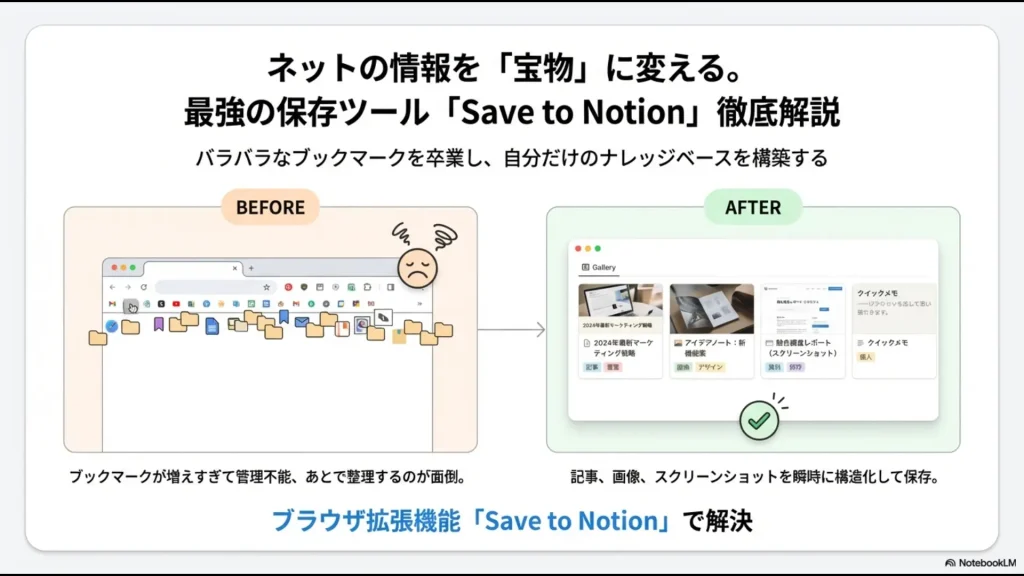
Save to Notionは、WebページなどをNotionへ保存できるブラウザ拡張機能です。
単にURLをNotionへ送るだけではなく、保存時にデータベースのタグやチェックボックスなどのプロパティを入力したり、用途ごとにフォームを分けたりできます。
私は、この「保存した瞬間に最低限の分類まで終わる」点に一番価値を感じています。
現在の使い分けは次の通りです。
| 場面 | 使う方法 | 理由 |
|---|---|---|
| PCでリサーチ | Save to Notion | 保存時にタグ・ステータスまで決める |
| スマホで発見 | Notion公式共有シート | 最速でInboxへ入れる |
| 重要な記事 | 必要なら本文も保存 | 削除・変更への備えや後の分析用 |
| 普通の記事 | URL+最低限の情報 | 検索ノイズを増やさない |
| 要約が必要 | 後からNotion AI | 不要な要約を大量生成しない |
Webクリップの目的は「集めること」ではありません。必要なときに目的の情報へ再びたどり着ける状態を作ることです。
Save to Notionの使い方|導入から初期設定まで
Save to NotionはChromeだけでなく、Safari、Firefox、Edge向けにも案内されています。
ここでは利用者が多いChromeを例に基本設定を説明します。
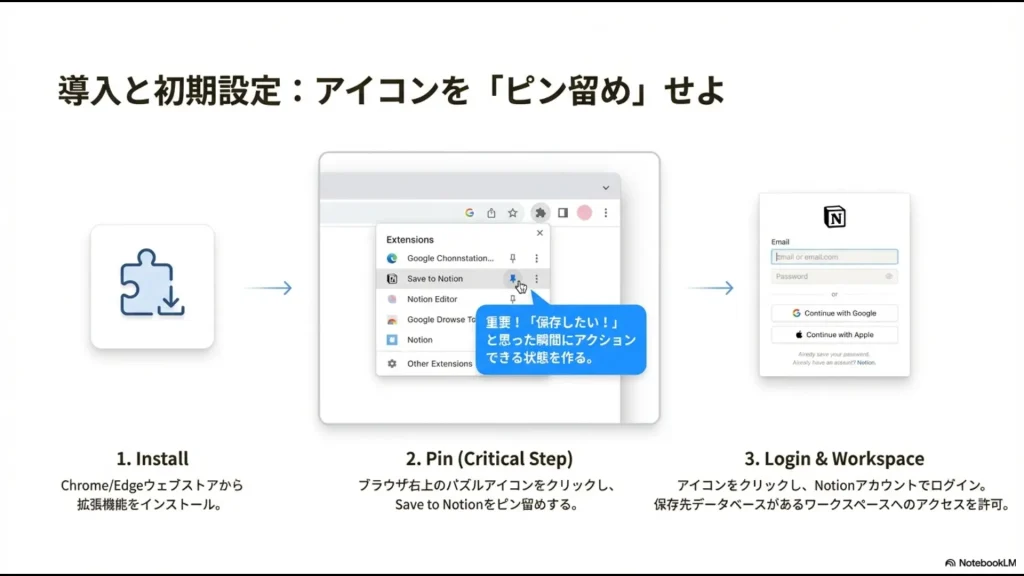
1.ブラウザへSave to Notionを追加する
- Save to Notion公式サイトから利用するブラウザ向けの拡張機能を追加する
- ブラウザ右上の拡張機能メニューを開く
- Save to Notionをピン留めする
- 同じブラウザでNotionへログインする
私はピン留めして、保存したいページを見つけた瞬間に開ける状態にしています。
2.保存先を指定してフォームを作る
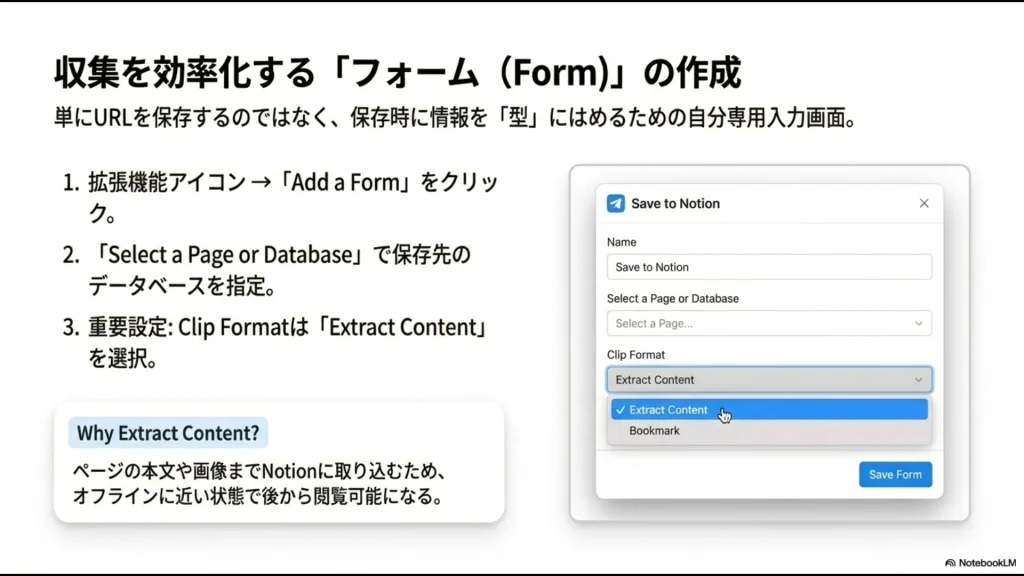
Save to Notionの便利さを決めるのが「Form」です。
- 拡張機能を開く
- 「Add a Form」を選ぶ
- 「Select a Page or Database」から保存先を選ぶ
- 保存時に表示したいフィールドを設定する
- フォームを保存する
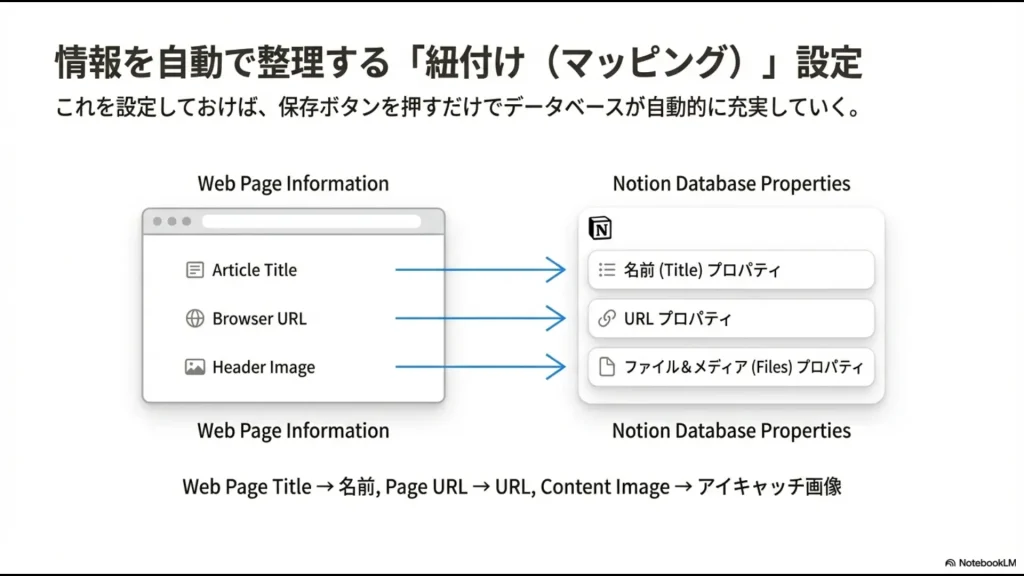
保存先がNotionデータベースの場合、データベース側に作ってあるタグなどのプロパティをフォームから扱えます。
最初から大量の入力項目を作るのではなく、実際に毎回使う項目だけ設定するのがおすすめです。
現在の画面が記事と異なる場合は、Save to Notion公式の初期設定ガイドを確認してください。
保存先DBは5項目くらいから始める
Save to Notionを入れると、せっかくなので細かく情報を管理したくなります。
私も以前は「重要度」「面白さ」「記事化の可能性」など、いろいろなプロパティを作りました。
しかし、保存するたびに入力する項目が増えると面倒になり、最終的には入力しなくなります。
現在、私がWebリサーチ用DBに残しているのは基本的に次の5つです。
| プロパティ | 用途 |
|---|---|
| タイトル | ページ名を識別する |
| URL | 元記事へ戻る |
| 保存日 | 情報の新しさを確認する |
| タグ | AI・SaaS・SEOなど大分類する |
| ステータス | 未着手・執筆中・完了を管理する |
これで十分でした。
詳細なスコアは作ったが捨てた
以前は記事ごとに「重要度」「面白さ」といったスコアを入力する欄も作りました。
ところが、保存するたびに「これは4点かな、3点かな」と考える時間が発生します。
情報整理のための作業が、情報を使う時間を奪うようになったので削除しました。
何でも全文保存したらNotionがゴミ屋敷になった
Save to Notionでは、Webページの内容までNotionへ取り込む使い方もできます。
私も以前は「Web記事は消える可能性があるから」と、良さそうな記事を次々に全文保存していました。
ところが、しばらく運用すると問題が起きました。
Notion検索で、自分が書いたメモより保存した他人の記事ばかりがヒットするようになったのです。
社内Wikiや自分のメモを探したいのに、同じキーワードを含むクリップ記事が大量に出てきます。
情報を残すために全文保存した結果、本当に探したかった情報を見つけにくくしていました。
「保存できる」と「保存した方がよい」は別です。Notionを検索可能な知識ベースとして使うなら、外部記事の全文コピーを増やしすぎない方が管理しやすくなります。
現在はURLとタイトルだけが基本
現在は、ほとんどの記事でURLとタイトルを中心に保存しています。
全文を取り込むのは、たとえば次のようなケースだけです。
- 期間限定で後から消える可能性が高いページ
- 後日Notion AIで本文を分析したい資料
- どうしても残しておきたい一次資料
保存できるものを全部保存するのではなく、残す理由があるものだけ全文保存します。
スクリーンショットは重要な図があるときだけ使う
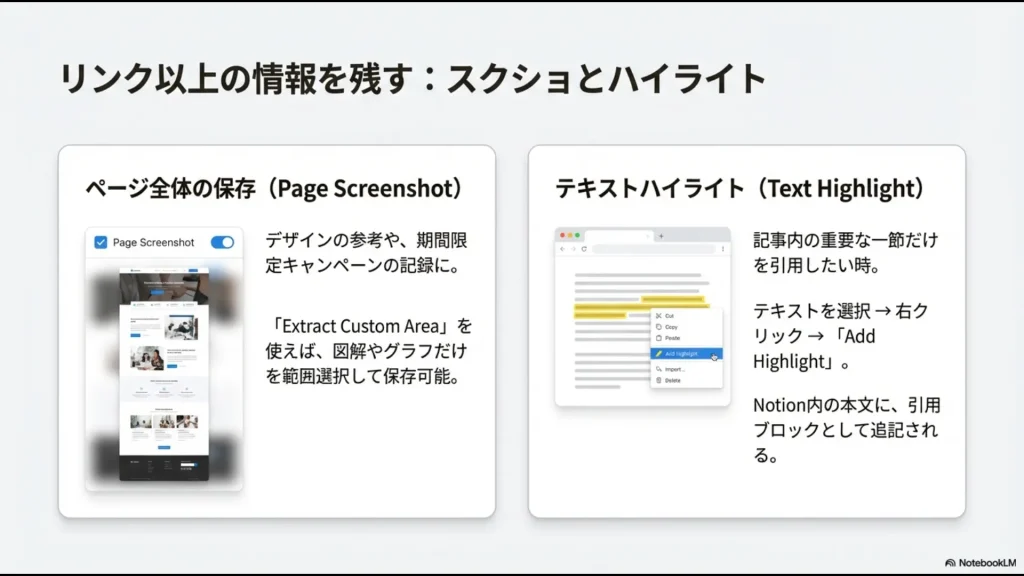
Save to Notionには、ページ全体や指定した範囲のスクリーンショットをNotionへ保存する機能もあります。
私は頻繁には使いませんが、重要なグラフや図解、期間限定キャンペーンの表示を記録したい場合に利用します。
スクリーンショットについては、ページ全体を保存する方法と、必要な範囲だけを指定する方法があります。
現在の操作はSave to Notion公式のスクリーンショット手順で確認できます。
テキストハイライトは使わなくなった
Save to Notionには、Webページの文章をハイライトしてNotionへ送る機能もあります。
便利な機能ではありますが、私は現在使っていません。
情報収集中にいちいち範囲を選択するより、まずURLだけ保存し、本当に必要になったときに該当箇所を読み直してコピーする方が自分には速かったからです。
機能があるから使う必要はありません。毎回行う操作は、1回の便利さより「100回続けても面倒ではないか」で判断しています。
Save to Notionと公式Web Clipperの違い
「Notion公式Web Clipperがあるなら、Save to Notionはいらないのでは?」と思う方もいるでしょう。
私は両方使います。
ただし、使う場面が違います。
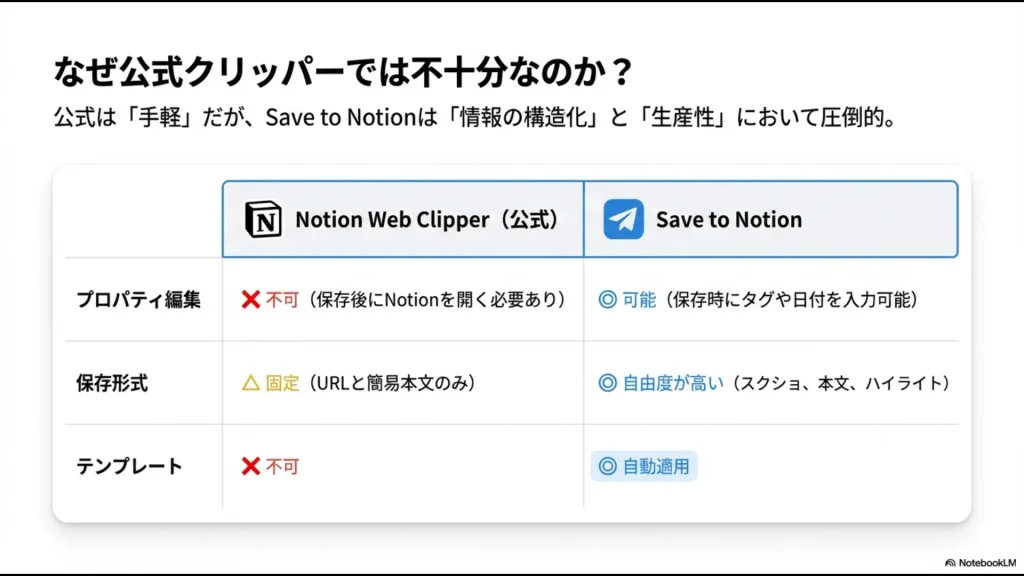
| 比較項目 | Save to Notion | Notion公式Web Clipper |
|---|---|---|
| Webページの保存 | ○ | ○ |
| 保存先DBの指定 | ○ | ○ |
| 保存時のタグ等入力 | ◎ | △ |
| 用途別フォーム | ◎ | ― |
| スクリーンショット | ○ | ― |
| スマホでの手軽さ | △ | ◎ |
| 私の主な用途 | PCでリサーチ | スマホでInboxへ保存 |
公式Web Clipperは、保存先データベースを選んでページを送るだけなら非常に手軽です。
一方、私はPCでブログや業務のリサーチをするとき、保存した瞬間に「AI」「SaaS」「SEO」などのタグや「未着手」などのステータスまで付けたいのでSave to Notionを使います。
保存後にNotionを開き直して分類する工程がなくなるのが、一番大きな違いです。
スマホはNotion公式の共有シートで十分
PCと同じ保存環境をスマホでも再現しようとすると、かえって面倒になります。
私はiPhoneで記事を見つけた場合、SafariやChromeの共有ボタンからNotionを選び、Inboxへ送るだけです。
iOS・Androidとも、Notion公式Web ClipperはOSの共有シートからWebページを保存できます。
スマホでは細かいタグやステータスまで整えません。
移動中は「残す」ことだけを優先し、必要ならPCに戻ってから分類します。
スマホ版Notionそのものの使い分けについては、Notionスマホ版の使い方でも詳しく紹介しています。
Notion AIで保存時に全記事を要約しない
NotionにはAI Autofillがあり、データベースへ要約などを自動入力することもできます。
Save to NotionでWeb記事を保存した後、自動的に要約を作る仕組みを構築することも可能です。
しかし私は、あえて自動化していません。
以前は保存先DBに「要約」プロパティを作りましたが、保存しただけで読まない記事にも要約文が増えていきました。
しかも、そのAI要約が正しいか確認する作業まで増えます。
そこで「要約」プロパティ自体を削除しました。
現在は、本当に記事へ使う段階になった資料だけNotion AIへ、
「この記事の重要ポイントを3つにまとめて」
などと依頼します。
AI自動化は「できるか」ではなく「自動化した結果、本当に人間の作業が減るか」で判断します。不要なデータを自動生成する仕組みは作らないようにしています。
Notion AIを実務でどこまで使うべきかは、Notion AIの使い方で実例を紹介しています。
業務用Notionでは連携先をリサーチDBだけに絞る
Save to Notionは便利ですが、Notion純正の機能ではなく第三者製のブラウザ拡張機能です。
そのため、個人のブログ用ワークスペースと会社の業務ワークスペースでは判断を分けています。
私の業務環境では、Save to Notionをワークスペース内の何でも保存できる場所へ接続するのではなく、機密情報を含まない公開Web記事用のリサーチDBへ用途を限定しています。
たとえば、次のような公開情報を保管するDBです。
- 公開されているAI・SaaSニュース
- 競合サイトの公開記事
- 業界の公開資料
人事・給与・財務・顧客情報などを扱うページへ、情報収集用ブラウザ拡張機能を安易に接続する運用にはしていません。
会社で第三者製の拡張機能を使う場合は、利用者数だけで安全と判断せず、運営元、更新状況、プライバシー情報、要求される権限、自社の情報管理ルールを確認してください。
Save to Notionが動かないときの確認項目
Save to Notionで「フォームが出ない」「保存先DBが見つからない」などの問題が起きた場合は、複雑な設定を触る前に基本項目から確認します。
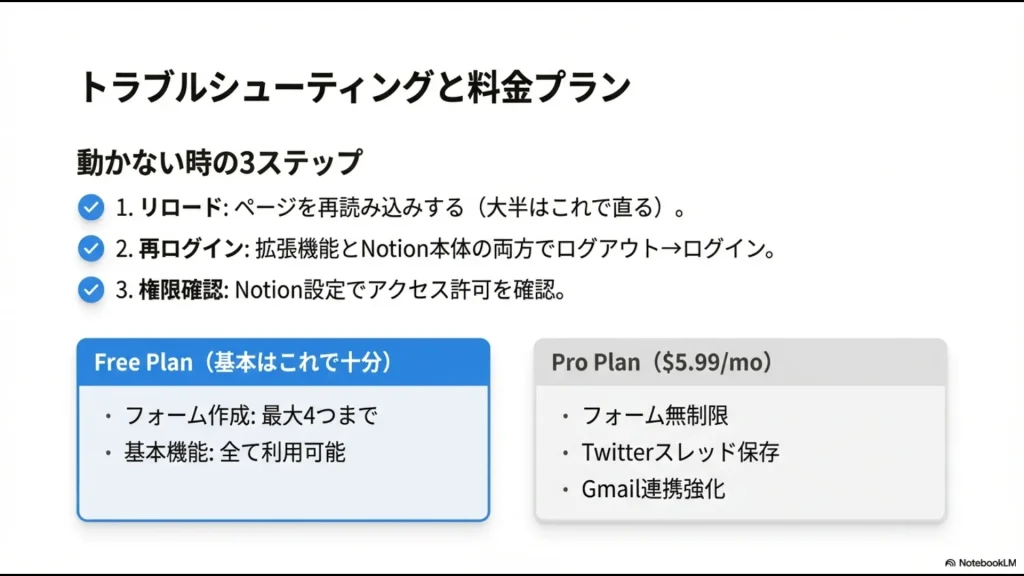
- 対象ページを再読み込みする
- ブラウザとNotionのログイン状態を確認する
- 目的のワークスペース・DBを選んでいるか確認する
- Save to Notionを最新版へ更新する
- ブラウザを一度終了して再起動する
- 改善しなければ拡張機能を再インストールする
公式ドキュメントや更新履歴も確認し、Notion側の障害が疑われる場合はNotionの稼働状況も確認しましょう。
Save to Notionの料金|まず無料版で十分
Save to Notionには無料プランと有料プランがあります。
2026年8月時点では、Freeプランで最大4つのフォームを作成できます。
Proプランは月額5.99ドルで、フォーム数が無制限になるほか、より高度な保存機能が利用できます。
| 項目 | Free | Pro |
|---|---|---|
| 月額 | $0 | $5.99 |
| フォーム数 | 最大4 | 無制限 |
| 基本的なWeb保存 | ○ | ○ |
| 高度な保存機能 | 一部制限あり | ○ |
私のようにWebリサーチ用の保存フォームを数個使う程度であれば、まず無料版で使い方が自分に合うか試せば十分です。
複数の保存フローを細かく分けたい場合などにProを検討するとよいでしょう。
料金や機能は変更される可能性があるため、契約前にはSave to Notion公式の料金ページを確認してください。
Save to Notionの使い方でよくある質問
Save to Notionは無料で使えますか?
無料プランがあります。2026年8月時点ではFreeで最大4つのフォームを作成できます。より多くのフォームを使いたい場合などはProを検討できます。
Save to Notionと公式Web Clipperはどちらがおすすめですか?
PCで保存時にタグやステータスまで決めたいならSave to Notionが便利です。単純に素早く保存したい場合やスマホではNotion公式Web Clipper・共有シートを私は使っています。
iPhoneでSave to Notionを使う必要はありますか?
私は使っていません。SafariやChromeの共有メニューからNotionを選び、Inboxへ保存する方が速いためです。細かい整理は必要な場合だけPCで行います。
記事本文までNotionへ保存した方がいいですか?
私は基本的にURLとタイトルだけです。何でも全文保存した結果、検索時に外部記事ばかりヒットするようになった経験があるため、消える可能性が高い資料や後から本文分析したい記事だけ選択的に全文保存しています。
Save to Notionでスクリーンショットも保存できますか?
できます。ページ全体または範囲を指定したスクリーンショットをNotionへ保存できます。私は重要なグラフや期間限定ページを残したい場合だけ使っています。
Notion AIで自動要約した方がいいですか?
私は全記事の自動要約はしていません。読みもしない記事まで要約するとデータが増えるため、本当に必要になった記事だけ後からNotion AIで要約しています。
会社のNotionでもSave to Notionを使えますか?
会社の情報管理ルールを優先してください。私は業務利用では、機密情報を含まない公開Web記事用のリサーチDBだけに用途を限定し、人事・給与・財務などの情報を扱う領域とは分けています。
まとめ|保存するときに「あとでどう使うか」を決める
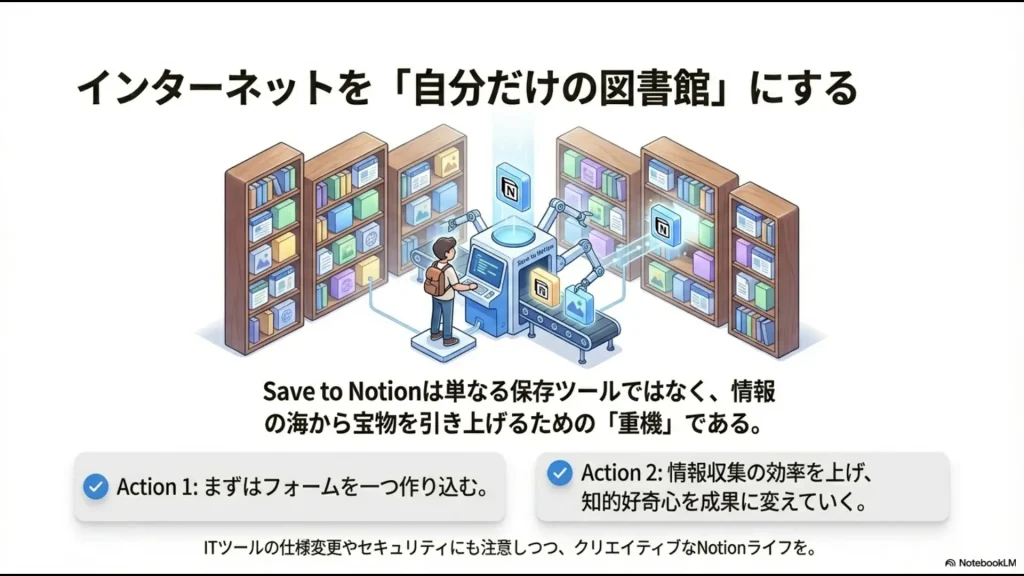
Save to Notionは、NotionへWeb記事を大量に保存するための道具ではありません。
私が現在一番価値を感じているのは、保存する瞬間に最低限の分類まで終わらせられることです。
- PCではSave to Notionでタグ・ステータスまで決める
- スマホでは公式共有シートからInboxへ入れる
- 保存項目は必要最低限にする
- 普通の記事はURLとタイトルを中心に残す
- 全文保存は本当に必要な記事だけにする
- AI要約は必要になってから実行する
というのが、いろいろ試した末に残った運用です。
保存した情報をNotion AIで検索・整理する方法も確認したい方は、実際の業務での使い方を別記事にまとめています。