SkillStack Lab運営者のスタックです。
NotionをPCでは快適に使えているのに、スマホになると「見にくい」「操作しづらい」「どこに何があるか分からない」と感じていませんか。
私も会社の業務、社内Wiki、タスク管理、資格勉強、副業などで日常的にNotionを使っていますが、スマホ版を使い続けて分かったことがあります。
スマホでPCと同じことをしようとすると、Notionは一気に使いにくくなります。
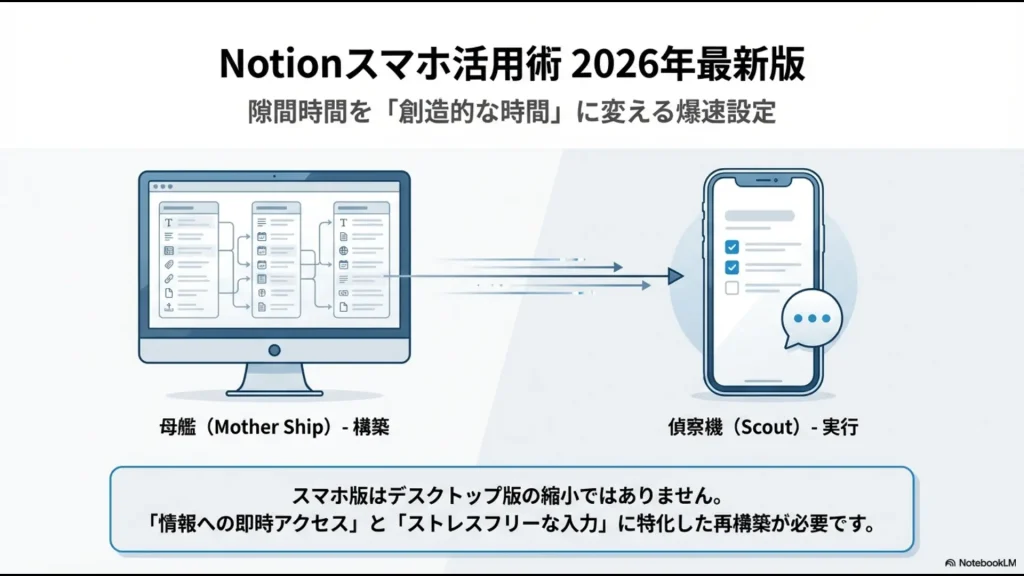
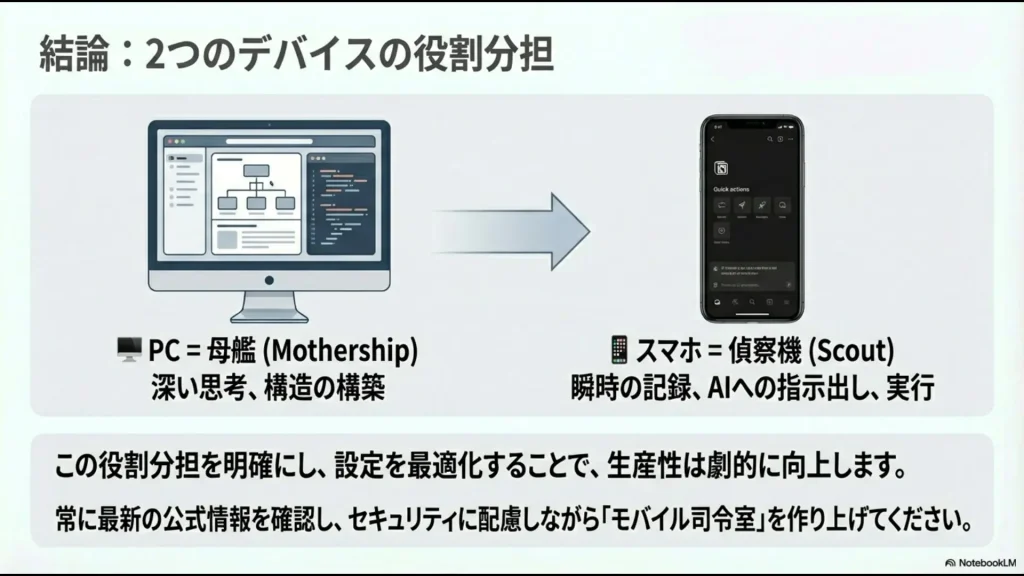
私の中では、PCは「母艦」、スマホは「偵察機」です。
新しいデータベースを作ったり、プロパティを設計したり、長文マニュアルを書いたりするのはPC。
スマホでは、情報を見る、ステータスを直す、思いつきを残す。この3つにほぼ絞っています。
 スタック
スタック作り込むのはPC、現場で使うのはスマホです。「スマホ版Notionが使いにくい」と感じるなら、アプリではなくPCで作ったデータベースの設計が複雑すぎる可能性があります。
この記事では、私が実際に使っているNotionスマホ版の設定、ウィジェット、音声入力、データベースの見せ方、Notion AI検索、オフライン利用に加えて、試したけれど捨てた自動化まで紹介します。
- スマホ版Notionでやるべきこと・やらないこと
- iPhone・Androidで目的ページへすぐ移動する方法
- スマホで見やすいデータベースの作り方
- 音声入力とInboxを使ったアイデア記録
- Notion AIで社内Wikiを素早く検索する方法
- オフラインで安全に使うための注意点
結論|Notionスマホ版は「見る・直す・残す」に絞る
私がスマホ版Notionで日常的に行っている作業は、ほぼ次の4つです。
| スマホでやること | 具体的な使い方 |
|---|---|
| タスク確認・更新 | 今日のタスク確認、完了・ステータス変更 |
| 思いつきメモ | Inboxへ短文・音声で放り込む |
| 社内情報検索 | Notion AIへ質問してWiki・マニュアルを探す |
| 資格勉強 | 通勤中に弱点DBだけを復習する |
逆に、スマホでは絶対にやらないことも決めています。
- 新しいデータベースを設計する
- プロパティを大量に追加・変更する
- 長文マニュアルを書く
- 複雑なレイアウトを作る
- Makeなどの外部連携を設定する
これらはPCの方が圧倒的に速く、ミスも少なくなります。
スマホ版Notionの使い方を考えるときは、「何ができるか」ではなく「スマホでやる方がPCより速いか」で判断するのがおすすめです。
Notionスマホ版を日本語表示にする方法
スマホ版Notionが英語表示になっていて戸惑った場合は、まず端末側の言語設定を確認します。
現在のNotionモバイルアプリは、基本的にスマートフォンのシステム設定にある言語の優先順位に従います。
そのため、「Notionアプリ内でEnglishへ変更してから日本語へ戻す」といった操作を最初に試すのではなく、iPhone・Android側で日本語が優先言語になっているかを確認する方が基本です。
Notion自体は日本語表示に対応しています。
端末側が日本語なのに表示がおかしい場合は、アプリを最新版へ更新し、一度終了して再起動してから確認します。
現在の言語仕様は、Notion公式の言語設定でも確認できます。
ダークモードは見やすさで選べばOK
ダークモードについては、「必ず使った方がよい」というものではありません。
夜間や暗い場所でNotionを見ることが多いならダークモード、昼間の明るい場所で資料を確認するならライトモードの方が見やすい場合もあります。
私は見た目よりも、長時間見ていて疲れにくい方を選ぶようにしています。
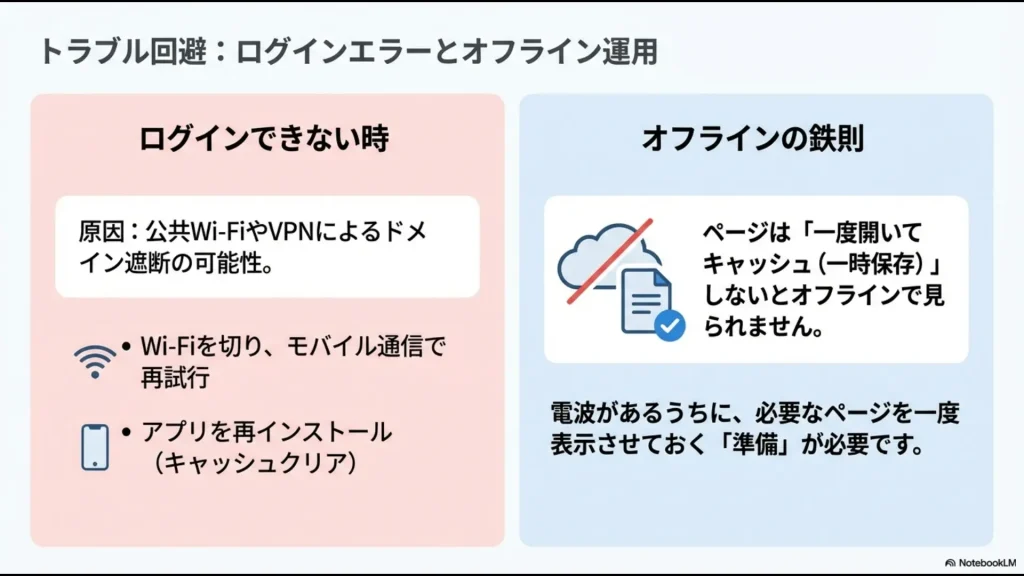
スマホでNotionにログインできない時の確認順
外出先で急にNotionへ入れなくなると困ります。
以前の記事ではDNS設定の変更など踏み込んだ対処まで紹介していましたが、現在はそこまで触る前に基本項目から確認する方が安全です。
- Wi-Fiとモバイル通信を切り替えてみる
- Notionアプリが最新版か確認する
- 普段使っているログイン方法と同じ方法を選ぶ
- 会社利用ならVPN・フィルタリングの影響を確認する
- アプリを終了して再起動する
- 改善しなければ公式ヘルプの案内に沿ってアプリをリセットする
いきなりDNSや端末全体のセキュリティ設定を変更するのではなく、「別回線ではつながるか」を確認すると、端末側なのかネットワーク側なのかを切り分けやすくなります。
会社支給スマホや会社VPNを使っている場合は、自分の判断でネットワーク設定やセキュリティ設定を変更せず、情シス・管理者へ確認してください。
スマホではInboxへ雑に残し、PCで整える
スマホでNotionを使う最大のメリットの一つは、「思いついた瞬間に残せること」です。
私はInboxという一時保存用のページを用意しています。
移動中に、
- 明日確認すること
- ブログの記事ネタ
- 仕事で気づいた改善案
- 後で調べたいこと
が浮かんだら、きれいに分類しようとせず、そのままInboxへ入れます。
スマホで「どのカテゴリに入れるか」「タグは何か」と考えている間に、アイデアを忘れてしまうからです。
iPhoneの音声入力はかなり使える
長文をフリック入力する代わりに、私はiPhone標準キーボードのマイクボタンをよく使います。
たとえば歩いているときに、
「〇〇の件、明日までに確認する。田中さんにも共有」
くらいの文章をそのまま吹き込みます。
誤変換や「てにをは」は気にしません。
目的は文章を完成させることではなく、思考を逃さないことだからです。
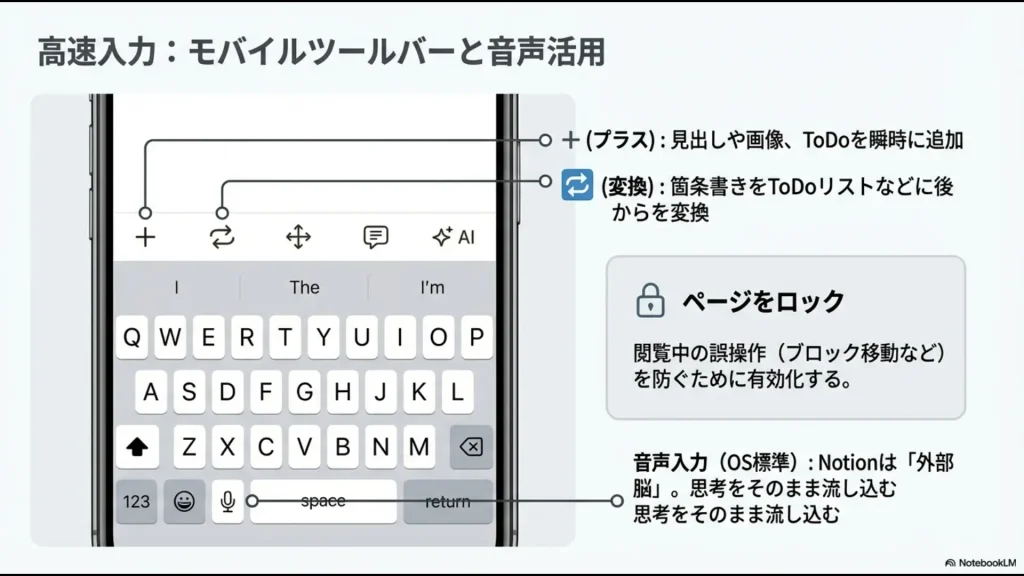
完成したWiki・マニュアルはページロックする
スマホでNotionを閲覧するときに、私がかなり重要だと感じているのがページロックです。
過去に、スマホで長い業務マニュアルをスクロールしていた際、指がブロックに引っかかり、段落を別の場所へドラッグしてしまったことがあります。
その場では気づかず、後日「手順書の文章がおかしい」と指摘されて発覚しました。
それ以降、完成したマニュアルや社内Wikiのトップページは、PC側で基本的にページロックしてから共有しています。
スマホ版Notionでも、ページ右上のメニューからページロックを確認できます。
スマホで「読む」頻度が高いページほど、編集しやすさより誤操作しにくさを優先しています。
社内Wikiそのものの設計や権限分離については、Notionで社内Wikiを作る方法でも実際の運用を詳しく紹介しています。
スマホで見づらいデータベースはPC側で直す
Notionをスマホで使っていて「データベースが見づらい」と感じたとき、私はスマホ側で何とかしようとはしません。
PCへ戻って、データベースのビューそのものを見直します。
スマホで使いやすいビューと、私がほぼ使わないビューはかなりはっきり分かれました。
| ビュー | 私の評価 | 理由 |
|---|---|---|
| List | ◎ | 縦スクロールだけで見やすい |
| Gallery | ◎ | 大きなカードをメニューボタン代わりに使える |
| Table | △ | 横スクロールが発生しやすい |
| Board | △ | 横移動とドラッグ操作が誤操作につながりやすい |
Listはスマホで一番使いやすい
タスク、議事録、弱点リストなどはListをよく使います。
表示するプロパティも必要最小限にして、タイトルとステータス、期限程度に絞ります。
資格勉強でも、未解決の弱点だけをフィルターしたListを作り、通勤中に見ています。
資格勉強で実際に合格まで使った構成は、Notion資格勉強テンプレートの作り方で詳しく紹介しています。
Galleryは社内ポータルのメニューに便利
Galleryは、カバー画像やアイコンを使って社内ポータルの入口を作るときに便利です。
「総務」「ITヘルプ」「申請」「プロジェクト」などを大きなカードとして並べれば、スマホでも押しやすくなります。
逆に、数値や細かいプロパティを一覧で比較する用途ならPCのTableを使います。
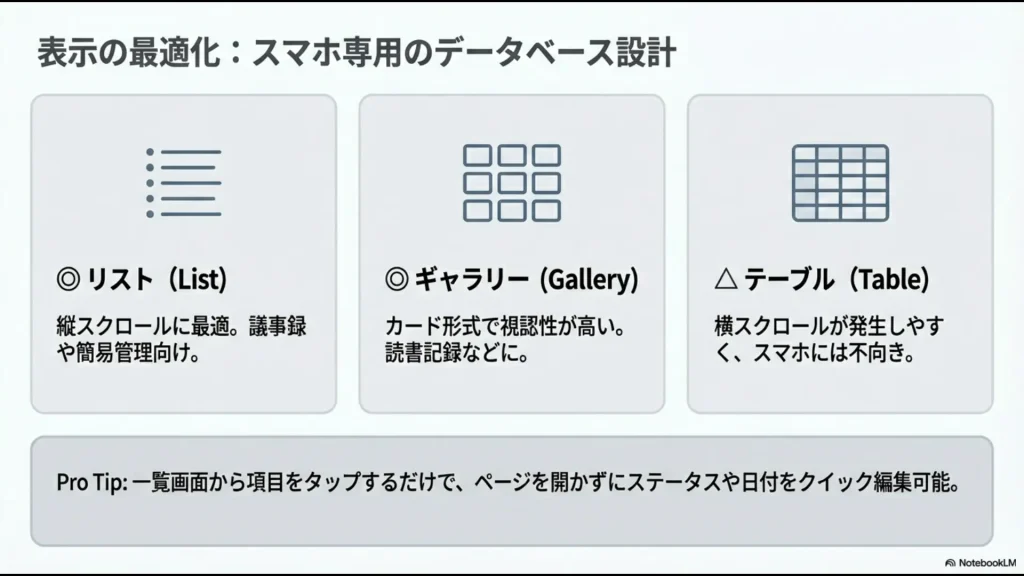
スマホで見づらいからといって「Notionのスマホアプリは使えない」と判断する前に、表示するプロパティとビューを減らしてみてください。スマホの問題ではなく、DB設計の問題であることがよくあります。
Notionウィジェットで3タップを1タップにする
私がスマホ版Notionで最も重宝している機能の一つがホーム画面のウィジェットです。
Notionは便利ですが、アプリを起動してワークスペースを開き、階層をたどって目的のページを探していると、ちょっとした記録が面倒になります。
そこで私は、ホーム画面から直接目的ページへ入れるようにしています。
私が置いているウィジェット
- Inbox:思いついた内容をすぐ残す
- 今日のタスク:今日確認するタスクDBへ直接移動する
- 資格勉強:未解決の弱点リストへ直接移動する
現在のNotion公式ウィジェットでは、特定のページやデータベース、Favorites、Recentsへアクセスできます。
Notion AIへ直接入るAIショートカットも用意されています。
私は高度な自動化より、まずこの「目的ページへ1タップで入る」動線を作ることを優先しています。
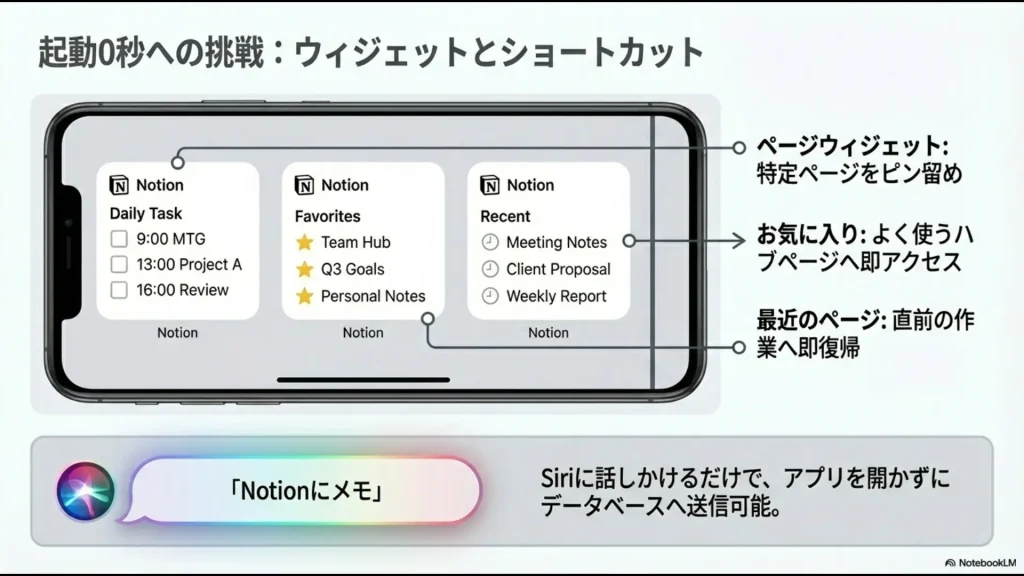
Siriショートカットは作ったが捨てた
元情シスなので、以前はiOSショートカットからAPIを使ってNotionへ直接メモを送る仕組みも作りました。
動いたときは便利でした。
ただ、iOSのアップデートやネットワーク状態などでエラーになることがあり、結局は保守する方が面倒になりました。
現在は使っていません。
社内Wikiの検索はスマホこそNotion AIが便利
スマホ版Notionで特にAIとの相性がよいと感じるのが、社内Wiki・マニュアルの検索です。
数百ページある社内Wikiをスマホの小さな画面で階層から探していくのは、かなり面倒です。
私は外出先で分からないことが出たら、Notion AIへそのまま質問します。
たとえば、
- 「〇〇支店のWi-Fiはどこを見ればいい?」
- 「この経費の社内処理ルールを教えて」
- 「慶弔休暇の申請手順は?」
のように聞きます。
回答だけでなく参照元のページを確認できるため、そのまま元のマニュアルまで開けます。
PCでは階層や検索画面から探しても苦になりませんが、スマホでは「AIへ質問する」方が目的の情報まで短い動線でたどり着けるケースが増えました。
ただし、AIの回答をそのまま正解と決めつけず、重要な規程や数値は必ず参照元も確認します。
オフラインは「読むため」に使う
現在のNotionは、モバイルアプリでもページをオフラインで利用できます。
以前のように「事前に一度開いてキャッシュさせておく」という考え方ではなく、必要なページで「Available offline」を有効にして事前ダウンロードできます。
私は出張前に、次のようなページをオフライン保存しています。
- 出張のしおり
- 航空券・乗車券のスクリーンショット
- ホテルの予約番号
- 現地で必要な連絡先
通信が不安定な新幹線や飛行機でも確認できるため、閲覧用途ではかなり便利です。
現在は全プランで個別ページをオフライン保存でき、有料プランでは最近使ったページやお気に入りも自動的にダウンロードされる仕組みがあります。
最新の条件は、Notion公式のオフライン利用で確認できます。
私はオフライン中にDBを更新しない
オフラインでは編集もできますが、私は業務用データベースを積極的には編集しません。
以前、オフライン状態でタスクを更新している間に、別のPCや他のメンバーもオンラインで同じデータを触っており、オンライン復帰後の同期で期待していた状態と違ってしまった経験があるからです。
それ以降、自分の運用ルールはシンプルです。
「オフラインは読むだけ。重要なDB更新はオンラインで行う」
複数人で同じデータベースを編集している会社利用では、特にこの方が安心です。
Web記事はスマホの共有メニューからNotionへ保存できる
ブラウザで見つけた記事をNotionへ残したいときは、iPhone・Androidの共有メニューからNotionへ保存できます。
iPhoneならSafariやChromeで共有アイコンを押し、Notionを選びます。
保存先のページやデータベースを選べるため、参考記事や後で読む資料をスマホから集める用途には便利です。
ただし、ここでも保存すること自体を目的にしないよう注意しています。
何でもNotionへ入れると、後から検索ノイズが増えてしまうからです。
スマホは情報を集める力が強い分、「保存しすぎる」リスクもあります。後で使う可能性が低い記事まで何でもクリップしない方が、Notionは長く使いやすい状態を保てます。
AI Meeting Notesはスマホで使えるが私は本運用していない
現在のNotionにはAIミーティングノートがあり、スマートフォンから会議を録音・文字起こしすることもできます。
ただし、私はテストしたものの、現在の社内標準にはしていません。
すでにGoogle Meet標準の議事録機能やtl;dvなどが定着しているため、録音・文字起こしはそちらへ任せ、完成した情報をNotionへ残す役割分担にしています。
また、モバイル版はスマートフォンのマイクが拾った音が中心なので、同じスマホでオンライン会議へ参加しながら相手の音声を確実に取得する用途には向きません。
スマホでの録音条件まで詳しく知りたい方は、Notionの録音・文字起こし機能の使い方で詳しく解説しています。
スマホでNotionを使うときに「やらないこと」
ここまで機能を紹介してきましたが、スマホ版Notionを快適に使うために一番重要なのは、むしろ「やらないこと」を決めることです。
複雑なデータベース設計をしない
プロパティ追加、Relation、Rollup、Formula、ビュー設計などはPCで行います。
スマホは完成した仕組みを使う場所です。
長文を書かない
スマホで長文を完成させようとはしません。
音声入力や短文で素材だけ残し、文章として整えるのはPCへ戻ってから行います。
Boardを無理にドラッグしない
ボード形式はPCでは便利ですが、スマホでは横移動が多く、カード移動の誤操作も起きやすいため私はあまり使いません。
ステータス変更だけなら、Listから対象の項目を開いて変更する方が確実です。
高度な自動化をスマホの入口にしない
Siriショートカット+APIのような仕組みは作れますが、その仕組みが壊れた瞬間にメモできなくなるなら本末転倒です。
ウィジェット+音声入力程度の単純な仕組みの方が、毎日使う道具としては強いと感じています。
Notion Mailをスマホ活用の主役にはしない
以前の記事ではNotion Mailも最新のモバイル活用として紹介していました。
しかし、Notion公式はNotion Mailを2026年9月22日に終了すると案内しています。
そのため、これからNotionスマホ環境を作る読者へNotion Mail中心のワークフローをおすすめすることはしません。
既存のNotion Mail利用者は、終了前に必要な下書きや設定などを公式案内に沿って確認してください。
Notionスマホ版でよくある質問
まとめ|3タップを1タップに減らす設計をする
Notionのスマホ版を使いこなすために、すべての機能を覚える必要はありません。
私が実際に残った使い方は、かなり単純です。
- タスクを見る・完了にする
- Inboxへ思いつきを残す
- Notion AIで必要な社内情報を探す
- 通勤中に弱点を復習する
- ウィジェットから目的ページへ直接入る
- オフライン資料は基本的に読むだけにする
一方、DB設計、長文作成、高度な自動化、複雑なレイアウトはPCへ任せています。
もしスマホ版Notionが使いにくいと感じているなら、アプリを変える前に、PC側のページやデータベースをもっとシンプルにできないか見直してみてください。
スマホで毎日使える設計になっているかどうかは、Notion全体の設計品質を確認する良いテストになります。
通勤中にスマホ版Notionを使って資格勉強を続けた実例も紹介しています。