SkillStack Lab運営者のスタックです。
Notionで資格勉強を管理しようとして、「せっかくなら進捗率も勉強時間も復習日も全部自動化したい」と考えていませんか。
私は実際に、AWS Cloud Practitionerの勉強で約1か月半、第一種衛生管理者の勉強で約2か月Notionを使い、どちらも合格まで利用しました。
その中で、教材データベース、学習ログ、弱点リストをRelationでつないだり、Formulaで進捗バーを作ったり、復習日を自動計算したりと、かなり色々試しています。
そして最終的に残ったのは、驚くほどシンプルな「間違えた問題だけを管理する1つのデータベース」でした。
 スタック
スタックテンプレートの装飾に1時間かけるなら、その1時間で過去問を解いてください。Notionは「勉強した気分に浸る」ための場所ではありません。社会人が管理すべきなのは、次に倒すべき「自分の弱点」だけです。
この記事では、実際に資格試験で使って分かったNotion資格勉強テンプレートの最小構成、スマホでの復習方法、Database Buttonの活用法に加えて、やってみたけれど捨てた機能まで紹介します。
- 資格勉強で実際に使い続けられたNotionテンプレート構成
- 弱点だけを管理する1データベースの作り方
- iPhoneからワンタップで復習を始める方法
- 覚えた問題をDatabase Buttonで消す仕組み
- Relation・進捗バー・勉強時間記録をやめた理由
- Notionを作り込むことが目的化しないための判断基準
結論|Notion資格勉強テンプレートは「弱点1DB」で十分
働きながら資格を取る社会人なら、Notionで管理する情報はできるだけ減らした方が続きます。
私がAWS Cloud Practitionerと第一種衛生管理者の勉強を経て、最終的に残したのは次の3項目です。
| プロパティ | 入力する内容 |
|---|---|
| 問題・テーマ | 間違えた問題や理解が曖昧な論点 |
| ステータス | 未着手・復習中・完璧 |
| 参考URL | 参考書の補足ページや公式・Web解説 |
これだけです。
試験日までの日数はダッシュボード上に表示していましたが、問題ごとの細かな管理項目には入れませんでした。
学習時間、参考書のページ数、細かなカテゴリ、全体正答率も最終的には管理していません。
資格勉強で重要なのは「どれくらい勉強したか」より、「次に何を復習すれば点数が上がるか」です。Notionには、その判断に必要な情報だけを残します。
Notion資格勉強テンプレートの作り方
ゼロから作っても数分で完成する程度にします。
Notion公式のMarketplaceにはStudy Planner系のテンプレートも多数ありますが、資格勉強では高機能なテンプレートをそのまま使うより、必要な部分だけ残すことをおすすめします。
テンプレートを探したい場合は、Notion公式のStudy Plannerテンプレートから確認できます。
手順1|弱点管理用のデータベースを1つ作る
新しいページを作り、テーブル形式のデータベースを追加します。
名前は「弱点リスト」「復習リスト」「間違いノート」など、自分が分かれば何でも構いません。
私は、問題演習で間違えた内容や「正解したけれど理由を説明できない」と感じたテーマだけを追加しました。
手順2|プロパティを3つに絞る
最初から多くの項目を作らないことが重要です。
私が残したのは、問題・テーマ、ステータス、参考URLだけでした。
詳しい解説や、自分がなぜ間違えたのかは各ページの本文へ直接書きます。
たとえば第一種衛生管理者なら、
- 有害業務に関する健康診断
- 労働時間・休憩・休日のルール
- 化学物質や有害因子の特徴
など、間違えた論点単位で登録していました。
AWS Cloud Practitionerでは、クラウドサービスや料金体系、責任共有モデルなど、混同した項目を同じように追加します。
手順3|「復習中」だけを表示するビューを作る
普段見る画面には、すでに覚えた内容を表示する必要はありません。
ステータスが「完璧」ではないものだけにフィルターをかけて、未解決の弱点だけを表示します。
これでNotionを開いた瞬間に「次に何を復習するか」が決まります。
最初に作った3データベース構成は挫折した
実は、最初からこのシンプルな形だったわけではありません。
元情シスだったこともあり、最初は仕組みを作り込むことに夢中になりました。
具体的には、
- 教材データベース
- 学習ログデータベース
- 苦手項目データベース
の3つを作り、Relationで関連付け、Rollupで進捗率まで表示していました。
見た目は非常にきれいでした。
しかし、通勤中に1問だけ復習しようとすると、「学習ログを追加して、教材を選んで、苦手項目と関連付けて……」という入力作業が発生します。
数分しかない隙間時間では、この数タップが致命的でした。
結局、RelationもRollupも捨て、弱点を直接追加する1DBへ統合しました。
Notionでは複数データベースを連携できますが、「できること」と「資格勉強でやるべきこと」は別です。入力の手間が増える設計は、どれだけ美しくても継続できませんでした。
進捗バー作りに3時間使ったのが最大の失敗
Notionで資格勉強を始めると、進捗率をきれいに可視化したくなるかもしれません。
私もFormulaを使って、
■■■□□ 60%
のようなプログレスバーを表示する仕組みを作りました。
ところが、表示方法や数式を調整しているうちに、休日の約3時間を使ってしまいました。
完成した画面を見たときは達成感がありましたが、その3時間では過去問を1問も解いていません。
勉強時間の記録も1週間でやめた
「今日は30分」「今日は1時間」と勉強時間を記録するプロパティも作りました。
しかし、毎回入力することが面倒になり、約1週間で放置しています。
勉強時間が長くても、分からない問題が減らなければ合格には近づきません。
そのため、私は学習時間ではなく「まだ説明できない弱点が何個残っているか」を見るようにしました。
スマホ+Notionウィジェットが通勤学習で一番役立った
社会人の資格勉強でNotionを使うなら、PCよりスマホでの動線が重要です。
私はiPhoneのホーム画面にNotionウィジェットを置き、弱点データベースの「未解決だけを表示したページ」へ直接アクセスできるようにしていました。
通勤電車に乗ったら、
- ホーム画面のNotionウィジェットをタップする
- 復習中の弱点だけを見る
- 昨日間違えた内容を数分確認する
という流れです。
アプリを開いてページを探す作業すら省けるため、「5分だけやろう」と思ったときにすぐ復習へ入れました。
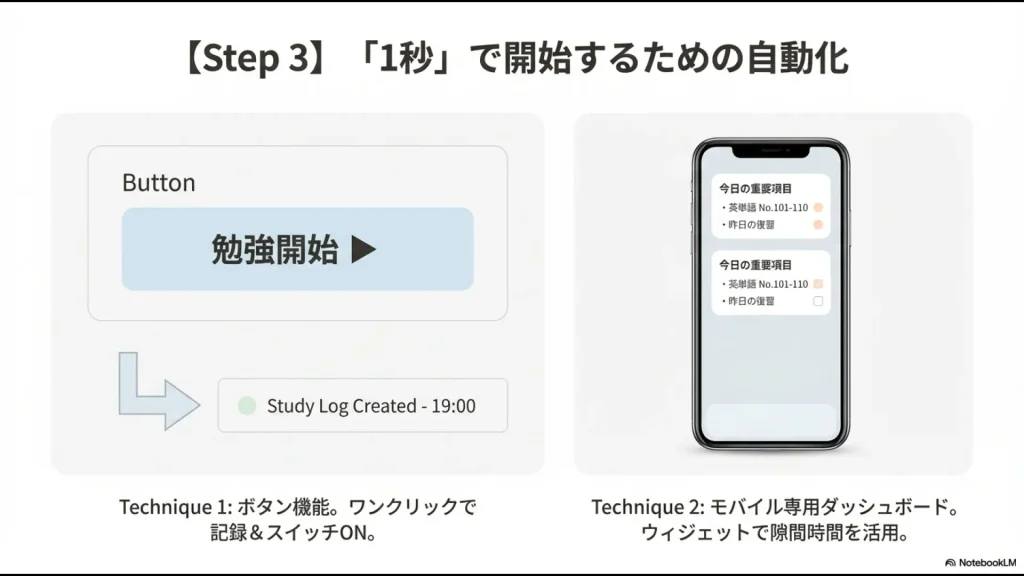
Notionは現在もiPhone・Androidで、特定のページやデータベースを開くホーム画面ウィジェットを利用できます。
オフライン利用もできる
以前のNotionは通信環境への依存が気になりやすいツールでしたが、現在はデスクトップ・モバイルアプリでページをオフライン利用できます。
よく復習するページは事前にオフライン利用できる状態にしておけば、通信が不安定な移動中でも確認しやすくなります。
なお、Webブラウザ版ではなくNotionアプリを使用します。詳しい現在の条件はNotion公式のオフライン利用ガイドで確認できます。
Database Buttonで「覚えた弱点」をワンタップで消す
Notionで資格勉強に実際に残った自動化機能が、Database Buttonです。
学習開始時間を記録するためのボタンも試しましたが、そもそも学習ログをつけなくなったため廃止しました。
代わりに便利だったのが、各弱点に「完璧に覚えた」ボタンを設置する方法です。
- 弱点データベースへButtonプロパティを追加する
- ボタン名を「完璧に覚えた」にする
- 押したらステータスを「完璧」へ変更するよう設定する
- 通常ビューでは「完璧」を非表示にする
復習して「もう説明できる」と判断したら、ボタンを1回押すだけです。
弱点一覧からその項目が消えるため、残っている項目だけに集中できます。
自動化は「記録を増やすため」ではなく、「操作を減らすため」に使う。この基準に変えてからNotionがかなり使いやすくなりました。
復習日を自動計算する仕組みもやめた
Formulaを使えば、前回の学習日から「次の復習日」を自動計算する仕組みも作れます。
私も、1日後、3日後、さらに数日後というように復習日を設定する仕組みを試しました。
しかし、社会人の勉強では予定どおり進められない日があります。
仕事が忙しく2日ほど勉強できなかっただけで、期限切れの復習項目が数十件並びました。
赤い期限切れ表示を見た瞬間に、「こんなに遅れているのか」と逆にやる気が落ちてしまったんです。
そこで復習日の厳密な自動管理もやめました。
最終的には、未解決の弱点を上から見て、時間があるときに1つずつ潰す方法の方が続きました。
復習間隔を細かく管理する方法が合う人もいます。ただ、仕事や家庭で予定が変わりやすい社会人は、「今日できなかった=遅延」と表示される仕組みがストレスになる場合があります。
Notionを英単語のフラッシュカードにはおすすめしない
旧版の記事では、Gallery viewを使って英単語帳を作る方法も紹介していました。
私自身も試しましたが、現在はおすすめしていません。
数十件程度なら見栄えのよいカードを作れますが、数百・数千語をテンポよく反復する用途では、Notionを使う理由が弱くなります。
大量の暗記カードを高速で回したいなら、フラッシュカード用途に特化した専用アプリを使い、Notionは「何度も間違える重要な弱点だけを残す場所」にする方が役割を分けやすいです。
AWS Cloud Practitionerでは「似た概念の混同」を残した
AWS Cloud Practitionerでは、約1か月半Notionを使いました。
すべての知識をNotionへまとめるのではなく、問題演習で間違えたものや、似ていて混同した概念だけを弱点リストへ追加しました。
参考書やWeb解説を読んで理解できたら、参考URLを一緒に残します。
次に同じテーマを間違えたときも、一から検索し直さず、自分が以前つまずいたページへすぐ戻れます。
この使い方で、試験まで弱点を潰しながら学習し、合格しました。
第一種衛生管理者では暗記事項の弱点管理に使った
第一種衛生管理者の勉強では、約2か月Notionを利用しました。
法令や有害業務など、似た数字・条件・用語が多いため、「覚えたつもりだったのに間違えた項目」を残す用途と相性が良かったです。
ここでも参考書全体をNotionへ書き写すことはしていません。
すでに理解できている情報までデータベースへ入れると、復習対象が増えすぎるからです。
問題を解く → 間違えたテーマだけ追加する → 通勤中に復習する → 覚えたら一覧から消す、という流れを繰り返し、合格まで利用しました。
無料テンプレートを選ぶなら「機能が少ないもの」を選ぶ
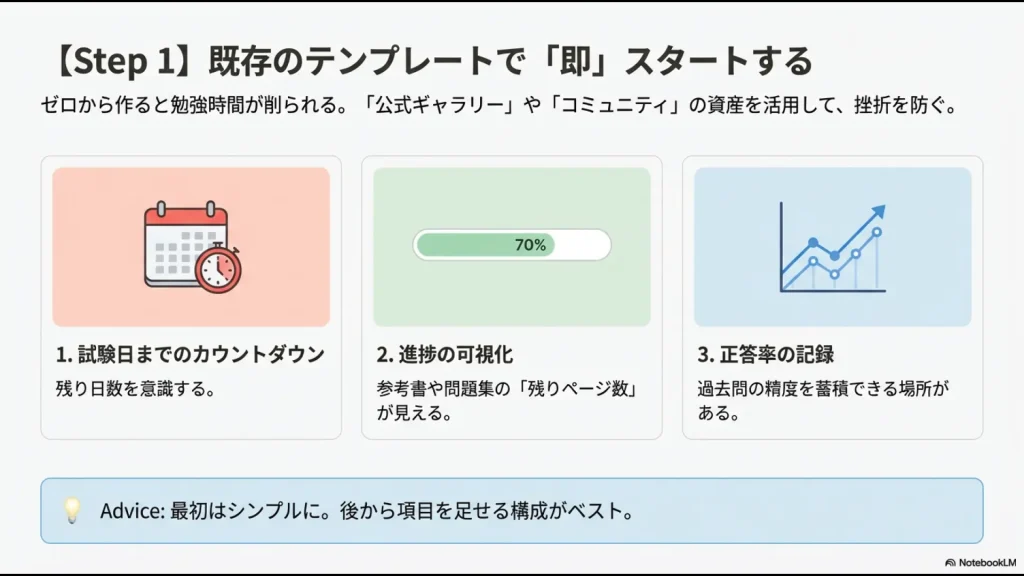
Notion Marketplaceには学習用テンプレートが多数あります。
ただし、資格勉強用として選ぶなら「機能が多いほどお得」と考えない方がよいです。
私なら次の条件で選びます。
- データベースが1つ程度で理解できる
- スマホから弱点をすぐ追加できる
- 不要なプロパティを簡単に削除できる
- 進捗グラフや複雑な自動化が必須になっていない
- 試験日と復習対象がすぐ見える
気に入ったテンプレートを複製しても、そのまま完成形として使う必要はありません。
むしろ不要な機能を削り、「弱点管理だけ残す」ところから始めることをおすすめします。
Notion資格勉強テンプレートでよくある質問
まとめ|Notionでは勉強時間ではなく「次に倒す弱点」を管理する
Notionは非常に自由度が高いので、資格勉強にも複雑な仕組みを作ろうと思えばいくらでも作れます。
私自身、Relation、Rollup、Formula、進捗バー、学習時間、復習日の自動計算まで一通り試しました。
しかし、AWS Cloud Practitionerと第一種衛生管理者の合格まで実際に残った仕組みは、非常にシンプルでした。
- 間違えた問題だけを1DBに入れる
- ステータスは未着手・復習中・完璧だけ
- 参考URLを残す
- スマホからすぐ復習できるようにする
- 覚えたらボタン1つで一覧から消す
これで十分でした。
テンプレートの装飾に1時間かけるなら、その1時間で過去問を解く。
Notionは勉強した気分に浸る場所ではなく、「次に何を復習すればよいか」を迷わないための道具として使うのがおすすめです。