SkillStack Lab 運営者のスタックです。
デザインや資料作成って、こだわり始めるとキリがないし、気づいたら数時間経っていたなんてこともありますよね。
最近のCanvaにはMagic StudioというAI機能が詰まったツールが登場していて、これまでの作業時間を大幅に削れるようになっています。
でも、実際にCanva AI 使い方を調べてみると、無料版と有料版でどんな違いがあるのか、生成された画像の著作権や商用利用はどうなっているのかなど、気になるポイントも多いはず。
スマホアプリでの操作感や、具体的な料金プランの仕組みも知っておきたいところですよね。この記事では、私が実際に触ってみて感じたCanva AIの便利さや、使う前に押さえておきたい注意点を分かりやすくまとめてみました。
これを読めば、AIを相棒にしてサクサクと作業を進めるヒントが見つかるかなと思います。
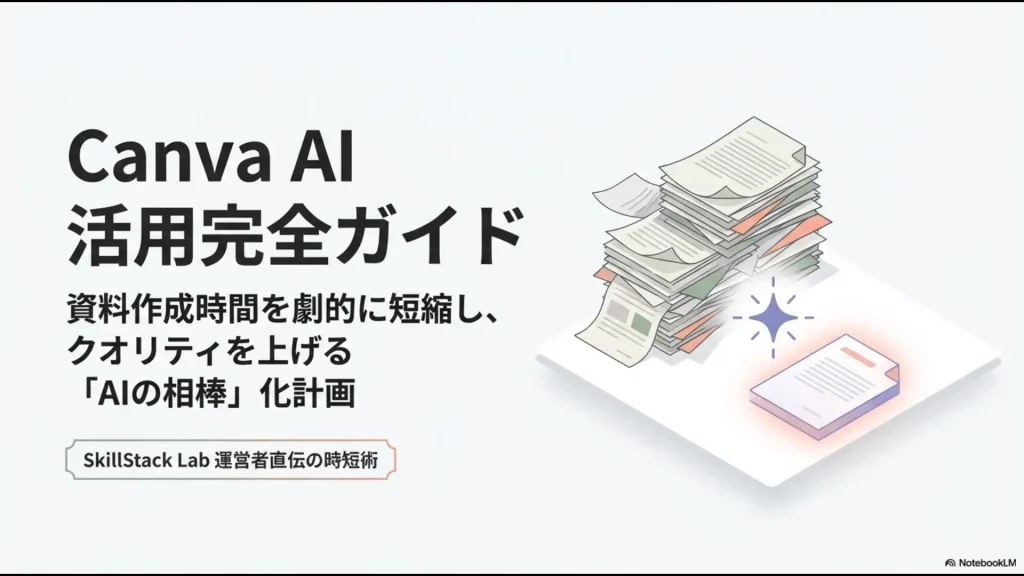
- 資料作成の時間を劇的に短縮するマジック作文やデザイン生成の活用法
- 無料版とProプランで使えるAI機能の回数制限や料金の仕組み
- AIで作ったコンテンツをビジネスで使う際の著作権や商用利用のルール
- スマホでも手軽に高画質なデザインや画像生成を行うための操作手順
効率的なCanva AIの使い方と基礎知識
まずは、Canva AIを使って具体的にどうやって資料のクオリティを上げつつ、時間を節約していくのか、その土台となる機能を見ていきましょう。
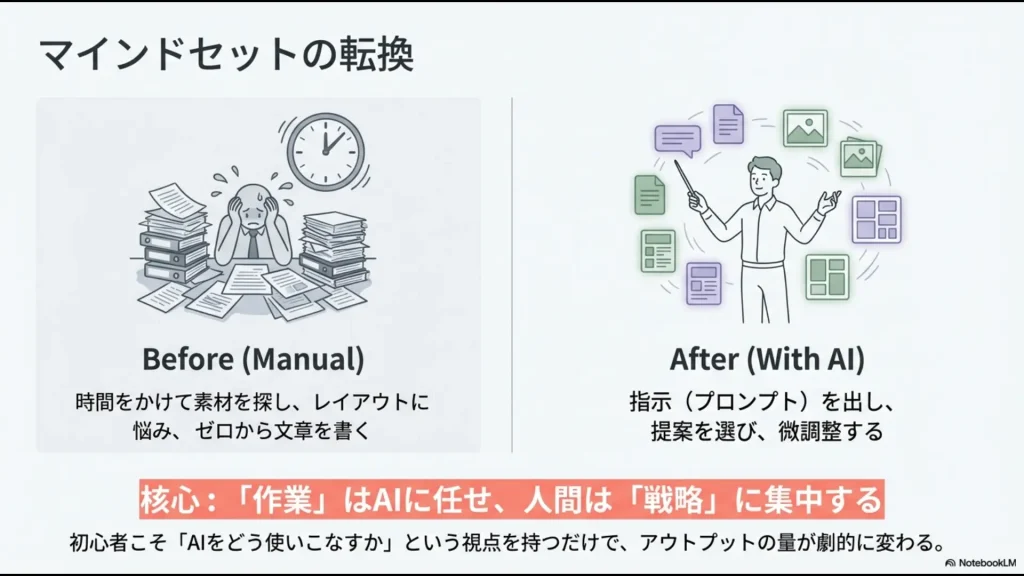
AIに任せられる部分は任せて、私たちは「どんな内容にしたいか」を考えることに集中するのが、今の時代の賢いデザインの作り方かなと感じています。
特に初心者の方ほど、この「AIをどう使いこなすか」という視点を持つだけで、アウトプットの量が劇的に変わりますよ。
資料作成を効率化するマジック作文のコツ
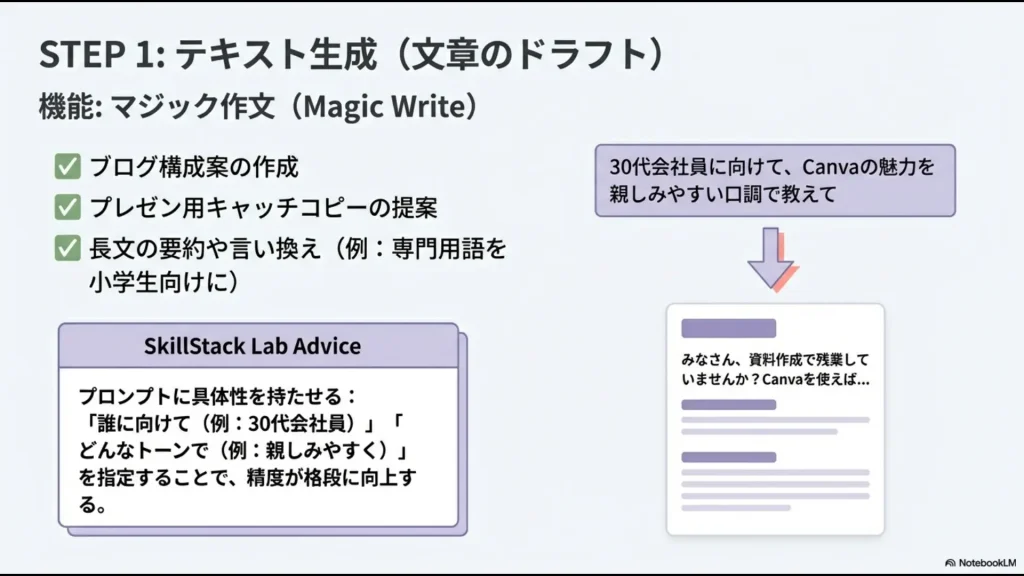
資料を作るときに一番頭を悩ませるのが「文章」ですよね。そんな時に便利なのが「マジック作文(Magic Write)」です。
これは、短い指示を出すだけでブログの構成案や、プレゼン用のキャッチコピーをAIが代わりに考えてくれる機能です。OpenAIのGPTモデルを基盤にしているだけあって、日本語の自然さもかなりのものかなと思います。
プロンプトに具体性を持たせる
使い方のコツとしては、単に「〇〇について書いて」と頼むのではなく、「誰に向けて」「どんなトーンで」といった情報を付け加えることです。
例えば、「30代の会社員に向けて、Canvaの魅力を親しみやすい口調で教えて」といった感じです。これだけで、生成される文章の精度がグッと上がります。
具体的なターゲットを設定することで、AIもより「刺さる」言葉を選んでくれるようになります。
ブランドボイス機能を活用する
また、有料プラン限定ですが「ブランドボイス」という機能もあります。
これは、あらかじめ自分のブログや会社のトーン&マナーを登録しておくことで、AIが常にそのキャラクターに合わせた文章を書いてくれる機能です。
いちいち「丁寧な口調で」と指示しなくて済むので、さらなる時短に繋がりますね。
マジック作文は、既存の長い文章を「要約」したり、別の表現に「言い換え」たりするのも得意です。資料のスペースに合わせて文字数を調整したい時に重宝しますよ。
例えば、難しい専門用語を「小学生でもわかるように言い換えて」と指示するのも面白い使い方です。
プレゼン構成を自動で作るデザインの手順
白紙の状態からプレゼンスライドを作るのって、かなりエネルギーを使いますよね。構成を考えて、デザインを選んで、画像を配置して……。
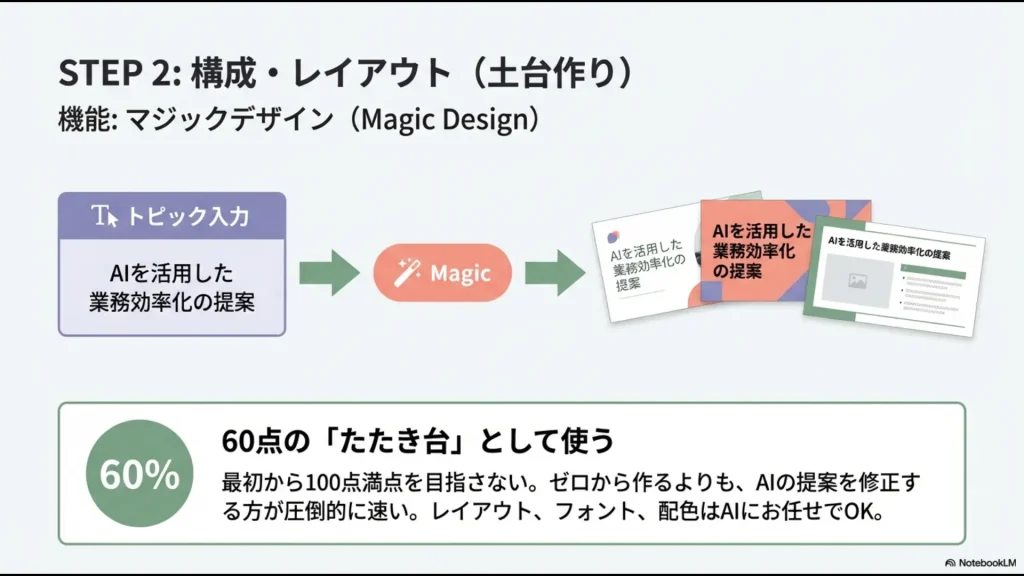
Canvaの「マジックデザイン」を使えば、作りたい資料のテーマを入力するだけで、デザイン済みのスライド一式を数秒で提案してくれます。
マジックデザインの具体的な活用ステップ
具体的な手順はとてもシンプルです。
- Canvaのホーム画面で「プレゼンテーション」を選択し、「マジックデザイン」を起動
- ボックスに、資料の具体的なトピックを入力(例:AIを活用した業務効率化の提案)
- AIが生成した複数のデザインテンプレートから、自分のイメージに近いものを選ぶ
あとは、自分自身の具体的なデータやメッセージを流し込むだけ。これで、レイアウトに悩む時間はほぼゼロになりますね。
フォントや配色もAIがバランスを考えて選んでくれるので、デザインセンスに自信がない方でも安心かなと思います。
構成案をドラフトとして使う
もちろん、AIが作ったものが100点満点ではないこともあります。
でも、ゼロから作るのと、AIが作ってくれた60点のものを修正するのでは、かかる労力が全く違います。まずはAIに「たたき台」を作ってもらうという意識が大切ですね。
画像生成で独自の素材を準備する時短テク
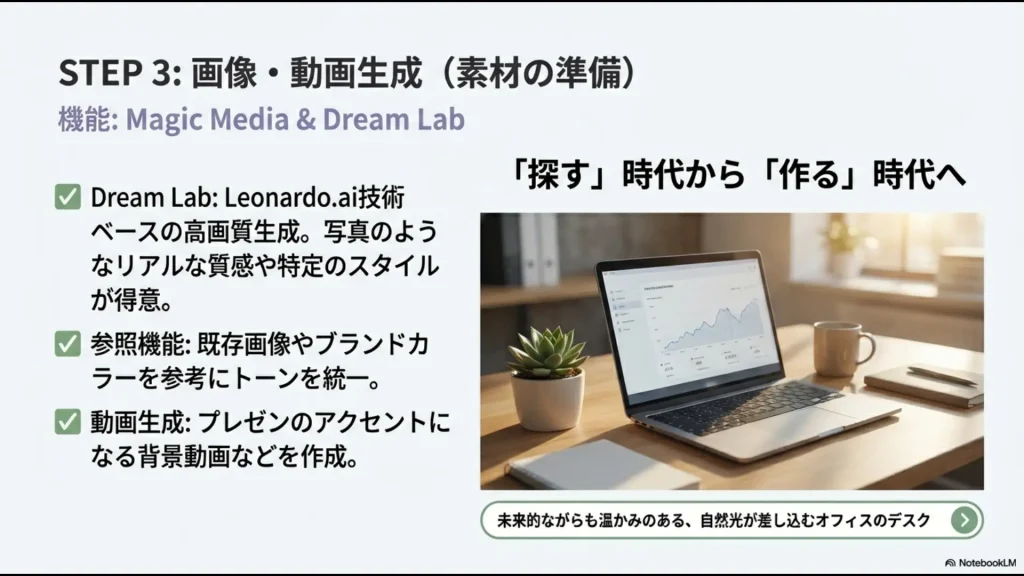
「Magic Media」や「Dream Lab」を使えば、ストックフォトから理想の写真を探し回る必要がなくなります。言葉で説明するだけで、AIがその場で画像を作ってくれるからです。
これまでは「キーワードで検索してもいい画像が出てこない……」と時間を浪費していましたが、これからは「作る」時代ですね。
Dream Lab(ドリームラボ)の凄さ
特に最近追加された「Dream Lab」は、Leonardo.aiの技術をベースにしていると言われていて、写真のようなリアルな質感や、特定のスタイル(アニメ調や3Dレンダリングなど)に合わせた生成が非常に得意です。
資料の中で「このシーンにぴったりの絵が欲しいな」と思った時に、キーワードを入力するだけで独自の素材が手に入るのは、かなりの時短に繋がります。
参照画像でスタイルを固定する
Dream Labの面白い機能として「参照画像」があります。自分が気に入っている画像や、ブランドの色味に近い画像をアップロードして、「この雰囲気で画像を作って」と指示できるんです。
これで、資料全体で使う画像のトーンを統一できるので、デザインの完成度が一段と増すかなと思います。
無料版と有料版の制限や料金に関する違い
Canva AIは無料でも体験できますが、仕事やブログで本格的に使うなら有料の「Canva Pro」が視野に入ってきます。
一番の違いはAIを使える「回数(クレジット)」と、高度な編集機能の有無ですね。正直、無料版だと「お試し」程度で終わってしまうことが多いかもしれません。
| 機能カテゴリー | 無料プラン(Free) | 有料プラン(Pro/Teams) |
|---|---|---|
| マジック作文 | 生涯で合計50回まで(リセットなし) | 月間500回まで(毎月リセット) |
| 画像生成(Magic Media) | 1日あたり最大50回程度(変動あり) | 月間500回程度 |
| 動画生成 | 利用に制限あり | 月間50クレジット程度(高負荷のため少なめ) |
| 編集機能(背景削除など) | 基本不可(透かしが入る) | 無制限に利用可能 |
無料版だとマジック作文などは「生涯で50回」という、一度使い切ったら終わりの制限なので、日常的にガシガシ使うならProプランへの加入が必要不可欠かなと感じます。
最新の正確な料金体系やクレジットの消費ルールについては、必ずCanva公式ヘルプ(クレジットとAI機能について)を確認してくださいね。
商用利用や著作権のリスク管理と注意点
ビジネスでAIを使う際に避けて通れないのが、法的なお話です。
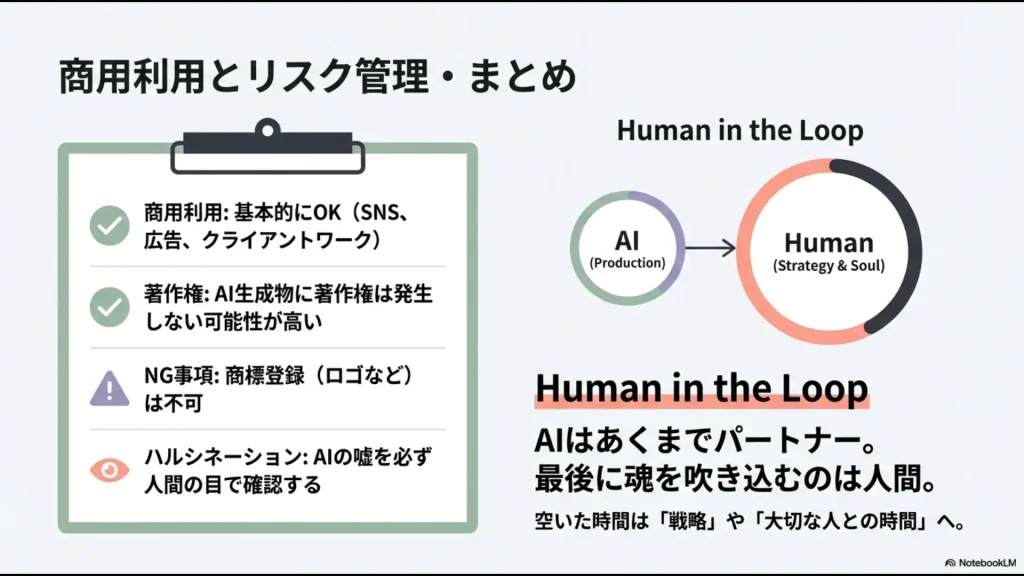
Canvaの公式見解では、AIで生成したコンテンツも商用利用が可能とされています。SNSの投稿や自社のパンフレット、商品パッケージ、さらにはクライアントへの納品物にも使うことができます。
ただし、法的にグレーな部分や注意点がいくつかあります。
- 著作権の所在:現在の法律(特に米国や日本)では、AI生成物そのものには人間による創作的寄与が認められない限り、著作権が発生しない可能性が高いとされています。
- 商標登録の不可:AIで作ったロゴや、Canvaのテンプレート要素を含むデザインを「商標」として独占的に登録することはできません。
- 権利侵害のリスク:生成に使用したプロンプトや参照画像が、意図せず他人の著作権を侵害していないかは自己責任で確認する必要があります。
つまり、他人があなたの作ったAI画像をコピーして使っても法的に止めるのが難しいケースがある、ということです。
企業の顔となるロゴなどは、AIに頼り切らずにオリジナルのデザインを検討することをお勧めします。最終的な法的判断は専門家にご相談くださいね。
スマホアプリ版でのCanva AI 操作手順
外出先や移動中に、スマホでサクッと資料を直したい時もありますよね。
Canvaはスマホアプリ版の出来がすごく良いので、PC版とほぼ変わらない感覚でAI機能を使えるのが魅力です。
アプリでのAIツールの見つけ方
アプリを開いたら、編集画面の下にある「+」ボタンを押し、下部のメニューから「マジックツール」や「アプリ」を選択してみてください。
マジック作文ならキーボード入力画面の上のアイコンからすぐに呼び出せますし、マジック消しゴムなどの編集機能もタップ操作で直感的に行えます。
例えば、移動中にマジック作文で下書きの文章だけ作っておいて、オフィスに戻ってからPCの大画面でデザインを仕上げるといった「デバイスをまたいだ連携」ができるのも、Canva AIを使いこなす上でのポイントかなと思います。
スマホで撮影したばかりの写真の背景をその場で消して、スライドに貼り付ける……なんてことも数秒で完了しちゃいます。
プロが教えるCanva AIの使い方と応用
基本をマスターしたら、次はさらにデザインの完成度を高める応用テクニックを見ていきましょう。
ただ時短するだけでなく、まるでプロが仕上げたような「こだわり」のあるデザインが、AIの力で誰でも作れるようになります。ここからは少し踏み込んだ「編集の魔法」についてお話ししますね。
背景削除や高画質化でデザインの質を上げる
デザインの良し悪しを左右するのは、結局のところ写真のクオリティです。Canva Proで使える「背景リムーバ」は世界最高レベルの精度と言われていて、髪の毛の細かい部分まで綺麗に切り抜いてくれます。
これに加えて、低解像度の画像をくっきりさせる「Image Upscaler」というAIアプリを併用するのがスタック流のやり方です。
高画質化ツールの活用
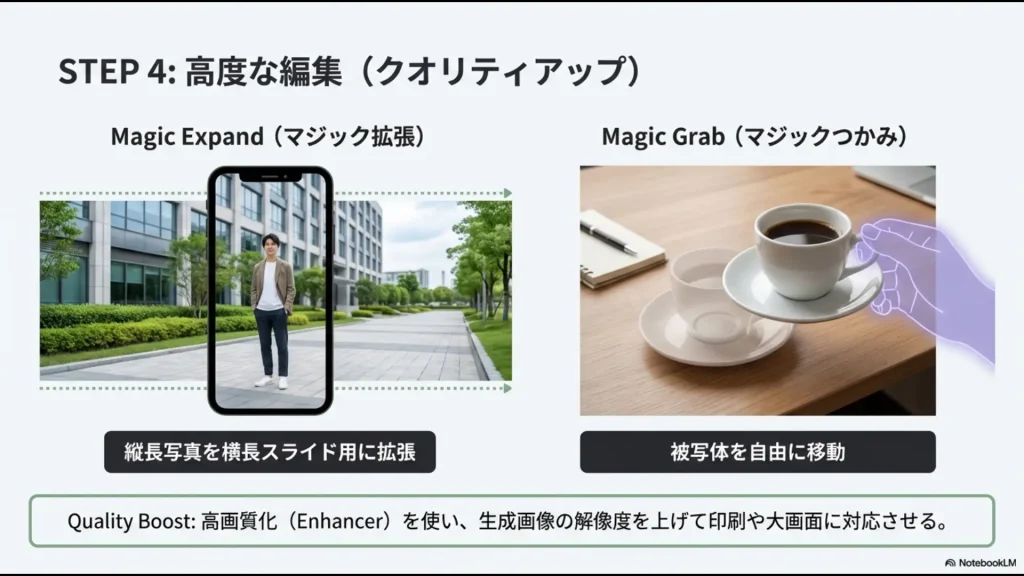
AI生成画像についても、「少し画質が荒いかな?」と感じた時は、Canva内のアプリ検索で「Enhancer」や「Upscaler」を探してみてください。
これらを使うことで、生成された画像をより鮮明にし、大画面のプレゼンや印刷物にも耐えられるレベルまで品質を引き上げることができます。細部までこだわることで、資料全体の説得力が変わってきますよ。
被写体移動や背景拡張を駆使した高度な編集
写真のレイアウトを後から自由に変更できるのが「Magic Grab」や「Magic Expand」の凄いところです。これ、初めて使った時は本当に感動しました。
- Magic Grab(マジックつかみ): 写真の中の人物やモノをAIが自動で認識して、まるで切り抜いた後のように自由に動かせるようにします。動かした後の「元々あった場所」はAIが背景を補完してくれるので、違和感がありません。
- Magic Expand(マジック拡張): 「縦長の写真しかないけど、資料には横長で使いたい」という時に、写真の外側をAIが予想して描き足してくれます。テクスチャや光の当たり方も計算してくれるので、非常に自然な仕上がりになります。
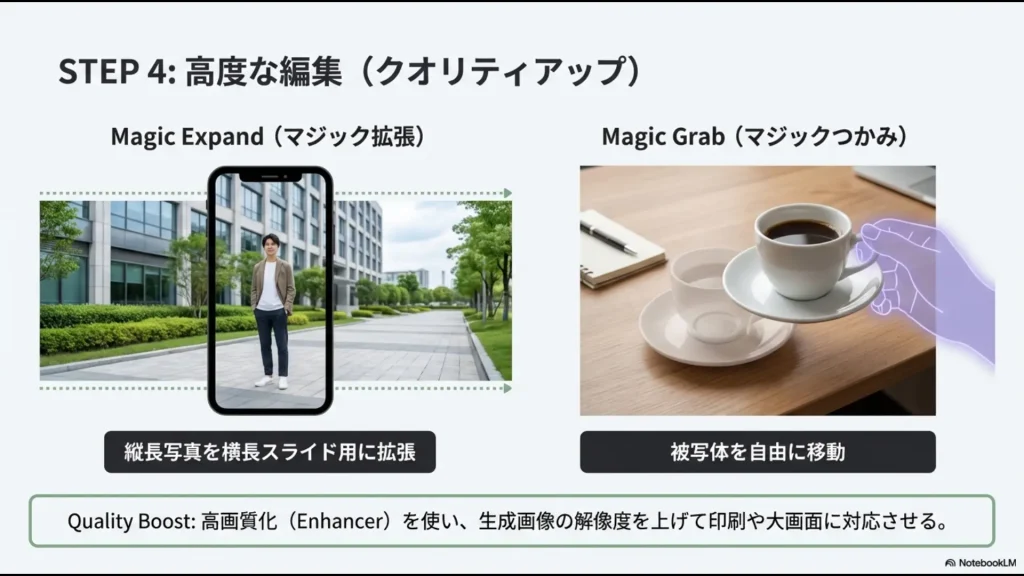
これらを使いこなせば、素材の制約に縛られることなく、自分の理想とするデザインを形にできますね。
わざわざ撮影し直したり、素材サイトを何時間も探したりする必要がなくなるわけです。
動画生成を活用してプレゼンの訴求力を高める
静止画のスライドだけでなく、ちょっとした動画が差し込まれていると、プレゼンの注目度は一気に上がります。
Canvaの「Magic Media」にある動画タブを使えば、テキストから数秒の短いクリップを生成できます。これはRunwayなどの最新技術と連携している機能ですね。
動画をアクセントにするコツ
例えば、「デジタル回路が光りながら流れる背景」といった抽象的な動画を作って、スライドの背景に薄く敷くだけで、一気にモダンな雰囲気になります。
本格的な動画編集ソフトを使わなくても、AIに言葉で伝えるだけで動的なアクセントを加えられるのは、今の時代の大きな武器になります。
ただし、動画生成はクレジットの消費が多めなので、ここぞという場所で使うのが賢いかなと思います。
SEOに強いブログ記事や資料作成の連携術
ブログを運営している私としては、Canva AIはSEO対策の強い味方でもあります。例えば、マジック作文で生成した記事の要約を、検索エンジンに表示される「メタディスクリプション」の下書きとして活用したりしています。
また、Dream Labで作った画像にキーワードを含めた「代替テキスト(alt属性)」を設定することで、画像検索からの流入も狙えます。
Googleなどの検索エンジンは「ユーザーにとって価値があり、独自性のあるコンテンツ」を評価します。
ストックフォトをそのまま使うよりも、AIで生成した「世界に一つだけの画像」や図解を使う方が、オリジナリティを出す上で有利に働くかもしれません。
もちろん、AIが書いた文章をそのまま載せるのはおすすめしません。自分の実体験や専門的な視点を付け加えることで、信頼性(E-E-A-T)を高めることが大切です。
AIはあくまで「効率化のツール」であり「創造のパートナー」です。AIに下書きや素材を作ってもらい、最後に自分の言葉や感性で魂を吹き込む。
この「Human in the Loop」のプロセスが、読者に響くコンテンツを作る最大の秘訣かなと思います。
💡 独学でのAI活用に限界を感じていませんか?
Canva AIをはじめとしたデザインツールは非常に強力ですが、思い通りの資料や画像を生成するための「プロンプト調整」や「見栄えの最適化」を独学で試行錯誤するのは、実はかなりの時間と労力(コスト)がかかります。
「もっと体系的にAIを学んで、一気に業務を効率化したい」
「ネットの断片的な情報ではなく、実務に直結する『型』が欲しい」
そう感じたことのあるバックオフィス担当者に向けて、元社内SE・現役管理職の視点で「失敗しない生成AIスクール」を厳選比較しました。
時間を無駄にせず、最短でDX人材を目指したい方は、ぜひ無料相談を活用してプロに壁打ちしてみてください。
\独学の試行錯誤を今日で終わらせるなら/
最速で成果を出すCanva AI 使い方のまとめ
ここまでCanva AI 使い方について詳しく見てきましたが、大切なのは「まずは触ってみること」かなと思います。
多機能すぎて「どこから手を付ければいいかわからない」と迷ってしまうかもしれませんが、まずはマジック作文でタイトルを考えてもらう、あるいはマジックデザインでプレゼンのたたき台を作ってみることから始めてみてください。
使いこなせるようになれば、これまでデザインに費やしていた膨大な時間を、もっと大切な「戦略を練る時間」や「家族と過ごす時間」に充てられるようになるはずです。
もちろん、AIも万能ではありません。指の数が多すぎる画像を生成したり、もっともらしい嘘(ハルシネーション)をついたりすることもあります。
最終的な内容の確認や、商標登録などの法的な判断は、必ず自分の目で行うようにしてくださいね。また、AIの進化は非常に速いので、正確な最新仕様についてはCanvaの公式サイトで定期的にチェックすることをお勧めします。
AIという頼もしい相棒を隣に置いて、あなたのクリエイティブな活動がもっと楽しく、そして圧倒的に効率的になることを応援しています!
この記事が、あなたのスキルアップや作業効率化のヒントになれば嬉しいです。
今後もSkillStack Labでは、新しい技術やツールの活用術を「スタック」なりの視点でお届けしていきますので、一緒に学んでいきましょう!