SkillStack Lab運営者の「スタック」です。
外出先からiPhoneでClaude Coworkを使い、「会社に戻る前に資料をまとめておいて」「メールやファイルを確認して報告して」と仕事を任せられたら便利ですよね。
以前のCoworkはデスクトップ中心の機能でしたが、2026年現在は状況が大きく変わっています。
Claude CoworkはiPhoneを含むモバイル版でも利用でき、タスクの開始・進捗確認・追加指示・成果物のレビューまで外出先から行えます。
さらにクラウド上で実行するタスクなら、会社のPCを閉じた状態でもClaudeが処理を続けられます。
一方で、会社PCに保存しているExcelファイルを直接編集したり、Chromeやデスクトップアプリを操作したりする場合は、Claude Desktopとの接続が必要です。
つまり、「iPhoneでCoworkが使えるか」という問いへの答えはYESですが、重要なのは「その仕事がクラウドだけで完結するのか、会社PCへのアクセスが必要なのか」を切り分けることです。
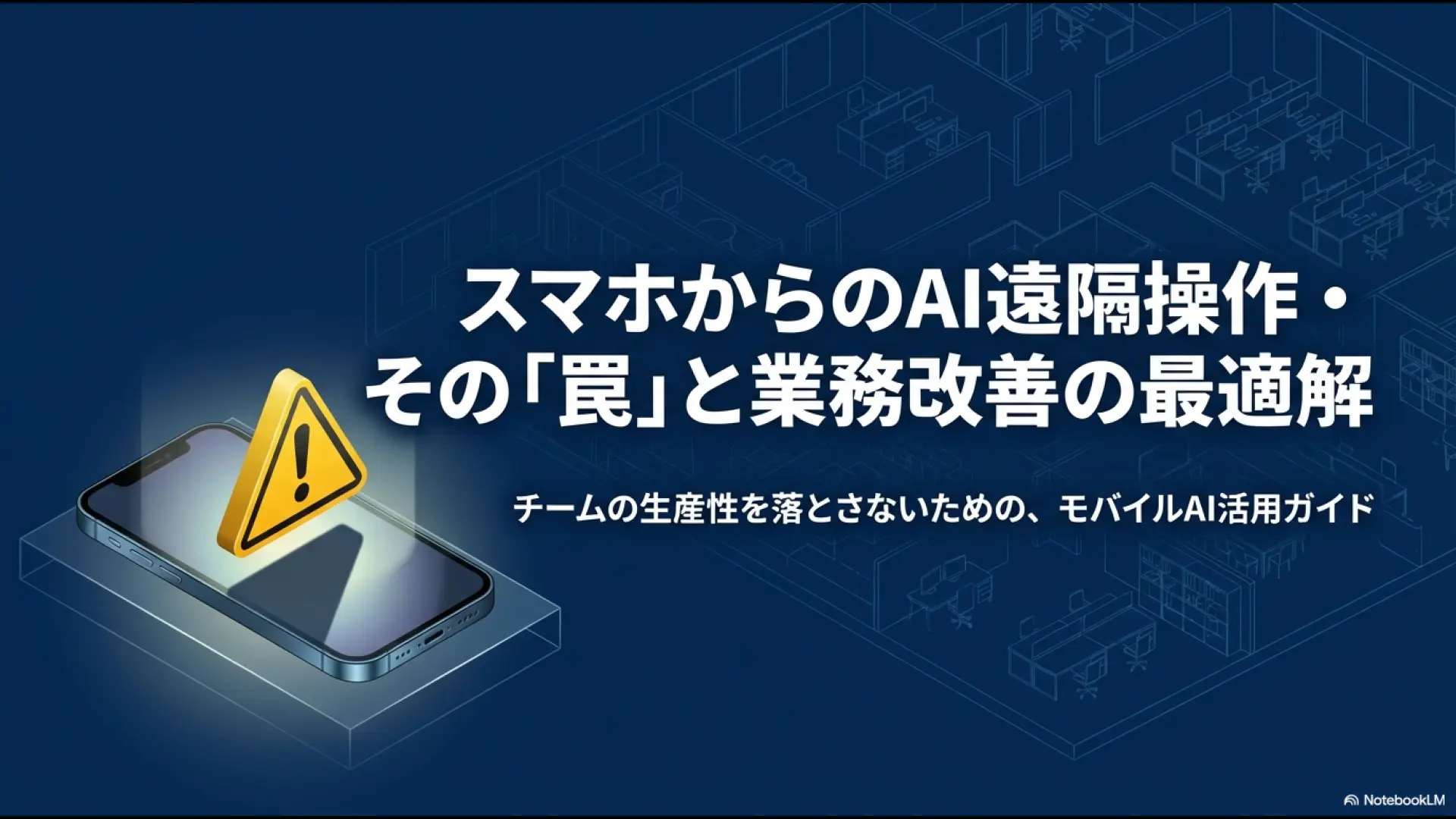
この記事では、元情シスで現在は中小企業の管理部門を統括している私の視点から、Claude CoworkをiPhoneで使う方法、スマホだけでできること、PCが必要になる処理、Dispatchやcomputer useとの違い、Team・Enterpriseで安全に使うためのポイントまで整理します。
- Claude CoworkをiPhoneから使う方法
- スマホだけで完結できるCoworkの機能
- 会社PCの起動が必要になる処理とDispatchの違い
- Team・EnterpriseでのProjectsや権限管理
- 外出先からAIへ仕事を任せる際のセキュリティ対策
- Coworkと専用SaaSを使い分ける判断基準
結論|Claude CoworkはiPhoneから使える
2026年8月現在、Claude CoworkはiPhoneのClaudeアプリから利用できます。
モバイル版Coworkはベータ提供ですが、Pro・Max・Teamで利用でき、Enterpriseでは管理者が許可した環境で利用できます。
最新のClaudeアプリを開き、入力欄付近にあるモード選択から「Cowork」を選択すれば開始できます。
現在のCoworkは、iPhoneを単なる「会社PCのリモコン」として使う仕組みではありません。
クラウド上でClaude自身が仕事を処理できるため、まず次の2種類に分けて考えると分かりやすいです。
| 使い方 | 会社PC | 主な処理 |
|---|---|---|
| クラウドCowork | 不要 | Web調査、コネクタ、クラウドファイル、資料作成、Scheduled Tasksなど |
| PC連携Cowork | Claude Desktopの起動が必要 | ローカルファイル、Chrome、PCアプリ、ローカルコネクタなど |
Anthropic公式:Use Claude Cowork on web, desktop, and mobile
 スタック
スタック「スマホから使えるか」だけで判断せず、クラウドだけで完結する仕事と、会社PCへ触る仕事を分けて設計するのがポイントです。
Claude CoworkをiPhoneで使う方法
STEP1|ClaudeのiOSアプリを最新版にする
まずApp Storeから「Claude by Anthropic」の公式アプリをインストールします。
すでに利用している場合も、Coworkが表示されないときは最新版へアップデートしてください。
Claude for iOSは現在iOS 17以降に対応しています。
STEP2|入力欄からCoworkを選ぶ
Claudeアプリを開くと、通常のChatとCoworkを同じホーム画面から使えます。
メッセージ入力欄のモードを「Cowork」に変更し、普通のチャットと同じように実行してほしい仕事を伝えます。
例えば、外出中なら次のような依頼ができます。
今日の午後の会議に向けて、
接続しているGoogle Driveの資料とGmailを確認し、
次の内容をまとめてください。

・会議の目的
・直近で決まったこと
・未解決の課題
・私が確認すべき事項
・会議で質問すべきこと3つ

A4で1ページ程度の簡潔なブリーフィングにしてください。
対応するクラウドコネクタだけで処理できる内容なら、会社のPCを起動しておく必要はありません。
STEP3|処理中は別の仕事をしてもよい
現在のCoworkの大きな特徴は、クラウドセッションならClaudeアプリを開き続けておく必要がないことです。
タスクを依頼したあとにiPhoneで別のアプリを使ったり、PCを閉じたりしても、クラウド上では処理が続きます。
外出前にPCから処理を開始して、移動中にiPhoneから進捗を見るという使い方も可能です。
STEP4|途中で追加指示や軌道修正をする
Claudeが仕事を進めている途中でも、同じセッションをiPhoneから開いて追加指示を出せます。
例えば、
- 「経営層向けなので数字を中心にして」
- 「その会社については公式サイトだけを参照して」
- 「資料を作る前に構成だけ確認させて」
といった修正ができます。
「PCで仕事を開始 → 電車からiPhoneで確認 → 帰宅後にWebから完成版を見る」という使い方ができるのが、現在のCoworkです。
iPhone版Claude Coworkでできること
モバイル版だからといって、単純なチャットしか使えないわけではありません。
現在はデスクトップ・Web・モバイルの多くのCowork機能が共通化されています。
| 機能 | iPhone | PC接続 |
|---|---|---|
| タスク開始・修正・確認 | ○ | 不要 |
| 別端末で開始したセッションの再開 | ○ | 不要 |
| Webコネクタ | ○ | 不要 |
| Skills・Plugins | ○ | クラウド型なら不要 |
| Claudeが作ったファイルのプレビュー | ○ | 不要 |
| Scheduled Tasks | ○ | 不要 |
| Projects | ○ | 通常は不要 |
| ローカルファイル | ○ | 必要 |
| ブラウザ操作 | ○ | 必要 |
| computer use | 条件付き | 必要 |
| Live Artifacts | × | デスクトップのみ |
つまり、旧来の「スマホでは結果を見る程度」というイメージより、かなり実用的になっています。
クラウドのファイルやコネクタを使って仕事を進められる
Claudeへ接続したサービスはiPhone版でも利用できます。
コネクタを使えば、例えばGoogle Drive、Gmail、Google Calendar、Slackなど、対応サービスの情報を仕事へ取り込めます。
WebコネクタはClaude Mobileでも利用できるため、「外出先だから会社PCの画面を遠隔操作しなければならない」と考える必要はありません。
例えばGmailであれば、画面を遠隔操作するよりGoogle Workspaceコネクタを利用する方が自然です。
Gmailとの連携方法は、Claude CoworkとGmailを連携する方法で詳しく解説しています。
Scheduled TasksならPCがなくても定期実行できる
現在のCoworkではScheduled Tasksもクラウド上で動きます。
そのため、「毎朝決まった情報を整理する」といったクラウドだけで完結する定期タスクであれば、会社PCを起動したままにしておく必要はありません。
これは、以前の「遠隔操作するには常時PCを起動しておかなければならない」というCoworkのイメージから大きく変わった部分です。
ProjectsもiPhoneから利用できる
Projectsも現在はモバイル版Coworkで利用できます。
プロジェクトに資料・リンク・指示などをまとめ、その文脈を使ったCoworkタスクをiPhoneから開始できます。
ただし、PC上の特定フォルダと直接ひも付けたローカルProjectsについては、Coworkセッションを実行できるのはデスクトップのみです。
iPhoneから使っても会社PCが必要になる機能
ここからが重要です。
クラウド版Coworkが登場したからといって、会社PCにあるものへiPhoneだけで自由にアクセスできるわけではありません。
ローカルファイルを直接操作する場合
例えば会社PCの「月次資料」フォルダにしか保存されていないExcelをClaudeへ編集させる場合、そのファイルはAnthropicのクラウドから直接見えるわけではありません。
Claude Desktopを経由して、事前に許可したフォルダだけへアクセスします。
この場合は、対象PCでClaude Desktopが開いている必要があります。
Desktopアプリを閉じてもCoworkセッション自体はクラウドで継続しますが、そのPC上のファイルにはアクセスできなくなります。
Claude in Chromeでブラウザを操作する場合
Webシステムのボタンを押したり、画面へ入力したりするClaude in Chromeも、iPhoneから遠隔でタスクを指示できます。
ただし、実際に会社PC側のChromeをClaudeが操作する処理ではClaude Desktopが必要です。
ブラウザ操作は便利ですが、公式コネクタが利用できるサービスなら、まずコネクタを優先した方が処理を安定させやすくなります。
詳しくは、Claude Coworkのブラウザ操作と自動化の使い分けも参考にしてください。
computer useでPCアプリを操作する場合
computer useでは、ClaudeがPC画面を見ながらマウスやキーボードを操作できます。
例えばExcelを開いてデータを入力したり、複数のアプリをまたいで処理したりする用途です。
ただし、2026年8月現在もcomputer useはresearch previewで、Pro・Max向けの機能として案内されています。
また、Claudeは画面上で実際の操作を行うため、単純な情報検索やコネクタ利用よりも誤操作時の影響が大きくなります。
重要なデータを更新する仕事では、人間による確認を残してください。
DispatchならiPhoneから会社PCへ仕事を依頼できる
「iPhoneから会社PCにあるExcelやアプリを直接使わせたい」という場合に関係するのがDispatchです。
Dispatchは、iPhoneからClaudeへ指示し、会社PC側のClaude Desktopにあるファイル・コネクタ・プラグイン・アプリなどを使って処理させる仕組みです。
2026年8月現在はPro・Max向けのベータ機能として案内されています。
利用するには、
- 最新版のClaude Desktop
- 最新版のClaudeモバイルアプリ
- 会社PCが起動していること
- Claude Desktopが開いていること
が必要です。
Anthropic公式:Assign tasks from anywhere in Claude Cowork
DispatchとクラウドCoworkの違い
| 比較 | クラウドCowork | Dispatch |
|---|---|---|
| 処理場所 | Anthropicのクラウド | 会社PCのリソースも利用 |
| PCを閉じても継続 | ○ | × |
| ローカルファイル | PC接続時のみ | ○ |
| PCアプリ | PC接続時のみ | computer use対応時に利用 |
| iPhoneから指示 | ○ | ○ |
「iPhone版Cowork=Dispatch」ではありません。
iPhoneだけでクラウドタスクを動かすCoworkと、iPhoneから会社PCの環境を使わせるDispatchは別の使い方だと覚えておきましょう。
ClaudeのiOS連携はCowork以外でも便利
ClaudeのiPhoneアプリには、Coworkとは別にiOSアプリとの連携機能もあります。
現在はMessages、Mail、Calendar、Maps、RemindersなどのiOS機能と連携できます。
例えば、Claudeへ、
- メール文面を作ってMailアプリへ渡す
- メッセージの下書きを作る
- カレンダーの空き時間を調べる
- 予定をカレンダーへ追加する
- リマインダーを追加する
といった使い方ができます。
特にメールでは、Claudeが文面を作り、MailやGmailなどのメールアプリへ件名と本文を入力した状態で開き、最後は自分で内容を確認して送るという使い方ができます。
Anthropic公式:Use Claude with iOS apps
音声モードも移動中の指示出しに使える
ClaudeのiOSアプリには音声モードもあります。
ハンズフリーとプッシュ・トゥ・トークを切り替えられるため、移動中のアイデア整理や指示文の作成にも便利です。
音声モードは「個人の壁打ちにしか使えない」という機能ではなく、接続したツールを利用しながら会話することもできます。
ただし、移動中は周囲に会話内容が聞こえる可能性もあります。会社名、個人情報、給与、人事、契約などの機密情報を公共の場所で口頭入力することは避けてください。
Team・EnterpriseでiPhone版Coworkを使う注意点
旧記事では、「Coworkのチャットは個人の密室になるためチーム利用には向かない」と説明していました。
現在はもう少し正確に整理する必要があります。
Teamでもモバイル版Coworkを利用できる
Teamではモバイル版Coworkを利用できます。
Enterpriseでも、組織管理者がCoworkを有効化していれば利用可能です。
さらにTeam・Enterpriseでは、管理者がCoworkそのものを組織単位で無効化できます。
クラウド実行についても管理設定が分かれており、Teamでは標準で有効、Enterpriseでは標準で無効になっており、管理者が必要なグループへ許可する設計になっています。
書き込み操作は読み取りより慎重に管理する
企業利用では、「Claudeに何を読ませるか」だけでなく「何を実行させるか」が重要です。
Coworkでは大きく、情報を読むRead系ツールと、実際に変更するWrite系ツールがあります。
| 種類 | 例 | リスク |
|---|---|---|
| Read | メールを読む、資料を見る、画面を確認する | 情報アクセス範囲に注意 |
| Write | メール送信、ファイル削除、予定作成、画面操作 | 現実のデータや相手へ影響する |
Team・Enterpriseでは、書き込み可能なコネクタについて「常に許可」を社員が設定できるかどうかを管理者側で制御できます。
最初は読み取り中心で導入し、業務上必要な操作だけ段階的に許可する方が管理しやすいでしょう。
Projectsは共有できるがチャットは自動共有されない
Team・EnterpriseのProjectsには、公開プロジェクトと招待者だけが使える非公開プロジェクトがあります。
プロジェクトのKnowledgeやInstructionsをチームで共有できるため、「人によって毎回異なる指示を出す」という属人化を減らす用途には使えます。
一方、同じProjectを利用していても、各ユーザーのチャットは標準では他のメンバーから見えません。
つまりProjectは共有の業務コンテキストとして利用できますが、プロジェクト管理SaaSのように「メンバー全員の作業履歴や進捗が自動的に一覧化される仕組み」とは異なります。
ここはチーム導入時に理解しておきたい違いです。
Claudeのメモリで属人化するという説明は現在は注意
旧記事では、「Claudeが24時間ごとに個人のチャットを自動合成し、その人専用のAIになるためCoworkが属人化する」と説明していました。
現在の仕様とは一致しません。
通常のClaudeチャットにはMemory機能がありますが、通常チャットのMemoryは現在Coworkには適用されません。
また、現在の新しいMemoryはリアルタイムで個別のメモリ項目を更新する仕組みであり、一律に「24時間ごとに合成される」と説明するのも適切ではありません。
一方、CoworkのProjectsにはそれぞれのファイル・指示・コンテキストを持たせられますし、Dispatchでは一つの継続スレッドの文脈を引き継ぎます。
属人化を防ぐなら「Memoryを恐れる」のではなく、重要な業務条件を個人の暗黙知にせず、Project Instructionsや業務マニュアルとして明文化する方が本質的な対策です。
iPhoneからCoworkを使う際のセキュリティ対策
iPhoneから使えるようになったことで利便性は大きく上がりましたが、Coworkは通常のチャットより強い権限を持てます。
企業利用ではここを軽視しないでください。
クラウド実行でも会社データを扱うことはある
CoworkのクラウドセッションはAnthropicのサーバー上に作られる隔離環境で実行されます。
ただし、「隔離環境だから会社のデータを一切外へ出さない」という意味ではありません。
接続を許可したファイルやサービスから読み取った情報は、タスクを実行するためAnthropic側で処理されます。
企業で利用する場合は、自社の情報管理規程、契約しているClaudeプラン、データ保持条件、コネクタへ与える権限まで確認してください。
プロンプトインジェクションに注意する
エージェント型AIで特に注意したいのが「プロンプトインジェクション」です。
ClaudeがメールやWebページなど外部コンテンツを読むと、その中にAIを騙す悪意ある指示が含まれている可能性があります。
例えば、メールを要約する仕事を任せた際に、攻撃者のメール本文にClaude向けの不正な指示が隠されているようなケースです。
Anthropicも対策を実装していますが、リスクをゼロにはできないと説明しています。
Anthropic公式:Use Claude Cowork safely
重要操作は人間の承認を残す
特に注意したいのはWrite操作です。
- メールを外部へ送信する
- ファイルを削除・上書きする
- 顧客データを更新する
- 予定や申請内容を確定する
- PC画面から業務システムへ入力する
こうした「後から簡単に戻せない操作」では、人間による確認を残します。
「AIが実行できる」ことと「AIへ無条件で実行させてよい」ことは別です。
iPhone版Coworkが向いている仕事・向かない仕事
実務で使うなら、スマホの画面サイズだけを基準にせず、「失敗した場合の影響」で判断するのがおすすめです。
| 仕事 | 相性 | 理由 |
|---|---|---|
| 市場・競合調査 | ◎ | クラウドで進めやすく、途中確認もしやすい |
| メール・資料の要約 | ◎ | コネクタとの相性がよい |
| 会議前の情報整理 | ◎ | 外出先で依頼する価値が高い |
| 資料のたたき台作成 | ○ | 作成は任せ、最終確認をPCで行える |
| 定期的な情報収集 | ○ | Scheduled Tasksを利用できる |
| 会社PCのファイル編集 | △ | Desktop接続と権限管理が必要 |
| ブラウザへの大量入力 | △ | コネクタ・APIの有無を先に確認したい |
| 振込・給与確定など高リスク処理 | × | 誤操作時の影響が大きい |
「スマホだから危険」なのではありません。
AIへ与えている権限と、失敗した場合の影響を基準に考えることが重要です。
Coworkと専用SaaSは競合ではなく役割が違う
旧記事では、Coworkを個人用、専用SaaSをチーム用と大きく分けていました。
現在はこの分け方も少し変えた方がよいでしょう。
Team・EnterpriseでもCoworkを利用でき、共有Projectsや組織のコネクタ・権限制御もあります。
そのためCoworkは「個人専用AI」ではありません。
ただし、勤怠、経費精算、問い合わせ管理、ワークフローなど、業務の状態そのものをチームで管理するシステムとは役割が違います。
| 役割 | Claude Cowork | 専用SaaS |
|---|---|---|
| 情報を読む・考える | 得意 | 製品による |
| 複数資料から成果物を作る | 得意 | 製品による |
| 非定型タスク | 得意 | 不得意な場合あり |
| 担当者・ステータス管理 | 主目的ではない | 得意 |
| 承認フロー | ツール実行時の承認あり | 業務フローとして管理 |
| 法令対応・マスタ管理 | 主目的ではない | 業務専用製品が強い |
「AIかSaaSか」という二者択一ではなく、AIには考える仕事、業務システムには状態を管理する仕事を任せるのが分かりやすい設計です。
バックオフィス全体でAIと業務システムをどう配置するかは、バックオフィスの業務効率化をAIで進める手順でも詳しく解説しています。
Claude CoworkとiPhoneに関するよくある質問
まとめ|iPhone版Coworkは「クラウドかPC連携か」で判断する
2026年のClaude Coworkは、以前のような「会社PCの前で使うAI」ではありません。
iPhoneからタスクを開始し、移動中に進捗を確認し、別の端末から続きを指示するところまで実用化されています。
- iPhoneからCoworkのタスクを開始できる
- クラウドタスクならPCを閉じても処理が続く
- コネクタ・Projects・Scheduled Tasksもモバイルで利用できる
- ローカルファイル・ブラウザ・PCアプリはDesktop接続が必要
- Dispatchはモバイルから会社PCの環境を使わせる別機能
- Team・EnterpriseでもCoworkを組織利用できる
- 重要なWrite操作には人間の確認を残す
- 業務ステータス管理は必要に応じて専用SaaSと組み合わせる
「iPhoneだから簡単な用途だけ」と最初から限定する必要はありません。
まずはWeb調査、資料整理、会議前の情報収集など、クラウドだけで完結し、失敗しても業務データを書き換えないタスクから試してみるとよいでしょう。
そこから効果を確認し、コネクタ、PC連携、専用SaaSのどこまで広げるべきかを判断する。
AIを導入すること自体を目的にせず、業務全体をどう短く、安全にするかから考えることが、管理部門のDXでは重要です。
\ AI導入を業務全体から見直す /