SkillStack Lab運営者の「スタック」です。
Claude Codeが話題になっていますが、「プログラミング未経験の自分でも使えるの?」「黒いターミナルを操作できないと無理では?」と感じていませんか。
以前のClaude Codeはターミナル中心の印象が強いツールでしたが、2026年現在はかなり状況が変わっています。
現在のClaude Codeは、Terminalだけでなく、Claude Desktop、Web、VS Code、JetBrainsなど複数の環境から利用できます。
そのため、「黒い画面が怖いから非エンジニアには無理」と最初から諦める必要はありません。
一方で、Claude Codeが書いたプログラムを会社の正式な業務へ組み込むとなれば、話は別です。
コードをAIが書いてくれても、何を変更したのか、安全に実行できるのか、エラー時にどう戻すのか、担当者がいなくなっても保守できるのかは人間側で考える必要があります。
この記事では、元情シスで現在は中小企業の管理部門を統括している私の視点から、Claude Codeは非エンジニアでも使えるのか、何から始めればよいのか、バックオフィス業務ではどこまで任せるのが適切なのかを分かりやすく解説します。
- Claude Codeを非エンジニアでも使えるのか
- ターミナルを使わずに始める方法
- Node.jsなどの環境構築が現在も必要なのか
- Excel・Python・VBA・GASなど業務自動化への使い方
- AIが作ったコードを安全に試す手順
- Claude Code・Cowork・既存SaaSを使い分ける判断基準
結論|Claude Codeは非エンジニアでも使える
結論から言えば、Claude Codeは非エンジニアでも使えます。
特に現在は操作環境が増えたため、以前より始めるハードルは下がっています。
| 利用方法 | 特徴 | 非エンジニアの始めやすさ |
|---|---|---|
| Claude Desktop | GUIで差分を確認しながらClaude Codeを使える | ◎ |
| Web | ローカルへのセットアップなしで利用できる | ◎ |
| VS Code / Cursor | コードと変更差分を画面で確認しやすい | ○ |
| JetBrains | IDE内でClaude Codeを利用できる | ○ |
| Terminal | Claude Codeをフルに操作できるCLI | △ |
Anthropic公式でも、Claude CodeはTerminal、IDE、Desktop、Webから利用できると案内されています。
公式情報:Claude Code Overview
つまり2026年現在は、非エンジニアがClaude Codeを始めるために、必ずしも最初からターミナル操作を覚える必要はありません。
ただし、Claude Codeの本質が「コードやファイルを変更し、コマンドを実行できるエージェント」であることは変わりません。
重要なのは「自分でコードを書けるか」よりも、AIが何をしようとしているか確認し、危険な変更を止められるかです。
 スタック
スタック元情シスの立場からは、非エンジニアだから使ってはいけないとは考えていません。むしろ最初は「AIに作らせる」より、「計画を出させて、人が確認してから実行する」ことを徹底する方が重要です。
Claude Codeはターミナル専用ではない
初心者はClaude Desktopから始めやすい
ターミナルに抵抗があるなら、Claude DesktopのCodeタブから始める方法があります。
Desktopではファイルの変更差分を視覚的に確認でき、複数のClaude Codeセッションを並行して扱うこともできます。
コードのどこが変わったかを画面で確認できるため、「黒い画面に何が書かれているか分からない」という初心者の不安をかなり減らせます。
有料のClaudeプランを利用している場合は、Claude Desktopへログインし、Codeタブから対象フォルダを選んで始められます。
Web版ならローカルセットアップも不要
Claude CodeはWebから利用する方法もあります。
Web版ではローカル環境へClaude Codeをインストールせず、クラウド環境で長時間のタスクを実行したり、複数の作業を並行して進めたりできます。
まずClaude Codeそのものを体験してみたい人にとって、セットアップでつまずきにくい選択肢です。
VS CodeやCursorからも利用できる
Claude CodeにはVS Code向けの拡張機能があり、Anthropic公式ではCursorへのインストール方法も案内されています。
そのため、以前のように「CursorかClaude Codeのどちらを選ぶか」という単純な二択ではありません。
Cursorなどのエディタ上でClaude Codeを使うという組み合わせも可能です。
Terminalは慣れてからでもよい
Claude CodeのCLIは非常に強力ですが、最初から必須ではありません。
DesktopやIDEで仕組みを理解してから、必要になった段階でTerminalへ進めば十分です。
Claude Codeの導入にNode.jsは必須ではない
古いClaude Codeの記事では、「最初にNode.jsをインストールしてnpmからClaude Codeを入れる」と説明されていることがあります。
現在は、この説明だけでは不正確です。
Anthropicは現在、Claude CodeのNative Installを推奨しています。
macOS・Linux・Windows向けのネイティブインストーラーが用意されており、通常の利用でNode.js環境を先に構築する必要はありません。
npmを利用する方法も残っていますが、その方法を選んだ場合にNode.jsのバージョン要件があります。
非エンジニアがこれから始めるのであれば、わざわざnpmからセットアップする必要はないでしょう。
公式情報:Claude Code Advanced setup
Claude Codeの料金と利用できるプラン
個人でClaude Codeを使う場合は、ClaudeのProまたはMaxプランを利用できます。
| プラン | 米国での料金 | Claude Code |
|---|---|---|
| Pro | 月額20ドル | 利用可能 |
| Max 5x | 月額100ドル | 利用可能・Proより大きな利用枠 |
| Max 20x | 月額200ドル | 利用可能・さらに大きな利用枠 |
| Team | 席種・契約方法で異なる | 各席で利用可能 |
| Enterprise | 契約条件による | 現在のプランでは利用可能 |
料金は地域、契約方法、税金などによって変わるため、日本で契約する際はClaudeのアップグレード画面で最新価格を確認してください。
また、Claude Codeは作業内容やコンテキスト量によって利用枠の消費が変わります。
「Excelを何個処理したら上限になる」といった固定回数で考えるのではなく、SettingsのUsageを確認しながら使うのが基本です。
公式情報:Choose a Claude plan
非エンジニア向けClaude Codeの活用例
Claude Codeは「アプリを作るツール」と考えられがちですが、バックオフィスでも使える場面があります。
ただし、すべてをClaude Codeで行う必要はありません。
| やりたいこと | Claude Codeの適性 | 最初に比較したい手段 |
|---|---|---|
| Pythonスクリプトを作る | ◎ | Claude Code |
| VBAを作成・修正する | ○ | Chat / Claude Code |
| GASを作成する | ○ | Claude Code |
| 大量ファイルを一括処理する | ◎ | Claude Code / Python |
| Excelをその場で集計する | △ | Cowork / Excel標準機能 |
| PowerPoint・Wordを直接作る | △ | Cowork |
| 毎月同じCSVを結合する | ○ | Power Queryも比較 |
| 勤怠・経費・会計を正式管理する | △ | 専用SaaS |
複数Excel・CSVを処理するPythonを作る
Claude Codeと相性がよいのが、Pythonを使った複数ファイルの処理です。
例えば、10個のCSVから必要な列だけを抽出し、形式を統一して1つのExcelへ出力する仕組みを作りたいとします。
Claude Codeへ業務要件を説明すれば、必要なファイルを確認し、Pythonコードを作成し、テストまで進めてもらえます。
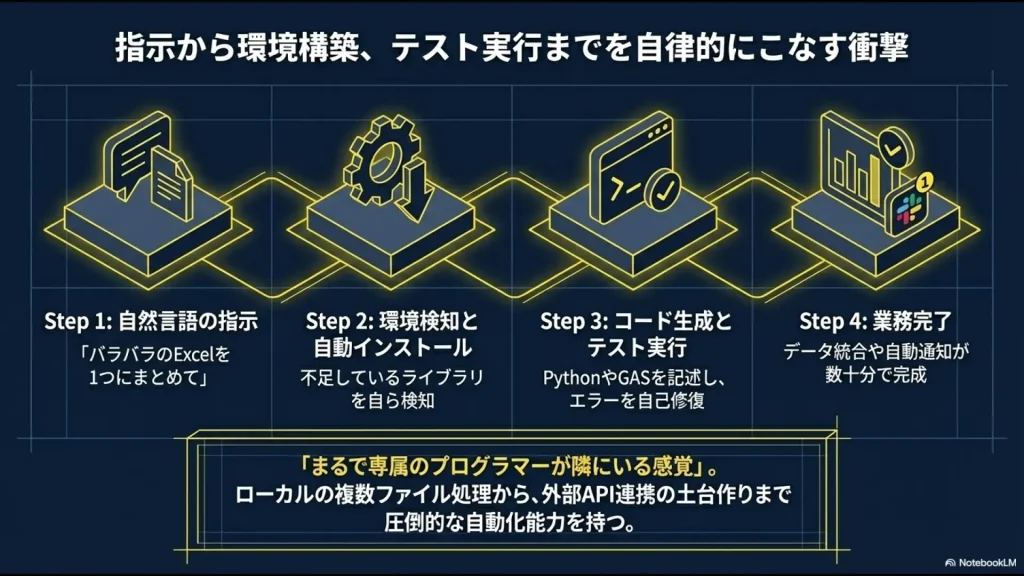
ただし、必要なライブラリを勝手に何でもインストールさせるのではなく、何を追加するのかを確認してから実行する方が安全です。
VBAやGASの作成・修正にも使える
Excel VBAやGoogle Apps Scriptの作成にも利用できます。
単発のコードなら通常のClaudeやChatGPTでも十分ですが、複数ファイルに分かれたコードを読みながら修正したり、テスト用ファイルやREADMEまで含めてプロジェクトとして管理したりするならClaude Codeの強みが出ます。
ただし、APIキー、Webhook URL、パスワードなどをソースコードへ直接書き込む運用は避けてください。
大量のファイル名変更や形式変換
「フォルダにある数百個のファイル名を一定のルールで変更する」「テキストファイルを変換する」といった処理もClaude Codeの候補です。
ただし、ファイル削除や一括変更を伴う処理は必ずコピーしたフォルダでテストしてください。
小さな社内ツールを試作する
例えば、CSVをドラッグ&ドロップすると集計結果を表示する簡単な社内ツールなど、業務改善アイデアを試作品にする用途にも向いています。
ここで重要なのは、試作品が動いたことと、本番システムとして安全に運用できることは別だという点です。
まず自分だけが使う小さなツールとして価値を確認し、チームへ広げる場合は保守・権限・バックアップ・セキュリティまで設計しましょう。
Excel処理だけならCoworkの方が簡単な場合もある
非エンジニアがClaude Codeを検討するときに、ぜひ知っておきたいのがClaude Coworkとの違いです。
| 比較 | Claude Code | Claude Cowork |
|---|---|---|
| 主目的 | コードや仕組みを作る | 仕事そのものをAIへ任せる |
| Python・VBA開発 | ◎ | ○ |
| Excelを直接整理 | ○ | ◎ |
| PowerPoint・Word作成 | △ | ◎ |
| 複数ファイルのコード修正 | ◎ | △ |
| 非エンジニアの始めやすさ | ○ | ◎ |
例えば「この6個のExcelをまとめてグラフを作って」という一度きりの作業なら、わざわざPythonプログラムを作らずCoworkへ任せた方が簡単な場合があります。
反対に、「毎月使えるPythonプログラムとして残したい」「処理ロジックをGitで管理したい」という目的ならClaude Codeが候補です。
CoworkでExcel・PowerPoint・Wordを作る方法は、Claude Coworkで資料作成する方法で詳しく解説しています。
非エンジニアが安全に始める6ステップ
Claude Codeを初めて使うなら、いきなり会社の本番データや重要システムを触らせるのは避けましょう。
1.失敗しても困らない仕事を選ぶ
最初は次のようなタスクがおすすめです。
- ダミーCSVの集計
- コピーしたExcelを処理するコード
- テスト用フォルダのファイル名変更
- 自分だけが使う小さなツール
失敗しても元に戻せる作業から始めます。
2.最初はPlanモードで考えさせる
Claude Codeには、実際にファイルを変更する前に計画を作らせるPlanモードがあります。
最初は、いきなりコードを書かせるのではなく、
この業務を自動化したいです。

まずファイルを変更せず、Planモードで以下を整理してください。

1. 現在のファイル構成
2. 実現方法
3. 新しく作るファイル
4. 変更するファイル
5. 必要なライブラリ
6. 想定されるリスク
7. テスト方法
8. 元に戻す方法

私が確認するまで実装を開始しないでください。
と依頼します。
内容が理解できない場合は、そのまま実行せず説明させてください。
3.Manualモードで変更を確認する
Claude Codeには複数のPermission Modeがあります。
初めて使う段階では、ファイル編集やコマンド実行をClaudeへ無制限に許可するのではなく、人間が確認できるManualモードを活用するのがおすすめです。
Manualモードでは、Claudeが編集やコマンド実行を必要とする際に確認を求めるため、「何をしようとしているか」を学びながら進められます。
公式情報:Claude Code Permission modes
4.本番データではなくコピーで試す
Excel、CSV、フォルダなどは必ずコピーを作ってテストします。
特に次の処理には注意してください。
- Delete・Removeなど削除処理
- Save・上書き保存
- 大量ファイルのリネーム
- データベースの更新
- 外部APIへの書き込み
5.結果だけでなく変更差分を見る
Claudeが「完了しました」と回答しても、その報告だけで成功と判断しないでください。
DesktopやIDEでは変更差分を確認し、
- どのファイルを追加したか
- どの行を変更したか
- 不要な変更が含まれていないか
- 削除や上書き処理がないか
を確認します。
6.READMEとテスト方法を残す
業務で繰り返し使うなら、コードだけ残してはいけません。
Claude Codeへ次のように依頼しておくと、後任者も理解しやすくなります。
このツールを別の担当者でも保守できるように、
README.mdを作成してください。

以下を必ず記載してください。

・このツールの目的
・入力ファイル
・出力ファイル
・実行方法
・必要なソフト、ライブラリ
・設定値
・エラー時の確認項目
・元に戻す方法
・変更履歴の残し方
・テスト方法

専門用語には初心者向けの説明を付けてください。
「AIが作ったから仕様はAIに聞けばいい」という状態にせず、仕様を文書として残すことが属人化対策になります。
Claude Codeで特に注意したいセキュリティ
Claude Codeはファイルを読み、編集し、コマンドを実行できる非常に強力なツールです。
そのため、普通のAIチャットより権限管理が重要になります。

Plan・Manual・Sandboxを使い分ける
Claude Codeには、Claudeが何を実行できるか制御するPermissionと、コマンドがアクセスできる範囲を制限するSandboxがあります。
例えば、読み取りは許可するが特定ファイルへの書き込みは禁止する、特定のネットワーク先へのアクセスを制限するといったルールを設定できます。
非エンジニアのうちは、安全性より便利さを優先して権限確認をすべて飛ばす設定へ安易に変更しない方がよいでしょう。
公式情報:Claude Code Security
パスワードやAPIキーをコードへ直書きしない
例えばSlack、Google Workspace、社内システムなどと連携するコードを作る場合、認証情報が必要になることがあります。
その際、
password = "社内システムのパスワード"
api_key = "実際のAPIキー"
のようにソースコードへ認証情報を直接書き込む運用は避けてください。
環境変数や各サービスが推奨するSecret管理方法を使います。
会社のシステムを勝手に自動操作しない
技術的にできることと、会社で実行してよいことは別です。
特に、
- 勤怠システムへの自動打刻
- 給与・個人情報の自動処理
- 銀行・決済処理
- 本番データベースの更新
- 取引先への自動送信
- MFAやアクセス制御を回避する仕組み
などは、個人の判断だけで自動化しないでください。
会社の生成AI利用ルール、情報セキュリティポリシー、対象サービスの利用規約を確認し、必要に応じて情シスや責任者の承認を受けます。
Claude Codeの「令和のVBA化」は防げる
Claude Codeを使うと、コードを書くスピードは大幅に上げられます。
一方で、作るスピードだけ上がって、仕様書・テスト・保守担当を決めないまま社内ツールを増やせば、属人化のリスクは残ります。
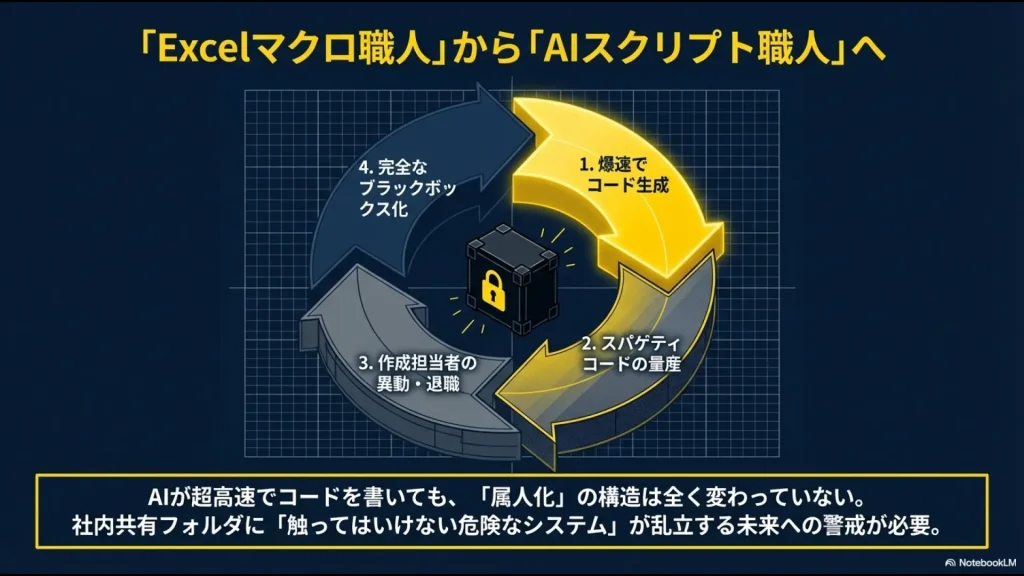
ただし、「Claude Codeで作ったものは必ず令和のVBAになる」というわけではありません。
次の条件をそろえれば、属人化リスクは大きく下げられます。
- ソースコードを決めた場所で管理する
- READMEや仕様を残す
- 入力・出力・エラー時の動きを明文化する
- 本番投入前にテストする
- 担当者以外でも実行できる状態にする
- 廃止するときの方法まで決める
AIの登場で「コードを書くこと」は簡単になりました。
だからこそ今まで以上に、コードを書く技術より、業務要件・テスト・保守方法を言語化する力が重要になります。
Claude CodeとSaaSはどちらが正解?
Claude Codeを使うか、専用SaaSを導入するかは二者択一ではありません。
仕事の性質から判断します。
| 業務 | 最初の候補 | 理由 |
|---|---|---|
| 一度きりのデータ処理 | Claude Code / Cowork | 柔軟に条件を変えられる |
| Python・VBAの試作 | Claude Code | コード作成・実行・修正まで進めやすい |
| 毎月同じExcel結合 | Power Query | 定型処理を再現しやすい |
| Office資料を直接作る | Cowork / Office向けAI | プログラムを作らず作業できる |
| 勤怠・経費・会計 | 専用SaaS | 権限・履歴・制度対応を管理しやすい |
| 独自の業務ロジック | Claude Codeも候補 | 既製品では対応できない処理を実装できる |
例えば、毎月10個のExcelを結合するだけなら、Claude Codeに毎月判断させるよりPower Queryで処理を固定する方が簡単な場合があります。
一方で「部署ごとにフォーマットが違い、特殊な例外処理まで必要」という仕事なら、Claude Codeを使って自社向けのPython処理を作る価値が出てきます。
Excel自動化の方法を比較したい方は、ExcelをAIで自動化する方法も参考にしてください。
Claude Codeを継続業務へ使うならSkillsも検討
同じ作業を何度もClaude Codeへ依頼する場合、毎回長いプロンプトを書くのではなく、Skillsなどで手順を再利用する方法があります。
例えば、
- Excel統合時に必ず実施するチェック
- コードレビューの基準
- READMEの作成ルール
- 自社で禁止している処理
などを手順として持たせることで、作業を標準化しやすくなります。
詳しくは、Claude Code Skillsの使い方と自動化例で解説しています。
Claude Codeを非エンジニアが使うときのよくある質問
まとめ|非エンジニアは小さな自動化からClaude Codeを試す
Claude Codeは、もう「ターミナルを使いこなせるエンジニアだけのツール」とは言い切れません。
DesktopやWeb、IDEなど選択肢が増え、コードをゼロから書けない人でも、自分の業務ルールを言葉で説明してプログラムへ落とし込めるようになっています。
- Claude CodeはTerminal・Desktop・Web・IDEで利用できる
- Native InstallならNode.jsは必須ではない
- 非エンジニアはDesktopやWebから始めやすい
- 最初はPlanモードで実行前の計画を確認する
- 本番データではなくコピー・ダミーデータで試す
- コードだけでなくREADME・テスト・保守方法を残す
- Excelの直接処理ならCoworkやPower Queryも比較する
- 重要な基幹業務はSaaSや正式なシステムも含めて判断する
Claude Codeの価値は、「プログラミングを知らなくても何でも作れる魔法」にあるのではありません。
自分の業務を手順として言語化し、AIと一緒に小さく仕組みに変えていけることにあります。
まずは重要な業務を完全自動化しようとせず、失敗しても困らない小さなファイル処理やダミーデータから試してみてください。
そのうえで、Claude Code、Cowork、Power Query、VBA、SaaSなどの中から、自社にとって最も保守しやすい方法を選ぶことが、長く使える業務改善につながります。
AIをバックオフィス全体へ導入するときの考え方や手順は、こちらの記事で詳しく整理しています。
\ AIを業務へ定着させる /