SkillStack Lab 運営者の「スタック」です。
Discordをコミュニティやプロジェクトで使っていると、どうしても情報の流れが速くて大切な予定が埋もれてしまうことってありますよね。
特に大人数が参加するサーバーだと、イベントの告知をしても気づいてもらえなかったり、結局誰が来るのか把握できなかったりと、管理に頭を抱えている方も多いのではないでしょうか。
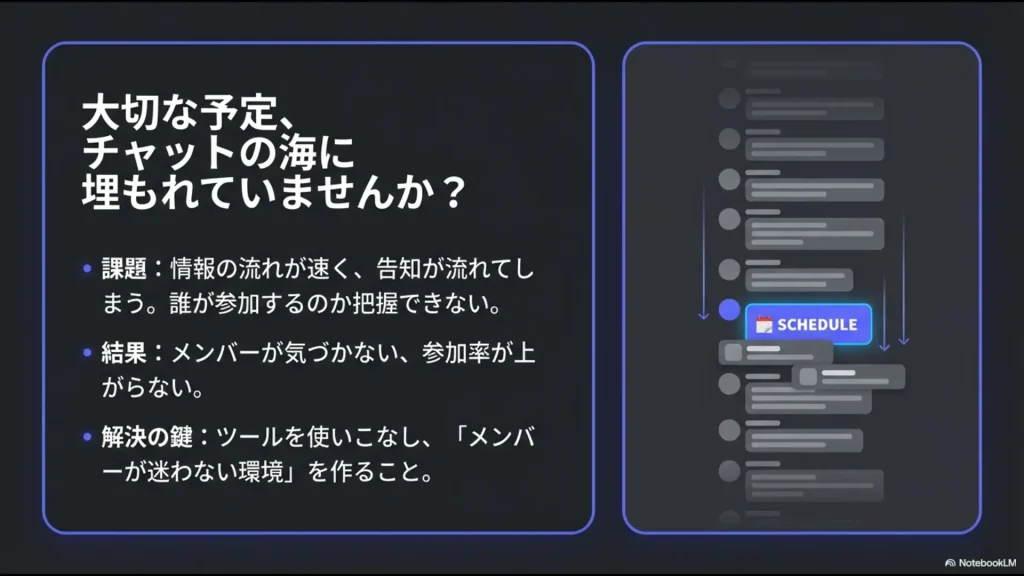
そんな悩みを解決するのが、Discordでのスケジュール管理botなどの外部ツールや、公式の便利な機能を使いこなす方法です。
この記事では、Discordでスケジュール管理と共有をスムーズにするための基本設定から、スマホでの見え方、さらにはGoogleカレンダーとの連携まで、私が実際に試して便利だと感じたノウハウを詰め込みました。
Discordの日程調整に苦労している運営者さんや、チームの生産性を高めたいと考えている方は、ぜひ最後までチェックしてみてくださいね。
- Discord公式のイベント機能を使った基本の共有方法
- コミュニティの参加率を劇的に上げるための設定のコツ
- Googleカレンダーや外部Botを連携させた自動化の仕組み
- スマホユーザーでも迷わないためのアクセシビリティの確保
Discordでのスケジュール管理の基本と便利なやり方
まずは、外部ツールを入れる前に知っておきたいDiscord標準の機能について整理していきましょう。
特別なBotを導入しなくても、サーバー設定を少し見直すだけで、かなり使い勝手の良いDiscordでのスケジュール管理が実現できますよ。
標準機能をベースにすることで、メンバーも追加のアプリを覚える必要がなく、スムーズに使い始めてもらえるのが最大のメリットですね。
公式のイベント機能を使った共有の手順
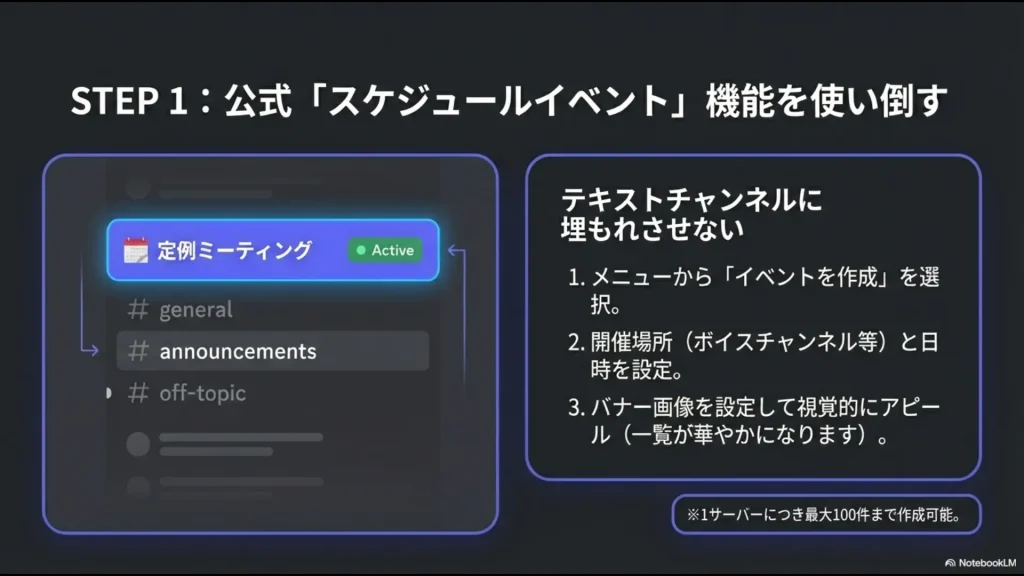
Discordには、サーバーのトップに予定を目立たせて表示できる「スケジュールイベント」という強力な標準機能があります。
これを使えば、チャットの流れるログに予定が埋もれることなく、サーバーに入った瞬間に全員が「いつ、どこで、何が行われるか」を視覚的に把握できるようになります。
具体的な作成ステップ
- サーバー名の横にある「V」字アイコン、またはドロップダウンメニューを開きます。
- メニューの中から「イベントを作成」を選択します。
- 開催場所(ボイスチャンネル、ステージチャンネル、または外部サイトや物理的な場所)を選びます。
- イベント名、開始日時、説明文、そしてバナー画像を設定して公開します。
この機能の素晴らしいところは、特定のテキストチャンネルに依存しない点です。サーバーの上部に常に「イベント 1件」といった形で表示されるため、案内を見落とす確率を劇的に下げることができます。
イベント作成時のポイント
イベントのバナー画像を設定すると、一覧画面がぐっと華やかになり、メンバーの関心を惹きやすくなります。また、説明欄には当日の持ち物や事前準備、参考URLなどを詳細に記載しておくと、当日の混乱を避けられますよ。
なお、一度にスケジュールできるイベント数には上限があり、現時点では1つのサーバーにつき最大100件までとなっています(出典:Discord Support『スケジュールイベント』)。
スマホアプリから予定を確認する方法
移動中や外出先でさっと予定を確認したいとき、discord スケジュール 管理 スマホでの快適さは欠かせません。モバイル版アプリ(iOS/Android)では、PC版と同様にサーバー名の下にイベント情報が表示されます。
モバイルでの操作のコツ
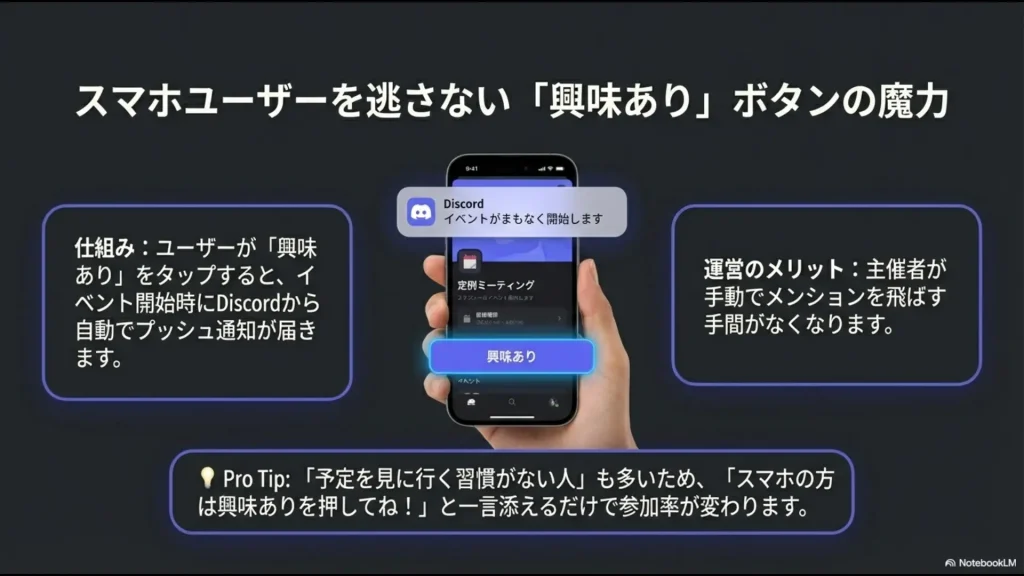
イベント表示をタップすると、予定の詳細カードが開きます。ここで特定のイベントを見逃さないために重要なのが、通知の自動化です。
メンバーが自ら通知をオンにしなくても、「興味あり」をタップしてもらうだけで、Discordが自動でプッシュ通知を送ってくれるようになります。
スタックの豆知識
スマホユーザーの中には「自分から予定を見に行く」習慣がない人も多いです。
そのため、サーバーのウェルカムメッセージなどに『スマホで見ている人は、イベントの興味ありを押すと直前に通知が来るよ!』と一言添えておくと、参加率がかなり変わりますよ。
サーバー内での通知設定とマナーの基本
スケジュール管理を成功させる上で、最も気をつけたいのが「通知疲れ」です。
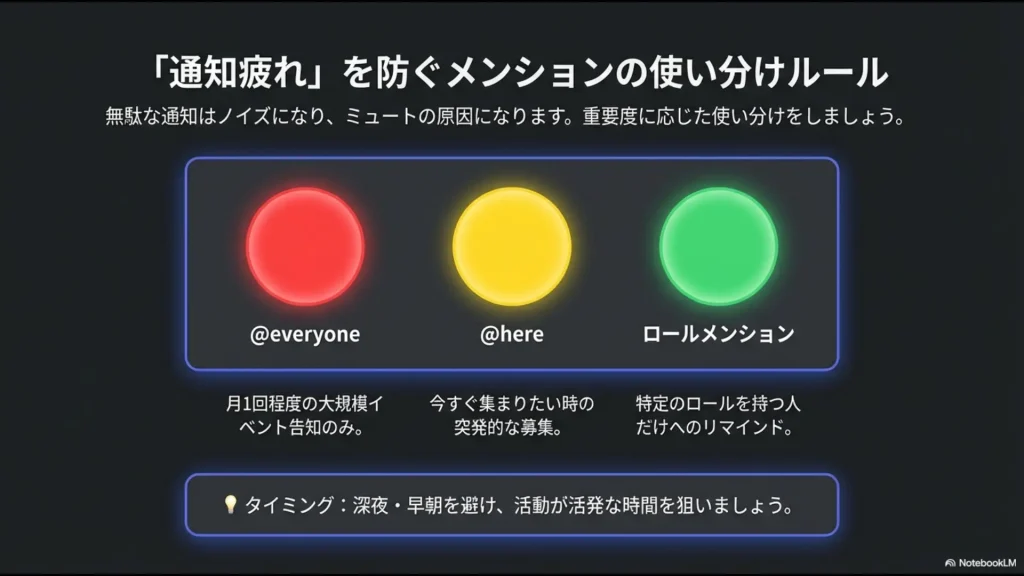
良かれと思って「@everyone」を多用しすぎると、メンバーにとって通知がノイズになり、最終的にサーバー自体をミュートされてしまうという悲しい結末を招きかねません。
メンションの使い分けをルール化しよう
例えば、以下のような使い分けをメンバーに周知しておくのが誠実かなと思います。
- @everyone: サーバー全体に関わる超重要な大規模イベントの告知(月1回程度)
- @here: 今すぐ開始する突発的な集まり(オンラインのメンバー向け)
- 特定のロール名: 「イベント参加希望者」というロールを持っている人だけに向けたリマインド
通知に関する注意点
夜中や早朝のメンションは避け、なるべく活動が活発な時間帯にアナウンスを集中させましょう。運営者側がマナーを守ることで、メンバーも「この通知は重要だ」と認識してくれるようになります。
参加率を高める興味ありボタンの活用法
公式イベント機能の最大の武器は、なんといっても「興味あり」ボタンです。従来の「出席・欠席」という二択だと、まだ予定が確定していないメンバーはボタンを押しにくい心理が働きます。
しかし「興味あり」というニュアンスであれば、気軽に参加意欲を示せるんですよね。
興味ありボタンがもたらすメリット
このボタンが押されると、主催者は「最大でこれくらいの人数が集まるかもしれない」という予測を立てやすくなります。
また、イベントが実際に開始された瞬間に、ボタンを押したユーザーだけに個別の通知が飛ぶ仕組みになっています。これにより、主催者が手動で「始まりましたよ!」と一人一人にメンションを飛ばす苦労がなくなるわけです。
定員制限や役割分担ができる便利なBot
公式機能だけでは痒いところに手が届かないシーンもあります。
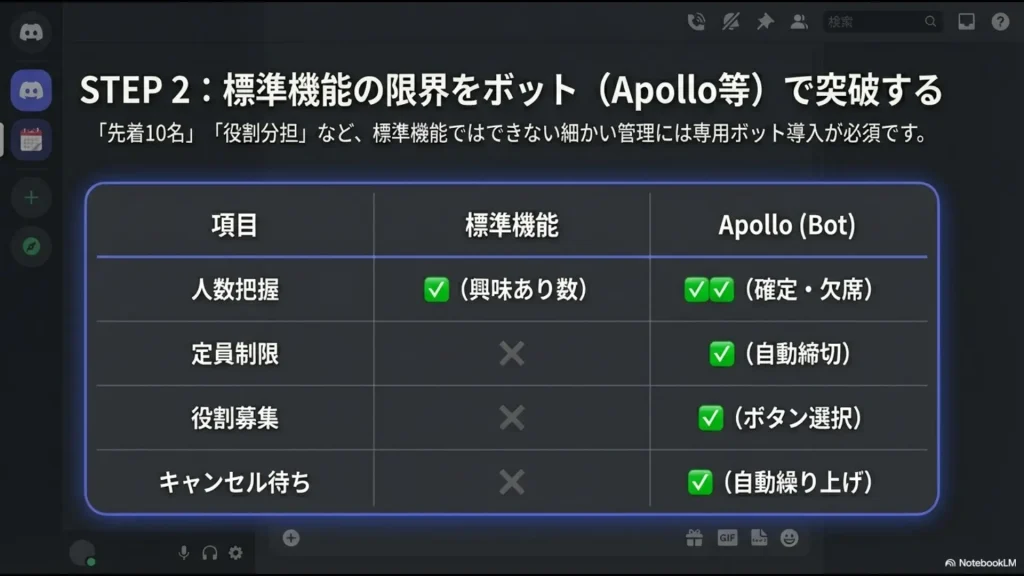
例えば、ゲームのレイド攻略やワークショップなどで「先着10名」といった定員を設けたい場合や、事前に「前衛・後衛」などの役割(ロール)を募集したい場合です。
そんな時に活躍するのが、Apollo(アポロ)などの専用Botです。
| 管理したい項目 | 標準機能 | Apollo等のBot |
|---|---|---|
| 人数の把握 | ○(興味ありの人数) | ◎(確定人数・欠席人数) |
| 定員制限 | ×(手動管理が必要) | ○(自動で締め切り可能) |
| 役割別の募集 | ×(本文で書くのみ) | ○(ボタンで職種を選択) |
| キャンセル待ち | × | ○(自動繰り上げ) |
ApolloなどのBotを使えば、リッチな埋め込み形式のメッセージで募集をかけられ、リアクション一つで管理が完結します。
導入には「サーバー管理権限」が必要になるので、権限周りの設定をあらかじめ確認しておいてくださいね。
Discordのスケジュール管理を外部ツールで自動化
コミュニティが大きくなったり、仕事でDiscordを使ったりするようになると、情報の同期が大きな課題になります。
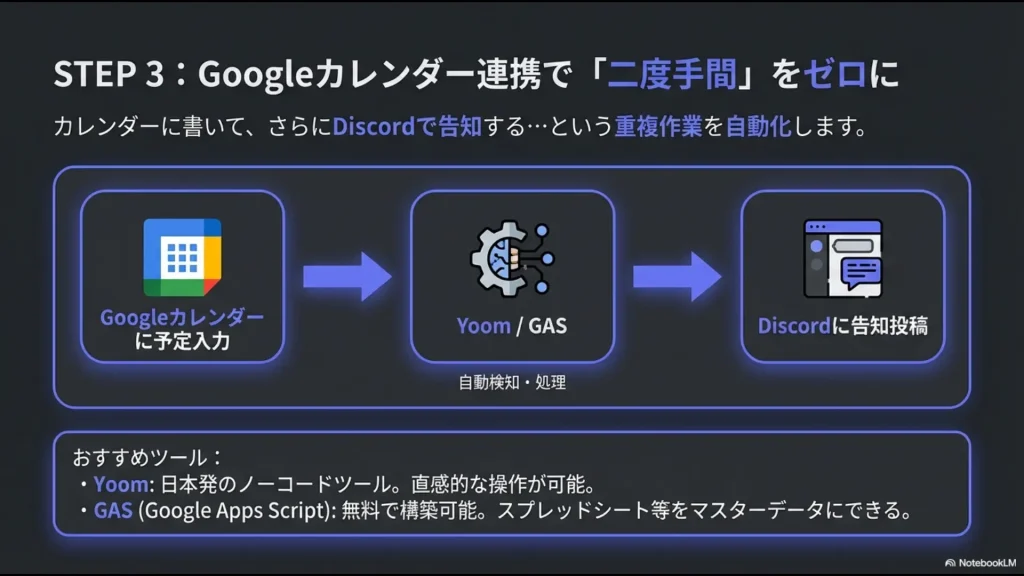
「Googleカレンダーに書いたのに、Discordでも告知しなきゃ…」という二度手間を解消し、生産性を劇的に向上させる方法を深掘りしていきましょう。
Googleカレンダーと双方向で同期する手順
多くの人にとって、予定管理の母艦はGoogleカレンダーではないでしょうか。
googleカレンダーを連携させれば、Discord側の予定をカレンダーに統合したり、逆にカレンダーの予定をDiscordに自動投稿したりできるようになります。
代表的な連携ツール
- Zapier / Make: 非常に柔軟な連携が可能ですが、英語設定が多く、無料枠に制限があります。
- Yoom: 日本発のノーコードツール。直感的な操作でGoogleカレンダーとDiscordを結びつけられます。
- Botを通じた同期: 一部のカレンダー特化型Botを導入することで、Discord内でカレンダーの予定を呼び出すことも可能です。
特に「Googleカレンダーに特定のキーワードを含む予定が入ったら、Discordの指定チャンネルにWebhookで通知を送る」という設定は、プロジェクト管理において非常に強力な武器になります。
日本語対応のDaycordで日程調整を行う
メンバーの空いている日をすり合わせる「日程調整」は、Discord運営で最も時間が削られる作業の一つ。
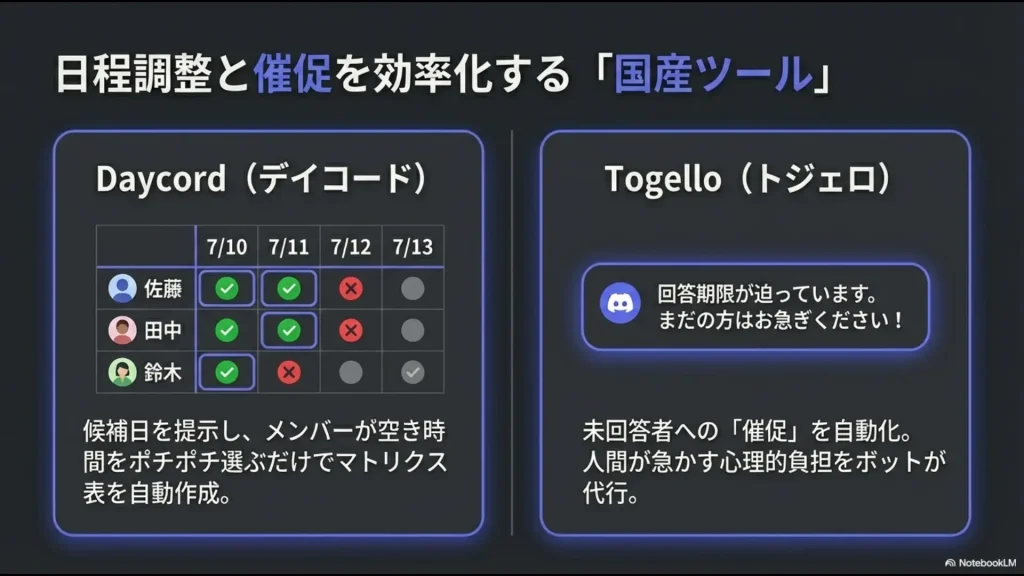
ここで活躍するのが、日本製の優秀なBotであるDaycord(デイコード)です。海外製のBotに比べてUIが日本人に馴染みやすく、直感的に操作できるのが魅力ですね。
Daycordを導入すると、特定のコマンドを実行するだけで日程調整用の専用ページが生成されます。メンバーはブラウザ上で自分の空いている時間をポチポチ選ぶだけで、誰がいつ空いているかのマトリクスが自動で作られます。
TRPGの卓を囲む日を決めたり、定期ミーティングの日取りを決めたりする際にこれ以上のツールはないかなと思います。
GASやYoomを活用した高度な自動通知
「毎日決まった時間に今日の予定を一覧で投稿したい」「予定が変更されたら即座に通知したい」といった、より細かな要望に応えるには、Google Apps Script (GAS) や Yoom を使ったカスタマイズが最適です。
例えば、Googleスプレッドシートをスケジュールのマスターデータとして管理し、そこから情報を抽出してDiscordのWebhookにリッチな通知を送るシステムなどが構築できます。
特にGASは無料で利用できるサーバーレスな環境なので、ちょっとしたスクリプトを書くだけで、専用の「スケジュール管理Bot」を自作しているような感覚で運用できます。
こうした自動化の考え方は、Discord以外でも非常に役立ちます。例えばNotionを情報の集約先として使っている方は、Notion側のタスク管理と連携させるのも一つの手ですね。
催促を自動化するTogelloの導入メリット
日程調整で一番心苦しいのが、「まだ返信がないメンバーへのリマインド」ですよね。
人間がやるとどうしても「急かしているようで申し訳ない」という心理的な壁がありますが、Botなら淡々とこなしてくれます。Togello(トジェロ)は、こうした未回答者への自動催促を得意とするツールです。
あらかじめ回答期限を設定しておけば、期限の1日前や数時間前に「まだ回答していない方はお願いします!」とBotが通知を飛ばしてくれます。
これにより、主催者の精神的な負担を減らしつつ、調整スピードを最大化できるわけです。まさに誠実な運営を目指す方の強い味方ですね。
TRPGやゲーム運営に特化した時間管理術
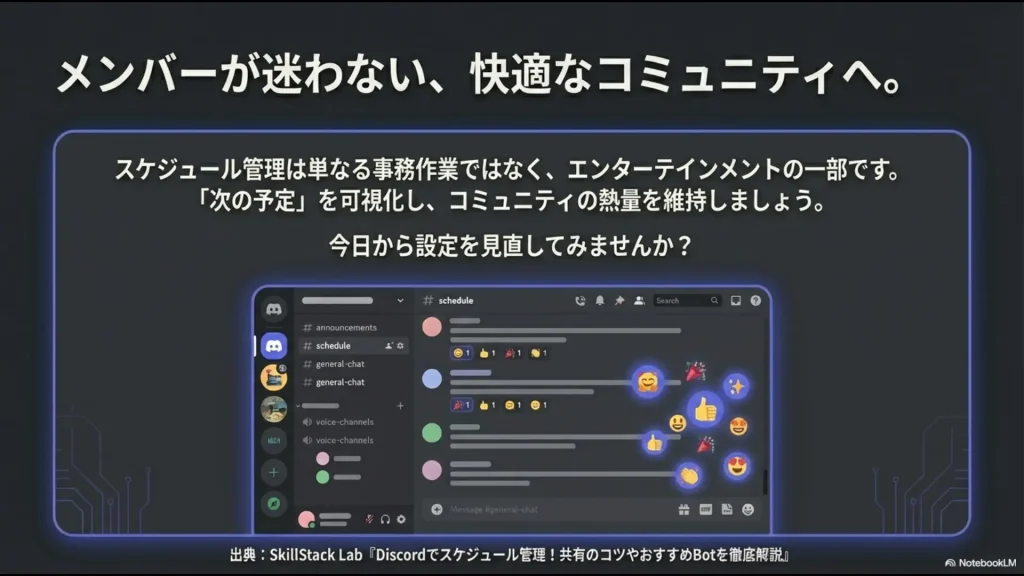
特定の時間を共有すること自体が「遊び」であるTRPGやオンラインゲームのコミュニティでは、スケジュール管理は単なる事務作業ではなく、エンターテインメントの一部でもあります。
活動内容に合わせた専用のBot(例えばダイスロール機能付きのものなど)とスケジュール管理を組み合わせることで、コミュニティの熱量を維持しやすくなります。
ゲームコミュニティの場合、「次の活動日が決まっていない」状態が長く続くと、メンバーの離脱率が高まるというデータもあります。
常に「次の予定」を可視化し、ワクワク感を共有し続けることが、長期的なコミュニティ運営の秘訣ですね。
💡 予定調整はラクになった。でも、肝心の「業務管理」は手作業のままではありませんか?
DiscordのBotやカレンダー連携を駆使すれば、面倒な日程調整やリマインドの手間は劇的に減らすことができます。
まずはチームの連絡網、アップデート完了ですね。しかし、ここで元情シスとして一つ耳の痛いお話をさせてください。
スケジュールの共有は自動化できたのに、その裏にある「プロジェクトのタスク管理」や「日々の事務作業」は、未だに属人的なエクセルやスプレッドシートの手作業に頼って疲弊していませんか?
GASや無料ツールを組み合わせて自分好みの自動化システムを「自作」するのは素晴らしいことですが、ツールの継ぎ接ぎはエラーが起きやすく、「作ったあなたしか直せない(=あなたが休めない)」という保守地獄に陥りがちです。
本気で手作業の限界と属人化から抜け出したいなら、独学での自作に時間を溶かすのではなく、プロが業務フローに合わせて最適に設計した「SaaS」に頼るのが、結果的に最も安全でコスパの良い最適解です。
\ 属人化の「自作・保守地獄」から今すぐ抜け出す! /
Discordのスケジュール管理を最適化するコツ
最後に、様々な手法をご紹介してきましたが、discord スケジュール 管理を成功させるための「スタック流」のコツをまとめます。
一番大切なのは、「ツールを使いこなすこと」ではなく「メンバーが迷わない環境を作ること」です。
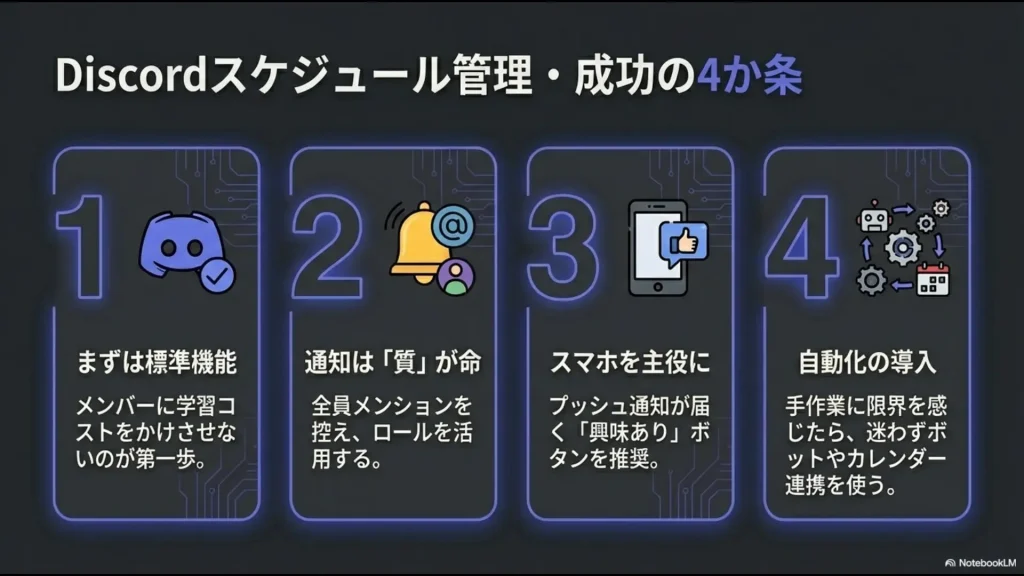
Discordスケジュール管理の4か条
- まずは標準機能。追加の学習コストをメンバーに負わせないのが第一歩。
- 通知は「質」が命。全員メンションは控え、役割(ロール)を活用する。
- スマホユーザーを主役に。プッシュ通知が届く「興味あり」ボタンの利用を推奨。
- 手作業に限界を感じたら、迷わずBotやGoogleカレンダー連携を導入する。
ツールやBotの仕様は頻繁にアップデートされるため、最新の情報は各ツールの公式サイトや公式コミュニティを確認するようにしてくださいね。
また、外部連携ツールで個人情報や秘匿情報を扱う際は、プライバシー設定にも十分注意しましょう。
自分のコミュニティにぴったりの管理スタイルを見つけて、より快適なDiscordライフを送りましょう!