SkillStack Lab 運営者の「スタック」です。
日々の業務でエクセルを使って表を作成しているとき、「このセルの色だけを、隣のセルにもサッと適用したい」と思う場面は頻繁にありますよね。
しかし、普通にコピー&ペーストをしてしまうと、入力済みの数値や計算式まで上書きされてしまったり、大切な罫線が消えてしまったりして、結局「元に戻す(Ctrl + Z)」を連打する……なんて経験はありませんか。
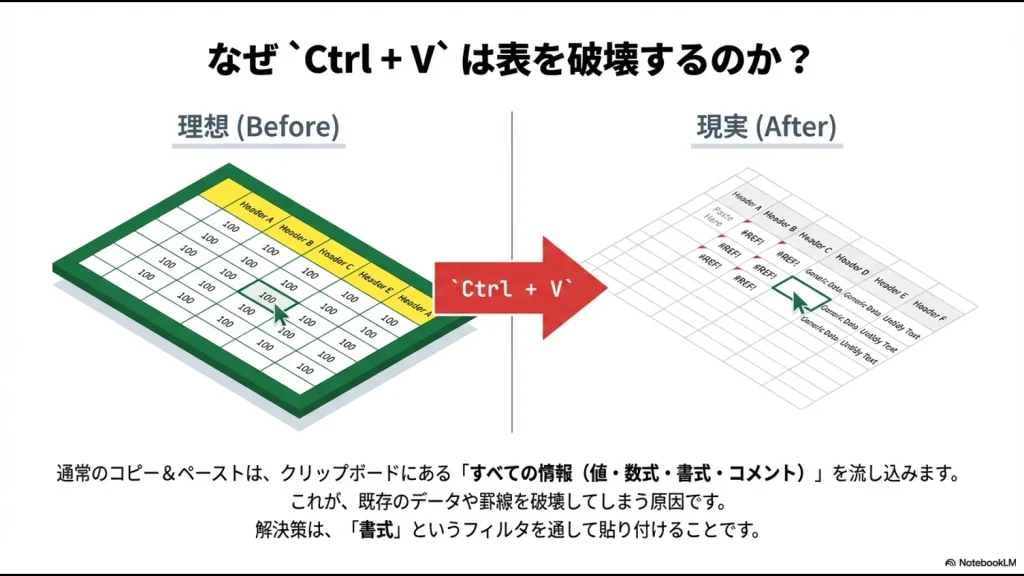
また、条件付き書式で自動的に色がついたセルをコピーしようとして、貼り付け先では色が消えてしまい、「どうして色はコピーできないの?」と頭を抱えたことがある方も多いはずです。
実は、エクセルには「色だけ」を効率よく、かつ安全にコピーするためのショートカットや、ちょっとした裏技的なテクニックがいくつか存在します。
これらを知っているかどうかで、資料作成にかかる時間は雲泥の差となります。
この記事では、WindowsやMacといったOS環境の違いによる操作方法の最適解から、罫線を破壊せずに色だけを反映させる高度なテクニック、さらにはマクロを使った自動化まで、私が普段の実務で実践しているノウハウを余すことなくお伝えします。

- ショートカットキーを使って、マウスを使わず一瞬で書式のみを貼り付ける手順
- Mac版エクセル特有の操作の悩みと、それを解決する設定ポイント
- 「色をコピーしたら罫線が消えた」を防ぐための具体的な解決策
- 条件付き書式の色を、そのまま静的な色としてコピーする裏技
エクセルの色だけコピーにおけるショートカット基礎
まずは基本中の基本、マウスを使わずにキーボード操作だけで「色(書式)だけ」をコピーする方法をマスターしましょう。
マウスを持って右クリックして……という動作を繰り返すのは、腱鞘炎の原因にもなりかねませんし、何より作業のリズムが悪くなります。
形式を選択して貼り付けの手順
Windows版エクセルにおいて、最も汎用的で、かつどんなバージョンのエクセルでも確実に動作する方法が「形式を選択して貼り付け」ダイアログを経由するルートです。
通常、Ctrl + V で貼り付けを行うと、エクセルはクリップボードにある「すべての情報(値、数式、書式、コメントなど)」を貼り付け先のセルに流し込みます。
これが、既存のデータを破壊してしまう原因です。そこで、以下のショートカットを使って「書式」というフィルタを通します。
現代の標準ルート:Ctrl + Alt + V
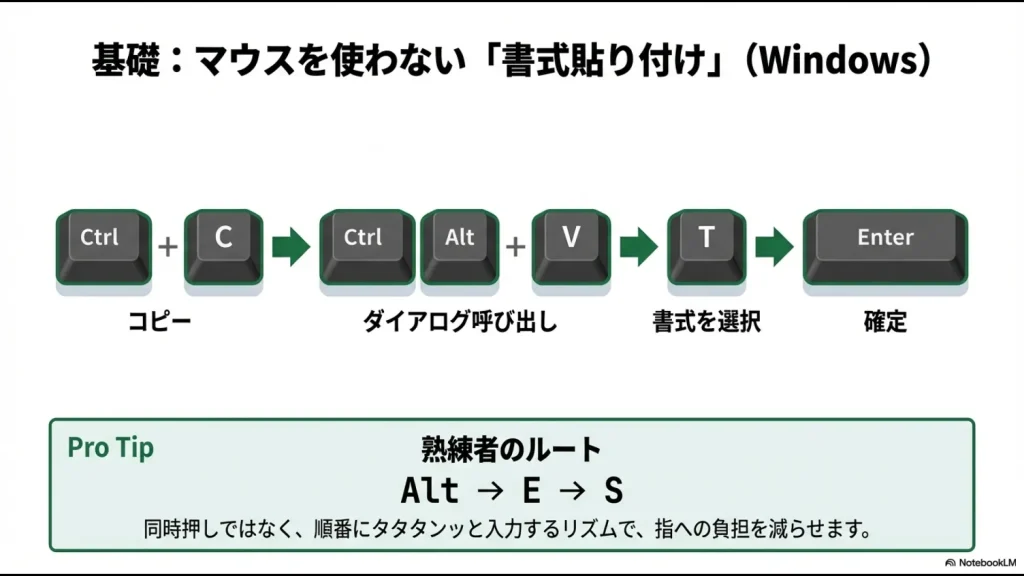
現在、マイクロソフトが推奨している標準的なショートカットキーです。指の配置を覚えてしまえば、非常にスムーズに操作できます。
基本のショートカット手順(Windows)
- コピー元のセル(色が塗られているセル)を選択して Ctrl + C
- 貼り付け先のセルを選択
- Ctrl + Alt + V を押す (これで「形式を選択して貼り付け」ダイアログが開きます)
- T キーを押す (ラジオボタンが「書式(T)」に移動します)
- Enter キーで確定
この Ctrl + Alt + V → T → Enter という一連の流れは、エクセル使いにとっては呼吸をするのと同じくらい自然な動作になるまで反復練習する価値があります。
慣れれば0.5秒ほどで完了します。
熟練者のルート:Alt → E → S
また、Excel 2003以前のメニューバー操作の名残である Alt → E → S というルートも、互換性のために残されており、現在でも機能します。
こちらは「同時押し」ではなく「順番押し」なので、リズムよくタタタンッと入力できるのが特徴です。「こっちの方が指が疲れない」というプロユーザーも多いですね。
補足情報 これらのショートカット一覧やその他の便利なキー操作については、Microsoftの公式サイトでも詳しく解説されています。
基礎を固めたい方は一度目を通しておくと良いでしょう。 (出典:Microsoft サポート『Excel のキーボード ショートカット』)
Mac版エクセルでの書式コピー
Macユーザーの場合、Windowsとはキー配列が異なるため、「Ctrl + Alt + V が効かない!」と戸惑うことがよくあります。
Mac版エクセルでは、Commandキーを中心に操作系が構築されています。
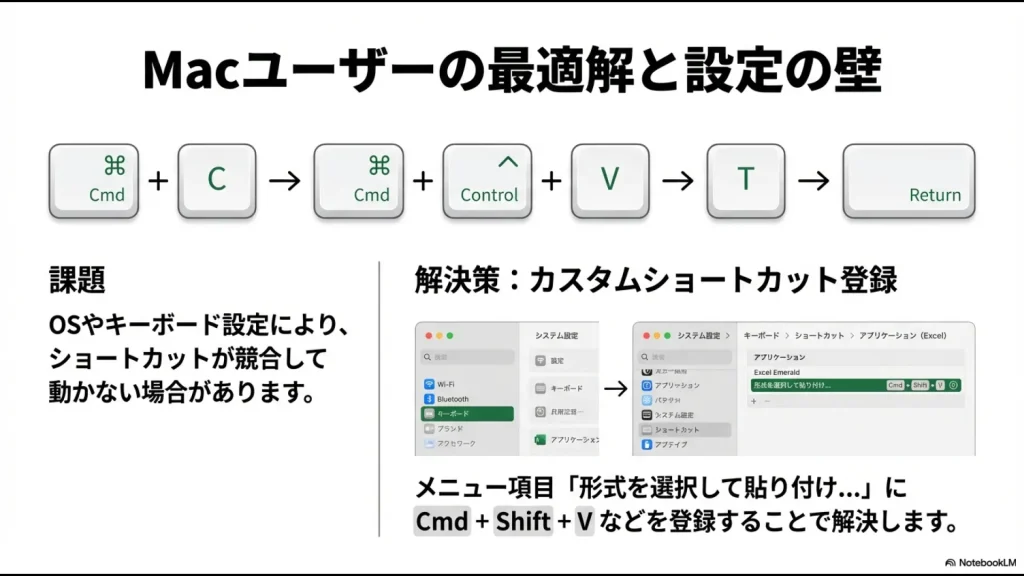
Mac版のショートカット手順
- Command + C でコピー
- Command + Control + V を押す (これがWindowsの Ctrl+Alt+V に相当します)
- ダイアログが表示されたら T キーを押す (または矢印キーで「書式」を選択)
- Return キーで確定
Mac版での最大の障壁は、OSのバージョンやキーボードの設定によって、このショートカットが競合してしまうケースがあることです。
注意点と解決策
もし上記のキーで反応しない、あるいは別の機能が動いてしまう場合は、OS側の設定を見直すのが近道です。
「システム設定」→「キーボード」→「キーボードショートカット」→「アプリケーション」と進み、Excelアプリを指定して、メニュー項目名「形式を選択して貼り付け…」(※三点リーダーも含めるのがコツです)に対して、自分が押しやすい独自のショートカット(例: Cmd + Shift + V)を割り当ててしまいましょう。これでストレスから解放されます。
連続操作にはF4キーが最強
もし、あなたが「離れた場所にある複数のセルに、次々と黄色を塗っていきたい」という作業をしているなら、毎回「コピー → 形式を選択して貼り付け」を行うのは明らかに非効率です。
手順が多すぎます。
ここで活躍するのが、魔法のキー F4キー です。
F4キー(Macでは Command + Y が相当する場合が多いですが、ファンクションキー設定によります)には、「直前に行った操作を繰り返す」という強力な機能があります。
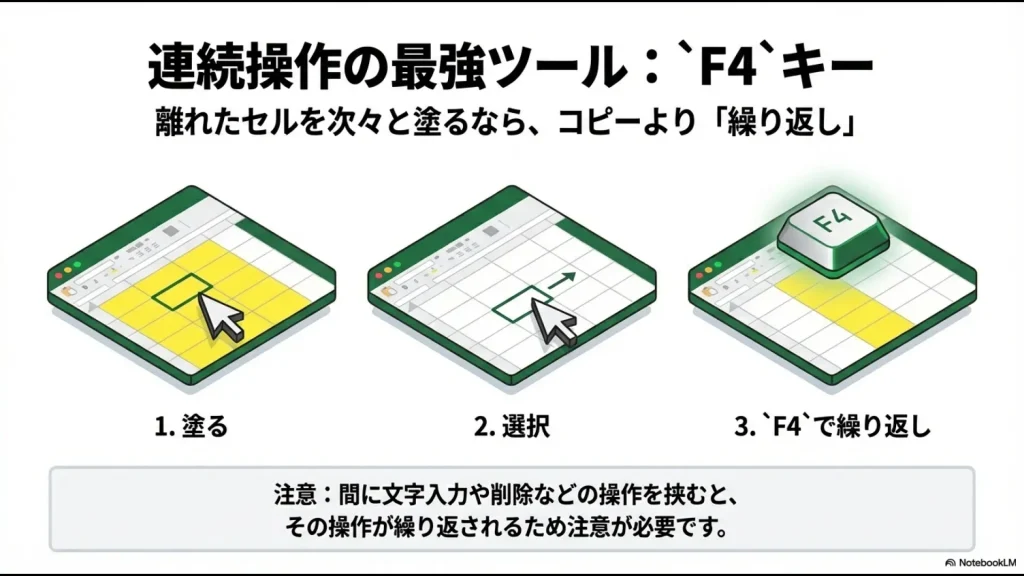
F4キーの活用フロー
- まず、任意のセルに対して「背景色を黄色にする」という操作を行います。
- 次に、別のセルを選択します。
- F4 キーを押します。
- すると、直前の「色を塗る」という操作が再実行され、そのセルも黄色になります。
これは厳密には「コピー」ではありませんが、「色付け作業」という目的においては、あらゆるショートカットの中で最速です。
ただし、間に「文字入力」や「削除」などの別の操作を挟んでしまうと、F4キーはその「別の操作」を繰り返してしまうので注意してください。
クイックアクセスツールバー活用
「3つのキーを同時押しするのは指が痛い」「F4キーは他の操作を挟めないから不便」という方におすすめなのが、クイックアクセスツールバー(QAT)を使ったカスタマイズです。
これはエクセルの画面左上(またはリボンの下)にある、小さなアイコンが並んでいるエリアのことです。
ここに「書式の貼り付け」機能を登録すると、驚くほど短いショートカットが生成されます。
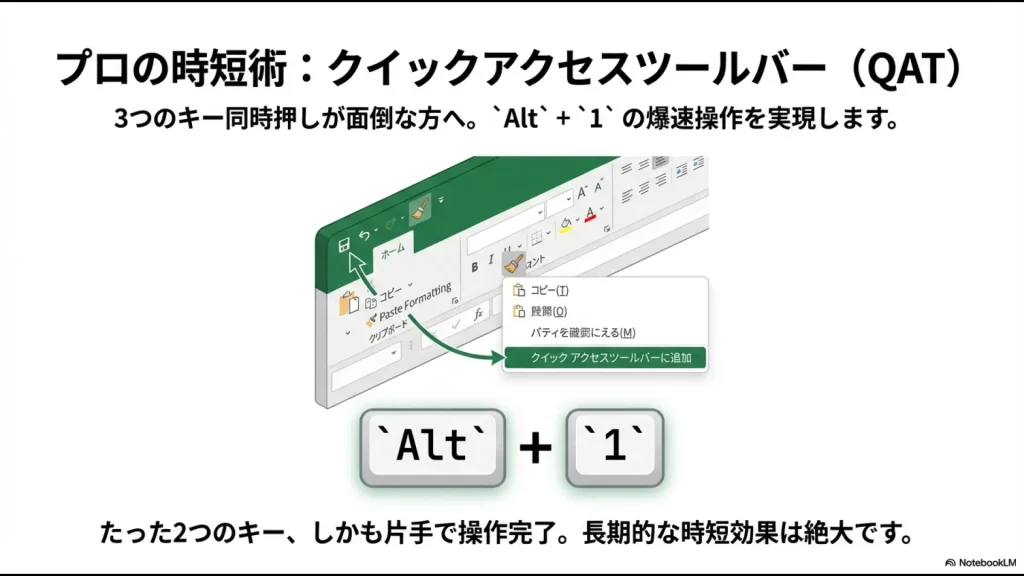
QATへの登録手順
- 「ホーム」タブにある「貼り付け」アイコンの下の▼をクリックし、メニューを展開します。
- 「書式設定(%と筆のアイコン)」の上で右クリックします。
- 「クイックアクセスツールバーに追加」を選択します。
- QATに追加されたアイコンを、設定メニューで「一番左(先頭)」に移動させます。
これで準備は完了です。なんと、Alt + 1 というたった2つのキー(しかも片手で押せる配置)で、書式の貼り付けが実行できるようになります。
この設定をしておくだけで、長期的に見て数時間の時短効果が生まれます。
マウスを使わない最速の手順
ここまで紹介したショートカットやテクニックを整理しましょう。
状況に応じて使い分けるのがプロの技です。
| 状況 | 推奨アクション | ショートカット (Windows) |
|---|---|---|
| 単発で色をコピーしたい | 形式を選択して貼り付け | Ctrl + Alt + V → T |
| 連続して離れたセルを塗りたい | 操作の繰り返し | 色設定後に F4 |
| 頻繁に書式貼り付けを行う | QATカスタマイズ | Alt + 1(要設定) |
| マウスを使いたい場合 | 刷毛アイコンのロック | 書式コピー(刷毛)をダブルクリック |
表の一番下にある「刷毛(書式のコピー/貼り付け)のダブルクリック」も意外と知られていませんが、重要です。
ダブルクリックするとモードがロックされ、Escキーを押すまで何度でもクリックだけで貼り付け続けられます。マウス派の方にはこちらが最強の選択肢となるでしょう。
エクセルで色だけコピーするショートカットの応用
基本操作は完璧でも、実務の現場では「理屈通りにいかない」ケースに必ず直面します。
特に多いのが「罫線が消えてしまう問題」と「条件付き書式の問題」です。ここからは、一歩進んだ応用テクニックでこれらの課題を解決します。
書式コピーで罫線が消える理由
「色だけコピーしたつもりなのに、元の表にあった罫線まで消えてしまった! レイアウトが台無しだ!」 これはエクセルあるあるの一つですが、なぜこうなるのでしょうか。
理由はシンプルで、エクセルのプログラムにおいて「背景色」は「書式(Format)」という大きなパッケージの一部に過ぎないからです。
「書式」というパッケージの中には、以下の要素がすべて含まれています。
- 背景色(Interior Color)
- フォントの種類・サイズ・色
- 表示形式(通貨、日付など)
- 罫線(Borders)
- 配置(右揃え、中央揃えなど)
つまり、「書式の貼り付け」を実行することは、これら全ての情報を上書きすることを意味します。
コピー元のセルに罫線が引かれていなければ、「罫線なし」という情報もしっかりとコピーされてしまうため、結果として貼り付け先の罫線が消去されてしまうのです。
枠線なしで色のみ反映する技
「じゃあ、罫線を残したまま色だけを変えるのは無理なの?」と思われるかもしれませんが、諦めるのはまだ早いです。以下の2つのアプローチを使えば、この問題を回避できます。
1. 貼り付け後に罫線を修復する(最速・推奨)
少し原始的ですが、最も現実的で速いのがこの方法です。
「書式貼り付けで罫線が消えるのは仕方ない」と割り切り、消えた直後にショートカットで罫線を引いてしまいます。
操作フロー
- 書式貼り付けを実行(この時点で罫線が消える)
- そのまま範囲選択を解除せず、Alt キーを押す
- 続けて H(ホーム)、B(罫線)と押し、最後に A(格子)または S(外枠)を押す
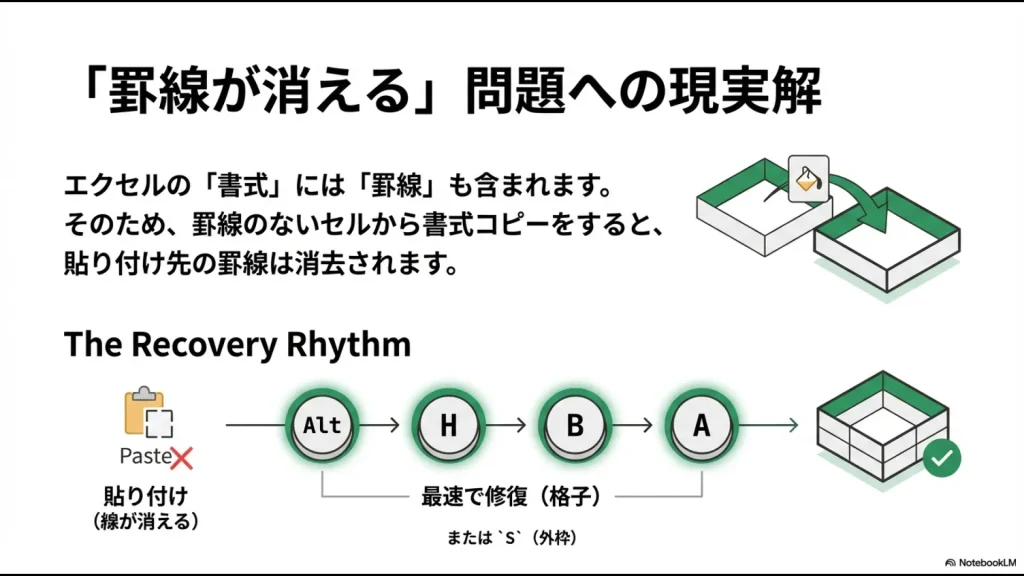
「Alt → H → B → A」というリズムを体が覚えてしまえば、罫線が消えてから復旧するまで1秒もかかりません。
2. 「罫線を除くすべて」を利用する
エクセルの「形式を選択して貼り付け」には、実は「罫線を除くすべて」というオプションが存在します。
- ショートカット:Ctrl + Alt + V → B
これを使えば、コピー元の罫線情報を無視して貼り付けることができます。
ただし、この機能には大きな注意点があります。あくまで「罫線を除くすべて」なので、コピー元の「値」や「数式」も一緒に貼り付いてしまいます。
「まだデータが入っていない空白の表に、色とフォーマットだけを流し込みたい」というシーンでは役立ちますが、既に数値が入っている表に対して使うと、データを上書きしてしまうので注意が必要です。
条件付き書式の色だけコピー
次に、「条件付き書式」の問題です。
例えば、「数値が100以上のセルを赤くする」という設定になっているセルの「赤色」だけを、条件に関係なく別の場所に塗りたい場合です。
普通に書式コピーをすると「数値が100以上なら赤くする」という「ルール」がコピーされてしまうため、貼り付け先の数値が100未満なら色はつきません。今見えているその色だけをコピーしたい。
これを解決する裏技が、「Microsoft Word(またはPowerPoint)」を経由する方法です。
Word経由での色固定テクニック
- エクセルで、条件付き書式によって色がついているセル範囲をコピーします。
- Wordを起動し、白紙の文書に貼り付けます。 (この貼り付けが行われた瞬間、動的だった条件付き書式の色が、静的なHTML/RTFの背景色として確定・変換されます)
- Word上で、貼り付けられた表を再度選択してコピーします。
- エクセルに戻り、適用したい場所に「形式を選択して貼り付け」→「書式」で貼り付けます。
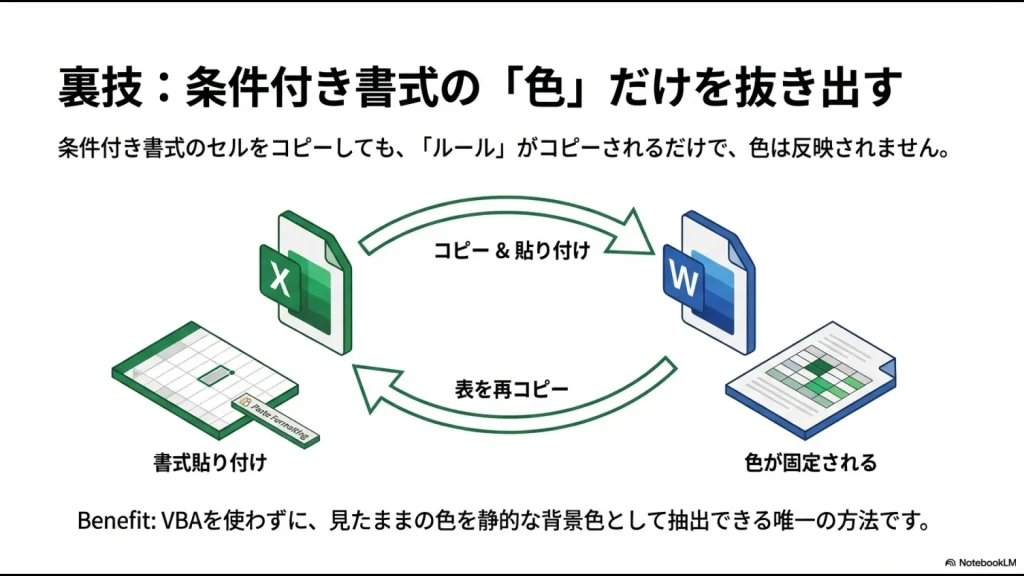
この手順を踏むことで、条件式(ルール)が剥がれ落ち、純粋な「背景色」として抽出することができます。
少し手間はかかりますが、VBAを使わずに「見たままの色」をコピーできる唯一無二の方法として、ぜひ覚えておいてください。
VBAマクロによる自動化
もし、あなたが「罫線を消さずに色だけコピーする」という作業を毎日何十回も繰り返しているのであれば、手作業での解決には限界があります。
マクロ(VBA)を使って、あなただけの専用機能を作ってしまいましょう。
以下のコードは、選択しているセル(コピー元)の背景色を吸い取り、現在選択されている範囲(貼り付け先)に「色だけ」を適用するものです。罫線や値には一切干渉しません。
Sub CopyColorOnly() Dim SourceColor As Long

' エラー処理:何も選択されていない場合などを考慮
On Error Resume Next

' 現在アクティブなセル(コピー元とみなす)の色を取得
SourceColor = ActiveCell.Interior.Color

' 選択されている範囲全体に、取得した色のみを適用
' ※Interior.Colorへの代入は罫線(Borders)に影響しません
Selection.Interior.Color = SourceColor

On Error GoTo 0
End Sub 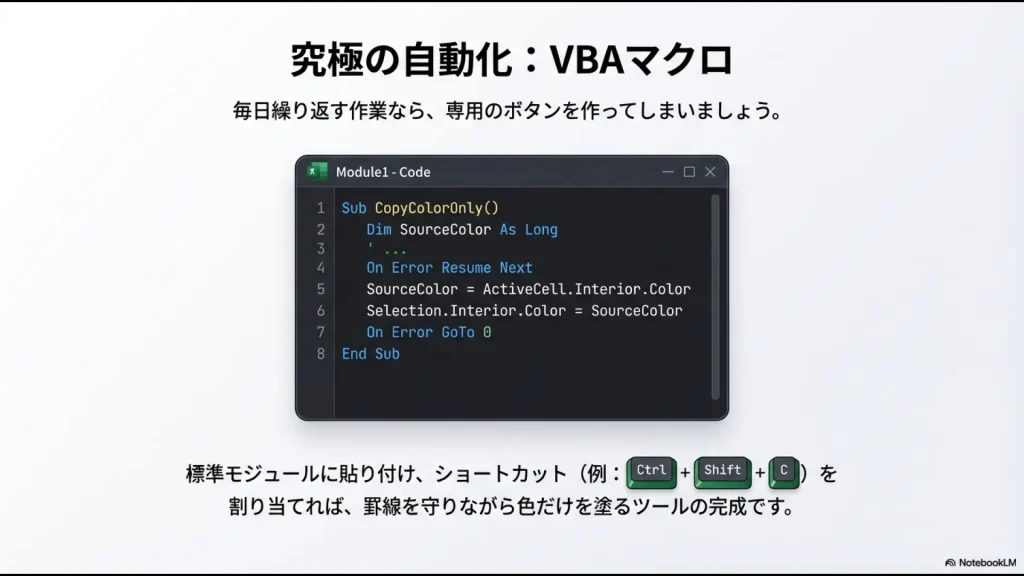
マクロの活用手順
- 「開発」タブ(または Alt + F11)からVBEを開き、標準モジュールに上記コードを貼り付けます。
- 「マクロ」ダイアログ(Alt + F8)を開き、「CopyColorOnly」を選択します。
- 「オプション」ボタンを押し、ショートカットキー(例:Ctrl + Shift + C など)を割り当てます。
これで、Ctrl + Shift + C を押すだけで、罫線を守りながら色だけを塗り替える魔法のツールの完成です。
💡 「エクセルでの業務効率化」に限界を感じていませんか?
エクセルの細かな操作テクニックを知ることは時短に繋がりますが、社内のフォーマット統一や見栄えの調整にこだわりすぎて、エクセルでの資料作成自体に膨大なリソースを割き続けるのは、実はかなりの時間と労力(コスト)がかかります。
「関数やマクロのエラーに怯える日々から抜け出したい」
「誰かが休むと業務が回らない『エクセル属人化』を根本から解消したい」
そう感じたことのある総務・経理・バックオフィス担当者に向けて、元社内SE・現役管理職の視点で「日々の定型業務を劇的に楽にする脱エクセル(SaaS)ツール」を厳選しました。
いきなり会社で稟議を通す必要はありません。時間を無駄にせず業務を効率化したい方は、まずはノーリスクの無料登録や資料請求を活用して、専用ツールの圧倒的な「ラクさ」をご自身の目で確かめてみてください。
\ エクセルの手作業を今日でやめるなら /
まとめ:エクセルで色だけコピーするショートカット
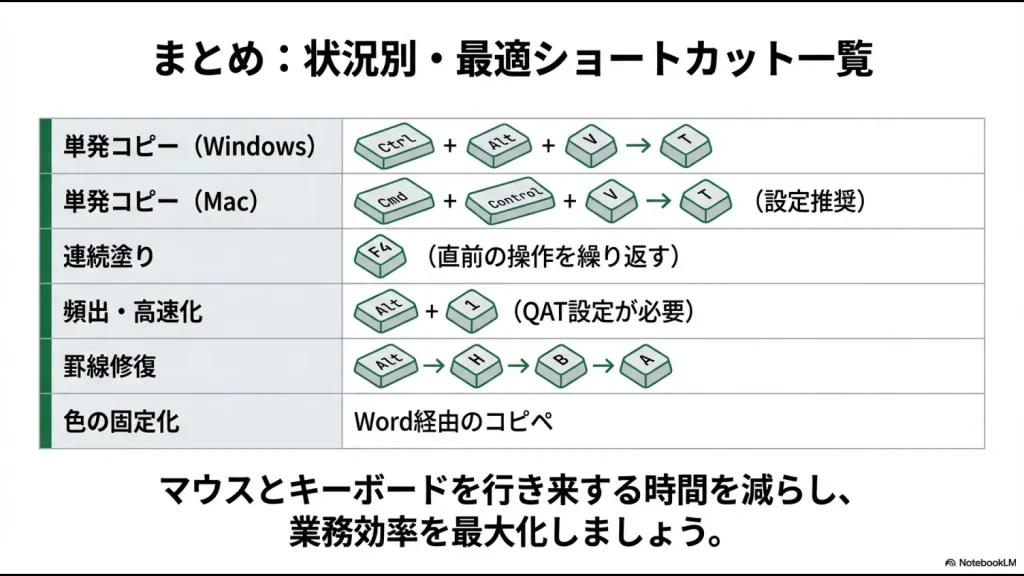
エクセルの「色だけコピー」は、一見単純なようでいて、実は奥が深い操作です。
標準機能の「書式の貼り付け」は強力ですが、罫線を巻き込んでしまうという仕様を理解して使うことが重要です。
今回の重要ポイントの振り返り
- 基本操作は Ctrl + Alt + V → T (Macなら Cmd + Ctrl + V → T)を指に覚え込ませる。
- 連続して色を塗るなら、コピーではなく F4キー (繰り返しの機能)が圧倒的に速い。
- 「罫線が消える」のは仕様なので、貼り付け直後にショートカット(Alt, H, B…)で修復するのが現実的な解。
- 条件付き書式の色を静的にコピーしたい場合は、Wordを経由して「色の固定化」を行う。
これらのテクニックを一つずつ実務に取り入れることで、マウスとキーボードを行き来する無駄な時間が減り、資料作成のスピードと精度は確実に向上します。
ぜひ、明日の業務から「F4」や「QAT(Alt+1)」を試してみてくださいね。