こんにちは、SkillStack Lab 運営者の「スタック」です。
日々の業務でExcelを使っていると、膨大なデータから特定の条件で情報を抜き出す「フィルタリング作業」は避けて通れませんよね。
顧客リストから特定の地域の抽出、売上データからのトップ商品の絞り込みなど、その用途は無限大です。
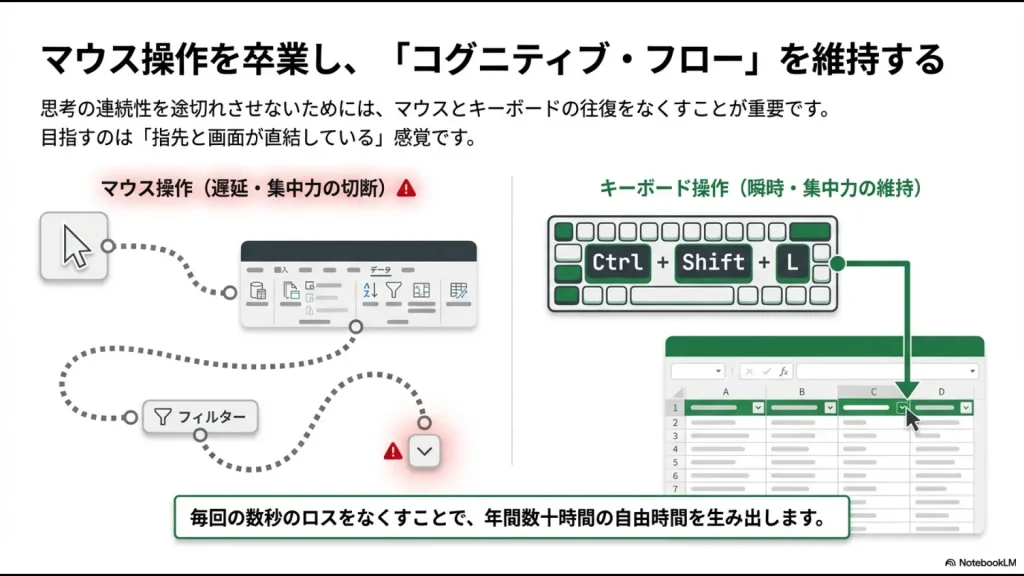
しかし、この作業を毎回マウスを使って「データタブをクリック」→「フィルタボタンをクリック」→「▼を押して…」とやっていると、積み重なる時間は馬鹿になりません。
「もっとサクサク操作したい!」「マウスとキーボードの往復を減らして肩こりを減らしたい」そんな風に感じている方も多いのではないでしょうか。
また、最近ではWindowsからMacへ環境が変わったり、あるいは「ショートカットを押しているはずなのに全く反応しない!」というトラブルに見舞われたりして、検索エンジン経由でこの記事に辿り着いた方もいらっしゃるかもしれません。
そこで今回は、私が実務で毎日使い倒している「エクセル フィルタ ショートカット」の全知識を、初心者の方にも分かりやすく、そしてマニアックなトラブル解決法まで含めて徹底解説します。
- マウス操作を卒業できる、フィルタ適用の最速ショートカット
- WindowsとMac、それぞれの環境に合わせた最適なキー操作
- 「なぜか効かない」時に疑うべき、意外なグラフィック設定やアプリの競合
- 検索窓へのジャンプや一括クリアなど、一歩進んだプロの時短テクニック
エクセルのフィルタショートカット設定と基本操作
Excelのフィルタ操作をキーボードだけで完結できるようになると、コグニティブ・フロー(思考の連続性)が途切れず、まるで指先と画面が直結しているかのような感覚で作業できるようになります。
まずは基本中の基本から、知っていると差がつく応用技までを体系的に見ていきましょう。
オートフィルタを設定するキー操作
まず最初にマスターすべきなのが、オートフィルタ機能をオン(適用)にし、オフ(解除)にするトグル操作です。
これを覚えるだけで、リボンの「データ」タブを開く必要が完全になくなります。
推奨される標準ショートカット
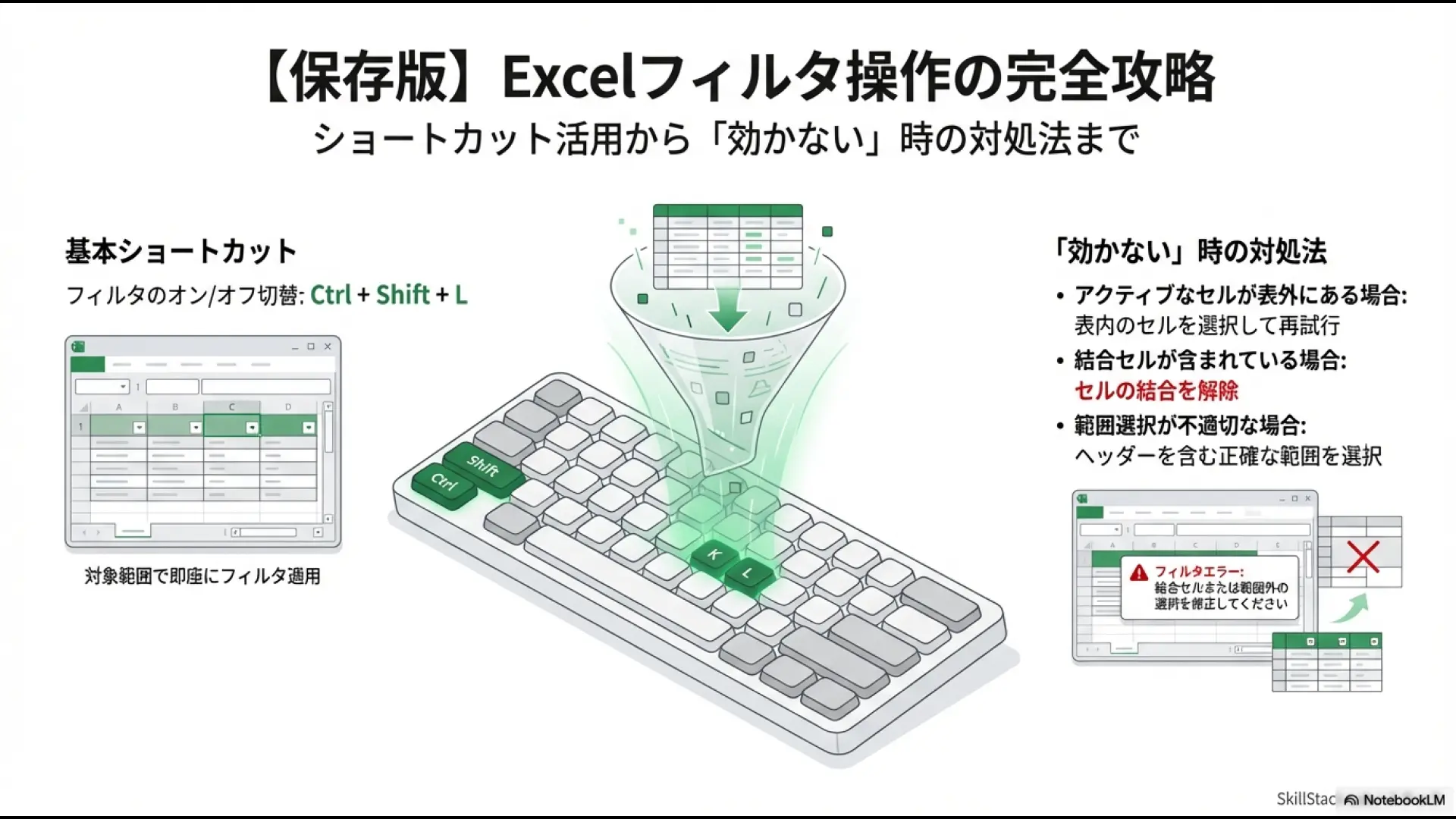
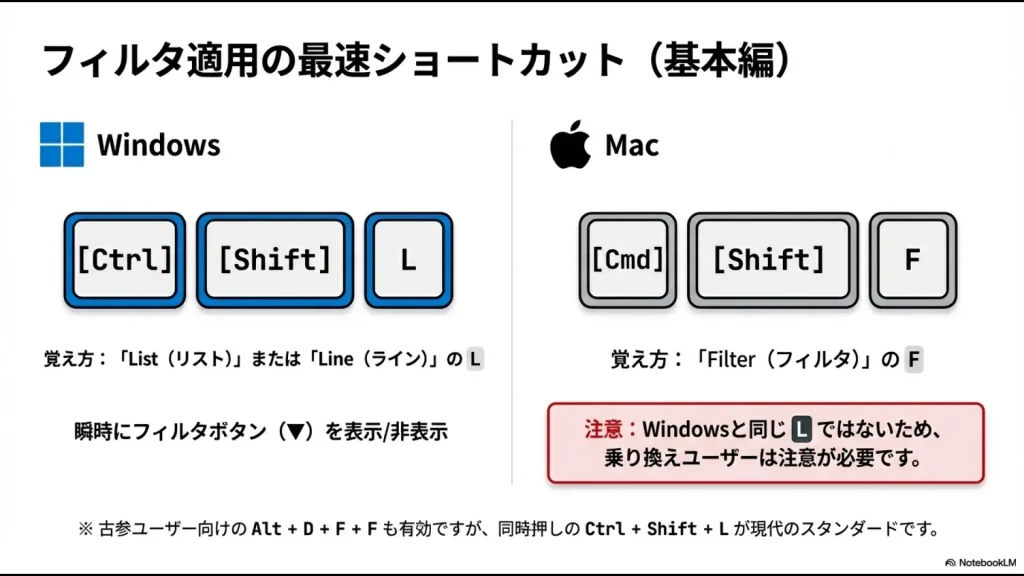
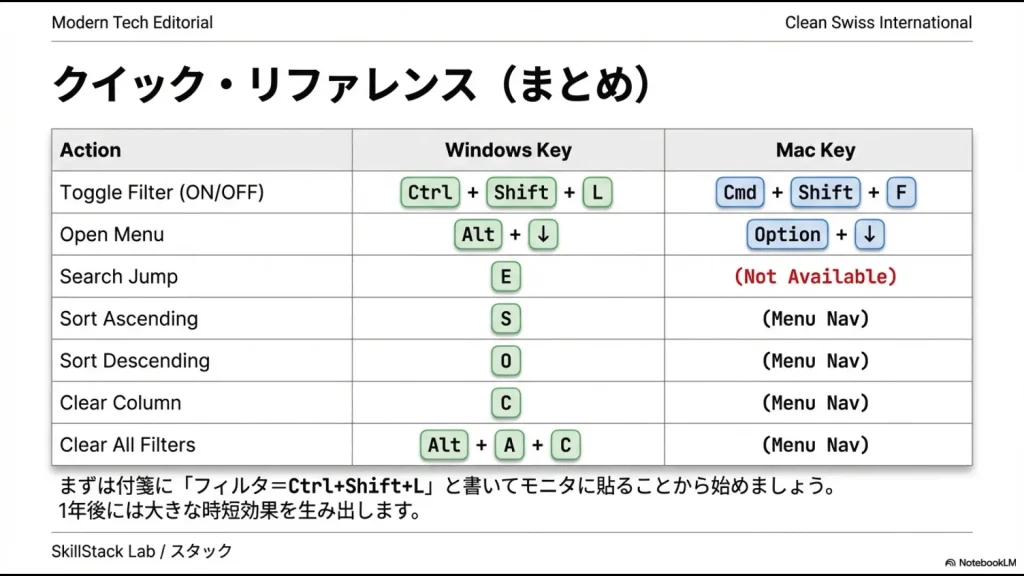
現在のWindows環境において、最も推奨される、かつ最速のショートカットは「Ctrl + Shift + L」です。
最強のショートカット:Ctrl + Shift + L
【操作手順】 データが入っている表の中の、任意のセルを一つ選択します。 Ctrl キーと Shift キーを左手などで押さえたまま、L キーを押します。
【動作】 一瞬で表のヘッダー行(1行目など)にフィルタボタン(▼)が表示されます。もう一度押すと、フィルタが解除され、絞り込まれていた非表示行もすべて再表示されます。
覚え方としては、「List(リスト)」のL、あるいはフィルタをかけると行が絞り込まれるので「Line(ライン)」のLなどと関連付けると忘れにくいですね。
古参ユーザー向けのレガシー操作
Excel 2003以前から使い込んでいるベテランの方の中には、「Alt + D + F + F」という操作を愛用している方も多いです。
これは、当時のメニューバーのアクセスキー(データ[D] → フィルタ[F] → オートフィルタ[F])の名残です。
現在でも機能しますが、4つのキーを順番に押す必要があるため、同時押し一発で済む「Ctrl + Shift + L」の方が、現代のスピード感には合っているかなと思います。
Mac版でのフィルタ操作の違い
デザイナーやエンジニアを中心に、MacでExcelを使うシーンも増えています。
しかし、Windowsの「Ctrl + Shift + L」をMacでそのまま「Cmd + Shift + L」と入力しても、期待通りには動きません。ここが多くのスイッチャー(乗り換えユーザー)が最初に躓くポイントです。
Mac版Excel(Excel for Mac)での標準ショートカットは、「Cmd + Shift + F」となります。
| 機能 | Windows | Mac | 備考 |
|---|---|---|---|
| フィルタ適用/解除 | Ctrl + Shift + L | Cmd + Shift + F | Macは「Filter」のFと覚える |
| メニュー展開 | Alt + ↓ | Option + ↓ | Mac版でもOption+↓は有効 |
| メニューを閉じる | Esc | Esc | 共通操作 |
Macの場合、OSの「システム設定」>「キーボード」>「ショートカット」の設定によっては、ファンクションキーや他のシステム操作と競合している場合があります。
もし反応しない場合は、このあたりを確認してみると解決することがあります。
メニューの検索窓へ移動する技
フィルタボタン(▼)を出した後、マウスでポチポチとリストからチェックを外していませんか?
項目数が数個ならそれでも良いですが、数百件あるデータから「田中」さんだけを探したい場合、マウス操作は非効率です。
ここで使えるのが、メニュー展開後の「検索ボックスへのジャンプ」です。
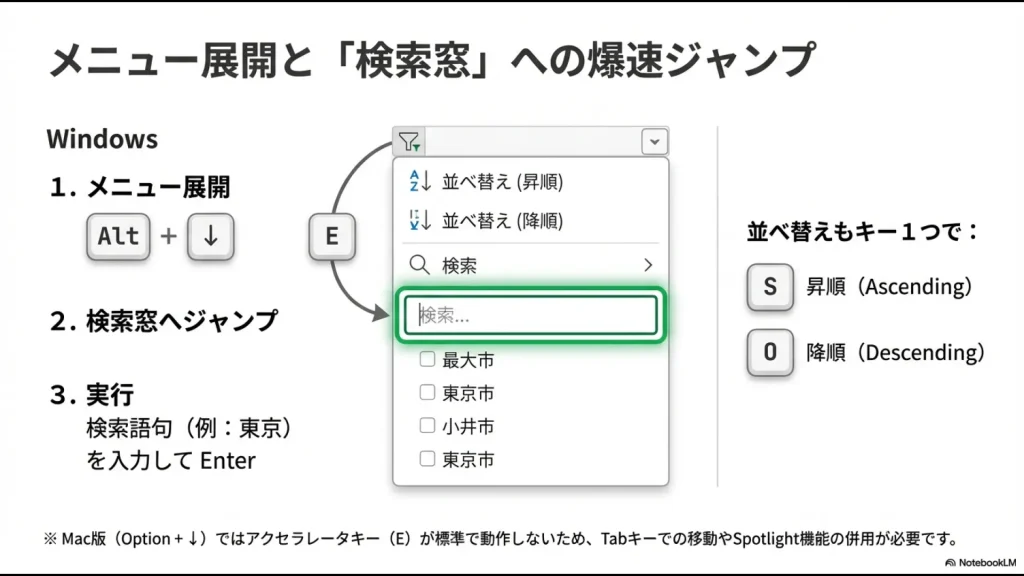
爆速検索コンボ(Windows)
- ヘッダーのセルを選択し、Alt + ↓ でメニューを開く。
- メニューが開いた状態で、即座にキーボードの E キーを押す。
- フォーカスが検索窓に飛ぶので、抽出したい語句(例:東京)を入力。
- Enter キーで確定。
この「Alt + ↓」からの「E」という流れは、指が覚えると病みつきになる速さです。
マウスカーソルを小さな検索窓に合わせるストレスから完全に解放されます。
Macユーザーの方へ
残念ながらMac版Excelでは、この「Eキーで検索窓へジャンプ」というアクセラレータキー機能が標準では動作しないことが多いです。
Macの場合は、メニューを開いた後にTabキーを数回叩いてフォーカスを移動させるか、あるいはスポットライト検索のようなOS側の機能を活用するなど、別の工夫が必要になるのが現状です。
フィルタの解除やクリアをする方法
分析作業中は「絞り込み」と「解除」の繰り返しです。
特に「一度全てのデータを見たいけれど、フィルタボタン自体は残しておきたい」というケース(クリア操作)は頻繁に発生します。
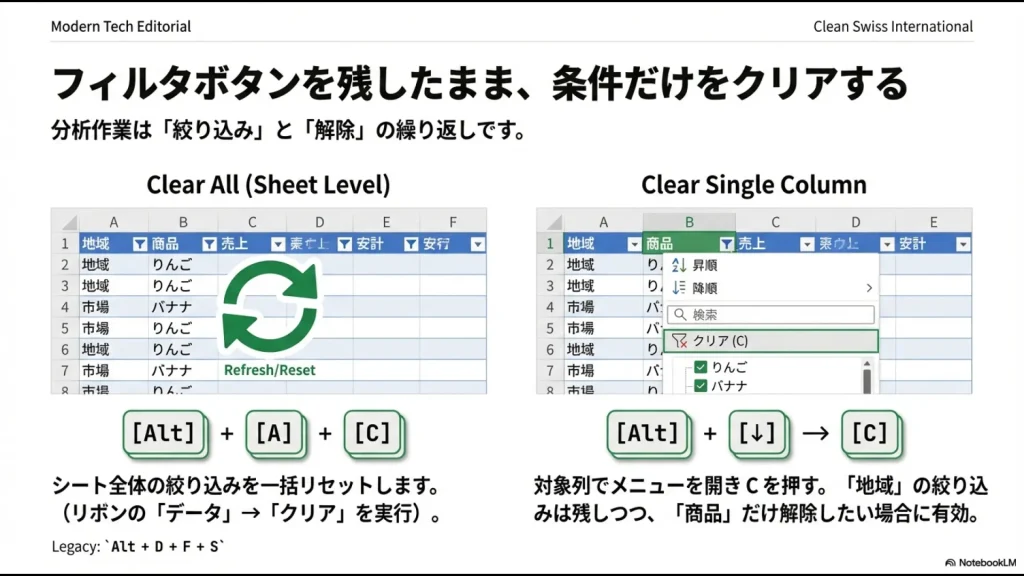
シート全体の条件を一括クリア
複数の列で絞り込みを行っている場合、それらを一度にリセットするには以下の操作が便利です。
- Alt + A + C:リボンの「データ(A)」タブにある「クリア(C)」を実行します。
- Alt + D + F + S:レガシー操作ですが、「Show All」のSと覚えられるため、今でも愛用者が多い名ショートカットです。
特定の1列だけ条件をクリア
「地域は『東京』のままにしたいけど、商品カテゴリの絞り込みだけ解除したい」という場合は、対象の列でメニューを開き(Alt + ↓)、キーボードの「C」を押してください。
「条件をクリア(C)」が実行され、その列だけがリセットされます。
条件でデータを抽出するテクニック
フィルタメニューの中には、単純なテキスト検索以外にも強力な機能が隠れています。
これらもキーボードの「アクセラレータキー(下線付きのアルファベット)」を使うことで、ダイレクトに呼び出し可能です。
Microsoftの公式サイトでも、リボンやメニュー内の操作をキーボードで行う方法(KeyTips)が紹介されていますが、フィルタメニュー内でもこのルールが適用されます。(出典:Microsoft サポート『キーボードでリボンを操作する』)
| キー | 機能名 | 活用シーン |
|---|---|---|
| S | 昇順で並べ替え | 日付を古い順にしたい、売上を低い順に見たい時 |
| O | 降順で並べ替え | 最新の日付を上にしたい、売上トップを見たい時 |
| I | 色でフィルタ | 特定のセル色(赤字など)だけを抽出したい時 |
| F | テキストフィルタ | 「〜を含む」「〜で始まる」など高度な条件指定に |
例えば、「Alt + ↓」→「O」と打つだけで、その列を基準にデータを降順ソートできます。並べ替えボタンを探すためにマウスを動かす必要はもうありません。
エクセルのフィルタショートカットが効かない対処法
「記事の通りにやっているのに、画面がピクリとも動かない」「一瞬画面がチラつくけどフィルタがかからない」。
これは非常にストレスが溜まる状況です。実はこれ、Excelのバグではなく、お使いのPC環境特有の「競合」が原因であるケースが大半です。
キーが反応しない主な原因と対策
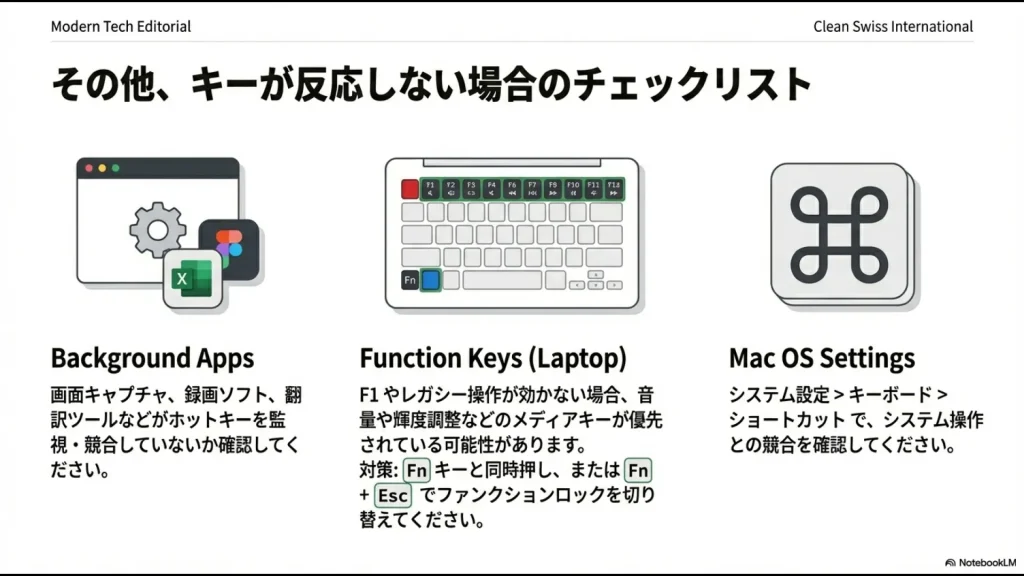
ショートカットが機能しない最大の要因は、「他のアプリケーションが同じキー操作を横取り(フック)している」ことです。
Windowsのシステムにおいて、キーボード入力はアクティブなウィンドウ(この場合はExcel)に届く前に、常駐しているシステム系ソフトやユーティリティソフトによって監視されています。
もしそれらのソフトで「Ctrl + Shift + L」がホットキーとして登録されていると、Excelにはその信号が届きません。
心当たりがない場合でも、以下のソフトがバックグラウンドで動いていないか確認してみてください。
- 画面キャプチャ・録画ソフト
- キーボード配列変更ツール
- 翻訳ソフトや辞書ツール
- グラフィックボードの制御ツール(後述)
グラフィックドライバの競合を確認
ここが今回のトラブルシューティングの最重要ポイントです。
特に自作PCやゲーミングPC、あるいは高性能なノートPCを使っている場合、AMD Radeonというグラフィックボードが搭載されている可能性があります。
このAMD製グラフィックボードを制御するソフト「AMD Software: Adrenalin Edition」において、パフォーマンスロギング(動作状況の記録)の切り替えショートカットが、デフォルトで「Ctrl + Shift + L」に設定されているのです。
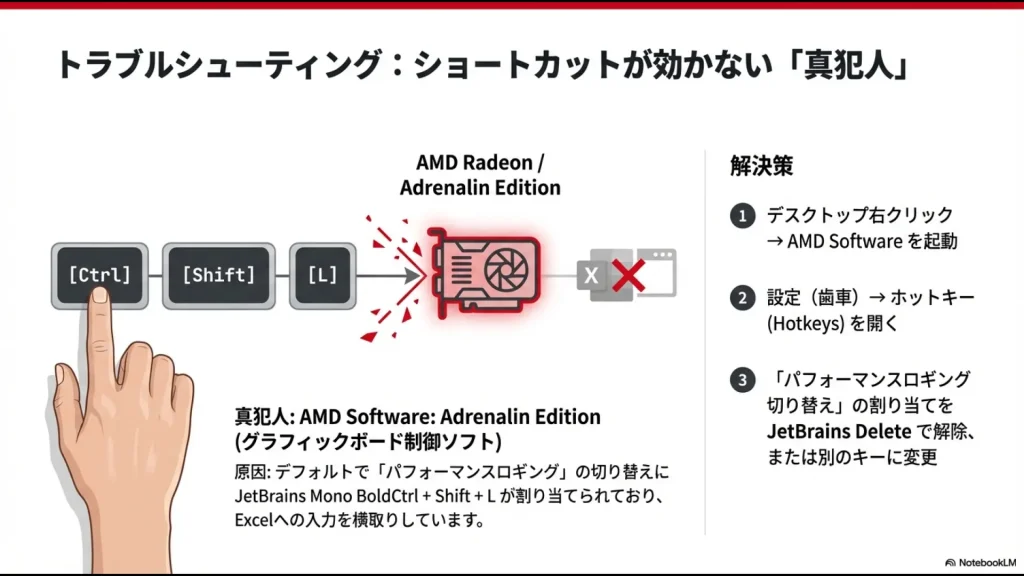
AMDユーザー向け解決手順
この設定を解除しない限り、Excelでフィルタは使えません。以下の手順で設定を変更してください。
- デスクトップの何もないところを右クリックし、「AMD Software: Adrenalin Edition」を開きます(またはスタートメニューから起動)。
- 画面右上にある「設定(歯車アイコン)」をクリックします。
- タブメニューから「ホットキー(Hotkeys)」を選択します。
- 一覧の中から「パフォーマンスロギング切り替え(Toggle Performance Logging)」を探します。
- その項目をクリックし、「Delete」キーを押して割り当てを解除するか、Excelで使わない別のキー(例:Ctrl + Shift + Pなど)に変更します。
設定変更後、PCの再起動は不要です。
すぐにExcelに戻って「Ctrl + Shift + L」を試してみてください。きっと感動するはずです。
ファンクションキーの設定を確認
ノートパソコン(特にSurfaceやLenovo、Dellなどの一部モデル)では、ファンクションキー(F1〜F12)の挙動が特殊な設定になっていることがあります。
通常、キーボード最上段のキーは「F1」などのファンクションキーとして動作しますが、設定によっては「音量調整」や「画面輝度調整」などのマルチメディアキーが優先されている場合があります。
この状態だと、レガシー操作の「Alt + D + F + F」や、ヘルプ呼び出しの「F1」などが効きません。
対策
キーボードの左下(Ctrlキーの近く)にある「Fn」キーを押しながら、目的のキーを押してみてください。これで反応する場合は、Fnロックがかかっています。
「Fn + Esc」などでロックを切り替えられる機種が多いので、メーカーのマニュアルを確認してみましょう。
スライサー機能を活用するメリット
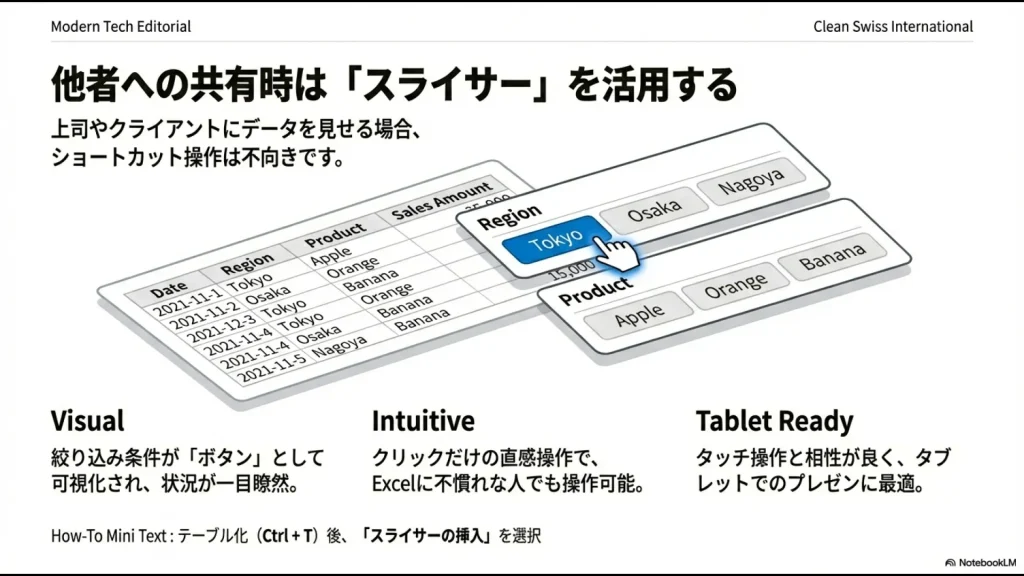
ここまでショートカットキーによる効率化をお伝えしてきましたが、状況によっては「ショートカットを使わない」という選択肢もアリです。
特に、作成したデータを自分だけでなく、上司やクライアントに共有して見せる場合は、「スライサー」機能が圧倒的に便利です。
スライサーを使うと、フィルタの抽出条件が「ボタン」としてシート上に可視化されます。
- 視認性抜群:「今、どの支店とどの商品で絞り込んでいるか」が一目瞭然です。
- 操作が直感的:ボタンをクリックするだけなので、Excelに詳しくない人でも簡単に操作できます。
- スマホ・タブレット対応:タッチ操作との相性が良いため、タブレットでのプレゼン時にも重宝します。
データ範囲をテーブル化(Ctrl + T)した後、「テーブルデザイン」タブから「スライサーの挿入」を選ぶだけで設置できます。
個人作業はショートカットで爆速化し、提出用資料はスライサーで親切設計にする。この使い分けこそが、真の「Excel使い」と言えるでしょう。
💡 「エクセルでの業務効率化」に限界を感じていませんか?
エクセルのフィルタやショートカットを活用したデータ抽出は非常に便利ですが、巨大化したデータベースをエクセルのみで管理し、動作の重さやフリーズと戦い続けるのは、実はかなりの時間と労力(コスト)がかかります。
「関数やマクロのエラーに怯える日々から抜け出したい」
「誰かが休むと業務が回らない『エクセル属人化』を根本から解消したい」
そう感じたことのある総務・経理・バックオフィス担当者に向けて、元社内SE・現役管理職の視点で「日々の定型業務を劇的に楽にする脱エクセル(SaaS)ツール」を厳選しました。
いきなり会社で稟議を通す必要はありません。時間を無駄にせず業務を効率化したい方は、まずはノーリスクの無料登録や資料請求を活用して、専用ツールの圧倒的な「ラクさ」をご自身の目で確かめてみてください。
\ エクセルの手作業を今日でやめるなら /
エクセルのフィルタショートカットで業務効率化
今回は、エクセルのフィルタ操作に関するショートカット技術と、それが効かない時のディープなトラブルシューティングについて解説してきました。
「Ctrl + Shift + L」での一発設定、メニュー内での「E」キーによる検索窓ジャンプ、そしてAMDドライバとの競合問題。
これらは知っていれば一瞬で解決・実行できることですが、知らないと延々と時間を浪費してしまうポイントでもあります。
最初は指が動かないかもしれませんが、デスクの付箋に「フィルタ=Ctrl+Shift+L」と書いて貼っておくだけでも効果はあります。
ぜひ今日から、マウスに伸びるその手をグッとこらえて、キーボードでの操作にチャレンジしてみてください。その積み重ねが、1年後には数十時間の自由時間を生み出してくれるはずです。
※本記事で紹介したグラフィックドライバの設定変更などは、ご自身のPC環境に合わせて慎重に行ってください。
会社の貸与PCなどで設定変更が制限されている場合は、システム管理部門へ相談することをお勧めします。