SkillStack Lab 運営者の「スタック」です。
日々の業務でエクセルを使っていると、セルに入力した内容を別の場所に自動で反映させたいと思うことはありませんか。
例えば見積書を作るときに入力と同時に計算結果を出したいとか、入力フォームに入れたデータを別シートのデータベースに履歴として残したいといった要望はとても多いものです。
関数でもある程度は可能ですが、入力したら即座に処理を実行したり履歴を蓄積したりするにはマクロの力が必要になります。
VBAを使えば複雑な条件での転記や入力ミスの防止も自由自在になりますが、初めて挑戦する方にとっては少しハードルが高く感じるかもしれません。
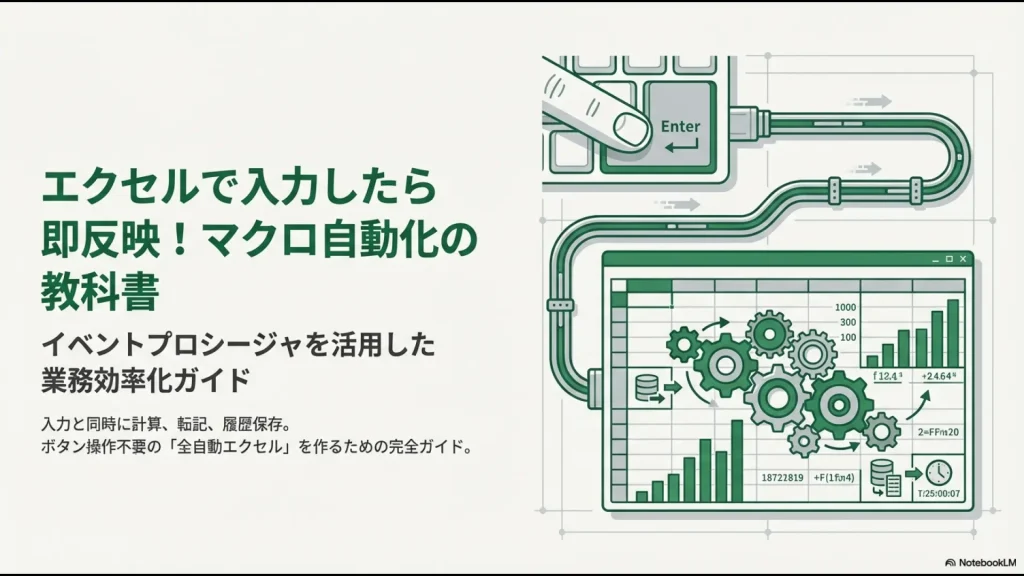
- 入力した瞬間に自動で計算や転記を行う基本的なマクロの書き方
- 関数ではできないVBAならではの履歴保存や柔軟なデータ処理の仕組み
- マクロが無限ループしてエクセルが固まるのを防ぐための重要なテクニック
- 作成したマクロが動かないときのチェックポイントと正しい保存方法
エクセルで入力したら別のセルに反映するマクロの基本
まずは、「入力したら動く」という仕組みの基礎から見ていきましょう。
通常のマクロとは少し違う、この「イベントプロシージャ」という考え方を理解するのが最初のステップです。
入力した瞬間に自動計算する
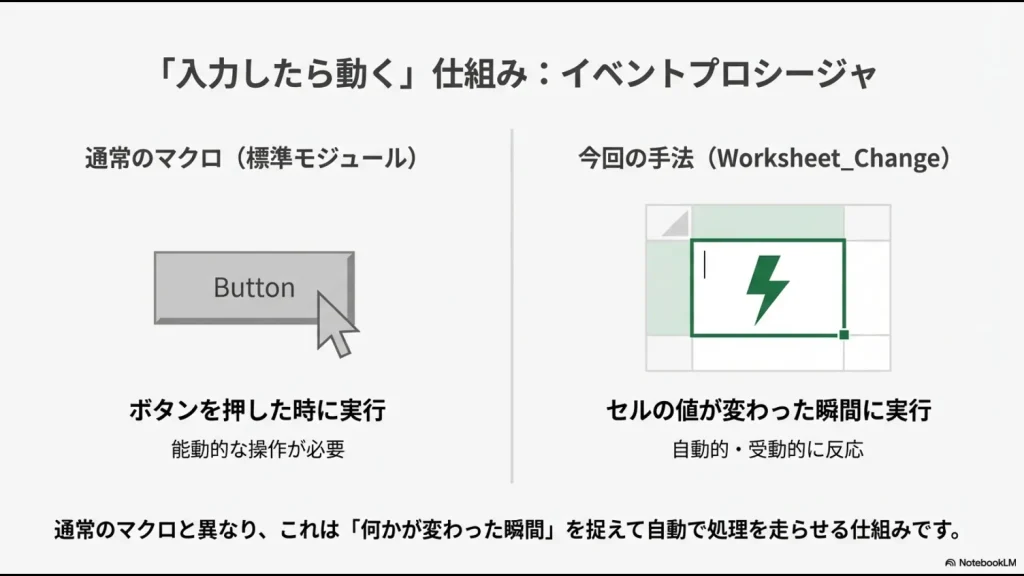
私たちが普段よく使うマクロは、ボタンを押したりショートカットキーを押したりしたときに動きますよね。
これは「標準モジュール」に記述する一般的なマクロです。でも、「入力したら反映」を実現するには、「Worksheet_Change」という特別な仕組みを使います。
これは、「シート上のどこかのセルが変更されたとき」に自動的に実行されるイベントです。例えば、単価と数量を入力した瞬間に、パッと合計金額を別のセルに出したい場合などに使えます。
シートモジュールへの記述が必須
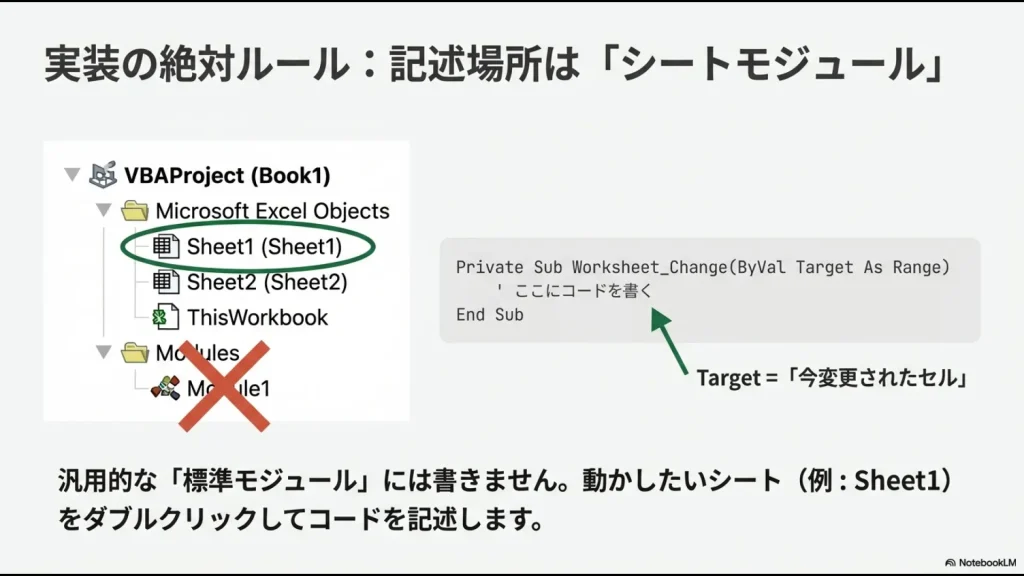
最も重要なルールは、このコードを「標準モジュール」ではなく、動かしたいシートの「シートモジュール」に書くことです。
VBE(Visual Basic Editor)の左側にあるプロジェクトツリーで、「Sheet1」などをダブルクリックして開く画面です。
Private Sub Worksheet_Change(ByVal Target As Range) ' B列(単価)とC列(数量)が変更されたら計算 If Not Intersect(Target, Range("B:C")) Is Nothing Then ' 計算処理などをここに書く ' 例:D列に掛け算の結果を出す Cells(Target.Row, "D").Value = Cells(Target.Row, "B").Value * Cells(Target.Row, "C").Value End If End Sub このコードに含まれるTargetという言葉は、「今変更されたセル」を指しています。
このように、「何かが変わった瞬間」を捉えて処理を走らせることができるのが最大の特徴です。
関数とVBAマクロの違い
「それってVLOOKUP関数やIF関数でもできるんじゃない?」と思う方もいるかもしれません。
実際、単純な参照や計算なら関数の方が手軽なことも多いです。しかし、業務システムとして運用するならVBAが圧倒的に有利な場面があります。
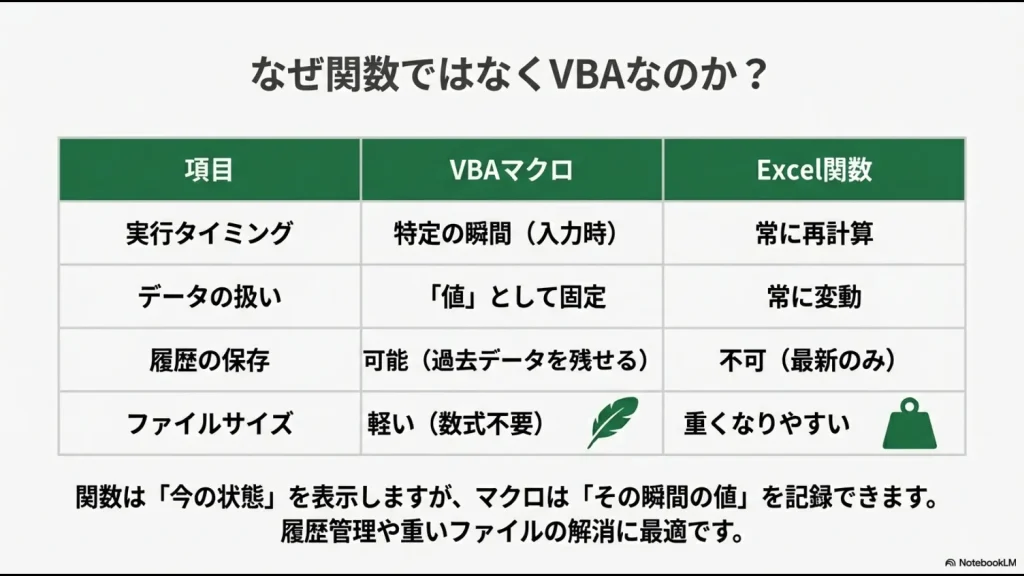
それぞれの得意分野を比較表にしてみました。
| 項目 | VBAマクロ | Excel関数 |
|---|---|---|
| 実行タイミング | 入力確定時など特定の瞬間 | 計算時(常に再計算される) |
| データの扱い | 「値」として固定できる | 常に数式の結果として変動 |
| 履歴の保存 | 可能(過去データを残せる) | 不可(常に最新状態のみ) |
| ファイルサイズ | 軽い(数式が不要なため) | 重くなりやすい(大量の数式) |
| 複雑な処理 | 条件分岐や別アプリ連携も可 | 数式が長くなりスパゲッティ化 |
関数は「今の状態」を表示し続けるのに対し、マクロは「その瞬間の値」を記録できるのが大きな違いです。
例えば、今日の日付を固定で残したい場合、TODAY関数だと明日になれば日付が変わってしまいますが、マクロなら「入力した瞬間の日時」を文字として記録しておけます。
別シートへデータを転記する
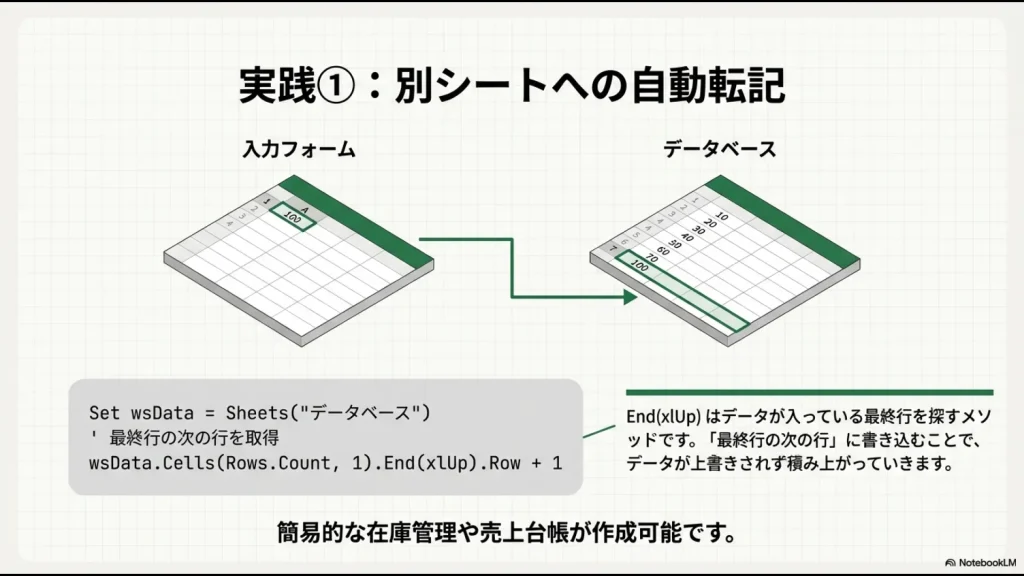
私がVBAを使い始めて一番感動したのは、この「別シートへの転記」ができたときでした。入力フォーム用のシートにデータを打ち込み、それが自動でデータベース用のシートに積み上がっていく仕組みです。
これを実現するには、「データの最終行を探して、その次の行に書き込む」という処理を行います。
毎回決まった場所ではなく、データが増えるたびに行をずらしていく必要があるからです。
Dim wsData As Worksheet Set wsData = Sheets("データベース")

' 最終行の次の行番号を取得 Dim nextRow As Long nextRow = wsData.Cells(wsData.Rows.Count, 1).End(xlUp).Row + 1

' 転記実行 wsData.Cells(nextRow, 1).Value = Range("A1").Value ' フォームのA1の値を転記 End(xlUp)というメソッドを使うと、データが入っている最後の行を簡単に見つけることができます。これを使えば、簡易的な在庫管理システムや売上台帳がExcelだけで作れてしまいます。
入力履歴を自動で残す方法
業務でよくあるのが、「誰がいつデータを変更したか知りたい」というログ管理のニーズです。
これも「入力したら反映」の一種ですね。
VBAを使えば、特定のセルが変更されたタイミングで、その隣のセルや別シートのログ管理表にNow関数(現在日時)やEnviron("UserName")(パソコンのユーザー名)を自動で書き込むことができます。
これを実装しておくと、「いつの間にか数字が変わっているけれど、誰がやったかわからない」というトラブルを劇的に減らすことができますよ。
いつ変更されたかが証拠として残るため、データの信頼性が向上します。
日付や担当者の自動入力
毎回同じような日付や担当者名を入力するのは手間ですよね。
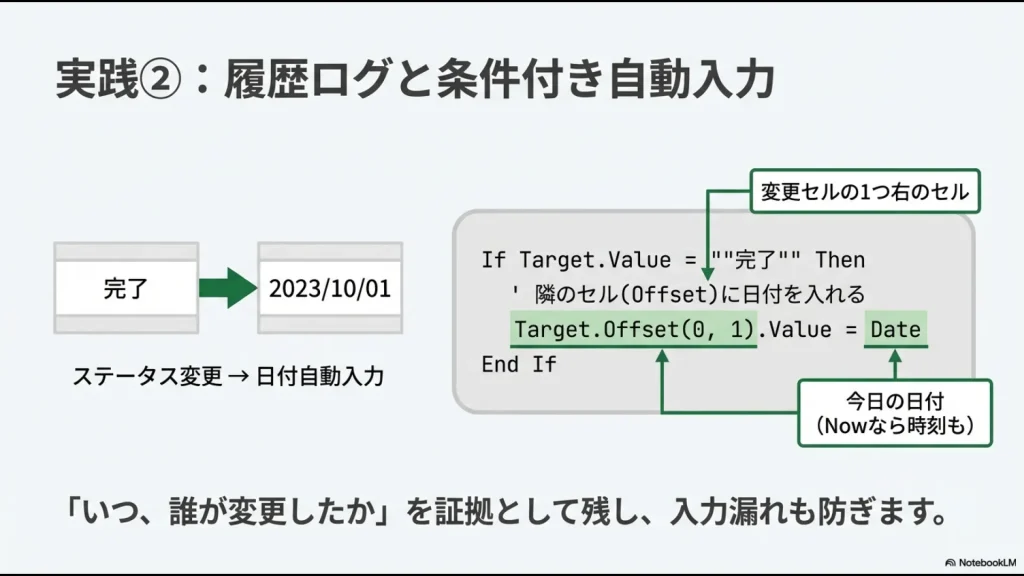
マクロを使えば、例えば「ステータスを『完了』に変更したら、自動的に完了日欄に今日の日付を入れる」といったことが可能です。
これもWorksheet_Changeイベントの中で、「もし変更されたセルの値が『完了』だったら」というIF文を書くことで実現できます。
If Target.Value = "完了" Then Target.Offset(0, 1).Value = Date ' 隣のセルに日付を入れる End If Target.Offset(0, 1)は「変更されたセルの1つ右のセル」を意味します。入力の手間が減るだけでなく、入力漏れも防げるので一石二鳥ですね。
💡 記事を読みながら「自分でコードを書いて転記を自動化するのは難しそう…」と感じていませんか?
ブログのテキストや分厚い専門書でVBAのコードを解読するのは、実は非常にハードルが高く、9割の人が途中で挫折してしまいます。
確実に実務で使えるスキルを身につけるなら、文字を追うのではなく「プロの画面の動きを動画でそのまま真似する」のが一番の近道です。
元社内SEの視点で、小難しい理論は抜きにして、明日からの面倒な手作業を劇的にラクにする「超・実践的なUdemy神講座」だけを厳選しました。
※Udemyは頻繁に90%OFFセール(1,500円前後)を行っています。絶対に定価では買わず、まずはセールが開催されていないかチェックして、賢く自己投資を始めてみてください!
\ 動画を見てマネするだけで自動化 /
エクセルで入力したら別のセルに反映するマクロの実践
基本がわかったところで、次は実際にコードを書く際に直面する「落とし穴」と、それを回避するための実践的なテクニックについてお話しします。
ここが非常に重要です。
特定のセル範囲のみで動かす
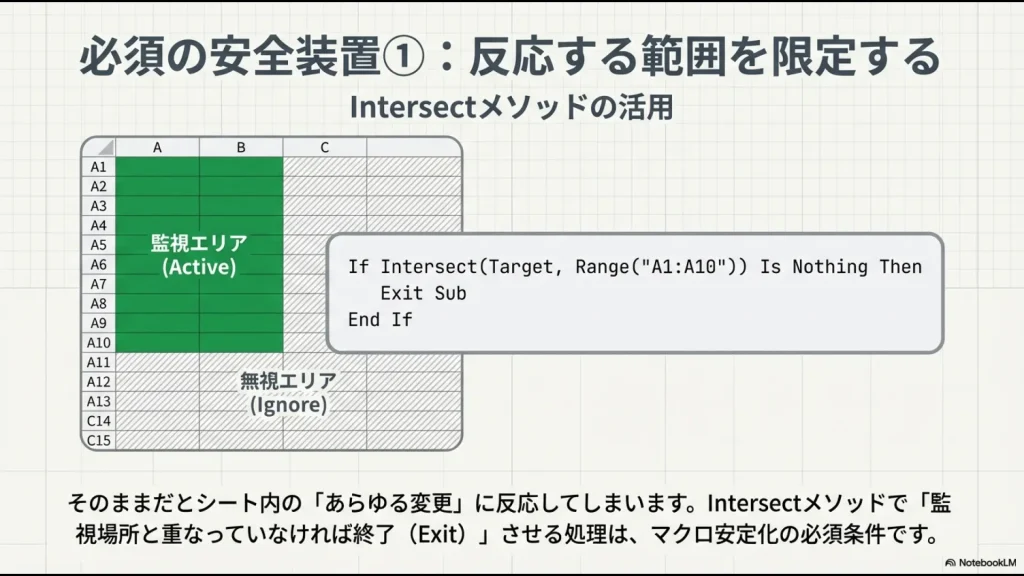
Worksheet_Changeイベントは、シート内のあらゆる変更に反応してしまいます。
これだと、全く関係ない場所でデリートキーを押しただけでもマクロが動いてしまい、エクセルが重くなったりエラーが出たりする原因になります。
そこで必須となるのが、Intersectメソッドです。
Intersectは「変更された場所(Target)」と「監視したい場所(例:A1:A10)」が重なっているかを判定してくれます。
「もし重なっていなかったら何もしない(Exit Sub)」という一行を最初に入れておくだけで、マクロの安定性が格段に上がります。
If Intersect(Target, Range("A1:A10")) Is Nothing Then Exit Sub この記述は「おまじない」だと思って、必ず書くようにしましょう。
無限ループを防ぐコード記述
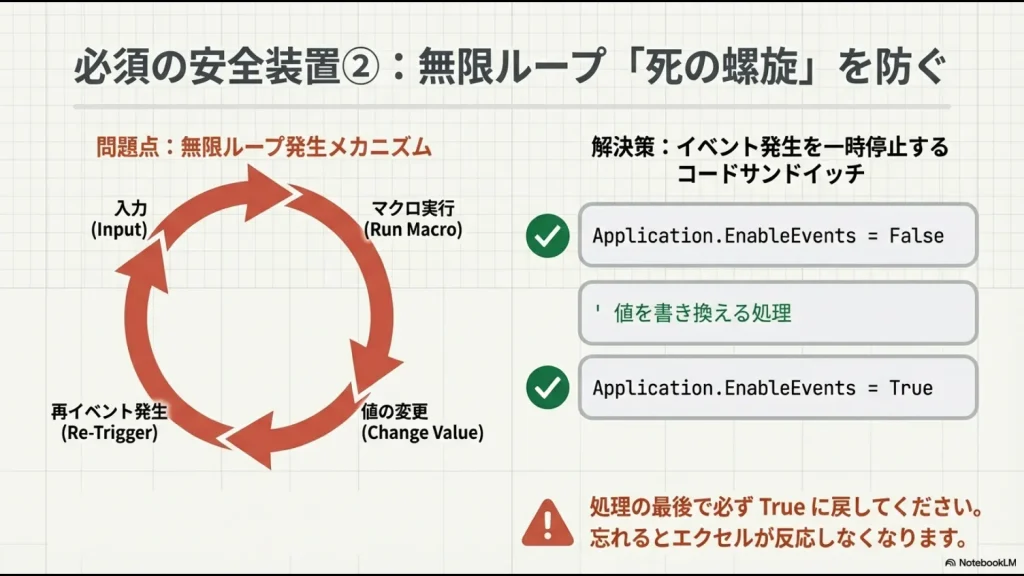
「入力したら別のセルに反映」のマクロで最も恐ろしいのが、無限ループ(再帰呼び出し)です。これ、私も何度もやらかしてエクセルを強制終了させました。
無限ループのメカニズム
- セルA1に値を入力する(イベント発火)
- マクロが動き、セルA1の値を書き換える(整形など)
- 値が書き換わったので、またイベントが発火する
- マクロが動き…(以下、Excelがクラッシュするまで繰り返し)
これを防ぐためには、値を書き換える前に一時的にイベントの発生を止める必要があります。
Application.EnableEvents = False ' イベント停止 ' ここで値を書き換える処理 Application.EnableEvents = True ' イベント再開 処理の最後で必ずTrueに戻すのを忘れないでください。
もしエラーで止まってTrueに戻らないと、以降エクセルが全く反応しなくなってしまいます。これを防ぐには「On Error GoTo」を使ったエラーハンドリングを入れるのがプロの鉄則です。
マクロが動かない時の対処法
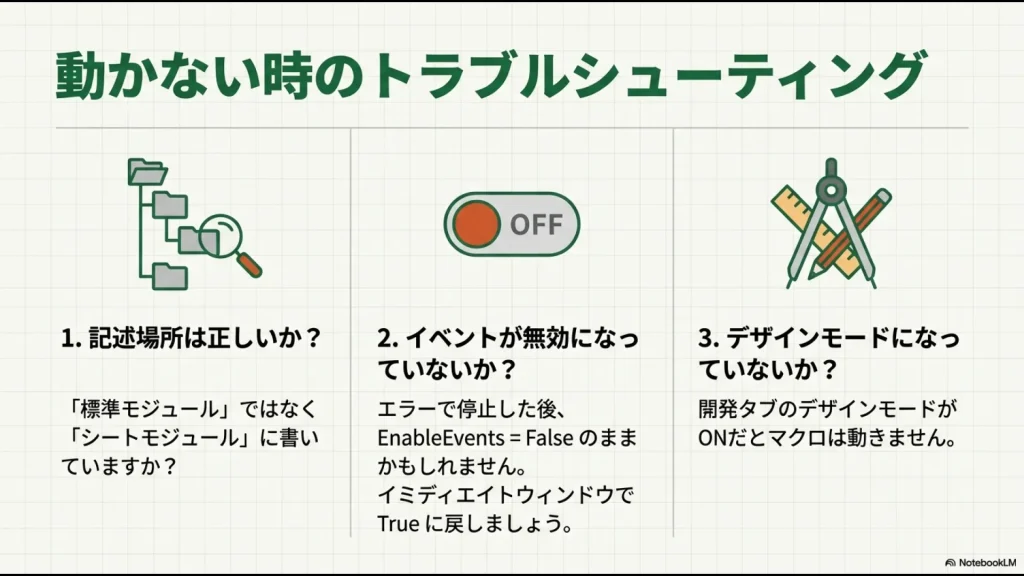
コードを正しくコピペしたはずなのに動かない、というときは以下のポイントをチェックしてみてください。
- 書く場所は正しいか:標準モジュールではなく、対象の「シートモジュール(Sheet1など)」に書いていますか?
- イベントが無効になっていないか:先ほどのエラーなどで
EnableEvents = Falseのまま止まっている可能性があります。イミディエイトウィンドウでApplication.EnableEvents = Trueと入力してEnterを押し、復旧させる必要があります。 - デザインモードになっていないか:開発タブの「デザインモード」がオンになっているとマクロは動きません。
詳しくは、マイクロソフトの公式ドキュメントなども参考にすると、イベントの仕様についてより深い理解が得られます。
(出典:Microsoft Learn『Worksheet.Change イベント (Excel)』)
マクロ有効ブックでの保存
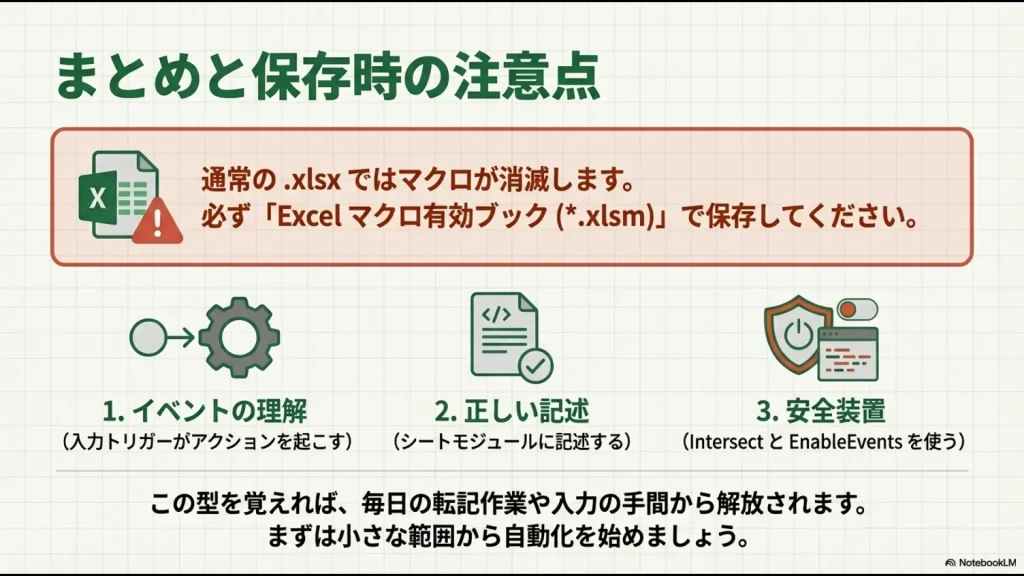
せっかく書いたマクロも、保存形式を間違えると消えてしまいます。通常のエクセルファイル(.xlsx)はセキュリティの観点からマクロを保存できない仕様になっています。
必ず「Excel マクロ有効ブック (*.xlsm)」形式を選択して保存してください。アイコンに小さなビックリマークがついているのが目印です。
社内でファイルを共有する場合も、相手がマクロを実行できるように、セキュリティ設定(信頼できる場所など)について共有しておくとスムーズですよ。
💡 複雑な関数や参照設定に時間を溶かしていませんか?その作業、専用SaaSなら「設定ゼロ」です。
別シートへの反映や複雑なVLOOKUPでエラーと格闘するのは今日で終わりにしましょう。エクセルの限界を超えたシステムを無理に自作するより、最初から最適化されているSaaSを使えば、あの苦労は一瞬で消え去ります。
「関数やマクロのエラーに怯える日々から抜け出したい」
「誰かが休むと業務が回らない『エクセル属人化』を根本から解消したい」
そう感じたことのある総務・経理・バックオフィス担当者に向けて、元社内SE・現役管理職の視点で「日々の定型業務を劇的に楽にする脱エクセル(SaaS)ツール」を厳選しました。
いきなり会社で稟議を通す必要はありません。時間を無駄にせず業務を効率化したい方は、まずはノーリスクの無料登録や資料請求を活用して、専用ツールの圧倒的な「ラクさ」をご自身の目で確かめてみてください。
\ エクセルの手作業を今日でやめるなら /
エクセルで入力したら別のセルに反映するマクロのまとめ
今回は、「エクセルで入力したら別のセルに反映するマクロ」をテーマに、自動化の仕組みから実践的なトラブル回避術までをご紹介しました。
Worksheet_Changeイベントを使いこなせば、ただの表計算ソフトが便利な業務アプリに生まれ変わります。
最初はIntersectの判定やEnableEventsの制御など少し難しく感じる部分もあるかもしれませんが、一度型を作ってしまえば、毎日の転記作業や計算の手間から解放されます。
まずは小さな範囲の自動化から始めてみて、徐々に業務全体を効率化していってくださいね。