SkillStack Lab 運営者のスタックです。
エクセルでのデータ整理、大変じゃないですか。特に一つずつ手作業で行う置換は時間がかかりますし、ミスも怖いですよね。
エクセル置換自動化のリスト作成や、複数ファイルの処理、パワークエリやVBAを使った高度な仕組みなど、最近は便利な方法がたくさんあります。
正規表現でのパターン検索も含め、こうした技術を知るだけで作業がぐっと楽になるかなと思います。
この記事では、私が実際に試して便利だと感じた手法をベースに、皆さんのデータマネジメントが快適になるヒントをお届けします。
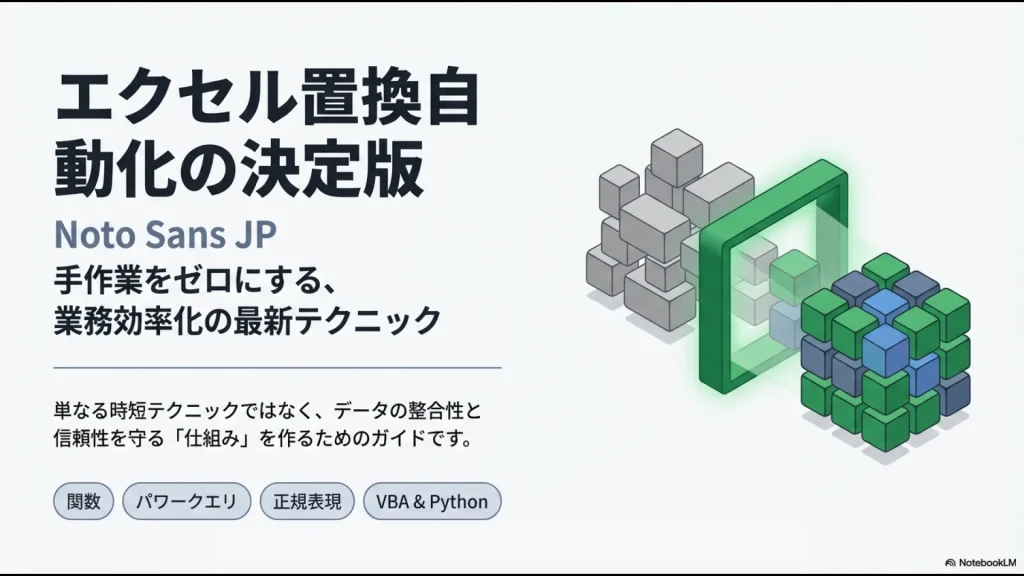
- 標準機能や関数を組み合わせた基本的な自動置換のコツ
- パワークエリを使った継続的なデータクレンジングの仕組み
- VBAやPythonで複数のファイルを一気に処理する自動化技術
- 正規表現や最新の関数を用いた高度なパターンマッチングの手法
エクセル置換自動化の基本と便利な関数活用
まずは、私たちが日常的に触れるエクセルの画面上で完結する、基本的な自動化のテクニックから見ていきましょう。
ショートカットの「Ctrl + H」による置換は便利ですが、それを「仕組み化」することで、再利用性の高いデータ加工が可能になります。
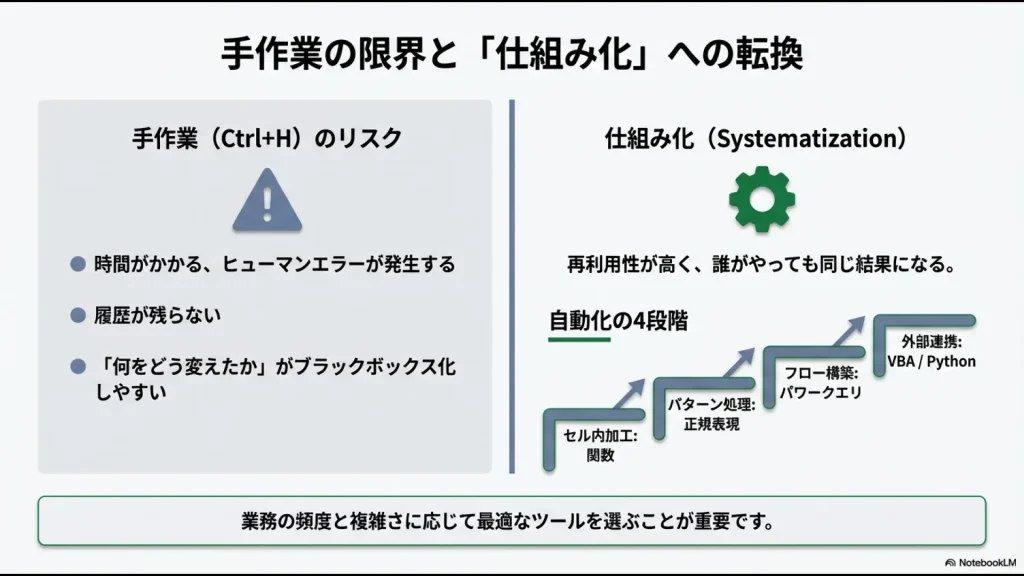
手作業の限界を感じている方にとって、ここが最初の一歩になるはずですよ。
リストを用いた対応表による一括置換
大量のデータを扱うとき、一つひとつの単語を置換ダイアログに入力するのは現実的ではありませんよね。
そんな時に私がおすすめしたいのが、「置換前」と「置換後」の値を並べた対応表(マッピングテーブル)をあらかじめ作っておく方法です。
マッピングテーブルのメリット
このリストを準備しておけば、後述するVBAやパワークエリと組み合わせることで、「リストにある項目をすべて一括で変換する」という処理が自動化できます。
特に商品名の表記ゆれや、古い部署名から新しい部署名への一括変更など、ルールが多岐にわたる場合にこのリスト管理は必須かなと思います。
手作業で一つずつ置換するのと違い、対応表自体が設定書になるので、後から「何をどう変えたんだっけ?」と迷う心配もありません。
管理の透明性が上がるのも大きな魅力ですね。
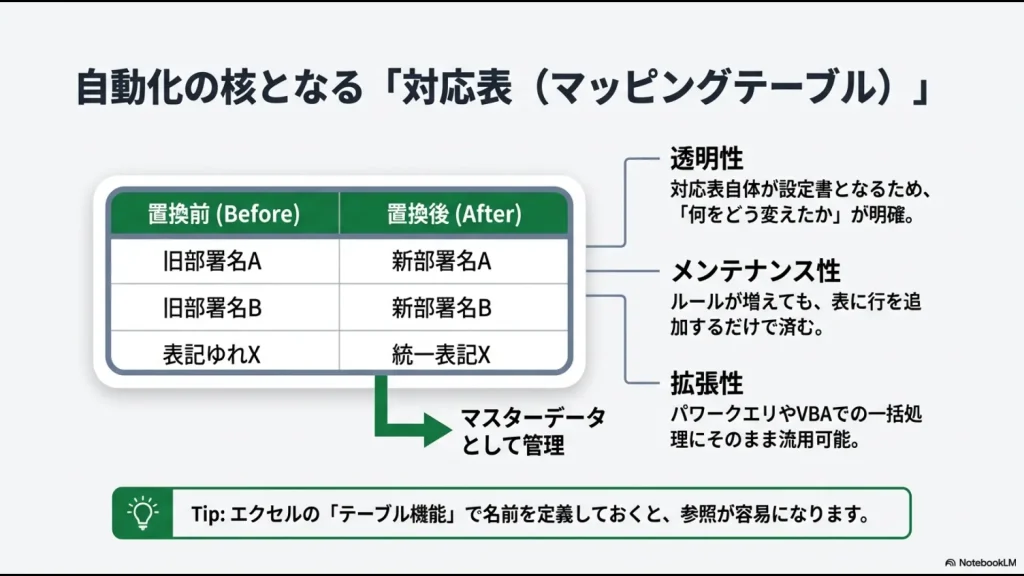
対応表を作る際は、エクセルの「テーブル機能」を使って名前を定義しておくと、後々の自動化ステップで参照しやすくなりますよ!
SUBSTITUTE関数で特定の文字を置き換える
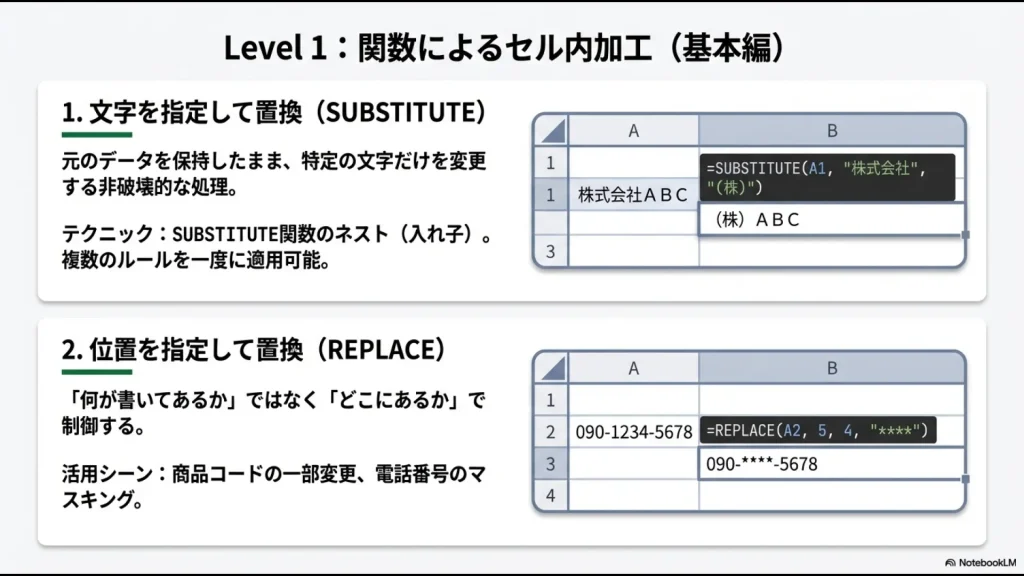
「元のデータは残したまま、別のセルに置換結果を表示したい」というシーンでは、SUBSTITUTE関数が非常に頼もしい存在です。
使い方はとてもシンプルで、=SUBSTITUTE(文字列, 検索文字列, 置換文字列) という形式で記述します。
この関数の良さは、なんといっても「非破壊的」であることですね。
複数条件を一度に処理する「ネスト」の技
私がよくやるのは、この関数の「ネスト(入れ子)」です。
例えば、「株式会社」を「(株)」に変え、さらに「有限会社」を「(有)」に変えたい場合、SUBSTITUTE関数の中にさらにSUBSTITUTE関数を入れることで、一度に複数のルールを適用できます。
ただし、あまりに深くネストすると数式が複雑になりすぎてメンテナンスが大変になるので、3つから5つくらいが限界かなと感じています。
SUBSTITUTE関数の第4引数(置換対象)を使うと、例えば「2番目に出てくる特定の文字だけを置換する」といった細かい制御も可能です。
これは標準の置換機能(Ctrl+H)ではできない、関数ならではの強みですね。
(出典:Microsoft サポート『SUBSTITUTE 関数』)
REPLACE関数による文字位置指定の置換
SUBSTITUTEが「特定の文字」を探して置き換えるのに対し、REPLACE関数は「文字の位置」を指定して置き換えます。
これが意外と使いどころが多いんです。
文字の内容がバラバラでも、構造が決まっていれば威力を発揮します。
活用シーン:データの秘匿化やコード変換
例えば、商品コードの「4文字目から2文字分」を新しいコードに書き換えたい時や、電話番号の一部をマスキングして「****」にしたい時などに役立ちます。
「何が書いてあるか」ではなく「どこにあるか」で制御するので、フォーマットが決まっているデータの加工には非常に強力です。
数式は =REPLACE(古い文字列, 開始位置, 文字数, 新しい文字列) となるので、定型データの成形に困ったらぜひ試してみてください。
正規表現を用いた高度なパターンマッチング
「数字だけを消したい」「特定の記号に挟まれた文字だけを置換したい」といった、複雑な条件での置換は、通常の検索機能だけでは対応しきれないことがあります。
そこで登場するのが「正規表現」という考え方です。これまでは少し専門的な領域でしたが、最近のエクセルではグッと身近になりました。
パターンで捉えることの凄さ
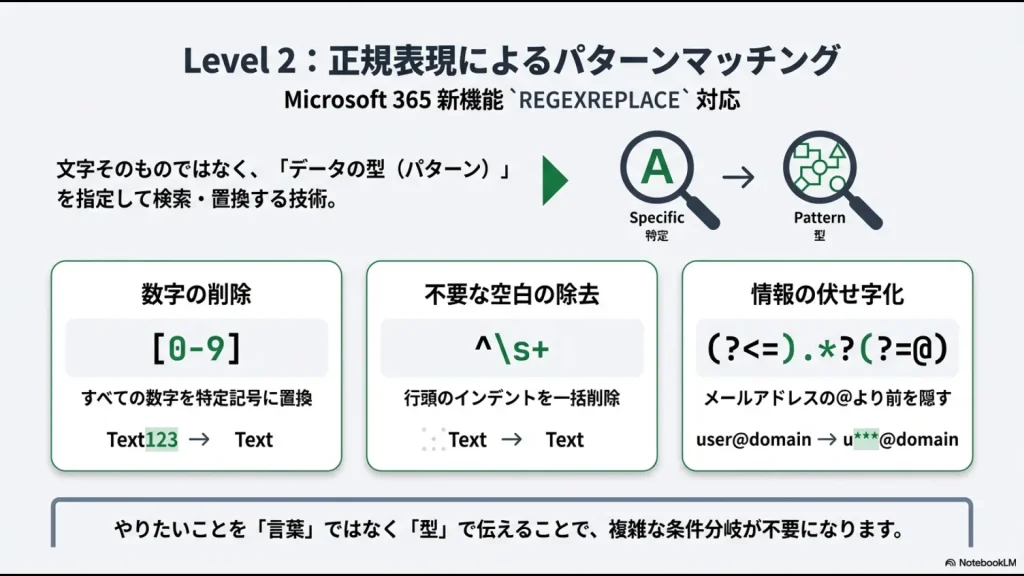
エクセルの標準機能には長らく正規表現のダイアログがありませんでしたが、これを利用すると「パターン」で文字列を捉えることができます。
例えば、半角数字すべてを「#」に置き換えるといった処理が、たった一つのパターン指定で完了します。
少し学習コストはかかりますが、これをマスターするとデータクレンジングの作業効率は別次元になる、と私は確信しています。まさに、やりたいことを「言葉」ではなく「型」で伝えるイメージですね。
REGEXREPLACE関数での最新クレンジング
Microsoft 365を使っている方なら、待望の「REGEXREPLACE関数」が利用できるようになっています!
2024年に導入されたこの新機能は、エクセル界における革命的なアップデートの一つだと言っても過言ではありません。
これまではVBAを組んだり、外部アドインを入れたりしないとできなかった正規表現による置換が、ついにセル内の数式だけで完結するようになりました。
| やりたいこと | 正規表現パターンの例 | 備考 |
|---|---|---|
| すべての数字を置換 | [0-9] | 半角数字を一括で記号等に変える |
| 行頭の空白を削除 | ^\s+ | インデントを一気に消すのに便利 |
| 特定の文字で始まる行を置換 | ^特定文字. | 条件に合う行の内容を書き換える |
| メールアドレスの伏せ字化 | (?<=.).?(?=@) | @より前の文字を隠す高度な処理 |
この関数のおかげで、エクセル置換自動化のハードルがさらに下がったかなと思います。
動的にデータを加工できるので、元データが変われば置換結果も即座に更新されるのが嬉しいポイントですね。手作業で何度も置換ダイアログを開く日々とは、これでお別れできるかもしれません。
💡 記事を読みながら「自分の業務に当てはめて自動化するイメージが湧かない…」と感じていませんか?
ブログのテキストや分厚い専門書でVBAのコードを解読するのは、実は非常にハードルが高く、9割の人が途中で挫折してしまいます。
確実に実務で使えるスキルを身につけるなら、文字を追うのではなく「プロの画面の動きを動画でそのまま真似する」のが一番の近道です。
元社内SEの視点で、小難しい理論は抜きにして、明日からの面倒な手作業を劇的にラクにする「超・実践的なUdemy神講座」だけを厳選しました。
※Udemyは頻繁に90%OFFセール(1,500円前後)を行っています。絶対に定価では買わず、まずはセールが開催されていないかチェックして、賢く自己投資を始めてみてください!
\ 動画を見てマネするだけで自動化 /
外部ツールを活用したエクセル置換自動化
さて、ここからは一歩踏み込んで、エクセルの外側にある機能やプログラミングを組み合わせた、より強力な自動化手法を紹介します。
「毎日発生する作業をボタン一つで終わらせたい」「大量のファイルを一度に処理したい」という方は、これらの手法を知ることで作業時間が劇的に短縮されるはずですよ。
パワークエリで置換の自動フローを作成する
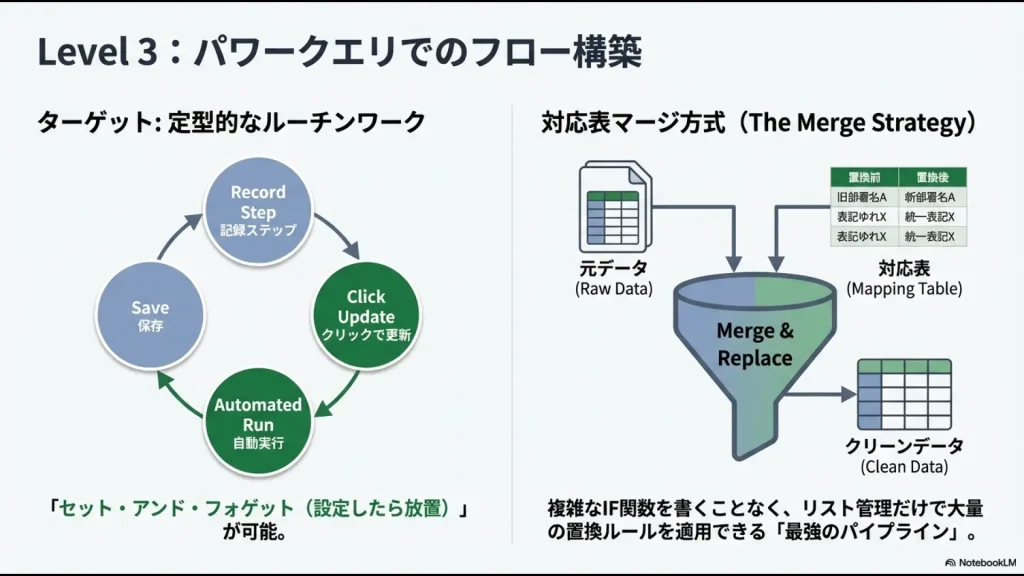
私が「継続的な業務改善」において最も信頼しているのが、パワークエリです。
これは、データの取り込みから加工(置換を含む)までの手順を「記録」しておく機能です。一度設定してしまえば、あとは「データの更新」をクリックするだけの世界が待っています。
「対応表マージ方式」の安定感
特に、先ほど紹介した「対応表」を別のエクセルファイルやシートとして用意しておき、それをパワークエリで読み込んでマージ(結合)させる手法は最強です。
「Aという名前が来たらBに変える」というルールを、難しい数式を書かずにマウス操作中心で設定できるのがパワークエリの魅力かなと思います。
データの型を事前に揃えておけば、不一致によるエラーも防げるため、非常に強固なパイプラインを構築できます。
VBAで複数ファイルの一括置換を完結させる
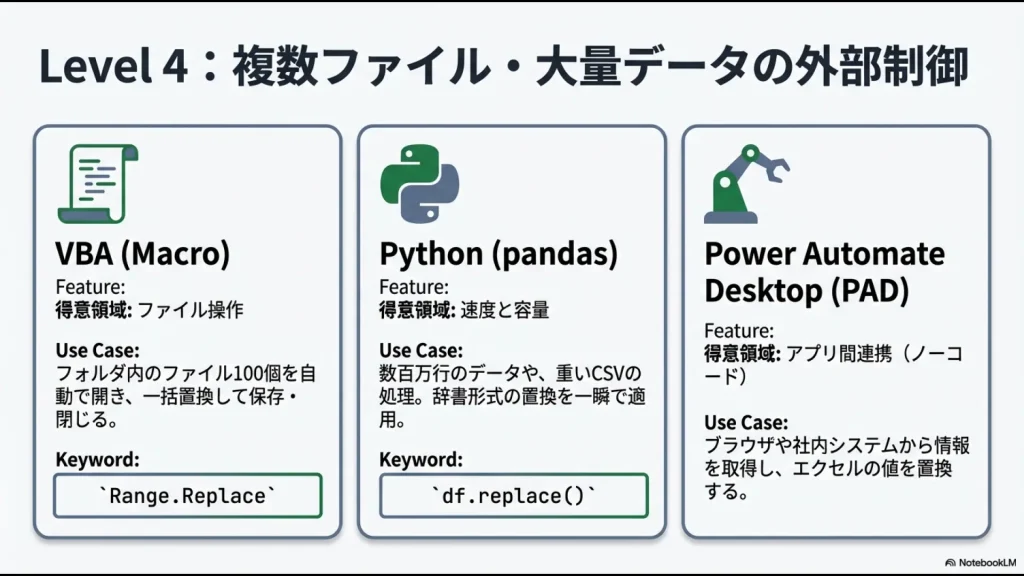
「フォルダ内にある100個のエクセルファイルの中身を、特定の単語ですべて置換したい」。こんな要望に応えられるのは、やはりVBA(マクロ)ですね。
VBAを使えば、ファイルを自動で開き、置換を実行し、保存して閉じる、という一連の流れをループ処理で一瞬にして終わらせることができます。
ファイルシステムそのものを操作できるのがVBAの強みです。
Range.Replaceメソッドの破壊力
Range.Replace メソッドを駆使すれば、特定のシート、特定の列だけを狙い撃ちして置換することも可能です。
複数ファイルの置換を自動化したいという場面では、これ以上の最適解はないかもしれません。
ただし、プログラムは指示されたことを忠実に実行するため、誤った条件を指定すると一瞬ですべてのファイルが壊れてしまうリスクもあります。
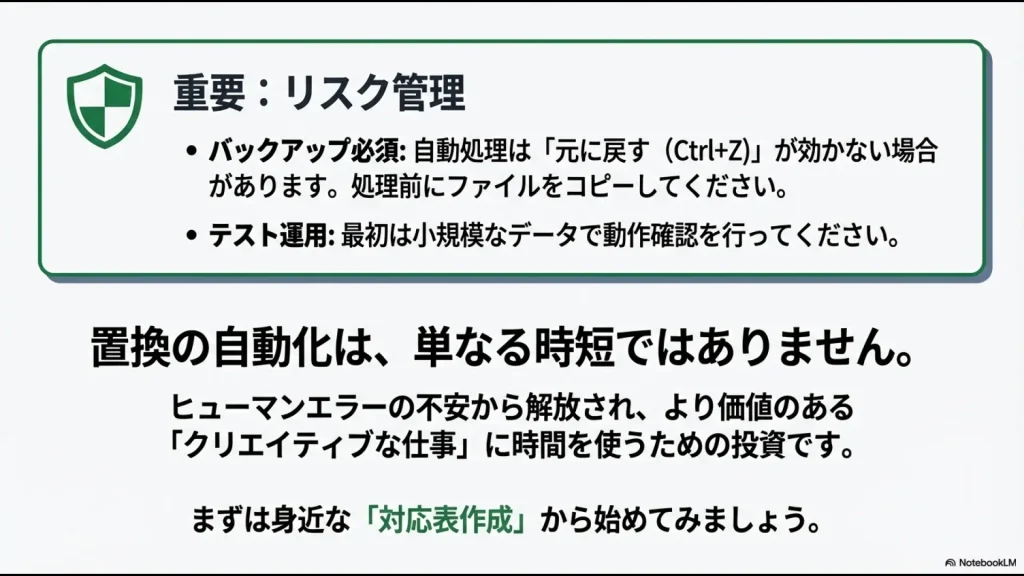
VBAによる自動書き換えは、実行後に「元に戻す(Ctrl + Z)」が効きません。
大切なデータを扱う際は、処理の冒頭でファイルをバックアップ用フォルダにコピーするコードを必ず入れておくことを強くおすすめします。備えあれば憂いなし、ですね。
Pythonによる高速・大量データ置換処理
もし、扱うデータが数百万行という規模で、エクセルで開くことすら困難な場合は、Pythonと「pandas」というライブラリを使うのが賢い選択かもしれません。
エクセル特有のメモリ制限を気にせず、バックグラウンドで高速に処理を進めることができます。
pandas.DataFrame.replaceの柔軟性
df.replace() というメソッドを使うと、辞書形式で指定した複雑な置換ルールを一瞬で適用できます。
また、正規表現を有効にすれば、エクセルの標準機能では追いつけないような高度なパターン置換も自由自在です。
プログラミングに興味がある方なら、Pythonを学習することでエクセルの枠を超えた自動化スキルが身につくかなと思います。
最近は「Python in Excel」の登場で、エクセルのセル上で直接Pythonコードを書くことも可能になり、活用の幅がさらに広がっていますね。
Power Automate Desktopでの自動化手順
「プログラミングは苦手だけど、UI(画面)操作を自動化したい」という方には、Microsoftが提供しているPower Automate Desktop(PAD)がおすすめです。
これは、私たちが普段行っているマウス操作やキーボード入力を記録して再現する、いわゆるRPAツールです。
ノーコードで作る自動化フロー
「エクセルを起動する」「検索と置換ダイアログを開く」「特定の文字を入力して実行する」といったアクションをパズルのように組み合わせるだけで、ノーコードで自動化フローが作れます。
例えば、「社内システムから取得した最新の価格情報を、エクセルの商品リスト内の旧価格と置換する」といった、アプリやブラウザを跨いだ連携が得意なのがPADの最大の強みです。
PADはWindows 10/11ユーザーなら原則無料で利用できるため、導入コストがほぼゼロなのも嬉しいですね。
まずは「毎日決まったファイルを開いて置換する」といった単純なルーチンワークから自動化してみるのが成功のコツです。
💡 「エクセルでの業務効率化」に限界を感じていませんか?
一括置換などの自動化手法は業務の時短に非常に有効ですが、毎月発生する定型業務のデータ整備を、手作業とエクセル機能のツギハギで無理やり乗り切り続けるのは、実はかなりの時間と労力(コスト)がかかります。
「関数やマクロのエラーに怯える日々から抜け出したい」
「誰かが休むと業務が回らない『エクセル属人化』を根本から解消したい」
そう感じたことのある総務・経理・バックオフィス担当者に向けて、元社内SE・現役管理職の視点で「日々の定型業務を劇的に楽にする脱エクセル(SaaS)ツール」を厳選しました。
いきなり会社で稟議を通す必要はありません。時間を無駄にせず業務を効率化したい方は、まずはノーリスクの無料登録や資料請求を活用して、専用ツールの圧倒的な「ラクさ」をご自身の目で確かめてみてください。
\ エクセルの手作業を今日でやめるなら /
エクセル置換自動化で業務の生産性を高める
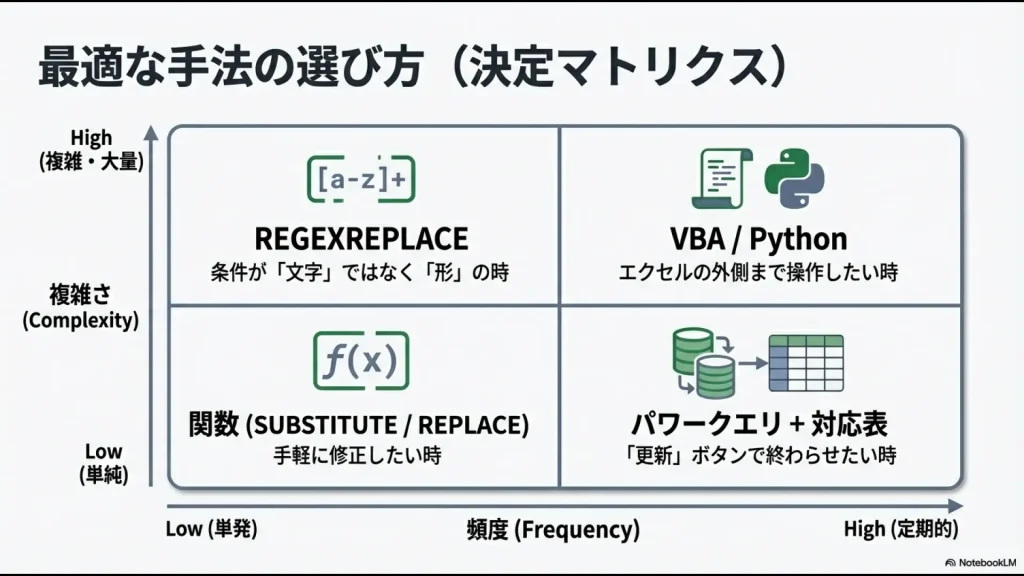
ここまで、標準機能から関数、VBA、そして最新のAI連携ツールまで、様々な角度から置換の自動化手法を見てきました。
どの方法がベストかは、皆さんが向き合っているデータの量や、その作業が「一度きりの掃除」なのか「今後も続くルーチン」なのかによって決まります。
大事なのは、エクセルの置換自動化を単なる時短テクニックとしてだけでなく、データの整合性と信頼性を守るための「仕組み」として捉えることかなと思います。
手作業を減らせば、それだけヒューマンエラーという不安から解放され、私たちはもっと価値のある、クリエイティブな仕事に時間を使えるようになります。
最後に、本記事で紹介した手法や数値は一般的な目安であり、実行環境(OSやエクセルのバージョン)によって動作が異なる場合があります。
重要なビジネスデータを扱う際は、必ず事前にバックアップを取り、テスト用の小規模なデータで動作を確認してから本番に適用してください。
また、正確な技術仕様については、公式サイトやヘルプを確認することをおすすめします。最終的な判断や実行は、ご自身の責任において安全に行ってくださいね。
皆さんのエクセル作業が、この記事を通じて少しでも効率的で楽しいものに変わっていくことを願っています!