SkillStack Lab 運営者の「スタック」です。
リモートワークが当たり前になった昨今、Google Meetでの会議が増える一方で、「議事録作成の手間をどうにかしたい…」と頭を抱えている方は本当に多いですね。私もその一人でした。
そこで「AIで自動化しよう!」と思い立ち、無料で使えるツールを探してみると、録画時間の制限が厳しかったり、肝心の日本語文字起こしが全然ダメだったりと、実用レベルのものを見つけるのに苦労した経験があります。
特に、「外出先からiPhoneで参加したい」「会社のPCに勝手にソフトを入れられない」「相手にバレずに記録したい」といった具体的な悩みを持っている方も多いはずです。これらは単なる機能比較だけでは見えてこない、現場ならではの課題ですよね。
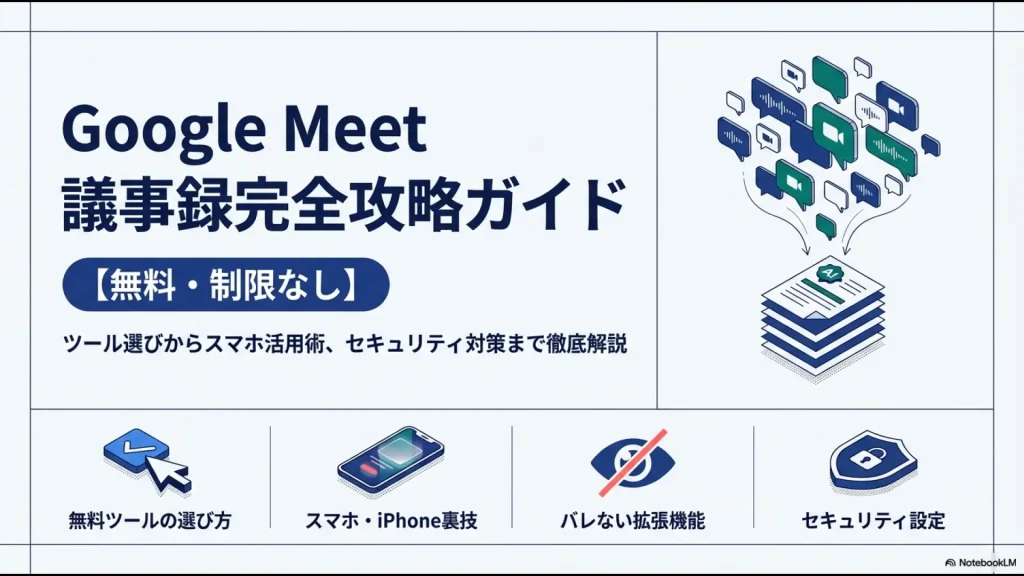
この記事では、実際に私が複数の主要ツールを徹底的に使い倒して分かった「本当に使える無料ツール」の選び方や、スマホ活用術、さらにはセキュリティリスクを回避するための設定までを、包み隠さず解説します。
- 時間無制限で録画できる無料ツールの具体的な選び方がわかる
- スマホやiPhoneを使って会議を録音する裏技的な手順がわかる
- 拡張機能を使って相手にバレずに議事録を作成する方法がわかる
- セキュリティリスクを回避して安全にツールを使う設定がわかる
Google Meet議事録AIを無料で使うための完全ガイド
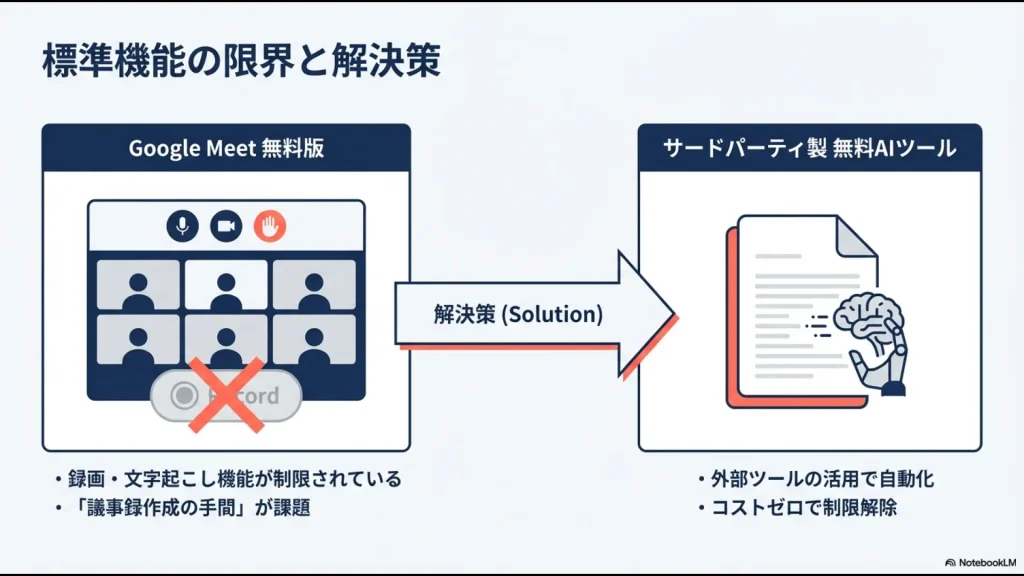
Google Meetの標準機能では、無料版(Google Workspace Business Starterなど)や個人アカウントの場合、録画機能や文字起こし機能が制限されており、そのままでは利用できないケースがほとんどです。
そこで活躍するのが、サードパーティ製の無料AIツールです。しかし、ツールによって仕組みや得意分野が全く異なるため、まずは基本となる知識を押さえておきましょう。
ここでは、拡張機能を使った手軽な自動作成から、スマホでの利用、気になる日本語精度やセキュリティ対策までを深掘りします。
Chrome拡張機能で議事録を自動作成する方法
Google Meetで議事録を自動作成する最も手軽かつPCへの負担が少ない方法は、Google Chromeの拡張機能(プラグイン)を利用することです。
これらはブラウザに追加するだけで動作し、複雑な設定や専用デスクトップアプリのインストールが不要な点が最大の魅力です。
例えば、「Tactiq」や「こえもじ」といったツールは、Google Meetの画面下部に表示される字幕(キャプション)データをリアルタイムで取得し、それをテキスト化して保存する仕組みを持っています。
ボット(仮想の参加者)を会議に参加させるタイプとは異なり、サーバーを経由せずにブラウザ上で処理が完結する場合が多く、動作が非常に軽いのが特徴です。
拡張機能タイプの具体的なメリット
私が実際に使ってみて感じた拡張機能タイプのメリットは以下の通りです。
拡張機能タイプのメリット
- 導入が爆速:Chromeウェブストアから追加するだけなので、30秒で使い始められます。
- PCが重くならない:画面録画ではなくテキストデータの取得がメインなので、低スペックなPCでもサクサク動きます。
- 編集が楽:会議終了後にテキストデータをGoogleドキュメントなどにワンクリックで書き出しやすい設計になっています。
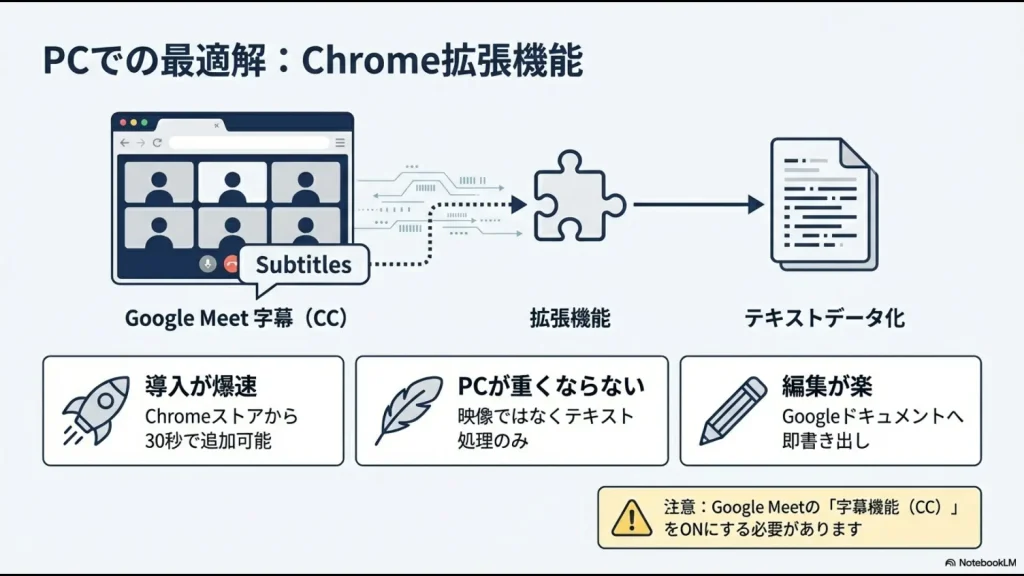
ただし、拡張機能タイプはGoogle Meetの「字幕機能」に依存しているため、会議中にGoogle Meet側で字幕をオンにしておかないと機能しない点には注意が必要です。
会議が始まったら、まずは字幕ボタン(CCマーク)を確認する癖をつけるようにしましょう。
スマホやiPhoneで会議録音する裏技
外出先や移動中にスマホやiPhoneでGoogle Meetに参加する場合、残念ながらPC用のChrome拡張機能は使えません。しかし、あきらめるのはまだ早いです。
いくつかの工夫で議事録化は十分に可能です。
Nottaアプリでの「別撮り」テクニック
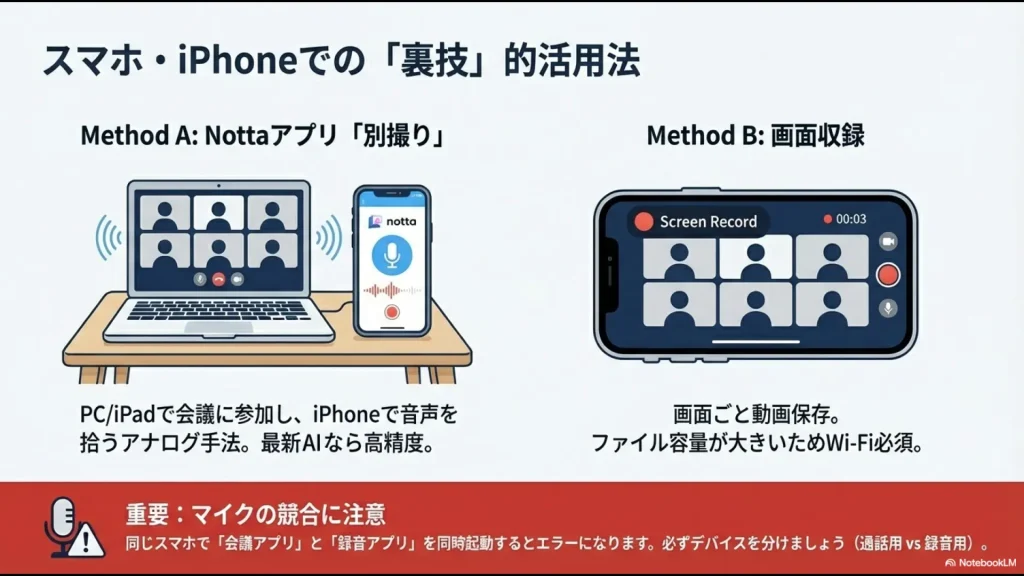
一つの有効な方法は、スマホアプリ版が非常に充実している「Notta」などのツールを使い、スピーカーから出る音声を物理的に「別撮り」することです。
「え、そんなアナログな方法?」と思われるかもしれませんが、最近のAI音声認識技術は飛躍的に向上しています。
カフェなどの騒がしい場所でなければ、スマホのマイクで拾った音声でも驚くほど高精度にテキスト化してくれます。私はよく、iPadで会議に参加しつつ、手元のiPhoneでNottaを起動して録音するというスタイルをとっています。
画面収録とモバイルアプリの活用
もう一つの方法は、iPhoneの「画面収録」機能を使って会議全体を録画し、その動画ファイルを後からAIツールに読み込ませる方法です。
確実性は高いですが、動画ファイルの容量が巨大になりがちなので、Wi-Fi環境が必須となります。
また、「tl;dv」のようにモバイルアプリを提供しているツールであれば、スマホから会議に参加して録画データをクラウドに保存し、後からPCで編集するといった使い方も可能です。
これならスマホのストレージを圧迫しません。
スマホ利用時の注意点
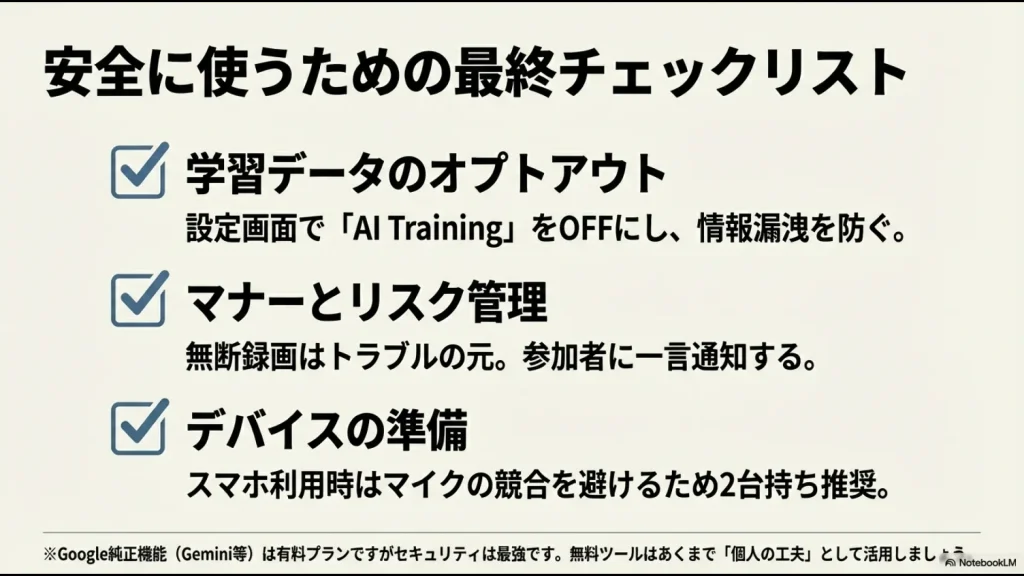
スマホ1台で「Google Meetアプリ」と「録音アプリ」を同時に動かそうとすると、マイクの占有権が競合して録音が停止したり、相手に声が届かなくなったりするトラブルが頻発します。
重要な会議では、タブレットや別のスマホを用意して「通話用」と「録音用」にデバイスを分けるのが、失敗しないための鉄則です。
日本語対応の無料ツール精度比較
私たち日本のユーザーにとって最も重要なのは、やはり日本語の認識精度ですよね。
海外製のツールが圧倒的に多いこの市場において、日本語がビジネスレベルでまともに使えるものは実は限られています。
実際に私が同じ会議の音声を複数のツールでテストした結果を、以下の表にまとめました。ツール選びの参考にしてください。
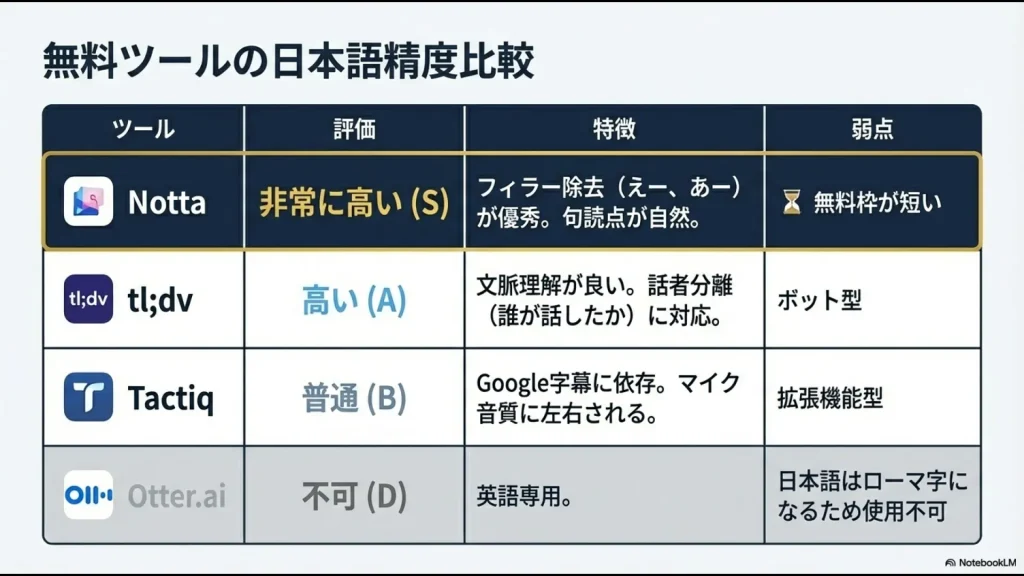
| ツール名 | 日本語精度 | 特徴・得意分野 |
|---|---|---|
| Notta | 非常に高い | 「えー」「あー」などのフィラー除去が優秀で、句読点の位置も自然。読みやすい文章になります。ただし無料枠が少ないのが難点。 |
| tl;dv | 高い | 文脈の理解度が高く、話者分離(誰が話したか)も正確です。専門用語もそこそこ拾ってくれます。 |
| Tactiq | 普通 | Google Meetの字幕機能に依存するため、Google側の精度に左右されます。マイク環境が悪いと誤変換が増える傾向があります。 |
| Otter.ai | 不可 | 基本的に英語専用です。日本語の会議で使うと、意味不明なローマ字の羅列になるだけなので注意が必要です。 |
個人的な感覚としては、精度の頂点はやはり「Notta」、使い勝手とのバランスが良いのが「tl;dv」といった印象です。
無料の範囲でどこまで妥協できるか、あるいは「ここぞという時だけNottaを使う」といった使い分けがポイントになります。
バレないで録画するセキュリティ対策
「会議を録画していることを相手に知られたくない」「こっそり自分用のメモとして議事録を取りたい」というニーズも、正直なところあると思います。
ここで極めて重要なのが、ツールが「ボット型」か「ブラウザ型」かという違いです。
ボット型は確実にバレる
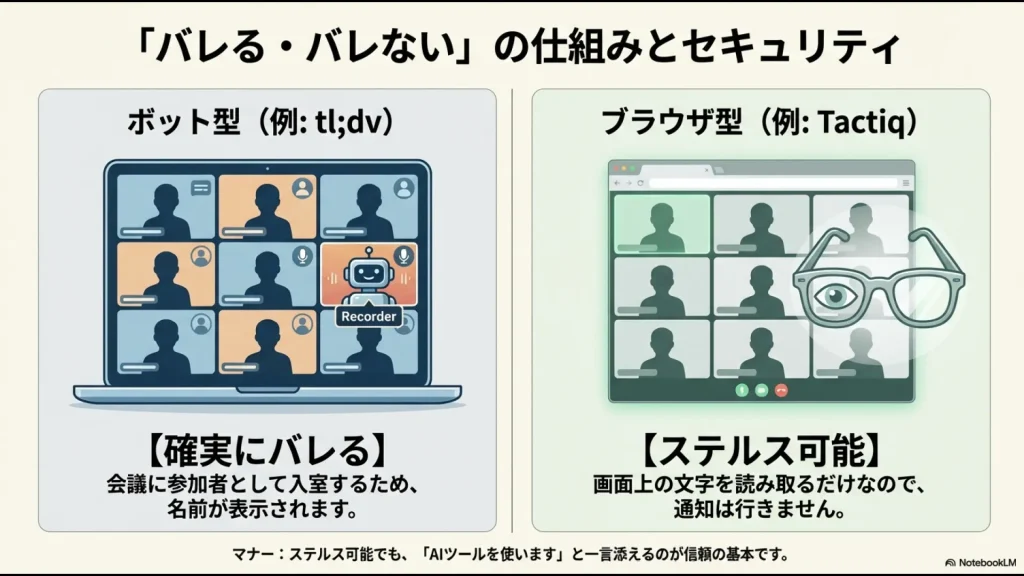
「tl;dv」や「Fireflies.ai」などのボット型ツールは、あなたが会議URLを指定すると、ツール自体が「仮想の参加者」として会議室に入室してきます。
そのため、参加者一覧に「tl;dv Recorder」のような名前がはっきりと表示され、相手に確実にバレます。これを防ぐ方法はありません。
ブラウザ型ならステルス可能だが…
一方、「Tactiq」のようなブラウザ拡張機能型は、あなたが見ている画面上の字幕情報を取得するだけなので、他の参加者に通知が行くことはありません。
システム的には「バレない」状態で記録が可能です。
ただし、ビジネスの現場において無断での録音・録画は、信頼関係を損なうだけでなく、コンプライアンス違反などのトラブルになる可能性があります。
基本的には「AIツールを使って議事録を作成させていただきますね」と一言添えるのが、社会人としてのマナーであり、最大のリスク管理でもあります。
セキュリティ設定の確認を!
無料ツールの多くは、サービス向上のためにユーザーのデータをAIの学習に利用する設定がデフォルトでオンになっていることがあります。
社外秘の情報や個人情報を扱う場合は、必ず設定画面から「AI Training」や「Data Usage」などの項目を探し、オフ(オプトアウト)にしておきましょう。
Geminiなど純正機能との違い
最近では、Google Workspace自体にもAI「Gemini」を活用した議事録機能(Take notes for me / AIによるメモ作成)が実装され始めています。
これらはGoogle純正機能だけあって、セキュリティ面での安心感やGoogleドライブとのシームレスな連携は抜群です。
しかし、これらの高度な機能は基本的に有料の上位プラン(Business Standard以上のアドオンなど)での提供となります。
「完全無料」で使いたい個人ユーザーや、コストを極力抑えたい中小企業にとっては、まだサードパーティ製の無料ツールに分がある状況です。
純正機能は「会社が費用を全額負担してくれる場合」の選択肢、無料ツールは「個人の工夫で業務効率化する場合」の選択肢、と捉えておくと良いでしょう。(出典:Google Cloud『Google Workspace の各エディションの比較』)
Google Meet議事録AIの無料おすすめツール5選
ここからは、実際に私が試してみて「これは使える!」「無料なのにここまでできるの?」と感じたツールを5つ厳選して紹介します。
それぞれの強みと、無料版特有の制限(ここが一番気になりますよね)を、良い点も悪い点も含めて正直にレビューします。
時間無制限で使えるtl;dvの使い方
無料ユーザーにとっての最強の味方が「tl;dv」です。このツールの最大の特徴は、なんといっても録画・録音の時間が無制限であること。
多くのツールが「月〇分まで」「1回30分まで」といった制限を設ける中、これは破格の条件です。
tl;dvの具体的な導入手順
使い方は非常にシンプルです。
- Chromeウェブストアから「tl;dv for Google Meet」拡張機能をインストールし、Googleアカウントでログインします。
- Google Meetを開くと、画面上にtl;dvのコントロールパネルが表示されるので「Record」ボタンを押します。
- tl;dvのボットが会議への参加リクエストを送るので、主催者がそれを「許可」します。(ここがポイントです)
- 会議中は、重要な発言があった瞬間に「ピン留め」ボタンを押すことで、後からそのシーンだけを再生できるタイムスタンプを作成できます。
- 会議終了後、メールで送られてくるリンクから録画とAIによる文字起こしを確認できます。
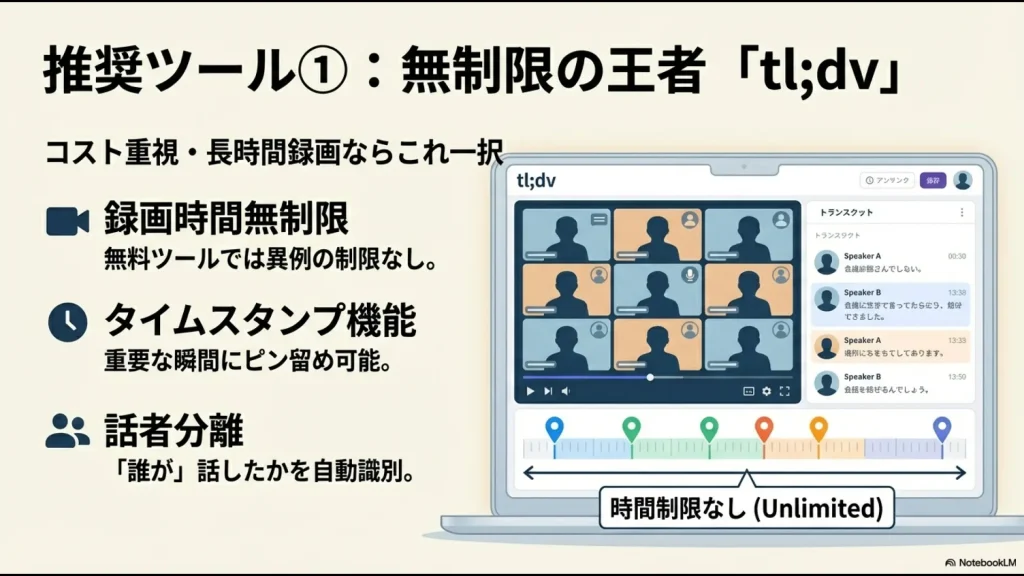
長時間の定例会議や、後で見返したいセミナーを丸ごと記録したいなら、まずはこれを選べば間違いありません。
ただし、前述の通りボットが参加するため、事前に周囲の了承を得ておく必要があります。
インストール不要なTactiqのメリット
「会社のPCで勝手にソフトを入れられない」「ボットを入れるのは抵抗がある」という方には「Tactiq」がおすすめです。デスクトップアプリのインストールが不要で、Chrome拡張機能として軽快に動作します。
無料プランでは月間10回までの会議という制限がありますが、週2回程度の定例ミーティングに使うなら十分です。
また、会議中にリアルタイムで文字起こしがサイドバーに表示されるので、聞き逃した部分をその場で振り返れるのも大きなメリットです。
保存先としてGoogleドキュメントやNotionなどを指定できるため、議事録の共有フローもスムーズです。手軽さとプライバシー配慮のバランスが非常に良いツールと言えます。
高精度なNottaの制限と活用法
日本語の認識精度だけで選ぶなら、日本国内でも圧倒的な人気を誇る「Notta」が頭一つ抜けています。専門用語や早口の会話でも、誤字脱字が少なく、かなりの精度でテキスト化してくれます。
しかし、無料プラン(フリープラン)の制限は非常に厳しく、1回のリアルタイム文字起こしは3分までとなっています。これでは通常の会議の議事録作成には使えません。
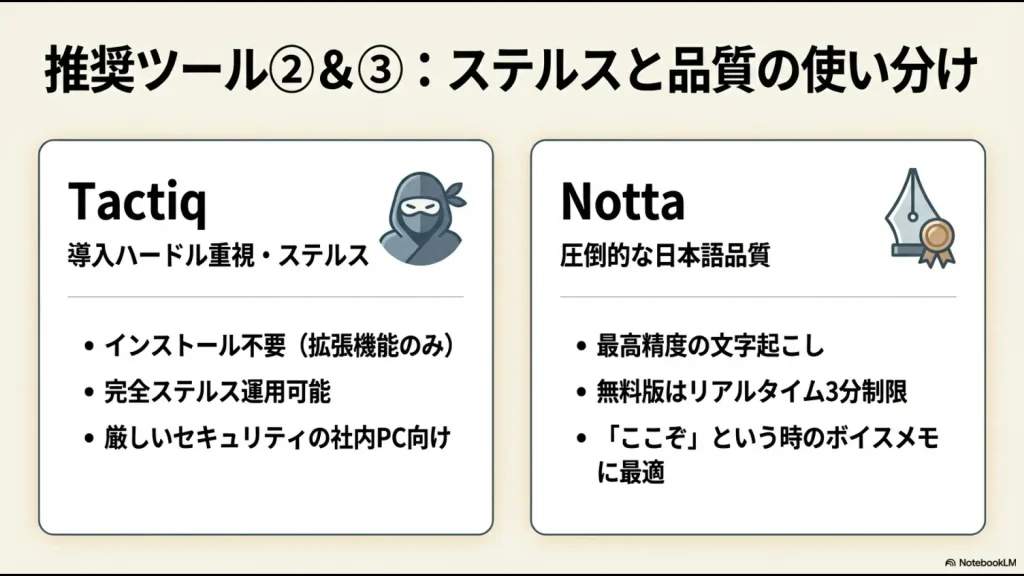
Notta無料版の活用法
活用法としては、「ボイスメモ」としての利用や、どうしても聞き取りたい重要なパートだけをピンポイントで記録する用途に限定されます。
もしNottaの精度を気に入ってメインツールにするなら、正直なところ有料プランへの移行を前提に考えた方が良いでしょう。それくらい精度は魅力的です。
英語会議に強いOtter.aiの特徴
「Otter.ai」は、議事録AI界のパイオニア的存在であり、世界中で利用されています。英語の認識精度は驚異的で、誰が話しているかの識別(ダイアライゼーション)も完璧に近いレベルです。
海外拠点とのオンライン会議が多い方や、英語のウェビナーを記録して学習に使いたい方には最強のツールです。
ただし、日本語には対応していません。
日本語の会議で使っても、意味不明なアルファベットの羅列になるだけですので注意してください。「英語ならOtter、日本語ならtl;dvやNotta」と割り切って使い分けるのが正解です。
Fireflies.aiの検索機能と連携
「Fireflies.ai」は、単なる録音ツールではなく、蓄積した音声データの管理・分析機能に優れたツールです。
特筆すべきは「スマート検索機能」で、過去の全ての会議データから特定のキーワード(例:「予算」「納期」など)で検索し、その発言があった部分の音声だけを即座に再生することができます。
「あの時のあの数字、何だっけ?」といった確認作業が多いプロジェクトマネージャーなどの職種の方には非常に便利です。
無料プランでも一定のストレージ容量(800分など)が提供されていますが、映像の録画はできず音声のみとなる場合が多いため、資料共有がメインの会議よりは、対話中心のミーティングに向いています。
💡 「エクセルでの業務効率化」に限界を感じていませんか?
AIを使った議事録作成は業務の大幅な時短になりますが、会議の効率化だけに留まらず、その後の「経理処理」や「勤怠管理」といったバックオフィス業務をエクセルの手作業でやり続けるのは、実はかなりの時間と労力(コスト)がかかります。
「関数やマクロのエラーに怯える日々から抜け出したい」
「誰かが休むと業務が回らない『エクセル属人化』を根本から解消したい」
そう感じたことのある総務・経理・バックオフィス担当者に向けて、元社内SE・現役管理職の視点で「日々の定型業務を劇的に楽にする脱エクセル(SaaS)ツール」を厳選しました。
いきなり会社で稟議を通す必要はありません。時間を無駄にせず業務を効率化したい方は、まずはノーリスクの無料登録や資料請求を活用して、専用ツールの圧倒的な「ラクさ」をご自身の目で確かめてみてください。
\ エクセルの手作業を今日でやめるなら /
Google Meet議事録AIは無料でどこまで使えるか
結論として、「google meet 議事録 ai 無料」という条件でツールを選ぶ際は、自分の最優先事項が何かを明確にすることが大切です。
あなたのニーズ別おすすめツール
- とにかく長時間録画したい(コスト重視) → tl;dv 一択です。時間無制限の恩恵は計り知れません。
- 手軽に、こっそり始めたい(導入ハードル重視) → Tactiq がベストバランス。ボットなしで運用できます。
- 精度の高い日本語議事録が欲しい(品質重視) → Notta(ただし課金推奨)。精度は間違いなくNo.1です。
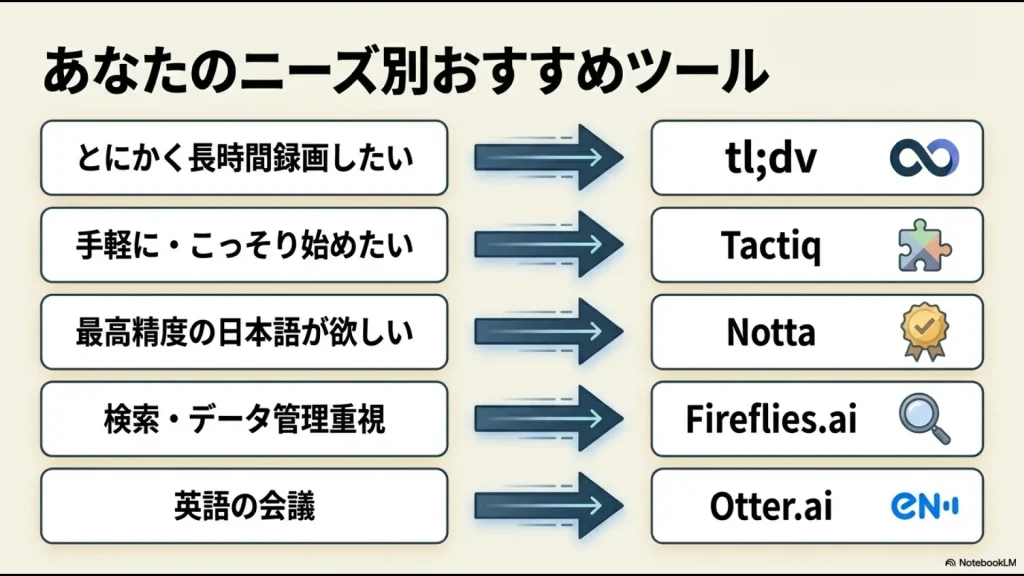
無料ツールは日々進化していますが、同時にプラン改定で制限が変わることもよくあります。
まずは気になったツールを一つインストールして、次回の社内ミーティングで「お試し」してみることから始めてみてはいかがでしょうか。
きっと、「今まで手書きでメモしていた時間は何だったんだ…」と驚くはずですよ。