SkillStack Lab 運営者のスタックです。
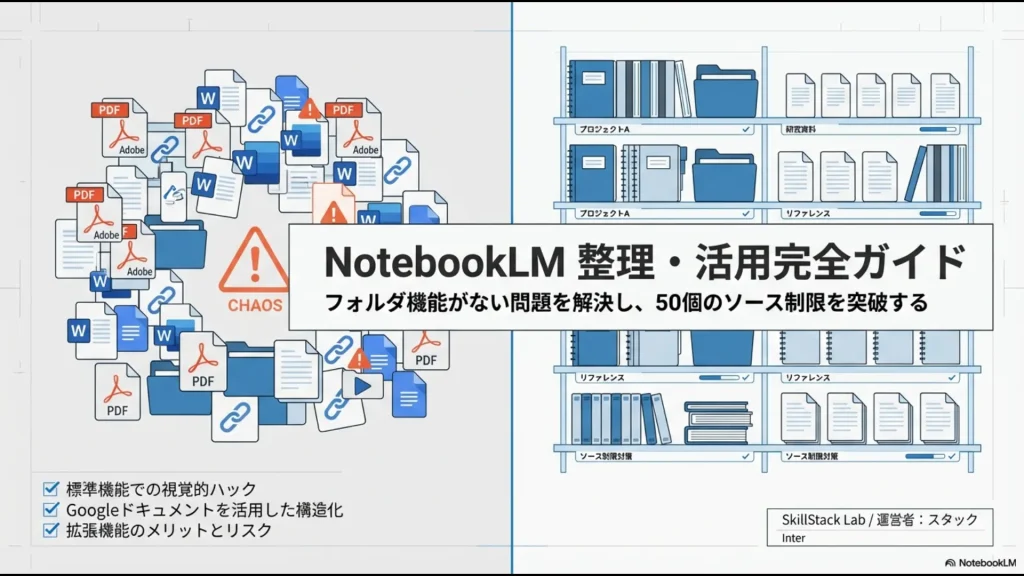
普段からAIツールを使い倒している私ですが、最近は特にNotebookLMの進化に驚かされています。ただ、プロジェクトが増えてくると誰もが直面するのが、notebooklmにフォルダ分けの機能がないという問題ですよね。
ノートブックが一覧にずらっと並んでしまい、どれが最新のリサーチ資料だったか迷ってしまうこともあるかなと思います。
整理の方法や、効率的な使い方のベストプラクティス、さらには並び替えのコツを探している方も多いのではないでしょうか。
特にプロフェッショナルな使い方をしようとすると、ソースの上限が50個という制限が大きな壁になります。
これを超えないように、情報のマージや結合をどう行うべきか、あるいはchrome拡張やextensionとして提供されているfoldLMやfoldLLM、NotebookLM Toolsといった外部ツールがどこまで実用的か気になりますよね。
PCだけでなくスマホのブラウザやアプリでの共有環境など、あらゆるシーンでスマートに運用するための構造化テクニックを、私の経験を交えて詳しく解説していきます。
- 標準機能だけでノートブックを擬似的に階層化し、視認性を劇的に高める方法
- ソース50個の制限を実質的に無効化する、Googleドキュメントの「タブ」活用術
- foldLMなど、現在利用可能な拡張機能の具体的なメリットとセキュリティ上のリスク
- AIの文脈理解(RAG)を深め、回答の精度を向上させるための「クリーンな整理」手順
NotebookLMのフォルダ分け対策と整理術
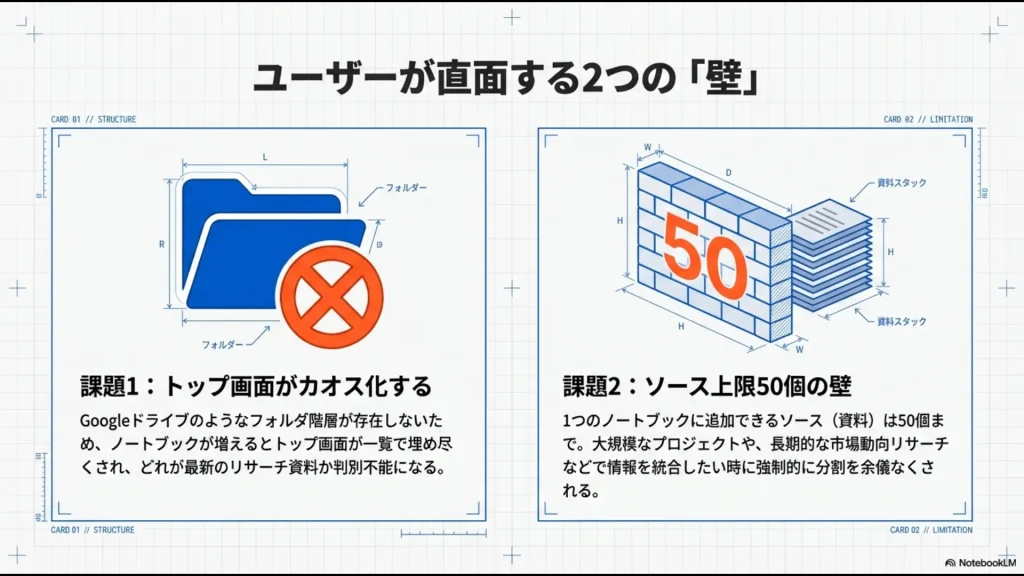
NotebookLMを使い始めると、まずは「情報の放り込みやすさ」に感動しますが、しばらくするとトップ画面の「カオス状態」に悩まされます。
現在の仕様では、Googleドライブのようなフォルダ階層は存在しません。しかし、マークアップや構造化の視点で見れば、標準機能だけでも十分に「論理的な整理」は可能です。
まずは、画面を見た瞬間に中身が判別できるような環境作りから始めていきましょう。
標準機能での効率的な使い方のコツと整理術
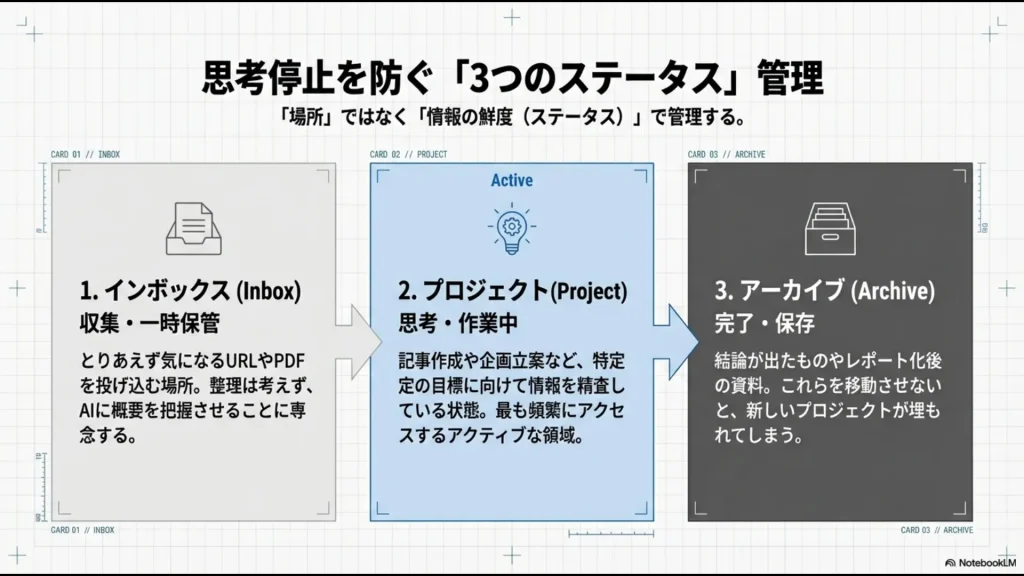
フォルダがない環境で最も大切なのは、ノートブックを「場所」ではなく「ステータス」で管理するという考え方です。AIツールにおいて、情報は常に動いています。
私が実践しているのは、以下の3つの状態にノートブックを分類することですね。
1. インボックス(情報の収集場所)
とりあえず気になるURLやPDFを投げ込む、一時的な保管場所です。
ここでは整理を考えず、AIに概要を把握させることに専念します。
2. プロジェクト(アクティブな思考場所)
特定の目標(記事作成や企画立案)に向けて、情報を精査している状態です。ここが最も頻繁にアクセスする場所になります。
3. アーカイブ(完了した知見の保管場所)
結論が出たものや、レポート化した後の資料です。
これらを整理せずに放置しておくと、新しいプロジェクトが埋もれてしまうので注意が必要ですね。
タイトルの接頭辞で並び替えや管理を自動化
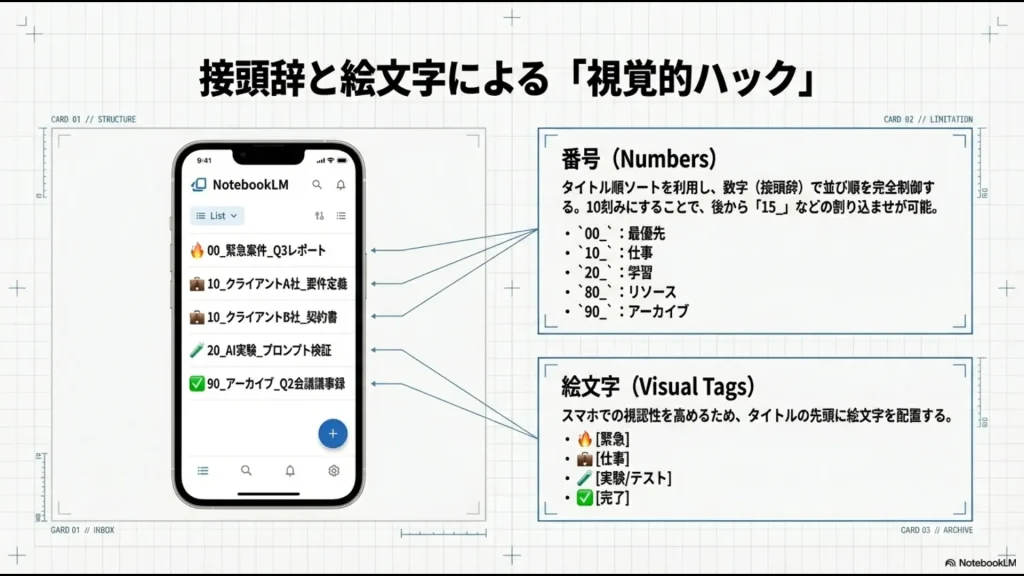
NotebookLMのトップページには「並び替え」のオプションがありますが、基本は「タイトル順」でのソートが最も安定しています。
この仕様を逆手に取って、タイトルの先頭に特定の文字(接頭辞)を付けることで、意図的に並び順を制御するテクニックが非常に有効です。
スタック流:おすすめのナンバリング・プレフィックス
- 00_ :現在進行中の最優先ノートブック(常に一番上に表示されます)
- 10_ :仕事・プロジェクト関連(クライアント名などを後に続けます)
- 20_ :学習・自己研鑽(スキルアップ関連の資料群)
- 80_ :リソース・テンプレ(よく使うプロンプトや定型文など)
- 90_ :アーカイブ(終わったものは数字を大きくして下に追いやります)
このように、数字を「10、20…」と10刻みで振っておくのがコツ。後から「15_」のように新しいカテゴリを割り込ませることができるので、管理の柔軟性が格段に上がりますよ。
これは、古いプログラミング言語の行番号の付け方や、ファイルサーバーの管理手法に近い、シンプルだけど強力な知恵ですね。
スマホやアプリでも見やすい絵文字の活用法
PCの大きな画面なら文字だけでもなんとかなりますが、スマホのブラウザでNotebookLMを触る際、文字だけの羅列は非常に視認性が悪いです。
そこで活用したいのが「絵文字による視覚的タグ付け」です。タイトルの先頭に絵文字を1つ置くだけで、脳が直感的に内容を判別できるようになります。
- 🔥 [緊急] 今すぐ仕上げる必要があるもの
- 💼 [仕事] ビジネス・クライアント案件
- 🧪 [実験] AIの挙動テストや新しいプロンプトの試行
- ✅ [完了] すべての作業が終了し、参照用になったもの
テキスト情報よりも「色」や「形」の方が、人間の認識スピードは圧倒的に速いと言われています。
数字のプレフィックスと組み合わせることで、スマホの小さな画面でも、目的のノートブックまで迷わず辿り着けるようになりますよ。
ソースの上限50個を回避するノートの構造化
ヘビーユーザーにとって、フォルダ分け以上に切実なのが「ソース上限50個」の問題です。
本来なら1つの大きなプロジェクト(例えば「2025年度の全市場動向リサーチ」など)としてまとめたいのに、資料が50個を超えると別のノートブックに分けざるを得ません。
これが「フォルダがない問題」をさらに深刻化させている原因でもあります。これを根本から解決するには、情報の「詰め込み方」を工夫する必要があります。
ドキュメントの結合で情報を賢く管理する手法
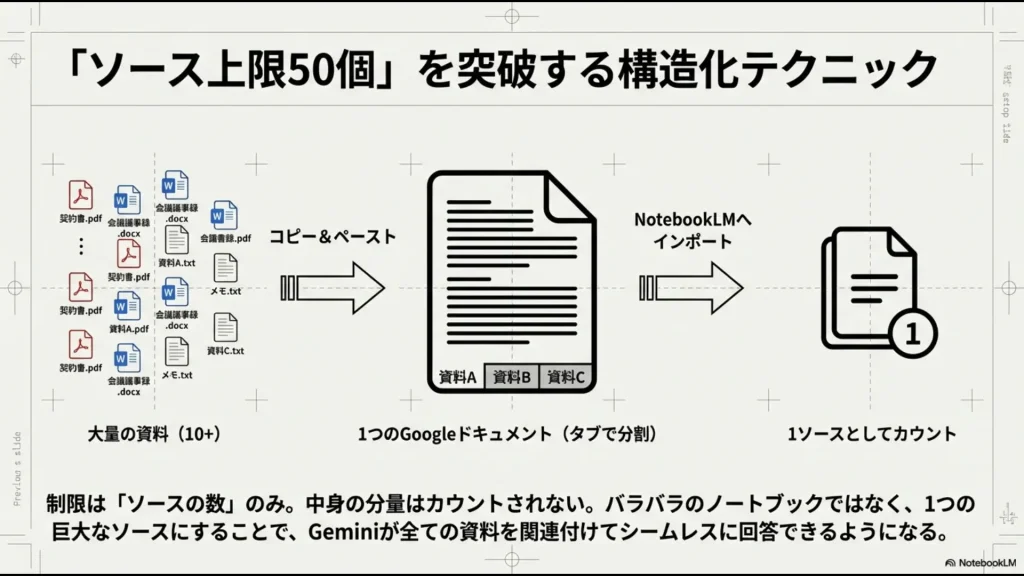
50個の制限は、あくまで「ソースの数」に対する制限です。
つまり、1つのソースの中に大量の情報が入っていても、それは1カウントなんです。ここで最強の武器になるのが、Googleドキュメントの「タブ」機能ですね。
複数のドキュメントを1つにまとめる技術はNotebookLMでも非常に有効です。
Googleドキュメント「タブ機能」によるマージ手順
- まとめ用のGoogleドキュメントを1つ作成する。
- 「タブを追加」ボタンから、日付ごとやカテゴリごとのタブを作成。
- それぞれのタブに、元の資料の内容をコピー&ペーストして集約する。
- そのドキュメント1つをNotebookLMにインポートする。
この手法の素晴らしい点は、実質的に数百ものドキュメントを「1つの文脈」としてAIに与えられることです。
別々のノートブックに分かれていると「去年のデータと今年のデータを比較して」という指示が難しくなりますが、1つのソースに統合されていれば、Geminiはそれらをシームレスに関連付けて回答してくれます。
これが、単なる整理を超えた「AIの使いこなし術」かなと思います。
| 手法 | メリット | デメリット |
|---|---|---|
| Googleドキュメント(タブ) | 編集が容易。自動同期される。 | 大量の画像を貼ると動作が重くなる。 |
| PDF結合(外部ツール) | レイアウトを維持したまま大量に結合可能。 | 後からの追加や修正が面倒。 |
| テキストファイル(.txt) | 最も軽量。トークン節約になる。 | 書式(太字や表など)が失われる。 |
過去のメモをソース化して内容を統合する手順
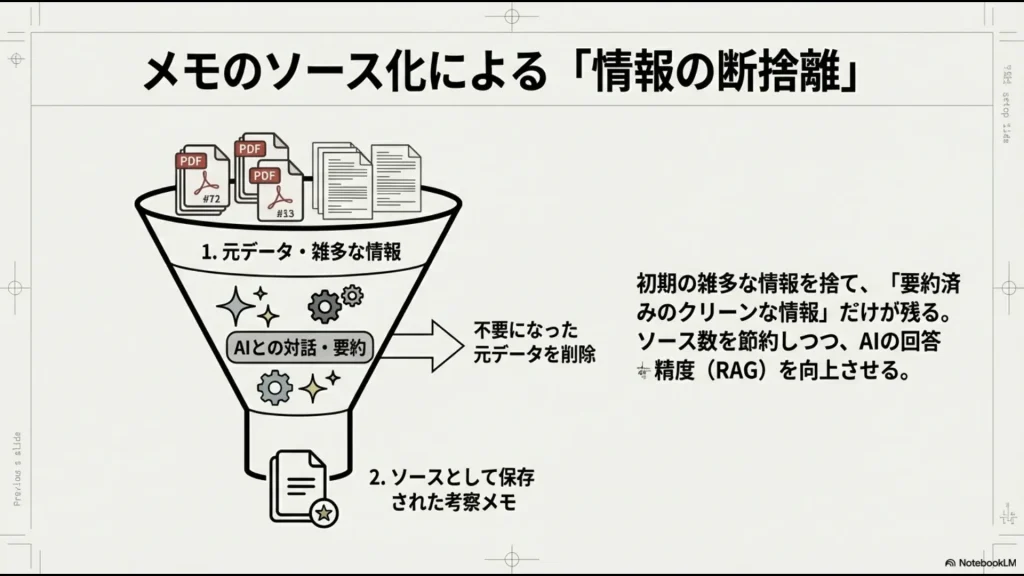
NotebookLM内でチャットをしていると、素晴らしい考察や要約が生成されますよね。これらが増えてきたら、複数の「メモ」を選択して、右上のメニューから「ソースとして追加」を実行しましょう。
すると、今までバラバラだったメモが1つの新しいソースとして保存されます。
この「情報の新陳代謝」を行うことで、初期段階で読み込ませた雑多なPDFやURL(ソース)を削除し、「要約済みのクリーンな情報」だけが残る洗練されたノートブックが出来上がります。
これができるようになると、ソース50個という制限が全く気にならなくなりますよ。まさに、情報の断捨離ですね。
NotebookLMのフォルダ分けを拡張機能で実現
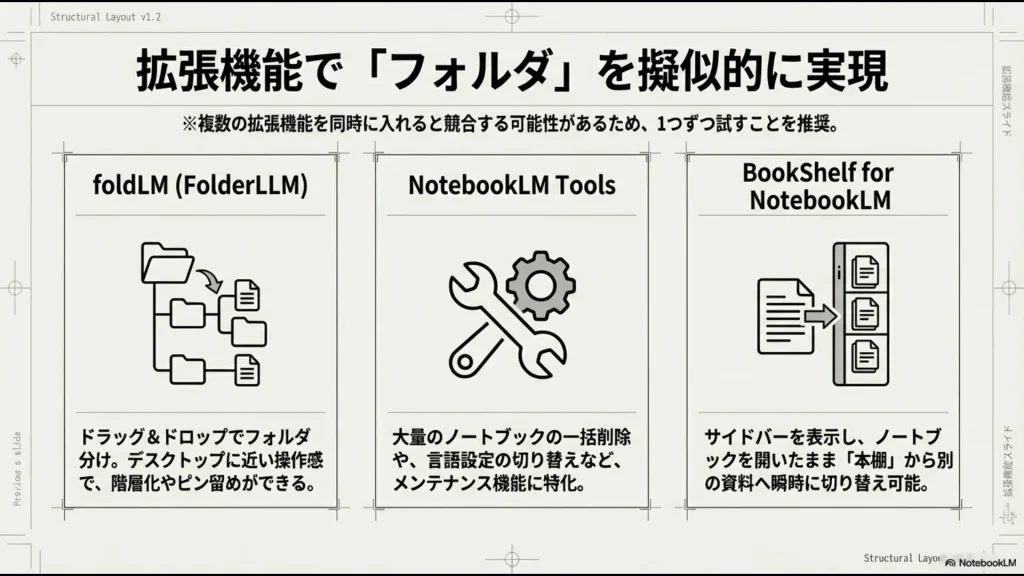
ここまで標準機能での工夫をお伝えしましたが、「やっぱり見た目としてフォルダが欲しい!」というPCユーザーの方には、有志が開発した拡張機能(Chrome Extension)を使うという選択肢があります。
現在、いくつかのツールが登場していますが、それぞれに特徴があります。
これらを使うことで、OSのフォルダ操作に近い、直感的な整理が可能になります。
chrome拡張のfoldLMによる整理方法
「foldLM(FolderLLM)」は、現在最も知名度があるNotebookLM専用の整理ツールかもしれません。
これをインストールすると、NotebookLMのトップページにフォルダアイコンが表示されるようになります。
ノートブックをマウスで掴んで、そのままフォルダにポイっと入れる感覚は、まさに私たちが慣れ親しんだデスクトップそのものですね。
foldLMでできること
- フォルダの作成と階層化:プロジェクトごとにフォルダを作り、さらにその中にサブフォルダを作ることも可能です。
- UIのシームレスな統合:NotebookLMの元のデザインを邪魔しない、自然な見た目でフォルダが表示されます。
- ピン留め機能:よく使うフォルダやノートブックを、常に画面の上部に固定できます。
オープンソースでソースコードが公開されているものも多く、開発の透明性が高いのも嬉しいポイントです。
ただし、これらはあくまで「表示上のハック」であることを理解しておく必要がありますね。
NotebookLM Toolsでの一括管理術
「NotebookLM Tools」は、フォルダ分け機能に加えて、ノートブックのメンテナンス機能が充実しています。
例えば、複数のノートブックを選択して一括で削除したり、AIの応答言語をワンクリックで切り替えたり。
実験的にたくさんのノートブックを作成するタイプの人(まさに私のような!)にとっては、この一括操作機能が神ツールに感じられるはずです。
スタックのアドバイス
複数の拡張機能を同時に入れると、UIが競合して表示が崩れることがあります。
まずは1つずつ試して、自分の肌に合うものを見つけるのがおすすめですよ。私は最終的に、最も動作が軽量なものに絞って運用しています。
サイドバー形式のBookShelfで資料を管理
「BookShelf for NotebookLM」は、少しユニークなアプローチをとっています。
トップ画面だけでなく、ノートブックを開いている最中も左側に「サイドバー」を表示し、そこから他のノートブックへ瞬時に切り替えができるんです。
まさに「本棚」から資料を抜き出すような感覚。複数の資料を横断してリサーチを行うライターや研究者の方には、このスピード感はたまらないかなと思います。
セキュリティと自己責任について
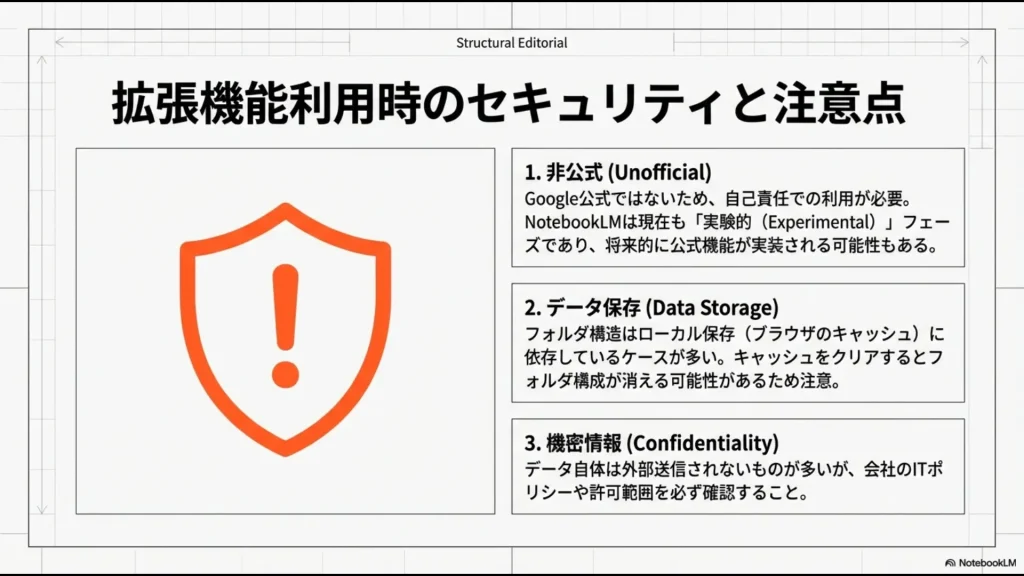
これらの拡張機能は、Google公式が提供しているものではありません。
導入にあたっては、各ツールの「アクセスの許可範囲」や「プライバシーポリシー」を必ず確認してください。特に、企業秘密や高度な機密情報を扱う場合は、会社のITポリシーに違反しないか注意が必要です。
正確な最新情報は、各拡張機能のGitHubページやChromeウェブストアの解説文を確認するようにしましょう。
拡張機能導入時のセキュリティ上の注意点
「自分のデータが盗まれないか?」と心配になる方もいるでしょう。
多くの整理用拡張機能は、フォルダの構造データ(どのノートブックがどのフォルダにあるか)をブラウザ内の「ローカルストレージ」にのみ保存します。
つまり、Googleのサーバーや開発者のサーバーにデータが送信されるわけではありません。ただし、ブラウザのキャッシュをクリアすると、せっかく作ったフォルダ構造が消えてしまうという弱点もあります。
あくまで「表示上の整理」を助けてくれるサポーターだと割り切って使うのが賢明ですね。
なお、Google Labsが提供するNotebookLMは現在も「実験的(Experimental)」なフェーズにあります(出典:Google Labs『NotebookLM』公式ヘルプ)。
将来的に公式でフォルダ機能が実装されれば、これらの拡張機能が不要になる日も来るかもしれません。
それまでは、こうしたサードパーティツールの力を借りるのが現実的な解決策と言えそうです。
Gemini連携で複数のノートをマージして活用
ここで、少し未来の話をしましょう。
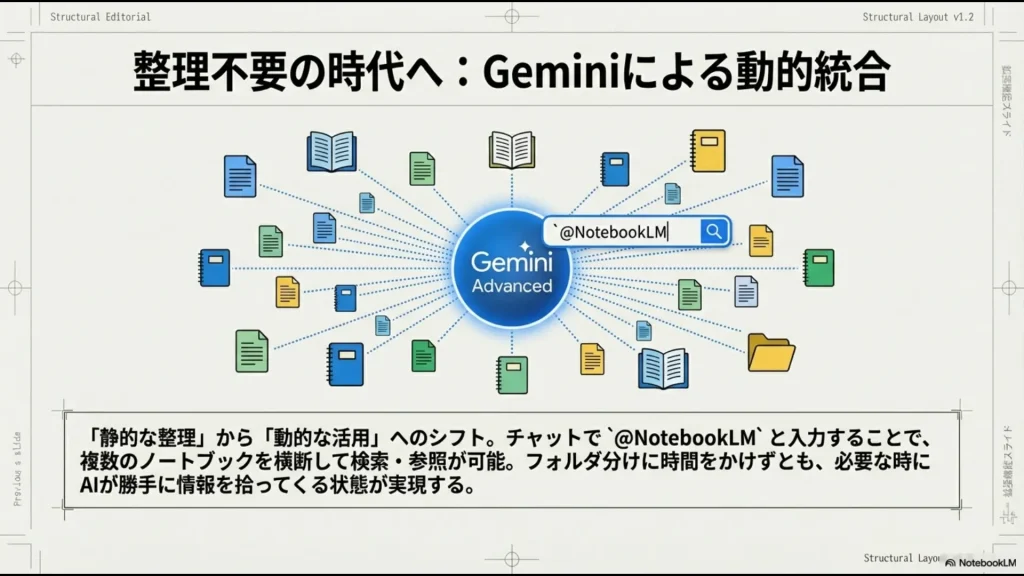
実は、ノートブックを「物理的に1つにまとめる」必要すらなくなる可能性があります。現在、Gemini Advancedなどの上位版AIチャットでは、拡張機能設定を通じてNotebookLMのノートブックを直接呼び出すことができます。
例えば、チャット欄に「@NotebookLM」と入力して、複数のノートブックを選択した状態で質問を投げる。すると、AIが勝手にそれらのノートブックを跨いで回答を生成してくれます。
動的なコンテキスト統合のメリット
- フォルダ分けに時間をかけなくていい。
- 情報の重複を気にせず、新しいノートブックをどんどん作れる。
- 「必要なときに、必要な資料だけをAIが勝手に持ってくる」状態になる。
これは、フォルダ整理という「静的」な管理から、AIによる「動的」な活用へのパラダイムシフトです。
もちろん、ベースとなるノートブックが散らかりすぎていてはAIも迷ってしまいますが、前述した「接頭辞ルール」程度で整えておけば、あとはAIが良しなにやってくれる時代がすぐそこまで来ていますね。
💡 独学でのAI活用に限界を感じていませんか?
NotebookLMでの情報整理は業務効率化に非常に重要ですが、制限を回避しながら「実務で迷わないフォルダ構造」や「検索性の高い運用ルール」を独学で試行錯誤するのは、実はかなりの時間と労力(コスト)がかかります。
「もっと体系的にAIを学んで、一気に業務を効率化したい」
「ネットの断片的な情報ではなく、実務に直結する『型』が欲しい」
そう感じたことのあるバックオフィス担当者に向けて、元社内SE・現役管理職の視点で「失敗しない生成AIスクール」を厳選比較しました。
時間を無駄にせず、最短でDX人材を目指したい方は、ぜひ無料相談を活用してプロに壁打ちしてみてください。
\独学の試行錯誤を今日で終わらせるなら/
NotebookLMのフォルダ分けを極める整理術
今回はNotebookLMにフォルダがない問題への対策として、標準機能を使い倒す「タイトルハック」や、50個の制限を突破する「ドキュメント結合術」、そしてPCでの作業効率を爆上げする「拡張機能」の活用方法についてお話ししました。
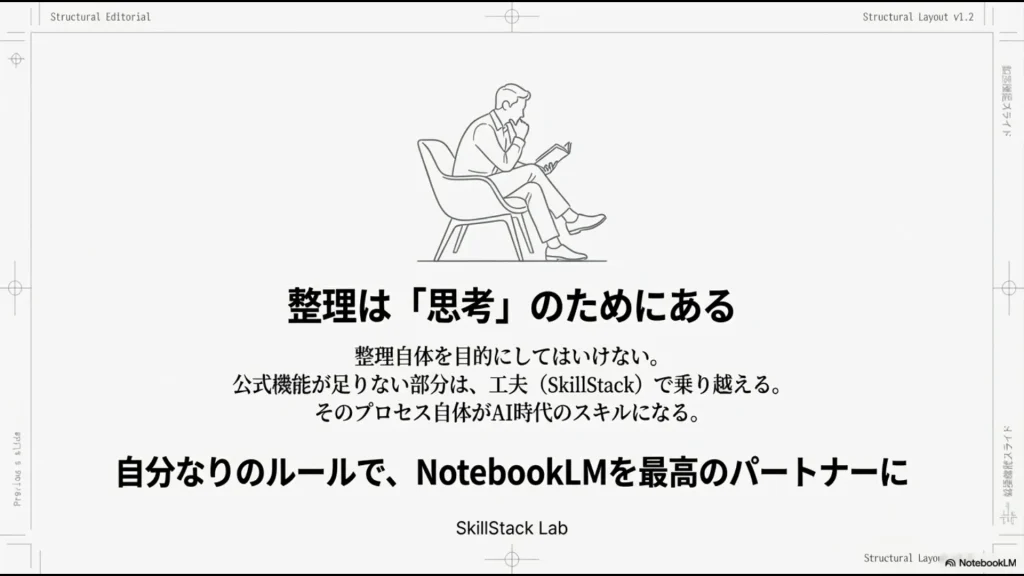
大切なのは、「どう整理するか」に時間をかけすぎず、「AIと一緒にどう考えるか」に集中できる環境を作ることだと思います。
SkillStack Labでは、こうした新しいツールの「自分なりの使いこなし方」を大切にしています。
公式機能が足りないなら、今ある仕組みを工夫して乗り越える。そのプロセス自体が、AI時代のスキル(SkillStack)を磨くことにつながるはずです。
皆さんも、自分にとって心地よい整理のルールを見つけて、NotebookLMを最高のパートナーに育て上げてみてください!
最新の機能追加やUIの変更については、必ず公式サイトの発表をチェックするようにしてくださいね。
それでは、また次回の記事でお会いしましょう!