
SkillStack Lab(スキスタ)運営者のスタックです。
NotebookLMで長い資料からマインドマップを作ってみると、「この項目名だけ短くしたい」「この枝は別の親ノードへ移したい」と感じることがあります。
私もブログの構成案や競合調査、社内規程の整理などでNotebookLMを使っていますが、AIが作った階層をそのまま完成版として使えるとは限りません。
先に結論を言うと、NotebookLMのMind Mapを無理に編集しようとするより、NotebookLMで「階層構造の下書き」を作り、XMindなどの専用ツールで仕上げる方が効率的です。
 スタック
スタック私にとってNotebookLMはマインドマップを「描く」ツールではありません。長い資料から、マップにするための骨組みを一気に作ってもらうツールです。
この記事では、NotebookLMの現在のMind Map機能でできること・できないことを整理したうえで、私が実際に使っている「NotebookLM → Markdown形式の階層テキスト → XMind」という編集フローを紹介します。
- NotebookLMのMind Mapで現在できる操作
- Mind Mapを直接編集したいときの現実的な方法
- NotebookLMからXMindへ階層構造を移す手順
- 階層がおかしい場合に再生成した方がよいケース
- MermaidとXMindの使い分け
NotebookLMのマインドマップは直接編集できる?
現在のGemini Notebook(旧NotebookLM)のMind Mapでは、ソース内の主要トピックと関連するアイデアを樹形図として表示できます。
Google公式で案内されている主な操作は次のとおりです。
- マインドマップの拡大・縮小
- 画面のスクロール
- 枝の展開・折りたたみ
- ノードを選択して、そのテーマについてチャットで質問する
- 生成したMind Mapをダウンロードする
一方、Google公式ヘルプでは、ノード名を直接書き換えたり、ノードをドラッグして親子関係を変更したりする編集操作は案内されていません。
最新の仕様は、Google公式のMind Mapヘルプで確認できます。
NotebookLMのMind Mapは、自由に描き直すマインドマップ専用ソフトというより、資料全体の構造を素早く把握するための可視化機能として使うのが向いています。
公式のDownloadはあるが、XMind形式への書き出しとは別
現在はMind Map画面からDownloadする公式機能があります。
ただし、Google公式ヘルプでは、XMindのようにノードや枝をそのまま編集できる「.xmind形式」へのエクスポート機能としては案内されていません。
そのため私は、公式Mind MapのDownloadと、「編集できるマインドマップを作る作業」を分けています。
| 目的 | 私の方法 |
|---|---|
| 資料の全体像を確認する | NotebookLMのMind Map |
| 生成された図を共有する | 公式Download |
| ノード名や階層を編集する | 階層テキストをXMindへ移す |
| 処理の流れを図にする | Mermaidを使う |
モバイルアプリは現在Mind Mapに未対応
スマートフォンではさらに注意が必要です。
現在のGemini Notebookモバイルアプリでは、Mind Mapの生成・表示はサポートされていません。
そのため、本格的にMind Mapを使う場合はPCのWeb版を前提にした方が分かりやすいです。
モバイル版の対応状況は、Google公式のGemini Notebookモバイルアプリヘルプで確認してください。
編集したいならMind Mapそのものではなく「骨組み」を作る
ここが、私の現在の使い方で最も重要なポイントです。
Mind Map画面から編集用データを無理に抽出するのではなく、NotebookLMのチャットでマインドマップに変換しやすい階層テキストを作らせます。
例えば、ブログ記事の構成を作る場合なら次のように指示します。
このようにすると、見出しや箇条書き、インデントを使った階層テキストを作りやすくなります。
重要なのは、これはNotebookLMのMind MapをMarkdownへ公式エクスポートしているわけではないという点です。
NotebookLMのチャットに、別途「編集しやすい階層テキストを作って」と依頼しています。
旧記事に記載していた「Mind Mapの全ノードを展開してMarkdownとしてコピーする」という手順は、NotebookLM自体の機能ではありません。別ツールの仕様と混同していたため、本記事では削除しました。
実例|AIの分類がおかしいときは手修正より再生成する
NotebookLMが作る階層は、いつも自分の意図どおりとは限りません。
私は主に、次の2パターンで対応を分けています。
| 問題 | 対応 |
|---|---|
| 項目名が長い | 短くするか、短い語句で再出力させる |
| 一部の親子関係がおかしい | インデントを手動で直す |
| 階層全体がおかしい | プロンプトを変えて再生成する |
| 分類軸そのものが違う | 人間が分類軸を指定して再生成する |
軽い修正ならテキストで直す
例えばAIは、ノード名としては長すぎる説明文を出すことがあります。
この程度なら「もっと短い単語ベースで出力して」と指示するか、コピー後にテキスト上で削れば十分です。
親子関係が1か所だけ違う場合も、Markdownのインデントを修正する方が早いです。
構造そのものが違うなら再生成する
一方、階層全体の考え方がおかしい場合は、人間が何十か所も手作業で直すより、NotebookLMへ指示を出し直します。
私は実際に、次のような再生成をよく使います。
- 「階層が浅いので3階層目まで深掘りしてください」
- 「〇〇をトップノードとして分類し直してください」
- 「各ノードを15文字程度の短い表現にしてください」
- 「必須要件と任意要件を第2階層で分けてください」
スタック5か所、10か所と手で直し始めたら、私は一度止めます。構造がおかしいなら、人間が修正し続けるより分類軸を指定してAIに作り直させる方が速いです。
分類がおかしいときは「分類軸」を人間が決める
特に注意したいのが、AIが「何を同じ階層へ並べるか」です。
私は複数のSaaSを比較した際、重要な基本機能と、優先度の低いオプション機能が同じ第2階層へ並んだ経験があります。
見た目だけなら整理されているように見えますが、実際には重要度が伝わりません。
そこで、次のように分類軸を先に指定します。
機能の重要度に応じて、第2階層を「必須要件」「任意要件」に分け、その下に各機能を分類してください。
すると、単にAI任せで分類するより、自分の判断目的に合った構造へ近づけやすくなります。
マインドマップの品質はAIだけで決まりません。「何を基準に分けるか」を人間が先に決めることが重要です。
NotebookLMからXMindへ移して編集する方法
ノードを自由に移動したり、色を変えたり、自分の考えを追加したりしたい場合、私はXMindを使っています。
XMindは現在、Markdownファイルのインポートに公式対応しています。
私が実際に使っている流れは次のとおりです。
- NotebookLMへ資料を読み込ませる
- チャットで階層化したMarkdownテキストを作らせる
- 長すぎるノード名やインデントを軽く修正する
- Markdownファイルとして保存するか、テキストをコピーする
- XMindへインポートする
- XMind上で枝の移動・追記・装飾を行う
XMind公式でも、デスクトップ版では「File → Import → Markdown」から.mdファイルを読み込み、マインドマップへ変換する方法が案内されています。
最新の操作は、XMind公式のMarkdownインポートガイドを確認してください。
階層はインデントを正しく作る
XMindへ移すときに重要なのは、Markdown側の階層です。
私の経験では、インデントが正しく作られていれば、XMindでも親子関係がかなりきれいに枝へ変換されます。
逆に、NotebookLMの段階で階層がおかしいままXMindへ持っていくと、その構造もそのまま引き継がれます。
NotebookLMとXMindの役割を分ける
両方を使っていると、それぞれの得意分野はかなり違うと感じます。
| 作業 | NotebookLM | XMind |
|---|---|---|
| 長文資料を読む | ◎ | △ |
| 主要論点を抽出する | ◎ | △ |
| 階層の下書きを作る | ◎ | ○ |
| ノードを移動する | △ | ◎ |
| 項目を手動編集する | △ | ◎ |
| 色・レイアウトを整える | △ | ◎ |
| 完成版の図として仕上げる | △ | ◎ |
私の場合は、
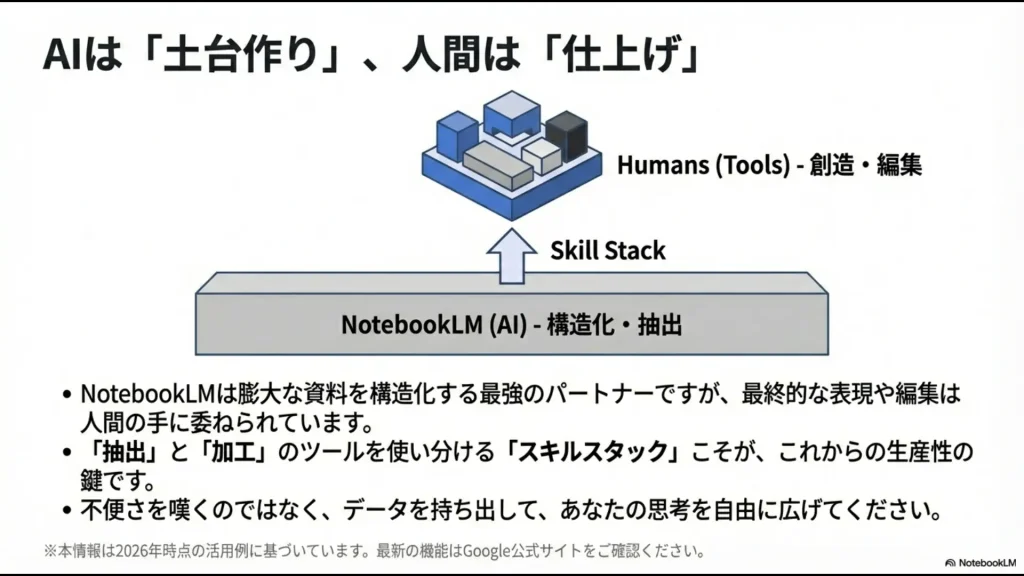
NotebookLM=情報の抽出と構造化、XMind=視覚化と編集、と役割を分けています。
NotebookLM単体ですべて完成させようとしない方が、結果的に早く仕上がります。
実際にMind Mapの骨組みを使っている4つの場面
私はMind Mapそのものや、Mind Map用に作った階層テキストを次のような場面で使っています。
- 新しいAI・SaaSを検証するときの記事構成案
- 複数サイトを調査した結果の論点整理
- 就業規則など社内規程の体系整理
- 月次データの変動要因を整理する分析ツリー
共通しているのは、最初からきれいな図を作ることが目的ではない点です。
大量の文章や数字を前にしたときに、「まず何と何に分けて考えるべきか」を整理するために使っています。
フローチャートならMermaidを使う方法もある
すべての情報をマインドマップにする必要はありません。
業務手順や処理の流れ、条件分岐などを整理したいときは、私はMermaidを使うこともあります。
NotebookLMへ、
この業務手順をMermaidのflowchart形式で出力してください。処理、判断条件、分岐が分かるようにしてください。
と指示し、出力されたコードをMermaid対応のエディタで確認・修正します。
Mermaidはテキスト記述からフローチャートやMind Mapなどを生成できる仕組みです。公式ドキュメントはMermaid公式サイトで確認できます。
| 整理したいもの | 私が使う方法 |
|---|---|
| 資料全体の論点 | NotebookLM Mind Map |
| 編集可能な階層図 | NotebookLM → XMind |
| 処理手順・条件分岐 | NotebookLM → Mermaid |
| チームへ見せる完成資料 | PowerPoint等へ整形 |
Miro・Obsidian・Markmapは今回はおすすめから外す
旧記事ではMiro、Obsidian、Markmapなど多くの外部ツールを紹介していました。
しかし、私はNotebookLMのMind Map連携としてこれらを実務利用していません。
使っていないツールを「おすすめ」「最強」などと評価するのは適切ではないため、今回の記事からは外します。
現在、私自身が実際に使っているのは主に、
- XMind:編集できるマインドマップへ仕上げる
- Mermaid:フローチャートや処理構造をテキストで作る
- PowerPoint:人に見せる資料として仕上げる
という使い分けです。
非公式Chrome拡張で無理にMind Mapを抜き出さない
旧記事では、NotebookLMのMind Mapを抽出するための非公式Chrome拡張機能も紹介していました。
現在は、この方法をおすすめしません。
私は業務環境でそのような拡張機能を利用していませんし、会社の資料を扱うブラウザへ、開発元やアクセス権限を十分確認していない拡張機能を入れるメリットも感じていません。
社内規程や機密資料を扱う場合、Mind Mapを編集したいという理由だけで非公式Chrome拡張へページ閲覧権限などを与えるのは避け、会社のITポリシーを確認してください。
NotebookLMに階層テキストを出してもらい、必要な部分だけXMindへ渡せば、私の用途では十分です。
NotebookLMのMind Mapを使うときの私の判断基準
- 全体像を見るだけならNotebookLMのMind Mapで終える
- 項目名を少し直すだけなら階層テキストを修正する
- 構造全体がおかしいならNotebookLMで再生成する
- 枝を自由に動かしたいならXMindへ移す
- 処理フローならMermaidへ切り替える
- 他人へ見せる完成資料ならPowerPoint等で仕上げる
スタック「編集できないから不便」と考えるより、NotebookLMには構造化だけ任せる方が楽です。完成図まで1つのAIツールで作ろうとしないのが、今の私の使い方です。
NotebookLMのマインドマップ編集に関するよくある質問
まとめ|NotebookLMはマインドマップの「完成ツール」ではなく下書きに使う
NotebookLMのMind Mapは、長い資料の全体像を短時間で把握するには便利です。
しかし、私が実務で使っている中では、完成版のマインドマップを直接描き込んでいくツールとは考えていません。
- まずNotebookLMで資料の全体像を見る
- 編集したい場合は階層テキストを作らせる
- 軽い間違いならテキストで修正する
- 構造がおかしければ分類軸を指定して再生成する
- 自由に編集したいならXMindへ移す
- 処理フローならMermaidを使う
NotebookLMには情報の抽出と構造化を任せ、最終的な編集・デザインは専用ツールへ任せる。
これが、現在の私にとって最も生産的な使い方です。
NotebookLMで作ったメモ・比較表・音声なども含めて、生成した情報を外へ出す方法を知りたい場合は、エクスポート方法をまとめた記事も参考にしてください。
\ NotebookLMの出力方法を整理する /





