SkillStack Lab 運営者のスタックです。
話題のAIツール、NotebookLMを使ってみたのはいいけれど、作成したメモをどうやって外に出すか悩んでいませんか。
NotebookLMのメモをエクスポートできないといった悩みや、共有の方法が分からず困っている方も多いようです。
実は、公式機能だけでなくちょっとした工夫で、Googleドキュメントへの出力や音声概要のダウンロードもスムーズにできるようになります。
効率的な使い方のコツをまとめたので、ぜひ参考にしてくださいね。
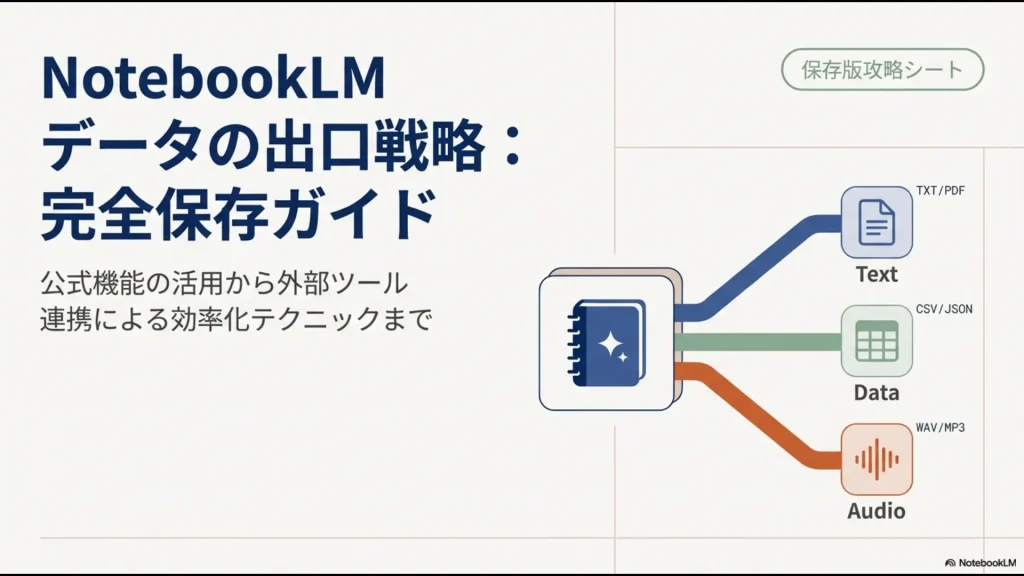
- 公式連携機能を使ったGoogleドキュメントへの出力手順
- データテーブル機能を活用したスプレッドシート連携
- 音声概要を高品質なWAV形式で保存する方法
- 非公式ツールやブラウザ機能を駆使した高度なエクスポート術
NotebookLMのメモをエクスポートする公式術
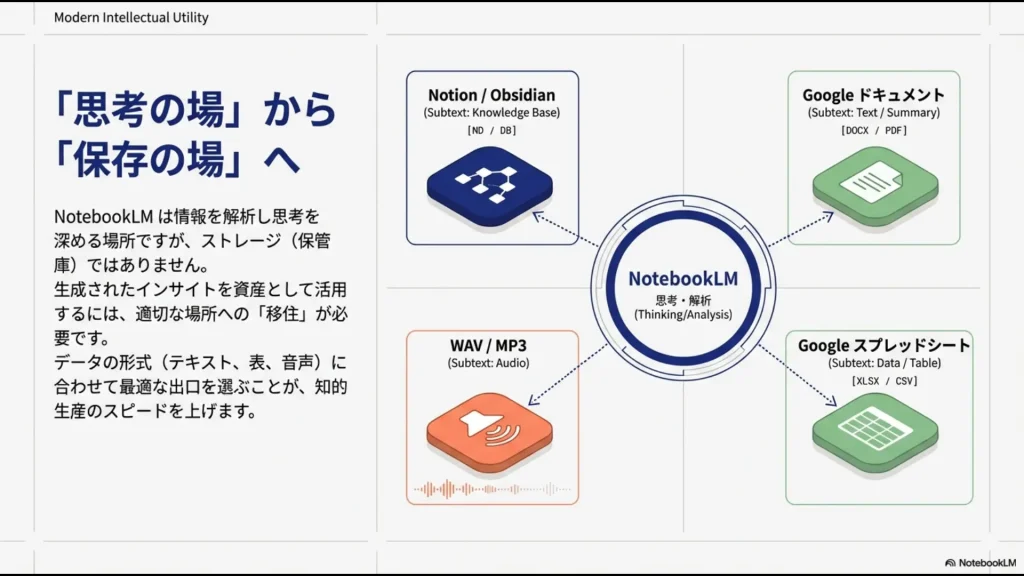
Googleが提供するNotebookLMは、自分の持っている資料をAIに読み込ませて対話できる画期的なツールですが、実は「データの出口」については少しクセがあるんです。
まずは、標準機能を使って安全に、かつ確実にnotebooklmのメモをエクスポートする方法から深掘りしていきましょう。
同じGoogle Workspaceのツール同士なら、基本的には相性が良いですよ。
Googleドキュメント連携の基本手順
NotebookLMでチャットをしたり、ソースからインサイトを抽出したりすると、「メモ」として保存することができますよね。
これらを一つのファイルにまとめたいときは、Googleドキュメントへのエクスポートが最もスタンダードな選択肢になります。
具体的な操作の流れ
操作はいたって簡単です。
まず、ノートブックの左側(モバイルなら専用タブ)にある「保存済みのメモ」の一覧を開きます。ここで、外に出したいメモにチェックを入れていきましょう。
複数を一括で選択することも可能です。その後、画面右上に表示されるメニューから「Google ドキュメントにエクスポート」を選択すれば、自動的にマージされた新しいドキュメントが作成されます。
メモの出力ステップ
- 左側のパネルにある「保存済みのメモ」から必要なものにチェックを入れる
- 画面上部またはメニュー内の「Google ドキュメントにエクスポート」をクリック
- 自動的に新しいドキュメントが作成され、内容が書き込まれる
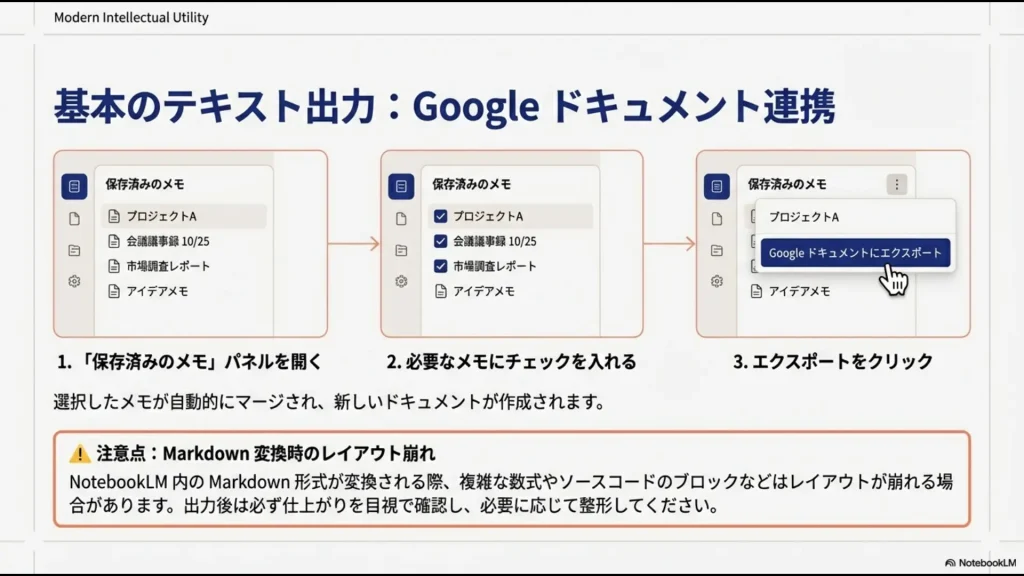
ただし、ここで少し気をつけたいのが「Markdownからドキュメント形式への変換」です。
NotebookLM内部ではMarkdown形式に近い形でデータが保持されているため、見出しやリストは綺麗に反映されますが、複雑な数式やソースコードのブロックなどは、Googleドキュメント側で少しレイアウトが崩れてしまうことがあります。
エクスポート後は、必ず自分の目で仕上がりを確認して、必要なら整形し直すのが無難かなと思います。
最新の仕様については、Googleの公式発表を確認してみてくださいね。(出典:Google公式ブログ『The Keyword』)
スプレッドシートへ表形式で出力する
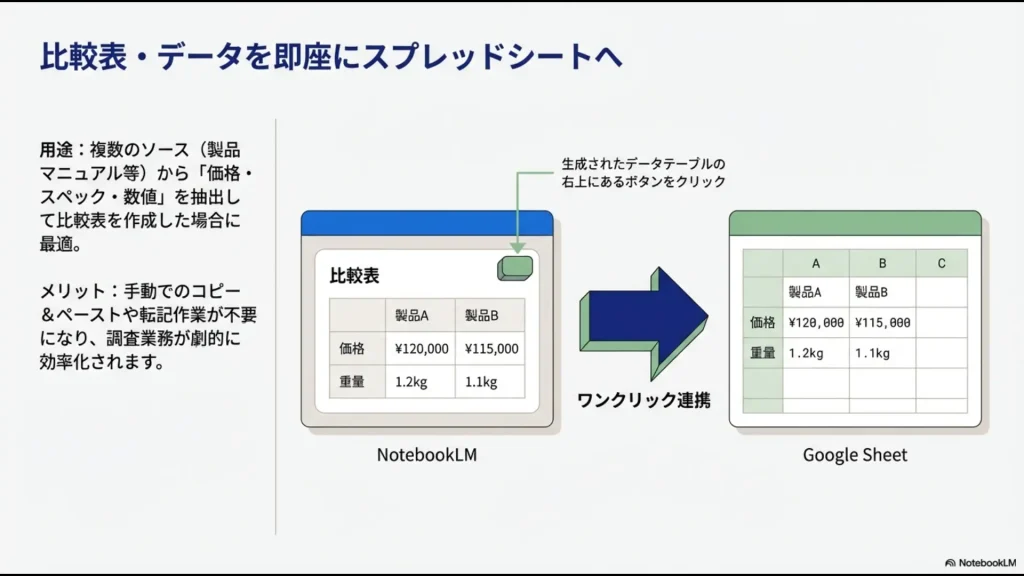
2025年のアップデートで追加された注目機能が「データテーブル」です。
これは、アップロードした複数のソースから特定の情報を抽出して表形式にしてくれるものですが、この表をそのままGoogleスプレッドシートへエクスポートすることが可能になりました。
| 抽出元ソース | 主なトピック | エクスポート先の推奨 |
|---|---|---|
| PDF・テキストファイル | 要約・特定のインサイト | Google ドキュメント |
| データテーブル機能 | 比較表・リスト・年表 | Google スプレッドシート |
| 音声概要(Audio Overview) | 対話形式の解説音声 | ローカル保存(WAV) |
例えば、5つの製品マニュアルを読み込ませて「価格、重量、バッテリー寿命」の比較表を作ったとします。
生成されたテーブルの右上にあるボタンを押すだけで、即座にスプレッドシートが立ち上がり、データが流し込まれます。これ、自分でコツコツ数値をコピペする手間を考えると、本当に革命的な便利さですよね。
ビジネスシーンでの調査業務には欠かせない機能になりそうです。
音声概要をWAV形式でダウンロード
NotebookLMを象徴する機能といえば、二人のAIが内容についてディスカッションしてくれる「Audio Overview(音声概要)」ですよね。
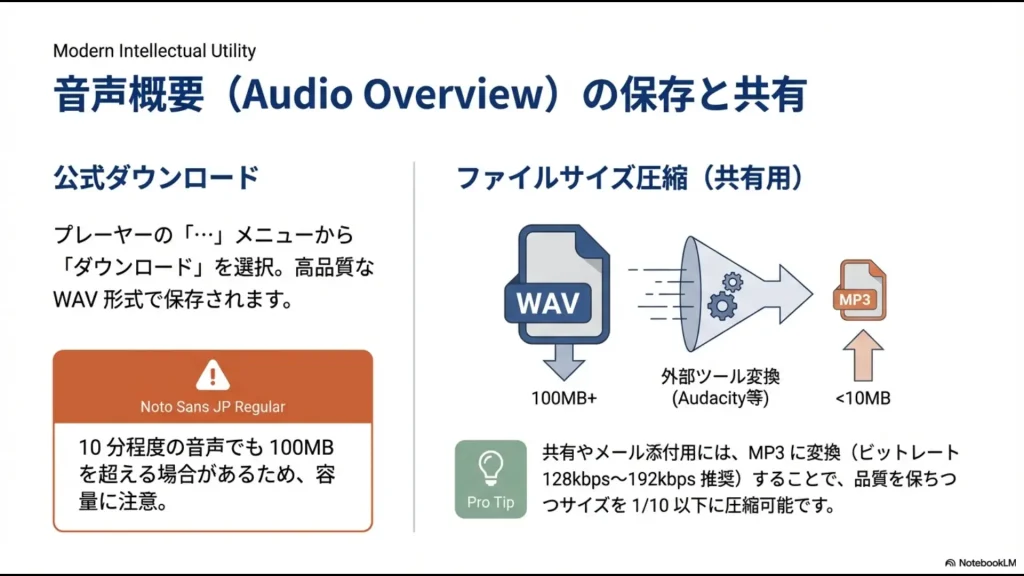
これをブラウザ上だけで聴くのはもったいない。実は、しっかりとWAV形式の音声ファイルとして自分のパソコンに保存できるんです。
ダウンロードの手順は、音声プレーヤーの右側にある「…(その他)」メニューをクリックして「ダウンロード」を選ぶだけです。
形式がMP3ではなくWAVなのは、おそらくGoogle側で生成した直後の高品質な状態をそのまま提供するためだと思われます。
そのため、10分程度の音声でもファイルサイズが100MBを超えることもあるので、PCの空き容量には少しだけ注意が必要かも。
オフラインで移動中に聴いたり、ポッドキャストの素材にしたりと、活用の幅がぐっと広がりますね。
モバイルアプリでの保存場所と注意点
スマホ版のNotebookLMを使っていると、「保存したはずのファイルが見つからない!」というトラブルによく遭遇します。
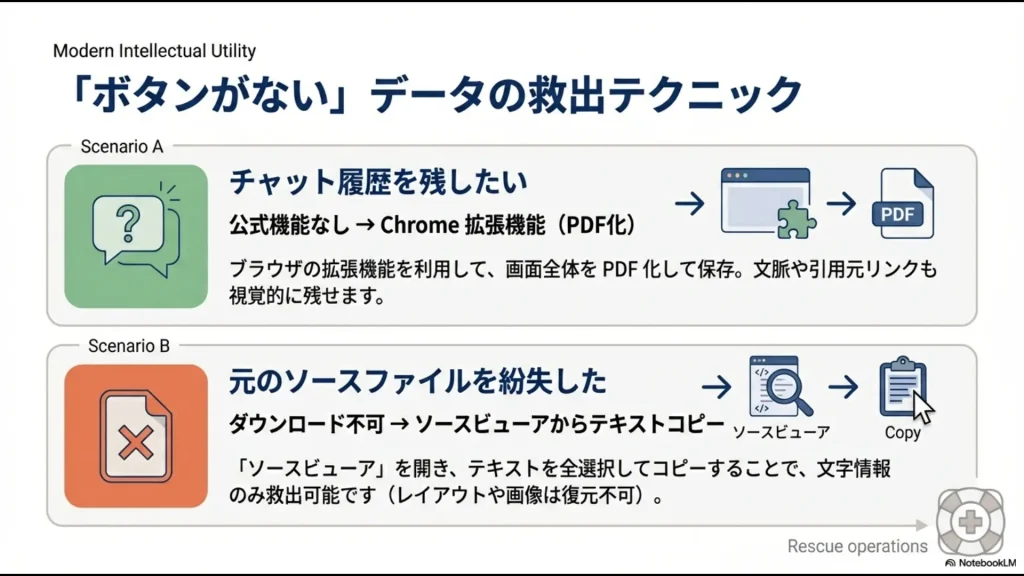
アプリ内でダウンロードボタンを押しても、実はそれが「アプリ内のキャッシュ」として保存されているだけの場合があるからです。
スマホアプリ利用時の落とし穴
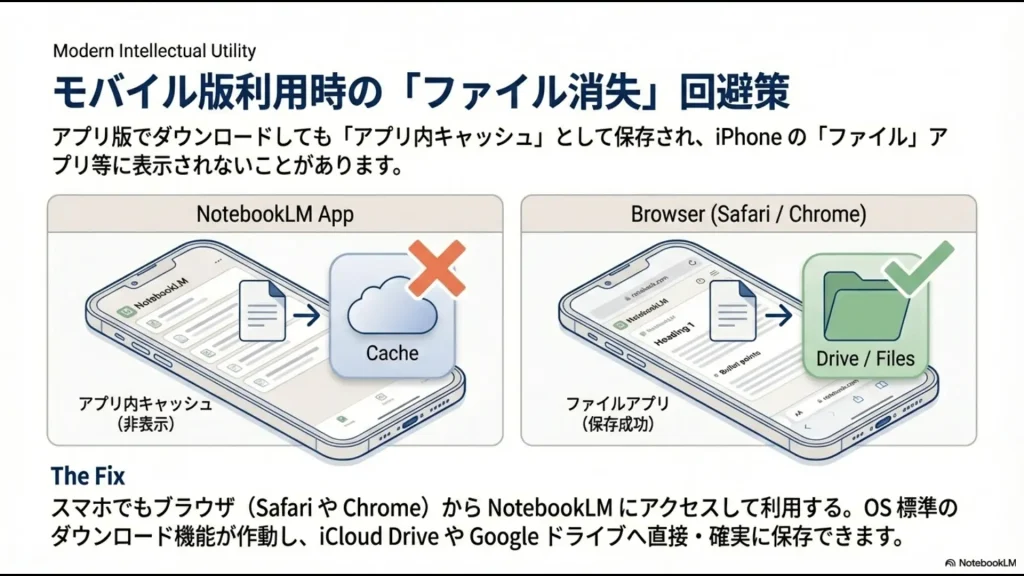
アプリ版のダウンロード機能は、オフライン再生を目的としていることが多いです。
そのため、iPhoneの「ファイル」アプリやAndroidの「ダウンロード」フォルダに直接WAVファイルが現れないことがあります。
もし外部にファイルを送りたい場合は、後ほど紹介する「ブラウザ経由」の方法を強くおすすめします。
ソースファイルをテキストとして抽出する
これは意外と知られていないのですが、NotebookLMにアップロードした元のPDFファイルそのものを、後から「ダウンロード」することはできません。
NotebookLMはストレージサービスではなく、あくまで情報を解析する場所だからですね。
もし元のファイルを紛失してしまい、どうしても中身を取り出したい場合は、ソースビューアを開いてテキストを全選択・コピーするしかありません。
レイアウトや画像は失われてしまいますが、文字情報だけならこの方法で救出可能です。「入れたら最後、取り出せない」というわけではないので安心してください。
ただ、重要な原本は必ずGoogleドライブやローカルに別途保存しておくのが鉄則ですね。
Markdown形式でメモを一括保存する
エンジニアやブログ運営者の方なら、Googleドキュメントよりも「Markdown形式」でデータを管理したいというニーズがあるはずです。
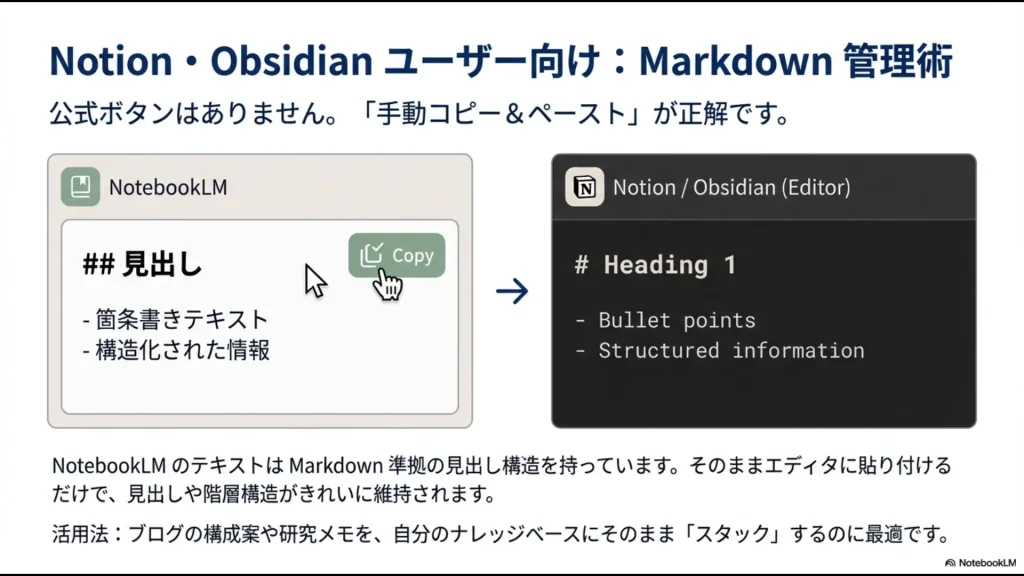
公式機能には「Markdownとして書き出す」というボタンはまだありませんが、工夫次第で対応できます。
保存済みのメモを開き、中身をコピーしてObsidianやNotionなどのエディタに貼り付けてみてください。
NotebookLMが生成するテキストはもともとMarkdown準拠の見出し構造を持っているので、貼り付けるだけで綺麗な階層構造が維持されます。
私の場合、ブログの構成案をNotebookLMで作らせた後は、この「手動コピー&ペースト」でマークダウン環境に持ち込むのが一番速いと感じています。
NotebookLM의メモをエクスポートし活用しよう
ここまでは公式機能を中心にお話ししてきましたが、ここからは少し「攻め」の活用術をご紹介します。
公式の制限を超えて、NotebookLMのデータを自由自在に操るためのテクニックです。これを知っているだけで、知的生産のスピードが数倍に跳ね上がるはずですよ。
Chrome拡張でチャット履歴をPDF化
NotebookLMの最大の弱点。それは、「AIとのチャット履歴を直接保存するボタンがない」ことではないでしょうか
これを解決してくれるのが、コミュニティが開発したChrome拡張機能です。
例えば「NotebookLM to PDF」などの拡張機能(※利用は自己責任でお願いしますね)を使うと、画面上のやり取りをまるごと解析して、一つのPDFにまとめてくれます。
Q&Aの形式や、AIが示した引用元のリンクなども含めて視覚的に保存できるので、「あとで見返した時に文脈がわかる」というメリットがあります。
一つ一つの回答を「メモに保存」してドキュメントに送るのが面倒なときは、この拡張機能による一括PDF化が非常に強力な武器になります。
音声をMP3に変換して共有するコツ
先ほど「WAV形式でダウンロードできる」とお伝えしましたが、共有するにはファイルが重すぎることもありますよね。
そんな時は、一旦PCに保存した後にMP3へ変換してしまいましょう。私は「Audacity」などのフリーソフトを使っていますが、もっと手軽にやりたいならオンラインの変換サービスを使うのも手です。
変換のポイント
ビットレートを128kbps〜192kbps程度に設定してMP3化すれば、聴感上のクオリティを保ったまま、ファイルサイズを10分の1以下に圧縮できます。
これならメールに添付したり、SNSでシェアしたりするのも簡単になりますね。
NotionやObsidianとの連携フロー
NotebookLMは「考えるための場所」、NotionやObsidianは「蓄積するための場所」と役割を分けるのが、スマートな大人のデジタル活用術かなと思います。
私がおすすめする連携フローは以下の通りです。
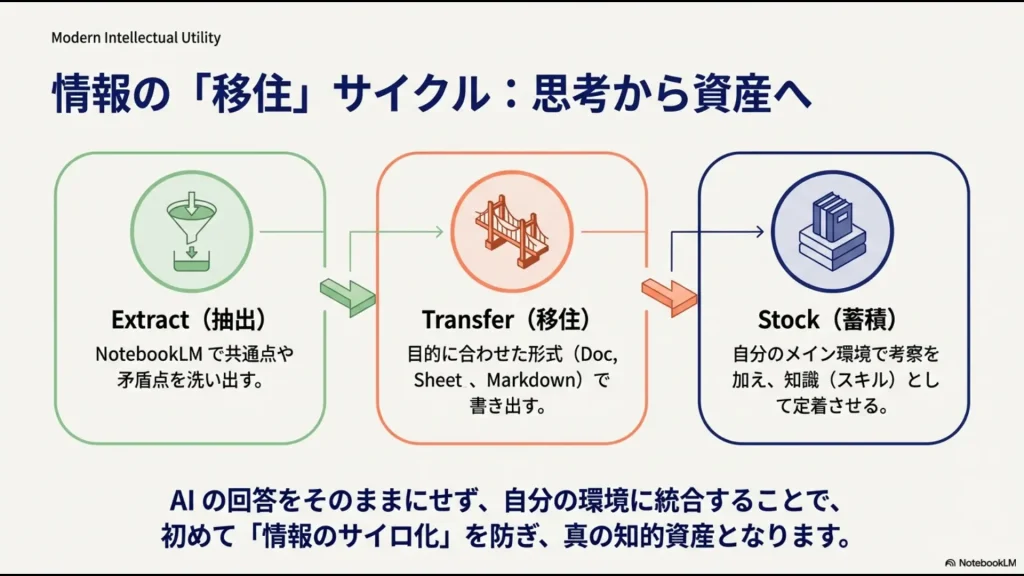
- NotebookLMで複数のソースから共通点や矛盾点を抽出させる
- 得られた回答をMarkdown形式でコピー
- Notionの新規ページに貼り付け、自分なりの考察を加えて完成させる
AIの出した答えをそのままにするのではなく、自分のメインのナレッジベースに「移住」させることで、初めてそれは自分の知識(スキル)としてスタックされていきます。
この「情報の引っ越し」をいかにスムーズにするかが、NotebookLMを使いこなす鍵になります。
スマホブラウザを使う確実な保存術
スマホで音声ファイルやメモを確実に「ファイル」として取り出したいなら、アプリ版ではなく「ブラウザ版(SafariやChrome)」を使ってください。
使い勝手はアプリとほぼ同じですが、ダウンロードボタンを押した時の挙動が違います。
ブラウザ版なら、OS標準のダウンロードマネージャーが作動するので、そのままiCloud DriveやGoogleドライブに直接保存できるんです。
「アプリでできないことがブラウザならできる」というのは、AIツール界隈ではよくある話。外出先でサクッと音声を保存してチームに送りたいとき、このテクニックがきっと役に立つはずです。
💡 独学でのAI活用に限界を感じていませんか?
AIでまとめた情報を外部出力することは業務効率化に非常に重要ですが、他のツールと連携させる「スムーズなデータ移行」や「ワークフローの自動化」を独学で試行錯誤するのは、実はかなりの時間と労力(コスト)がかかります。
「もっと体系的にAIを学んで、一気に業務を効率化したい」
「ネットの断片的な情報ではなく、実務に直結する『型』が欲しい」
そう感じたことのあるバックオフィス担当者に向けて、元社内SE・現役管理職の視点で「失敗しない生成AIスクール」を厳選比較しました。
時間を無駄にせず、最短でDX人材を目指したい方は、ぜひ無料相談を活用してプロに壁打ちしてみてください。
\独学の試行錯誤を今日で終わらせるなら/
NotebookLMのメモのエクスポートまとめ
今回は、NotebookLMのデータを外に持ち出すためのあらゆる手法を網羅してきました。
情報のサイロ化(閉じ込められること)を防ぎ、自分の使い慣れたワークフローに統合することで、NotebookLMは真の力を発揮します。
公式のドキュメント連携、スプレッドシート連携、そしてWAVダウンロード。これらを基本にしつつ、必要に応じて拡張機能やブラウザの小技を取り入れてみてくださいね。
今回のまとめ
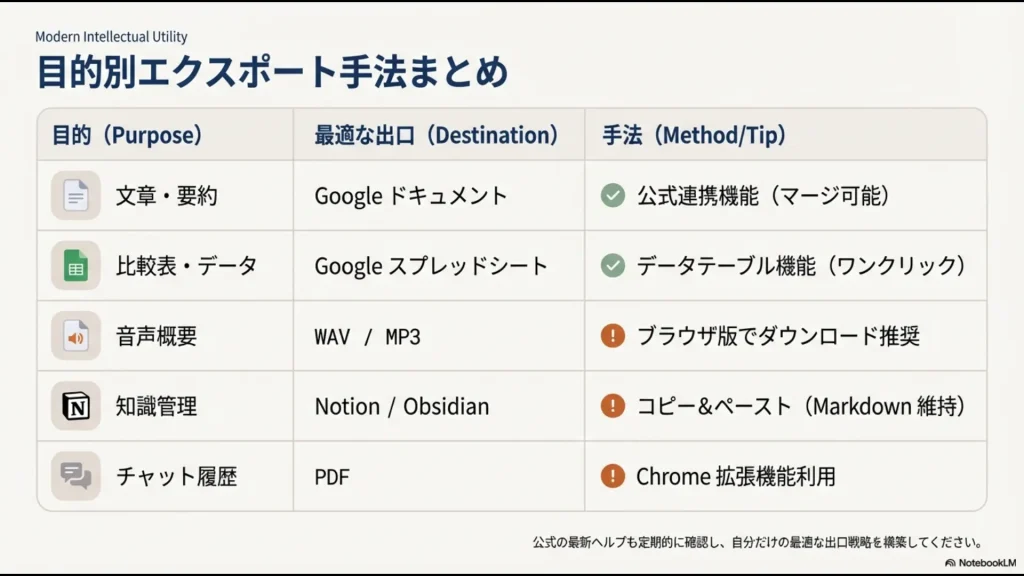
- 保存済みのメモは、チェックを入れて「Google ドキュメント」へ一括出力
- データテーブルは「スプレッドシート」へ。比較表の作成が爆速に
- 音声はWAV形式で保存可能。スマホならブラウザ版からのダウンロードが確実
- チャット履歴全体を保存したいなら、非公式のChrome拡張機能も視野に
NotebookLMは日々進化しており、いずれはもっと多彩なエクスポート形式がサポートされるかもしれません。
でも、現時点での最適解を知っておくことで、迷う時間を減らしてクリエイティブな作業に集中できるようになります。
皆さんもぜひ、自分なりの「出口戦略」を構築して、notebooklmのメモをエクスポートし、知的資産をどんどん積み上げていきましょう!
正確な操作方法や最新の制限については、公式サイトのヘルプも併せて確認することをお忘れなく。
最終的なツールの利用やデータの取り扱いは、ご自身の環境に合わせて判断してくださいね。