SkillStack Lab 運営者の「スタック」です。
長時間の会議が終わるたびに、誰が何を発言したかを整理してまとめる作業にうんざりしていませんか。特に管理職ともなると、単なる発言録ではなく、次につながる意味のある内容が求められますよね。
最近話題のAIを使えばラクになるかもと思いつつ、NotebookLMによる議事録の基本的な使い方や、質の高いアウトプットを引き出すためのプロンプトのコツ、そして音声データの具体的な読み込み手順がわからず足踏みしている方も多いかなと思います。
また、会社で導入するにあたって、個人アカウントを利用した際のAIによる学習有無を含めたセキュリティの懸念や、他ツールとの比較から見えてくるデメリットなども気になるところですね。
この記事では、元情シスで現役管理部門長の私が、AIを活用して実務の負担を減らすための実践的なノウハウを包み隠さずお伝えします。
正しい設定と使い方をマスターすれば、皆さんの業務負担は劇的に軽くなるはずですよ。
- NotebookLMを使った高精度な議事録の作成手順
- 会議の音声データや動画資料の正しい読み込み方法
- 要点やタスクを的確に抽出するためのプロンプト実例
- 企業利用におけるセキュリティ対策とAI学習の回避策
NotebookLMの議事録作成術を解説
ここからは、実際にNotebookLMを利用して、質の高い記録を効率よく作成していくための具体的なアプローチについて解説していきますね。
基本的な導入方法から、会議の音声をどうやってAIに処理させるか、そして私が実際に使って効果を感じた指示の出し方まで、順番に見ていきましょう。
基本的な使い方と導入手順
NotebookLMは、Googleが提供している非常に強力なAIリサーチアシスタントです。
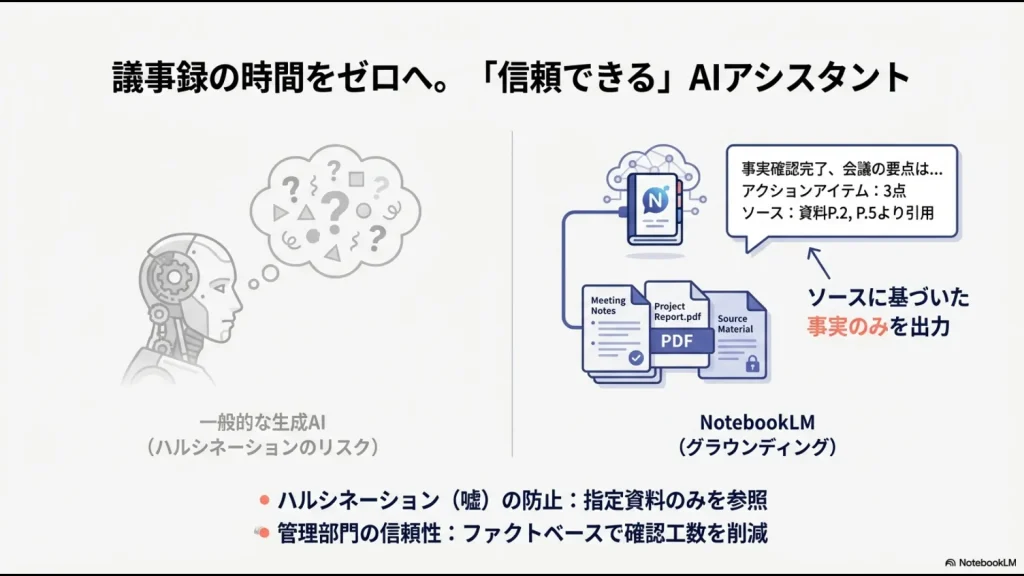
一般的な生成AIと大きく違うのは、ユーザーが読み込ませた資料(ソース)のみをベースにして回答を作ってくれる点ですね。
ハルシネーションを防ぐグラウンディング機能
この「指定した資料だけを読む」という仕組みをグラウンディングと呼ぶのですが、これのおかげでAI特有の知ったかぶり、いわゆるハルシネーション(嘘をつくこと)のリスクが極めて低く抑えられています。
ビジネスの現場では事実の正確性が何よりも重要なので、この点は管理部門としても非常に安心できるポイントかなと思います。
導入のハードルは驚くほど低いです。Googleアカウントさえあれば、すぐにブラウザからアクセスして新しい「ノートブック(プロジェクトの単位)」を作成できます。
そこに会議の録音データや関連するPDFの企画書などを放り込むだけで、AIが瞬時に内容を解析し、チャット形式で質問に答えてくれる準備が整います。
直感的に操作できるので、ITツールに苦手意識がある方でもすんなり使い始められるはずですよ。
会議の音声データを準備する
NotebookLMに読み込ませるための元データとして、会議の音声ファイルはとても重要です。
AIによる文字起こしの精度は、録音された音声のクリアさに直結するからですね。
注意したい録音環境のポイント
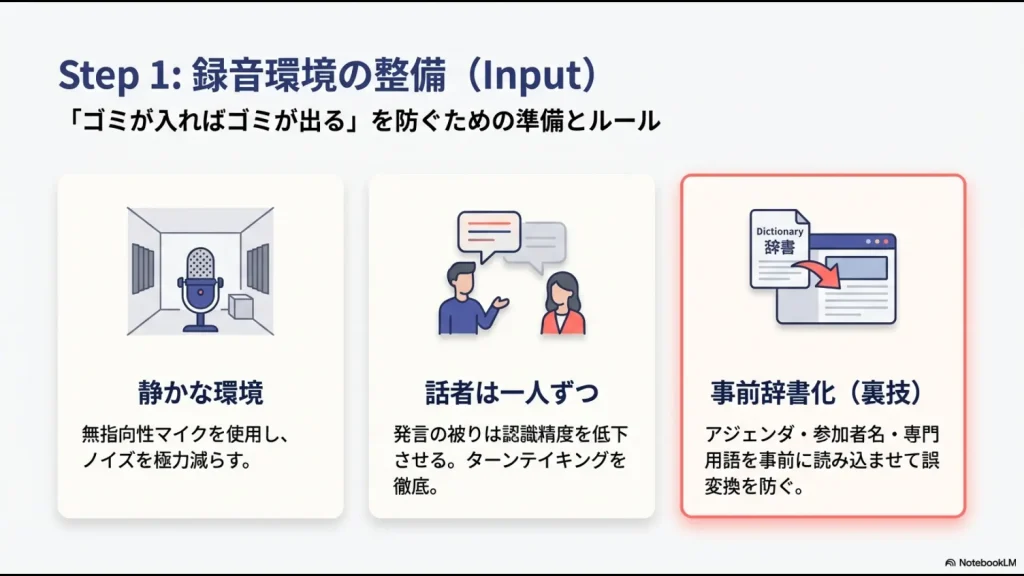
複数人が同時に話してしまう(オーバーラップする)と、AIは文脈をうまく処理できず、意味不明なテキストを生成してしまうリスクが高まります。
なるべく静かな環境で、無指向性マイクなどを使って全体の発言をクリアに拾う工夫が必要です。
ルールづくりでAIの認識精度を上げる
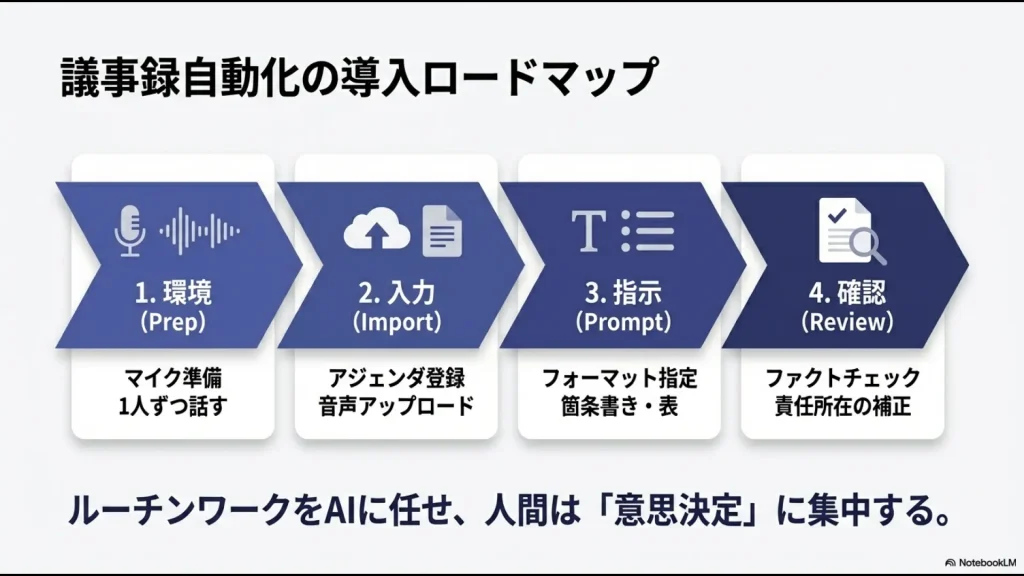
物理的なマイクの性能もさることながら、会議の進行方法そのものを見直すことも効果的です。会議中はできるだけ一人ずつ話す「ターンテイキング」のルールを徹底することをおすすめします。
ファシリテーターが明確に発言者を指名しながら進行するだけでも、後から生成される文章の質が劇的に変わります。
また、これは私がよくやる裏技なのですが、会議の前にアジェンダや参加者の氏名、専門用語のリストをテキストでNotebookLMに事前アップロードしておきます。
すると、AIがそれを「辞書」のように参照してくれるので、同音異義語の変換ミスなどがぐっと減り、手直しの手間を省くことができますよ。
動画や音声の読み込み方法
準備できたデータをシステムにアップロードする手順と仕様について解説します。
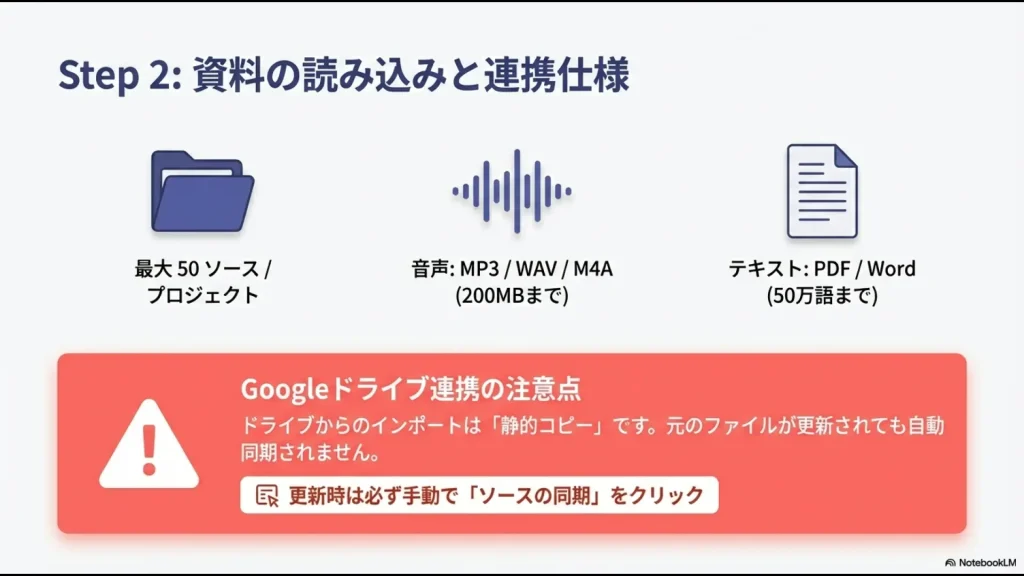
NotebookLMは非常に太っ腹な設計で、1つのプロジェクトにつき、最大50個の独立したソースを追加できるんですよ。
対応している主なフォーマットと制限(※あくまで一般的な目安です)
| 種類 | 対応フォーマット・対象 | 技術的な留意事項 |
|---|---|---|
| 音声データ | MP3, WAV, M4A, AACなど | 1ファイルあたり最大200MB。人間の音声が含まれていること。長時間の会議は分割推奨。 |
| テキスト・文書 | PDF, Markdown, Wordなど | 1ソースあたり最大50万語まで対応可能。 |
| 動画・Web | YouTube URL, 一般的なHTML | YouTubeは字幕(自動生成含む)付きの公開動画のみ対応。 |
Googleドライブ連携時の仕様に注意
実務では、Googleドライブにあるスプレッドシートやドキュメントを直接インポートすることが多くなると思います。ここで一つ重要な注意点があります。
NotebookLMは元のファイルの「静的なコピー」を取り込む仕様になっているため、元のファイルが更新されても自動では同期されません。
最新の内容を反映させたい時は、必ず手動でソースの同期ボタンを押すようにしてくださいね。これを知らないと、古い情報をもとに議事録を作ってしまう恐れがあるので要注意です。
管理職が唸るプロンプト例
データを読み込ませたら、いよいよAIに指示(プロンプト)を出して情報を抽出します。
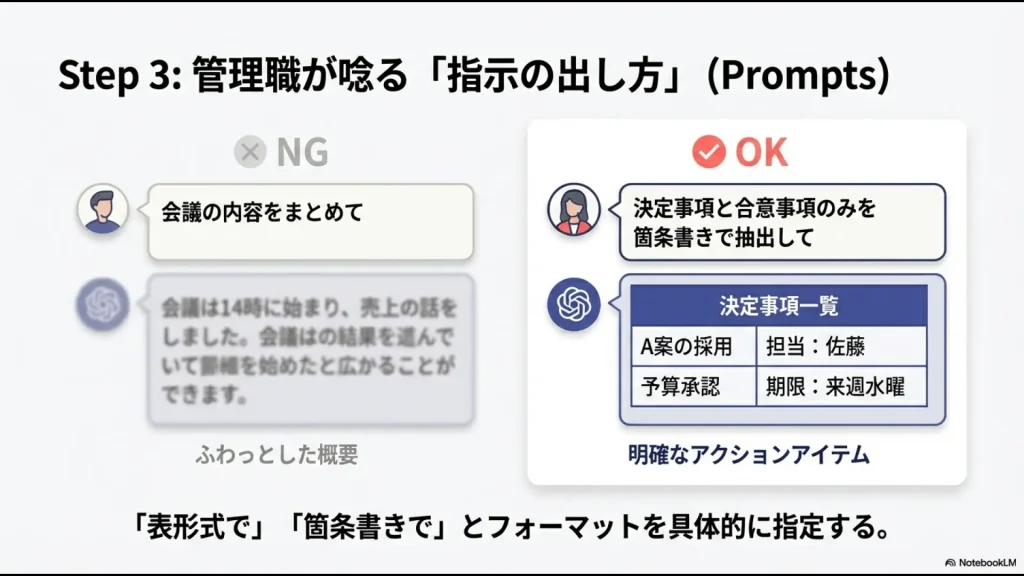
単に「要約して」とお願いするだけでは、ふわっとした概要しか返ってこないので、実務ではあまり使い物になりません。
具体的な出力形式を指定する
私たち管理職が欲しいのは、「結局何が決まって、誰がいつまでに何をするのか」という具体的なアクションアイテムですよね。出力の品質は、AIに対する指示の具体性に比例します。
私がよく使っているプロンプトをいくつかご紹介しますね。
実務で使えるプロンプトの具体例
・「この会議における最終的な合意事項と決定事項のみを抽出して、箇条書きで一覧化してください。」
・「議論の中からネクストアクション(ToDo)、担当者名、および期限を抽出し、表形式(Markdown)で整理してください。」
・「前回の議事録(ソースA)と今回の議論を比較し、進捗があった点と依然として未解決の課題を要約してください。」
このように、「表形式で」や「箇条書きで」と出力のフォーマットまで細かく指定するのがコツです。
出てきた表をコピーして、使い慣れたタスク管理ツールに貼り付ければ、あっという間に業務フローに組み込めます。
情報の整理にNotionを活用したタスク管理術を取り入れると、チーム全体の進捗管理がさらにスムーズになりますよ。
他ツールとの比較と優位性
世の中には様々なAIツールが存在しますが、NotebookLMが議事録作成において特に優れているのは、「複数資料の横断的な統合」ができる点に尽きます。
点と点をつなぐ高度な文脈理解
単一の音声を文字起こしするだけの専用ツールとは異なり、NotebookLMは「過去の会議録」「企画書のPDF」「今回の録音データ」をすべて掛け合わせて、歴史的な背景を踏まえた一貫性のある要約を作ってくれます。
これは本当に画期的な機能で、途中からプロジェクトに参加したメンバーのキャッチアップにも絶大な威力を発揮します。
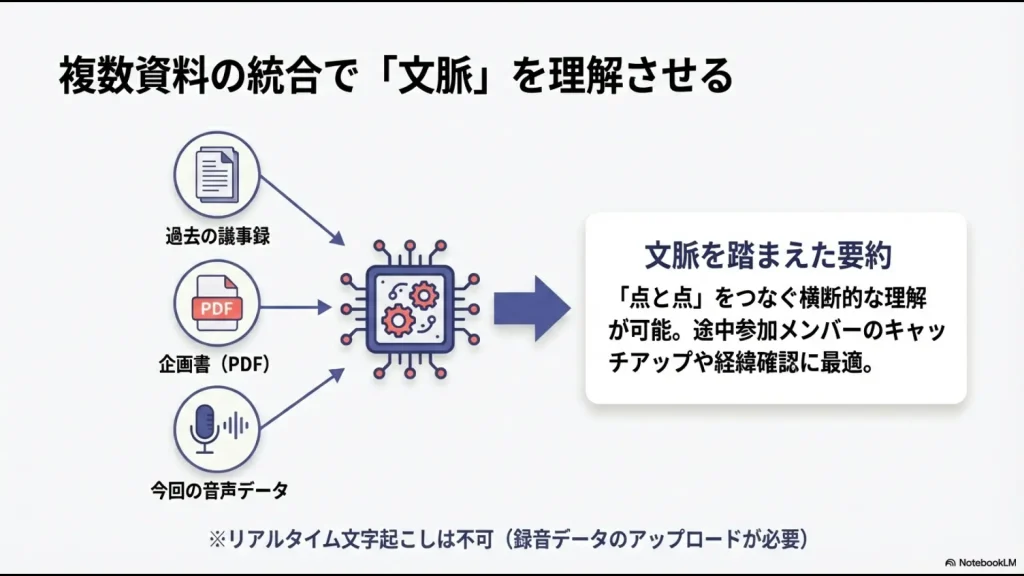
一方で、会議の進行に合わせてリアルタイムで文字起こしをして画面に映し出すような使い方は、現在の仕様ではできません。
ですので、ZoomやTeamsに標準搭載されている文字起こし機能でテキスト化しておき、会議後にそのテキストをNotebookLMに読み込ませて高度に要約させる、といったツール同士の組み合わせが一番賢い運用方法かなと思います。
NotebookLMの議事録運用の注意点
非常に便利なツールですが、業務の要として本格的に導入するためには、いくつか気をつけておきたいポイントが存在します。
ここからは、実務で使う上で直面しやすい課題や、企業として絶対に守るべきセキュリティのルールについて深掘りして解説していきますね。
導入前に知るべきデメリット
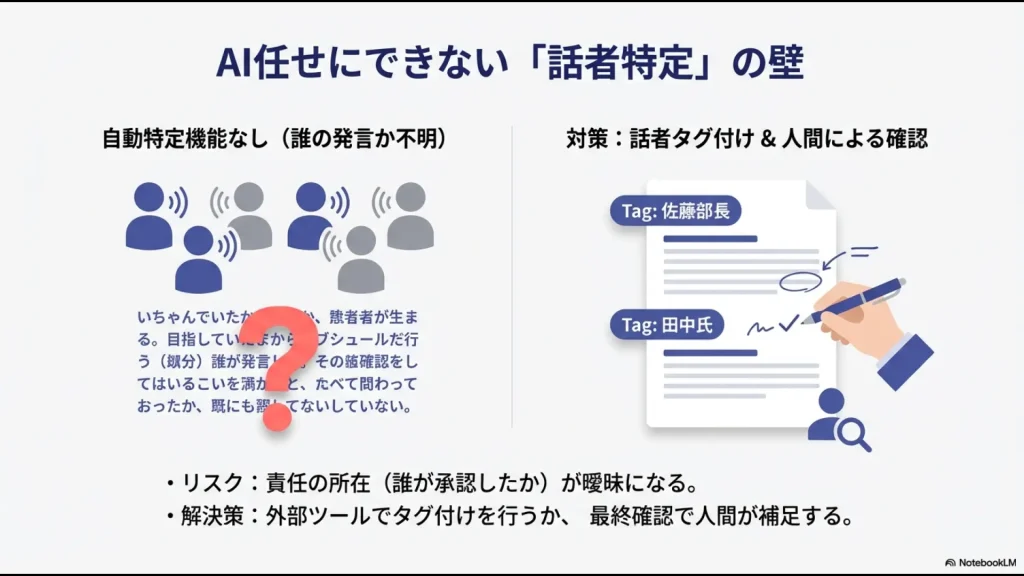
まず実務上の大きなデメリットとして、現時点の仕様では誰がどの発言をしたかを音声から自動で特定する機能(ダイアライゼーション)が搭載されていません。
話者の特定とニュアンスの補完
複数の人が入り乱れる白熱した議論の音声をそのまま投げ込むと、AIはすべての発言を一つの塊として処理してしまうため、「A部長が承認して、Bさんが懸念を出した」といった責任の所在が曖昧になってしまいます。
これを防ぐには、事前に別のAIツールを使って「話者A」「話者B」とタグ付けされたテキストを用意するなどのひと手間が必要になります。
また、声のトーンや沈黙の意味といった、行間にある微妙なニュアンスは要約の過程でそぎ落とされがちです。
AIが出力した結果を盲信するのではなく、最終的には必ず人間が目を通してチェックし、重要なニュアンスを補足するプロセスを忘れないようにしてくださいね。
企業で必須のセキュリティ対策
企業で利用する場合、経営会議の内容や顧客の個人情報などの機密データを扱うことも多いはずです。
ここで一番怖いのが意図しない情報漏洩ですよね。
アクセス権限と共有設定の落とし穴
NotebookLMのノートブックは、共有リンク一つで簡単に他人に共有できてしまいます。
先ほど触れたGoogleドライブからのインポートはコピーを保持する仕様のため、元のドライブファイルにアクセス権がない人でも、ノートブック自体を共有されれば中身が見えてしまうという権限の逆転が発生します。
社内ルールの徹底が最優先
このような事故を防ぐため、社内での運用ガイドラインの策定は必須と言えます。
機密情報を含むノートブックの共有範囲は極力絞り、不特定多数へのリンク共有はシステム的に制限するなどのルールを徹底しましょう。
なお、当記事で解説しているセキュリティ関連の仕様やリスクに関する見解は、あくまで執筆時点での一般的な仕様に基づいたものです。
実際の導入にあたり、企業や組織のコンプライアンスに関わる重要な決定を行う際は、正確な情報は必ず公式サイトをご確認いただき、最終的な判断は社内の法務部門や情報セキュリティの専門家にご相談くださいますようお願いいたします。
個人アカウントのAI学習リスク
「アップロードした自社の機密データが、AIモデルの学習に使われて他社に漏れてしまうのでは?」という不安の声もよく聞きます。
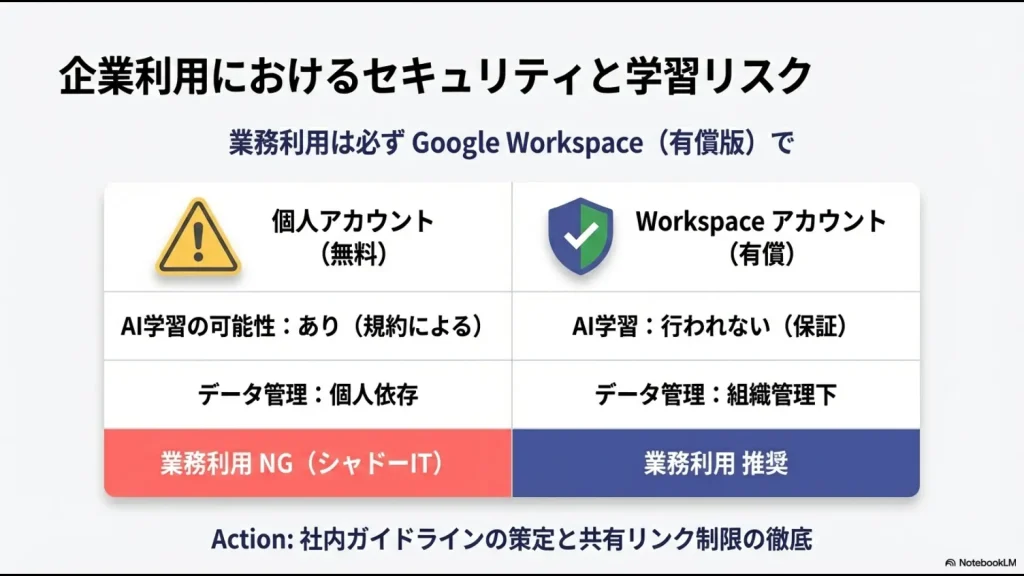
これは本当に重要なポイントで、結論から言うと、利用するGoogleアカウントの種類によってセキュリティの基準が明確に分かれています。
有償のWorkspaceアカウントを利用する
無料の個人向けGoogleアカウントを利用した場合、原則としてAIの学習には使われないとされていますが、品質向上のために送ったフィードバックなどを人間のレビュアーが確認する可能性が規約上完全にゼロではありません。
業務のデータを個人のアカウントで処理する(シャドーIT)のは、コンプライアンスの観点から非常にリスキーだと言えます。
一方で、企業向けのGoogle Workspaceアカウント(有償版)から利用する場合は、データが組織の厳格な管理下に置かれます。(出典:Google Workspace 公式サイト『生成 AI のセキュリティ、コンプライアンス、プライバシー』)にも明記されている通り、ユーザーのデータが人間によってレビューされることも、生成AIモデルのトレーニングに使用されることもないと保証されています。
ビジネス用途であれば、必ずこちらのエンタープライズ環境下で利用するようにしてください。
UdemyでAIスキルを独学する
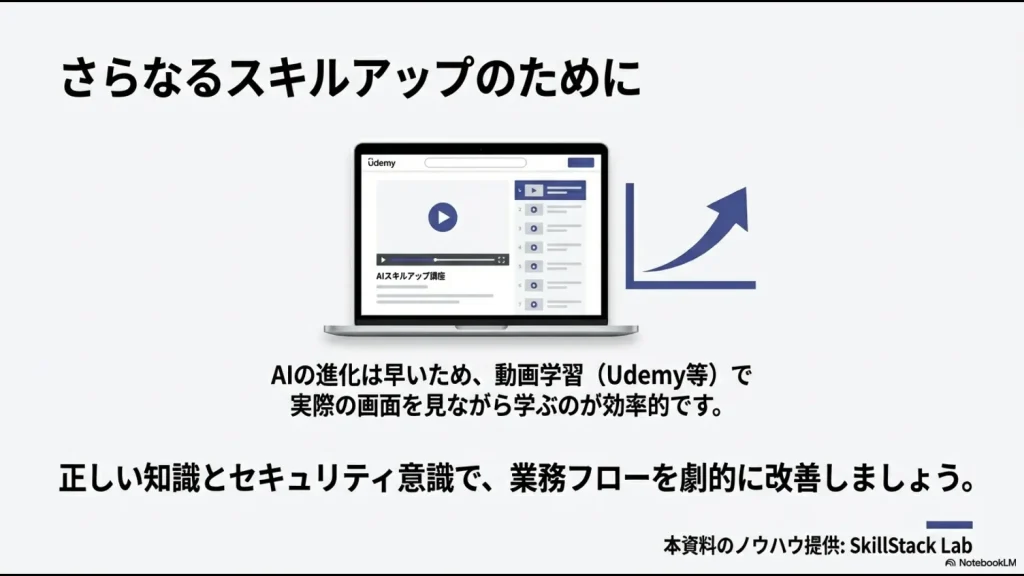
ここまで色々とノウハウをお伝えしてきましたが、AIツールは驚くほどのスピードで日々進化しているため、基礎から体系的に学んでおくことがとても重要です。
私自身、新しいスキルを身につける時は、独学のコスパが最強だと考えています。
実践的なスキルは動画で学ぶのが近道
そこでおすすめしたいのが、動画学習プラットフォームの「Udemy(ユーデミー)」です。
私のように「専門家ではないけれど、実務でAIをゴリゴリ使いこなして業務を楽にしたい!」という興味関心の高い方には、まさにうってつけの環境かなと思います。
専門書を何冊も買って活字を追うより、実際の画面を見ながら操作を学べる動画コースを受講する方が、ツールの操作感やプロンプトの組み方が直感的に理解できますよ。
定期的なセールのタイミングを狙えば、信じられないくらいお得に質の高い講座を受講できるので、自己投資としてぜひ一度チェックしてみてくださいね。
💡 独学でのAI活用に限界を感じていませんか?
NotebookLMを使った議事録の自動化は非常に強力ですが、自社の会議フォーマットに合わせた「プロンプトの最適化」や「音声データの正確な要約」を独学で試行錯誤するのは、実はかなりの時間と労力(コスト)がかかります。
「もっと体系的にAIを学んで、一気に業務を効率化したい」
「ネットの断片的な情報ではなく、実務に直結する『型』が欲しい」
そう感じたことのあるバックオフィス担当者に向けて、元社内SE・現役管理職の視点で「失敗しない生成AIスクール」を厳選比較しました。
時間を無駄にせず、最短でDX人材を目指したい方は、ぜひ無料相談を活用してプロに壁打ちしてみてください。
\独学の試行錯誤を今日で終わらせるなら/
NotebookLMの議事録で業務効率化
いかがでしたでしょうか。今回は、基本的な使い方から実践的なプロンプトの作成方法、そして企業が直面しやすいセキュリティの課題までを詳しく解説してきました。
長時間の会議音声を何度も聞き直し、手作業で要約を作ることに時間を奪われる時代はもう終わりつつあります。
NotebookLMの議事録作成機能を正しく理解し、AIに任せられる部分はどんどん任せていきましょう。
そうすることで、私たち人間はより創造的で、組織の未来を変えるような戦略的な意思決定に貴重な時間を使えるようになります。
セキュリティのルールさえしっかり守れば、これほど頼もしいアシスタントはいません。この機会にぜひ皆さんのチームでも導入を検討し、日々の業務負担を劇的に改善してみてください。
それでは、また次回の記事でお会いしましょう!