SkillStack Lab 運営者の「スタック」です。
最近、AIツールを便利に使いこなす一方で、ふと「自分のデータってどう扱われているんだろう?」と不安になることはありませんか。
特にGoogleが提供するNotebookLMは、自分の大切な資料をアップロードして使うツールなので、NotebookLM オプト アウトという言葉を検索して、プライバシー設定や学習させない方法を調べている方が非常に多いみたいです。
ChatGPTやClaudeなど他のAIツールでは、設定画面から学習をオフにするのが一般的ですが、NotebookLMの場合は少し仕組みが特殊なんですよね。
この記事では、データの安全性や商用利用における注意点、そして日本語環境でのログインからログイン後の設定まで、皆さんが安心してこの強力なツールを相棒にできるよう、私の実体験を交えながら詳しくお話ししていきます。
これを読み終える頃には、データの漏洩を心配することなく、NotebookLMを最大限に活用できるようになっているはずですよ。
- NotebookLMが初期設定からデータを学習に使用しない技術的な仕組み
- 人間によるレビューを招いてしまうフィードバック送信の落とし穴
- 個人用アカウントと企業向けGoogle Workspaceでのデータ保護レベルの違い
- 機密情報を守るためにユーザーが今すぐ実践できる具体的な自衛策
NotebookLMのオプトアウト設定と学習制限
NotebookLMを使い始める時、真っ先に「設定」を開いてオプトアウトのスイッチを探した方も多いのではないでしょうか。実は、NotebookLMにはいわゆる「学習オフ」のボタンは存在しません。
でも、それは「勝手に学習される」という意味ではないんです。なぜ設定が不要なのか、その背景にあるGoogleの設計思想について深掘りしていきましょう。
学習させないための正しい使い方と基本仕様
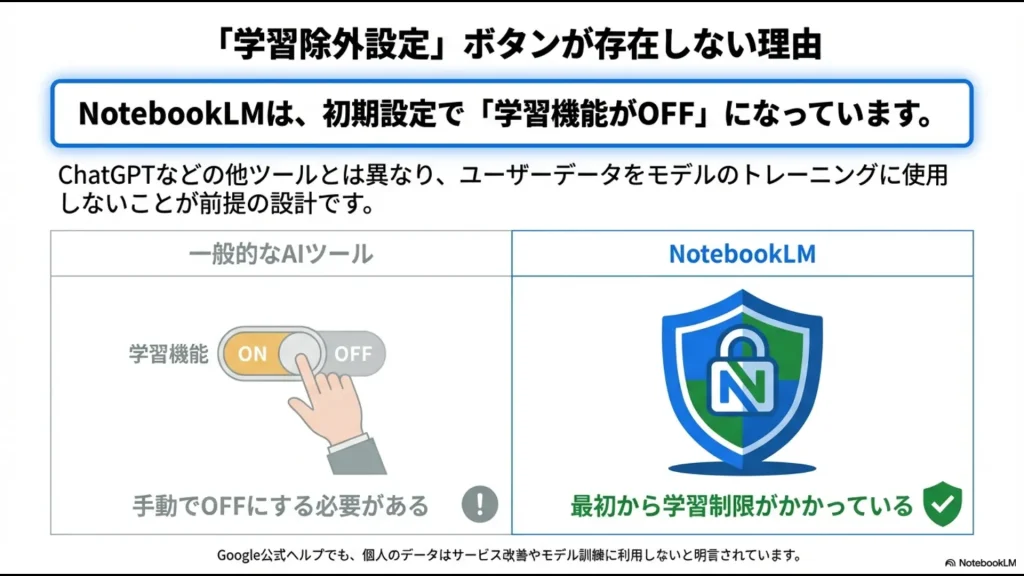
一般的な対話型AIサービスでは、ユーザーが入力したプロンプトをAIモデルの再学習に利用し、全体の精度を上げる仕組みが取られています。
そのため、プライバシーを守るには明示的な拒否設定(オプトアウト)が必要になります。しかし、NotebookLMは最初から「ユーザーのデータを学習に使わない」という前提で設計されているんです。
公式の案内でも、個人として利用する場合、アップロードしたソースデータやAIとの対話内容は、フィードバックを明示的に送信しない限り、モデルのトレーニングには使用されないことが明言されています。
つまり、「最初から学習制限がかかっている状態」なんですね。設定画面にボタンがないのは、最初からオフになっているから、と考えると分かりやすいかもしれません。
補足:Googleの公式見解 Googleは、NotebookLMにアップロードされた個人のデータについて、サービスの改善やモデルの訓練に利用しないことをポリシーとして掲げています。 (出典:Google ヘルプ『NotebookLM について』)
正確な情報は公式サイトをご確認いただきたいのですが、この仕様のおかげで、私たちは「設定を忘れて情報が漏れたらどうしよう」というストレスから解放されていると言えますね。
プライバシー保護を徹底する独自の仕組み
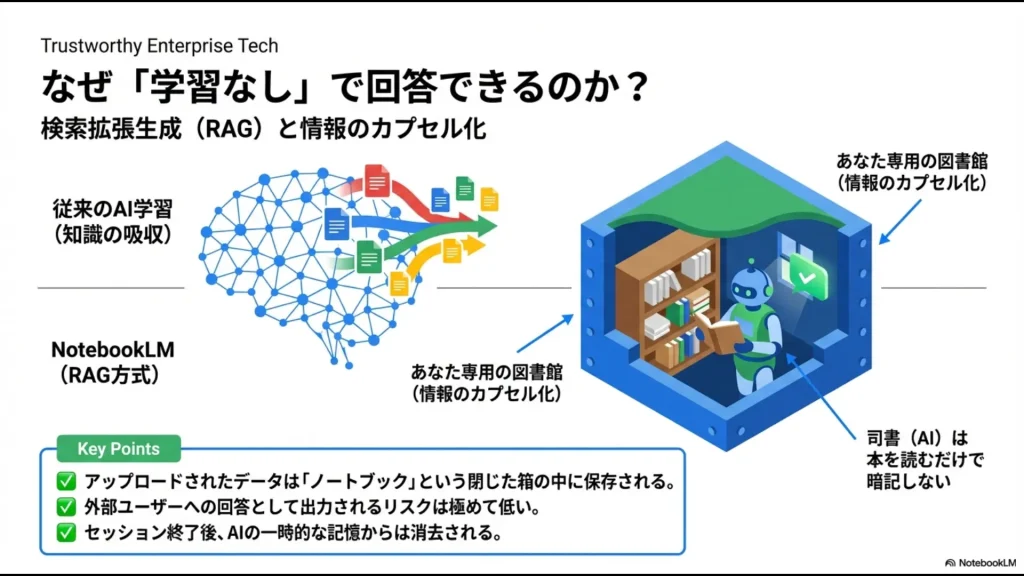
なぜNotebookLMは「学習なし」でこれほど賢い回答ができるのでしょうか。その秘密は「RAG(検索拡張生成)」というアーキテクチャにあります。
これは、AIが学習済みの知識で答えるのではなく、ユーザーが提供したソースを「その場で読み込んで参照する」仕組みです。
RAGによる情報のカプセル化
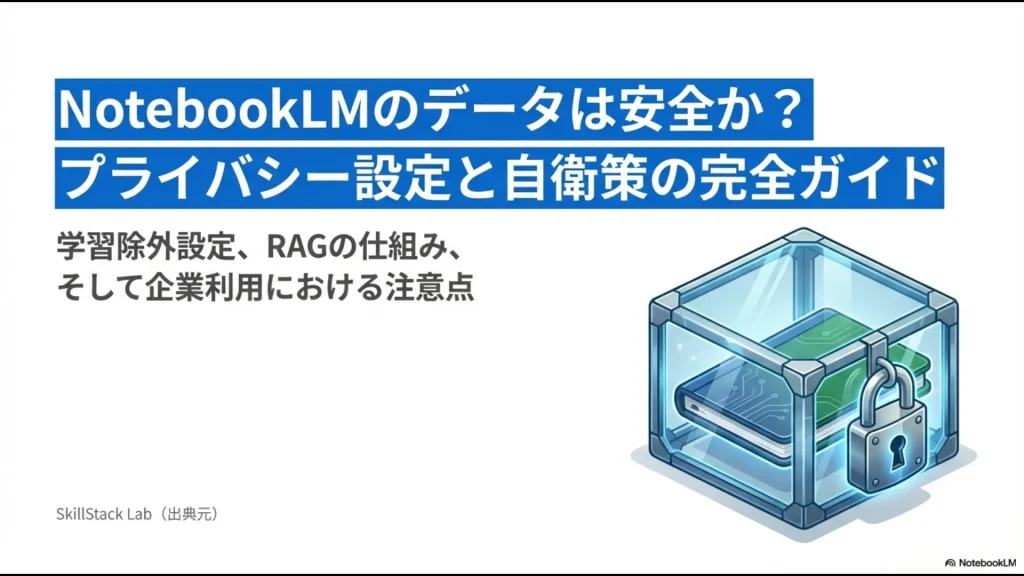
NotebookLMに資料をアップロードすると、そのデータはあなたの「ノートブック」という閉じた箱の中に保存されます。
AIはこの箱の中にある情報だけを頼りに回答を生成するため、あなたのデータがGoogleの巨大な知能の一部として吸収されることはありません。
いわば、あなた専用の図書館で、あなただけのために司書が動いてくれているようなイメージですね。
RAG(検索拡張生成)の安全性
- データが外部のユーザーに回答として出力されるリスクが極めて低い
- セッションが終わればAIの「一時的な記憶」からは消去される
- 情報の所有権は常にユーザー側に維持される
フィードバック送信時に生じる閲覧リスク
「デフォルトで学習されないなら完璧だね!」と思いたいところですが、唯一の例外があります。
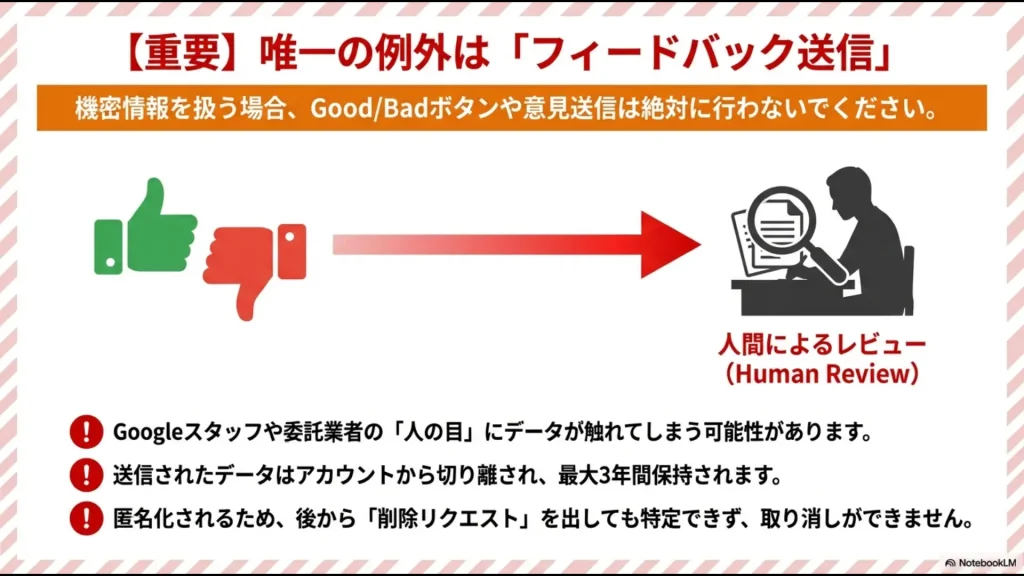
それが「フィードバック」の送信です。AIの回答に対して「Good」や「Bad」のアイコンをクリックしたり、具体的な意見を送ったりする機能のことですね。
これらを利用すると、Googleの品質向上チームが内容を確認できるよう、その時の対話ログやソースの一部が送信されます。このプロセスでは、「人間によるレビュー(Human Review)」が介在する可能性があります。
Googleのスタッフや委託業者などの「人の目」に触れるリスクが生じるため、社外秘のプロジェクト資料や個人情報を扱っている場合は、フィードバックボタンには絶対に触れないのが鉄則です。
データの削除と3年間の保存ルールについて
ここで一つ、注意しておきたいのがデータの保持期間です。通常のノートブック内のデータは、あなたが削除すればサーバーからも消えます。
しかし、一度フィードバックとして送信されてしまったデータは、ユーザーアカウントから切り離された状態で最大3年間保持されることになっています。
匿名化による削除の難しさ
フィードバックデータは送信時に匿名化されます。
これは一見プライバシー保護に見えますが、同時に「どのデータが誰のものか」がGoogle側でも分からなくなるため、後から「やっぱりあの送信した内容を消して!」とリクエストしても対応してもらえないことを意味します。
一度送った情報は取り戻せないという覚悟で、特に日本語で細かなニュアンスをフィードバックする際などは慎重になるべきですね。
日本語での利用におけるログインの安全管理
NotebookLMは日本語のドキュメントも非常に精度高く解析してくれます。利用にはGoogleアカウントでのログインが必要ですが、このログイン環境自体のセキュリティも大切です。
多くの人が陥りがちなのが、ブラウザにログインしっぱなしで共有PCを使ってしまうケースですね。
また、日本語の専門用語や固有名詞を扱う場合、AIがそれを正しく認識できないと、ついつい詳しい説明を書いてフィードバックしたくなってしまいますが、そこがリスクの入り口です。
ログインしている自分のアカウントが個人用なのか、それとも組織用なのかを常に意識し、適切なセキュリティレベルを保つようにしましょう。
NotebookLMのオプトアウトと安全性向上策
NotebookLMの基本的な仕組みが分かったところで、次は「より一歩踏み込んだ安全対策」について見ていきましょう。特にビジネスシーンで使いたい場合、標準の保護だけでは物足りないと感じることもあるはずです。
商用利用で推奨される企業向けプランの利点
仕事でNotebookLMを商用利用するなら、個人アカウントよりもGoogle Workspace(EnterpriseやEducation)のアカウントを使うのが圧倒的に安全です。
企業向けアカウントの場合、NotebookLMは「コアサービス」として定義されていることが多く、より強固な法的保護が適用されます。
| 比較項目 | 個人アカウント(無料) | Google Workspace(企業向け) |
|---|---|---|
| 適用される規約 | 一般向け利用規約 | Google Workspace サービス提供契約 |
| データの所有権 | ユーザー(Googleに利用権を許諾) | 顧客組織(企業・団体)に帰属 |
| 学習への利用 | フィードバック送信時に利用 | 原則として一切利用されない |
| サポート | なし(コミュニティのみ) | 管理者を通じたテクニカルサポート |
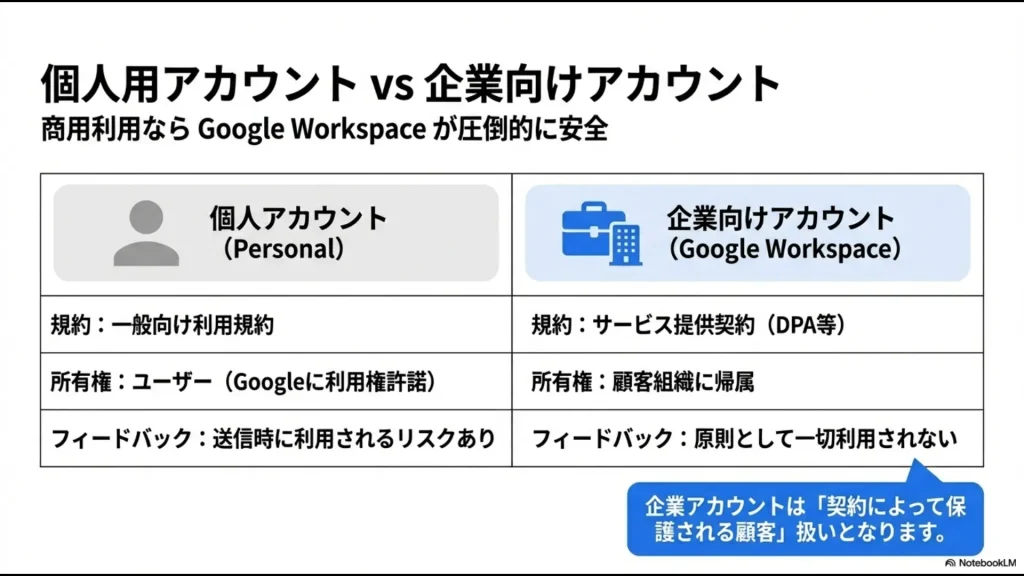
企業契約(DPA)が結ばれている環境であれば、万が一社員が誤ってフィードバックを送ったとしても、そのデータがモデルの学習に使われることは契約上制限されています。
会社のアカウントが使える環境なら、迷わずそちらを使いましょう。
有料版と無料版での料金による保護の格差
現在のところ、NotebookLM専用の有料プランというものはありません。しかし、Google Workspaceの有料ライセンスを通じて利用することで、実質的な「料金を払って安全を買う」形になります。
無料版のユーザーは、Googleにとって「サービスのテストや改善に協力してくれるモニター」という側面がどうしても拭えませんが、有料版ユーザーは「契約によって保護される顧客」となります。
この差は、特に情報漏洩が絶対に許されない法務や財務などの専門的な業務において、大きな安心感の違いとなって現れますね。
データの匿名化と墨消しによる安全性
どんなに強力なセキュリティ環境でも、「そもそも重要なデータを上げない」のが最強の対策です。
アップロードする資料に、個人名や取引先の名前、具体的な金額などが含まれている場合は、事前にそれらを削除するか、別の名前に置き換えておく「墨消し」をしましょう。
効果的な墨消しのやり方
- 「株式会社A」→「弊社」、「山田太郎」→「担当者X」のように置換する。
- PDFの場合は、テキスト情報が裏に残らないよう、正規の編集ソフトで「墨消し(Redaction)」処理を行う。
- ソース自体を抽象化しても、NotebookLMは文脈を理解して的確な要約をしてくれます。
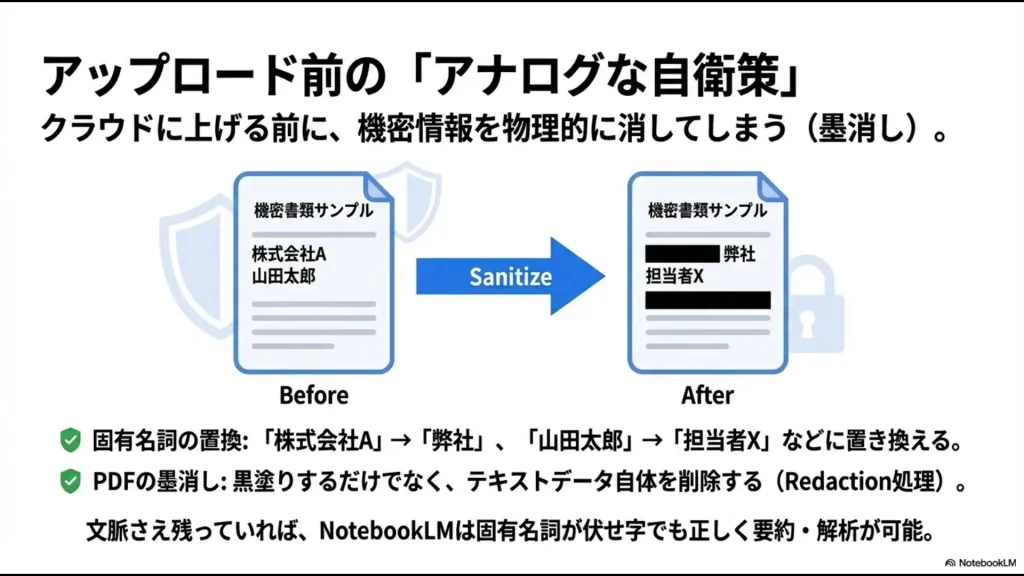
ちょっとした手間ですが、この「アナログな自衛」こそが、デジタルのリスクを最小限に抑えるポイントかなと思います。
完全な保護を実現するローカル代替案の検討
「どうしてもクラウドは信用できない」という究極のプライバシーを求めるなら、自分のPC内でAIを動かす「ローカルRAG」を検討してみるのも面白いかもしれません。
インターネットに繋がずに使えるので、データがどこかへ飛んでいく心配は物理的にゼロになります。
おすすめのローカルツール例
- AnythingLLM:初心者でも導入しやすく、UIもNotebookLMに近いです。
- GPT4All:軽量なモデルをPCで動かすことができ、オフラインで動作します。
ただし、これらを快適に動かすにはハイスペックなゲーミングPCのような性能が必要です。
GoogleのGemini 1.5 Proという超高性能なAIを無料で(しかもスマホでも)使えるNotebookLMの利便性と、どちらを取るかという選択になりますね。
ソースデータの流出を防ぐ共有設定のコツ
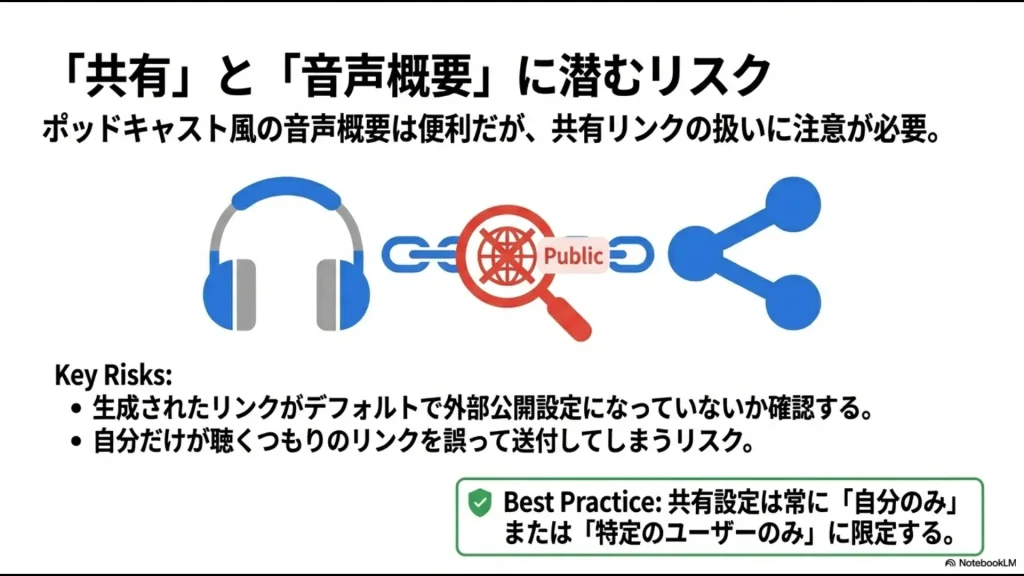
NotebookLMにはノートブックを共有する機能がありますが、これには注意が必要です。
特に便利な「音声概要」機能。資料をポッドキャスト風にまとめてくれる素晴らしい機能ですが、生成された音声を共有するためのリンクは、デフォルトで外部に開かれている場合があります。
自分だけが聴くつもりで生成したのに、そのリンクをうっかり誰かに送ってしまい、そこから社内の機密が音声として漏れてしまう……。
そんな事態にならないよう、共有設定は常に「自分のみ」または「特定のユーザーのみ」になっているか確認する癖をつけましょう。最終的な判断は常に自分で行うことが、安全なAIライフの第一歩です。
💡 独学でのAI活用に限界を感じていませんか?
社内の機密情報を守るためのセキュリティ設定は非常に重要ですが、情報漏洩を防ぐ「正しいオプトアウト設定」や「安全なAI運用ルールの構築」を独学で試行錯誤するのは、実はかなりの時間と労力(コスト)がかかります。
「もっと体系的にAIを学んで、一気に業務を効率化したい」
「ネットの断片的な情報ではなく、実務に直結する『型』が欲しい」
そう感じたことのあるバックオフィス担当者に向けて、元社内SE・現役管理職の視点で「失敗しない生成AIスクール」を厳選比較しました。
時間を無駄にせず、最短でDX人材を目指したい方は、ぜひ無料相談を活用してプロに壁打ちしてみてください。
\独学の試行錯誤を今日で終わらせるなら/
NotebookLMのオプトアウト活用のまとめ
いかがでしたでしょうか。
NotebookLM オプトアウトというキーワードで調べていた不安は少し解消されましたか?
NotebookLMは、正しい知識を持って使えば、プライバシーを守りながら圧倒的な作業効率をもたらしてくれる素晴らしいツールです。
これだけは覚えておきたい!安全活用のポイント
- NotebookLMはデフォルトで学習オフ。特別な設定は不要です。
- フィードバック機能だけは「人の目」が入るので、機密情報時は使わないこと。
- 仕事で使うなら個人用よりWorkspaceアカウントが断然おすすめ。
- 不安な情報はアップロード前に自分で伏せ字にするのが一番の自衛策。
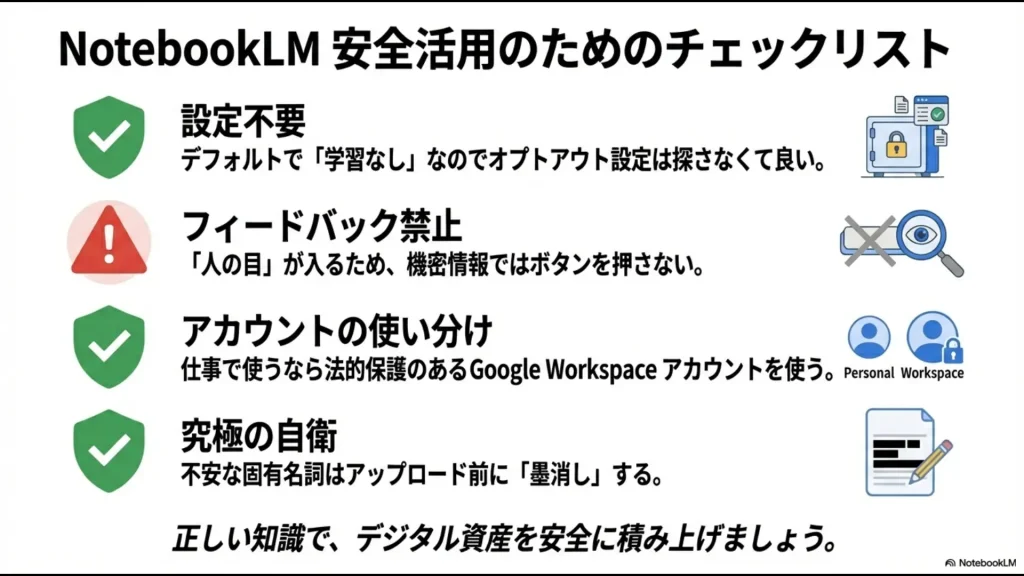
AIの進化は驚くほど速いので、正確な最新情報は常にGoogle公式のヘルプページなどで確認するようにしてくださいね。NotebookLMを賢く安全に使いこなして、あなたの「デジタル資産」をどんどん積み上げていきましょう!
最終的な判断は自己責任でお願いすることになりますが、この記事が皆さんの安心なAI活用の助けになれば嬉しいです。
それでは、またSkillStack Labでお会いしましょう!