SkillStack Lab 運営者の「スタック」です。
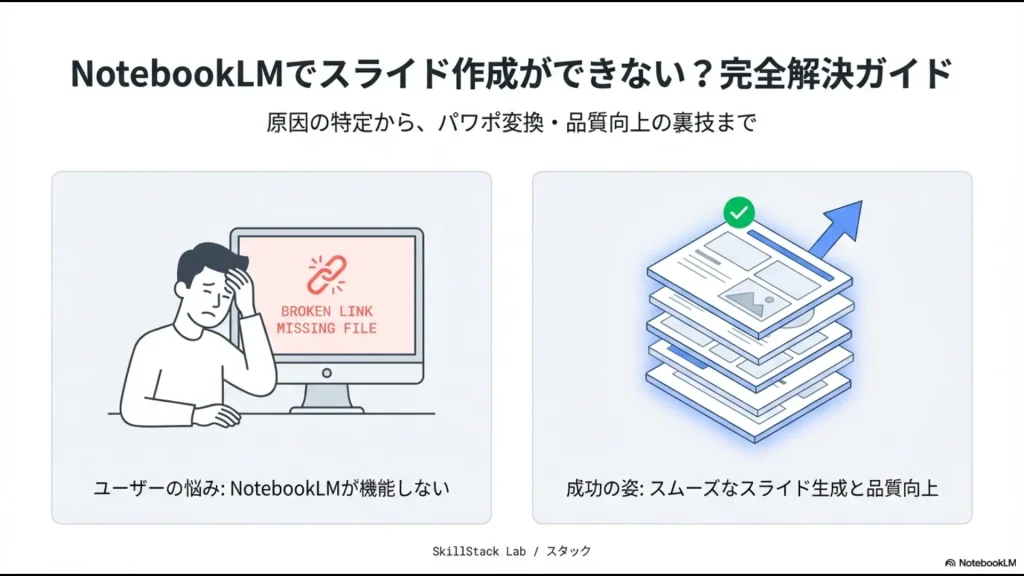
最近、Googleが提供するNotebookLMを使い始めたけれど、NotebookLMでスライド作成ができないと困っている方が増えていますね。
NotebookLMの使い方を調べてログインしてみたものの、肝心のスライド生成ボタンが見当たらない、あるいは日本語で指示してもエラーが出てしまうといった声をよく耳にします。
せっかくNotebookLMでログインして使い勝手を試そうと思っても、編集が思い通りにいかなかったり、スライドがパワポ形式でダウンロードできなかったりと、一筋縄ではいかないことも多いかもしれません。
この記事では、私が実際に試行錯誤して見つけた解決策や、実務で使えるレベルに仕上げるためのテクニックを分かりやすく解説します。
- NotebookLMのスライド生成機能がどこにあるか見つからない原因と場所
- 年齢制限や組織設定によって機能が制限される具体的なケース
- 出力されたPDFをPowerPoint(パワポ)形式に変換して再編集する裏技
- AIの「嘘」を防いで高品質なプレゼン資料を生成するためのプロンプト技術
NotebookLMでスライド作成ができない理由
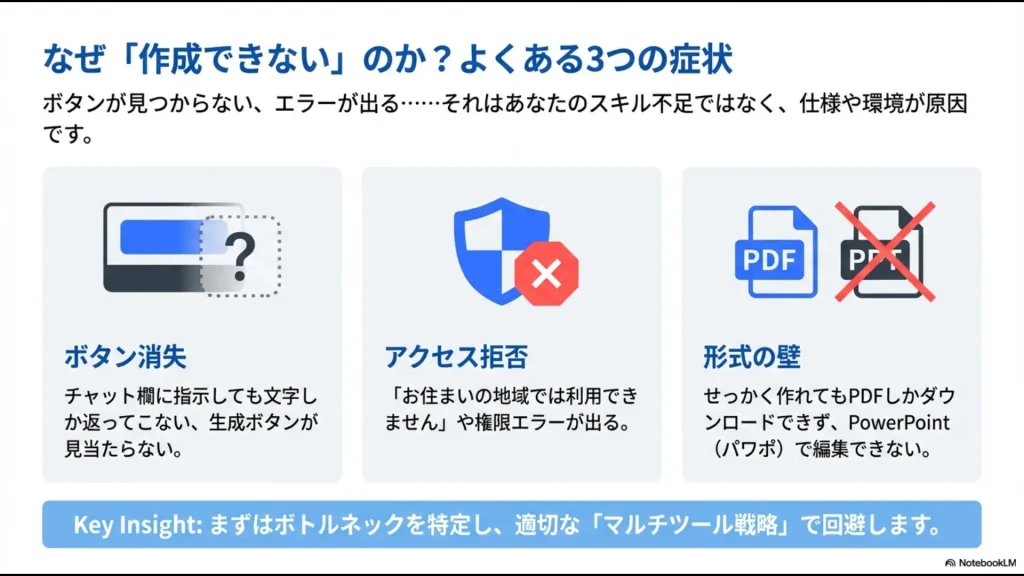
仕事の効率を上げようと意気込んでNotebookLMを開いたのに、「ボタンがない!」「エラーで進まない!」となるとガッカリしますよね。
実はこれ、皆さんのスキル不足ではなく、Google側の仕様や設定によるものがほとんどなんです。まずは、なぜ「作成できない」状況に陥っているのか、その原因を一つずつ深掘りしてみましょう。
スタジオタブが見つからない時の使い方
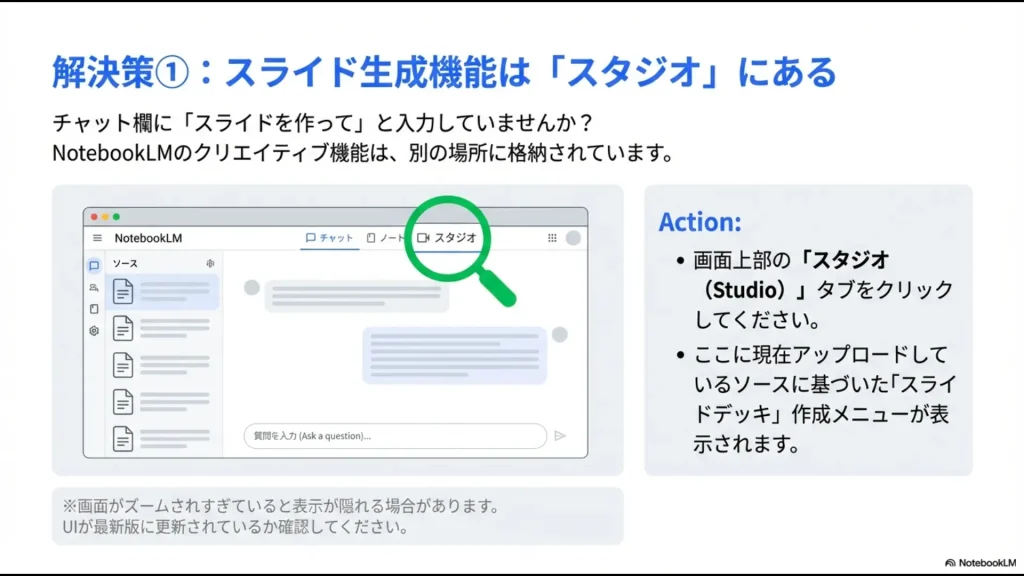
NotebookLMの画面構成は非常にシンプルですが、スライド生成のような「クリエイティブな出力」は、一般的なチャット画面とは別の場所に隠れています。
これを理解していないと、いくらチャット欄に「スライドを作って」と入力しても、文字の羅列が返ってくるだけになってしまいます。
「スタジオ」へのアクセスが第一歩
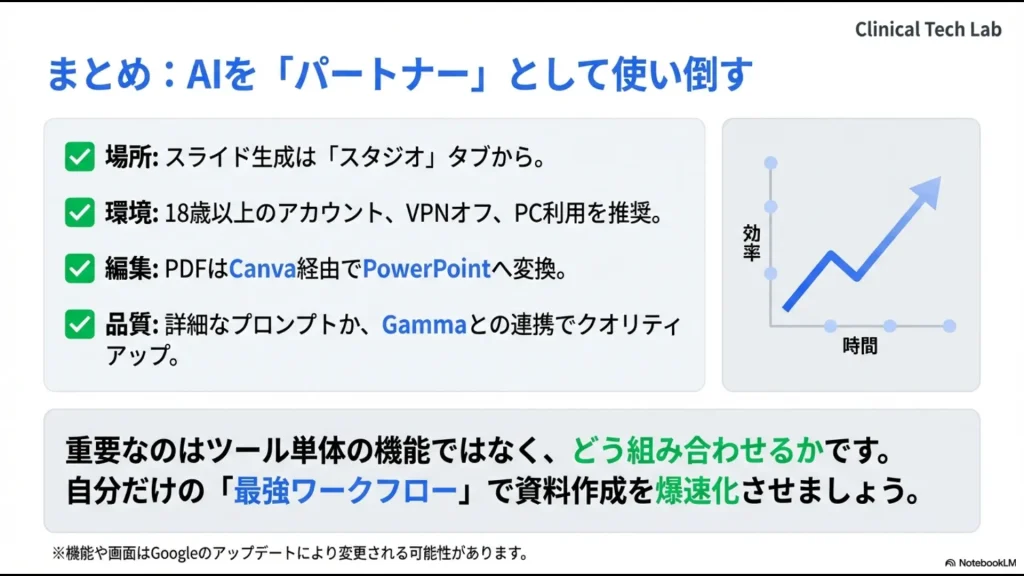
スライド作成機能は、画面上部にある「スタジオ(Studio)」というエリアに格納されています。ここをクリックすると、現在アップロードしているソースに基づいた「スライドデッキ」の作成メニューが表示されます。
もしこの「スタジオ」自体が見当たらない場合は、画面がズームされすぎていないか、あるいは最新版のUIに更新されているかを確認してみてくださいね。
ログイン権限や年齢制限で機能が使えない
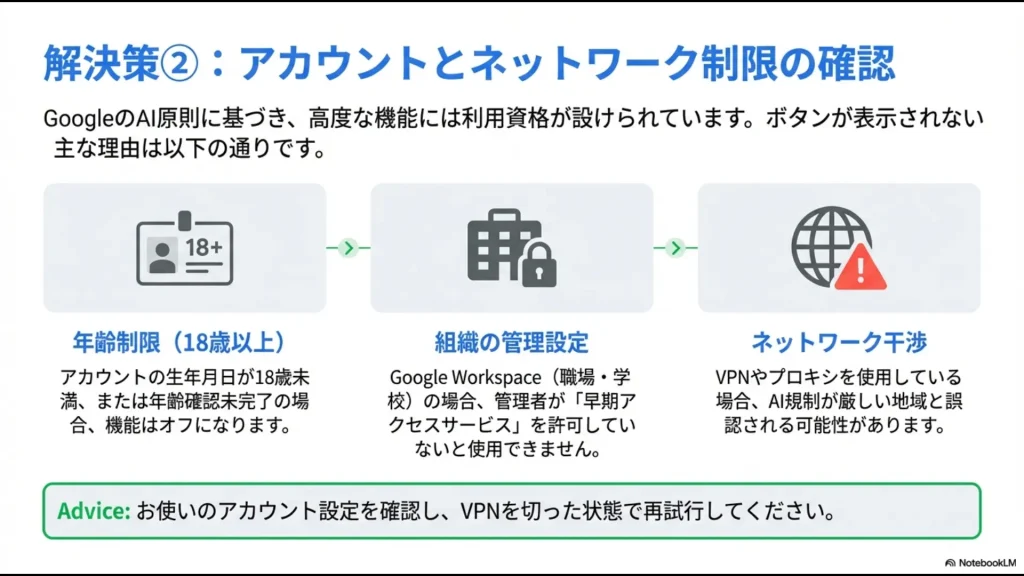
GoogleのAIサービスには、実は厳格な「利用資格」が設けられています。
特に画像生成や複雑なスライド構成を伴う機能は、全てのアカウントで一律に開放されているわけではありません。ここが意外と見落としがちなポイントなんです。
18歳未満のアカウント制限
GoogleのAI原則に基づき、NotebookLMの一部の高度な機能は18歳以上のユーザーに限定されています。
アカウントに登録されている生年月日が18歳未満であったり、年齢確認が済んでいない場合は、ボタン自体が表示されない仕様になっています。
また、Google Workspace(学校や職場のアカウント)を使用している場合、管理者が「早期アクセスサービス」をオフにしていると、やはり機能が使えません。この辺りの詳細は、Googleの公式ドキュメントでも説明されています。
(出典:Google ヘルプ『NotebookLM でスライド資料を生成する』)によれば、スライド作成にはノートブックへの編集アクセス権限が必要であり、AI生成物には事実と異なる内容が含まれる可能性があるため注意が必要です。
生成回数の上限やサーバー混雑によるエラー
「さっきまで使えていたのに、急に動かなくなった!」という場合は、AIモデル側のリソース制限が原因かもしれません。スライド生成は、テキスト要約よりもはるかに多くの計算パワーを消費する作業なんですね。
リソース上限とタイムアウト
NotebookLMに搭載されている「Gemini」モデルや画像生成エンジンには、短時間あたりの生成回数上限が設けられている場合があります。
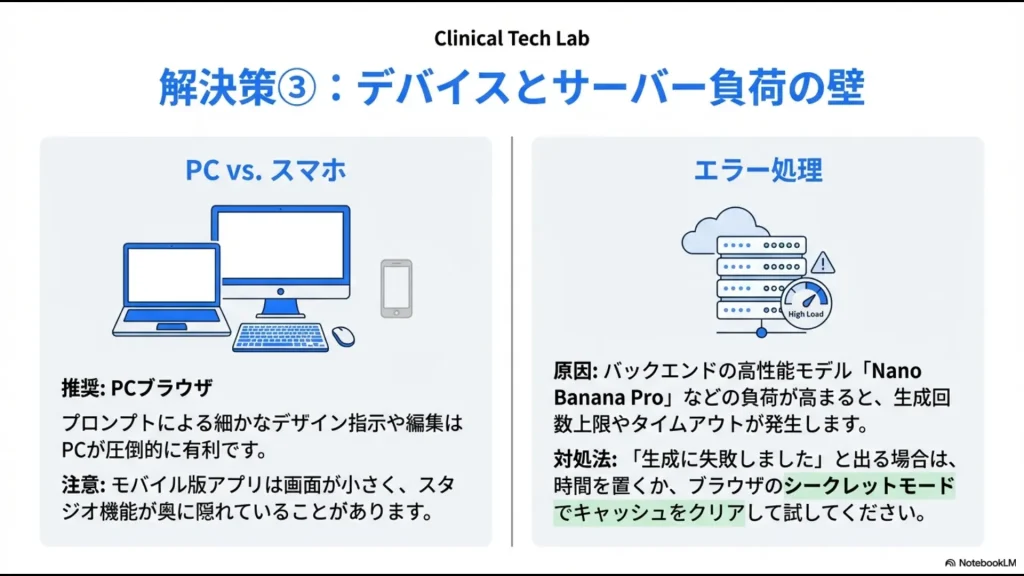
特に「Nano Banana Pro」などの高性能モデルがバックエンドで動いている際は、サーバーが高負荷になり、「生成に失敗しました」というエラーが頻発することがあります。
また、ブラウザのキャッシュが溜まっているとスクリプトが正常に動かないこともあるので、一度シークレットモードで試してみるのがスタック流の解決策です。
日本語環境や地域制限による機能制限
日本国内での利用であれば基本的には問題ありませんが、ネットワーク環境によっては「お住まいの地域では利用できません」といった制限がかかることがあります。
VPNやプロキシ設定の干渉
海外のサーバーを経由するVPNを利用している場合、AI規制が厳しい地域(EUの一部など)からのアクセスと誤認され、スライド生成ボタンが消えてしまうことがあります。
また、ブラウザの言語設定が日本語になっていても、Googleアカウント自体の地域設定が異なると動作が不安定になることもあるんです。
基本的には日本国内の通常のネット回線で、最新のChromeブラウザを使うのが一番トラブルが少ないかなと思います。
スマホアプリでボタンが表示されない場合
最近はスマホアプリ版のNotebookLMも進化していますが、PC版と比べるとどうしても「機能の差」が存在します。
モバイル版のUIの制約
スマホ版では画面が小さいため、スタジオ機能がメニューの奥深くに隠れていたり、そもそも高度なスライド生成がデスクトップ版のみに限定されていたりすることがあります。
2025年以降のアップデートでモバイル対応も進んでいますが、「プロンプトによる細かなデザイン指示」などはPC版の方が圧倒的にやりやすいです。
本格的な資料作成をしたい時は、無理にスマホで頑張らず、PCの大きな画面で作業することをおすすめしますよ。
NotebookLMでスライド作成ができない解決策
原因がわかったところで、次は「どうやって問題をクリアして実務に活かすか」という実践編に移りましょう。
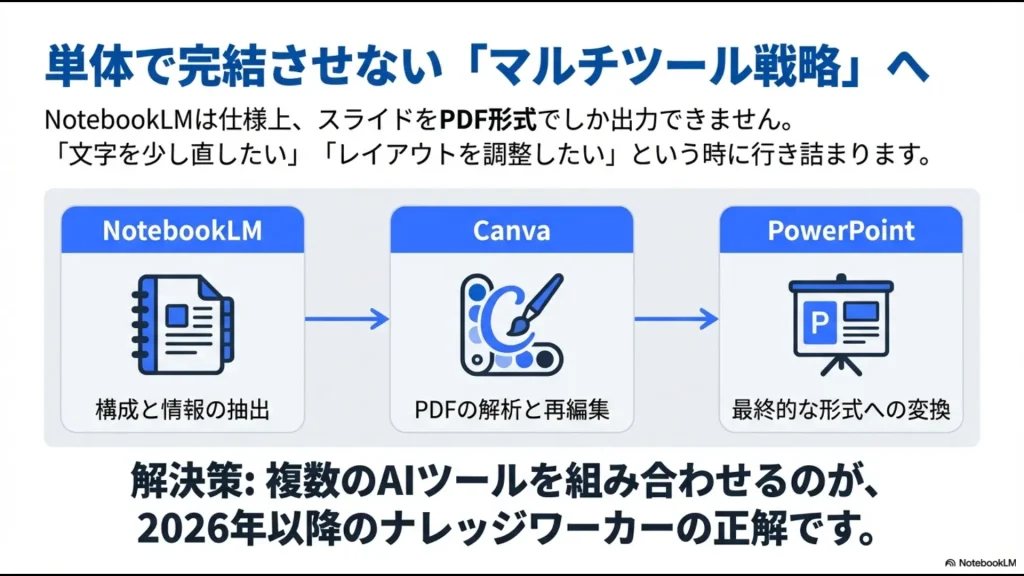
単に「作れない」と嘆くのではなく、複数のAIツールを組み合わせる「マルチツール戦略」が、AI時代のデキるナレッジワーカーの姿だと言えます。
Canvaを活用してPDFを再編集する方法
NotebookLMで作ったスライドの最大の悩みは「PDFでしか保存できないこと」ですよね。
文字をちょっと直したいだけなのに……という時に役立つのが、デザインツールのCanvaです。私はこれが最強の回避策だと思っています。
Canvaへのインポート手順
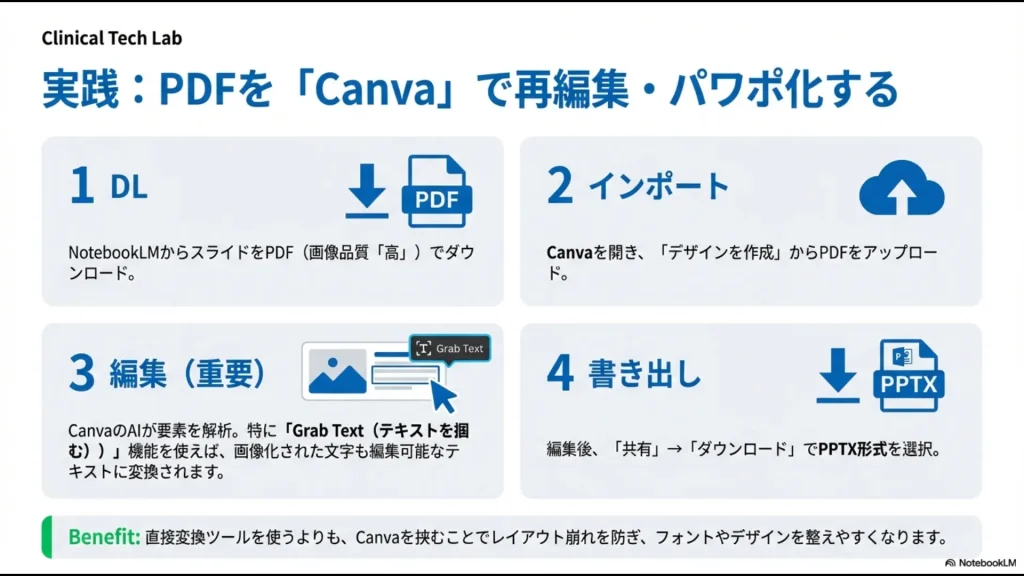
まず、NotebookLMで生成したスライドをPDFとしてダウンロードします。次にCanvaを開き、「デザインを作成」からPDFをアップロードしてください。
すると、CanvaのAIがPDF内の要素を解析し、編集可能なテキストボックスや画像に変換してくれます。
特に「Grab Text(テキストを掴む)」機能を使えば、画像化されてしまった文字もデジタルテキストとして抽出できるので、日本語の微調整も思いのままです。
Canva連携のメリット
- PDF内の文字を直接書き換えられる
- デザインテンプレートを適用して一気に見栄えを良くできる
- 共同編集やURL共有が簡単になる
パワポに変換してスライドを清書する手順
最終的な納品物がPowerPoint形式である必要がある場合は、Canvaを経由して書き出すのが最も安全なルートです。
| ステップ | 操作内容 | 注意点 |
|---|---|---|
| 1. DL | NotebookLMでPDFを出力 | 画像品質を「高」に設定する |
| 2. 変換 | CanvaまたはAcrobat Proで読み込み | フォントの置き換えが発生する場合がある |
| 3. 保存 | 「共有」→「ダウンロード」でPPTX形式を選択 | アニメーション設定は手動で追加が必要 |
この手順を踏むことで、NotebookLMのスライドパワポ化という難しい課題をあっさりクリアできます。
直接変換ツールを使うよりも、一度Canvaなどのデザインツールを挟むことで、レイアウト崩れを防ぎやすくなるんですよね。
精度を高める具体的な指示プロンプト例
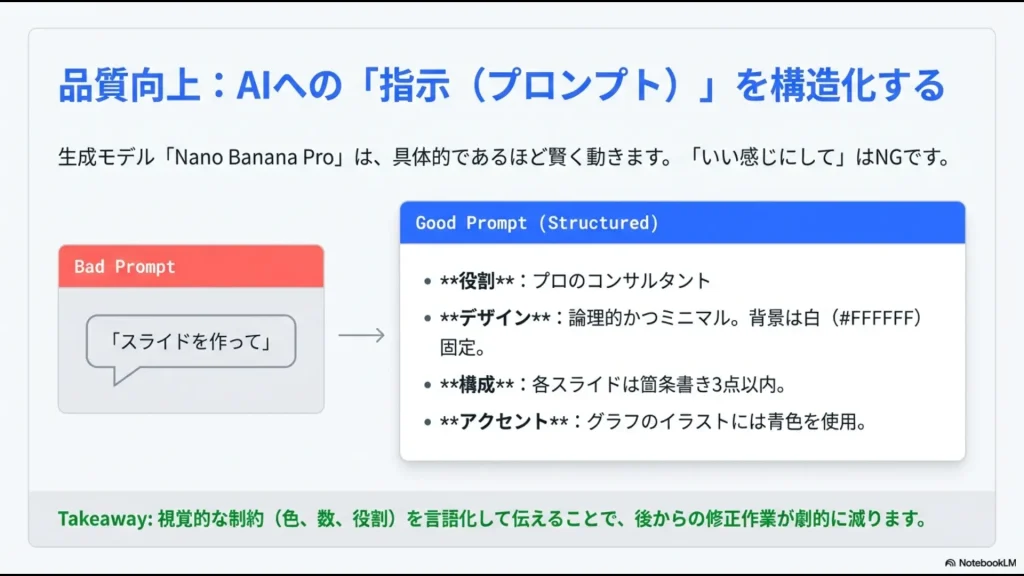
スライドの質が低いと感じるなら、AIへの「頼み方」を変えてみましょう。NotebookLMのスライド生成エンジン「Nano Banana Pro」は、具体的に指示すればするほど、期待に応えてくれる賢い子なんです。
構造化プロンプトのススメ
「いい感じにして」といった曖昧な言葉ではなく、以下のように「役割、構成、禁止事項」を明確にした指示を出してみてください。
プロンプトのコツ: 「プロのコンサルタントとして、論理的かつミニマルなデザインで作成してください。背景は白(#FFFFFF)に固定し、各スライドには3つ以内の箇条書きを含めること。グラフのイラストには青色をアクセントカラーとして使用してください。」 このように視覚的な制約を与えることで、後からの編集作業がグッと楽になります。
Gammaなど外部ツールとの便利な連携法
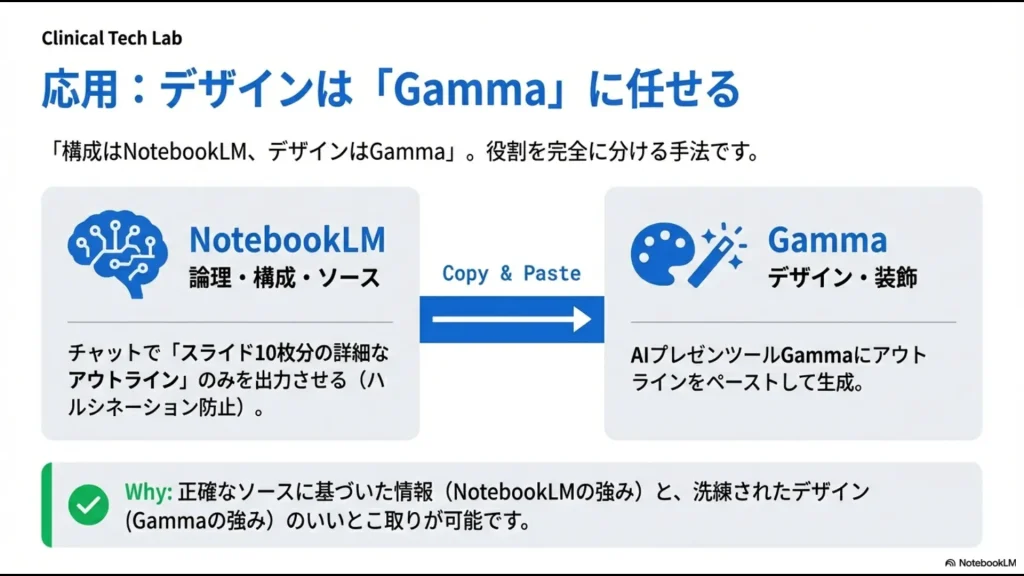
もしNotebookLMのデザインがどうしても気に入らない場合は、思い切って「構成はNotebookLM、デザインはGamma」と役割を分けてしまいましょう。
GammaはAIプレゼン作成に特化したツールで、編集の自由度が非常に高いのが特徴です。
NotebookLMで「スライド用の詳細なアウトライン」を出力させ、それをそのままGammaの入力欄にペーストするだけ。これで、正確なソースに基づいた情報と、AIによる洗練されたデザインが融合した最強のスライドが完成します。
こうした「AIツールの使い分け」については、当サイトのプレゼン資料作成を爆速にするAIツール比較記事でも詳しく解説しているので、ぜひ参考にしてみてください。
構成案を抽出して効率よく資料を作るコツ
いきなり完璧なスライドを目指すと挫折しがちです。まずはNotebookLMを「最強の構成作家」として活用することに集中しましょう。
ハルシネーションを最小限に抑える
NotebookLMの強みは、アップロードした資料に「グラウンディング(根拠付け)」することです。
いきなりスライドを作る前に、チャットで「この資料からスライド10枚分のタイトルと要点だけを抽出して」と依頼し、その内容が正しいかチェックします。
その「正しい構成案」を元にスライド生成ボタンを押すことで、AI特有の「もっともらしい嘘(ハルシネーション)」を劇的に減らすことができるんです。このステップを踏むだけで、資料の信頼性が一段と高まりますよ。
💡 スライド化の壁は越えた。でも、そのAIスキルは「実務の評価」に直結していますか?
NotebookLMとCanvaを組み合わせたスライド作成術、まずは無事にマスターおめでとうございます!
これで面倒な資料の「構成案作り」や体裁の調整は劇的に早くなるはずです。しかし、元情シスの視点から一つだけ厳しい事実をお伝えさせてください。
複数のAIツールを独学でツギハギして「なんとか形にする」ためのプロンプト調整に貴重な時間を溶かし、本来注力すべき「中身の戦略」や「キャリアのステップアップ」が停滞していませんか?
ネットの断片的な情報を拾い集め、自己流でエラーと格闘し続けるのは、実は非常にタイパ(タイムパフォーマンス)の悪いアプローチです。
本気でAIを「業務の武器」として使いこなし、社内で一目置かれるDX人材へとキャリアアップしたいなら、独学の試行錯誤に時間を費やすのではなく、プロから体系的な活用フローを学べる「AIスクール」に頼るのが、結果的に最も確実でコスパの良い最適解です。
\ 独学の試行錯誤をショートカットして、AIを実務の武器に変える! /
NotebookLMでスライド作成ができないまとめ
いかがでしたでしょうか。
Notebooklmでスライドが作成 できないという問題は、機能の場所を正しく知り、適切な外部ツールと連携させることで、ほぼ確実に解決できます。
2026年現在、AIツールは単体で完璧を求めるフェーズから、複数のツールを組み合わせて自分なりの「最強ワークフロー」を構築するフェーズへと移行しています。
皆さんもぜひ、NotebookLMを単なる「要約ツール」としてだけでなく、クリエイティブな仕事の強力なパートナーとして使い倒してみてくださいね。
もちろん、重要なビジネス資料の最終チェックは自分で行うことを忘れずに!
スタックも、皆さんのスキルアップを応援しています。
※本記事で紹介した機能や画面構成は、Googleのアップデートにより変更される場合があります。最新かつ正確な情報は、必ず公式サイトや利用規約を確認するようにしてください。
また、機密情報の取り扱いについては各組織のガイドラインに従って判断してくださいね。
NotebookLMの活用法について、さらに深く知りたい部分はありますか?
例えば「具体的なプロンプトのテンプレートが欲しい」といったリクエストがあれば、いつでもお答えします。一緒にAIスキルを積み上げていきましょう!