SkillStack Lab 運営者のスタックです。
ツール好きの私が、最近のデジタルワークスペースの進化には本当に驚かされています。特にNotionとOneNoteのどちらを選ぶべきかという悩みは、情報の整理方法が多様化した今、多くの人が直面している課題ではないでしょうか。
どっちがいいのか、移行のやり方はどうすればいいのか、あるいは学生向けの特典があるのかなど、知りたいことは山ほどありますよね。
この記事では、私が実際に触れて感じた両者の違いや、2026年現在のAI活用シーン、そして料金プランの妥当性について、リアルな視点でじっくり掘り下げていきます。
最後まで読んでいただければ、今の自分にぴったりのツールがどちらなのか、スッキリ整理できるはずですよ。
- NotionとOneNoteの設計思想の違いと2026年最新の機能差
- AIエージェントやCopilotが作業効率をどう変えるのか
- オフライン環境での動作安定性や同期トラブルへの対処法
- 学生無料プランの適用条件やデータ移行時の注意点
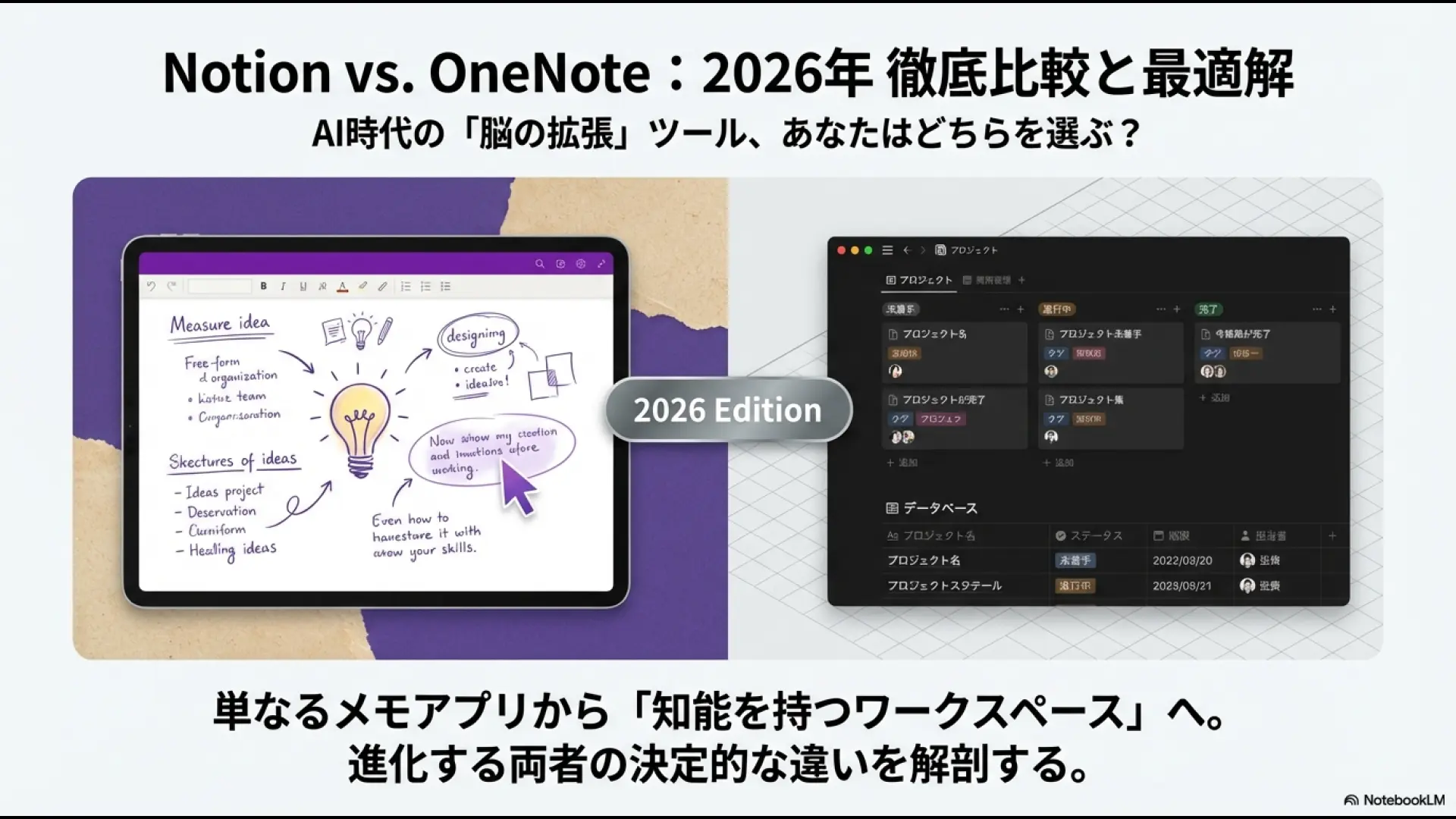
2026年のNotionとOneNoteを徹底比較
2026年現在、ナレッジマネジメントの世界はAIの進化によって劇的な変化を遂げました。
ここでは、もはや単なるメモアプリの枠を超えた「知能を持つワークスペース」としてのNotionとOneNoteを、多角的な視点から深掘りして比較していきます。
自由なレイアウトと手書き入力が強みの機能
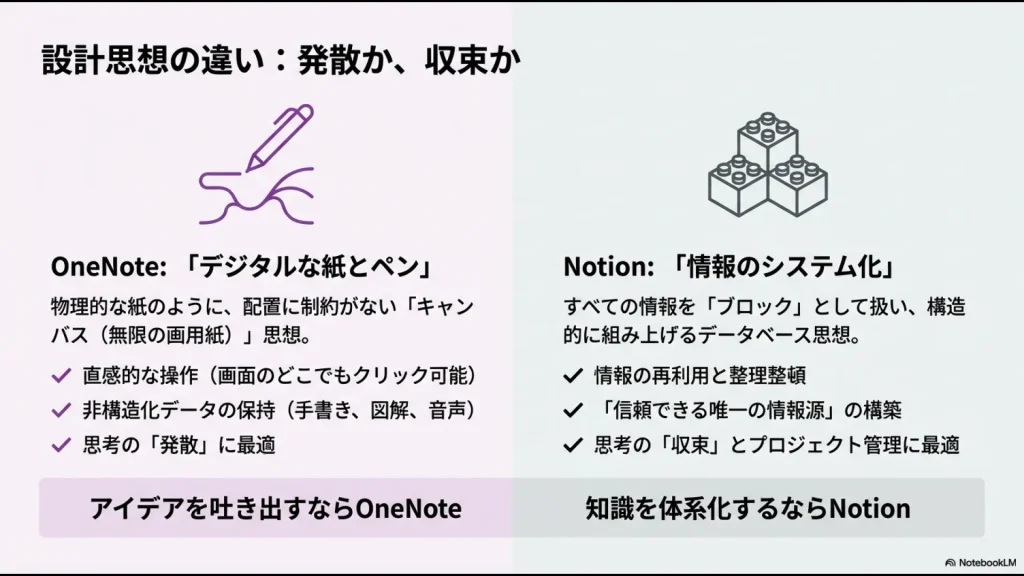
OneNoteを触っていて一番感じるのは、「デジタルなのに紙のような自由さ」があることです。
画面のどこをダブルクリックしても文字が打てますし、スタイラスペンを使った手書きの書き味は、他の追随を許さないレベルですね。
特に理系の方やデザイン関係の方なら、数式をサッと書いたり、図解を書き込んだりするのに最適かなと思います。
アナログ感覚をデジタルで再現する「キャンバス」思想
OneNoteは、ページという概念が物理的な紙に近く、配置に制約がありません。画像の上に手書きで注釈を入れ、その横に音声を貼り付けるといった直感的な操作が可能です。
2026年の今では、音声録音中にタイピングした箇所がタイムスタンプで連動する機能がさらに磨かれ、会議の振り返りには欠かせない存在になっています。
こうした「非構造化データ」をそのまま保持できるのがOneNoteの最大の武器ですね。
OneNoteは数学関数の処理も得意です。ノートに手書きで数式を書くだけで、グラフを描画したり答えを導き出したりしてくれるので、学生さんの学習用計算機代わりにもなりますよ。
データベースを活用した構造化と情報の集約
一方でNotionは、情報を「システム」として組み上げるのに向いています。すべての情報が「ブロック」という単位で扱われていて、それらを組み合わせて自分だけのデータベースを作れるのが最大の魅力です。
2026年のNotionでは「マップビュー」などの新しい表示形式も加わり、プロジェクト管理の柔軟性が一段と増しました。
「信頼できる唯一の情報源」を構築する力
Notionの真骨頂は、リレーショナルデータベースにあります。バラバラになりがちな議事録、タスク、顧客資料を一つのデータベースで繋ぎ合わせることで、情報の迷子を防げます。
2026年1月にリリースされた最新のNotion Agentは、これらのデータベースを自動スキャンし、CSVデータから即座にインサイトを抽出する機能まで備えています。
バラバラの点を線にする感覚は、Notionならではの心地よさがありますね。
無料プランの制限と有料プランの価格差
お財布事情も気になるところですよね。
2026年最新の料金体系を見ると、NotionとOneNoteではコストの考え方が根本的に異なります。
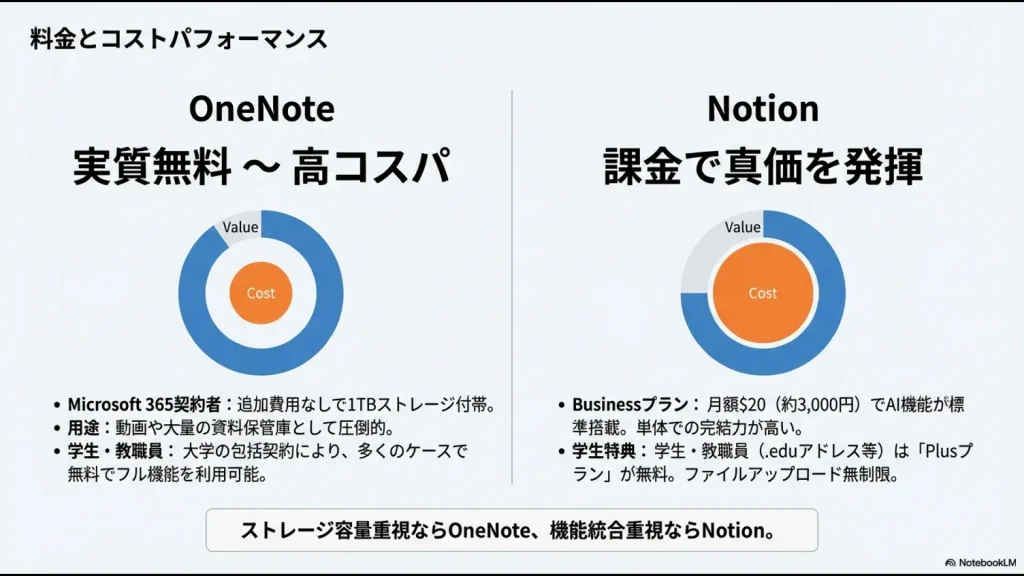
| プラン・項目 | Notion (2026) | Microsoft OneNote / 365 |
|---|---|---|
| 個人利用(無料) | 基本無料(1ファイル5MB制限) | 無料(OneDrive 5GB制限に依存) |
| 推奨有料プラン | Business: 月額$20(AI内蔵) | M365 Personal: 月額約1,200円前後 |
| ストレージ | 無制限(有料版) | 1TB(M365契約時) |
| AI機能 | Notion AI / Agent標準搭載 | Copilot(別途またはプラン付帯) |
NotionのBusinessプランはAI機能が標準で組み込まれたことで、一見高く見えますが、単体での完結力が非常に高いです。
対するOneNoteは、すでにMicrosoft 365を契約しているユーザーなら追加費用なしで1TBもの大容量ストレージを活用できるため、動画資料などを大量に保管する用途ではコスパが圧倒的です。
オフライン環境での同期と動作の信頼性
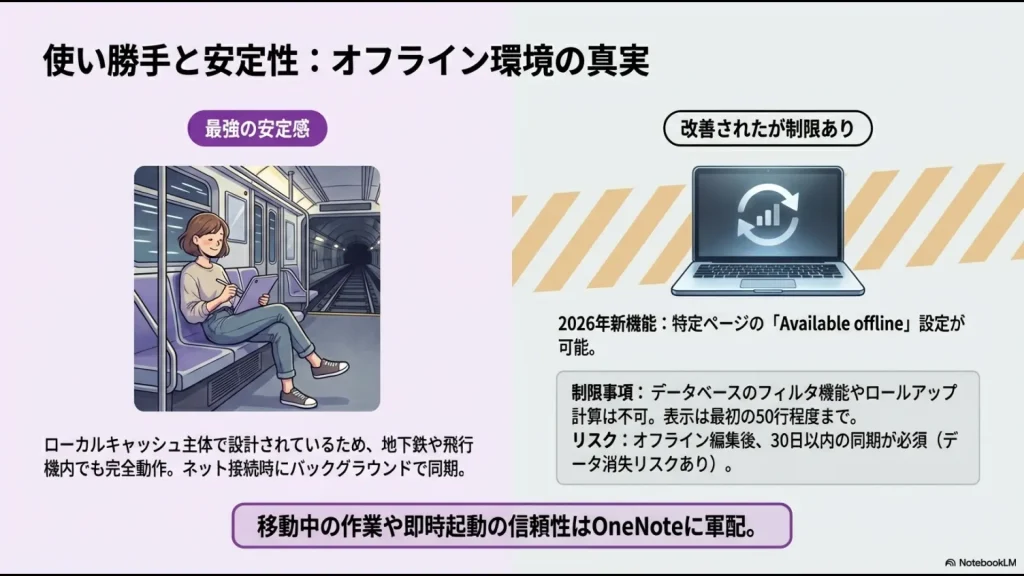
「ネットがない場所で使えないのは困る!」という声もよく聞きます。OneNoteはもともとローカルキャッシュを主体とする設計なので、地下鉄や飛行機の中でもサクサク動き、接続時にバックグラウンドで同期してくれます。
安定感という面では、やはり一日の長がありますね。
進化するNotionのオフライン対応
Notionも2026年現在は、特定のページを「Available offline」設定にすることで大幅に改善されました。
ただし、データベースの複雑なフィルタ設定や、ページを跨ぐロールアップ計算などは、サーバー側の処理が必要なためオフラインでは制限されることがあります。
移動中にガシガシ書き込みたいならOneNote、デスクで情報を整理するならNotionといった使い分けも検討の余地ありです。
Notionでオフライン編集をした後は、30日以内にオンラインにして同期させないとデータが失われるリスクがあるようです。
また、オフラインで表示できるのはデータベースの最初の50行程度という制限もあるので、大規模データの扱いは注意してくださいね。
移行ツールを使わないデータ移行の具体策
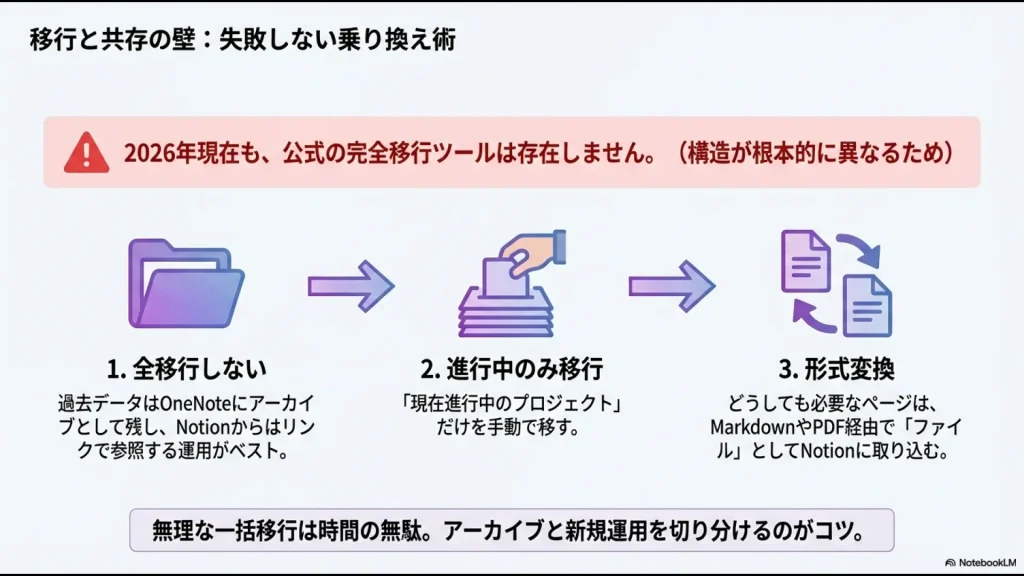
「OneNoteからNotionへ引っ越したい」という相談をよく受けますが、実は2026年になっても公式の直接インポーターは存在しません。
OneNoteの自由なレイアウトを、Notionのガチガチなブロック構造に変換するのが技術的に難しいからなんです。
失敗しない移行のステップ
移行するなら、まずはページをMarkdown形式やPDFで書き出し、Notionに「ファイル」として取り込むのが現実的です。ただ、すべてのデータを移そうとせず、「現在進行中のプロジェクト」だけを手動で移すのが一番失敗しません。
古いデータはOneNoteにアーカイブとして残しておき、必要な時にリンクで飛ばす形にするのが、時間を無駄にしないコツですよ。
学生や教職員が無料で使えるアカデミック特典
学生さんにとって、ツール選びは将来のスキルにも直結します。Notionは学校のメールアドレス(.edu等)があれば、通常月額$10のPlusプランが卒業まで無料になります。
ファイルアップロード制限がなくなり、履歴保持も30日まで伸びるので、使わない手はありません。
一方でOneNoteも、多くの大学がMicrosoft 365の包括契約を結んでいるため、実質無料で1TBのクラウドストレージを使えるケースがほとんどです。
配布されたPDFスライドに直接書き込みたい講義ではOneNote、就活の進捗管理やゼミの共同研究ではNotionといった具合に、目的別に最強の環境を無料で構築できるのが現代の学生さんの特権ですね。
最適のNotionとOneNoteの選び方と活用
比較した結果、自分にとってどちらが「正解」なのか。
ここでは、私の視点で導き出した選び方のヒントと、賢い使いこなし術をお話しします。
どっちがいいか迷う人のための判断基準
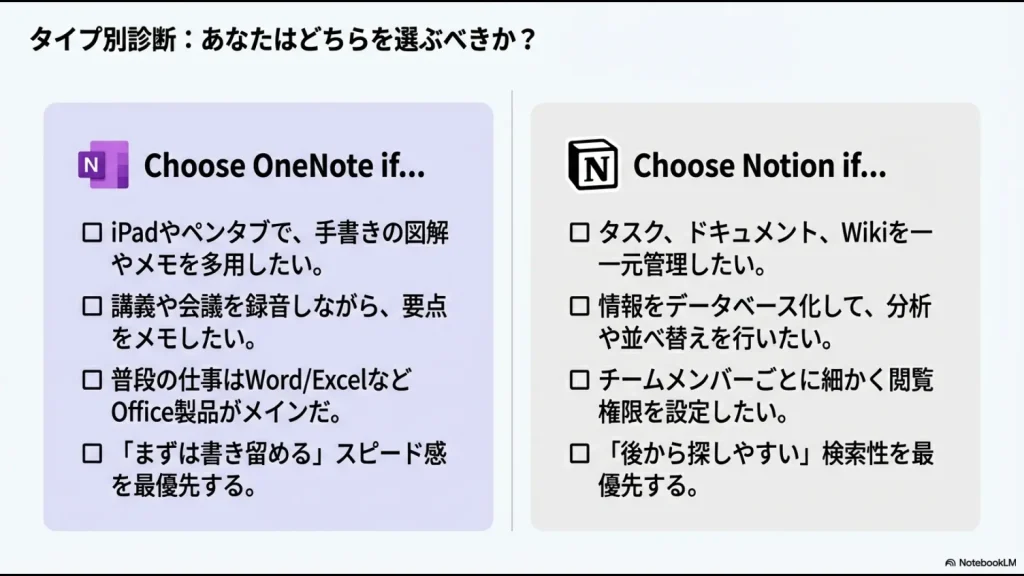
結局のところ、「情報をどう扱いたいか」に尽きるかなと思います。真っ白な紙に自由に書き殴り、直感的に情報を残したいならOneNoteが最適です。
反対に、情報を整理整頓して、後から検索しやすくしたり、他の情報と関連付けたりしたいならNotion一択でしょう。
私は「散らかった思考を吐き出す場所」と「整理された知識を保管する場所」で使い分けるのが、一番ストレスがないと感じています。
OneNoteが向いている人:
・ペンタブやiPadで手書きメモを多用する
・会議や講義を録音しながらメモしたい
・Microsoft製品(ExcelやWord)との連携を重視する
Notionが向いている人:
・Wikiのように情報を体系化して管理したい
・タスク管理やプロジェクト管理も一箇所でやりたい
・データベース機能を使って情報を分析したい
タブレットとペンを活用したノート術の秘訣
iPadなどのタブレットを使っているなら、OneNoteのポテンシャルは最大化されます。画面分割で資料を見ながら、もう片方でOneNoteを開いてペンで書き込むスタイルは、まさに「究極のデジタルペーパー」です。
Notionでも手書きはできますが、画像として貼り付ける形になるので、OneNoteのような滑らかな体験には及びません。アナログな感覚を大事にしたい人は、この一点だけでOneNoteを選ぶ価値があると思いますよ。
AIエージェントとCopilotの最新連携機能
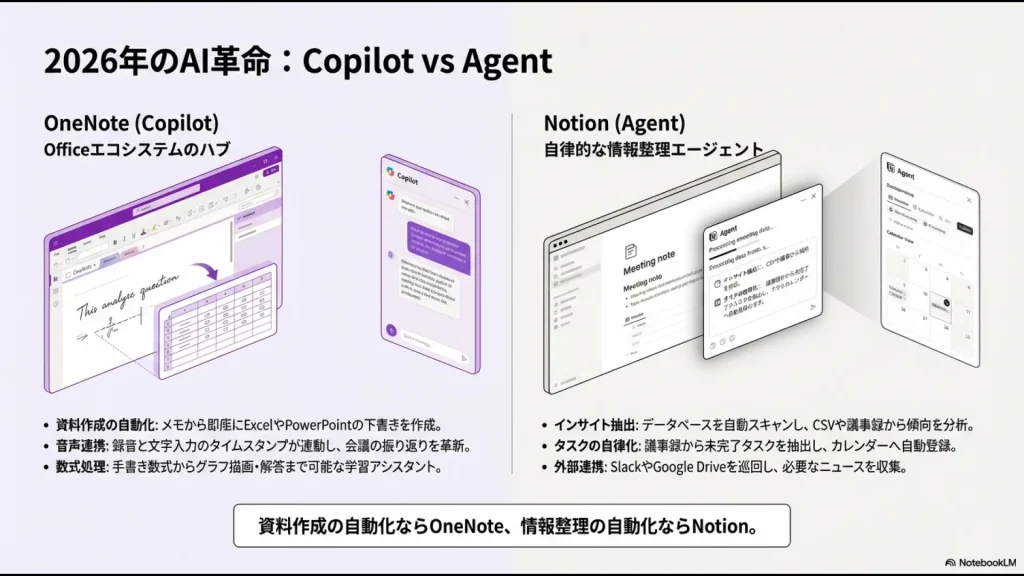
2026年の目玉は何と言ってもAIです。Notion AIは単なる文章要約ツールから「エージェント」へと進化していて、「先週の全議事録から、未完了のタスクだけを抽出してカレンダーに登録して」といった指示もこなしてくれます。
一方、OneNoteのMicrosoft 365 Copilotは、ExcelやPowerPointと連携し、ノートのメモから即座にプレゼン資料の下書きを作るような、Officeエコシステム全体のハブとして機能します。
AI活用の最新トレンド
最近では、Notion Agentに自律的に外部アプリ(SlackやGoogle Drive)から情報を集めさせる運用が注目されています。AIがあなたの代わりにワークスペースを巡回し、必要なニュースだけをピックアップしてくれるような体験です。
自分の情報がどこに眠っているかによって、AIの恩恵も変わってきますね。
共有設定とセキュリティによるチーム管理
チームで使うならセキュリティも無視できません。Notionはページ単位、さらにはデータベースの行単位で細かく権限を設定できるのが素晴らしいですね。
小規模なチームでも、特定のメンバーにだけ特定のプロジェクトを表示させるといった柔軟な管理が可能です。
一方、OneNoteはセクションごとにパスワードをかけられるのが便利で、Microsoftの強力な「条件付きアクセス」などのエンタープライズ向けポリシーがそのまま適用されるのが強みです。
仕事とプライベートの併用で生産性を高めるコツ
私はよく、仕事はNotionでガッチリ管理し、プライベートのちょっとしたアイデア出しや買い物リストはOneNoteという風に使い分けています。
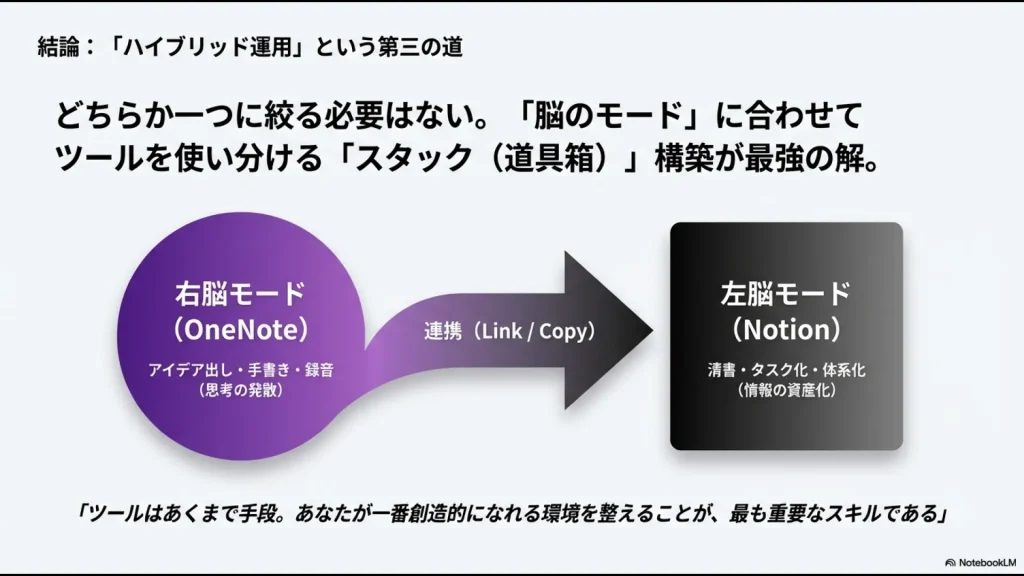
すべてを一箇所に集めるのも良いですが、用途に応じてツールを切り替えることで、「脳のモード」を切り替える効果もあるなと感じています。
Notionにリンクを貼って、OneNoteの特定のページへ飛べるようにしておけば、管理は Notion、作業は OneNote というハイブリッド運用もスムーズですよ。
💡 独学でのAI活用に限界を感じていませんか?
NotionやOneNoteなどの情報管理ツールは非常に便利ですが、自社の業務に最適な「情報整理の仕組み構築」や「ツールの使い分け」を独学で試行錯誤するのは、実はかなりの時間と労力(コスト)がかかります。
「もっと体系的にAIを学んで、一気に業務を効率化したい」
「ネットの断片的な情報ではなく、実務に直結する『型』が欲しい」
そう感じたことのあるバックオフィス担当者に向けて、元社内SE・現役管理職の視点で「失敗しない生成AIスクール」を厳選比較しました。
時間を無駄にせず、最短でDX人材を目指したい方は、ぜひ無料相談を活用してプロに壁打ちしてみてください。
\独学の試行錯誤を今日で終わらせるなら/
自分に合うNotionとOneNoteの運用戦略
さて、ここまでnotion onenoteの最新事情を見てきましたが、いかがでしたでしょうか。結論として、どちらか一つに絞る必要はないと私は思います。
大切なのは、あなたのライフスタイルや仕事のスタイルに合わせて、これらの強力なツールをどう配置するかです。
例えば、デジタル庁が推進するDXの指針でも、情報の適切な管理と活用が生産性の鍵とされています(出典:デジタル庁「標準ガイドライン」)。
ツールはあくまで手段。あなたが一番心地よく、創造的になれる環境を整えることが、2026年のナレッジワーカーに求められる最も重要なスキルかもしれません。
最終的なツールの導入判断やセキュリティ設定については、ご自身の環境に合わせて慎重に行い、必要であればITの専門家や各サービスのサポートにご相談することをお勧めします。
また、価格改定などが頻繁に行われるため、最新の正確な情報は公式サイトをご確認ください。
記事を読んでいただきありがとうございました!SkillStack Labでは、これからもあなたの「スタック」を豊かにするツール情報を発信していきます。
次は具体的にNotionのデータベースの作り方や、OneNoteの便利なショートカットについても詳しく解説していきたいなと思っています。ぜひ楽しみにしていてくださいね。