こんにちは、SkillStack Lab運営者のスタックです。
Udemyの個人向け定額プランについて、「この講座はサブスク対象?」「対象講座はどこを見れば分かる?」「契約してから対象外だと気づきたくない」と迷っていませんか。
結論から言うと、Udemyのサブスク対象講座は、受講したい講座の紹介ページを開き、定額制プラン用の表示があるか確認するのが最も確実です。
Udemy公式では、まだ定額制プランへ登録していない場合は「定額制プランを開始」、すでに登録してログインしている場合は「今すぐ登録」と表示される講座が、個人向け定額プランに含まれていると案内しています。
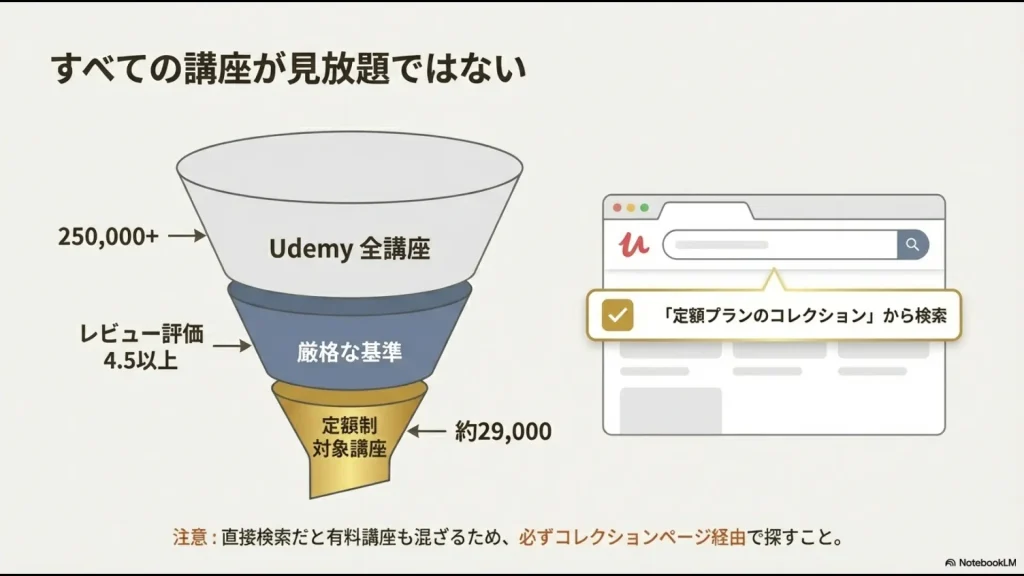
Udemyのすべての講座が定額対象になるわけではありません
「Udemyで販売されている講座=個人向け定額プランで見られる講座」ではありません。特定の講座を目的に契約するなら、申し込み前にその講座の紹介ページを確認してください。
- 購入・契約に使うUdemyアカウントへログインする
- 受講したい講座の紹介ページを開く
- コース画像の下に定額制プラン用の表示があるか確認する
- 対象なら、料金と他の候補講座も確認してから契約する
この記事では、Udemyのサブスク対象講座の見分け方、対象外講座の探し方、契約前に確認したいポイント、買い切りとの違いまで整理します。
月額・年額・買い切りの料金を先に比較したい方は、Udemy個人向け定額プランの料金と買い切り比較を確認してください。
契約前に受けたい講座を3本まで決める
候補講座を先に3本程度選び、それぞれの紹介ページで定額対象表示・前提知識・最終更新日を確認すると、契約後に「見たい講座が対象外だった」という失敗を減らせます。1本を長く見返す目的なら、定額だけでなく買い切りも比較してください。
Udemyのサブスク対象講座を見分ける方法
Udemyのサブスク対象講座は、検索結果の一覧や講座名だけではなく、各講座の紹介ページで確認します。
Udemy公式ヘルプでも、興味のある講座が個人向け定額プランに含まれているか確認する場合は、コース紹介ページのコース画像の下を見るよう案内されています。
| 現在の状況 | 対象講座の目印 |
|---|---|
| 定額プランへ未登録 | 「定額制プランを開始」と表示 |
| 定額プランへ登録済み | ログインすると「今すぐ登録」と表示 |
| 定額制プラン用の表示がない | 現在利用できる定額プランの対象外である可能性がある |
検索結果に表示されたから対象、ではありません
最終判断は、実際に利用するUdemyアカウントへログインし、講座紹介ページに定額制プランで受講できる表示があるか確認してください。
画面デザインや文言は将来変更される可能性があります。その場合も、「この講座を現在の定額制プランで受講できることを示す表示があるか」という視点で確認すれば大丈夫です。
\ Udemyの定額プランを確認する /
未契約の人が確認する手順
- Udemyへログインする
実際に契約するアカウントを使います。 - 学びたい講座を検索する
講座名や「Excel」「Python」「生成AI」などのキーワードで探します。 - 講座紹介ページを開く
検索結果だけで判断せず、個別ページまで進みます。 - コース画像の下を確認する
「定額制プランを開始」など、定額制プランで受講できる表示があるか確認します。
実際に受けたい講座が対象か確認するには、Udemyへログインして講座紹介ページを見るのが確実です。
\ 受けたい講座が対象か確認 /
契約済みの人が確認する手順
すでに個人向け定額プランを契約している場合も、Udemyへログインして受講したい講座の紹介ページを開きます。
Udemy公式では、対象講座なら「今すぐ登録」と表示されると案内されています。
また、定額制プランに登録すると、マイラーニングなどから利用できるコースコレクションへアクセスできます。
Udemyの全講座がサブスク対象ではない
個人向け定額プランに登録しても、Udemy上にあるすべての講座を受講できるわけではありません。
定額プランでは、Udemyが選定したコースコレクションに含まれる講座を、契約が有効な期間中に利用する仕組みです。
そのため、契約前に確認する順番が重要です。
| 状況 | 確認すること |
|---|---|
| 受けたい講座が決まっている | その講座の紹介ページで対象表示を確認 |
| 同じテーマなら講師は問わない | 定額コレクションから代替講座も探す |
| 目的の講座が対象外 | 買い切りまたは対象内の別講座を比較 |
| 対象講座だけでは目的を満たせない | 定額契約そのものを見送ることも検討 |
「定額プランへ申し込んでから講座を探す」のではなく、「受けたい講座が対象か確認してから申し込む」のが失敗を防ぐポイントです。
サブスク対象外の講座を探す方法
個人向け定額プランを利用していても、定額対象外の買い切り講座を探すことができます。
Udemy公式では、次の方法が案内されています。
- Udemyの検索結果ページまたはコースカテゴリーページを開く
- ページの一番下までスクロールする
- 「定額制プランに含まれないコースを検索」を選ぶ
- 必要なら対象外講座を個別購入する
定額プランと買い切りは併用できます
定額コレクションに含まれない講座でも、個別購入できる講座なら別途買い切ることができます。
つまり、「ほとんどは定額で学び、この1講座だけは対象外なので買い切る」という使い方もできます。
契約前に候補講座を複数確認する
定額プランを1本の講座だけで判断するより、契約期間中に受けたい講座を複数確認してから申し込む方が判断しやすくなります。
例えば、次の3種類を確認してみてください。
- 第一候補:今の仕事や学習課題を直接解決する講座
- 第二候補:同じテーマを別の講師が解説する講座
- 第三候補:その次に学びたい関連分野の講座
第一候補が合わなかったときに別講師へ切り替えられることは、定額プランのメリットの1つです。
一方、受講したい講座が1本しかなく、その講座を何度も長期間見返したいのであれば、買い切りの方が合う可能性があります。
定額と買い切りの料金差を確認したい方は、Udemy個人向け定額プランの料金と買い切り比較へ進んでください。
対象講座でもカリキュラムまで確認する
定額対象であることだけを理由に講座を選ばないことも重要です。
せっかく定額対象でも、自分のレベルや目的と合わなければ学習は進みません。
- 対象者:完全初心者向けか経験者向けか
- 到達目標:修了後に何ができるようになるか
- カリキュラム:自分が必要な内容を扱っているか
- 最終更新日:現在のツールや画面と大きく違わないか
- 無料プレビュー:講師の説明が自分に合うか
- 演習:動画を見るだけでなく手を動かせるか
- 講座時間:契約期間中に実際に学べる量か
特にExcel、Python、生成AIなどを仕事へ使う場合は、講義を見るだけでなく、自分で操作したりコードを動かしたりできる内容か確認しましょう。
どのジャンルを学ぶかまだ決まっていない方は、社会人向けUdemyおすすめ講座・ジャンルも参考にしてください。
サブスクと買い切り講座の違い
対象講座を確認したら、最後に定額プランと買い切りのどちらが自分の使い方に合うか判断します。
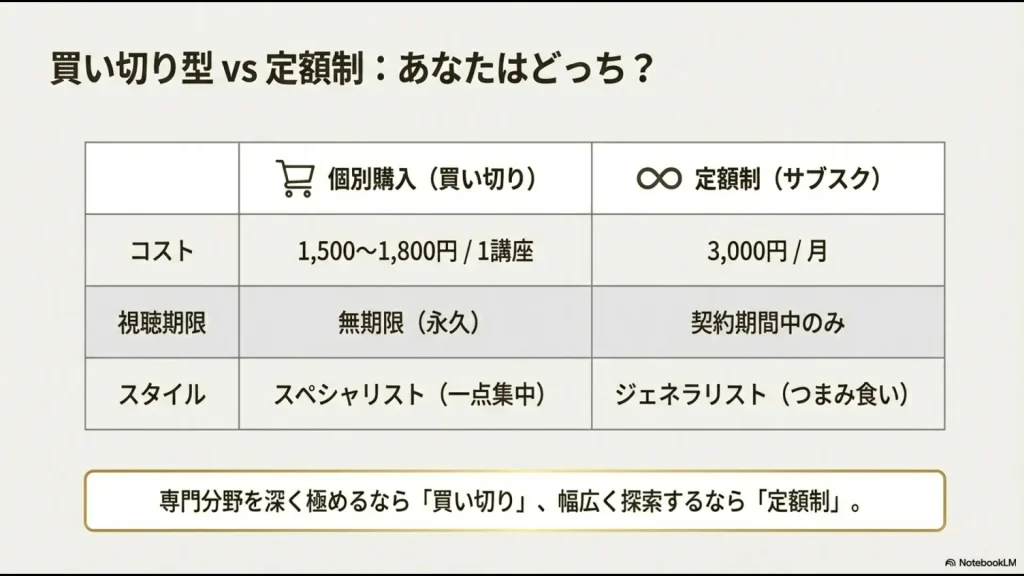
| 比較項目 | 個人向け定額プラン | 買い切り講座 |
|---|---|---|
| 受講できる範囲 | 対象コレクション | 購入した講座 |
| 支払い | 利用できる月額・年額など | 講座ごとに購入 |
| 別講座を試す | 対象内なら切り替えやすい | 原則として追加購入 |
| アクセス | 定額プランが有効な期間 | アカウントが有効でUdemyが講座ライセンスを保持する限り学習期限なし |
| 向いている使い方 | 複数講座を横断する | 特定講座を長期間参照する |
定額だから得、買い切りだから得と一律には決まりません。
「契約期間中に何本受講するか」「長期間見返したい講座があるか」で判断してください。
個人向け定額プランそのものの仕組みから確認したい方は、Udemy個人向け定額プランと買い切りの違いも参考になります。
対象講座が表示されない場合の確認事項
定額制プランの表示や目的の講座が見つからない場合は、次の点を確認してください。
- Udemyアカウントへログインしているか
- 検索一覧ではなく講座紹介ページまで開いたか
- 契約に使っているアカウントと同じアカウントか
- 現在も定額プランの契約が有効か
- 自分のアカウントで個人向け定額プランを利用できるか
- 目的の講座が現在利用できるコレクションに含まれているか
Udemy公式では、個人向け定額プランは現時点ですべての学習者が利用できるわけではないと案内されています。
また、個人向け定額プランが利用できても、年間プランがすべての学習者に表示されるとは限りません。
さらに、Udemyではアカウントによって個人向け定額プラン以外の定額制プランが表示される場合があります。プランによって利用できるコースが異なることがあるため、画面に表示されたプラン名と対象範囲を確認してください。
無料トライアルが表示された場合も対象講座を先に確認する
Udemyでは、対象となる利用者に無料トライアルが提供される場合があります。
無料トライアルが表示されても、まず確認したいのは「無料かどうか」より、学びたい講座が対象に含まれているかです。
- 第一候補の講座が対象か
- 代わりになる講座も対象か
- 自分に合う講師がいるか
- 無料期間の終了日はいつか
- 無料期間終了後にいくら請求されるか
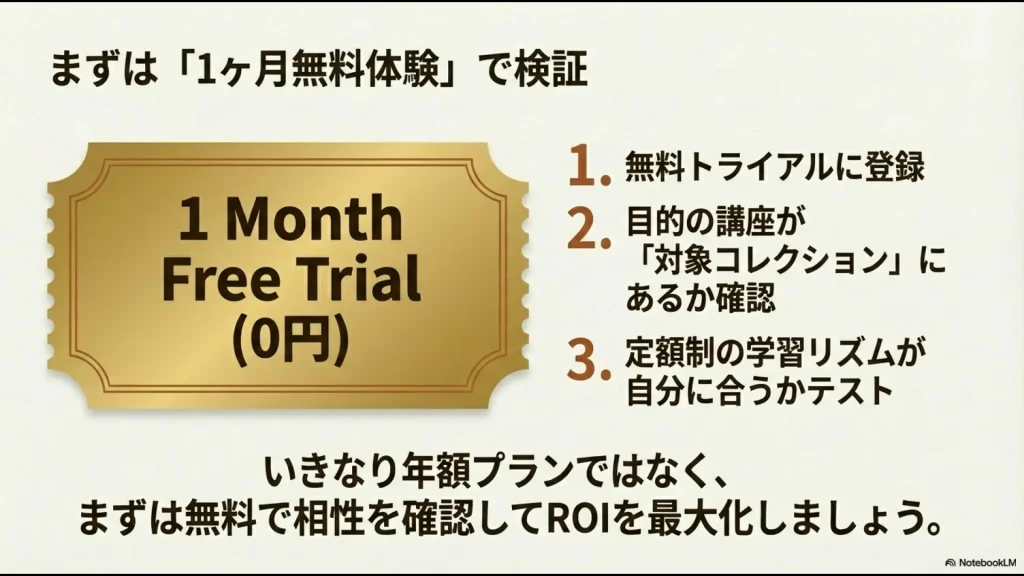
無料トライアルや料金はすべての利用者で同じとは限りません。自分の申し込み画面に表示されている終了日と請求内容を確認してください。
解約後はいつまで対象講座を見られる?
Udemy.comで契約した定額制プランは、定額制プランの管理画面からキャンセルできます。
Udemy公式では、解約手続きをした場合でも、定額制プランページに表示されている現在の期間の最終日までは対象コンテンツへアクセスできると案内しています。
定額制プランは買い切り講座とはアクセス条件が違います
定額プラン経由の講座は契約が有効な期間に利用する仕組みです。また、Udemy.comで購入した定額制プランには、買い切り講座と同じ30日間返金保証はありません。
一方、個人向け定額プランへ登録する前に個別購入していた講座は、定額プランを契約・解約してもアクセス条件に影響しません。
買い切り講座は、アカウントが有効でUdemyがその講座のライセンスを保持している限り、学習期間の制限なく利用できます。
最新条件は、Udemy公式ヘルプ「個人向け定額プラン」で確認してください。
Udemyのサブスク対象講座に関するよくある質問
Udemyの全講座がサブスク対象ですか?
いいえ。個人向け定額プランでは、Udemyが選定した対象コレクションの講座を利用できます。Udemy上にあるすべての講座が対象ではありません。
対象講座はどこを見れば分かりますか?
受講したい講座の紹介ページを開き、コース画像の下に定額制プランで受講できることを示す表示があるか確認してください。
Udemy公式では、未契約なら「定額制プランを開始」、契約済みでログインしている場合は「今すぐ登録」と表示される講座が対象と案内されています。
対象講座の追加をUdemyへリクエストできますか?
現在、利用者から特定の講座を個人向け定額プランへ追加するようリクエストすることはできません。
目的の講座が対象外なら、別の対象講座か個別購入を検討してください。
定額対象外の講座も購入できますか?
はい。個別購入できる講座なら、個人向け定額プランの利用中でも買い切りで購入できます。
対象外講座だけを検索できますか?
Udemy公式では、検索結果またはカテゴリーページの一番下にある「定額制プランに含まれないコースを検索」から対象外講座を探す方法が案内されています。
個人向け定額プランは誰でも利用できますか?
現時点では、すべての学習者が利用できるわけではありません。
自分のUdemyアカウントへログインし、利用可能な定額制プランが表示されるか確認してください。
解約すると対象講座はすぐ見られなくなりますか?
Udemy.comで契約した場合、解約後も定額制プランページに表示されている現在の期間の最終日までは対象コンテンツを利用できます。
買い切りで購入した講座も見られなくなりますか?
いいえ。定額プランへ登録する前に購入・登録していた講座へのアクセスには影響しません。
まとめ|契約前に講座紹介ページで対象表示を確認する
Udemyのサブスク対象講座を確認するときは、受講したい講座の紹介ページを開き、定額制プランで受講できることを示す表示があるか確認してください。
- Udemyの全講座が定額対象ではない
- 対象かどうかは講座紹介ページで確認する
- 未契約なら「定額制プランを開始」が目印
- 契約済みなら「今すぐ登録」が目印
- 契約前に受けたい講座を複数確認する
- 対象外講座は別途買い切りできる
- 対象外講座だけを検索する方法もある
申し込みの順番は、「受けたい講座が対象か確認 → 他にも受けたい講座があるか確認 → 定額と買い切りの料金を比較」がおすすめです。
学びたい講座が1本だけなら、無理に定額プランを選ぶ必要はありません。
反対に、複数の対象講座を継続して学ぶ予定なら、個人向け定額プランを比較する意味があります。
\ 個人向け定額プランを確認 /
料金を比較したい方はUdemy個人向け定額プランの料金と買い切り比較、定額プランそのものの仕組みを確認したい方はUdemy個人向け定額プランと買い切りの違いも参考にしてください。
対象講座、料金、利用できるプラン、無料トライアル、返金・解約条件は変更される場合があります。申し込み前にUdemy公式画面で最新情報を確認してください。