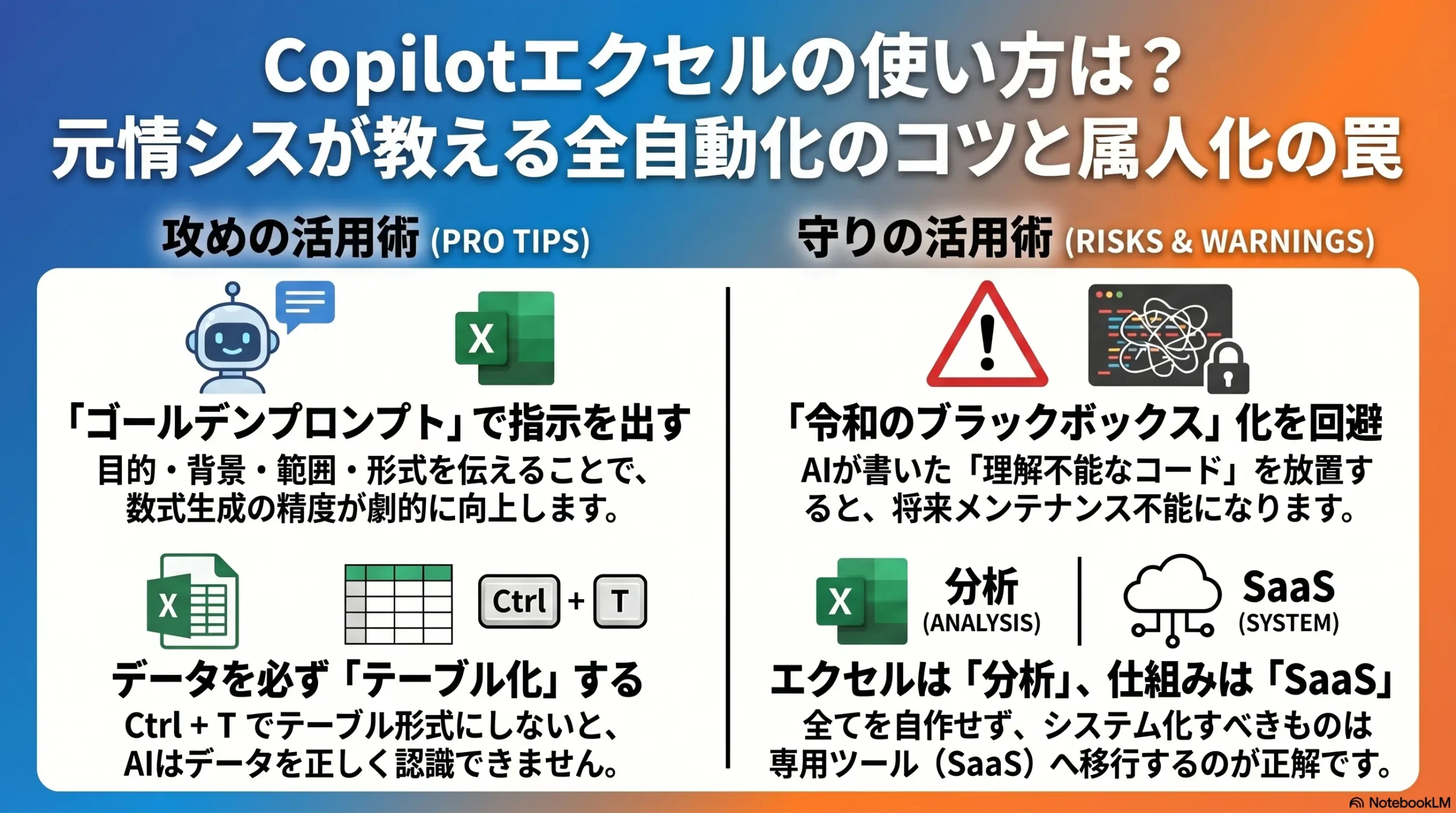
こんにちは、SkillStack Lab運営者のスタックです。
ExcelでCopilotを使ってみたいものの、「どこから開くのか」「何を頼めるのか」「数式やグラフまで本当に作れるのか」「会社のExcelではなぜ表示されないのか」と迷っていませんか。
2026年現在のCopilot in Excelは、単に質問へ回答するだけではありません。
自然言語で指示すると、数式の生成、データ分析、グラフやピボットテーブルの作成、書式変更などをExcel上で実行できるようになっています。
一方、2025年から2026年にかけて画面や機能名称が大きく変わっており、ネット上には「テーブル化が必須」「Agent Modeを選ぶ」「COPILOT関数を使う」といった、現在はそのまま当てはまらない情報も残っています。
この記事では、元情シス・現役管理部門長の視点から、2026年8月時点のMicrosoft公式情報をもとに、Copilot in Excelの使い方、実務で使えるプロンプト、Pythonを使った高度な分析、表示されない場合の確認方法まで整理します。
Copilotが生成・変更した内容は必ず確認してください。特に給与、請求、決算、税務、人事評価など重要な業務では、AIの回答だけを根拠に確定処理を行わず、元データや既存ルールと照合しましょう。
- CopilotからExcelブックを直接編集できる
- 基本はEdit・Plan・Chatの3モード
- 数式・グラフ・PivotTable・書式変更にも対応
- テーブルだけでなく表形式の範囲も分析できる
- Pythonを使った高度な分析も可能
- COPILOT関数は2026年9月14日に提供終了予定
- 表示されない場合はライセンス・更新チャネル・プライバシー設定を確認する
Copilot in Excelで現在できること
まず、2026年現在のCopilot in Excelで何ができるのかを整理しましょう。
| 機能 | できることの例 |
|---|---|
| 数式 | 利益率、前年比、判定列などの数式を作る |
| データ編集 | 列追加、値の修正、並べ替え、フィルターなど |
| 書式 | 条件付き書式、色、罫線、表示を整える |
| グラフ | 売上推移や部門比較を視覚化する |
| PivotTable | 大量データを部門・商品・期間別に集計する |
| 分析 | 傾向、外れ値、増減要因などを調べる |
| Python分析 | 統計分析、予測、可視化などを行う |
| 外部データ | 別のExcelブックやWeb情報を参照する |
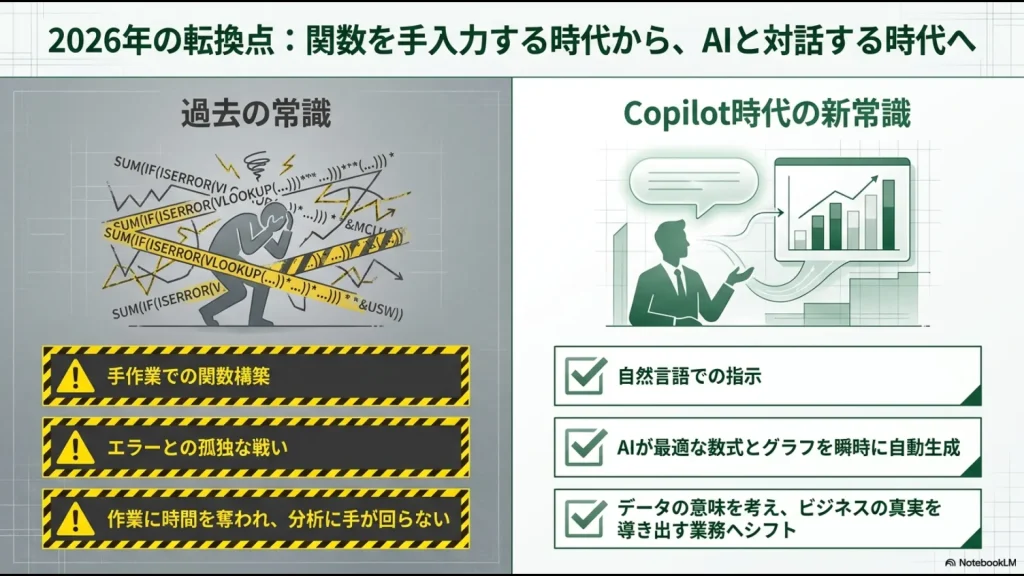
従来は「どの関数を使えばよいか」を人間が先に考える必要がありました。
Copilotでは、先に「最終的に何をしたいか」を伝え、適切なExcel機能をAIに選ばせる使い方ができます。
Microsoft公式の最新情報は、Copilot in Excelのスタートガイドでも確認できます。
Copilot in Excelの基本的な使い方
現在のCopilot in Excelは、画面上のCopilotボタンから開きます。
2026年にはWord・Excel・PowerPointでCopilotの入口となるボタンの配置も変更され、Excelでは画面右下などから開けるDynamic Action Buttonが展開されています。
STEP1|Copilotを開く
- Microsoft 365のExcelを開く
- Copilotを利用できるアカウントでサインインする
- 画面右下などに表示されるCopilotアイコンを選択する
- Copilotの入力欄へ日本語で指示する
環境によってはCopilotボタンをリボンへ移動している場合もあります。
STEP2|Edit・Plan・Chatを使い分ける
2026年現在のCopilot in Excelでは、主に次の3つの使い方があります。
| モード | 向いている用途 |
|---|---|
| Edit | Excelブックを実際に変更してほしい |
| Plan | まず作業手順を考えてから実行したい |
| Chat | ブックを変更せず質問・分析したい |
たとえば、「この表に利益率の列を追加して」と頼むならEditが向いています。
大きな表を変更する前に、「このデータを月次報告用に整理するなら、どんな手順がよい?」と相談したい場合はPlanを使います。
元データへ手を加えず、「この売上データから気になる傾向を3つ教えて」と分析だけ頼みたいならChatが使いやすくなります。
以前「Agent Mode」と呼ばれていた編集体験は、現在は通常のCopilot編集機能へ統合されています。旧Agent Modeの仕組みやPythonとの違いを詳しく知りたい方は、Excelの旧Agent ModeとPython in Excelの違いも参考にしてください。
STEP3|分析しやすい表に整える
以前は「Copilotを使うならCtrl+Tでテーブル化が必須」と説明されることがありました。
現在のCopilotは、Excelテーブルだけでなく、見出しと行・列が整理された表形式のセル範囲も分析できます。
そのため、必ずしもテーブル化しなければ利用できないわけではありません。
ただし、AIに正しくデータを理解させるため、次のような「フラットな表」に整えておくことをおすすめします。
- 1行目に明確な見出しを置く
- 1列に同じ意味のデータを入れる
- 途中に空白行を大量に入れない
- 不要な結合セルを使わない
- 日付・金額・文字列のデータ型をそろえる
- 複数の表を無理に1つの範囲へ混在させない
長期的に行が増える一覧表であれば、Excelテーブルにしておくと参照範囲が拡張されやすくなるなど、Copilot以外の面でも管理しやすくなります。
Copilotへ伝わりやすいプロンプトの作り方
Copilotを使いこなすうえで重要なのがプロンプトです。
Microsoftは、プロンプトを考える際の要素として次の4つを案内しています。
| 要素 | 内容 |
|---|---|
| Goal | 何をしてほしいか |
| Context | 背景や前提 |
| Expectations | どのような結果が欲しいか |
| Source | どのデータを使うか |
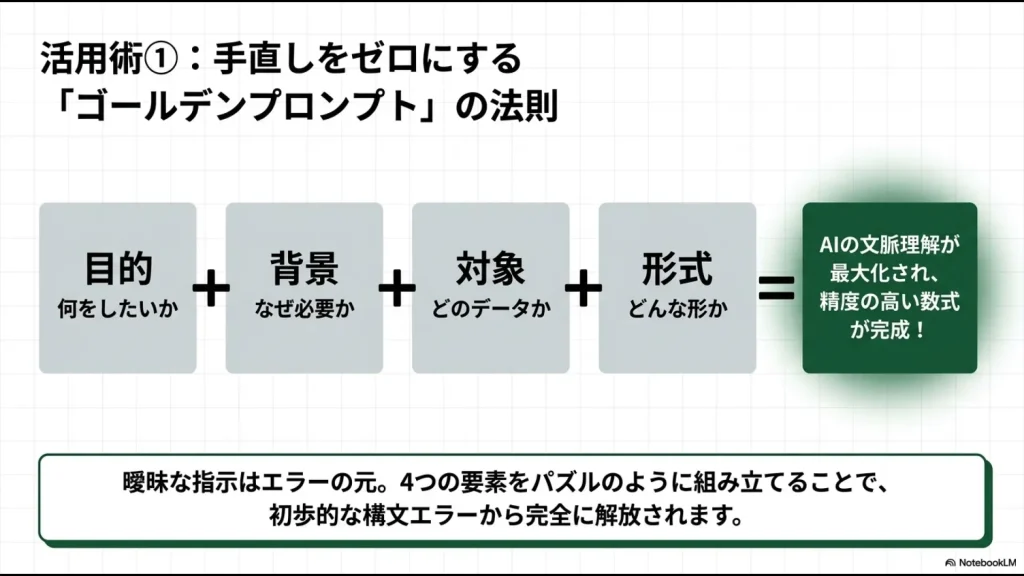
すべてを毎回書く必要はありません。
まずゴールを明確にし、期待した結果にならない場合に背景・出力形式・対象データを追加していくと使いやすくなります。
数式を作らせるプロンプト例
たとえば売上と原価から利益率を計算したい場合は、次のように指示できます。
この売上一覧に「利益率」の列を追加してください。
売上と原価を使って計算し、売上が0の場合はエラーにならないようにしてください。
結果はパーセント表示にしてください。
「IFERRORを使って」と関数名まで指定することもできますが、最初は目的から伝えてCopilotに方法を提案させても構いません。
PivotTableを作らせるプロンプト例
この売上データからピボットテーブルを作成してください。
行に部署、列に月、値に売上金額の合計を配置してください。
売上金額の大きい部署から確認できるようにしてください。
「集計して」とだけ指示するより、行・列・値に何を置くかまで指定すると意図が伝わりやすくなります。
グラフを作らせるプロンプト例
月別売上の推移が分かるグラフを作ってください。
前月との増減が読み取りやすい形式にしてください。
元データとリンクした編集可能なグラフにしてください。
分析だけ依頼するプロンプト例
このデータを変更せずに分析してください。
売上が大きく増減している月と部門を特定し、
考えられる確認ポイントを3つ挙げてください。
AIへ分析を頼む場合は、「結論を出して」ではなく「確認すべき異常や傾向を探して」のように、人間が最終判断する前提で使うと安全です。
Microsoft公式のプロンプト設計については、Microsoft 365 Copilotのプロンプトガイドも参考になります。
CopilotでExcelデータを分析する方法
Copilotの強みは、Excelの機能名をすべて覚えていなくても、自然言語から分析へ進めることです。
たとえば次のような質問ができます。
- 売上が最も伸びた部門はどこ?
- 前年同月比が20%以上落ちた商品を探して
- このデータに外れ値はある?
- 地域別の売上を比較して
- 顧客アンケートの主な意見を分類して
- 経営会議で確認すべきポイントを5つ整理して
分析結果は文章だけでなく、グラフ、ピボットテーブル、要約、傾向、外れ値などとして提示できます。
Copilotが「売上低下の原因は○○です」と説明しても、それが実際の因果関係とは限りません。AIは仮説整理や確認対象の発見に使い、重要な判断は元データや現場情報と照合してください。
CopilotとPythonで高度なデータ分析をする
通常のExcel集計では足りない場合、CopilotとPython in Excelを組み合わせて、より高度な分析へ進むこともできます。
Python in Excelでは、Pythonの処理がMicrosoft Cloud上で実行されるため、パソコンへPython環境を別途インストールする必要はありません。
CopilotからPythonを使った分析を依頼することもできます。
この売上データをPythonで分析してください。
月別の傾向と外れ値を確認し、
今後確認すべきポイントをグラフ付きで整理してください。
さらに、データや利用環境によっては、予測、統計分析、分類、クラスタリングなどへ活用できます。
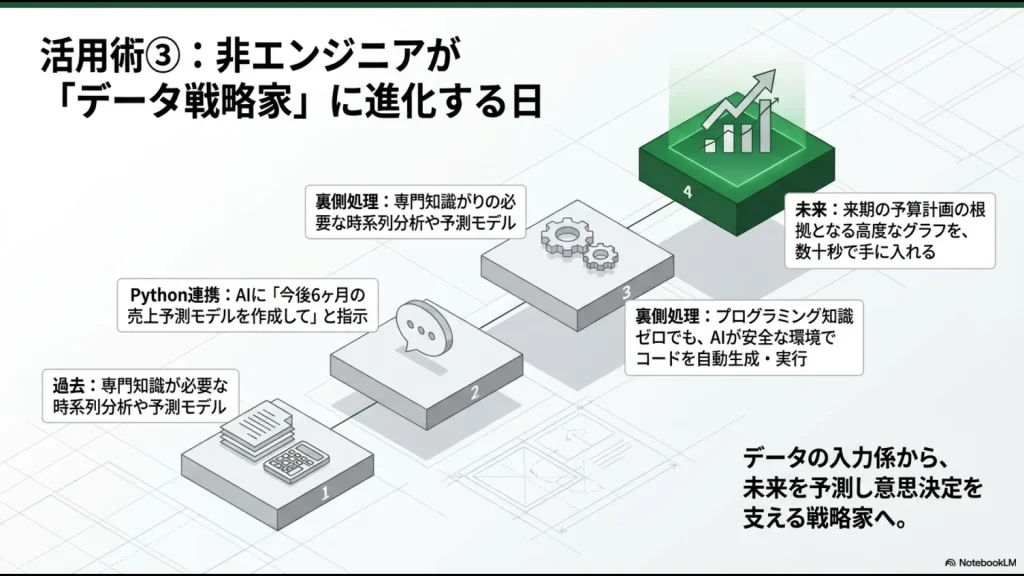
Python in Excelでは、pandas、NumPy、Matplotlibなどのライブラリも利用できます。
ただし、利用できるプラットフォームや計算速度、ライセンス条件はMicrosoft 365の契約内容によって異なります。
Microsoft公式の最新状況は、Python in Excelの概要で確認してください。
Microsoft 365 Copilot Chatにある「Analyst」と、Excel内のCopilotによるPython分析は同じ名称の機能ではありません。AnalystなどのエージェントはCopilot Chat側から利用します。
COPILOT関数は今から使うべき?
Excelには、セルからAIを呼び出すCOPILOT関数も試験提供されています。
=COPILOT("この顧客コメントを要約してください",A2:A20)文章の要約、分類、タグ付けなどをセル上で行える興味深い機能ですが、2026年8月現在は長期運用を前提におすすめしません。
COPILOT関数は2026年9月14日に提供終了予定です。
現在はFrontierプログラムやMicrosoft 365 Insiderなど限定された環境で提供されています。今から業務ファイルへ大量に組み込むのではなく、通常のCopilot in Excelを利用してください。
また、COPILOT関数はAIによる文章生成や分類のような、結果が毎回完全に同一でなくてもよい用途向けです。
売上計算、給与計算、検索、照合など、答えが必ず一意である必要がある処理は、SUM、XLOOKUPなど従来のExcel関数を使用しましょう。
Microsoft自身も、COPILOT関数を財務報告・法務など正確性が重要な用途へ使用しないよう案内しています。
公式情報:Microsoft「COPILOT Function」
CopilotがExcelに表示されない場合の対処法
「Microsoft 365を契約しているのにCopilotが見つからない」という場合は、テーブル化より先に利用環境を確認してください。
| 確認項目 | 対処 |
|---|---|
| ライセンス | 現在の契約でCopilot in Excelを利用できるか確認 |
| サインイン | Copilotライセンスが割り当てられたアカウントか確認 |
| Excel更新 | Microsoft 365を最新ビルドへ更新 |
| ライセンス更新 | ファイル→アカウント→ライセンスの更新 |
| 更新チャネル | 会社PCではCurrent / Monthly Enterprise Channel等を確認 |
| プライバシー | 接続エクスペリエンス等を管理者設定も含め確認 |
| 会社のポリシー | 情シス側でCopilotが制限されていないか確認 |
1.Excelを最新状態にする
古いMicrosoft 365ビルドでは、新しいCopilotの入口や機能が表示されない場合があります。
会社の端末では更新が情シス側で管理されている場合もあるため、勝手に設定を変更せず確認してください。
2.ライセンスを更新する
ライセンスを追加・変更した直後などは、Excelで次の操作を行います。
- 「ファイル」を開く
- 「アカウント」を選ぶ
- 「ライセンスの更新」を実行する
- Microsoft 365アプリをすべて閉じる
- Excelを再起動する
3.会社PCは更新チャネルを確認する
Microsoft公式では、法人環境でSemi-Annual Enterprise Channelを利用している場合、Microsoft 365 Copilotの機能がアプリに提供されないことがあると案内しています。
この場合は利用者が独断で変更せず、情報システム部門へ相談してください。
4.プライバシー設定と管理者ポリシーを確認する
Copilotはクラウドサービスを利用するため、Officeの接続エクスペリエンスやプライバシー設定が影響します。
Windowsの場合は「ファイル」→「アカウント」→「アカウントのプライバシー」などから設定を確認できます。
会社で管理されている端末では設定自体が管理者によって固定されている場合があります。
詳しい最新手順は、Microsoft公式「Copilotボタンが表示されない場合」を確認してください。
無料CopilotとExcel内のCopilotは同じではない
Copilotの料金・ライセンスで混乱しやすいのが、Webで無料利用できるMicrosoft Copilotと、Excelへ統合されたCopilotの違いです。
無料のMicrosoft Copilotを利用できるからといって、必ずしもExcel上でブックを直接編集できるわけではありません。
| 利用形態 | 主な特徴 |
|---|---|
| Microsoft Copilot 無料版 | 一般的なWeb質問・AIチャットなど |
| 対象Microsoft 365個人プラン | 契約内容と利用上限に応じてExcel等へCopilotを統合 |
| 法人向けMicrosoft 365 Copilot | Excel等への統合に加え、組織データやWork IQ、各種エージェント等を利用 |
法人では契約しているMicrosoft 365プラン、Copilotライセンスの割り当て、管理者ポリシーによって利用できる機能が変わります。
「Basicだから使えない」「Premiumなら全部使える」のように単純化せず、自分のアカウントに割り当てられたライセンスを確認してください。
Copilot in Excelを仕事で使う際の注意点
Copilotは便利ですが、AIへ任せる範囲を決めておくことが重要です。
AIが作った数式・集計結果をそのまま確定しない
Copilotは数式や分析結果を生成できますが、内容を誤解したり、不正確な結果を返したりする可能性があります。
特に次の業務では、人間による確認を必ず残しましょう。
- 給与・賞与計算
- 請求金額
- 会計・決算
- 税務関連データ
- 人事評価
- 法令判断
- 経営判断に直接使う重要指標
Copilotは「最終判断者」ではなく、作業や確認を支援するアシスタントとして使う方が安全です。
ブックを直接変更するモードでは元に戻せる状態を作る
EditモードではCopilotが実際にブックへ変更を加えます。
重要なファイルで初めて試す場合は、コピーを作るか、元に戻す操作やバージョン履歴を利用できる状態で実行してください。
共同編集しているブックでは、Copilotが加えた変更も他の利用者から見えることを前提に運用します。
元情シス・管理部門長としての判断
Copilotで高度な仕組みを作れるかどうかより、「他の担当者が変更内容を確認できるか」を重視しています。
AIに作らせた数式や表でも、入力項目、計算ルール、確認方法がチームで共有できれば実務で使いやすくなります。
逆に、作った本人も説明できない処理を重要業務へ入れるのは避けた方が安全です。
Copilot・Excel関数・Power Query・SaaSを使い分ける
Copilotが使えるようになったからといって、すべてのExcel作業をAIへ置き換える必要はありません。
| 作業 | 第一候補 |
|---|---|
| 決まった計算を常に同じ結果で行う | Excel関数 |
| 大量CSVを毎月同じ手順で結合・整形する | Power Query |
| Excel画面内の定型操作を自動化する | VBA・Office Scripts等 |
| 数式・グラフ・集計を対話しながら作る | Copilot in Excel |
| 傾向や外れ値を探索する | Copilot・Python |
| 権限・履歴・承認を複数人で管理する | SaaSも比較 |
CopilotとChatGPT・Claudeなど外部AIをExcel業務でどう使い分けるかは、Excel×生成AIで業務を自動化する方法でも整理しています。
Excelそのものを残すべきか、専用システムへ移すべきか判断したい方は、バックオフィス向け脱Excelツールの比較も参考にしてください。
Copilotを体系的に学びたい場合
Copilotは機能名を暗記するより、実際のExcel・Word・Teamsなどで「何を任せ、何を人が確認するか」を体験しながら学ぶ方が理解しやすいツールです。
今回紹介したUdemyのMicrosoft 365 Copilot実務活用講座では、Copilotの基本、プロンプト設計、Copilot Chat、Excel、Teams、Outlook、Word、PowerPointまでまとめて学べます。
Excelパートでは、データ準備、編集機能、集計列、ピボットテーブル、グラフ、条件付き書式・フィルター、ダッシュボードなどが扱われています。
\ Excel×Copilotを体系的に学ぶ /
講座内容、価格、評価、キャンペーン、利用できるCopilot機能は変更される可能性があります。受講前にUdemyの講座ページと、自分のMicrosoft 365環境を確認してください。
Copilot以外も含めて生成AIの学習方法を比較したい方は、Udemyの生成AIおすすめ講座も参考にしてください。
Copilot in Excelに関するよくある質問
まとめ|CopilotはExcelを作るAIから一緒に編集するAIへ
2026年現在のCopilot in Excelは、質問に答えるだけのAIから、Excelブックを一緒に作成・編集するAIへ大きく進化しています。
- Edit・Plan・Chatを目的別に使い分ける
- 数式・グラフ・PivotTable・書式変更を自然言語で依頼できる
- テーブルだけでなく整理された表形式の範囲も分析できる
- プロンプトはGoal・Context・Expectations・Sourceを意識する
- 高度な分析ではPythonも利用できる
- COPILOT関数は2026年9月14日に提供終了予定
- 生成結果は必ず人間が確認する
- 表示されない場合はライセンス・更新チャネル・プライバシー設定を確認する
Copilotを使いこなすポイントは、難しいAI機能を覚えることではなく、「何をAIへ任せ、何を人が確認するか」を明確にすることです。
まずは重要度の低い集計表を複製し、「この表から何が分かる?」「この計算列を追加して」といった小さな作業から試してみてください。
さらにExcelでのAI自動化全体を整理したい方は、次の記事でCopilot・ChatGPT・Claudeなどの使い分けを確認できます。
\ Excel×AIの使い分けを知る /
本記事は2026年8月16日時点のMicrosoft公式情報をもとに更新しています。Copilotは更新頻度が高く、画面、利用条件、名称、対応機能が変更される場合があります。重要な仕様は利用時点でMicrosoft公式情報をご確認ください。






