
SkillStack Lab運営者のスタックです。
長年使ってきたExcelの顧客管理表や案件管理表を、kintoneへ移行したいと考えていませんか。
kintoneにはExcelファイルを読み込んでアプリを作成する機能があるため、一見すると「今のExcelをそのままアップロードすれば移行完了」と思ってしまいます。
しかし、実際の移行で重要なのはファイルを読み込む操作そのものではありません。
Excelで作り込まれた表をそのまま再現しようとせず、kintoneで使いやすいデータ構造と入力画面へ作り直すことが成功のポイントです。
私自身、過去に大きなExcel管理表をほぼそのままkintoneへ移そうとして、移行後の画面が使いにくくなり、現場から反発を受けた経験があります。
この記事では、その経験も踏まえながら、2026年8月時点のkintone公式情報をもとに、Excelからkintoneへ移行する手順、1,000行・500列などの制限、数式やルックアップの扱い、失敗しにくいアプリ設計まで順番に解説します。
この記事で分かること
Excelからkintoneへ移行する手順、直接読み込めるファイルの上限、Excel関数や結合セルの扱い、移行後に使いやすいフォームへ作り直す方法、kintoneと専用SaaSを使い分ける判断基準が分かります。
kintoneへExcelを移行する前に知っておきたい結論
Excelからkintoneへの移行で最も大切なのは、「Excelファイルを移す」のではなく「Excelで管理していた業務を移す」と考えることです。
Excelとkintoneでは得意なことが異なります。
| 比較項目 | Excel | kintone |
|---|---|---|
| 基本構造 | セルを自由に配置する表計算 | 決められたフィールドへレコードを登録 |
| 計算 | 多数の関数・数式を利用可能 | 対応する演算子・関数を使って計算 |
| 入力形式 | セルへ自由入力しやすい | 入力項目や選択肢を統一しやすい |
| 履歴管理 | 運用方法によって異なる | レコードの変更履歴を確認可能 |
| 複数人利用 | 保存方法・環境に左右される | 複数のレコードを複数人で扱いやすい |
| 業務変更への対応 | 列や数式を自由に変更しやすい | アプリ設定として項目・権限・プロセスを管理 |
したがって、Excelの見た目を完全に再現することを目標にすると、kintoneのメリットを活かしにくくなります。
まずは現在のExcelが「何を管理するための表なのか」を整理してから移行を始めましょう。
Excelからkintoneへ移行する基本手順
kintoneにはExcelファイルから直接アプリを作成する機能があります。
基本的な流れは次の通りです。
- 元のExcelファイルをバックアップする
- 読み込み用のExcelをコピーして整形する
- 結合セルや不要なタイトル行を整理する
- kintoneで「Excelを読み込んで作成」を選択する
- 読み込むシートとデータ範囲を指定する
- 自動判定されたフィールドタイプを確認する
- アプリを作成する
- 作成後にフォーム・権限・ルックアップなどを設定する
- 少人数でテストしてから本番データを移行する
1. 元のExcelをそのまま編集しない
最初に必ず元ファイルを残し、移行作業用のコピーを作成してください。
移行用Excelでは、kintoneが読み込みやすいように表を整理していきます。
- 1つの行に1件のデータを入れる
- 読み込み範囲の先頭行を項目名として整理する
- 結合セルを解除する
- 不要な空白行やタイトルを除く
- 不要な列を削除する
- パスワード保護を解除する
- Excel 2007以降の.xlsx形式で保存する
帳票のように見た目を作り込んだExcelではなく、「1行=1レコード」の単純な一覧表に近づけるのがポイントです。
2. Excelを読み込んでアプリを作成する
Excelを整形したら、kintoneのアプリ作成画面からExcelファイルを読み込みます。
読み込み時には、対象となるシートとデータ範囲を確認し、プレビューで項目名が正しく認識されているか確認してください。
kintoneは読み込んだデータの先頭100行をもとに、数値・日付・日時・文字列・ドロップダウンなどのフィールドタイプを自動的に提案します。
自動判定は便利ですが、必ずしも自社が意図したフィールドになるとは限りません。
例えば「001」「002」のようなコードを数値として扱うと先頭の0が意味を持たなくなる場合があります。社員番号、商品コード、顧客コードなどは、データの意味に合わせてフィールドタイプを確認しましょう。
詳しい判定基準は、kintone公式ヘルプのフィールドタイプ判定基準で確認できます。
kintoneへExcelを直接読み込むときの制限
Excelから直接アプリを作る場合には、ファイルサイズや行数・列数に上限があります。
| 項目 | Excelからアプリを作成する場合 |
|---|---|
| ファイル形式 | Excel 2007以降の.xlsx |
| ファイルサイズ | 最大1MB |
| 行数 | 最大1,000行 |
| 列数 | 最大500列 |
| 読み込めるシート | 1回につき1シート |
| 結合セル | 事前に解除しておく |
| Excelの数式 | 数式そのものは読み込まず計算結果の値を扱う |
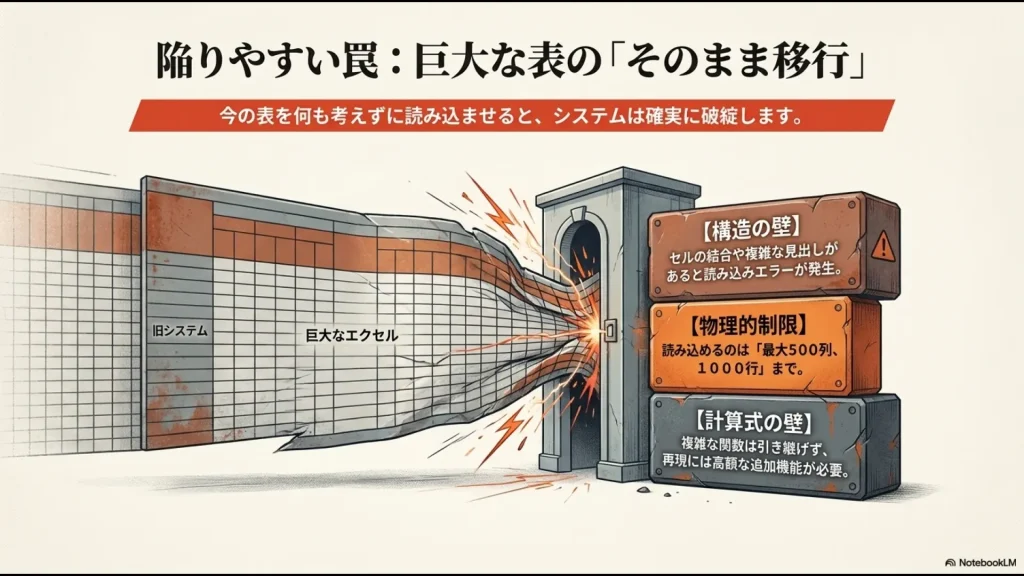
ただし、この1,000行は「kintoneに1,000件しか保存できない」という意味ではありません。
例えば5,000行のExcelデータがある場合は、最初の1,000行でアプリを作成し、残りを後からファイル読み込みで追加する方法があります。
また、CSVファイルとして読み込む方法なら、公式ヘルプでは最大100MB・10万行までのデータを扱える方法が案内されています。
データ量が多い場合は、kintone公式の制限超過時の対処方法も確認してください。
Excelの数式・VLOOKUP・マクロはどうなる?
Excel移行で特に注意したいのが、関数や数式です。
Excelに設定された数式そのものが、そのままkintoneの計算式へ変換されるわけではありません。
例えば、次のようなExcel独自の仕組みは移行前に整理が必要です。
- VLOOKUP・XLOOKUPなどの参照式
- 複雑なIF関数の組み合わせ
- ピボットテーブル
- セルの色を使った状態管理
- VBA・マクロによる処理
- 別シート・別ブックを前提とした計算
kintoneにもIF、SUM、ROUND、DATE_FORMAT、CONTAINSなどの関数や各種演算子がありますが、Excelと同じ関数体系ではありません。
そのため、「Excelの数式を移植する」のではなく、その数式で何を実現していたのかから考え直すのがおすすめです。
| Excelで行っていた処理 | kintoneで検討する方法 |
|---|---|
| 単純な合計・条件計算 | 計算フィールド・文字列の自動計算 |
| VLOOKUPによるマスター参照 | ルックアップ |
| 顧客ごとの案件一覧 | 関連レコード一覧 |
| 進捗による色分け | プロセス管理・一覧・必要に応じたカスタマイズ |
| 複雑な自動処理 | プラグイン・JavaScript・外部連携を要件に応じて検討 |
なお、Excelからアプリを作成する段階では、ルックアップや関連レコード一覧など一部のフィールドタイプを直接選べません。
まず基本データを読み込んでアプリを作り、その後にフォーム設定を修正する流れで考えてください。
Excelからkintoneへ移行するメリット
複数人で同じデータベースを利用しやすくなる
kintoneへ移行すると、ファイルそのものを配布・コピーする運用から、アプリ内にレコードを蓄積する運用へ切り替えられます。
複数人がそれぞれ別のレコードを同時に更新できるため、「○○さんがファイルを開いているので入力できない」といったファイル単位の運用を減らせます。
同じレコードの同時編集には注意
同じレコードを2人が同時に編集した場合は、先に保存したユーザーの更新が優先されます。後から保存しようとしたユーザーには競合エラーが表示されるため、Googleスプレッドシートのように同じ項目をリアルタイム共同編集する仕組みとは異なります。
変更履歴を確認できる
レコードでは、いつ誰が作成・変更したかや、どの項目が変更されたかを変更履歴から確認できます。
必要に応じて、過去のバージョンへ戻すことも可能です。
複数人で業務データを更新する場合、変更経緯を確認できることはExcelから移行する大きなメリットの一つです。
入力形式を統一しやすい
Excelでは入力する人によって「株式会社」「(株)」「㈱」のように表記がばらつくことがあります。
kintoneでは、文字列だけでなくドロップダウン・ラジオボタン・ユーザー選択・日付など、用途に合ったフィールドを設定できます。
入力方法を統一しておくと、その後の検索・絞り込み・集計もしやすくなります。
Excelをそのままkintoneへ移行すると失敗しやすい理由
ここが今回の記事で最もお伝えしたい部分です。
kintoneへデータを読み込めたからといって、移行が成功したとは限りません。
 スタック
スタック私も過去に、横方向へ多くの項目が並んだExcel管理表をできるだけそのままkintoneへ移そうとしたことがあります。データ自体は移せても、入力画面に項目が増えすぎて現場から「前のExcelの方が使いやすい」と反発を受けました。
フィールドが多すぎると入力画面が長くなる
Excelでは横方向へ大量の列を並べ、1画面で多くの情報を確認する使い方ができます。
一方、kintoneでは各情報をフォーム上のフィールドとして配置します。
PC版では複数のフィールドを横に並べることもできますが、項目数そのものが多ければフォームはどうしても大きくなります。
そこで移行時には、「この列は本当に今後も入力する必要があるか」を1項目ずつ見直してください。
グループ機能で長いフォームを整理できる
どうしても項目数を減らせない場合は、kintoneの「グループ」フィールドを使う方法があります。
例えば顧客管理なら、
- 基本情報
- 契約情報
- 請求情報
- 社内管理情報
といった単位でフィールドをまとめ、普段使わない項目は折りたたんでおくことができます。
項目を単純に上から並べるのではなく、利用者が「どの場面でどの項目を見るのか」を考えてフォームを作ることが重要です。
1つの巨大アプリにすべて詰め込まない
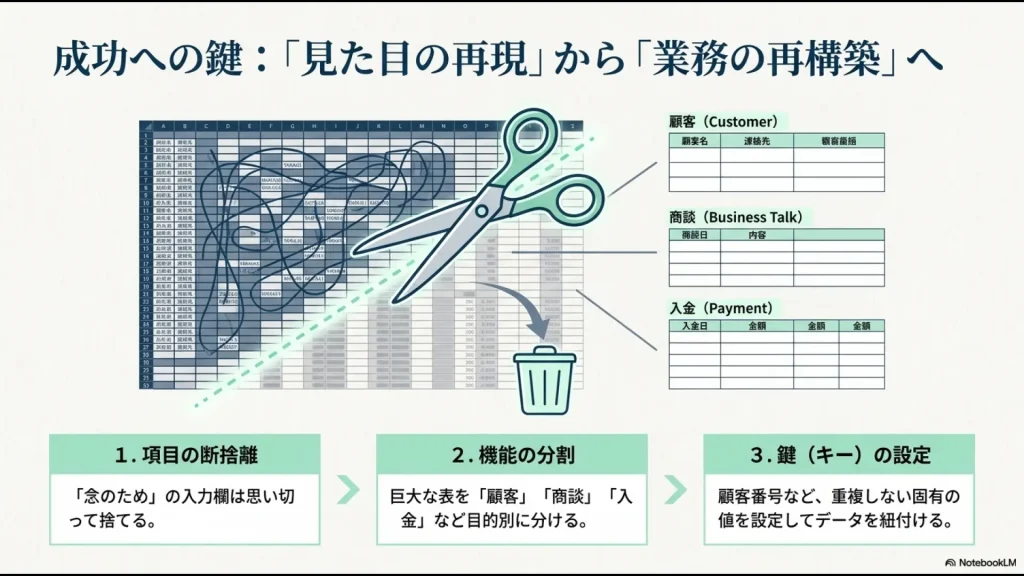
1枚のExcelシートに、顧客情報・案件情報・対応履歴・請求状況まで全部入っているケースもあります。
この場合、1つの巨大なkintoneアプリへ機械的に移すのではなく、業務上のまとまりで分ける方法も検討します。
| 元Excelの情報 | 分割例 |
|---|---|
| 会社名・住所・担当者 | 顧客マスター |
| 案件名・受注予定日・金額 | 案件管理 |
| 電話・メールの対応記録 | 対応履歴 |
必要に応じてルックアップや関連レコード一覧を使えば、別アプリに分けた情報を関連付けて確認できます。
ただし、データベースとしてきれいに分割すること自体が目的ではありません。
アプリを細かく分けすぎると入力時の画面移動が増えるため、現場の操作回数とデータ管理のしやすさのバランスで判断してください。
移行後に旧Excelへ戻られるのを防ぐ方法
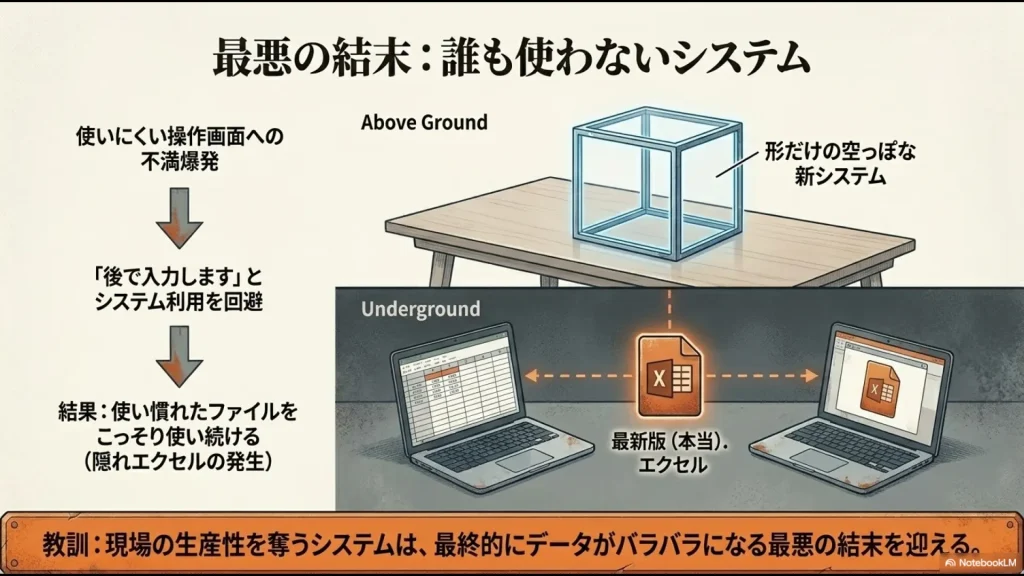
システム移行で怖いのは、データ取り込みのエラーよりも「新しいシステムが使われないこと」です。
スタック私が失敗したときも、使いにくい画面をそのまま現場へ渡した結果、旧Excelを使い続ける動きが出ました。システムを入れただけでは運用は変わらないと痛感した経験です。
本番移行前に現場の人へ触ってもらう
アプリを作った本人だけでテストを終わらせないことが大切です。
実際に毎日入力する担当者へ、テストデータを使って操作してもらいましょう。
- 入力する項目が多すぎないか
- よく使う項目が上部に配置されているか
- 選択肢の名称が現場用語と合っているか
- スマートフォンでも必要な情報を確認できるか
- 検索や絞り込みで目的のデータを探せるか
- Excelより操作手順が増えていないか
ここで出た意見を修正してから本番移行する方が、導入後に大規模な作り直しをするより負担を抑えられます。
Excelとkintoneの二重入力期間は必要最小限にする
移行直後に念のため旧Excelを残すことはありますが、期限を決めずに二重入力を続けるのは避けたいところです。
Excelとkintoneの両方を正としてしまうと、どちらが最新データなのか分からなくなります。
「○月○日までは移行確認期間」「○月○日以降はkintoneを正とする」のように切り替え日を決めておきましょう。
既存アプリへExcelデータを追加・更新するときの注意点
最初のアプリ作成だけでなく、その後もExcelやCSVからデータを一括登録・更新することがあります。
既存レコードを更新するときに重要なのが更新キーです。
社員番号、商品コード、顧客IDなど、レコードを一意に識別できる値を設定しておくと、「どのレコードを更新するのか」を判定しやすくなります。
レコード番号以外のフィールドを更新キーとして使う場合は、対象フィールドで「値の重複を禁止する」設定が必要になるケースがあります。
大量データを本番アプリへいきなり読み込まず、数十件程度のテストデータでマッピングと更新結果を確認してから実行する方が安全です。
kintoneと特化型SaaSはどう使い分ける?
Excelから移行するとき、すべての業務をkintone化する必要はありません。
kintoneが向いている業務もあれば、専用のクラウドサービスを比較した方がよい業務もあります。
| 業務の特徴 | 検討しやすい方法 |
|---|---|
| 自社独自の案件管理・進捗管理 | kintoneを検討しやすい |
| 部門ごとに入力項目や運用を変更したい | kintoneを検討しやすい |
| 顧客・案件・対応履歴を社内で共有したい | kintoneや専用CRMを比較 |
| 勤怠・給与など制度対応が重要 | 専用SaaSも比較する |
| 経費精算・会計など専用連携が重要 | 専用SaaSも比較する |
| Excelの自由な計算・分析を残したい | Excelとの併用も選択肢 |
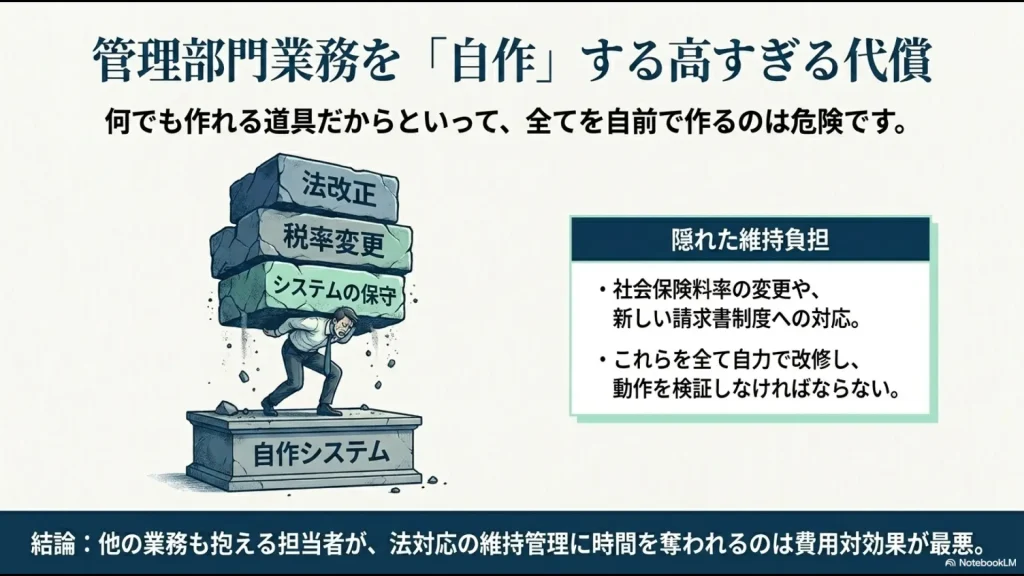
例えば、勤怠や給与のように法改正への対応や専用の計算ロジックが重要な業務では、kintoneで一から作る方法だけでなく、専用サービスの機能・保守体制・料金まで比較した方がよいでしょう。
一方で、自社独自の営業案件管理や申請・進捗管理など、会社ごとに運用が大きく異なる業務では、kintoneの柔軟性が活きる場面があります。
重要なのは「kintoneかSaaSか」を先に決めることではなく、その業務に必要な機能と保守負担からツールを選ぶことです。
勤怠管理をExcelから移行する判断については、勤怠管理をExcelで続ける場合の限界と移行方法でも解説しています。
問い合わせ管理が対象なら、問い合わせ管理をExcelからシステムへ移行する考え方も参考にしてください。
kintoneへのExcel移行で失敗しないチェックリスト
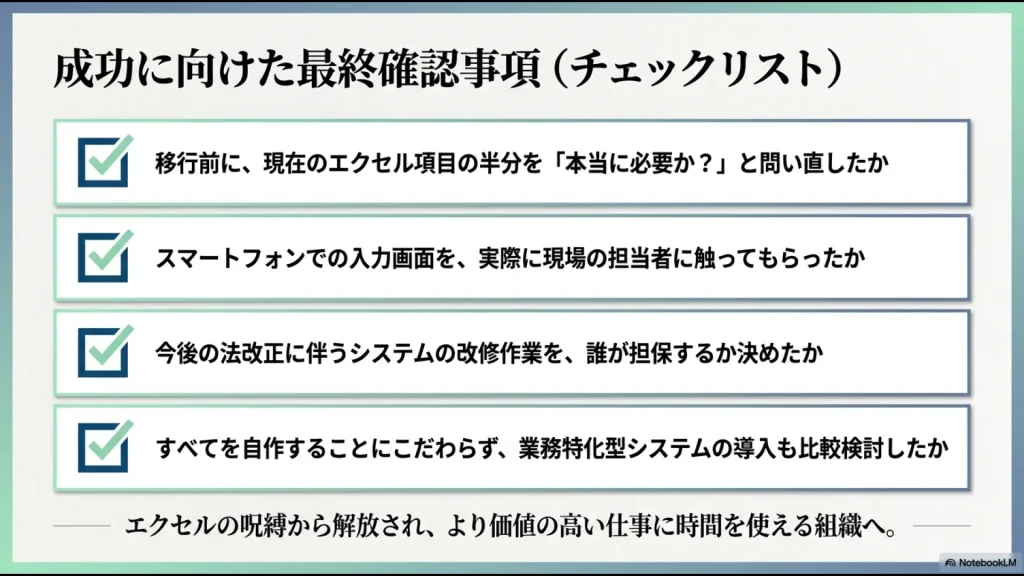
- 元のExcelファイルをバックアップした
- 1行1レコードの表へ整理した
- 結合セルや不要な見出しを整理した
- 不要な列を削除した
- Excel関数を何のために使っているか整理した
- 社員番号・顧客IDなど一意のキーを確認した
- 自動判定されたフィールドタイプを確認した
- 必要ならルックアップ・関連レコードを追加した
- 入力項目を増やしすぎていない
- 現場担当者がPC・スマホの両方で試した
- アクセス権を確認した
- 少量データでテストインポートした
- 旧Excelの利用終了日を決めた
- 運用開始後に誰がアプリを保守するか決めた
kintoneへのExcel移行に関するよくある質問
Excelが1,000行を超えていると移行できませんか?
移行できます。
Excelから直接アプリを作るときは1,000行までですが、最初のデータでアプリを作成した後に残りを追加登録できます。
CSVとして読み込む方法もあり、公式ヘルプでは最大10万行まで扱える方法が案内されています。
ExcelのVLOOKUPはそのまま移行できますか?
ExcelのVLOOKUP式そのものがkintoneへ変換されるわけではありません。
マスターから値を取得する用途であればルックアップ、関連する情報を一覧表示したい場合は関連レコードなど、目的に応じてkintone側の機能へ置き換えます。
ExcelのマクロやVBAも移行できますか?
Excelファイルを読み込むだけでVBAやマクロがkintoneの機能へ自動変換されることはありません。
そのマクロが行っていた処理を整理し、kintoneの標準機能、プラグイン、JavaScript、外部サービスとの連携などで実現できるかを検討します。
同じレコードを複数人で同時編集できますか?
異なるレコードなら複数人で並行して編集できます。
同じレコードを複数人が同時に編集した場合は、先に保存したユーザーが優先され、後から保存しようとしたユーザーにはエラーが表示されます。
移行後もExcelを使ってはいけませんか?
Excelを完全に禁止する必要はありません。
日常的なデータ共有や進捗管理をkintoneへ移し、複雑な分析や一時的なシミュレーションはExcelを使う、といった使い分けもできます。
重要なのは、同じ元データをkintoneとExcelの両方で更新し続け、「どちらが正しいか分からない状態」を作らないことです。
kintoneへのExcel移行まとめ
Excelからkintoneへの移行は、ファイルをアップロードするだけなら難しくありません。
しかし、本当に重要なのはその後です。
- Excelを1行1レコードの形へ整える
- 1,000行・500列など直接読み込み時の制限を理解する
- Excelの関数をそのまま再現しようとしない
- 不要な項目を削減する
- 必要に応じてアプリを分ける
- ルックアップや関連レコードを移行後に設計する
- 現場担当者に実際の画面を触ってもらう
- 少量データで検証してから本番移行する
私が過去の移行で学んだのは、「Excelをkintoneへ移すこと」と「現場が使いやすい業務システムを作ること」は別だという点です。
今のExcelをそのまま再現するのではなく、「この列は本当に必要か」「この計算はkintoneで行うべきか」「そもそもこの業務は専用SaaSの方が適していないか」と一度立ち止まって整理してみてください。
kintone以外も含めて、Excelから移行できるバックオフィス向けツールを比較したい方は、次の記事も参考にしてください。
\ kintone以外の選択肢も比較したい方へ /







