SkillStack Lab(スキスタ)運営者の「スタック」です。
「経費精算の期限は?」「VPNにつながらない」「パスワードを忘れた」など、社内から同じような問い合わせが何度も来て、本来の仕事へ集中できないと悩んでいませんか。
そこで候補になるのが、ChatGPTへ社内マニュアルや規程を参照させ、従業員からの質問へ回答する社内ヘルプデスクです。
以前はGPTsへファイルをアップロードする方法が中心でしたが、2026年現在は事情が変わっています。
結論として、少数の固定マニュアルを使った社内FAQならGPTsでも構築できます。ただし、SharePointなどの文書を常に最新状態で参照したい、Slackから質問したい、複数システムと連携したい場合は、Company knowledge・Workspace Agents・Difyなども比較した方が実用的です。
また、2026年8月18日時点のOpenAI公式情報では、新しいGPTを作成できるのはChatGPT Business・Enterprise・Eduの管理ワークスペースです。個人向けのFree・Go・Plus・Proでは、新規GPTの作成・公開はできません。
この記事では、中小企業の管理部門長・元情シスの視点から、ChatGPTを社内ヘルプデスクへ使う場合の構築手順、ナレッジの作り方、情報漏洩対策、ハルシネーション対策、Slack連携、さらにGPTsだけでは足りないケースまで整理します。
- GPTsで社内ヘルプデスクを作れる範囲
- ChatGPT Business・Enterpriseを使う理由
- 社内マニュアルをKnowledgeへ登録する方法
- ハルシネーションを減らすInstructionsの作り方
- Company knowledge・Workspace Agents・Difyとの使い分け
- Slack・SharePoint・Teamsまで含めた本番運用の考え方
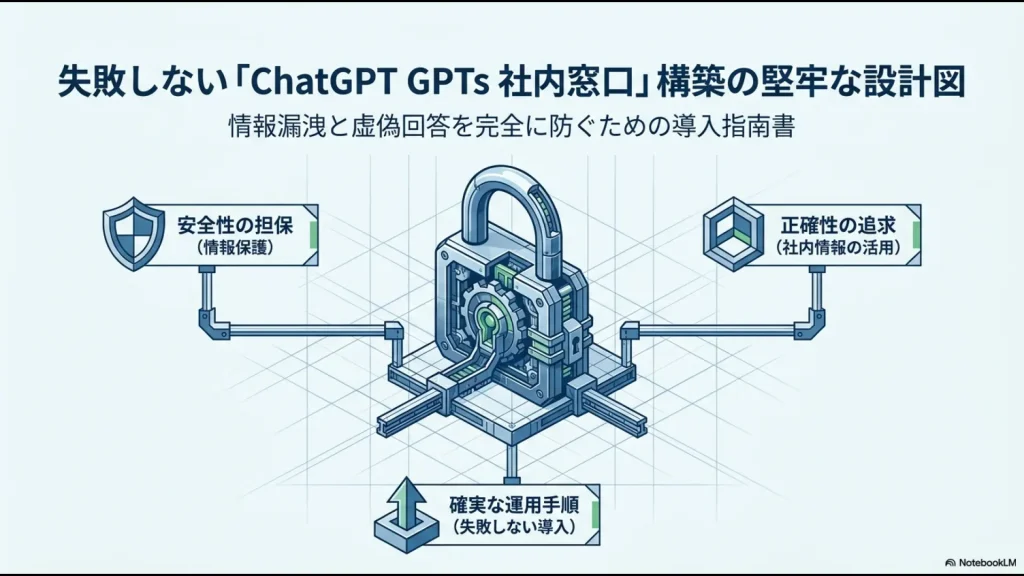
結論|2026年はGPTsだけで社内ヘルプデスクを考えない
最初に、現在の選択肢を整理しておきます。
「ChatGPTで社内FAQを作りたい」という目的は同じでも、文書量、更新頻度、利用場所によって適した方法が違います。
| 方法 | 向いているケース | 主な特徴 |
|---|---|---|
| GPTs+Knowledge | 少数の固定マニュアルでFAQを作る | ノーコードで作りやすい。アップロードしたファイルを参照できる |
| Company knowledge | 社内システム上の最新情報を検索したい | 接続した社内データを検索し、元ソースへの引用付きで回答できる |
| Workspace Agents | Slackや各種業務アプリと連携したい | ChatGPT・Slackから利用でき、アプリ連携やスケジュール実行にも対応 |
| Dify+RAG | 検索方法や画面、ワークフローを細かく設計したい | ナレッジ検索や外部システム連携を柔軟に構築できる |
例えば、就業規則、経費精算マニュアル、IT利用手順など10数ファイル程度を使った社内FAQをまず試すならGPTsは候補になります。
一方、SharePointに数百・数千の文書があり、日々改定される情報を自動で反映したい場合、毎回GPTのKnowledgeファイルを入れ替える運用は負担になります。
その場合はCompany knowledgeや、DifyとSharePointを連携したRAGまで比較した方がよいでしょう。
GPTsで社内ヘルプデスクを作るための前提条件
まず大きな変更点があります。
OpenAIの2026年8月時点の公式仕様では、Free・Go・Plus・Proなど個人向けChatGPTアカウントから新規GPTを作成・公開することはできません。
新しいGPTを作れるのは、権限を与えられたChatGPT Business・Enterprise・Eduワークスペースのユーザーです。
GPT作成画面では、主に次の項目を設定します。
- Name:GPTの名称
- Description:用途の説明
- Conversation starters:よくある質問例
- Instructions:回答ルール・役割・例外処理
- Knowledge:社内マニュアルなどの参照資料
- Capabilities:Web検索・データ分析など必要な機能
- AppsまたはActions:外部システムとの連携
現在の作成手順や仕様は、OpenAI「Creating and editing GPTs」で確認できます。
ChatGPT Teamは現在ChatGPT Business
古い記事や動画では「ChatGPT Team」という名称が出てきますが、ChatGPT Teamは2025年8月29日にChatGPT Businessへ名称変更されています。
ChatGPT Businessはチーム向けのセルフサービス型ワークスペースで、公式FAQでは多くの国について、月払いは1ユーザー月額25ドル、年払いは1ユーザーあたり月額20ドル相当と案内されています。
また、標準ChatGPTシートは最低2ユーザーからとなっています。実際の日本での請求額・税・通貨表示は契約画面で確認してください。
GPTsへ社内マニュアルを登録する手順
ここから、実際に社内FAQ用GPTを作る流れを整理します。
1.最初に対象業務を1つへ絞る
「何でも答える社内AI」を最初から作ろうとすると、資料も回答ルールも複雑になり、テストが難しくなります。
最初は、例えば次のように対象を絞るのがおすすめです。
- 経費精算FAQ
- 勤怠・休暇FAQ
- PC・Microsoft 365の操作FAQ
- 入社時の手続き案内
- 社内申請書の場所案内
対象を狭くすれば、「この質問なら何と答えるべきか」という正解データも作りやすくなります。
2.Knowledgeへ参照資料をアップロードする
GPTのKnowledgeには、社内規程、操作マニュアル、FAQなどのファイルを登録できます。
2026年8月時点では、1つのGPTへ最大20ファイル、1ファイル最大512MBまで添付できます。
Word、PDF、スプレッドシート、テキストなど一般的な形式に対応していますが、ファイル形式や利用できる機能はモデル・設定によって異なる場合があります。
「PDFはダメだから全部CSVへ変換する」という必要はありません。OpenAIは、複雑なレイアウトよりも、文字を中心に整理された読みやすい資料を推奨しています。
実務では、次のような整理をしておくと管理しやすくなります。
- 1ファイルに旧版と新版を混在させない
- タイトルと見出しを明確にする
- ファイル名へ規程名・改定日を入れる
- 表だけにせず説明文も付ける
- 廃止済みマニュアルはKnowledgeから削除する
FAQならQ&A形式も有効ですが、就業規則や申請規程を無理にすべてQ&Aへ変換する必要はありません。
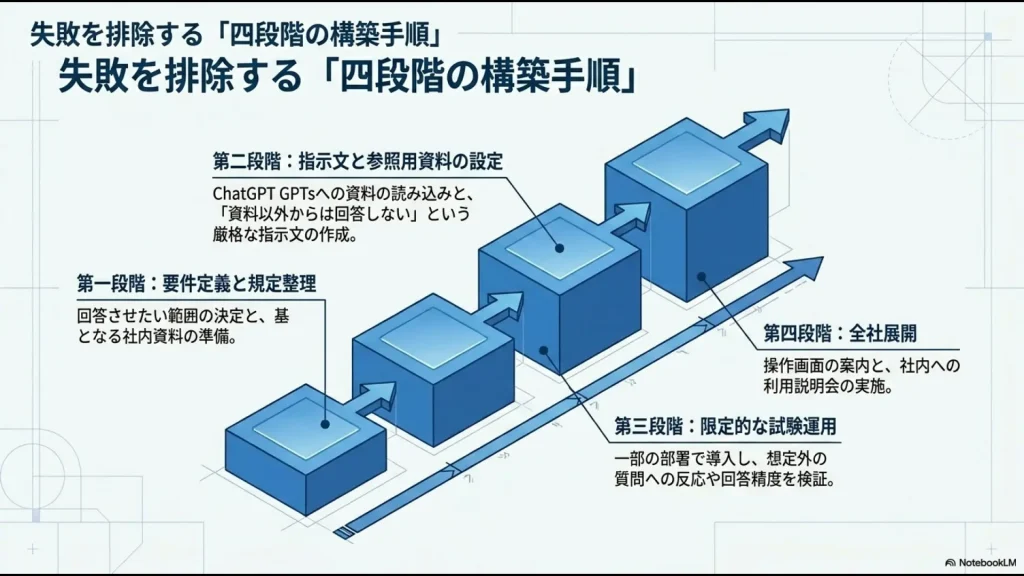
3.Instructionsで回答ルールを決める
Knowledgeは「何を参照するか」、Instructionsは「どう答えるか」を設定する場所です。
社内ヘルプデスクでは、特に「資料に答えがない質問への対応」を明確にしておきます。
# 役割
あなたは当社の社内ヘルプデスクです。

# 回答の基本
会社固有の制度・規程・申請方法については、
Knowledgeに登録された資料を最優先の根拠として回答してください。

# 根拠が不足する場合
資料から回答を確認できない場合は推測で補完しないでください。
「登録資料から確認できませんでした」と伝え、
総務部または情報システム担当への確認を案内してください。

# 情報が矛盾する場合
複数の資料で内容が矛盾する場合は、
一方を勝手に正解と判断せず、資料名と相違点を示してください。

# 回答形式
1. 結論
2. 必要な手順
3. 参照した資料名・見出し
4. 必要に応じて担当部署

# 禁止事項
会社固有のルールについて、
一般的なWeb情報を自社ルールであるかのように回答しないでください。
特に「分からないときは分からないと答える」ルールが重要です。
なお、Instructionsへ強い命令を書けば誤回答を完全に防げるわけではありません。あくまで回答傾向を制御する仕組みなので、後述するテストと運用が必要です。
4.不要な機能を有効にしない
社内規程だけを回答させるGPTなら、Web検索を必ずしも有効にする必要はありません。
外部Web情報を検索できる状態にすると、社内ルールと一般情報が混ざる可能性もあります。
「必要だから有効にする」という最小権限の考え方で、Capabilities・Apps・Actionsを設定しましょう。
5.Conversation startersを設定する
従業員に「何を聞けばよいか分からない」と思わせないため、開始画面によくある質問を設定します。
- 経費精算の締切を教えて
- 有給休暇の申請方法を教えて
- パスワードを忘れたときはどうする?
- 出張申請の手順を教えて
こうした入口があるだけでも、利用者は「このAIへ何を聞けるのか」を理解しやすくなります。
6.Previewで正解データと照合する
公開前に必ずPreviewでテストします。
おすすめは、実際に問い合わせが来そうな質問を30〜50問程度用意し、正解と照合する方法です。
| テスト項目 | 確認すること |
|---|---|
| 正常系 | 資料にある質問へ正しく答えるか |
| 言い換え | 口語・略称でも同じ資料を参照できるか |
| 情報なし | 資料にない質問で推測せずエスカレーションするか |
| 矛盾 | 旧版・新版など矛盾を勝手に処理しないか |
| 境界質問 | 担当外の質問へ無理に答えないか |
| 参照元 | 回答の根拠となった資料を示せるか |
AIヘルプデスクでは、無理に100%回答させる必要はありません。
根拠がない質問に「確認できません」と返せることも、重要な品質です。
社内GPTで情報漏洩を防ぐセキュリティ対策
社内ヘルプデスクでは、回答精度より先にセキュリティを確認してください。
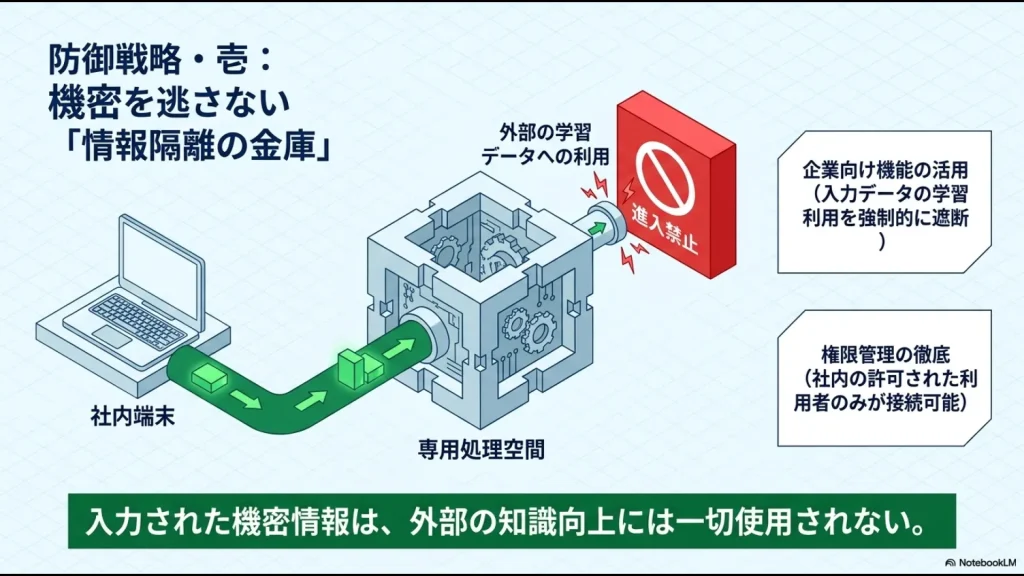
Business・Enterpriseのデータは学習に使われないのが標準
OpenAIは、ChatGPT Business・EnterpriseやAPIなどのビジネス向けサービスについて、入力・出力をモデル学習へデフォルトでは利用しないと案内しています。
ChatGPT Businessではワークスペースデータが転送時・保存時に暗号化されることも案内されています。
一方、個人向けサービスでは、設定によってコンテンツがモデル改善へ利用される場合があります。ユーザー自身がData Controlsから学習利用をオフにすることはできますが、会社全体の運用では個人設定だけに依存しない方が管理しやすいでしょう。
ChatGPT Businessの現在の条件は、OpenAI「What is ChatGPT Business?」で確認できます。
「法人プランだから何を入れても安全」ではない
学習へ利用されないことと、社内のすべての情報を入力してよいことは別です。
- パスワード・APIキー・秘密鍵
- 不要な個人情報
- 取引先との契約で外部提供を禁止されている情報
- 業務上GPTに必要のない機密資料
などは、AIの学習利用有無だけで判断せず、自社規程、契約、個人情報保護、アクセス権限なども含めて扱います。
「学習に使われない=情報漏洩リスクがゼロ」ではありません。誰がGPTを利用できるか、どのファイルを参照できるか、外部サービスへ何を送るかまで管理してください。
GPTの共有範囲を確認する
Business・Enterprise・Eduでは、GPTを誰へ共有できるかはワークスペース設定と権限によって変わります。
特定ユーザー、ワークスペース内、リンク共有など、利用できる共有方法を確認し、社内マニュアルを参照するGPTを必要以上に広く公開しないようにします。
特にEnterprise・Eduでは、管理者がGPTの作成や共有方法、利用可能なサードパーティGPTなどを制御できます。
Apps・Actionsでは外部サービスへのデータ送信にも注意
GPTではAppsやActionsを使って外部サービスへ接続できます。
ただし、外部APIやアプリを利用すると、処理に必要な入力内容が第三者サービスへ送信される場合があります。
そのため、連携先のサービスについても保存期間・権限・利用規約・セキュリティを確認してください。
なお、現在のGPTはAppsとActionsを同時に使うのではなく、どちらか一方を利用する仕様です。
ハルシネーションをゼロにはできない|4つの対策
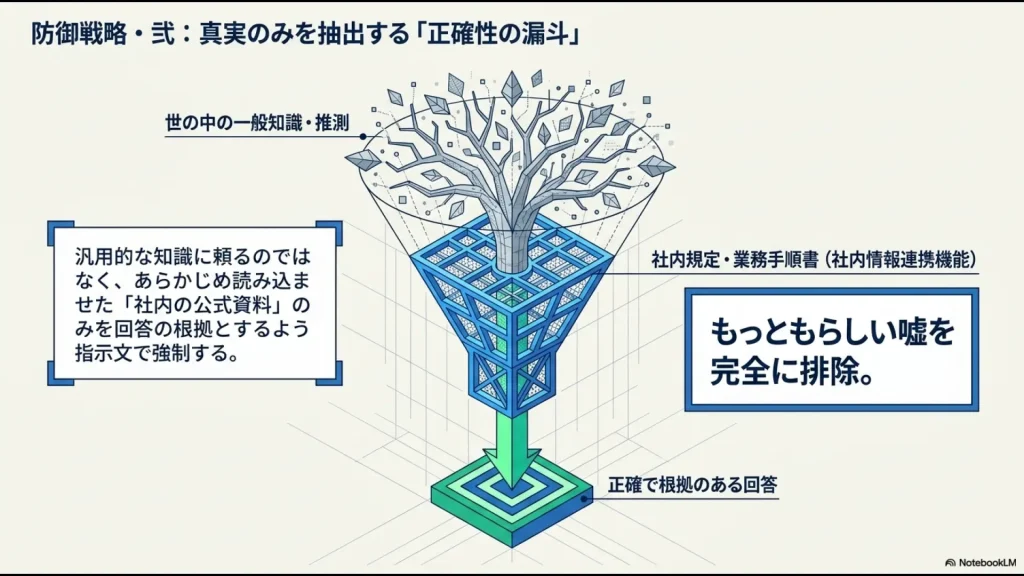
「Knowledgeに社内規程を入れたから、もうAIは嘘をつかない」と考えるのは危険です。
InstructionsやKnowledgeを適切に設定しても、生成AIの誤回答を完全にゼロへできるわけではありません。
そこで、次の4つを組み合わせます。
1.参照元を回答へ出させる
OpenAIは、GPTでアップロードした内容を引用・参照させたい場合、Instructionsでその形式を指定することを推奨しています。
社内FAQでも、回答だけでなく資料名・見出しなどを出力させます。
従業員が元文書へ戻れる構造にしておけば、重要な手続きでは自分でも確認できます。
2.答えがない場合のエスカレーションを決める
回答できない質問を人へ引き継ぐルールを作ります。
| 質問の種類 | 対応例 |
|---|---|
| 経費・会計 | 経理担当へ確認 |
| 就業規則・休暇 | 人事・総務へ確認 |
| PC・アカウント | 情シスへ確認 |
| 個別判断が必要 | AIでは確定せず担当部署へ引き継ぐ |
3.Web検索を必要なGPTだけに限定する
社内規程の回答へ一般Web情報が必要ないなら、Web検索を無理に有効化しない方が設計を単純にできます。
例えば「当社の有給申請方法」を聞かれたとき、一般的な労働制度の解説を混ぜるより、会社の正式な申請手順だけを返す方が分かりやすいからです。
4.更新のたびに回帰テストする
KnowledgeやInstructionsを変更したら、以前正しく答えられていた質問にも再度テストします。
1つを直したことで別の回答が変わる可能性があるためです。
社内文書が増えたらCompany knowledgeも検討する
GPT Knowledgeは小さく始めるには便利ですが、最大20ファイルという制約があります。
さらに、ファイルをKnowledgeへコピーして管理すると、元のSharePointやDriveでは最新版なのに、GPTには旧版が残っているという問題も起こり得ます。
そこで現在のChatGPT Business・Enterprise・Eduでは、Company knowledgeという選択肢もあります。
Company knowledgeは、対応するアプリやプラグインへ接続し、会社の情報を検索して回答へ利用する仕組みです。
- 接続した社内データを検索できる
- ユーザーが元々持っているアクセス権限を尊重する
- 回答から元ソースへ戻れる引用・リンクを表示できる
- 管理者が利用可能なアプリを管理できる
2026年8月時点ではCompany knowledgeはChatGPT Webで利用する機能で、モバイル・デスクトップアプリには対応していません。
社内文書を正式にSharePointなどで管理している会社では、「AI用に同じファイルをもう1セット管理する」より、元の情報源を参照する設計の方が更新漏れを減らしやすくなります。
さらに細かく検索精度や更新方法を管理したい場合は、DifyナレッジでRAGを作る方法も比較してください。
Slack連携ならGPT ActionsよりWorkspace Agentsを確認する
旧記事では「GPT ActionsやZapierを使えばSlackからGPTを直接呼び出せる」と説明していましたが、2026年現在はもっと直接的な選択肢があります。
ChatGPT Business・Enterprise・Eduでは、Workspace Agentsが提供されています。
Workspace Agentsは、繰り返し行う業務向けのエージェントを作成し、ChatGPT内だけでなくSlackチャンネルにも展開できます。
- ChatGPTからエージェントを利用する
- Slackチャンネルへ配置する
- Google Drive・Slack・SharePointなど対応アプリを接続する
- 定期スケジュールで実行する
- APIからエージェント処理を開始する
Slackでは、チャンネル内の全メッセージへ反応させるか、エージェントへのメンション時だけ回答させるかも設定できます。
そのため、「社員が普段使っているSlackから直接問い合わせたい」という目的なら、従来のGPTへ無理にCustom Actionを付ける前にWorkspace Agentsを確認する価値があります。
Slackや外部アプリへ接続する場合は、共有アカウントへ広すぎる権限を与えないことが重要です。サービスアカウントと最小権限を基本にし、書き込み処理には承認を入れるなどの安全設計を行ってください。
Microsoft Teamsを窓口にするなら別構成も比較する
Workspace AgentsのSlack連携は便利ですが、「Teamsから社員が質問する社内AI」を作りたい場合は別の構成も比較します。
例えばDifyで社内RAGを作り、Power AutomateやAPIを介してTeamsと接続する方法があります。
Teamsを日常の業務窓口にしている会社では、従業員へ新しいチャット画面を覚えてもらうより、既存の業務導線へAIを入れる方が定着しやすい場合があります。
具体的な構成は、DifyとTeamsをPower Automate・APIで連携する方法で整理しています。
SharePointの社内文書を使うならRAG化も検討する
会社の正式なマニュアルや規程をSharePointで管理している場合、GPTへ手作業でアップロードし続ける方法には限界があります。
改定のたびに、次の作業が必要になるからです。
- SharePoint側のファイルを更新する
- GPT Knowledgeの旧版を削除する
- 最新版を再アップロードする
- 回答テストをやり直す
この二重管理を避けたいなら、SharePointをナレッジの原本としてAI側から参照する設計を考えます。
SkillStack Labでは、DifyのSharePoint Datasource PluginやGraph APIを使った現在の連携方法も別記事で整理しています。
DifyとSharePointを連携して社内RAGを作る方法も参考にしてください。
使われないAIヘルプデスクを防ぐ運用ルール
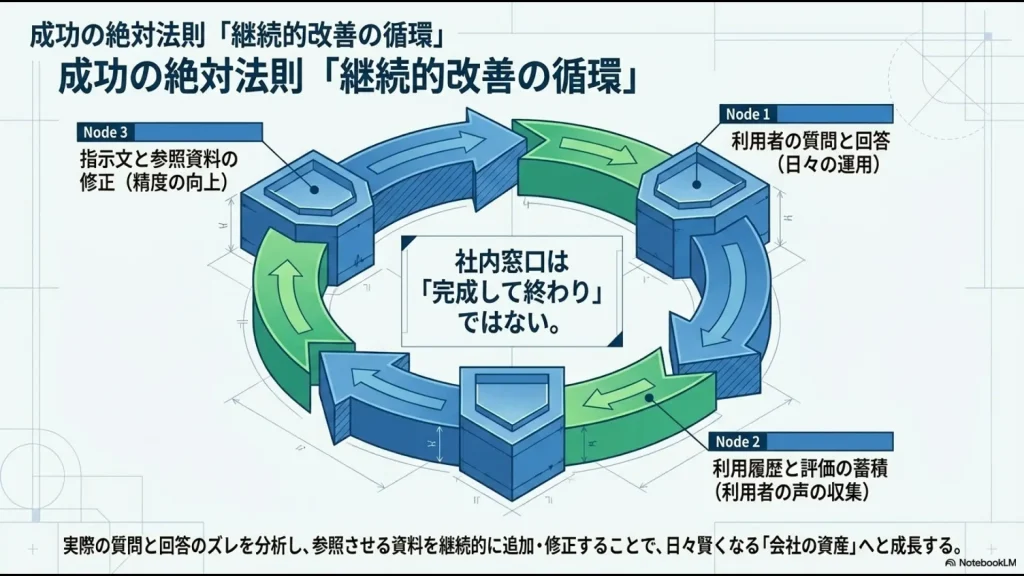
AIヘルプデスクは、一度作れば終わりではありません。
実際には、運用開始後の方が重要です。
質問ログから不足情報を見つける
「回答できなかった質問」「人へ引き継いだ質問」を定期的に確認します。
頻繁に聞かれているのに回答できないなら、AIの問題ではなくマニュアル自体に情報がない可能性もあります。
その場合はAIへ無理に覚えさせるのではなく、正式なFAQ・マニュアルを整備する方が先です。
文書のオーナーと更新期限を決める
次のように責任者を決めておきます。
| ナレッジ | 更新担当 | 確認タイミング |
|---|---|---|
| 就業規則・休暇 | 人事・総務 | 制度改定時+定期確認 |
| 経費精算 | 経理 | 運用変更時 |
| ITマニュアル | 情シス | システム変更時 |
| 全社FAQ | 管理部門 | 質問ログを定期確認 |
AIへの問い合わせ導線を1つにする
AIを導入しても、従来どおり電話・メール・個別チャットですべて質問できる状態なら、利用者の行動は簡単には変わりません。
「まずAIで確認 → 解決しなければ担当部署」という導線を決め、社内ポータルやSlackなど普段使う場所からアクセスできるようにします。
GPTs・Company knowledge・Workspace Agents・Difyの選び方
最後に、どの方法から始めるかを整理します。
| 現在の状況 | 最初の候補 |
|---|---|
| マニュアルが20ファイル以内で、まずFAQを試したい | GPTs+Knowledge |
| Business環境で社内情報を元ソースから検索したい | Company knowledge |
| Slackから使いたい | Workspace Agents |
| SharePointの大量文書を継続的に使いたい | Company knowledgeまたはDify+RAG |
| Teamsを問い合わせ窓口にしたい | Dify+Power Automate・APIなど |
| 独自Web画面・外部システムへ組み込みたい | APIまたはDifyなど |
| 検索方法やワークフローを細かく制御したい | DifyなどのRAG基盤 |
「ChatGPTが好きだからGPTs」「Difyが流行っているからDify」という選び方ではなく、既存文書の場所、利用者が普段使う画面、更新担当者、必要な権限から逆算して選びましょう。
ChatGPT社内ヘルプデスクに関するよくある質問
まとめ|小さなFAQならGPTs、本番運用は情報源と導線から選ぶ
ChatGPTを使った社内ヘルプデスクは、定型問い合わせを減らすための有力な選択肢です。
ただし、2026年現在は「マニュアルをGPTsへアップロードすれば完成」という考え方では足りません。
- 新規GPT作成はBusiness・Enterprise・Eduが前提
- GPT Knowledgeは最大20ファイル
- Business・Enterpriseのデータはモデル学習にデフォルトで使われない
- Knowledgeへ入れてもハルシネーションは完全にはなくならない
- 更新される社内情報にはCompany knowledgeも候補
- Slackで使うならWorkspace Agentsを確認する
- SharePoint・Teams・大量文書ではDifyなどのRAGも比較する
まずは対象業務を1つに絞り、回答すべき質問と正解データを整理したうえで、小さく検証してください。
そして、文書量が増えたり、SharePointとの自動同期や検索精度の調整が必要になったりしたら、RAGへ広げるのが自然な流れです。
PDFや社内マニュアルからRAGを作り、検索精度をテストする具体的な手順は次の記事で解説しています。