SkillStack Lab(スキスタ)運営者のスタックです。
NotebookLMにGoogleスプレッドシートやCSVを読み込ませて、「この実績データを分析してほしい」と考えたことはありませんか。
私も仕事やブログ運営で、月次実績、案件の進捗状況、クリック数や成約件数などをまとめたGoogle SheetsをNotebookLMへ日常的に読み込ませています。
ただ、ここで注意したいのが、「読み込めた」と「正しく読めている」は別だということです。
実際、私は複数タブの数字を混ぜて回答されたり、セル結合の多い表で別部署の数値を返されたり、CSVの文字コードが原因で日本語が文字化けしたりした経験があります。
 スタック
スタック表データで一番怖いのは、エラーになることではなく「普通に回答しているのに数字が違う」状態です。私は読み込み後、必ずテスト質問をしてから本番の分析に使います。
この記事では、Google Sheets・CSV・ExcelをNotebookLMへ読み込ませる現在の方法と、実務で読み取りミスを防ぐために私が行っている確認手順を解説します。
なお、Googleは2026年7月からNotebookLMを「Gemini Notebook」へ名称変更しました。従来のNotebookLMと同じ製品なので、本記事では検索で広く使われている「NotebookLM」も併記します。
- Google SheetsをNotebookLMへ読み込む方法
- 複数タブを読み込むときの注意点
- 元シートを更新した後に同期する方法
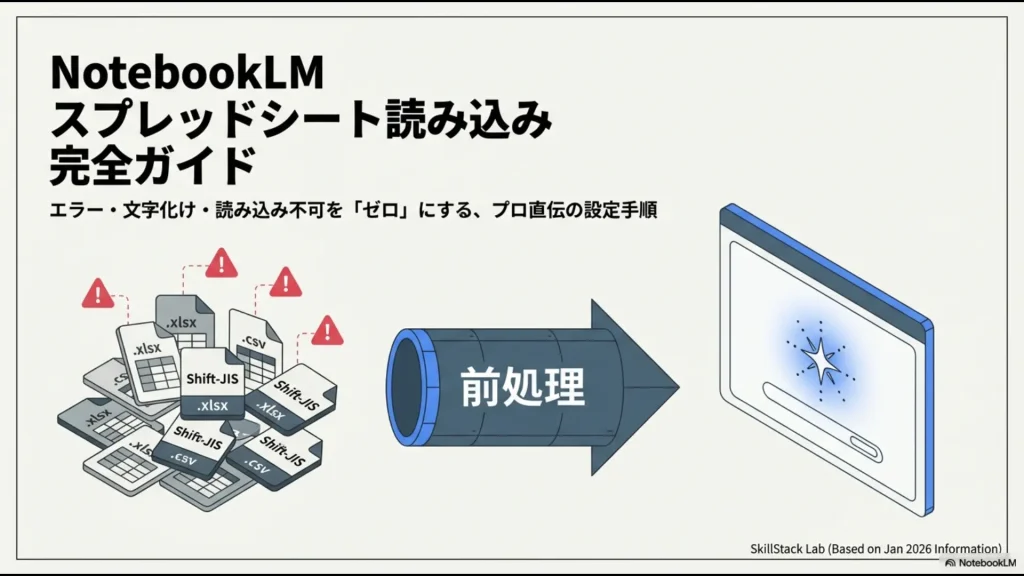
- CSVの文字化けをUTF-8化で直した実例
- ExcelをGoogle Sheetsへ変換するときの注意点
- 表を正しく読めているか確認する3段階テスト
- 計算をExcel、意味の分析をNotebookLMへ分ける理由
NotebookLMでスプレッドシートは読み込める
現在のGemini Notebookは、Google Sheetsを正式なソースとしてサポートしています。
CSVも正式な対応形式です。
| データ | 一般向けGemini Notebook | 私の基本運用 |
|---|---|---|
| Google Sheets | 対応 | そのままDriveから追加 |
| CSV | 対応 | 文字化け時は文字コード確認 |
| Excel(.xlsx) | 公式対応一覧には記載なし | Google Sheetsへ変換 |
| Excel(Enterprise) | Gemini Notebook Enterpriseで対応 | 私は未検証 |
Google公式では、Google Sheetsは現在1ファイルあたり100kトークンまでと案内されています。また、一般的なアップロードソースには1ソースあたり50万語または200MBという上限があります。
対応形式や最新の上限は、Google公式のGemini Notebookソース対応状況を確認してください。
Google SheetsをNotebookLMへ読み込む基本手順
Google Sheetsなら、Google Driveから直接ソースとして追加できます。
- Gemini Notebookで新しいノートブックを作成する
- 「ソースを追加」を選択する
- Google Driveから対象のGoogle Sheetsを選択する
- 読み込み後にソースを開き、内容を確認する
- テスト質問をしてから分析を始める
ここで旧記事から大きく変わったのが、Google Driveソースの同期です。
現在はDriveから取り込んだソースが数分おきに自動更新され、ノートブックを開いた際にも元ファイルの変更が反映されます。必要であれば、ソースを開いて「Click to sync with Google Drive」から手動更新もできます。
また、取り込みに必要なのは「編集者権限」ではなく、Google公式では閲覧権限以上とされています。
実際にシート更新後の同期を使った例
私は月次のプロモーション実績を更新するときにも同期機能を使っています。
例えば、月末時点では暫定の件数だけを入力していたシートへ、翌月に確定した収益データの列を追加しました。
その後NotebookLM側で同期し、確定後の情報について質問したところ、更新後のデータを基に回答されました。
ただし、同期すれば何を変更しても安全というわけではありません。
複数タブも読み込めるが、質問ではタブ名を指定する
旧記事では「一番左のタブしか読み込まれない」と説明していましたが、現在は誤りです。
Google公式では、Google Sheets内の複数タブをまとめて1つのソースとして取り込むと案内されています。
つまり「5月実績」「6月予測」「年間集計」などのタブがある場合、それぞれを別ソースとして追加しなくても内容自体は取り込まれます。
ただし、私はここで実際に読み取りミスを経験しています。
「5月実績」と「6月予測」が同じGoogle Sheetsに入っている状態で、単に「成果を教えて」と質問すると、5月の確定値と6月の予測値を混ぜたような回答が返ってきたことがありました。
スタック複数タブを読めることと、AIが自動で意図したタブだけ選んでくれることは別です。私は「『5月実績』タブだけを根拠に」と必ず対象を指定します。
例えば、次のように質問します。
「5月実績」タブに記載されているデータだけに基づいて回答してください。6月予測や他のタブの数値は含めないでください。
月別、部署別、案件別など複数タブを使っている場合は、質問時にソースだけでなくタブ名まで指定するのが私の基本です。
NotebookLMへ読ませる前に表をシンプルにする
NotebookLMで表データを扱うときは、ファイル形式以上に「表の形」が重要です。
私が最も扱いやすいと感じているのは、いわゆるフラットな表です。
| 表の形 | 私の判断 |
|---|---|
| 1行目が列名、2行目以降がデータ | 使いやすい |
| セル結合あり | 原則使わない |
| 縦横に見出しがあるクロス集計 | 原則使わない |
| 複数段見出し | 原則使わない |
| 色や太字に意味がある | そのままでは使わない |
例えば、1行目が「日付・案件名・クリック数・成約件数・収益・備考」となっていて、2行目以降に1レコードずつ並ぶ形式なら扱いやすいです。
逆に、表を人間が見やすくするためにセル結合や複数段見出しを多用すると、AIが行と列の関係を誤認しやすくなります。
複雑なマトリクスで別部署の数字を返された
私は実際に、部署×勘定科目のようなクロス集計表や、減価償却に使う複雑な表を読み込ませて失敗したことがあります。
A部署の数値を聞いたにもかかわらず、行や列の対応を取り違え、B部署側の数値を回答したケースがありました。
文字化けしているわけでも、エラーが表示されるわけでもありません。
普通の日本語で自信ありげに間違った数値を返すので、こちらの方が危険です。
セル結合・クロス集計・複数段見出しなど、行と列の関係が複雑な表は、NotebookLMへ無理に読ませずExcelやGoogle Sheets側で処理するのが私の基本です。
読み込み後は3つのテスト質問で精度を確認する
私はスプレッドシートを読み込んだからといって、いきなり分析を始めません。
最初に次の3段階で、AIが表の構造を正しく認識しているか確認します。
1.列名を認識できているか
最初に、次のように質問します。
このシートには、どのような項目の列(ヘッダー)が含まれていますか。箇条書きで列挙してください。
ここで列名が抜けたり、実際にはない列名が出たりするなら、その後の分析には進みません。
2.期間・対象範囲を確認する
次に確認するのがデータの期間です。
このデータは、いつからいつまでの期間を対象としていますか。根拠となる日付も示してください。
月次実績と翌月予測などが混在している場合、この質問で対象期間の誤認に気づけることがあります。
3.自分が知っている数値を照合する
最後に、原本を見れば答えが分かる数値を1つ質問します。
例えば集計済みセルに「5月の成約件数:10件」と記載してあるなら、
「5月実績」タブに記載されている集計済みの成約件数はいくつですか。
と聞きます。
ここでは、AIにゼロから合計計算させるのではなく、すでにシート上へ表示してある既知値を正しく拾えるかを見るのがポイントです。
Excel(.xlsx)はGoogle Sheetsへ変換して使う
一般向けGemini Notebookの現在の公式対応ソース一覧には、Microsoft Excelの.xlsxは掲載されていません。
私は社内のExcel資料を一般向けNotebookLMで使う場合、Google Sheetsへ変換しています。
- ExcelファイルをGoogle Driveへアップロードする
- Google Sheetsで開く
- Google Sheets形式として保存する
- 変換後のGoogle SheetsをGemini Notebookへ追加する
単純なフラットデータなら、私の環境では大きな問題なく使えています。
一方、セル結合や条件付き書式などを多用した経理資料では、Google Sheetsへの変換時点で見た目が変わり、その後NotebookLMが見出しとデータの対応を誤認したことがあります。
ExcelからGoogle Sheetsへ変換できたからといって、元の表構造まで正しく維持されたとは限りません。変換後のシートを人間の目でも確認してください。
ExcelをNotebookLMで扱う方法そのものは、NotebookLMでExcelを活用する方法で詳しく解説しています。
Gemini Notebook Enterpriseは.xlsxに正式対応
企業向けのGemini Notebook Enterpriseでは、Microsoft Excel(.xlsx)が正式な対応ソースに含まれています。
Google Cloudの公式ドキュメントでは、一般的なソース上限の範囲内で、Excelワークブックの1シートあたり約15万アクティブセルを処理できると案内されています。複数シートを含む場合は、それぞれのシートが個別に処理されます。
最新のEnterprise仕様は、Google Cloud公式のGemini Notebook Enterpriseドキュメントで確認してください。
私は現在、一般向け環境でGoogle Sheetsへ変換する運用をしており、Enterprise版で.xlsxを直接読み込む方法は実務検証していません。
CSVが文字化けしたら文字コードを確認する
Gemini NotebookはCSVファイルを正式にサポートしています。
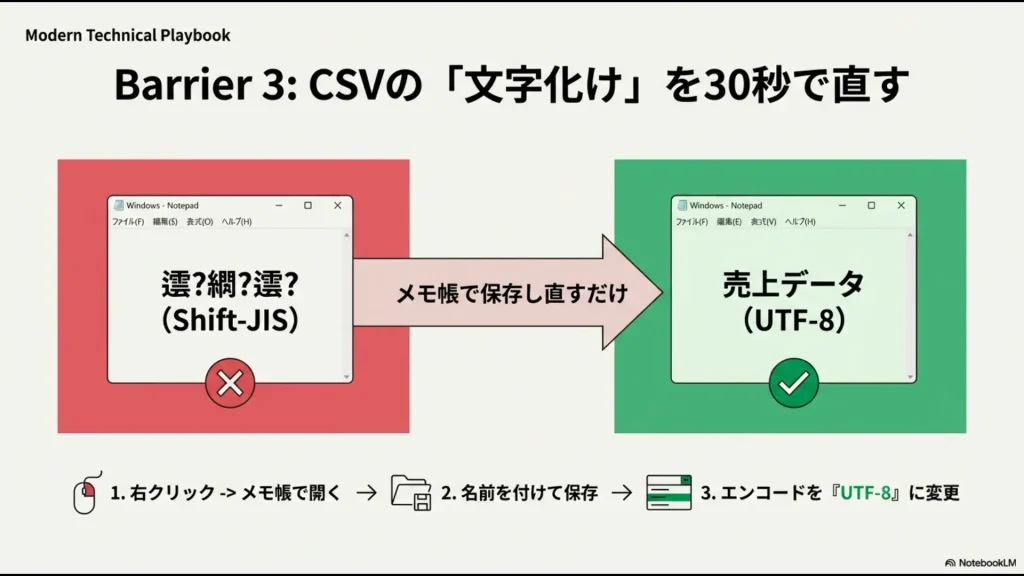
しかし、日本の業務システムから出力したCSVでは文字コードが原因で、日本語が文字化けすることがあります。
私も経費精算システムから出力したShift_JIS系(CP932)のCSVを読み込ませたところ、日本語部分が正常に読めなかったことがあります。
そのときはWindowsのメモ帳を使ってUTF-8(BOM付き)として保存し直し、正常に読み込めるようになりました。
- CSVをWindowsのメモ帳で開く
- 日本語が正常に表示されているか確認する
- 「名前を付けて保存」を選択する
- UTF-8として保存する
- 保存後のCSVをNotebookLMへ追加する
ただし、「NotebookLMではCSVを必ずUTF-8にしなければならない」という意味ではありません。
これは、私がCP932の業務CSVで文字化けした際に改善できた実例です。
CSV以外の文字化け、PDFの外字、スキャンPDFの読み取りなどは、NotebookLMの文字化けを解消する方法で詳しく解説しています。
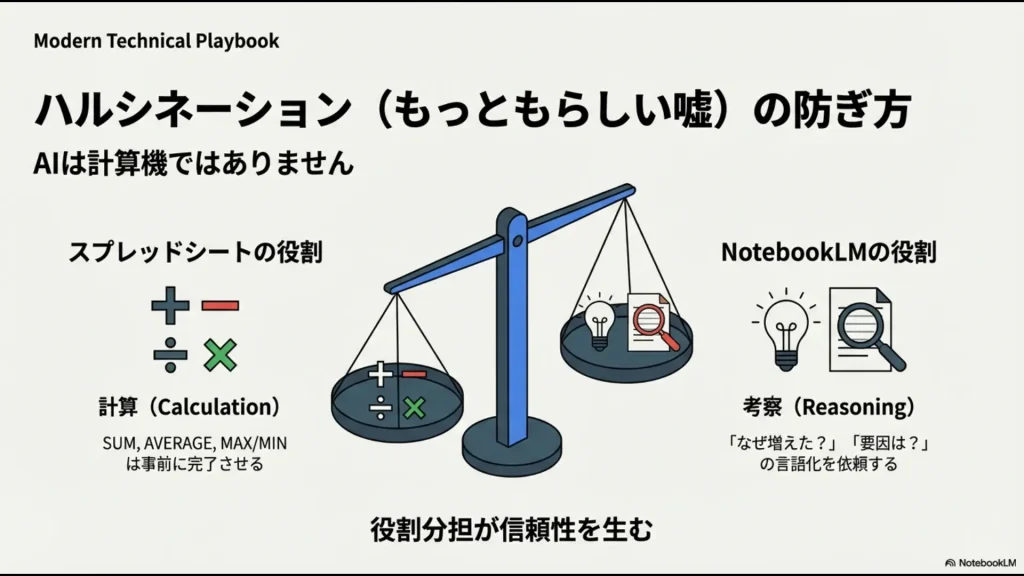
計算はExcel・Google Sheets、意味の分析はNotebookLM
スプレッドシートを読み込めると、「合計や平均もNotebookLMへ全部やらせればいいのでは?」と思うかもしれません。
私は通常の業務では、この使い方をしていません。
理由は、実際に計算を間違えられた経験が何度もあるからです。
ブログの月次実績シートを読み込ませ、成約件数や収益に関する集計を質問したところ、行を飛ばして計算したり、件数と金額という単位の異なる数字を同じ計算へ含めたりしたことがありました。
そのため現在は、次のように役割を分けています。
| 作業 | 使うツール |
|---|---|
| 合計・平均 | Excel / Google Sheets |
| 前年比・構成比 | Excel / Google Sheets |
| ピボット集計 | Excel / Google Sheets |
| 備考欄の要約 | NotebookLM |
| 未達理由の整理 | NotebookLM |
| 複数コメントの共通点 | NotebookLM |
 スタック
スタック現場の担当者には「数字を作るのはExcel。その数字を見て意味・傾向・理由を言葉にするのがNotebookLM」と伝えています。この線引きをすると使いやすくなります。
2026年にはコード実行によるデータ分析も追加された
ここは最新仕様として補足が必要です。
Googleは2026年6月、NotebookLMに安全なクラウド環境でコードを書いて実行し、より高度なデータ分析や計算を行う機能を追加しました。
Google公式の発表では、Google AI Ultraユーザーと、AI Expanded Accessが利用できる一部Workspaceビジネス顧客から提供されています。
対象環境では、データをコードで分析したり、チャートやスプレッドシートを生成したりする用途が可能になっています。
詳しくは、Google公式の2026年6月NotebookLMアップデートを確認してください。
コード実行型のデータ分析は、すべてのユーザーが同じ条件で利用できるとは限りません。また、重要な経理・財務数値では、利用できる場合でも元データとの検算を省略しないでください。
少なくとも私が日常的に使っている一般向けの運用では、再現性と検算のしやすさを優先し、正式な数値計算はExcel・Google Sheets側へ残しています。
経理・財務での具体的な役割分担は、NotebookLMの経理活用5選でも実務例を紹介しています。
グラフをPDF化するより元の数値データを使う
旧記事では、Google SheetsのグラフをPDF化し、NotebookLMへ画像として分析させる方法をおすすめしていました。
現在、私はこの方法を実務では推奨していません。
Gemini Notebookは画像もソースとして扱えますが、数値判断が必要な仕事であれば、グラフの見た目をAIに解釈させるより、グラフの元になった表データを渡した方が検証しやすいからです。
例えば「10月から急上昇しているか」を確認したいなら、折れ線グラフの傾きを読ませるのではなく、月別の数値を表として与えます。
グラフは人間への説明、分析用のAIには元データ。私はこの分け方を基本にしています。
複数の表を1つのGoogle Docsへまとめる方法も使わない
旧記事には、ソース数を減らすために複数の表を1つのGoogle Docsへまとめる「マスタードキュメント戦略」も掲載していました。
現在は、この方法もおすすめしません。
複数資料を1つのGoogle Docsへまとめると、NotebookLM上ではその統合Docsが1つのソースになります。
すると、AIの回答から引用元へ戻った際、「元々どのシート・どの資料を根拠にした情報なのか」を追いにくくなります。
私は実際に別のリサーチでこの方法を試しましたが、出典のトレーサビリティが悪くなるため運用をやめました。
ソース数を減らすことだけを目的に、別々の原資料を1つのDocsへまとめないようにしています。
ソースが増えすぎた場合は、資料を無理に結合するより、目的ごとにノートブックを分ける方が確認しやすくなります。
NotebookLMへ読ませない方がよい表
私は、次の要素がある表については、無理にNotebookLMへ分析させない判断をしています。
- セル結合が多い
- 縦と横の両方にヘッダーがあるクロス集計表
- 「四半期→月」のような複数段見出し
- 色や太字などの書式に業務上の意味を持たせている
このような表は、まずExcelやGoogle Sheets側でフラットな一覧へ変換するか、必要な計算や抽出を表計算ソフト側で終わらせます。
そのうえで、NotebookLMには結果と備考欄などを渡し、定性的な解釈を依頼します。
NotebookLMのスプレッドシート読み込みで失敗しない手順
ここまでを、実際の作業順にまとめます。
- 表をフラットにする:セル結合・複数段見出しを避ける
- ファイル形式を確認する:Google SheetsまたはCSVを基本にする
- CSVなら文字化けを確認する:必要なら文字コードを見直す
- 複数タブなら質問時にタブ名を指定する
- 列名を確認する
- 対象期間を確認する
- 既知の数値を1つ照合する
- 計算済みデータを使って原因・傾向を分析させる
NotebookLMへ表を渡す前の前処理より、読み込んだ後の「検算」まで含めて1セットと考えるのが、私の実務ルールです。
NotebookLMのスプレッドシート読み込みに関するよくある質問
まとめ|「数字を作る」のはExcel、「意味を読む」のはNotebookLM
NotebookLMとスプレッドシートを組み合わせると、数値と備考・コメントが混在する業務データを読み解く時間を短縮できます。
ただし、表をアップロードするだけでは十分ではありません。
- Google Sheetsは複数タブも読み込める
- 複数タブでは質問時にタブ名を指定する
- 元データ更新後は同期と読み取り確認を行う
- Excelは一般向け環境ならGoogle Sheetsへの変換を基本にする
- CSV文字化け時は文字コードを確認する
- セル結合やクロス集計表は無理に読ませない
- 列名・期間・既知値を確認してから分析する
そして、私が最も大切にしているのが役割分担です。
「計算・集計(数字を作る)」のはExcelやGoogle Sheets。その結果を見て「意味・傾向・理由(言葉にする)」のがNotebookLM。
この境界線を守り、最後に人間が元データを確認するところまで含めれば、NotebookLMは表データを扱う実務でも使いやすいアシスタントになります。
特にExcelファイルをNotebookLMで扱う方法を詳しく知りたい場合は、Excelにテーマを絞った記事も参考にしてください。
\ Excelとの連携を詳しく見る /