
SkillStack Lab(スキスタ)運営者のスタックです。
NotebookLMを使っていると、「このノートブック作成やソース登録をAPIで自動化できないの?」「PythonからNotebookLMを操作したい」と考えることがありますよね。
結論から言うと、2026年8月現在はGemini Notebook Enterprise(旧NotebookLM Enterprise)向けの公式APIがGoogle Cloudから提供されています。
ノートブックの作成・共有だけでなく、PDFなどのファイル追加、ソース削除、Audio Overviewの生成までAPI化されています。
ただし、一般向けNotebookLMでAPIキーを1つ発行して使えるような仕組みではありません。
Gemini Notebook Enterpriseの契約・Google Cloudプロジェクト・IAM・Discovery Engine APIなどを前提とし、主要なNotebook APIは現在もPreview(Pre-GA)です。
最初に私自身の経験も明確にしておきます。
私はGemini Notebook Enterprise APIを本番環境で実装した経験はありません。
現在はGoogle Cloud公式ドキュメントを調査し、Cloud Consoleで仕様・権限・導入条件を確認している段階です。
一方で、Google Drive API・Google Sheets API・Gemini APIはPythonから実務で利用しており、経費データの自動転記、退職者フォルダの権限変更、顧客データのクレンジングなどに使っています。
この記事ではその経験も踏まえ、公式Notebook APIで現在どこまでできるのか、Pythonからどう呼び出すのか、Gemini APIやDifyとはどう使い分けるべきかを整理します。
- 2026年最新の公式Gemini Notebook Enterprise APIでできること
- Notebook APIがPreviewであることと導入条件
- Pythonから公式REST APIへアクセスする基本構成
- Google Driveの更新をNotebookへ反映する自動化の考え方
- Notebook API・Gemini API・Difyの使い分け
- 私が非公式NotebookLM APIを業務では使わない理由
NotebookLM APIは2026年現在公式に存在する
以前のNotebookLMでは「公式APIがない」という説明が一般的でした。
しかし現在は状況が変わっています。
Google Cloudでは、法人向けのGemini Notebook Enterpriseを対象に公式APIのドキュメントが公開されています。
Googleが2026年7月16日にNotebookLMを「Gemini Notebook」へ名称変更したため、現在の正式名称はGemini Notebook Enterpriseです。
ただし、Google Cloud内には旧名称のNotebookLM Enterpriseが残っている箇所もあります。そのため本記事では検索時に使われる「NotebookLM API」という名称も併記します。
一般向けNotebookLMにAPIキーを発行する仕組みではない
ここは最初に区別しておきましょう。
Gemini APIのように「Google AI StudioでAPIキーを取得して、個人版NotebookLMへ質問する」という仕組みではありません。
Notebook APIを利用するには、Gemini Notebook Enterprise環境をGoogle Cloud上に準備します。
主な前提条件は次の通りです。
- Google Cloudプロジェクト
- 課金設定
- Discovery Engine APIの有効化
- Gemini Notebook Enterpriseのセットアップ
- Cloud NotebookLM Admin / Userなど必要なIAMロール
- Gemini Notebook Enterpriseライセンス
現在の公式セットアップ手順は、Google Cloud公式のGemini Notebook Enterpriseセットアップで確認できます。
料金・最低15ライセンス・無料トライアルなどの契約条件は、NotebookLM Enterpriseの料金と機能で詳しく整理しています。
公式NotebookLM APIでできること
2026年8月時点で、Google Cloudの公式ドキュメントから確認できる主要なNotebook APIは、大きく3種類に分けられます。
| API | 主な処理 | 提供状況 |
|---|---|---|
| Notebook API | 作成・取得・最近閲覧したNotebook一覧・削除・共有 | Preview |
| Source API | ソース追加・ファイルアップロード・取得・削除 | Preview |
| Audio Overview API | Audio Overviewの生成・削除 | Preview |
「NotebookLMには公式APIがない」という情報は、2026年現在では古くなっています。
一方で、これらは正式リリース済みの安定APIではありません。
Google公式でもPre-GA Offeringとして扱われており、仕様変更や限定的なサポートの可能性があります。
現在のAPIは`v1alpha`エンドポイントを利用しています。
本番業務への組み込みはPreviewであることを前提に判断
私はAPIが存在することと、基幹業務へ安心して組み込めることは別だと考えています。API変更時に誰が修正するのか、停止しても業務を継続できるのかまで確認してから導入します。
Notebookの作成・取得・削除・共有
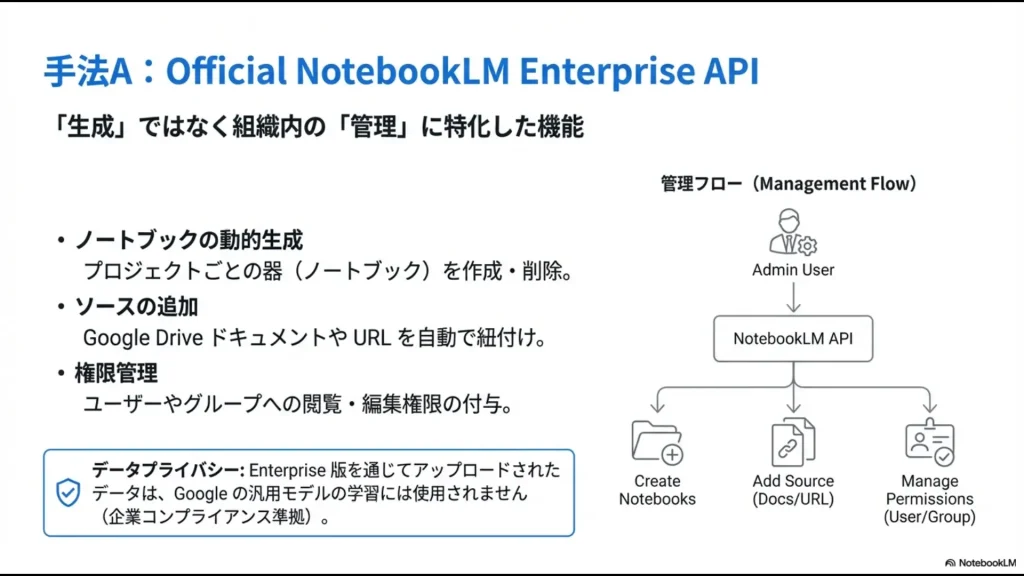
Notebook APIでは、現在次の操作が公式に案内されています。
notebooks.create:Notebookを作成notebooks.get:特定Notebookを取得notebooks.listRecentlyViewed:最近閲覧したNotebookを取得- Notebookを削除
- Notebookをユーザーへ共有
例えば「新しいプロジェクトが始まったら専用Notebookを自動作成する」「部署ごとのNotebookをまとめて用意する」といった管理自動化に使えます。
現在の公式仕様は、Create and manage notebooks APIで確認できます。
PDF・Excel・WebなどのソースをAPIで追加できる
私が最も注目しているのはこちらです。
Source APIでは、Notebookへデータソースをプログラムから登録できます。
現在の公式ドキュメントでは、次のような方法が案内されています。
| ソース | 登録方法 |
|---|---|
| Google Docs | Google Drive上のDocument IDを指定 |
| Google Slides | Google Drive上のDocument IDを指定 |
| テキスト | Raw Textとして追加 |
| Webページ | URLを指定 |
| YouTube | YouTube URLを指定 |
| ファイルアップロード | |
| Word | DOCXファイルをアップロード |
| Excel | XLSXファイルをアップロード |
| PowerPoint | PPTXファイルをアップロード |
| 音声・動画・画像 | 対応形式のファイルをアップロード |
つまり、以前のように「人間がNotebookLMの画面を開いてPDFを1件ずつドラッグする」作業は、自動化できる範囲が広がっています。
Source APIではソースの取得や一括削除も可能です。
最新の対応形式やAPIは、Google Cloud公式のSource APIを確認してください。
私がNotebookLM APIで一番欲しいのは「自動同期」
私自身がNotebookLM APIに期待しているのは、Notebookを大量作成することでも、音声を大量生成することでもありません。
社内の正式資料が更新されたら、Notebook側のソースも最新版へ自動的に入れ替える仕組みです。
NotebookLMを社内ナレッジとして使ううえで、最大の問題は「AIの回答精度」よりも「元データが古くなること」だと感じています。
例えばSharePointやGoogle Driveに「経費精算マニュアル2026.pdf」があり、管理部門が内容を改定したとします。
業務側では正式版が更新されていても、Notebookへ以前アップロードしたPDFがそのまま残れば、AIは旧ルールを根拠に回答する可能性があります。
この問題を人間による再アップロードで管理し続けるのは、利用範囲が広がるほど負担になります。
Google Drive APIとSource APIを組み合わせる構想
私はGoogle Drive APIを日常業務ですでに使っています。
例えば、退職者のDriveフォルダの権限をPythonから一括で付け替える、といった管理作業です。
その経験から、Gemini Notebook Enterpriseを本格導入するなら、次のような仕組みを検証したいと考えています。
- Google Drive API等で正式資料の更新を検知する
- 対象Notebookと現在のSource IDを特定する
- 古いNotebookソースをSource APIで削除する
- 最新版ファイルをSource APIでアップロードする
- 処理結果をログへ残し、失敗時に管理者へ通知する
現在の公開APIにはSourceのアップロードと削除があるため、このような「差し替え処理」を検討できるようになりました。
ただしこれは、私が現在構想しているアーキテクチャです。
Gemini Notebook Enterprise APIで実際に本番運用した実績ではありません。Preview APIでもあるため、Enterprise契約後にPoCで動作・権限・エラー処理を確認してから採用を判断します。
NotebookLM APIをPythonから使う基本構成
Googleの公式ドキュメントでは、現在REST APIをcurlから呼び出す例が中心です。
認証ではgcloud auth print-access-tokenで取得したアクセストークンをAuthorizationヘッダーへ渡す例が案内されています。
Pythonから利用する場合も、考え方は同じです。
以下は公式REST APIの構造をもとに、Googleの認証ライブラリからアクセストークンを取得してNotebookを作る形へ置き換えた参考例です。
このPythonコードは私自身の本番実装例ではありません
私はGemini Notebook Enterprise APIをまだ契約環境で実行していません。以下は現在のGoogle公式REST仕様をPythonから呼ぶ場合の参考構成です。APIはPreviewのため、実装時は必ず公式ドキュメントで最新エンドポイントを確認してください。
import google.auth
from google.auth.transport.requests import AuthorizedSession

PROJECT_NUMBER = "YOUR_PROJECT_NUMBER"
LOCATION = "global"

credentials, _ = google.auth.default(
    scopes=["https://www.googleapis.com/auth/cloud-platform"]
)

session = AuthorizedSession(credentials)

url = (
    f"https://global-discoveryengine.googleapis.com/v1alpha/"
    f"projects/{PROJECT_NUMBER}/locations/{LOCATION}/notebooks"
)

response = session.post(
    url,
    json={"title": "社内規程リサーチ"}
)

response.raise_for_status()
print(response.json())
ローカル開発でApplication Default Credentialsを利用する場合は、Google Cloud CLI側の認証設定も必要になります。
本番環境では、ネット上の記事を見ながら長期間有効なJSON秘密鍵を安易に配置するのではなく、自社のGoogle Cloud認証・IAM設計に沿った方法を選んでください。
昔の記事にある「NotebookLM APIを有効化」は少し違う
現在のGoogle公式セットアップでは、Google CloudプロジェクトでDiscovery Engine APIを有効化します。
そのうえでGemini Notebook Enterpriseをセットアップし、Cloud NotebookLM Admin / Userなど必要なIAMロールとライセンスを設定します。
「NotebookLM API」という名前のAPIを検索してONにすれば終わり、という手順ではありません。
Audio Overviewも公式APIで生成できる
NotebookLMで人気のAudio Overviewも、現在はGemini Notebook Enterprise APIから生成できます。
Notebookへソースを登録したうえで、notebooks.audioOverviews.createを呼び出す方式です。
対象ソース、取り上げる内容、言語などを指定できます。
ただし、1つのNotebookで同時に保持できるAudio Overviewは1つという現在の制約があります。
最新仕様は、Google Cloud公式のAudio Overview APIで確認してください。
私はAudio Overviewの大量自動生成までは不要と判断
私はAudio Overview自体はよく使います。
長い資料から手動でAudio Overviewを生成し、通勤中にラジオ感覚で聞く使い方はかなり便利です。
一方で、APIを使って何百本も自動生成したいとは考えていません。
理由は単純で、音声を作る時間を自動化できても、最後は人間が耳で聞く時間が必要だからです。
聞けない量の音声を自動生成しても、未消化のコンテンツが増えるだけです。
APIで自動化できることと、自動化する価値があることは別というのは、バックオフィスDXでも私が重視している考え方です。
古いStandalone Podcast API情報には注意
Google Cloudには、Notebookとは独立してPodcastを生成するStandalone Podcast APIのドキュメントも存在します。
ただし2026年8月現在、このPodcast APIはDeprecatedで、Googleは新規顧客をallowlistへ追加していません。
新しい仕組みを設計するなら、古いPodcast APIの記事を見て実装を始めるのではなく、Gemini Notebook EnterpriseのAudio Overview APIなど現行サービスを確認してください。
非公式NotebookLM APIを業務では使わない
NotebookLM APIについて検索すると、ブラウザの内部通信やCookieを利用してNotebookLMを自動操作する非公式ライブラリが見つかることがあります。
私はこれらを業務では使っていませんし、自社の業務データを扱う方法としても採用しません。
理由は、技術的に面白いかどうかとは別に、企業運用では次の問題があるからです。
- 公式サポートの対象ではない
- Web内部仕様が変われば突然動かなくなる可能性がある
- Cookieやセッション情報の管理リスクが増える
- 誰がコードをレビュー・保守するのか不明確になりやすい
- 社内で勝手に導入するとシャドーIT化しやすい
個人の検証環境で技術研究として触ることと、社員や顧客のデータを扱う業務システムへ採用することは分けて考えるべきです。
元情シス・現在の管理部門長という立場なら、私は公式APIがある以上、業務用途ではそちらを第一候補にします。
NotebookLM API・Gemini API・Difyの違い
ここが、実務では一番重要な判断ポイントです。
「GoogleのAIをAPIから使いたい」というだけなら、Notebook API以外にもGemini APIがあります。
さらに社内向けRAGなら、私はDifyも実際に試しています。
| 選択肢 | 私が使う目的 | 向いている処理 |
|---|---|---|
| Gemini Notebook Enterprise API | 深い調査Notebookの管理・鮮度維持 | Notebook作成、ソース登録・更新、共有、Audio Overview |
| Gemini API | プログラム内部のAI処理 | 分類、整形、要約、抽出、文章生成など |
| Dify | 社員が使うUI付きAIアプリ | 社内FAQ、RAG Bot、Workflowなど |
Notebook API|リサーチ環境そのものを自動化
Notebook APIで私が想定しているのは、特定の人やチームが使う「深い調査ノート」の管理です。
例えば人事制度改定プロジェクトなら、関連法令、過去の規程、他社事例、社内資料などをまとめたNotebookを用意し、資料更新時にAPIでソースを最新化します。
社員全員へ質問窓口として公開するより、管理部門や企画担当者のリサーチ基盤として使うイメージです。
Gemini API|Pythonの裏側でAI処理を回す
Gemini APIは、NotebookというUIやナレッジ管理を必要とせず、プログラムの一工程として生成AIを使いたい場合に向いています。
私は実際にGemini APIをPythonスクリプトへ組み込み、システムから出力された表記揺れの多い顧客データをまとめて分類・クレンジングする処理を作った経験があります。
例えば「(株)A」「株式会社A」「A社」といった表記を整理したり、自由記述のデータを一定のカテゴリへ振り分けたりする用途です。
このような処理ではNotebookを作る必要はありません。
データを受け取る→AIへ渡す→構造化した結果をシステムへ返すという裏側のバッチ処理なので、Gemini APIの方が自然です。
Dify|全社員が触る社内AIを作る
一方、総務や情シスへの問い合わせを社員自身に解決してもらいたいなら、私はDifyのようなAIアプリ基盤を候補にします。
実際に、総務・情シスのFAQとシステムマニュアルを読み込ませ、少人数で試せる社内ヘルプデスクBotまで作りました。
DifyではチャットUI、Knowledge、Workflowなどをまとめて用意できるため、社員が利用する「フロントエンドの業務アプリ」を作りやすいのがメリットです。
ただし、私が試したときはチャンク分割や検索精度調整が想像以上に泥臭く、専任で運用する人がいない状態では全社展開を見送りました。
Difyで実際にPDFからRAGを作る方法は、Difyナレッジの使い方と検索精度を上げる設定で解説しています。
NotebookとRAG自体の違いを整理したい場合は、NotebookLM(Gemini Notebook)とRAGの違いも参考にしてください。
NotebookLM APIの料金はどう考える?
NotebookLM APIについて、「1リクエストいくら?」と考える方もいると思います。
しかし、少なくとも現在のGemini Notebook Enterpriseでは、まずEnterpriseライセンスを前提として考える必要があります。
Gemini Notebook Enterpriseは2026年8月現在、1ライセンス月額9米ドルで、Standaloneサブスクリプションは最低15ライセンスです。
つまり月契約なら最低135ドルからになります。
14日間のフル機能トライアルも用意されています。
APIを試したい場合も、「個人版NotebookLMは無料だからAPIも無料」とは考えない方がよいでしょう。
最新の契約条件は、NotebookLM Enterpriseの料金・機能・導入判断で整理しています。
SEO競合分析ではNotebookLMを実際に使っている
Notebook Enterprise API自体はまだ本番利用していませんが、NotebookLMを使った情報分析は私のコンテンツ制作フローにすでに組み込んでいます。
例えばBtoB向けAIサービスやUdemy講座の記事を作る際には、ターゲットキーワードの上位記事を調査します。
私はPythonとBeautifulSoupなどを使い、分析対象となる公開Webページの本文を取得し、その情報をNotebookLMへまとめて投入します。
そこで次のような質問をします。
- 上位記事に共通して含まれている論点は何か
- 比較項目として頻出するものは何か
- 逆に上位記事で十分説明されていない情報は何か
- 自分が一次情報として追加すべき部分はどこか
1記事ずつ画面を往復しながらメモを取るより、複数ページを横断して論点を整理できるので、記事設計までの時間をかなり短縮できます。
ただし、他サイトの文章をそのまま記事へコピーするために使っているわけではありません。
競合がカバーしている検索意図を把握したうえで、自分の実務経験、公式情報、独自検証で何を追加するかを考えるための分析用途です。
対象サイトの利用規約、robots.txt、著作権などにも配慮したうえでデータを扱う必要があります。
料金・スペック比較はGemini APIまで自動化
さらに、複数SaaSやオンラインスクールを比較するときは、各社公式サイトから料金・機能ページの公開情報をPythonで取得し、Gemini APIへ渡して比較用データを整理することもあります。
例えば5サービス分の料金や主要機能を取得し、「サービス名・料金・無料期間・主な機能」という同じ項目へ整形させます。
人間が5サイトを開いてExcelへ転記するより、かなり短時間で比較表のベースを作れます。
ただし、料金やプランは変わるため、記事公開前には必ず元の公式ページと突き合わせます。
この使い方はNotebook APIではなく、Gemini APIをデータ処理の部品として使っている例です。
顧客向けチャットBotにはNotebook APIを使わない
公式APIが提供されたからといって、Notebookを何にでも組み込めばよいとは考えていません。
私は現時点で、Gemini Notebook Enterprise APIを自社Webサイトの顧客向けチャットBotへ直接つなぐ用途には使わないつもりです。
Notebookは、特定のユーザーやチームがソースを読み解き、調査・分析する体験として非常に優れています。
一方、顧客向けサービスでは次の要件が重要になります。
- 顧客認証
- 利用者ごとのアクセス制御
- 回答内容の安全性制御
- 公開してよい情報だけを検索する認可設計
- 大量アクセスへの対応
- 障害・タイムアウト時の制御
- 全会話ログの管理
このようなシステムを作るなら、私はGemini APIやRAG基盤など、最初から外部アプリへの組み込みを前提としたアーキテクチャを検討します。
「APIがある」ことと「そのAPIが目的に最適」ということは別です。
NotebookLM APIのよくある質問
まとめ|NotebookLM APIは「何を自動化するか」で選ぼう
2026年現在、NotebookLM APIは「いつか登場するかもしれない機能」ではありません。
Gemini Notebook Enterpriseでは、Notebook管理、Source管理、Audio Overview生成などの公式APIがすでに公開されています。
- Notebookの作成・取得・削除・共有が可能
- PDF・Excel・Word・Web・Google DocsなどをSourceとして追加できる
- Sourceの取得・削除も可能
- Audio OverviewもAPI生成できる
- 主要APIは2026年8月現在Preview
- 一般向けNotebookLMの無料APIではなくEnterprise環境が前提
- 非公式APIを企業データで使う必要性は以前より低下している
私自身は、Gemini Notebook Enterprise APIについては公式ドキュメントとCloud Consoleの確認までで、本番実装はまだ行っていません。
その一方でGoogle Drive API・Google Sheets API・Gemini APIを実務で使ってきた経験から、Notebook APIで最も期待しているのは「資料の鮮度を人間の手作業に依存せず維持すること」です。
DriveやSharePointの正式資料が変わったらNotebookのソースも更新する。
この部分まで安定して自動化できれば、Notebookは単なる便利なAIノートから、継続運用できる社内リサーチ基盤へ一段進めると考えています。
ただし、全社員へのFAQ Botや顧客向けAIまでNotebook APIで作ろうとはしません。
Notebook APIは調査ノートの管理、Gemini APIは裏側のAI処理、Difyは社員が使うAIアプリという使い分けが、現在の私には一番しっくりきています。
もし目的が「Notebookを自動化したい」ではなく、「自社PDFから質問に答える社内AIを作りたい」なのであれば、次の記事からRAGを試してみてください。
\ PDFから社内RAGを作るなら /





