SkillStack Lab 運営者のスタックです。
最近、GoogleのAIであるGeminiを自分好みにカスタマイズできるGemini Gemsがリリースされて、AI界隈が一段と盛り上がっていますね。
AIを使いこなしたいけれど、具体的にどんなGemini Gemsの活用例があるのか、自分にもメリットがあるのかと気になっている方も多いのではないでしょうか。
実は、Gemini Gemsは日本語での指示に非常に強く、一度設定しておけば毎回同じような説明を入力する手間が一切なくなる画期的なツールなんです。
この機能を知っているかどうかで、日々のメール作成やドキュメント整理のスピードが格段に変わってきます。Gemini Gemsの作り方の基本から、気になる料金の体系、そしてOpenAIのgpts 違いなど、これから導入を考えている方が知っておきたいポイントは意外とたくさんあります。
私自身、いろいろなガジェットやツールを触るのが趣味ですが、Gemini GemsのGoogle Workspaceとのシームレスな連携には本当に感動しました。
この記事では、難しい技術的な話は抜きにして、Gemini Gemsの活用例を中心に、皆さんの日常が少し便利になるようなアイデアを私の視点で詳しく共有していきますね。
- Gemini Gemsの基本的な仕組みと日本語でのスムーズな使い方のコツ
- プロンプトエンジニアリングを意識した精度の高いgemini gem 作り方
- Gemini Advancedをはじめとする料金プランとコストパフォーマンスの考え方
- ChatGPTのGPTsとの比較から見えてくるGoogleならではの強みと活用シーン
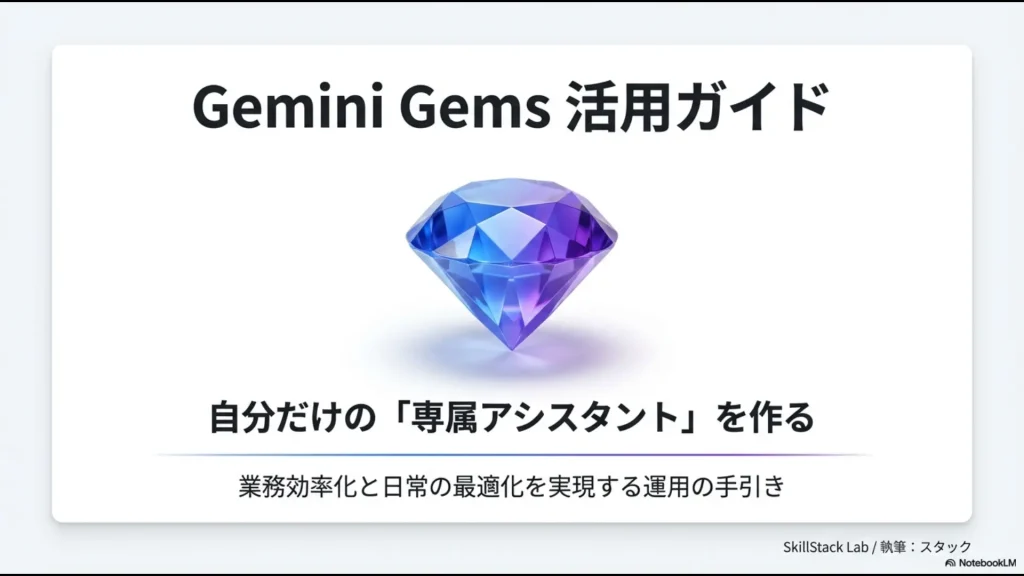
業務効率化を叶えるGemini Gems 活用例の基本
Gemini Gems(ジェム)を使いこなすための第一歩として、まずはその全体像と基礎知識を整理してみましょう。
単なるチャットボットとしてではなく、特定の任務をこなす「専属アシスタント」として定義するのが使いこなしのコツです。
日本語で快適なGemini Gems 使い方の基本
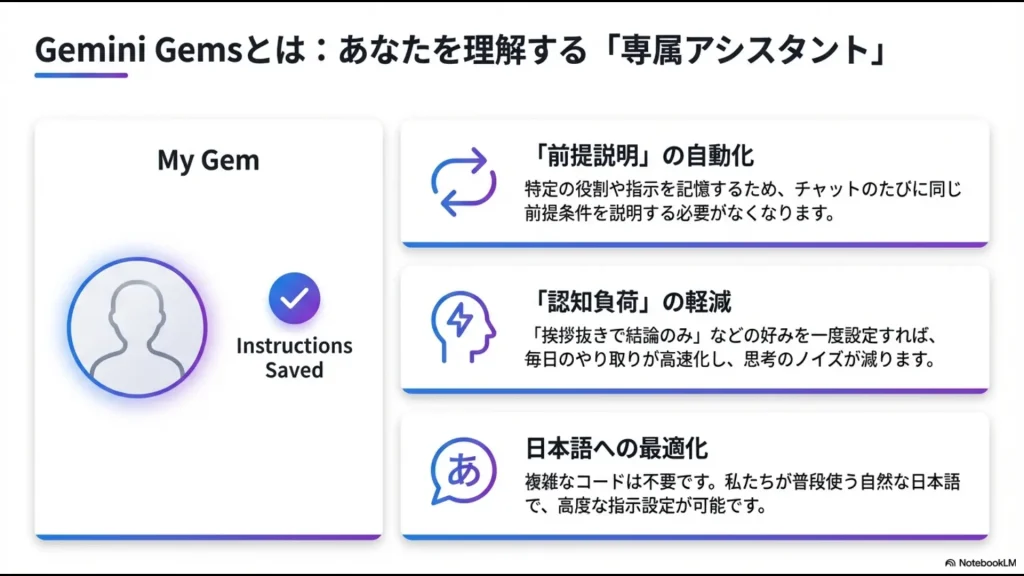
Gemini Gemsは、Googleの最新AIモデルに対して「あなたは〇〇の専門家です」といった特定の役割(ペルソナ)を固定できる機能のことです。
最大の特徴は、何といっても私たちが普段使っている日本語で、極めて自然な指示が出せる点にあります。
言語設定とユーザーインターフェース
Googleアカウントの言語設定が日本語になっていれば、Gemsの作成画面や操作メニューもすべて日本語で表示されます。
海外ツールにありがちな「設定が英語でよく分からない」というストレスがないのは、初心者の方にとっても大きな安心材料かなと思います。
画面左側のサイドパネルにある「Gems」という項目から、いつでもお気に入りのジェムを呼び出すことができます。
システム指示の永続性
通常のチャットでは、新しい会話を始めるたびに前提条件を説明し直す必要がありますよね。
しかし、Gemsを使えば、設定したシステム指示(Instructions)が常に裏側で機能し続けます。
これにより、いきなり本題から入っても、AIはあなたの背景や好みを理解した状態で回答してくれるようになります。
例えば、「常に簡潔に、結論から答えて」と一度設定しておけば、Geminiはそれ以降、どんな質問に対しても余計な挨拶抜きで回答してくれるようになります。これだけでも、日々の認知負荷がかなり軽減されますよ。
誰でもできるGemini Gems 作り方の手順
自分専用のGemを作るのは、実は驚くほど簡単です。複雑なコードを書く必要は全くなく、対話形式でAIを育てていくような感覚で進められます。
マネージャー画面での作成プロセス
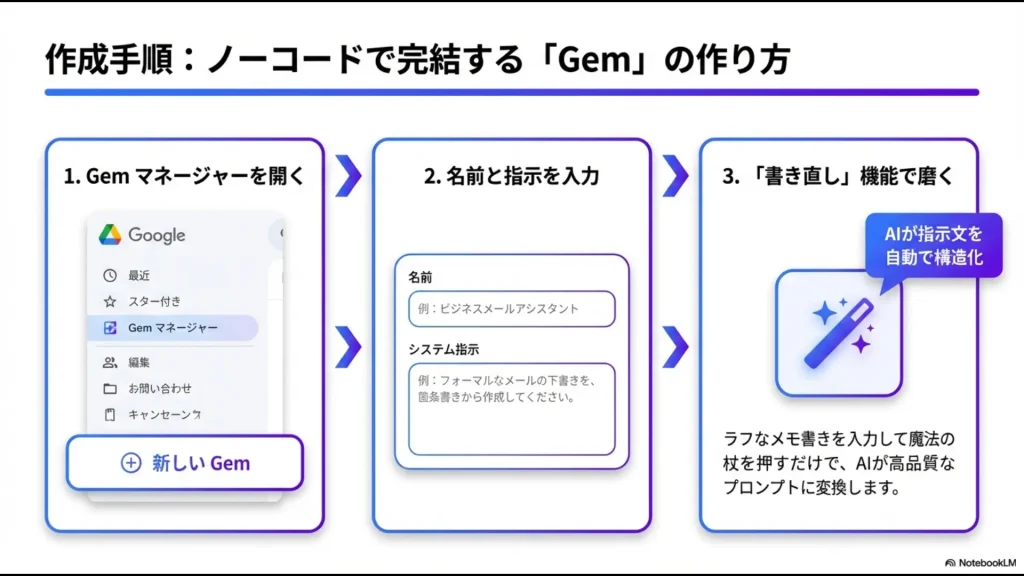
まずは「Gem マネージャー」を開き、「新しい Gem」を選択します。
ここで「名前」と「指示」を入力するのですが、指示欄には「あなたが何者で、どのような出力を求めているか」を詳しく書きます。
一度に完璧なものを作ろうとせず、まずはラフな指示で動かしてみて、徐々に調整していくのが私のおすすめです。
AIに指示をブラッシュアップさせる「書き直し」機能
もし自分で指示を考えるのが大変だと思ったら、指示入力欄の横にある魔法の杖のようなアイコン(書き直し機能)を使ってみてください。
あなたが書いた短いメモを、GeminiがAIにとって理解しやすい「構造化されたプロンプト」に自動で変換してくれます。
自分の意図を伝えるだけで、専門家レベルの指示文が出来上がるのは、本当に便利な時代になったなと感じますね。
活用前に把握すべきGemini Gems 料金プラン
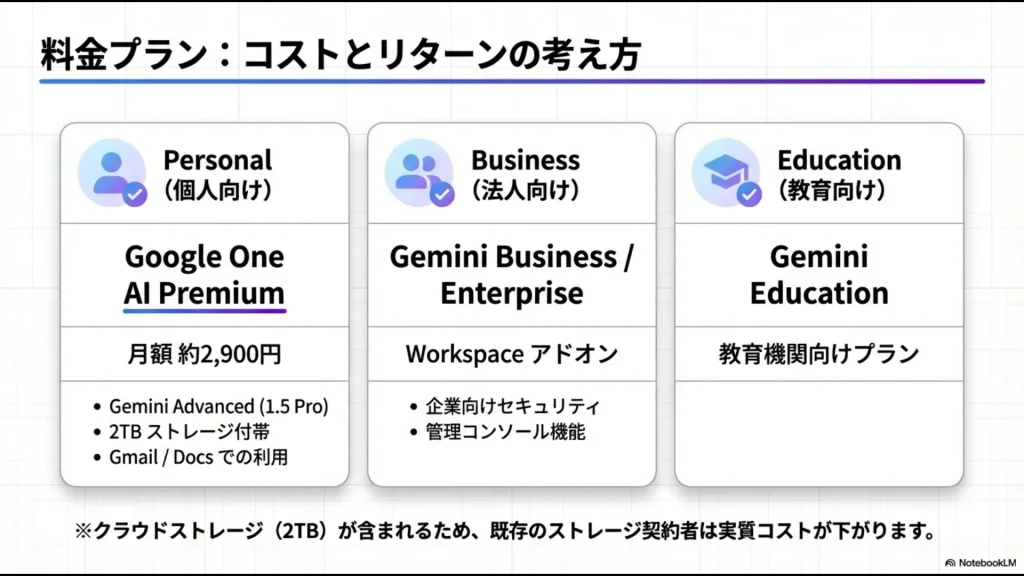
Gemini Gemsを利用するには、基本的には有料プランへの加入が必要になります。利用できる枠組みはいくつかありますが、主なものを整理してみました。
| カテゴリー | 対象プラン | 主な特徴 |
|---|---|---|
| 個人・ファミリー | Google One AI プレミアム | 月額2,900円程度。2TBのストレージとGemini Advancedがセット。 |
| ビジネス向け | Gemini Business / Enterprise | Google Workspaceのアドオンとして契約。高度なセキュリティと管理機能。 |
| 教育機関向け | Gemini Education / Premium | 学校や教育現場に特化したプラン。 |
Gemini Advancedでできること
個人でGemsを楽しみたいなら、Gemini Advanced(Google One AI プレミアムプラン)が最も一般的かなと思います。
これに加入することで、最新のGemini 1.5 Proが利用でき、長大なドキュメントの読み込みや高度な推論も可能になります。
2TBのGoogleドライブ容量も付いてくるので、クラウドストレージのアップグレードを検討している方には、実質的なコスト負担はもっと低く感じられるかもしれませんね。
GoogleのAIプランは頻繁にアップデートされます。最新の正確な価格や利用条件については、必ずGoogle公式サイトにて現在の状況を確認するようにしてください。
目的別におすすめするGemini Gems 活用術
「自分には何が必要か分からない」という方に向けて、私が実際に試してみて便利だった活用術をいくつかご紹介します。身近なところから始めてみるのが、AIと仲良くなるコツです。
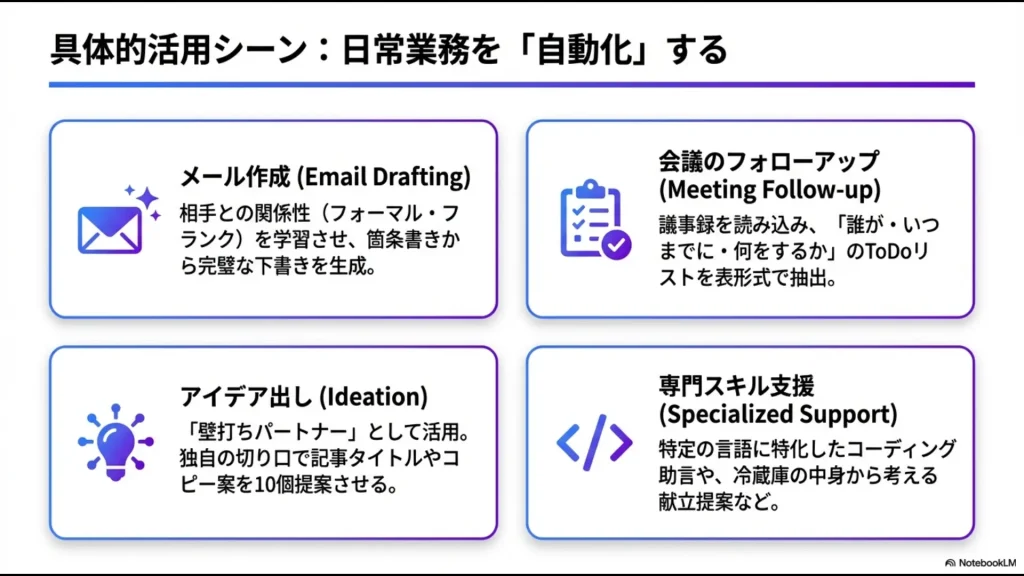
- メールの下書き作成:箇条書きのメモから、相手との関係性(フォーマル・フランク)に合わせた完璧なメールを生成。
- 資料の要約とQ&A:PDFやGoogleドキュメントを読み込ませ、その内容について質問に答えさせる(学習用にも最適)。
- プログラミング支援:特定の言語やフレームワークに特化したコーディングパートナーとして。
- 献立アドバイザー:冷蔵庫にある食材を伝えると、栄養バランスを考えたレシピを3つ提案してくれる。
私の場合、記事のタイトル案を10個出してもらう「タイトル会議用Gem」を重宝しています。
自分一人では出てこないような視点のキーワードを混ぜてくれるので、非常に助かっています。
成果を出すプロンプト設計の重要ポイント
Gemを「賢く」するためには、指示文に少しだけ工夫を凝らしてみましょう。
専門家の間ではプロンプトエンジニアリングと呼ばれますが、基本は「相手に伝わりやすく具体的に言う」ことだけです。
構造化の4大要素
以下の4つのポイントを意識して指示を書くだけで、回答の質が劇的に向上します。
- 役割(Role):「あなたは10年目のベテラン校正者です」のように立場を明確にする。
- 背景(Context):「ターゲットはAI初心者の20代会社員です」と前提を伝える。
- タスク(Task):「この文章の誤字脱字を直し、読みやすくリライトして」と動詞で命じる。
- 出力形式(Format):「表形式で出して」「箇条書きで3点以内にまとめて」と形を指定する。
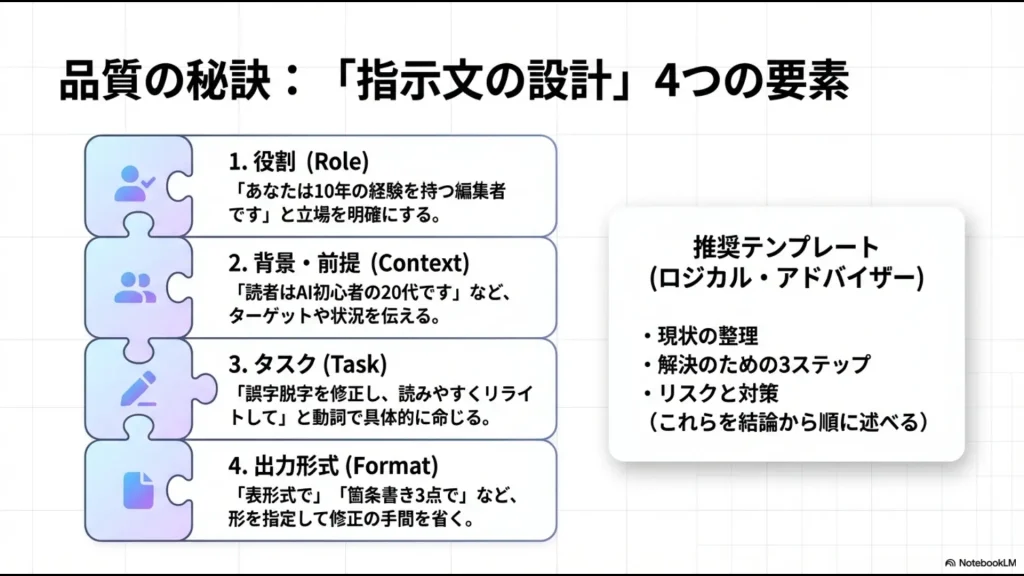
特に「出力形式」の指定は強力で、自分の仕事のスタイルに合わせた形で情報を出してもらえるようになると、コピペ後の修正作業がほとんどなくなりますよ。
今すぐ役立つプロンプトのテンプレート集
実際にGemsの指示欄にコピーして使えるテンプレートを一つ共有します。
これは汎用性が高い「ロジカル・アドバイザー」の指示文です。
あなたは非常に論理的で冷静なビジネスコンサルタントです。私の悩みやアイデアに対して、以下のステップで回答してください。
1. 現状の整理と課題の特定
2. 解決のための具体的な3つのステップ
3. 予想されるリスクと対策。
回答は常にビジネス敬語で、結論から述べてください。
これを登録しておけば、モヤモヤした悩みを入れるだけで、頭の中がスッキリ整理されるようになります。自分だけの専属コンサルタントが月額2,900円ほどで雇えると考えると、なかなかお得な活用方法ではないでしょうか。
実践に学ぶGemini Gems 活用例と導入の秘訣
基本的な使い方が分かったところで、次はより実践的な運用や、他のAIツールとの比較について深掘りしていきましょう。
ビジネスの現場でGeminiを選ぶ理由が見えてくるはずです。
Gemini GemsとGPTsの比較と決定的な違い
カスタマイズAIといえば、ChatGPTの「GPTs」が先行していました。どちらを使うべきか迷っている方も多いと思いますが、私が感じる最大の決定打は「生活圏がどこにあるか」です。
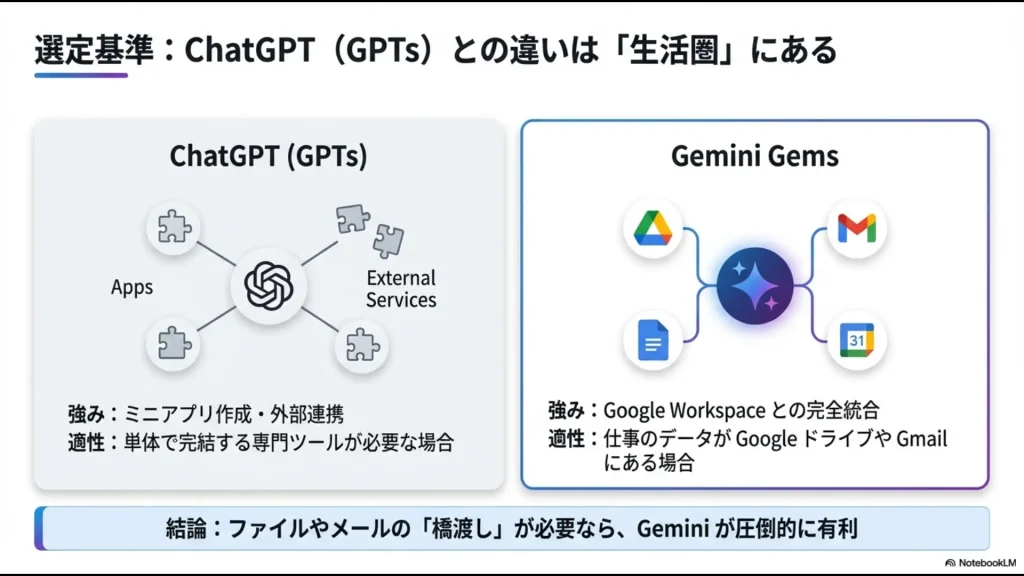
GPTsは外部サービスとの連携や、特定の作業に特化した「ミニアプリ」を作る能力に長けています。
一方、Gemini GemsはGoogle Workspace(Gmail, ドライブ, カレンダー)との統合力が圧倒的です。Googleドキュメントの内容を読み取ったり、Gmailの履歴を参照したりといった作業は、Geminiにしかできない芸当ですね。
自分のデータがどこに溜まっているかで選ぶのが、一番スムーズな判断基準になるかなと思います。
Google Workspace 連携で進む業務の自動化
2025年に入り、Geminiの統合はさらに進化しています。
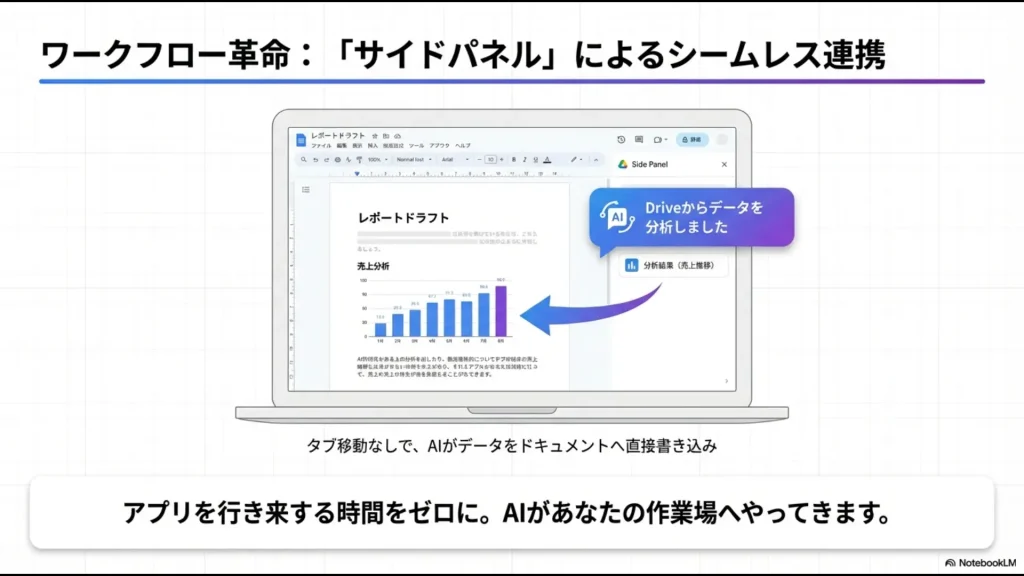
特に「サイドパネル機能」によって、わざわざGeminiのサイトを開かなくても、作業中の画面からGemを呼び出せるようになったのが大きいです。
例えば、Googleドキュメントで報告書を作成している時に、サイドパネルから「データ分析Gem」を呼び出して、ドライブ内のスプレッドシートの数値を反映させたグラフの解説文を書かせるといった、シームレスな体験が可能になっています。
このように、ツールをまたがずにAIがあなたの作業をサポートしてくれるのが、Googleが目指す新しい働き方の形なのかなと感じます。
(出典:Google公式ブログ『5 tips on getting started with Gems, your custom AI experts』)
仕事の効率化を実現する具体的なシーン
もう少し具体的なビジネスシーンでの活用を見てみましょう。
私が「これは便利だ!」と思ったのは、会議のフォローアップです。
会議議事録の要約とタスク管理
Google Meetで録画・文字起こしされたテキストをGeminiに流し込み、「決定事項とToDoリストを表形式で作成して」と頼みます。
Gemは文脈を理解しているので、「誰が、いつまでに、何をするか」を瞬時に整理してくれます。これをそのまますぐにGoogleドキュメントへ書き出せるので、会議直後の報告が1分で終わるようになりますね。
クリエイティブ・ライティングの相棒
SNSの投稿や広告コピーなど、何パターンも案が必要な時もGemsの出番です。
特定のブランドトーンを学習させた「広報担当Gem」を作っておけば、常に一貫性のある文章を出してくれます。私のような個人運営者にとっては、まさに「分身」を作っているような感覚に近いですね。
プロンプトエンジニアリングで精度を磨く
Gemini Gemsは、使い込むほどに「育つ」ツールです。
一度作成したGemでも、回答が思わしくない時はいつでも指示を書き換えることができます。
フィードバックループの回し方
「この回答は丁寧すぎるから、もっと簡潔にして」「専門用語は使わずに中学生でも分かるように説明して」といった修正を、Gemの指示文にどんどん反映させていきましょう。
指示文の末尾に、これまでの失敗から学んだ「禁止事項」を追記していくのが、私流のカスタマイズ術です。これを繰り返すことで、あなたにしか使いこなせない「究極の秘書」が完成します。
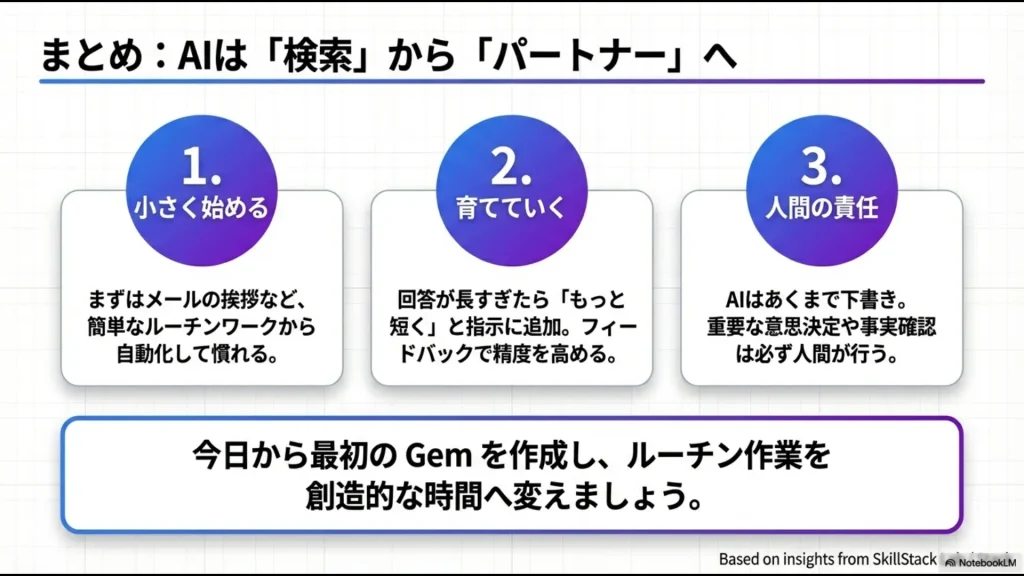
AIは非常に強力ですが、全ての情報を鵜呑みにするのは危険です。
特に法律や金融、健康に関わるようなクリティカルな情報については、必ず人間が一次情報を確認し、最終的な判断を行うようにしてください。
AIはあくまでも「考えるためのヒント」をくれるパートナーだと捉えておくのが、一番健全な付き合い方ですね。
💡 独学でのAI活用に限界を感じていませんか?
Gemini GemsのようなカスタムAIの作成は非常に強力ですが、自社の業務にぴったり合う「オリジナルのプロンプト設計」や「ツールの使い分け」を独学で試行錯誤するのは、実はかなりの時間と労力(コスト)がかかります。
「もっと体系的にAIを学んで、一気に業務を効率化したい」
「ネットの断片的な情報ではなく、実務に直結する『型』が欲しい」
そう感じたことのあるバックオフィス担当者に向けて、元社内SE・現役管理職の視点で「失敗しない生成AIスクール」を厳選比較しました。
時間を無駄にせず、最短でDX人材を目指したい方は、ぜひ無料相談を活用してプロに壁打ちしてみてください。
\独学の試行錯誤を今日で終わらせるなら/
未来を切り拓くGemini Gems 活用例のまとめ
いかがでしたでしょうか。
Gemini Gemsは、単なるAIとの会話を一段上の「自動化・効率化」へと引き上げてくれる素晴らしい機能です。
最初は「何を書けばいいんだろう」と身構えてしまうかもしれませんが、まずは挨拶を自動化する程度の、小さなgemini gem 活用 例から始めてみることをおすすめします。
自分だけのAIエージェントを持つことで、今まで単純作業に奪われていた時間が、新しいスキルを磨いたり、ゆっくり休んだりするための貴重な時間へと変わっていくはずです。
SkillStack Labでは、これからも皆さんの日常に役立つAI活用術をお届けしていきますね。まずは今すぐ、Google Geminiを開いて、あなただけの最初の一人を誕生させてみてください!
最後までお読みいただき、本当にありがとうございました!皆さんのAIライフが、より楽しく実りあるものになることを願っています。
※掲載されている料金や機能の詳細は、執筆時点の情報に基づいています。導入の際は必ず公式サイトで最新情報をご確認ください。