SkillStack Lab 運営者の「スタック」です。
毎日何気なくチェックしているメールボックスで、急にGmailが勝手に翻訳される現象に遭遇して戸惑っている方も多いのではないでしょうか。
特に仕事の連絡や大切なメールが変な日本語になっていたり、英語の原文が表示されるはずが意味不明なカタコト文章に変わっていたりすると、ウイルス感染やスマホの不具合を疑って不安になってしまうかもしれませんね。
iPhoneやAndroidなどのスマートフォン端末や、PCのブラウザ設定など、使っている環境によって直し方が異なるため、適切な対処法を知っておくことが大切です。
私自身もWeb制作の仕事柄、クライアントから「メールがおかしい!」と相談を受けることがありますが、そのほとんどが設定の見直しで解決しています。
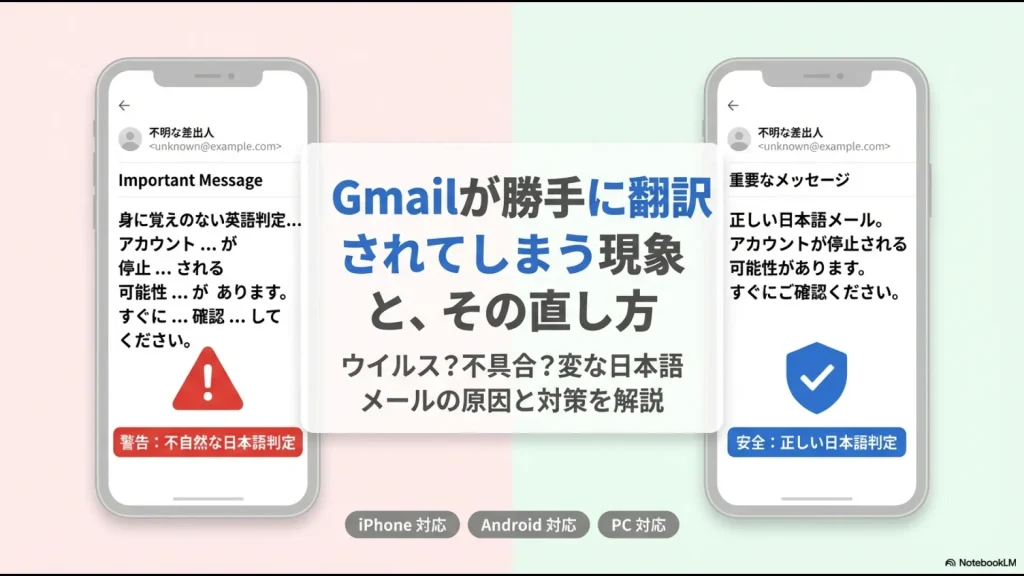
この記事では、なぜこのような現象が起きるのかという技術的な原因から、元の状態に戻すための具体的な設定解除の手順までを、初心者の方にもわかりやすく解説します。
- Gmailが勝手に翻訳される原因と仕組みを理解できる
- iPhoneやAndroidアプリでの自動翻訳解除の手順
- PCブラウザ版で翻訳機能をオフにする設定方法
- 変な日本語になってしまったメールを原文に戻す操作
Gmailが勝手に翻訳される原因とは
まずは、なぜ普段通りに使っているだけなのに、メールが勝手に翻訳されてしまうのか、その根本的な原因について見ていきましょう。
実はこれ、ウイルスや故障ではなく、Googleの親切な機能が少し空回りしてしまっているケースがほとんどなんです。
なぜ日本語が英語になるのか
私たちが普段受信するメールの中には、一見すると完全に日本語で書かれているように見えても、システム上は「英語」や「その他の言語」として認識されてしまう要素が含まれていることがあります。
これは、メールを作成した側の設定や、メールに含まれる特定の要素がトリガーとなっています。
具体的には、以下のようなケースが挙げられます。
誤検知の主なトリガー
- 英語の定型文: 署名欄やフッター(メールの最下部)に、長文の英語の免責事項(Disclaimer)が含まれている場合、メール全体が英語と判断されやすくなります。
- 引用返信の影響: 返信メールの中に、過去のやり取りである長文の英語が含まれていると、最新のメッセージが日本語でも英語メールとして扱われることがあります。
- HTMLタグの設定ミス: 送信元のシステム(WordPressやメルマガ配信スタンドなど)の設定で、HTMLの言語タグが誤って英語(lang=”en”)に設定されているケースです。見た目は日本語でも、コード上は「私は英語です」と宣言している状態です。
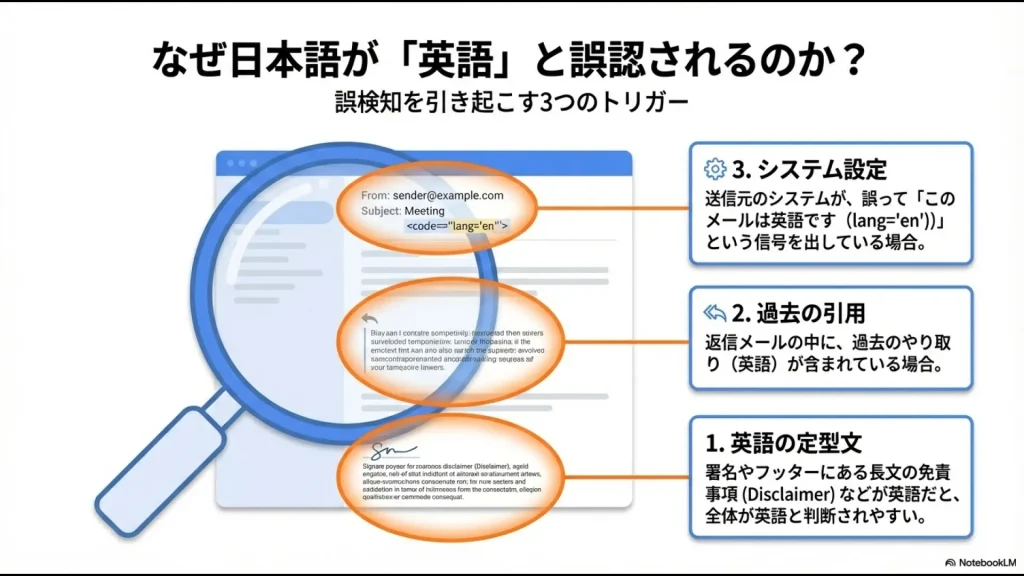
Gmailの言語検出アルゴリズムは非常に優秀ですが、こうした一部の英語要素や隠れたHTMLタグに反応して、「これは英語のメールだ」と誤認してしまうことがあります。
その結果、本文が日本語であるにもかかわらず、親切心から「日本語に翻訳しましょうか?」と提案したり、設定によっては自動的に翻訳を実行してしまったりするのです。
iPhoneで勝手に翻訳される理由
iPhoneを使っている方から特に多くの相談をいただくのがこの現象です。
実はこれ、iOSのシステム設定とGmailアプリの設定が複雑に絡み合っていることが関係しています。
iPhone自体の言語設定を日本語にしていても、Gmailアプリ側がメールの内容を「外国語」と判断した場合、アプリ独自の翻訳機能が作動します。
以前は翻訳するかどうかを毎回尋ねてくれていたのですが、一度でも「常に翻訳する」という選択肢を(誤操作などで)選んでしまうと、それ以降は確認なしで自動的に翻訳されるようになってしまいます。
特にiPhoneの画面は操作に対する感度が良いため、スクロール中にうっかりバナーをタップしてしまい、知らぬ間に設定が変更されているケースも少なくありません。
また、iOSの言語設定で「優先する言語」の順序が意図せず変更されている場合も、アプリの挙動に影響を与えることがあります。
変な日本語や誤訳が発生する仕組み
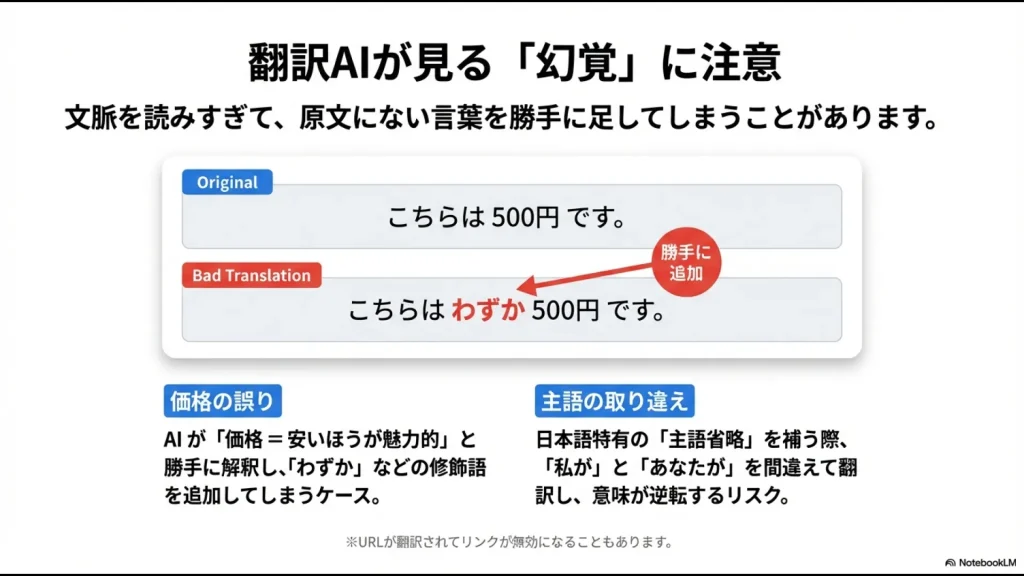
「500円」と書いてあるはずが「わずか500円」になっていたり、丁寧なビジネスメールが急に片言の日本語になったりするのは、Googleのニューラル機械翻訳(NMT)の特性によるものです。
最近の翻訳AIは非常に賢く、単語を直訳するのではなく、文脈を読んで自然な文章を作ろうとします。しかし、これが裏目に出ることがあります。
幻覚(Hallucination)と呼ばれる現象
AIが文脈を過剰に補完しようとして、原文にはない言葉を勝手に付け足してしまうことがあります。
例えば、「価格」の近くには「安い」や「お得」という言葉が来やすいという膨大な学習データに基づき、AIが勝手に「わずか」などの修飾語を追加してしまうのです。
また、日本語特有の「主語の省略」もAIを混乱させる要因です。
誰が何をしたのかが明記されていない文章を翻訳する際、AIが文脈から主語を推測して補うことで、「私が」なのか「あなたが」なのかを取り違え、送信者の意図とは全く異なる意味になってしまうことがあります。
意味不明な文章はウイルスのせい?
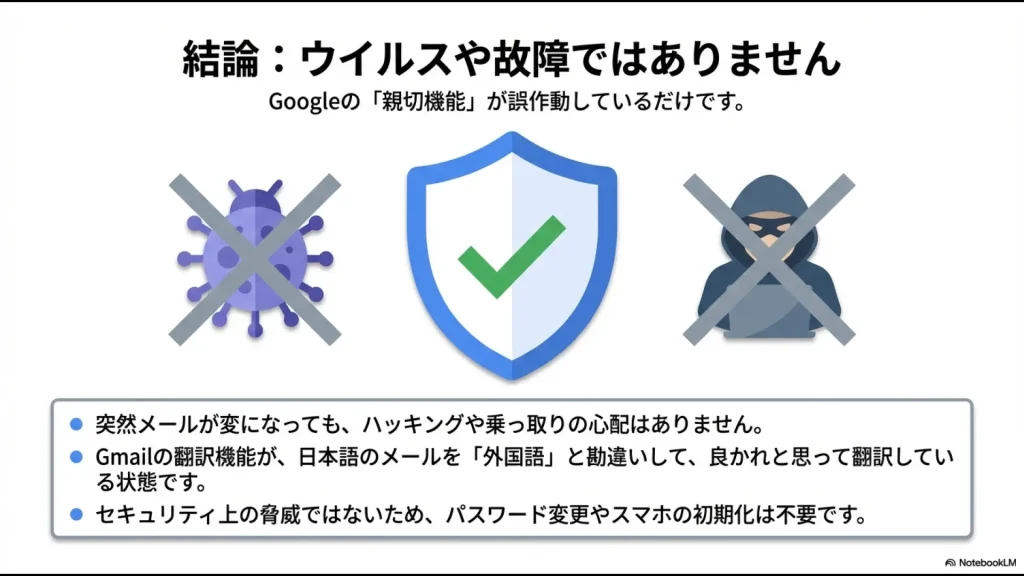
結論から言うと、この現象自体はウイルスによるものではありません。
突然メールの文章が支離滅裂になったり、身に覚えのない言語が表示されたりすると、「ハッキングされたのではないか」「スマホが乗っ取られたのではないか」と不安になるかと思います。
しかし、これはあくまでGmailアプリやブラウザに搭載されている翻訳機能が誤作動を起こしているだけです。
セキュリティ上の脅威ではないため、慌ててパスワードを変更したり、スマホを初期化したりする必要はありません。落ち着いて翻訳設定を見直すだけで解決します。
ただし、翻訳された結果、URLなどが不自然な文字列になっている場合は注意が必要です。
翻訳機能がリンクの一部を誤ってテキストとして翻訳してしまい、リンク先が正しく機能しなくなることがあるからです。念のため、翻訳された状態でのリンククリックは控えるようにしましょう。
2023年のアプリ更新と影響
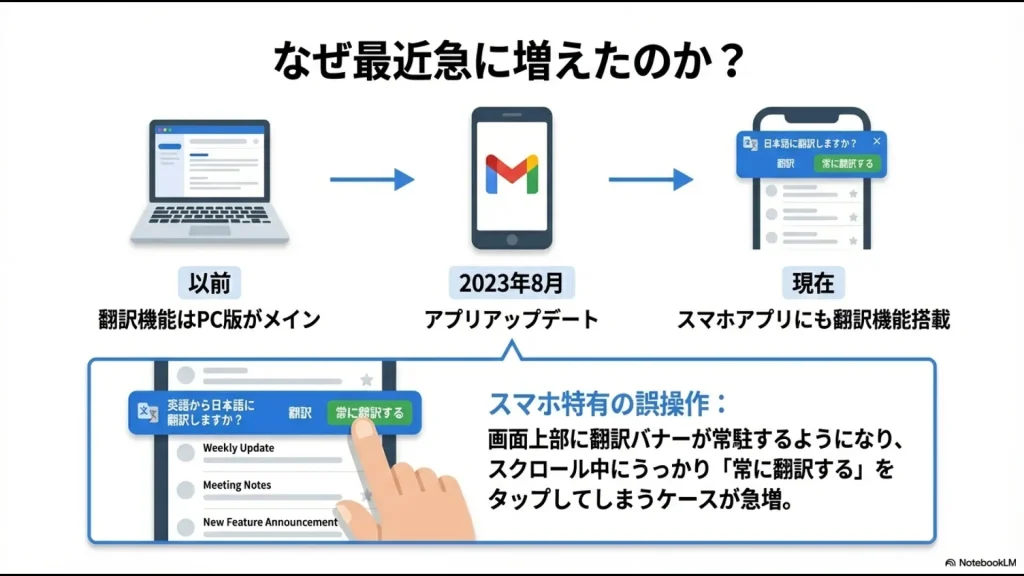
「昔はこんなことなかったのに、最近急に増えた気がする」と感じている方は非常に鋭いです。実は、2023年8月に行われたGmailアプリの大型アップデートが大きく関わっています。
このアップデート以前、翻訳機能は主にPC版(ブラウザ版)の機能として認識されていました。
しかし、Googleはユーザーの利便性を高めるために、iOSおよびAndroid版のGmailアプリにも「ネイティブ翻訳機能」を統合しました。
これにより、アプリ内で直接かつスムーズに翻訳ができるようになった反面、意図しないタイミングで翻訳機能が発動してしまうケースが急増しました。
特にモバイル版では画面上部に翻訳バナーが常駐するようになり、誤操作を誘発しやすくなったと言えます。PC版とモバイル版で挙動や設定方法が異なるため、それぞれのデバイスに合わせた対処が必要になっています。
Gmailが勝手に翻訳される時の直し方
ここからは、実際に勝手に翻訳されてしまう状態を解消するための具体的な手順を解説します。
お使いのデバイスに合わせて設定を確認してみてください。
自動翻訳設定を解除する手順
最も確実な対処法は、誤検知されやすい言語(多くの場合は英語)に対して、「翻訳しない」という設定を適用することです。
これを「ホワイトリスト登録」のような感覚で行うことで、GoogleのAIに対して「この言語のメールは翻訳不要です」と明確に教えることができます。
一時的に元の文章に戻すだけでなく、恒久的にこの設定を行っておくことで、今後同じストレスを感じなくて済みます。特に、英語のメルマガやシステム通知を頻繁に受け取る方は、一度設定を見直しておくと良いでしょう。
スマホ版アプリでの無効化方法
iPhoneやAndroidのGmailアプリで、勝手に翻訳されるのを防ぐ手順は以下の通りです。
少し分かりにくい場所にあるので、手順を追って操作してみてください。
翻訳バナーが出ている場合
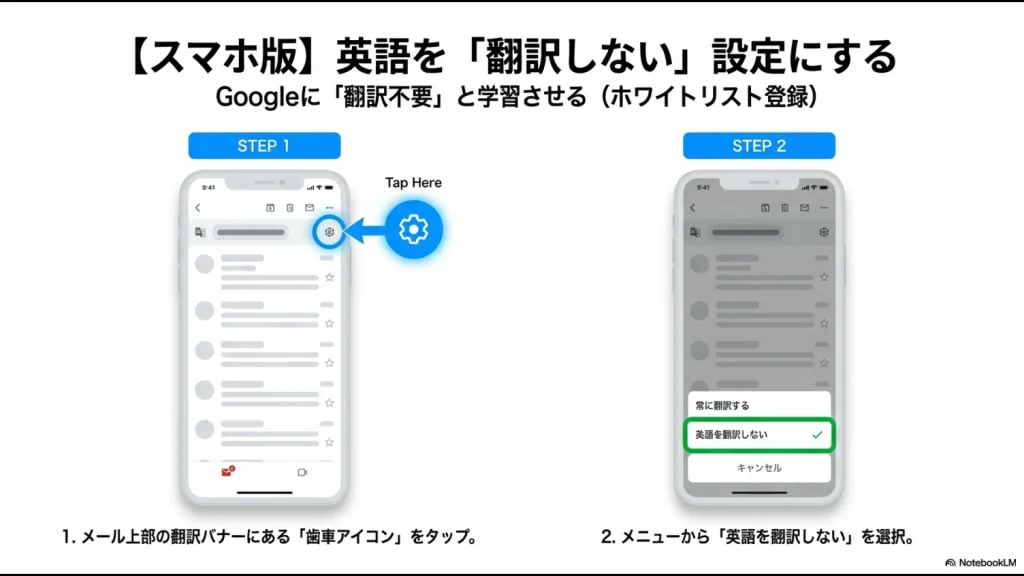
- メール上部に表示されている翻訳バナー(「日本語 > 英語」のような表示)の右端にある「歯車アイコン」をタップします。
- メニューが表示されるので、「英語を翻訳しない(Don’t translate English)」を選択します。これで、英語と判定されたメールは翻訳されなくなります。
バナーが出ていない(既に翻訳されている)場合
- メール本文の右上(送信者アイコンの横ではなく、メール内容の枠内にある場合が多いです)にある「その他(︙または・・・)」をタップします。
- メニューから「翻訳」を選択します。
- 翻訳バナーが再表示されるので、上記の「歯車アイコン」から設定を変更します。
この操作を行うことで、アプリは英語と認識されたメールに対して自動翻訳を行わなくなります。
もし特定の言語以外でも同様の現象が起きる場合は、その言語に対しても同じ設定を行ってください。
PCブラウザ版でオフにする設定
パソコンでGmailを使っている場合、原因は「Gmail自体の設定」と「Chromeブラウザの設定」の2パターンが考えられますが、まずはGmail側の翻訳バーの設定を確認しましょう。
- 勝手に翻訳されているメールを開きます。
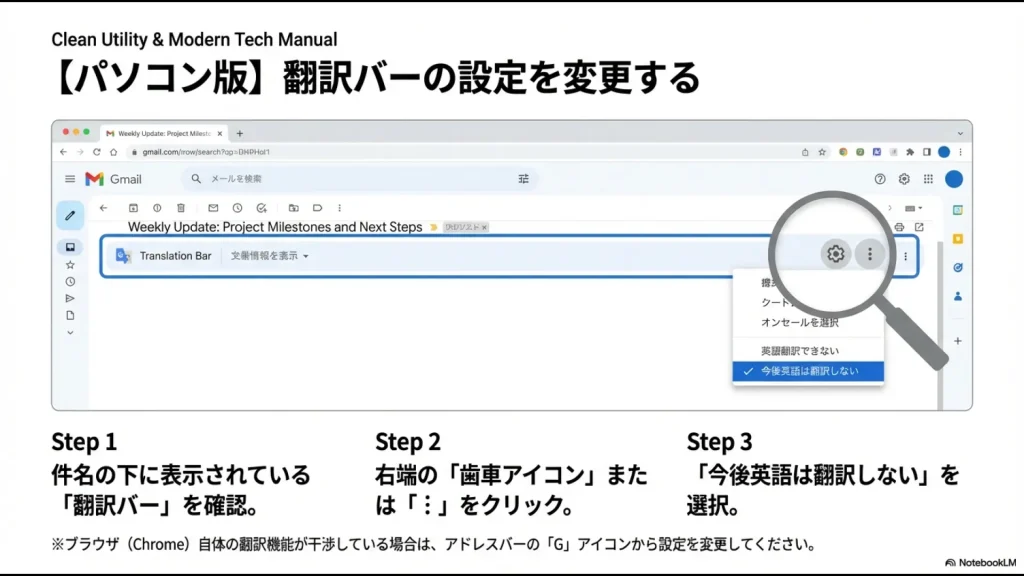
- 件名の下に「翻訳バー」が表示されているはずです。
- バーの右端にある「歯車アイコン」または「︙」をクリックします。
- 「今後英語は翻訳しない」を選択します。
もし翻訳バーが表示されていない場合は、メール本文右上の「その他(︙)」をクリックし、「メッセージを翻訳」を選ぶことでバーを呼び出すことができます。
これはスマホ版の手順と似ていますね。
注意点
Chromeブラウザ自体の翻訳機能が干渉している場合もあります。
その際は、ブラウザのアドレスバー右側にある「G」アイコンや翻訳アイコンをクリックし、同様に「このサイトは翻訳しない」や「英語を一律で翻訳しない」設定を行ってください。
詳しい手順については、Google公式ヘルプも参考にしてみてください。(出典:Google Gmail ヘルプ『Gmail のメッセージを翻訳する』)
変な翻訳を元の日本語に戻す方法
設定変更も大切ですが、「今目の前にあるこの変なメールを、とにかくすぐに元の日本語で読みたい!」という場合もありますよね。
その場合は、以下の操作で一発で原文に戻せます。
| デバイス | 操作方法 |
|---|---|
| スマホアプリ | 翻訳バナーの左側にある「原文(英語と表示されることもあります)」をタップするか、バナーの「×」を押して翻訳を閉じることで、即座に元の言語に戻ります。 |
| PCブラウザ | 翻訳バーの中にある「原文を表示」をクリックするだけで元に戻ります。バーが出ていない場合は、前述の「その他メニュー」から呼び出してください。 |
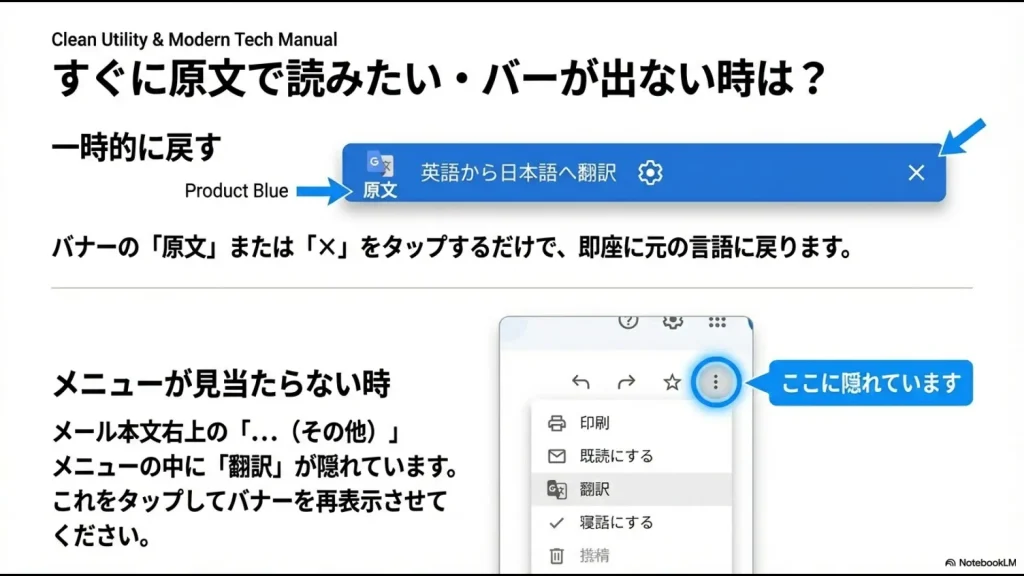
これを癖づけておけば、変な翻訳に惑わされることなく、スムーズに内容を確認できます。
「おかしいな?」と思ったらまずは原文チェック、これが鉄則ですね。
翻訳バーが出ない時の対応策
「翻訳されているのに、解除するためのバーやバナーがどこにも見当たらない」という状況は、ユーザーにとって最もストレスが溜まるパターンです。
この場合、以下の2点をチェックしてください。
- メニューの中に隠れている: 前述した通り、メール本文右上の「その他(︙)」メニューの中に「翻訳」という項目が隠れていることがよくあります。これを一度タップして、翻訳機能を「再起動」させるようなイメージでバナーを呼び出してください。
- OSの設定干渉: スマホ自体の言語設定が影響している可能性があります。iPhoneなら「設定 > 一般 > 言語と地域」、Androidなら「システム > 言語」を確認し、優先する言語順序がおかしくなっていないか見てみましょう。英語が日本語より上位に来ていると、システム全体が英語優先で動作してしまうことがあります。
💡 「エクセルでの業務効率化」に限界を感じていませんか?
メールツールの便利な設定を使いこなすことは重要ですが、社内外からの「よくある問い合わせ」や「各種申請」をすべてメールのやり取りと手作業のエクセル転記で処理し続けるのは、実はかなりの時間と労力(コスト)がかかります。
「関数やマクロのエラーに怯える日々から抜け出したい」
「誰かが休むと業務が回らない『エクセル属人化』を根本から解消したい」
そう感じたことのある総務・経理・バックオフィス担当者に向けて、元社内SE・現役管理職の視点で「日々の定型業務を劇的に楽にする脱エクセル(SaaS)ツール」を厳選しました。
いきなり会社で稟議を通す必要はありません。時間を無駄にせず業務を効率化したい方は、まずはノーリスクの無料登録や資料請求を活用して、専用ツールの圧倒的な「ラクさ」をご自身の目で確かめてみてください。
\ エクセルの手作業を今日でやめるなら /
Gmailが勝手に翻訳される対策まとめ
ここまで、Gmailが勝手に翻訳される現象について解説してきました。最後に重要なポイントを整理しておきます。
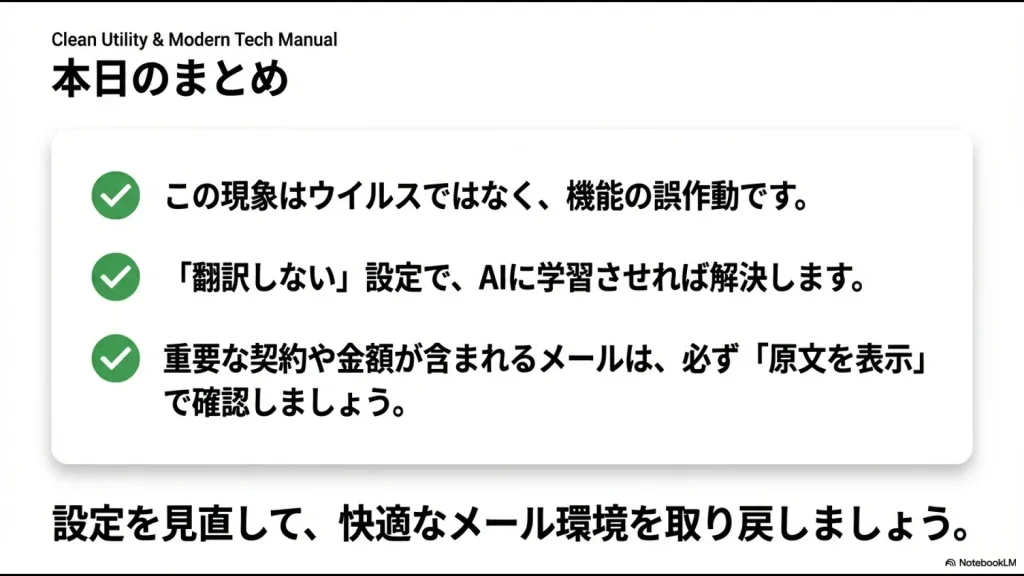
- この現象はウイルスではなく、Googleの誤検知や親切機能の裏目である
- 「英語を翻訳しない」設定にすることで、恒久的に防ぐことができる
- スマホ版は2023年のアップデート以降、バナー操作が重要になっている
- 重要な契約や数字が含まれるメールは、必ず「原文を表示」で確認する癖をつける
便利な翻訳機能も、時としてお節介になってしまうことがありますが、仕組みさえ分かってしまえば怖くありません。
ぜひ今日から設定を見直して、快適なメール環境を取り戻してくださいね。