SkillStack Lab 運営者の「スタック」です。
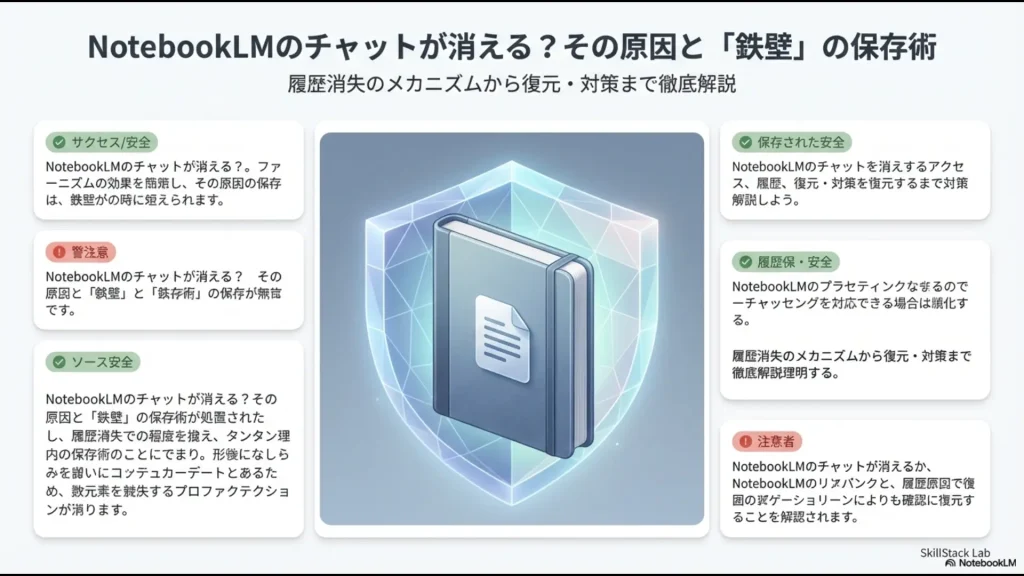
Googleの最新AIツールであるNotebookLMを使っていると、今までやり取りしていた内容がパッと白紙になり、履歴がどこかにいってしまった経験はありませんか。
せっかく資料を読み込ませて深い分析をしていたのに、Notebooklmのチャットが消えるとなると、それまでの思考のプロセスが失われたようで本当に焦りますよね。
実はこの現象、システムの不具合だけでなく、操作ミスやツールの設計思想を少し勘違いしていることが原因であるケースが非常に多いんです。
今回は、このツールが大好きな私が、履歴が保存される仕組みや、もしもの時の復元の可能性、そして大切なデータを二度と失わないための運用術について、自身の体験をもとに詳しく解説していきますね。
- NotebookLMの履歴が消えてしまう主な5つの原因とそのメカニズム
- チャットと「メモ機能」の決定的な違いとデータの優先順位
- スマホ版とPC版で同期がうまくいかない時の具体的な解決手順
- 大切な分析結果を外部にバックアップして永続的に保護する方法
NotebookLMでチャットが消える原因と仕様
まずは、なぜ「チャットが消えた!」という事態が起こるのか、その技術的な背景や仕様の変化について詳しく見ていきましょう。
ここを理解しておくだけでも、今後の「うっかり消去」を劇的に減らせるかなと思います。
履歴の自動保持と過去の仕様における変更点
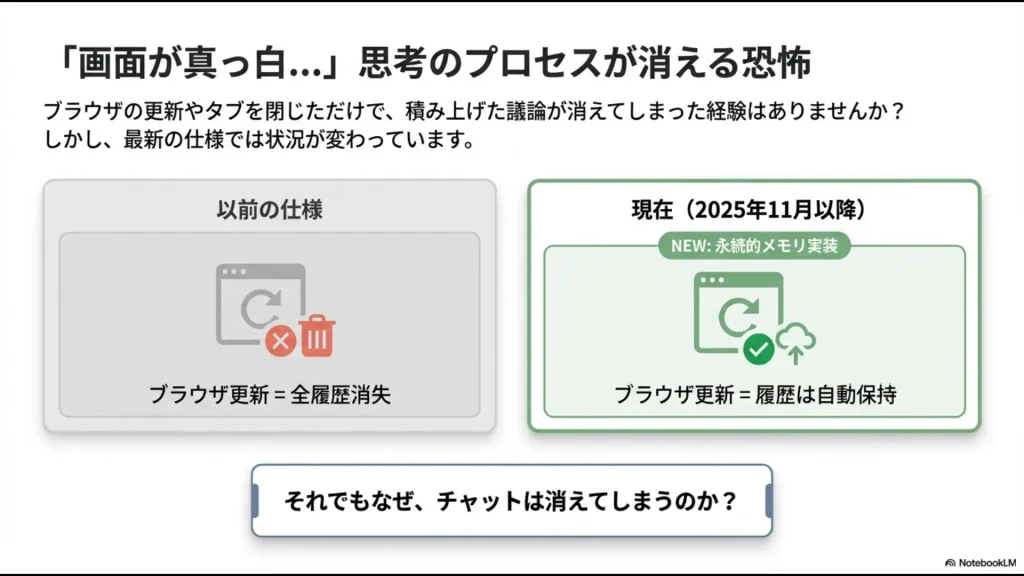
以前のNotebookLMは、実はブラウザをリロードしたりタブを閉じたりするだけで、チャット履歴が消えてしまう仕様でした。
初期の設計では、チャットはあくまで「その場限りの問い合わせ窓口」という扱いだったんですね。しかし、ユーザーからの強い要望を受け、現在の仕様では大幅に改善されています。
2025年11月のアップデートによる劇的変化
2025年11月以降、NotebookLMには「永続的メモリ」が実装されました。
これにより、以前のように「F5キーを押したら全て消えた」という悲劇は基本的に起こらなくなっています。
現在はクラウド上に履歴が自動保存されるため、作業を中断して翌日に再開することも可能です。
| 操作内容 | 以前の挙動 | 2026年現在の挙動 |
|---|---|---|
| ブラウザの更新 | 全履歴が消失 | 履歴を保持 |
| タブを閉じる | 全履歴が消失 | 履歴を保持 |
| デバイスの切り替え | 同期されない | クラウド同期対応 |
削除と混同しやすいリセットボタンの使い方
今の仕様で履歴が消える最大の要因は、UI(操作画面)にある「リセット(Refresh)」ボタンの誤操作です。
チャット入力欄の右側にある丸い矢印のアイコン、これをつい「最新の状態に更新するボタン」だと思って押していませんか?
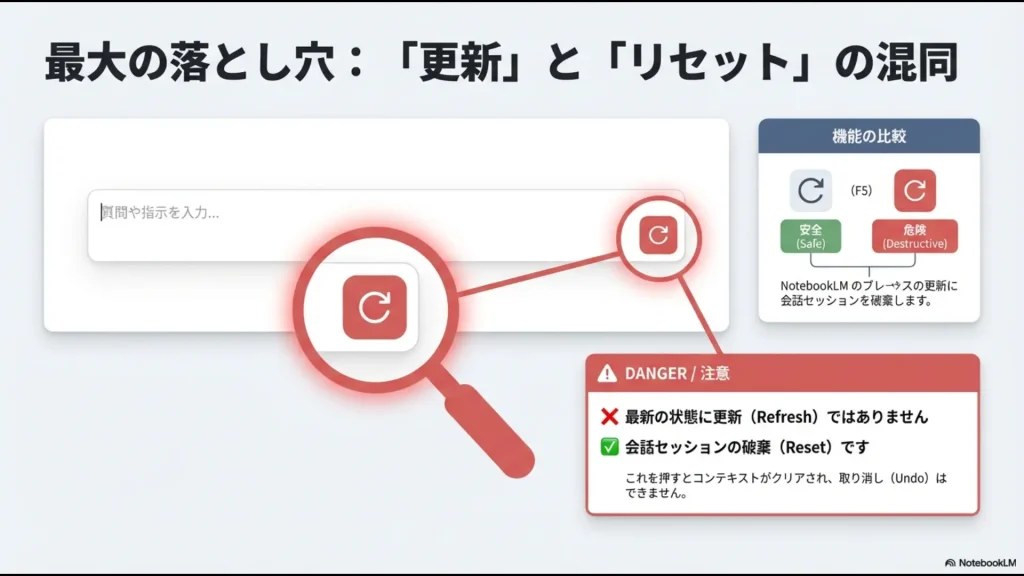
NotebookLMのこのボタンは、「現在の会話セッションを破棄してコンテキストをクリアする」ための機能です。
これを押すと、それまでのAIとのやり取りは即座に消去され、復元することもできません。ブラウザの更新ボタンとは役割が全く異なるので、十分に注意してくださいね。
スマホアプリ版の同期遅延トラブルの対処法
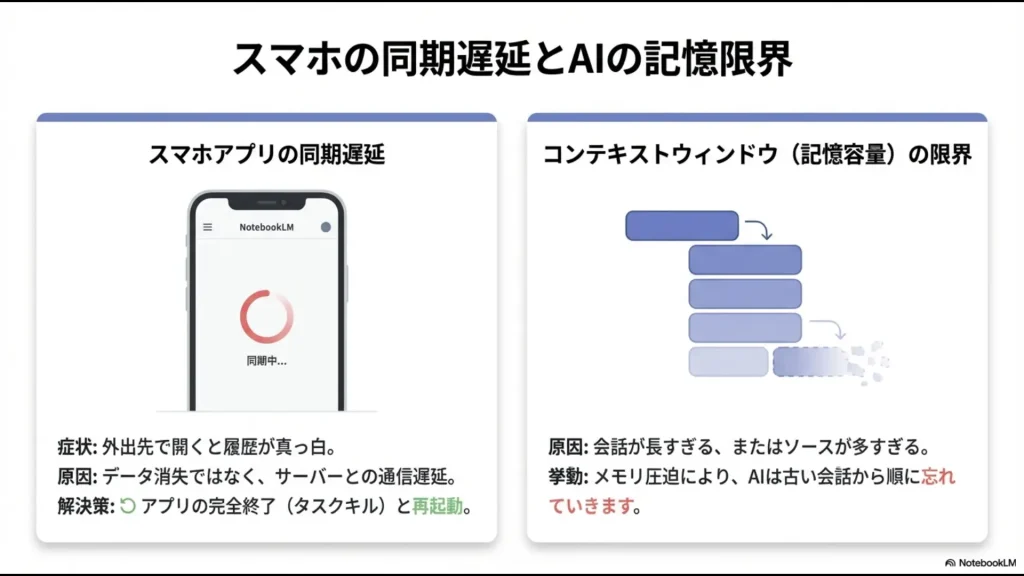
外出中にスマホで履歴を確認しようとして「あれ、真っ白だ」となるのは、データが消えたのではなく、同期の遅延(レイテンシ)が原因かもしれません。
特にモバイル通信環境では、サーバーにある最新のチャットログを読み込むのに時間がかかることがあります。
同期がうまくいかない時のチェックリスト
- アプリを一度完全に終了(タスクキル)して再起動する
- PC版でログインして、データがサーバーに残っているか確認する
- 同じGoogleアカウントでログインしているか再確認する
ほとんどの場合、アプリの再起動や通信環境の改善で履歴が再び表示されるようになりますよ。
焦って「消えた!」と判断して操作を重ねないことが大切です。
ソースの入れ替えで引用リンクが壊れる現象
NotebookLMはアップロードした資料(ソース)を根拠に回答を生成しますが、このソースを削除したり入れ替えたりすると、チャットに異変が起きます。
文字としての履歴は残っていても、回答内の「引用番号」をクリックしてもソースの該当箇所が表示されなくなるんです。
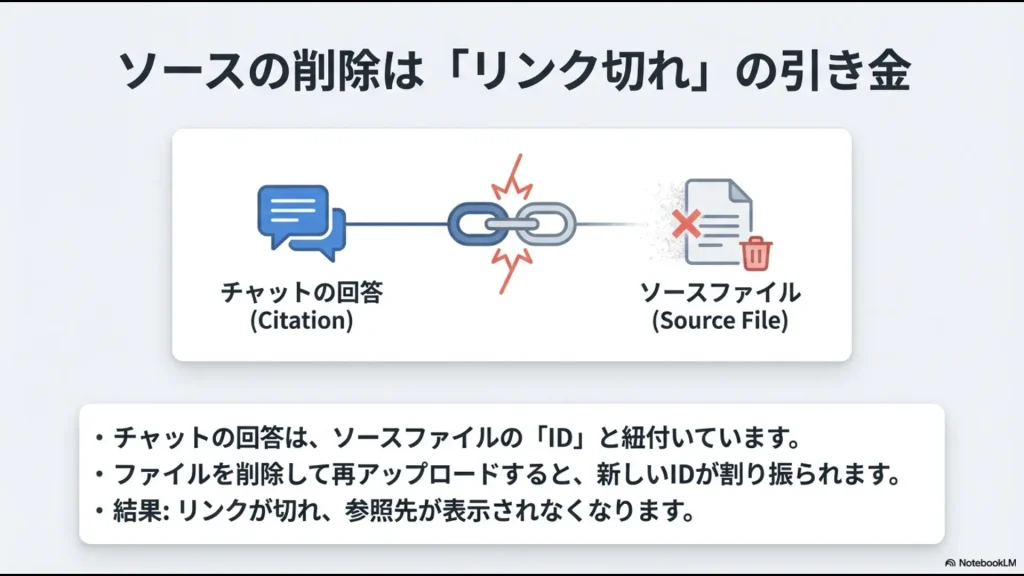
これは、チャットとソースがIDで紐付いているためです。
一度ソースを消してしまうと、同じファイルを再アップロードしても新しいIDが割り振られてしまうため、以前のチャットからのリンクは「リンク切れ」状態になります。
これを「履歴が壊れた・消えた」と感じるユーザーさんも多いようですね。
コンテキストの管理限界で会話が消失する理由
AIには一度に処理できる情報の限界(コンテキストウィンドウ)があります。
Gemini 1.5 ProベースのNotebookLMは非常に大きな容量を持っていますが、あまりに長いチャットを続けたり、上限いっぱいのソース(50個など)を読み込ませていると、メモリが圧迫されます。
限界に達すると、AIは「古い会話の内容から順に忘れていく」という挙動を見せることがあります。
画面には過去の発言が表示されていても、AIがその内容を前提とした回答ができなくなるため、実質的に「記憶としての履歴が消失している」状態と言えますね。
重要な結論が出たら、早めに「メモ」として固定しておくのが賢い使い方かなと思います。
NotebookLMのチャットが消える事への対策
ここからは、大切なデータを守るための具体的な対策についてお話しします。
ツールの特性を理解して運用ルールを決めておけば、もう焦ることはありません。
成果を保護するメモに保存する運用の鉄則
NotebookLMを使いこなす上で最も重要なルール、それは「チャットはフロー(流れるもの)、メモはストック(貯めるもの)」と割り切ることです。
チャットは試行錯誤をするための「作業場」であり、いつでもリセットされる可能性がある場所だと考えておきましょう。
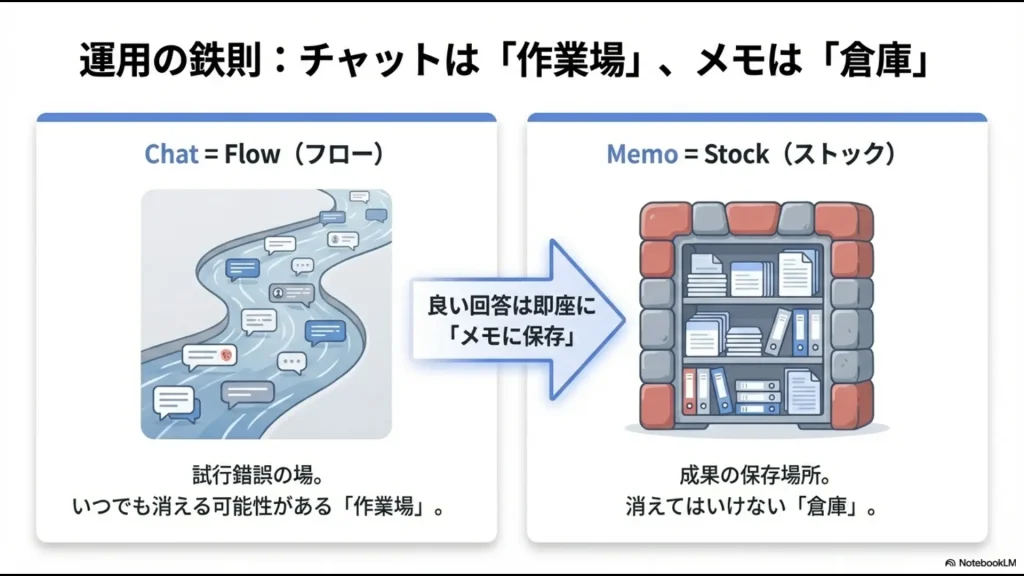
AIから有益な分析結果やアイデアが得られたら、即座に回答の下にある「メモに保存」アイコンをクリックしてください。
メモに保存された情報は、チャットをリセットしても、あるいはAIが古い会話を忘れてしまっても、消えずに「ノートブック」内に残り続けます。
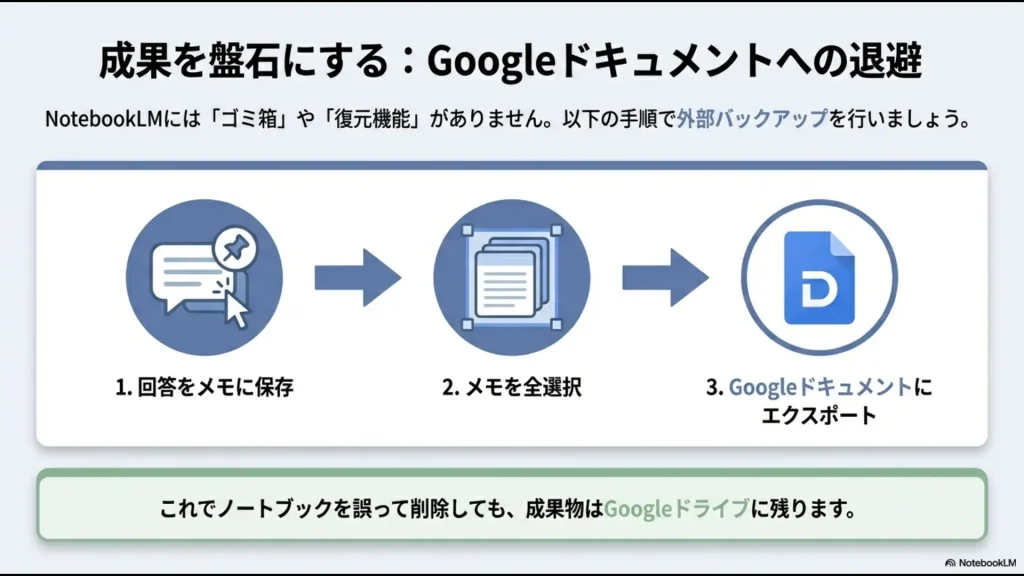
Googleドキュメントへのバックアップ手順
万全を期すなら、NotebookLMの外にデータを逃がしておくのが一番安心です。
2026年現在、チャット全体を一括保存する機能はありませんが、メモを経由することで簡単にバックアップが可能です。
効率的なバックアップのステップ
- 残しておきたい回答を全て「メモに保存」する
- メモボードを開き、必要なメモを複数選択(または全選択)する
- 画面右上のメニューから「Google ドキュメントにエクスポート」を実行する
この手順を踏めば、構造化された形でGoogleドライブに保存されます。
これなら誤ってノートブック自体を削除してしまっても、あなたの成果は守られますね。
削除したチャット履歴の復元に関する事実
残念ながら、今のNotebookLMには「ゴミ箱」や「履歴の復元」機能は搭載されていません。
ユーザーが意図的に「履歴を削除」したり「リセット」を実行した場合、そのデータはGoogleのサーバーからも消去される仕組みになっています。
これはプライバシー保護の観点からは優れた仕様ですが、ミスをした時には少々残酷ですよね。ですので、操作を行う前には必ず「必要な情報をメモ化したか」を確認する癖をつけましょう。
詳しい仕様については、Google公式のヘルプセンター(NotebookLM ヘルプ)を定期的にチェックして、最新の情報を把握しておくのがおすすめです。
管理の哲学が異なる競合ツールとの比較
ChatGPTやClaudeといった他のAIツールを使っていると、チャットが永遠に残るのが当たり前に感じます。しかし、NotebookLMは「ドキュメント(資料)」が主役のツールです。
設計の哲学が「会話を残すこと」ではなく「資料から成果を作ること」に置かれているため、チャット周りの機能が他社よりシンプルになっている部分があります。
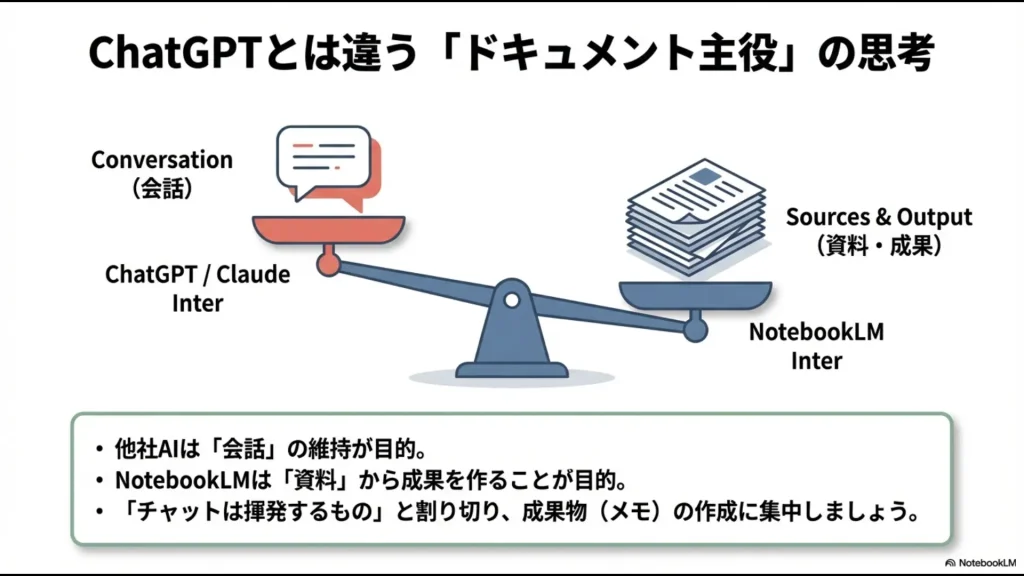
このツールの特性を理解すると、「チャットが消えやすい」という不満も、「成果物(メモやドキュメント)を完成させるためのプロセスなんだな」と前向きに捉えられるようになるかもしれません。
目的に合わせてツールを使い分けるのが、デジタルスキル向上のコツですね。
今後のアップデートで改善されるデータ管理
Googleは現在、Workspace全体でのAI統合を進めています。
将来的には、NotebookLMにもGoogleドキュメントのような「詳細な編集履歴」や「自動バックアップ」が導入される可能性が高いかなと予想しています。
AIとの対話そのものをナレッジとして蓄積したいというニーズは非常に強いですからね。
最新の技術動向に興味がある方は、こうしたアップデート情報にアンテナを張っておくと、より効率的なワークフローを構築できるはずです。
私も便利な新機能を見つけたら、すぐにSkillStack Labでシェアしていきますね。
💡 独学でのAI活用に限界を感じていませんか?
NotebookLMでのナレッジ蓄積は非常に重要ですが、大切なデータを守る「バックアップ体制の構築」や「トラブル時の迅速な復旧フロー」を独学で試行錯誤するのは、実はかなりの時間と労力(コスト)がかかります。
「もっと体系的にAIを学んで、一気に業務を効率化したい」
「ネットの断片的な情報ではなく、実務に直結する『型』が欲しい」
そう感じたことのあるバックオフィス担当者に向けて、元社内SE・現役管理職の視点で「失敗しない生成AIスクール」を厳選比較しました。
時間を無駄にせず、最短でDX人材を目指したい方は、ぜひ無料相談を活用してプロに壁打ちしてみてください。
\独学の試行錯誤を今日で終わらせるなら/
NotebookLMのチャットが消える悩みの解決策
今回の内容をまとめると、NotebookLMのチャットが消える不安を解消する鍵は、「チャットに依存せず、重要な回答は即座にメモへ保存する」という習慣に尽きます。
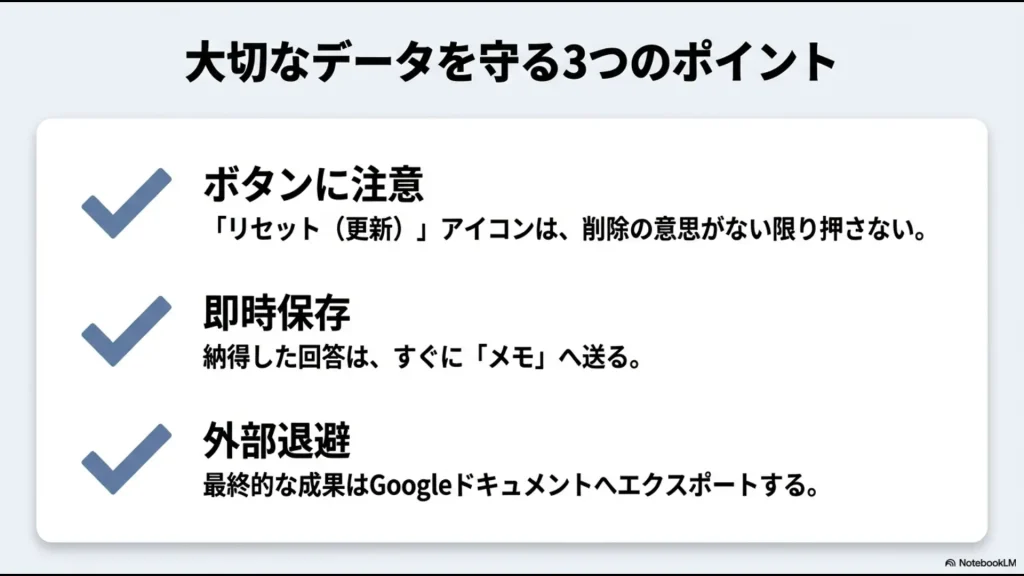
リセットボタンの役割を正しく覚え、スマホ版の同期ラグには再起動で対処しましょう。
そして、最終的なバックアップとしてGoogleドキュメントへのエクスポートを活用すれば、鉄壁の守りになります。AIは非常に便利なパートナーですが、最後は私たちがデータをコントロールしてあげることが大切ですね。
正確な情報や最新の機能については、必ず公式サイトを確認した上で、自己責任でツールを活用してください。あなたの創作活動やリサーチが、より快適なものになることを応援しています。
記事の構成案作成や、AIを使った効率的なブログ運営術についても興味があれば、ぜひ他の記事も覗いてみてくださいね。
一緒にスキルをスタックしていきましょう!