SkillStack Lab 運営者の「スタック」です。
会議のたびに発生する議事録作成って、本当に終わりのない作業に感じますよね。
録音データを何度も聞き返したり、誰が何を言ったかを必死に思い出したりしているうちに、本来やりたかったクリエイティブな仕事の時間が削られていく。
そんな悩みを抱えている方は多いはずです。
そこで今回は、Googleが提供する話題のAIツール、NotebookLMを使って、議事録作成を劇的に効率化する方法をまとめました。特に重要になるのが、notebooklm 議事録 プロンプトの活用法です。
この記事を読めば、AIを単なる要約ツールとしてではなく、あなたのチームに欠かせない「超有能な書記」として使いこなせるようになりますよ。
- NotebookLMを使った議事録作成の基本的な流れ
- 精度の高い回答を引き出すためのプロンプトの書き方
- 文字起こしデータと関連資料を組み合わせた活用テクニック
- ビジネス利用で気をつけるべきセキュリティと注意点
NotebookLMの議事録やプロンプトの基本
まずは、NotebookLMを使ってどのように議事録を作成していくのか、その土台となる考え方について深掘りしていきましょう。
従来のChatGPTなどとは少し毛色の違うツールなので、その特性を理解するのが最短ルートになります。
会議の記録を効率化するAIの使い方の基本
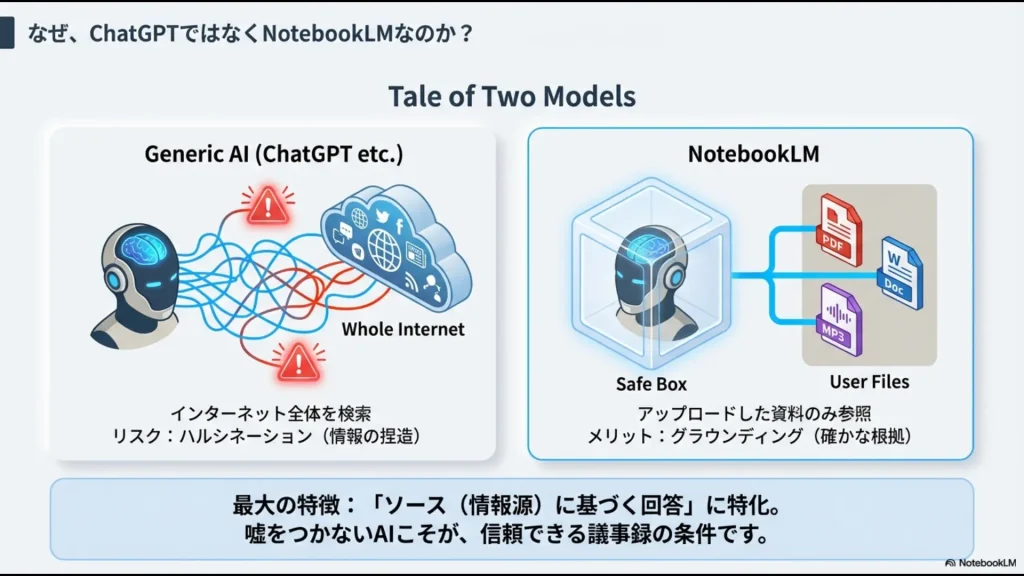
NotebookLMが他のチャット型AIと一線を画す最大の特徴は、「ソース(情報源)に基づく回答」に特化している点です。
通常のAIはインターネット上の膨大な知識から答えを探しますが、NotebookLMはあなたがアップロードした資料だけを正解として扱います。
これを「グラウンディング(根拠付け)」と呼びますが、この仕組みのおかげで「会議で言っていないことを勝手に捏造する」というAI特有のミス(ハルシネーション)を極限まで減らすことができるんです。
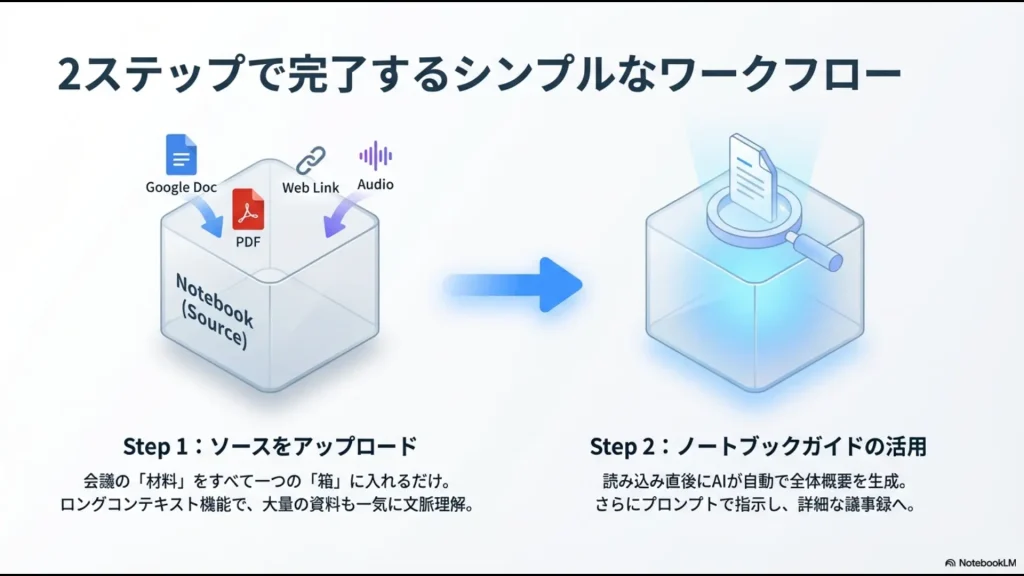
ステップ1:ソースをアップロードする
使い方はとてもシンプルです。まずはノートブックを作成し、会議の文字起こしデータ(テキストファイルやPDF)、あるいは録音した音声ファイルをそのままアップロードします。
GoogleドキュメントやGoogleスライド、さらにはウェブサイトのURLもソースとして追加できるので、会議の「材料」をすべて一つの場所に集めることから始めましょう。
ステップ2:ノートブックガイドを活用する
資料を読み込ませると、右側に「ノートブックガイド」が表示されます。
ここをクリックするだけで、AIが自動的に資料全体の概要を生成してくれるので、まずは全体像を把握するのに役立ちます。ここからチャット欄に具体的なプロンプトを打ち込んで、詳細な議事録へと昇華させていくわけですね。
情報の精度を向上させるロングコンテキスト
NotebookLMの頭脳であるGemini 1.5 Proは、驚異的な「ロングコンテキストウィンドウ」を持っています。これは、膨大な量の情報を一度に、そして正確に理解できる能力のことです。
一般的なAIでは処理しきれないような2時間を超える長時間の会議データであっても、文脈を壊さずに一気に読み解くことができます。
文脈を維持したまま、複数の資料を横断的に分析できるのが最大の強みです。
例えば、「このプロジェクトの過去の議事録3回分と、今回の会議の内容を比較して、進捗が遅れているタスクを教えて」といった、過去の経緯を踏まえた質問にも答えてくれます。
単発の会議記録だけでなく、プロジェクトに関わるすべてのドキュメントを読み込ませることで、NotebookLMはあなたの記憶を補完する「外部脳」としての精度を飛躍的に高めていくんです。
文字起こしデータの質を高める実務のコツ
「AIの出力がいまいち……」と感じる場合、その原因の多くは入力する文字起こしデータの質にあります。NotebookLMを使いこなすには、実はその前段階の「文字起こし」をどれだけ綺麗に行うかが重要なんです。
私は、まず専用の文字起こしツールを使って精度の高いテキストを作成し、それをNotebookLMに流し込むという「二段構え」の運用を推奨しています。
特に、話者分離機能(誰が話したかを分ける機能)が優れたツールを使うと、後の整理がぐっと楽になります。
SkillStack Labでも紹介している、おすすめの自動文字起こしツールを併用することで、入力データの質を最大限に高めることができますよ。
文字起こしデータを整えるためのチェックリスト
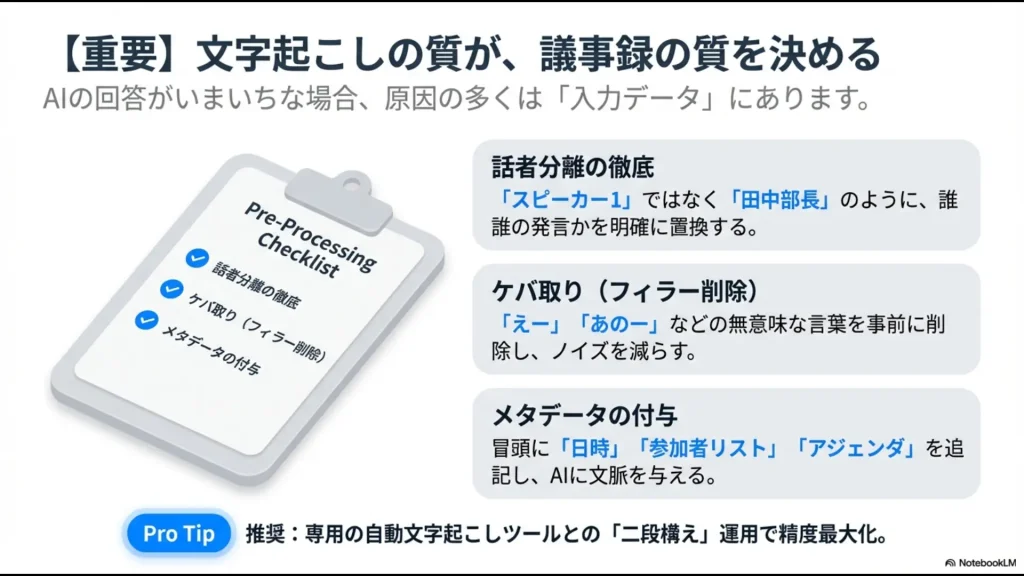
- 話者名を「スピーカー1」から「田中部長」のように実際の氏名に置換する
- 「えー」「あのー」といったフィラーを事前に削除(ケバ取り)する
- 会議の日付、参加者リスト、アジェンダを冒頭に追記しておく
決定事項を明確にするプロンプトの書き方
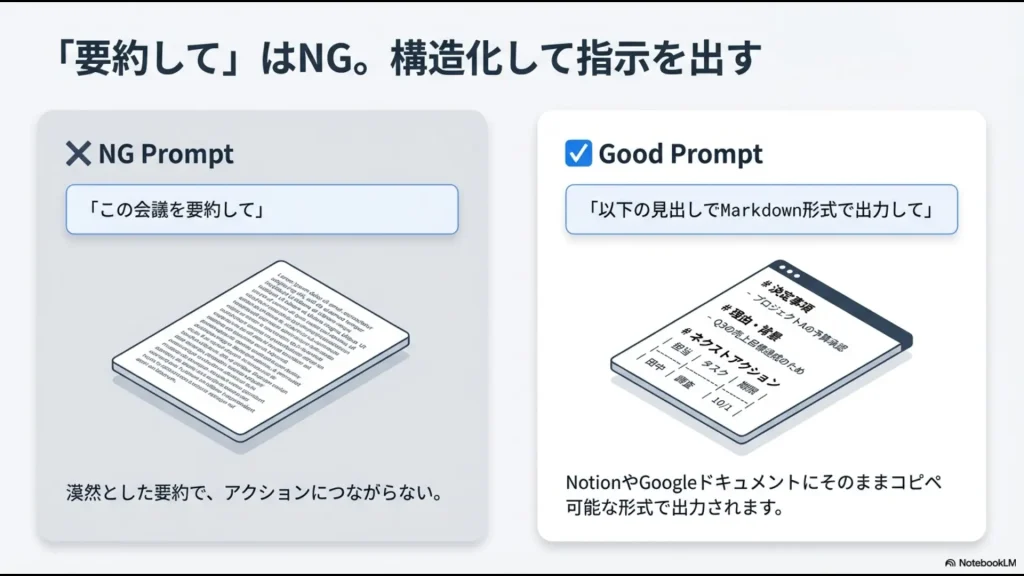
議事録の最も重要な役割は、会議の結果として「何が決まり、誰が次に動くのか」を明確にすることですよね。これを確実にアウトプットさせるためには、具体的で構造化されたプロンプトが欠かせません。
単に「要約して」と指示するのではなく、「決定事項」「理由・背景」「ネクストアクション」といった見出しを指定して、Markdown形式で出力させるのがコツです。
こうすることで、NotionやGoogleドキュメントにコピー&ペーストした際の見栄えが良くなり、修正の手間も省けます。
また、「誰が(担当者)」「何を(タスク)」「いつまでに(期限)」を表形式で抽出させるように指示すると、チームへの共有が驚くほどスムーズになります。
業務を劇的に変えるNotebookLMの活用法
NotebookLMの真価は、定型の議事録作成だけではありません。もっと多角的に会議データを活用することで、これまでの業務プロセスを根本から変えることができます。
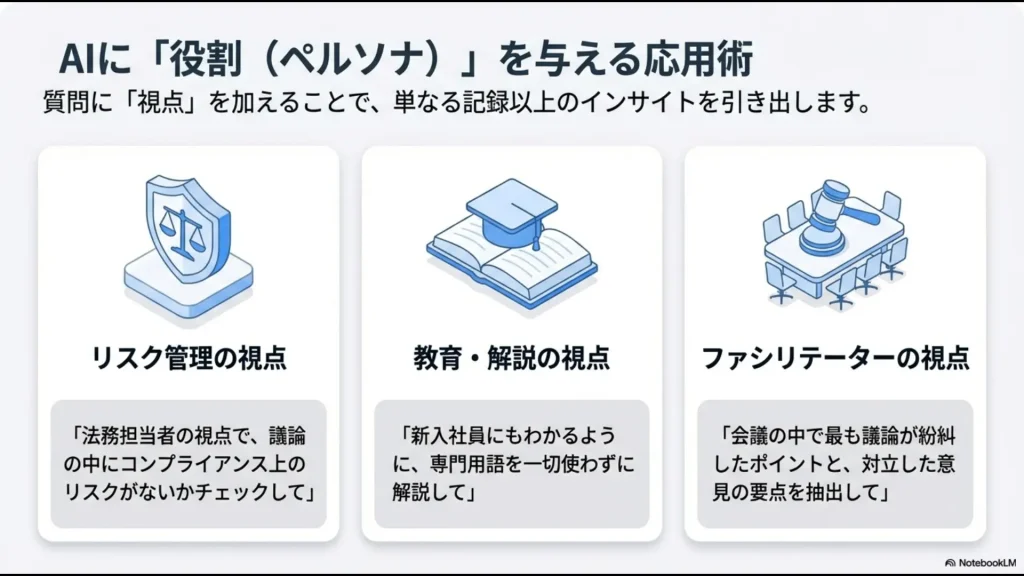
例えば、「会議の中で最も議論が紛糾したポイントはどこ?」と聞けば、対立していた意見の要点を抽出してくれます。これは、会議のファシリテーションを振り返る際にも非常に有効なインサイトになります。
また、「この記事を読んでいない人に向けた500文字のクイックサマリを作って」と指示すれば、社内チャット(SlackやTeams)への共有用テキストも一瞬で完成します。
このように、一つのソースから複数のアウトプットを生成させるのが、AI時代の賢い仕事術かなと思います。まずは自分の業務の中で、一番「時間がかかっていて、価値が低い作業」にNotebookLMを当てはめてみるのがいいかもです。
NotebookLMの議事録用プロンプトの応用術
基本を押さえたところで、次はさらに実戦的な応用テクニックについてお伝えします。
プロンプトを少し工夫するだけで、AIから引き出せる情報の質が何倍にも変わります。
役割を定義して回答の質を上げる使い方のコツ
AIに特定の「役割(ペルソナ)」を演じさせる手法は、プロンプトエンジニアリングの基本ですが、NotebookLMでも非常に強力です。
質問の冒頭に「あなたは優秀なテクニカルライターです」や「あなたはプロジェクトのリスク管理担当者です」といった一文を加えるだけで、出力される視点ががらりと変わります。
ペルソナ設定の具体例
例えば、「法務担当者の視点で、この議論の中にコンプライアンス上のリスクがないかチェックして」と指示すれば、通常の議事録では見落としがちな懸念点をピックアップしてくれます。
逆に「新入社員にもわかるように、専門用語を一切使わずに解説して」と指示すれば、教育用の資料としても活用できるでしょう。
自分のニーズに合わせて、AIにどんな「専門家の視点」を持たせるかを意識するのが、使い方のコツですね。
プロンプトのヒント:役割を与える際は、「〜として振る舞ってください」という指示だけでなく、「〜の視点から、特に〇〇に重点を置いて分析してください」と具体性を加えると、より精度の高い回答が得られます。
録音データから要点を抽出する効率化の技法
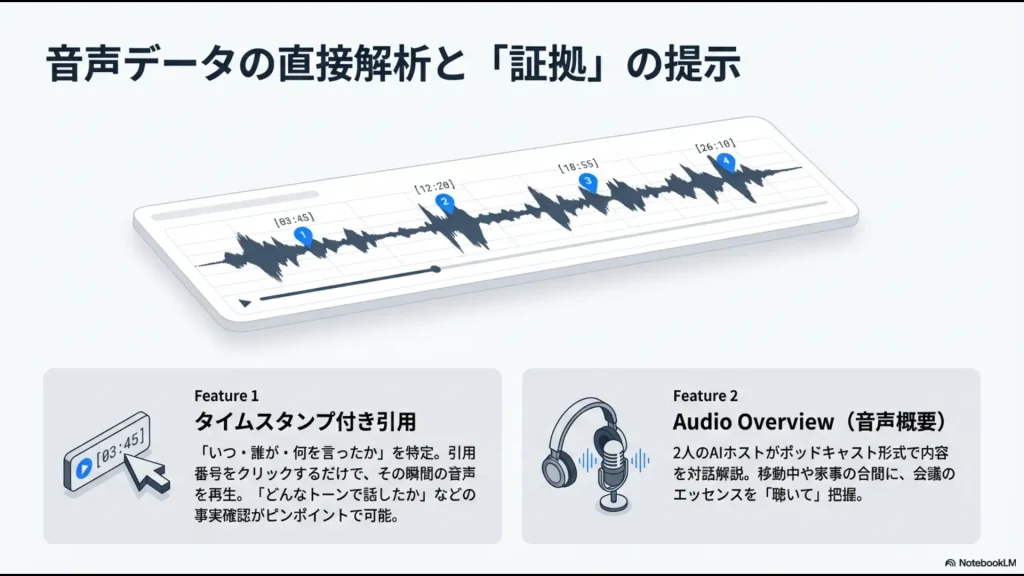
NotebookLMの強力なアップデートの一つが、音声ファイルの直接解析です。録音データをアップロードすると、AIが内容を理解するだけでなく、「いつ、誰が、何を言ったか」というタイムスタンプを伴った引用を行ってくれます。
これが本当に便利で、要約の中に表示された引用番号をクリックするだけで、その発言があった箇所の音声が再生されるんです。
「議事録にはこう書いてあるけど、実際にはどんなトーンで話していたのかな?」と気になったときに、わざわざ重い録音ファイルを最初から聞き直す必要はありません。
ピンポイントで「証拠」を確認できるこの機能は、正確性が求められる公式な場での記録作成において、最強の時短ツールになるはずです。
音声の対話形式で内容を理解する活用法
「Audio Overview(音声概要)」機能は、NotebookLMのユニークな機能の一つです。これは、アップロードした資料の内容に基づいて、二人のAIホストがまるでポッドキャストのように対談形式で内容を解説してくれる機能です。
テキストベースの議事録を読む時間がないときでも、移動中や家事の合間に会議のエッセンスを「聴いて」把握することができます。
現在は英語での対話生成が主流ですが、日本語のソースを読み込ませても、その内容を正確に要約して解説してくれます。
複雑な技術仕様の会議や、数十ページに及ぶ検討資料なども、対話形式で聞くことで「何が本質なのか」が直感的に理解しやすくなります。
情報のインプット方法を多様化させることで、結果的にアウトプットの質も上がっていくかなと思います。
セキュリティを考慮したビジネスの書き方
ビジネスでAIを使う際に、最も懸念されるのが情報の安全性ですよね。
Googleの公式ヘルプ(出典:NotebookLM ヘルプ『プライバシーとセキュリティ』)によれば、ユーザーがNotebookLMのノートブックにアップロードした個人データは、モデルのトレーニングに使用されることはないと明記されています。
これは、ChatGPTの無料版などと比較しても、ビジネス利用における安心材料の一つになりますね。
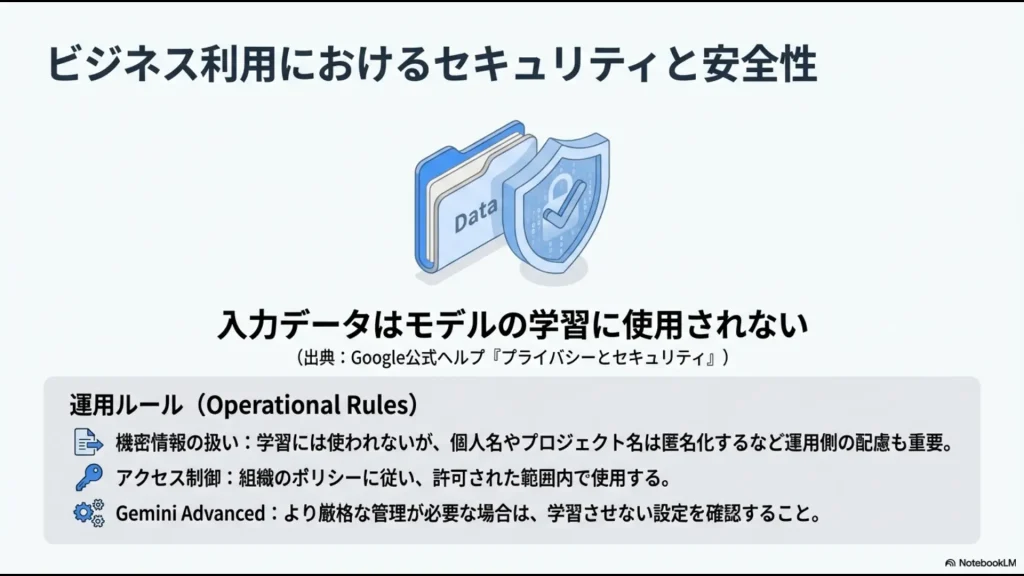
とはいえ、完全にリスクをゼロにするためには、運用側の意識も大切です。機密情報をアップロードする際は、特定の個人名や社外秘のプロジェクト名などをあらかじめ匿名化しておくといった工夫も検討してください。
また、より厳格な管理が必要な場合は、セキュリティレベルを高めていくのが誠実な使い方と言えるでしょう。
セキュリティに関する注意点
- モデルのトレーニングには使用されないが、管理者によるアクセス制御は適切に行う
- 会社のポリシーを確認し、許可された範囲内でのみ機密情報を扱う
- AIの回答をそのまま公開するのではなく、必ず人間が内容の真偽を確認する
組織の知識を共有するための精度の高い運用
NotebookLMで作った議事録を、いかにして組織の資産にしていくか。そのためには、一貫性のある運用ルールが必要です。
例えば、プロジェクトごとにノートブックを分け、そこに関連するすべての資料を蓄積していく「ナレッジベース」としての活用が理想的です。
後からプロジェクトに参加したメンバーが、そのノートブックにあるNotebookLMのチャットに「これまでの経緯を3分で教えて」と聞くだけで、オンボーディングが完了するような状態を目指すといいですね。
| 活用レベル | 具体的なアクション | 得られるメリット |
|---|---|---|
| Lv.1:個人利用 | 自分のメモを整理・要約する | 個人の作業効率アップ |
| Lv.2:チーム共有 | 共通のノートブックで議事録を作成 | 情報の非対称性の解消 |
| Lv.3:組織知化 | 過去の全資料を蓄積し分析させる | 高度な意思決定のサポート |
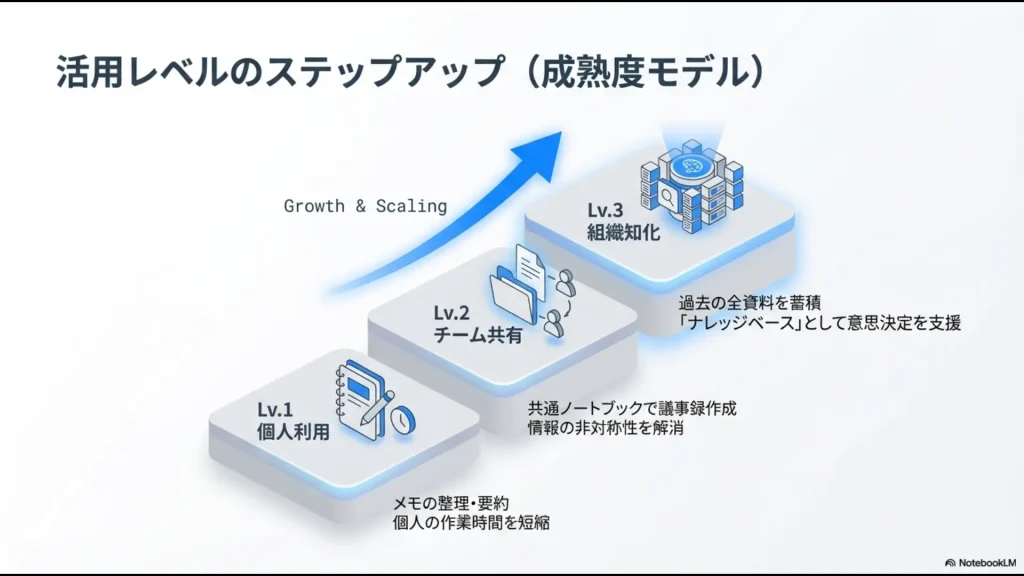
※上記は運用の一例であり、組織の規模やセキュリティポリシーに応じて調整が必要です。
💡 独学でのAI活用に限界を感じていませんか?
NotebookLMを使った議事録作成は非常に便利ですが、要点を逃さない「精度の高いプロンプト作成」や「出力結果の安定化」を独学で試行錯誤するのは、実はかなりの時間と労力(コスト)がかかります。
「もっと体系的にAIを学んで、一気に業務を効率化したい」
「ネットの断片的な情報ではなく、実務に直結する『型』が欲しい」
そう感じたことのあるバックオフィス担当者に向けて、元社内SE・現役管理職の視点で「失敗しない生成AIスクール」を厳選比較しました。
時間を無駄にせず、最短でDX人材を目指したい方は、ぜひ無料相談を活用してプロに壁打ちしてみてください。
\独学の試行錯誤を今日で終わらせるなら/
NotebookLMの議事録やプロンプトの総括
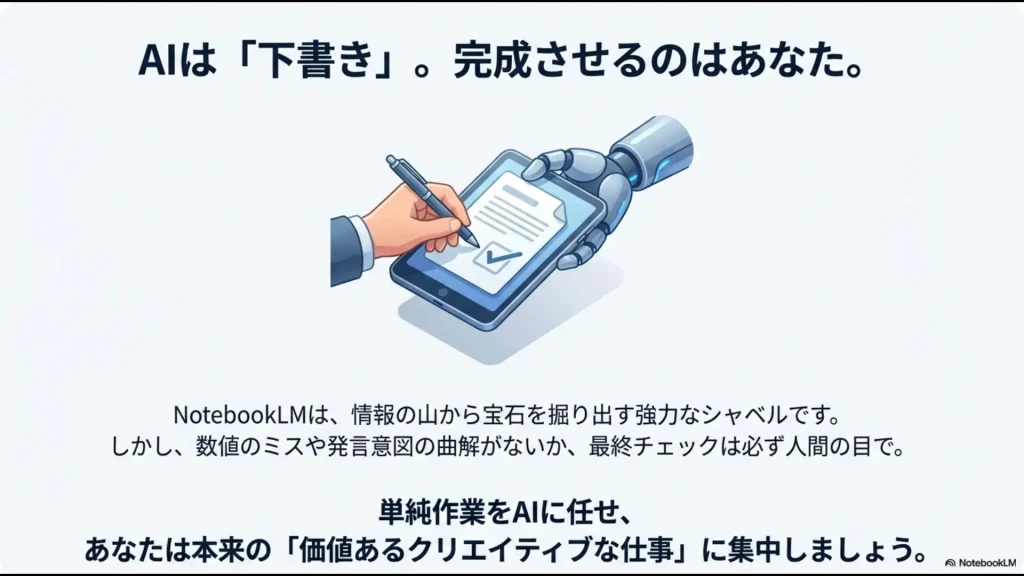
NotebookLMというツールは、私たちが会議という「情報の宝庫」から、価値ある知見を掘り出すための強力なシャベルのような存在です。
特に優れたプロンプトを組み合わせることで、その威力は何倍にも膨れ上がります。しかし、忘れてはならないのは、AIが生成したテキストはあくまで「下書き」であるということです。
数値のミスはないか、発言者の意図を曲解していないか、最終的なチェックは必ず人間の目で行ってくださいね。
また、費用や法律、セキュリティといった重要な判断を伴う場合は、この記事の内容を参考にしつつ、最終的には公式サイトの最新情報を確認し、必要であれば専門家に相談することをお勧めします。
NotebookLMの議事録やプロンプトを正しく使いこなして、あなたの日常の仕事をもっと身軽で楽しいものに変えていきましょう!
さらにAIを仕事で使い倒したい!という方は、ぜひこちらのChatGPTの天才的な使い方:仕事と生活を劇的に変える全手法も覗いてみてください。
あなたのスキルが「スタック」され、未来の資産になることを願っています!