SkillStack Lab 運営者のスタックです。
普段は会社員をしながら、AIツールを仕事にどう効率的に取り入れられるか日々研究しています。最近、GoogleのAIリサーチアシスタント「NotebookLM」が日本語でもかなり使いやすくなりましたよね。
でも、いざ手元のデータを分析させようとして、スプレッドシートの読み込みでつまずいてしまった経験はありませんか。
特に、日本語が含まれるCSVをアップロードした際の文字化けや、エクセルファイルが選択できないといった問題は、多くの方が直面する「最初の壁」かなと思います。
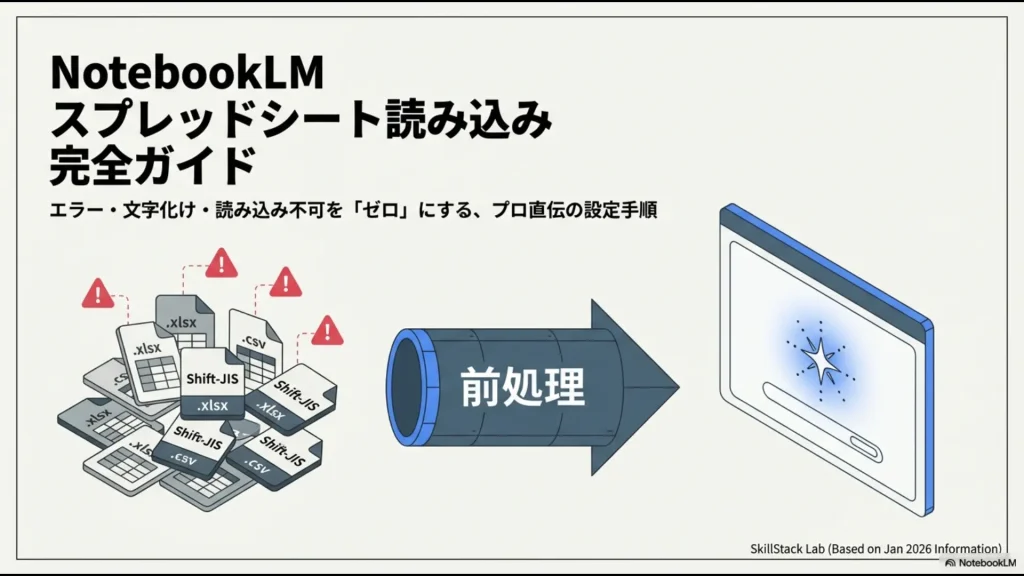
この記事では、NotebookLMのスプレッドシート読み込みに関する具体的な手順はもちろん、Googleスプレッドシートやエクセルを扱う際の技術的な制約、そしてエラーを回避して精度を劇的に高めるための活用テクニックを詳しく解説します。
私が実際に試行錯誤して見つけた「失敗しないためのポイント」を詰め込みましたので、この記事を読めば、データの取り込みに関する悩みはスッキリ解消できるはずです。
それでは、一緒にNotebookLMをマスターしていきましょう。
- GoogleスプレッドシートをNotebookLMに同期させる際の権限設定と注意点
- 個人版ユーザーがエクセルやCSVファイルを文字化けさせずに読み込ませる手順
- 複数タブやトークン制限など、読み込みエラーが発生する技術的な理由と回避策
- NotebookLMが苦手とする計算処理を補い、ハルシネーションを防ぐ活用術
NotebookLMのスプレッドシート読み込み完全ガイド
NotebookLMで資料作成やリサーチを効率化する第一歩は、データの「インポート」を正しく行うことです。
ここでは、最も基本的なGoogleスプレッドシートとの連携方法と、見落としがちな設定の落とし穴について詳しく掘り下げていきますね。
Googleスプレッドシート連携の基本と編集権限
NotebookLMはGoogleのサービスなので、Googleドライブ内にあるスプレッドシートとの連携は非常にスムーズです。
ソースの選択画面からドライブ内のファイルを選ぶだけで、AIがその中身を読み取ってくれます。しかし、ここで意外と盲点になるのが「編集権限」の設定なんです。
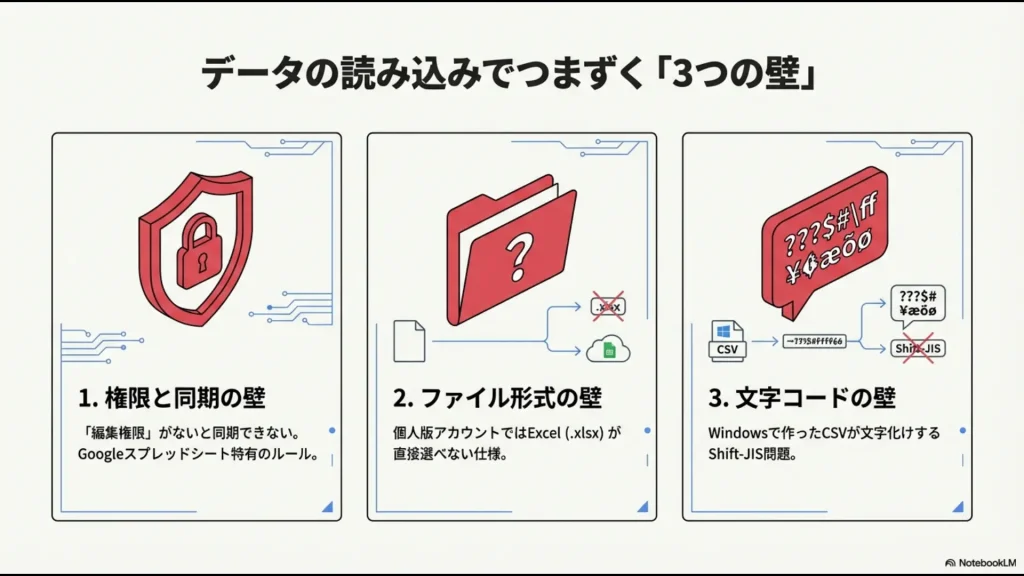
NotebookLMには、ソースファイルを更新した際にその内容を反映させる「Click to sync(同期)」というボタンがあります。
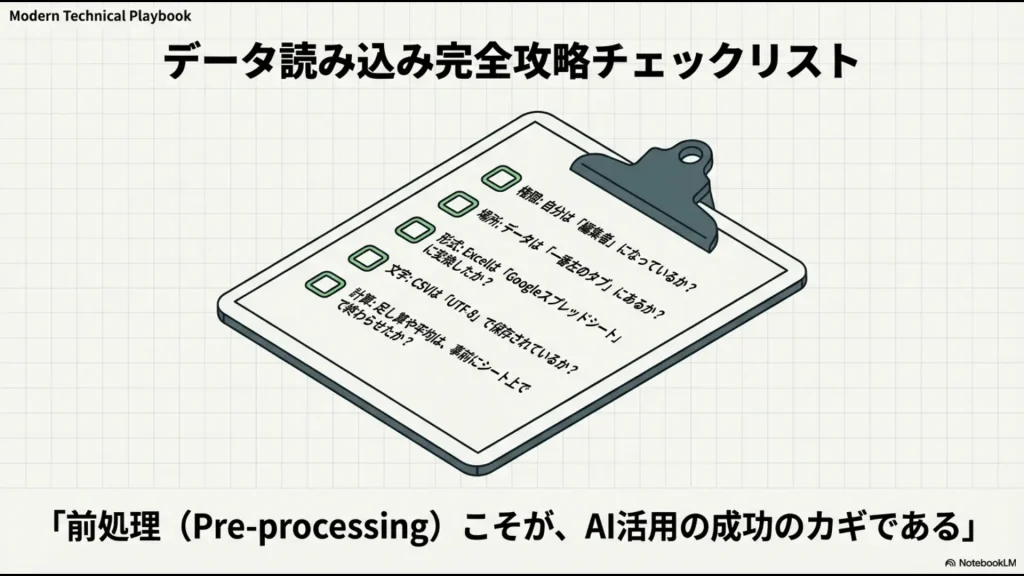
この機能を使えば、元のスプレッドシートに新しい行を追加した際、すぐにAIの知識をアップデートできるのですが、そのためには自分自身がそのファイルに対して「編集者」以上の権限を持っていることが必須条件になります。
誰かから共有された「閲覧のみ」のシートでは、最初の読み込み(スナップショット)はできても、その後の動的な同期ができない仕様になっているんですね。
仕事で共有ファイルを使う場合は、まず自分が編集できる状態かを確認してみてください。
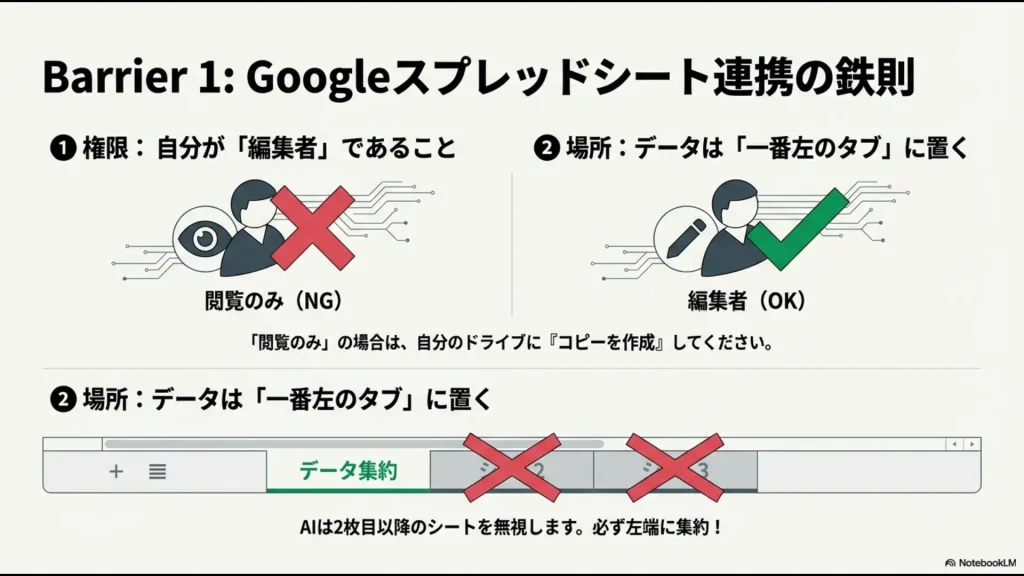
もし閲覧権限しかないファイルを頻繁に更新・同期したい場合は、一度自分のドライブに「コピーを作成」してから読み込ませるのが一番手っ取り早い解決策ですよ。
複数シートやタブが読み込まれない時の解決策
スプレッドシートを読み込ませたはずなのに、チャットで質問しても「そのデータは見当たりません」と言われてしまう。
そんな時は、ファイル内の「タブ(シート)」構成を確認してみましょう。
実はNotebookLMには、「一番左にある最初のタブ」しか優先的に読み込まないという性質があるんです。
技術的には、AIは表を上から下へ、左から右へテキストとして流し込んでいくのですが、タブが複数に分かれていると、2枚目以降のデータが無視されたり、トークン制限によって途中でカットされたりすることがよくあります。
対策としては、「AIに分析させたいデータは、必ず一番左のメインシートに集約する」ことが鉄則です。
複数のカテゴリを分析させたい場合でも、一つのシートに縦に並べて整理してあげたほうが、AIは文脈を理解しやすくなります。
エクセルファイルを個人版で読み込ませる変換方法
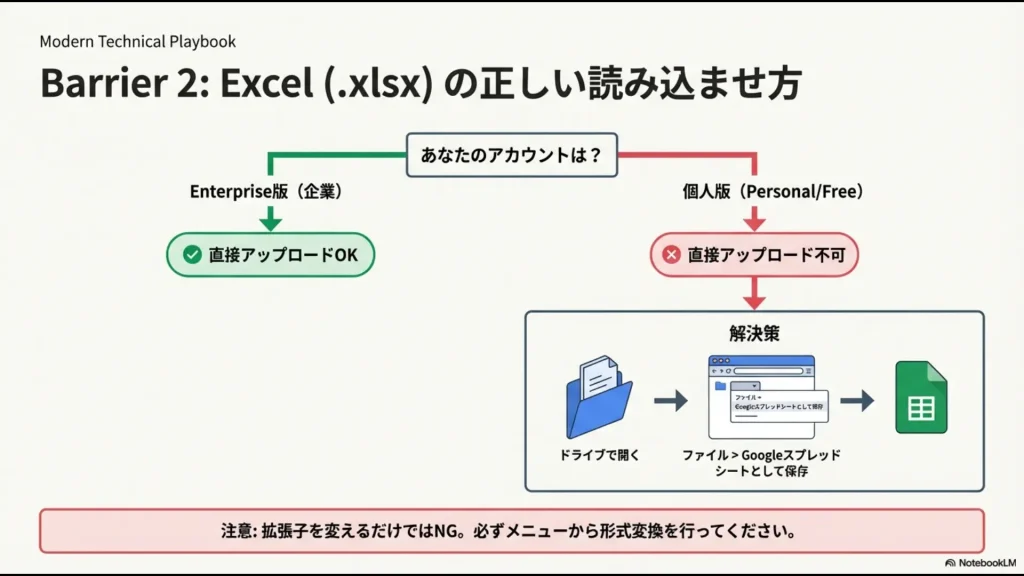
仕事で最も使う機会が多いエクセル(.xlsx)ですが、現時点でのNotebookLMの無料版(個人版)では、この.xlsxファイルを直接アップロードすることはできません。
アップロード画面でエクセルファイルがグレーアウトしていて選択できないのは、この仕様が原因です。
個人ユーザーがエクセルデータを活用するためには、必ずGoogleスプレッドシート形式に「変換」する必要があります。
少し面倒に感じるかもしれませんが、以下の手順で行えば数秒で終わります。
| ステップ | 操作内容 |
|---|---|
| 1 | Googleドライブにエクセルファイルをアップロードする |
| 2 | ファイルを右クリックし、「アプリで開く」>「Googleスプレッドシート」を選択 |
| 3 | 「ファイル」>「Googleスプレッドシートとして保存」をクリック |
この「Googleスプレッドシートとして保存」を忘れると、見た目はスプレッドシートでも中身はエクセル形式のままなので注意してくださいね。
変換後に生成された新しいシートをソースに選べば、AIがばっちり中身を解析してくれます。
Enterprise版でxlsxファイルを活用する手順
もし会社でGoogle WorkspaceのEnterpriseエディションを契約しているなら、話はもっとシンプル。
Enterprise版のNotebookLMであれば、.xlsxファイルをそのままネイティブにアップロード可能です。変換の手間がない分、大量のビジネス資料を扱う際には非常に重宝します。
ただし、Enterprise版であっても「AIが読み取れるのはテキストと数値データのみ」という点は変わりません。
ファイル内にマクロが埋め込まれていたり、非常に複雑な結合セルが多用されていたりすると、AIが構造を正しく把握できずに誤った回答を導き出すことがあります。
どんなに高度なツールでも、読み込ませる前の「データの整理(クレンジング)」が重要であることは、AI活用の共通ルールですね。
Enterprise版はセキュリティ設定が厳格な場合があります。
外部へのデータ流出を防ぐための組織設定によっては、NotebookLMへのアップロードが制限されていることもあるので、まずは社内のIT管理者に相談してみるのが安心です。
セル数やトークン制限による読み取りエラーの防ぎ方
NotebookLMに読み込ませることができるデータの量には、明確な制限があります。
例えば、1ソースあたりのトークン制限や、特定のセル数を超えると正常に処理できない場合があるんです。
Googleの公式ヘルプ(出典:Google ヘルプ「NotebookLM でソースを追加する」)を確認しても、ファイルサイズや形式に関する具体的な上限が定められています。
データの肥大化を防ぐためのチェックポイント
- 不要な列を削除する: 計算に使わない予備の列やメモなどは削除し、AIに見てほしい情報だけに絞り込みましょう。
- 行数を分割する: 数万行に及ぶような巨大なデータは、一つのファイルにまとめず、意味のある単位でファイルを分割してアップロードするのが得策です。
- 書式設定をシンプルに: セルの色付けや太字設定はAIには伝わりません。むしろシンプルなテキストデータのほうが、AIのトークン消費を抑えられ、分析精度が向上します。
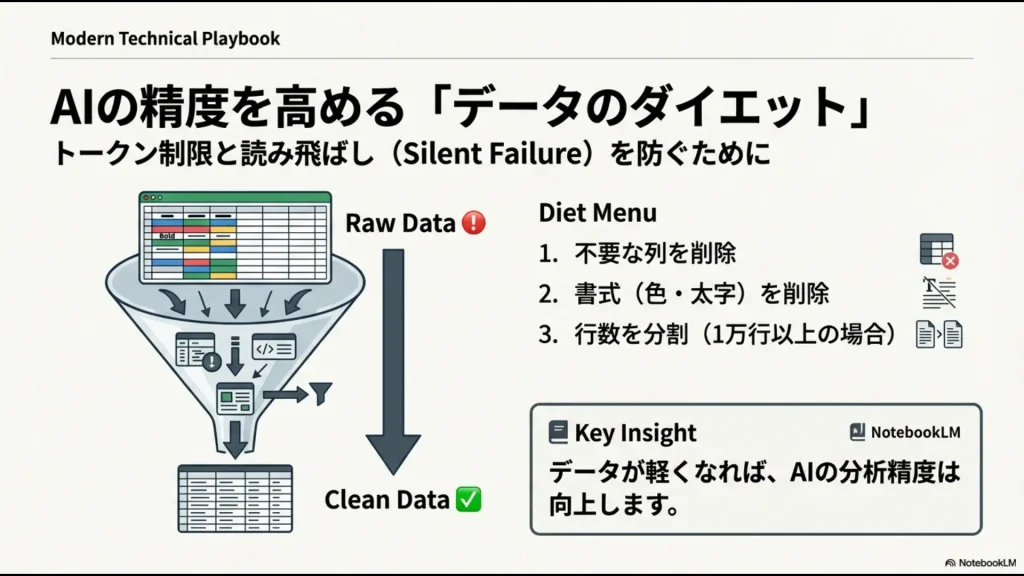
もし読み込み後に「回答が不正確だな」と感じたら、それはAIがデータの一部を読み飛ばしている(Silent Failure)サインかもしれません。
分析対象を絞り込むことで、AIのポテンシャルを最大限に引き出せますよ。
NotebookLMのスプレッドシート読み込みエラー対策
ここからは、多くの人が頭を抱える「文字化け」問題や、より踏み込んだ「データの読ませ方」のテクニックについて解説していきます。
ちょっとした工夫で、AIとの対話が驚くほどスムーズになりますよ。
CSVファイルの日本語が文字化けする原因の特定
日本のユーザーがCSVを読み込ませたときに一番多いのが、画面が「????」や「$#&%」のような記号で埋め尽くされる文字化け(Mojibake)問題です。
これはAIのバグではなく、「エンコード(文字符号化方式)」の不一致が原因なんです。
日本のWindows環境で作成されたCSVの多くは「Shift-JIS」という古い形式で保存されています。一方で、NotebookLMのような世界標準のAIツールは「UTF-8」という形式を前提に作られています。
Shift-JISで書かれた日本語をAIがUTF-8として読み取ろうとすると、解読不能な記号になってしまうわけです。
これでは、AIにどんなに質問しても「データが見つかりません」と返ってくるだけなので、まず文字化けを解消する必要があります。
Shift-JISをUTF-8に変換して解消する手順
この文字化けは、ファイルのエンコードを「UTF-8」に書き換えてあげるだけで解決します。
専用の変換ソフトは必要ありません。Windows標準の「メモ帳」を使って簡単に直せますよ。
文字化けを30秒で直す手順:
- 対象のCSVファイルを右クリック >「プログラムから開く」 > 「メモ帳」を選択。
- メモ帳で中身が正しく日本語で表示されているか確認(ここで文字化けしていなければOK)。
- 「ファイル」メニュー > 「名前を付けて保存」をクリック。
- 保存ダイアログの右下にある「エンコード」の選択肢を「UTF-8」に変更して保存。
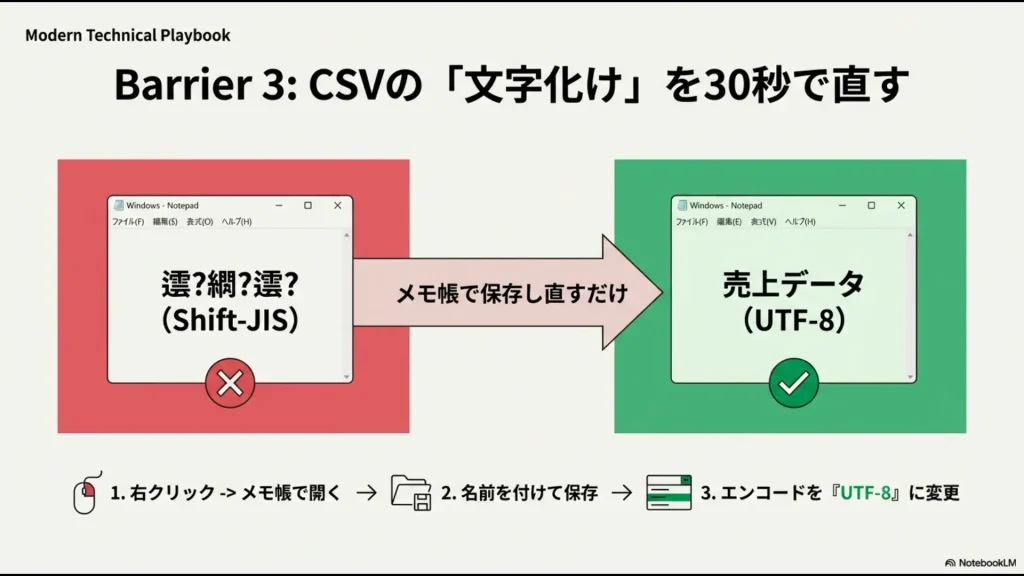
この「UTF-8で保存し直したファイル」をNotebookLMにアップロードすれば、見事にきれいな日本語が表示されるはずです。私自身、初めてこの方法を試したときは「こんなに簡単に解決するんだ!」と感動しました。
ぜひ試してみてくださいね。
グラフや図をPDF形式で読み込むためのテクニック
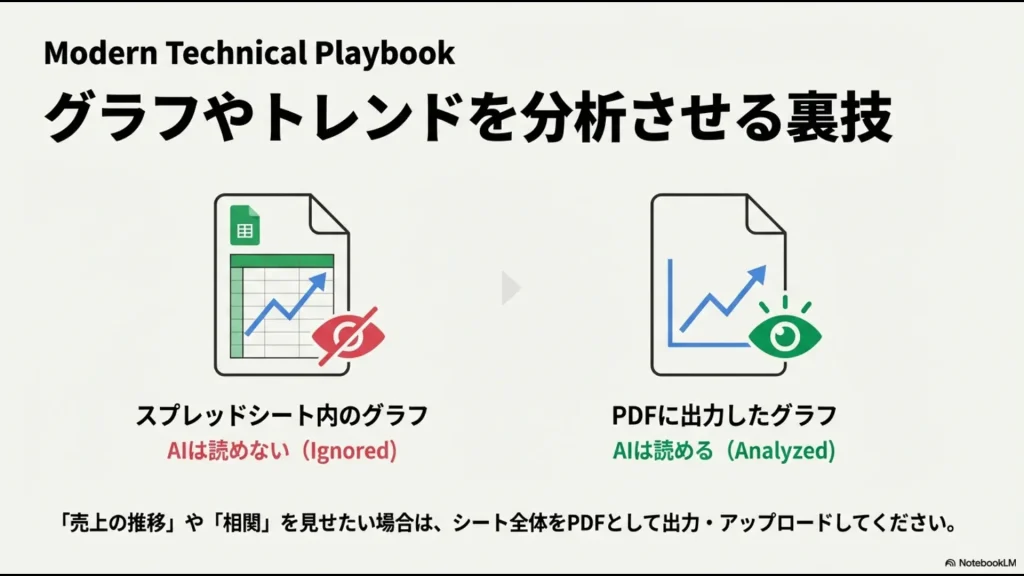
「スプレッドシートにあるグラフを見て傾向を教えて」……。残念ながら、これはNotebookLMには無理な相談です。
AIがシートから読み取れるのは、セルの数値や文字列といったテキスト情報だけで、グラフやチャートなどの画像要素は無視されてしまうからです。
でも、これを解決する裏技があります。それは、「グラフを含めたシート全体をPDFとして出力し、そのPDFをソースとしてアップロードする」という方法です。
NotebookLM(Gemini)は非常に強力な画像解析能力(マルチモーダル機能)を持っているので、PDF内のグラフ画像を見て「売上が10月から急激に伸びていますね」といった視覚的なインサイトを言語化してくれます。
数値の羅列から読み取るのが難しい「トレンド」や「相関」を分析させたいときには、このPDF化が非常に有効です。
集計や計算で発生するハルシネーションの回避策
最も注意してほしいのが、NotebookLMに直接「計算」をさせないことです。AIは言葉を生成するのは得意ですが、厳密な算数は苦手なんです。
特に数百行にわたるデータの合計値を求めようとすると、「それっぽい、でも間違った数字」を堂々と出力する(ハルシネーション)ことが多々あります。
計算が必要な場合は、以下の役割分担を徹底しましょう。
AI活用の鉄則:計算はスプレッドシート、分析はAI
- スプレッドシート側: 合計(SUM)、平均(AVERAGE)、最大値、最小値などの計算式をあらかじめ組んでおき、結果を表示させておく。
- NotebookLM側: その計算結果を読み込ませ、「なぜこの時期に平均が上がったのか?」「目標値との乖離の原因は何が考えられるか?」といった、意味の解釈を依頼する。
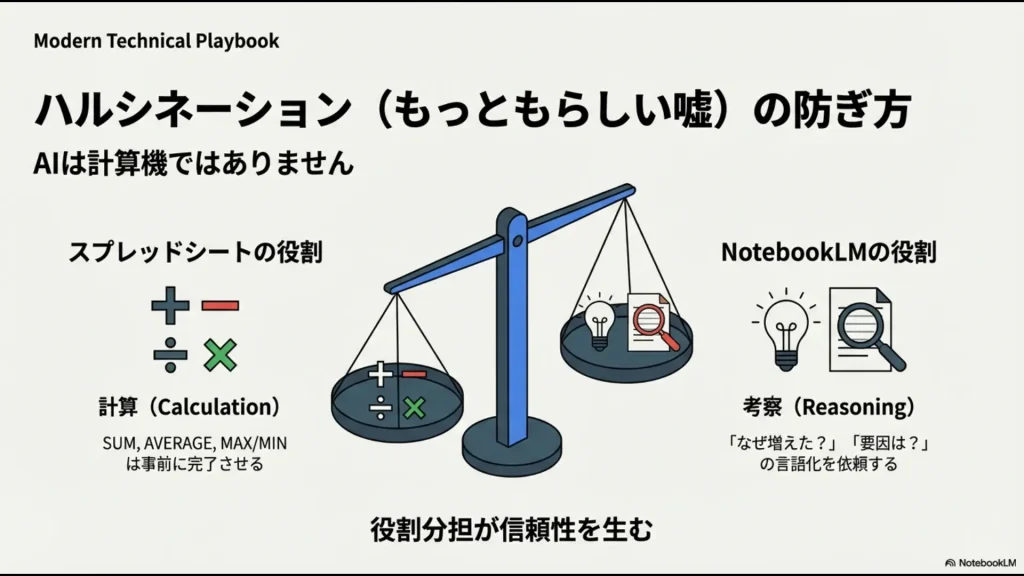
AIを「計算機」としてではなく「考察パートナー」として使うことが、ミスを防ぎつつ最大の成果を得るコツかなと思います。
複数の表をGoogleドキュメントに集約するコツ
最後に、パワーユーザー向けのテクニック「マスタードキュメント戦略」をご紹介します。
NotebookLMのソース数制限(最大50個)や、複数タブが読み込めないという弱点を一気にカバーする方法です。
やり方は、複数のスプレッドシートから必要な表をコピーし、1つのGoogleドキュメントに順番に貼り付けていくだけ。
この際、ドキュメントの「見出し(H1やH2など)」を使って、「2024年度 顧客リスト」「Q3 営業成績」といったタイトルを付けて整理してあげてください。
こうすることで、AIはドキュメントの構造をより深く理解し、複数の表を横断した高度な質問にも正確に答えられるようになります。
ソースを一つにまとめられるので、ノートブック内の整理整頓にもつながりますね。
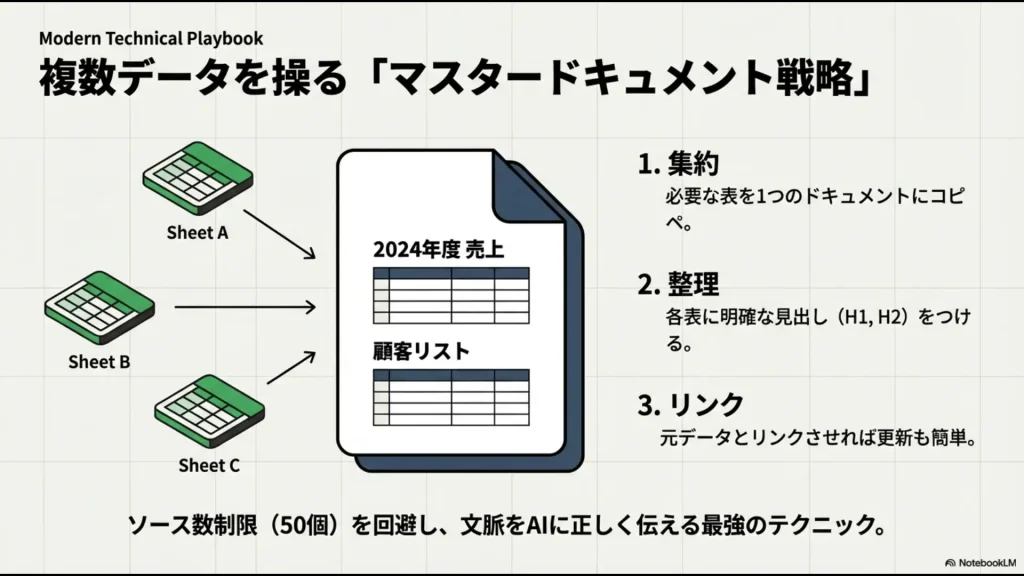
Googleドキュメントに表を貼り付ける際、「スプレッドシートにリンク」を選んでおけば、元のシートでデータが更新されたときに、ドキュメント側の「更新」ボタン一つで最新の表を反映させることができます。
同期の手間も最小限になりますよ。
💡 独学でのAI活用に限界を感じていませんか?
スプレッドシートやエクセルデータとAIの連携は非常に強力ですが、実務で使えるレベルの「データ分析プロンプト」や「エラー対処法」を独学で試行錯誤するのは、実はかなりの時間と労力(コスト)がかかります。
「もっと体系的にAIを学んで、一気に業務を効率化したい」
「ネットの断片的な情報ではなく、実務に直結する『型』が欲しい」
そう感じたことのあるバックオフィス担当者に向けて、元社内SE・現役管理職の視点で「失敗しない生成AIスクール」を厳選比較しました。
時間を無駄にせず、最短でDX人材を目指したい方は、ぜひ無料相談を活用してプロに壁打ちしてみてください。
\独学の試行錯誤を今日で終わらせるなら/
NotebookLMのスプレッドシート読み込みのまとめ
NotebookLMのスプレッドシート読み込みは、コツさえ掴めばリサーチの質を爆上げしてくれる最強の武器になります。
Googleスプレッドシートの権限設定や最初のタブの重要性、個人版でのエクセル変換、そして文字化け対策のUTF-8化。これらの一つひとつは小さなステップですが、組み合わせることでAIの「理解度」が劇的に変わります。
NotebookLMはまだ進化の途中にあります。
将来的にはもっと直接的な計算も得意になるかもしれませんが、現時点では「データを読み取りやすく整えてあげる(前処理)」という人間のちょっとした気遣いが、AI活用の成功を分けるポイントですね。
この記事でご紹介したテクニックを駆使して、皆さんの仕事や学びがより創造的なものになることを願っています。ぜひ今日から試してみてくださいね!
※本記事の内容は2026年1月時点の情報に基づいています。Googleの仕様変更により操作方法が変わる可能性があるため、最新の正確な情報はNotebookLM公式ページを随時確認することをおすすめします。
SkillStack Labでは、他にもAIを仕事で活用するための具体的なプロンプト術などを発信しています。興味がある方は、こちらの記事もぜひ覗いてみてください。
あわせて読みたい:ChatGPTの天才的な使い方:仕事と生活を劇的に変える全手法